Quant AI Studio
- 🇻🇳 Tiếng Việt
- 🇬🇧 English
- 🇰🇷 한국어
- 🇨🇳 中文
Quant AI Studio là phòng nghiên cứu định lượng ngay trong FireAnt Terminal: kiểm chứng một ý tưởng đầu tư trên dữ liệu chứng khoán Việt Nam nhiều năm trước khi bỏ tiền thật. "Mua cổ phiếu tăng mạnh nhất 6 tháng, đổi danh mục mỗi tháng thì lãi bao nhiêu, có thắng VN-Index không?", "Hôm nay mã nào đang dẫn đầu về sức mạnh giá?", "Sau những phiên giảm 3 %, thị trường thường làm gì?" — Studio trả lời bằng số liệu, chạy ngay trong trình duyệt của bạn.
Studio có ba loại kết quả:
| Loại | Trả lời câu hỏi | Kết quả |
|---|---|---|
| Chiến lược | "Nếu tôi làm theo quy tắc này suốt nhiều năm thì sao?" | Báo cáo backtest: lợi nhuận, rủi ro, từng lệnh, so với chỉ số — mô phỏng sát luật sàn Việt Nam (T+2, trần / sàn, lô 100, phí, thuế) |
| Bộ lọc | "Hôm nay mã nào thỏa điều kiện?" | Bảng mã xếp hạng, xuất được ra watchlist |
| Phân tích | Câu hỏi nghiên cứu bất kỳ | Số liệu, biểu đồ, bảng, nhận xét |
Studio có sẵn thư viện 99 mẫu (31 phân tích, 33 chiến lược, 35 bộ lọc), mỗi mẫu kèm kết quả kiểm chứng trên dữ liệu thật, chạy được ngay từ gói Thiết yếu. Từ gói Chuyên nghiệp, trợ lý Quant ở khung Copilot viết chiến lược từ câu mô tả tiếng Việt, sửa, chạy, giải thích kết quả, tối ưu và kiểm định độ vững.
Mọi kết quả trong Studio là nghiên cứu trên dữ liệu quá khứ: lợi nhuận quá khứ không bảo đảm lợi nhuận tương lai, và kết quả mô phỏng là giới hạn trên của những gì đạt được ngoài đời. Studio không đặt lệnh và không phải khuyến nghị đầu tư.
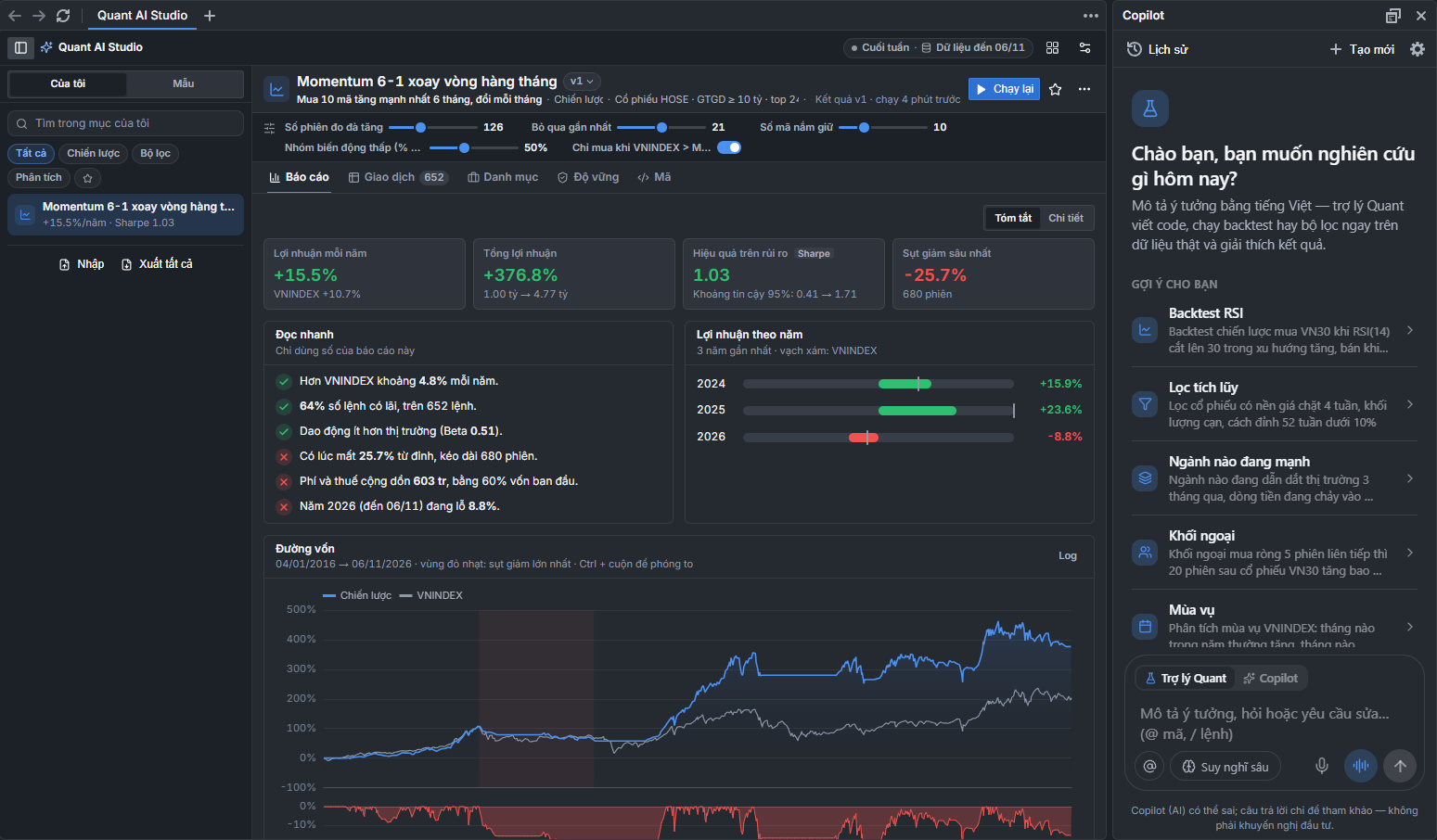
① Thanh bên — tab Của tôi (những mục bạn đã tạo) và tab Mẫu. Lúc chưa có mục nào, thanh bên đóng sẵn; bấm nút Thanh bên ở đầu Studio để mở (xem Giao diện).
② Đầu Studio — nút Thanh bên, trạng thái phiên và dữ liệu (Dữ liệu đến …), Thư viện mẫu, Cài đặt.
③ Đầu mục đang mở — tên, loại, rổ mã, phiên bản, trạng thái lần chạy, nút Chạy lại.
④ Thanh tham số — kéo là chạy lại (xem Đổi tham số).
⑤ Kết quả — ở đây là báo cáo backtest ở tầng Tóm tắt (xem Đọc báo cáo backtest).
⑥ Trợ lý Quant ở khung Copilot — mô tả ý tưởng, trợ lý viết code, chạy và giải thích (xem Trợ lý Quant).
Bạn làm được gì
- Chạy mẫu và đổi tham số — Tìm trong thư viện 99 mẫu, xem kết quả kiểm chứng trước khi chạy, chạy ngay trên dữ liệu thật, kéo tham số để thử biến thể.
- Đọc báo cáo backtest — Hai tầng Tóm tắt / Chi tiết, từng chỉ số — công thức, cách đọc, mốc tham khảo — và cách đọc nhanh một báo cáo.
- Giao dịch và danh mục — Từng lệnh mua – bán, lãi lỗ theo mã, danh mục cuối kỳ, xuất Excel.
- Kết quả bộ lọc và phân tích — Bảng mã thỏa điều kiện hôm nay, báo cáo nghiên cứu, chuyển bộ lọc thành chiến lược.
- Trợ lý Quant — Viết, sửa chiến lược bằng tiếng Việt; câu mẫu hiệu quả; lệnh
/, nhắc@. - Tối ưu và kiểm định độ vững — Quét tham số, ngoài mẫu, walk-forward, Monte Carlo, Deflated Sharpe — phân biệt ý tưởng tốt với may mắn.
- Mục của bạn, phiên bản và chia sẻ — Lưu, gắn sao, phiên bản, xem code, tải về, nhập, chia sẻ liên kết.
- Dữ liệu và mô phỏng — Kho dữ liệu, giá điều chỉnh, rổ theo thời điểm, luật khớp lệnh, vì sao kết quả thật sẽ khác.
Nên đọc trước Khái niệm cơ bản (backtest, rổ theo thời điểm, không nhìn trước tương lai, quá khớp) nếu bạn mới làm quen với nghiên cứu định lượng. Muốn tự viết code: Viết code (SDK); tra từng mẫu: Danh sách 99 mẫu.
Chạy mẫu đầu tiên trong 2 phút
- Mở Studio: bấm thẻ Quant AI trên thanh thẻ, hoặc gõ
/quanttrong ô lệnh (Ctrl+K, macOS Cmd+K). - Ở Thư viện mẫu, nhóm Bắt đầu nhanh, bấm thẻ Mua 10 mã tăng mạnh nhất 6 tháng, đổi mỗi tháng (dòng nhỏ dưới tên ghi tên gốc của mẫu: Momentum 6-1 xoay vòng hàng tháng). Trang chi tiết cho thấy kết quả kiểm chứng của mẫu: lợi nhuận mỗi năm so với VN-Index, sụt giảm sâu nhất, từng năm. Bấm Chạy mẫu.
- Chờ vài giây (lần đầu lâu hơn vì trình duyệt tải dữ liệu về máy). Báo cáo hiện ra ở tầng Tóm tắt: lợi nhuận mỗi năm so với VN-Index, hiệu quả trên rủi ro (Sharpe), mức sụt giảm sâu nhất, vài câu Đọc nhanh ✓ / ✗ và đường vốn.
- Kéo Số mã nắm giữ từ 10 xuống 5 trên thanh tham số — Studio chạy lại sau nửa giây. So hai kết quả.
- Mở tab Giao dịch để xem chiến lược đã mua, bán những mã nào và vì sao.
Tiếp theo, đọc cách đọc nhanh một báo cáo, rồi thử kiểm định độ vững.
Mở Quant AI Studio
| Cách mở | Kết quả |
|---|---|
| Thẻ Quant AI — một trong năm Bảng có sẵn của tài khoản mới (xem Bảng) | Mở Studio |
| Thẻ mới › Tính năng › Quant AI Studio | Mở Studio |
| Workspace › Mở workspace › Mẫu dựng sẵn › Quant AI | Dựng bàn làm việc gồm Quant AI Studio, Lọc realtime và dock Copilot (xem Workspace) |
Gõ /quant (hoặc /qs, /backtest, /studio, /dinhluong) trong ô lệnh | Mở Studio |
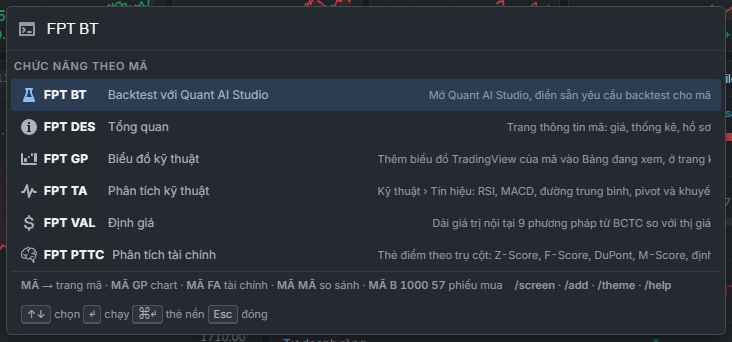
Gõ FPT BT (hoặc FPT BACKTEST, FPT QUANT, FPT QS) trong ô lệnh | Mở Studio và gửi cho trợ lý Quant câu "Backtest chiến lược cho FPT: " |
Gõ tên hay ý tưởng của mẫu (từ 3 ký tự, ví dụ vai dau vai, co tuc) trong ô lệnh hoặc ô tìm của Thẻ mới, chọn dòng ở nhóm Mẫu Quant | Mở Studio ở trang chi tiết của mẫu đó (chưa chạy) — xem Ô lệnh |
Gõ /mau (hoặc /template, /mauquant) trong ô lệnh | /mau liệt kê 8 mẫu của nhóm Bắt đầu nhanh, /mau cổ tức tìm mẫu; chọn dòng lệnh /mau để mở thư viện mẫu với câu tìm đó |
| Lọc realtime: menu ⋯ › Backtest bộ lọc này | Mở Studio và gửi yêu cầu backtest bộ lọc (xem Lọc realtime) |
| Watchlist, tab Phân tích: nút Backtest trong Quant | Mở Studio và gửi yêu cầu backtest danh sách (mua đều, tái cân bằng hàng tháng, so với VNINDEX từ 2020) — xem Watchlist |
| Copilot: nút Mở trong Studio, Kiểm định độ vững trên thẻ Kết quả backtest; nút Mở Quant AI Studio trên thẻ Chuyển sang Quant AI Studio | Mở đúng mẫu, tham số, rổ, kỳ của câu trả lời (xem Quant khi dùng Copilot) |
Các lối mở kèm yêu cầu gửi câu cho trợ lý Quant ở khung Copilot (Chuyên nghiệp); ở gói Thiết yếu, Copilot nhận câu đó và trả lời bằng mẫu gần nhất — chạy ngay trong khung chat, hoặc mời mở mẫu đó trong Studio. Studio chỉ có một bản trên bàn làm việc: mở lại từ chỗ khác là chuyển tới Studio đang mở (xem Cách mở liên kết).
Những gì được lưu
Hội thoại, các mục (chiến lược, bộ lọc, phân tích của bạn), mọi phiên bản code, tham số và kết quả lần chạy gần nhất lưu trong trình duyệt trên máy này, không đồng bộ lên máy chủ — sao lưu bằng Xuất tất cả ở tab Của tôi. Dữ liệu thị trường tải về cũng được giữ lại để lần sau chạy nhanh. Cài đặt giả định mô phỏng (vốn, phí, thuế, trượt giá, cách khớp lệnh) áp cho mọi lần backtest của bạn.
Gói hội viên
| Gói | Dùng được |
|---|---|
| Miễn phí, chưa đăng nhập | Trang giới thiệu Studio |
| Thiết yếu | Chạy cả 99 mẫu, đổi tham số, xem code; tới 250 mã mỗi lần chạy |
| Chuyên nghiệp, Cao cấp | Thêm sửa code, trợ lý Quant, tối ưu, kiểm định độ vững, nhập mục từ tệp, xuất Excel; tới 2.000 mã mỗi lần chạy |
Bảng đầy đủ và hỏi đáp ở Gói, giới hạn và hỏi đáp.
Quant AI Studio is a quantitative research lab right inside FireAnt Terminal: test an investment idea on many years of Vietnamese stock data before you put real money in. "If I buy the strongest stocks of the last 6 months and rotate the portfolio every month, how much would I make, and would I beat the VN-Index?", "Which tickers lead in price strength today?", "What does the market usually do after sessions that drop 3 %?" — Studio answers with data, running right in your browser.
Studio produces three kinds of results:
| Type | Answers the question | Result |
|---|---|---|
| Strategy | "What if I followed this rule for many years?" | A backtest report: return, risk, every trade, comparison with the index — simulated closely to Vietnamese exchange rules (T+2, ceiling / floor, 100-share lots, fees, taxes) |
| Screener | "Which tickers meet the conditions today?" | A ranked table of tickers that can be exported to a watchlist |
| Analysis | Any research question | Figures, charts, tables, commentary |
Studio comes with a library of 99 templates (31 analyses, 33 strategies, 35 screeners), each with verified results on real data, ready to run from the Essential plan. From the Professional plan, the Quant assistant in the Copilot pane writes strategies from a description in Vietnamese, edits and runs them, explains the results, and optimizes and validates their robustness.
Every result in Studio is research on historical data: past returns do not guarantee future returns, and simulated results are an upper bound on what can be achieved in real life. Studio does not place orders and is not investment advice.
① Thanh bên (Sidebar) — the Của tôi (Mine) tab (the items you have created) and the Mẫu (Templates) tab. While you have no items yet, the sidebar starts closed; click the Thanh bên button in the Studio header to open it (see Interface).
② Studio header — the Thanh bên button, session and data status (Dữ liệu đến … — Data up to …), Thư viện mẫu (Template library), Cài đặt (Settings).
③ Open item header — name, type, ticker basket, version, run status, and the Chạy lại (Rerun) button.
④ Parameter bar — dragging reruns (see Change parameters).
⑤ Results — here, the backtest report at the Tóm tắt (Summary) layer (see Reading a backtest report).
⑥ Trợ lý Quant (Quant assistant) in the Copilot pane — describe an idea, and the assistant writes the code, runs it and explains it (see The Quant assistant).
What you can do
- Run templates and change parameters — Search the library of 99 templates, see verified results before running, run instantly on real data, drag parameters to try variants.
- Reading a backtest report — The two layers Tóm tắt / Chi tiết (Summary / Details), every metric — formula, how to read it, reference levels — and how to read a report quickly.
- Trades and portfolio — Every buy – sell trade, profit and loss by ticker, end-of-period portfolio, Excel export.
- Screener and analysis results — Tables of tickers meeting today's conditions, research reports, turning a screener into a strategy.
- The Quant assistant — Write and edit strategies in Vietnamese; effective sample prompts;
/commands,@mentions. - Optimization and robustness validation — Parameter sweeps, out-of-sample, walk-forward, Monte Carlo, Deflated Sharpe — telling a good idea apart from luck.
- Your items, versions and sharing — Save, star, versions, view code, download, import, share links.
- Data and simulation — The data store, adjusted prices, point-in-time baskets, order-fill rules, why real results will differ.
If you are new to quantitative research, read Basic concepts first (backtest, point-in-time baskets, no look-ahead, overfitting). To write your own code: Writing code (SDK); to look up each template: The 99 templates.
Run your first template in 2 minutes
- Open Studio: click the Quant AI tab on the tab bar, or type
/quantin the command bar (Ctrl+K, macOS Cmd+K). - In the Thư viện mẫu (Template library), in the Bắt đầu nhanh (Quick start) group, click the Mua 10 mã tăng mạnh nhất 6 tháng, đổi mỗi tháng (Buy the 10 strongest 6-month gainers, rotate monthly) card (the small line under the name gives the template's original name: Momentum 6-1 xoay vòng hàng tháng — Momentum 6-1 monthly rotation). The detail page shows the template's verified results: annual return versus the VN-Index, maximum drawdown, and year by year. Click Chạy mẫu (Run template).
- Wait a few seconds (longer the first time, because the browser downloads the data to your computer). The report appears at the Tóm tắt (Summary) layer: annual return versus the VN-Index, risk-adjusted return (Sharpe), maximum drawdown, a few Đọc nhanh (Quick read) ✓ / ✗ statements and the equity curve.
- Drag Số mã nắm giữ (Number of holdings) from 10 down to 5 on the parameter bar — Studio reruns after half a second. Compare the two results.
- Open the Giao dịch (Trades) tab to see which tickers the strategy bought and sold, and why.
Next, read how to read a report quickly, then try a robustness validation.
Opening Quant AI Studio
| How to open | Result |
|---|---|
| The Quant AI tab — one of the five ready-made boards of a new account (see Boards) | Opens Studio |
| New tab › Tính năng (Features) › Quant AI Studio | Opens Studio |
| Workspace › Mở workspace › Mẫu dựng sẵn › Quant AI (Workspace › Open workspace › Prebuilt templates › Quant AI) | Builds a workspace with Quant AI Studio, the real-time screener and the Copilot dock (see Workspace) |
Type /quant (or /qs, /backtest, /studio, /dinhluong) in the command bar | Opens Studio |
Type FPT BT (or FPT BACKTEST, FPT QUANT, FPT QS) in the command bar | Opens Studio and sends the Quant assistant the prompt "Backtest chiến lược cho FPT: " (Backtest a strategy for FPT: ) |
Type a template's name or idea (at least 3 characters, for example vai dau vai, co tuc) in the command bar or the New tab search box, then choose a row in the Mẫu Quant (Quant templates) group | Opens Studio at that template's detail page (not run yet) — see Command bar |
Type /mau (or /template, /mauquant) in the command bar | /mau lists the 8 templates of the Bắt đầu nhanh (Quick start) group, /mau cổ tức searches templates; choose the /mau command row to open the template library with that search |
| Real-time screener: menu ⋯ › Backtest bộ lọc này (⋯ › Backtest this screener) | Opens Studio and sends a request to backtest the screener (see Real-time screener) |
| Watchlist, Phân tích (Analysis) tab: the Backtest trong Quant (Backtest in Quant) button | Opens Studio and sends a request to backtest the list (equal-weight buy, monthly rebalancing, compared with VNINDEX since 2020) — see Watchlist |
| Copilot: the Mở trong Studio (Open in Studio) and Kiểm định độ vững (Validate robustness) buttons on the Kết quả backtest (Backtest results) card; the Mở Quant AI Studio (Open Quant AI Studio) button on the Chuyển sang Quant AI Studio (Switch to Quant AI Studio) card | Opens exactly the template, parameters, basket and period of the answer (see Quant when using Copilot) |
Entry points that come with a request send the prompt to the Quant assistant in the Copilot pane (Professional); on the Essential plan, Copilot receives the prompt and answers with the closest template — running it right in the chat pane, or offering to open that template in Studio. There is only one Studio instance in the workspace: opening it again from elsewhere takes you to the Studio already open (see How links open).
What gets saved
Conversations, items (your strategies, screeners and analyses), every code version, parameters and the latest run results are stored in the browser on this computer and are not synced to the server — back them up with Xuất tất cả (Export all) in the Của tôi (Mine) tab. Downloaded market data is also kept so later runs are faster. Simulation assumption Settings (capital, fees, taxes, slippage, fill method) apply to all your backtests.
Membership plans
| Plan | What you can use |
|---|---|
| Free, not signed in | The Studio intro page |
| Essential | Run all 99 templates, change parameters, view code; up to 250 tickers per run |
| Professional, Premium | Adds code editing, the Quant assistant, optimization, robustness validation, importing items from files, Excel export; up to 2,000 tickers per run |
The full table and FAQ are in Plans, limits and FAQ.
Quant AI Studio는 FireAnt Terminal 안에 있는 계량 연구실입니다. 실제 돈을 넣기 전에 투자 아이디어를 여러 해에 걸친 베트남 주식 데이터로 검증할 수 있습니다. "6개월간 가장 많이 오른 주식을 사서 매달 포트폴리오를 바꾸면 수익이 얼마이고, VN-Index를 이길까?", "오늘 가격 강도가 가장 앞선 종목은?", "3% 하락한 세션 뒤에 시장은 보통 어떻게 움직일까?" — Studio는 사용자의 브라우저에서 바로 실행해 수치로 답합니다.
Studio의 결과는 세 가지 유형입니다.
| 유형 | 답하는 질문 | 결과 |
|---|---|---|
| 전략 | "이 규칙을 여러 해 동안 따랐다면?" | 백테스트 보고서: 수익, 위험, 개별 주문, 지수 대비 비교 — 베트남 거래소 규정(T+2, 상한가 / 하한가, 100주 단위, 수수료, 세금)에 맞춘 시뮬레이션 |
| 스크리너 | "오늘 조건을 충족하는 종목은?" | 순위가 매겨진 종목 표, 관심종목으로 내보내기 가능 |
| 분석 | 모든 연구 질문 | 수치, 차트, 표, 해설 |
Studio에는 99개 템플릿 라이브러리(분석 31개, 전략 33개, 스크리너 35개)가 있으며, 각 템플릿에는 실제 데이터로 검증한 결과가 함께 제공되고 Essential 플랜부터 바로 실행할 수 있습니다. Professional 플랜부터는 Copilot 영역의 Quant 어시스턴트가 베트남어 설명으로 전략을 작성하고, 수정, 실행하며, 결과를 설명하고, 최적화와 견고성 검증을 합니다.
Studio의 모든 결과는 과거 데이터에 대한 연구입니다. 과거 수익이 미래 수익을 보장하지 않으며, 시뮬레이션 결과는 실제로 달성할 수 있는 것의 상한입니다. Studio는 주문을 내지 않으며 투자 권유가 아닙니다.
① Thanh bên(사이드바) — Của tôi(내 항목: 직접 만든 항목) 탭과 Mẫu(템플릿) 탭. 아직 항목이 없으면 사이드바는 미리 닫혀 있으며, Studio 상단의 Thanh bên 버튼을 눌러 엽니다(화면 참조).
② Studio 상단 — Thanh bên 버튼, 세션 및 데이터 상태(Dữ liệu đến …(… 까지 데이터)), Thư viện mẫu(템플릿 라이브러리), Cài đặt(설정).
③ 열린 항목 상단 — 이름, 유형, 종목 바스켓, 버전, 실행 상태, Chạy lại(다시 실행) 버튼.
④ 매개변수 막대 — 드래그하면 다시 실행됩니다(매개변수 변경 참조).
⑤ 결과 — 여기서는 Tóm tắt(요약) 층의 백테스트 보고서입니다(백테스트 보고서 읽기 참조).
⑥ Copilot 영역의 Trợ lý Quant(Quant 어시스턴트) — 아이디어를 설명하면 어시스턴트가 코드를 작성하고 실행해 설명합니다(Quant 어시스턴트 참조).
무엇을 할 수 있나요
- 템플릿 실행과 매개변수 변경 — 99개 템플릿 라이브러리에서 찾고, 실행 전에 검증 결과를 보고, 실제 데이터로 바로 실행하고, 매개변수를 드래그해 변형을 시험합니다.
- 백테스트 보고서 읽기 — Tóm tắt(요약) / Chi tiết(상세) 두 층, 각 지표의 공식, 읽는 법, 참고 기준, 그리고 보고서를 빠르게 읽는 방법.
- 거래와 포트폴리오 — 매수 – 매도 주문 하나하나, 종목별 손익, 기간 말 포트폴리오, Excel 내보내기.
- 스크리너와 분석 결과 — 오늘 조건을 충족하는 종목 표, 연구 보고서, 스크리너를 전략으로 전환.
- Quant 어시스턴트 — 베트남어로 전략 작성, 수정; 효과적인 예시 문장;
/명령,@언급. - 최적화와 견고성 검증 — 매개변수 스캔, 표본 외, walk-forward, Monte Carlo, Deflated Sharpe — 좋은 아이디어와 운을 구별합니다.
- 내 항목, 버전과 공유 — 저장, 별표, 버전, 코드 보기, 다운로드, 가져오기, 링크 공유.
- 데이터와 시뮬레이션 — 데이터 저장소, 수정 주가, 시점 기준 바스켓, 체결 규칙, 실제 결과가 다른 이유.
계량 연구가 처음이라면 기본 개념(백테스트, 시점 기준 바스켓, 미래를 미리 보지 않기, 과최적화)을 먼저 읽어 보세요. 직접 코드를 작성하려면 코드 작성(SDK), 템플릿별 내용은 99개 템플릿 목록을 참조하세요.
2분 만에 첫 템플릿 실행하기
- Studio 열기: 탭 막대의 Quant AI 탭을 누르거나 명령창(Ctrl+K, macOS Cmd+K)에
/quant를 입력합니다. - Thư viện mẫu(템플릿 라이브러리)의 Bắt đầu nhanh(빠른 시작) 그룹에서 Mua 10 mã tăng mạnh nhất 6 tháng, đổi mỗi tháng(6개월 상승률 상위 10종목 매수, 매월 교체) 카드를 누릅니다(이름 아래 작은 줄에 템플릿의 원래 이름 Momentum 6-1 월간 로테이션이 적혀 있음). 상세 페이지에서 템플릿의 검증 결과(VN-Index 대비 연간 수익, 최대 낙폭, 연도별 결과)를 볼 수 있습니다. Chạy mẫu(템플릿 실행)를 누릅니다.
- 몇 초 기다립니다(처음에는 브라우저가 데이터를 내려받으므로 더 오래 걸림). 보고서가 Tóm tắt(요약) 층에 표시됩니다: VN-Index 대비 연간 수익, 위험 대비 성과(Sharpe), 최대 낙폭, 몇 줄의 Đọc nhanh(빠른 읽기) ✓ / ✗, 자산 곡선.
- 매개변수 막대에서 Số mã nắm giữ(보유 종목 수)를 10에서 5로 드래그합니다 — Studio가 0.5초 후 다시 실행합니다. 두 결과를 비교하세요.
- Giao dịch(거래) 탭을 열어 전략이 어떤 종목을 왜 사고팔았는지 확인합니다.
다음으로 보고서를 빠르게 읽는 방법을 읽고 견고성 검증을 시도해 보세요.
Quant AI Studio 열기
| 여는 방법 | 결과 |
|---|---|
| Quant AI 탭 — 새 계정에 기본 제공되는 다섯 보드 중 하나(보드 참조) | Studio 열기 |
| 새 탭 › Tính năng(기능) › Quant AI Studio | Studio 열기 |
| Workspace › Mở workspace › Mẫu dựng sẵn › Quant AI(워크스페이스 › 워크스페이스 열기 › 기본 템플릿 › Quant AI) | Quant AI Studio, 실시간 스크리너, Copilot 도크로 구성된 작업 공간을 구성(워크스페이스 참조) |
명령창에 /quant(또는 /qs, /backtest, /studio, /dinhluong) 입력 | Studio 열기 |
명령창에 FPT BT(또는 FPT BACKTEST, FPT QUANT, FPT QS) 입력 | Studio를 열고 Quant 어시스턴트에게 "Backtest chiến lược cho FPT: "(FPT 전략 백테스트: ) 문장을 보냄 |
명령창이나 새 탭 검색창에 템플릿 이름이나 아이디어(3자 이상, 예: vai dau vai, co tuc)를 입력하고 Mẫu Quant(Quant 템플릿) 그룹의 줄 선택 | 해당 템플릿의 상세 페이지로 Studio 열기(실행 전) — 명령창 참조 |
명령창에 /mau(또는 /template, /mauquant) 입력 | /mau는 Bắt đầu nhanh(빠른 시작) 그룹의 템플릿 8개를 나열하고, /mau cổ tức은 템플릿을 검색; /mau 명령 줄을 선택하면 해당 검색어로 템플릿 라이브러리를 엶 |
| 실시간 스크리너: ⋯ › Backtest bộ lọc này(⋯ › 이 스크리너 백테스트) 메뉴 | Studio를 열고 스크리너 백테스트 요청을 보냄(실시간 스크리너 참조) |
| 관심종목, Phân tích(분석) 탭: Backtest trong Quant(Quant에서 백테스트) 버튼 | Studio를 열고 목록 백테스트 요청을 보냄(균등 매수, 매월 리밸런싱, 2020년부터 VNINDEX와 비교) — 관심종목 참조 |
| Copilot: Kết quả backtest(백테스트 결과) 카드의 Mở trong Studio(Studio에서 열기), Kiểm định độ vững(견고성 검증) 버튼; Chuyển sang Quant AI Studio(Quant AI Studio로 전환) 카드의 Mở Quant AI Studio(Quant AI Studio 열기) 버튼 | 답변의 템플릿, 매개변수, 바스켓, 기간 그대로 열기(Copilot 사용 시 Quant 참조) |
요청이 함께 전달되는 여는 방법은 Copilot 영역의 Quant 어시스턴트(Professional)에게 문장을 보냅니다. Essential 플랜에서는 Copilot이 그 문장을 받아 가장 가까운 템플릿으로 답합니다 — 채팅 영역에서 바로 실행하거나, Studio에서 그 템플릿을 열도록 안내합니다. Studio는 작업 공간에 하나만 존재하며, 다른 곳에서 다시 열면 이미 열린 Studio로 이동합니다(링크 여는 방법 참조).
무엇이 저장되나요
대화, 항목(직접 만든 전략, 스크리너, 분석), 모든 코드 버전, 매개변수, 최근 실행 결과는 이 기기의 브라우저에 저장되며 서버와 동기화되지 않습니다 — Của tôi 탭의 Xuất tất cả(모두 내보내기)로 백업하세요. 내려받은 시장 데이터도 보관되어 다음 실행이 빨라집니다. 시뮬레이션 가정(자본, 수수료, 세금, 슬리피지, 체결 방식)의 설정은 모든 백테스트에 적용됩니다.
멤버십 플랜
| 플랜 | 사용 가능 |
|---|---|
| 무료, 미로그인 | Studio 소개 페이지 |
| Essential | 99개 템플릿 전체 실행, 매개변수 변경, 코드 보기; 실행당 최대 250종목 |
| Professional, Premium | 추가로 코드 수정, Quant 어시스턴트, 최적화, 견고성 검증, 파일에서 항목 가져오기, Excel 내보내기; 실행당 최대 2,000종목 |
전체 표와 FAQ는 플랜, 제한과 FAQ에 있습니다.
Quant AI Studio 是 FireAnt Terminal 内置的量化研究室:在投入真金白银之前,用多年的越南股市数据检验一个投资想法。“买入近 6 个月涨幅最大的股票、每月调仓一次,能赚多少,能不能跑赢 VN-Index?”“今天哪些股票的价格强度领先?”“在下跌 3% 的交易时段之后,市场通常会怎样?”——Studio 用数据回答这些问题,并直接在您的浏览器中运行。
Studio 有三类结果:
| 类型 | 回答的问题 | 结果 |
|---|---|---|
| Chiến lược(策略) | “如果我多年来一直按这条规则操作会怎样?” | 回测报告:收益、风险、每一笔交易、与指数对比——贴近越南交易所规则模拟(T+2、涨停 / 跌停、100 股一手、费用、税) |
| Bộ lọc(选股器) | “今天哪些股票满足条件?” | 股票排名表,可导出到自选股 |
| Phân tích(分析) | 任意研究问题 | 数据、图表、表格、点评 |
Studio 自带 99 个模板的模板库(31 个分析、33 个策略、35 个选股器),每个模板都附有在真实数据上的检验结果,从 Essential 套餐起即可直接运行。从 Professional 套餐起,Copilot 窗格中的 Quant 助手可根据越南语描述编写策略,并修改、运行、解释结果、优化和检验稳健性。
Studio 中的所有结果都是基于历史数据的研究:过去的收益不保证未来的收益,模拟结果是现实中可达到水平的上限。Studio 不下单,也不构成投资建议。
① Thanh bên(侧边栏)——Của tôi(我的)标签页(您创建的条目)和 Mẫu(模板)标签页。还没有任何条目时,侧边栏默认收起;点击 Studio 顶部的 Thanh bên 按钮即可打开(见界面)。
② Studio 顶部——Thanh bên 按钮、会话与数据状态(Dữ liệu đến …(数据截至 …))、Thư viện mẫu(模板库)、Cài đặt(设置)。
③ 当前条目顶部——名称、类型、股票池、版本、运行状态、Chạy lại(重新运行)按钮。
④ 参数栏——拖动即重新运行(见修改参数)。
⑤ 结果——此处为 Tóm tắt(摘要)层的回测报告(见阅读回测报告)。
⑥ Copilot 窗格中的 Quant 助手——描述想法,助手编写代码、运行并解释(见Quant 助手)。
您可以做什么
- 运行模板与修改参数——在 99 个模板中搜索,运行前查看检验结果,直接在真实数据上运行,拖动参数尝试变体。
- 阅读回测报告——Tóm tắt(摘要)/ Chi tiết(详细)两层,每个指标的公式、读法、参考基准,以及如何快速读懂一份报告。
- 交易与持仓组合——每一笔买卖、按股票的盈亏、期末持仓、导出 Excel。
- 选股器与分析结果——今天满足条件的股票表、研究报告、将选股器转为策略。
- Quant 助手——用越南语编写、修改策略;高效的示例提问;
/命令、@提及。 - 优化与稳健性检验——参数扫描、样本外、walk-forward、Monte Carlo、Deflated Sharpe——区分好想法与运气。
- 您的条目、版本与分享——保存、加星标、版本、查看代码、下载、导入、分享链接。
- 数据与模拟——数据仓库、复权价格、按时点的股票池、成交规则、为何真实结果会不同。
如果您刚接触量化研究,建议先阅读基本概念(回测、按时点的股票池、不预知未来、过拟合)。想自己写代码:编写代码(SDK);查阅各个模板:99 个模板列表。
2 分钟运行第一个模板
- 打开 Studio:点击标签栏上的 Quant AI 标签页,或在命令栏中输入
/quant(Ctrl+K,macOS 为 Cmd+K)。 - 在 Thư viện mẫu(模板库)的 Bắt đầu nhanh(快速开始)组中,点击卡片 Mua 10 mã tăng mạnh nhất 6 tháng, đổi mỗi tháng(买入 6 个月涨幅最大的 10 只股票,每月调仓)(名称下方的小字是模板原名:Momentum 6-1 每月轮动)。详情页显示该模板的检验结果:与 VN-Index 对比的年化收益、最大回撤、逐年表现。点击 Chạy mẫu(运行模板)。
- 等待几秒(首次较慢,因为浏览器要把数据下载到本机)。报告出现在 Tóm tắt(摘要)层:与 VN-Index 对比的年化收益、风险调整后收益(Sharpe)、最大回撤、几条 Đọc nhanh(速读)✓ / ✗ 结论以及资金曲线。
- 在参数栏上把 Số mã nắm giữ(持股数量)从 10 拖到 5——Studio 在半秒后重新运行。比较两次结果。
- 打开 Giao dịch(交易)标签页,查看策略买卖了哪些股票以及原因。
接下来,阅读如何快速读懂一份报告,然后尝试稳健性检验。
打开 Quant AI Studio
| 打开方式 | 结果 |
|---|---|
| Quant AI 标签页——新账户自带的五个看板之一(见看板) | 打开 Studio |
| 新标签页 › Tính năng(功能)› Quant AI Studio | 打开 Studio |
| Workspace › Mở workspace › Mẫu dựng sẵn › Quant AI(工作区 › 打开工作区 › 预设模板 › Quant AI) | 搭建一个包含 Quant AI Studio、实时选股器和 Copilot 侧边栏(dock)的工作台(见工作区(Workspace)) |
在命令栏中输入 /quant(或 /qs、/backtest、/studio、/dinhluong) | 打开 Studio |
在命令栏中输入 FPT BT(或 FPT BACKTEST、FPT QUANT、FPT QS) | 打开 Studio 并向 Quant 助手发送 “Backtest chiến lược cho FPT: ”(为 FPT 回测策略:) |
在命令栏或新标签页的搜索框中输入模板的名称或思路(至少 3 个字符,例如 vai dau vai、co tuc),选择 Mẫu Quant(Quant 模板)组中的条目 | 在该模板的详情页打开 Studio(尚未运行)——见命令栏 |
在命令栏中输入 /mau(或 /template、/mauquant) | /mau 列出 Bắt đầu nhanh(快速开始)组的 8 个模板,/mau cổ tức 搜索模板;选择 /mau 命令行即以该搜索词打开模板库 |
| 实时选股器:菜单 ⋯ › Backtest bộ lọc này(回测此选股器) | 打开 Studio 并发送回测该选股器的请求(见实时选股器) |
| 自选股,Phân tích(分析)标签页:Backtest trong Quant(在 Quant 中回测)按钮 | 打开 Studio 并发送回测该列表的请求(等权买入,每月再平衡,自 2020 年起与 VNINDEX 对比)——见自选股 |
| Copilot:Kết quả backtest(回测结果)卡片上的 Mở trong Studio(在 Studio 中打开)、Kiểm định độ vững(检验稳健性)按钮;Chuyển sang Quant AI Studio(转到 Quant AI Studio)卡片上的 Mở Quant AI Studio(打开 Quant AI Studio)按钮 | 按回答中的模板、参数、股票池、区间准确打开(见在 Copilot 中使用 Quant) |
附带请求的打开方式会把提问发送给 Copilot 窗格中的 Quant 助手(Professional);在 Essential 套餐下,Copilot 接收该提问并以最接近的模板作答——直接在聊天窗格中运行,或邀请您在 Studio 中打开该模板。工作台上只有一个 Studio:从其他地方再次打开会跳转到已打开的 Studio(见链接打开方式)。
保存了哪些内容
对话、条目(您的策略、选股器、分析)、所有代码版本、参数以及最近一次运行的结果都保存在本机浏览器中,不会同步到服务器——请在Của tôi(我的)标签页用 Xuất tất cả(全部导出)进行备份。下载的市场数据也会保留,以便下次运行更快。设置中的模拟假设(资金、费用、税、滑点、成交方式)适用于您的每一次回测。
会员套餐
| 套餐 | 可用功能 |
|---|---|
| 免费,未登录 | Studio 介绍页 |
| Essential | 运行全部 99 个模板、修改参数、查看代码;每次运行最多 250 只股票 |
| Professional、Premium | 另可修改代码、使用 Quant 助手、优化、稳健性检验、从文件导入条目、导出 Excel;每次运行最多 2,000 只股票 |
完整表格与问答见套餐、限制与问答。