Kết quả bộ lọc và phân tích
- 🇻🇳 Tiếng Việt
- 🇬🇧 English
- 🇰🇷 한국어
- 🇨🇳 中文
Bộ lọc trả lời câu hỏi "hôm nay mã nào thỏa điều kiện?" bằng một bảng mã. Phân tích trả lời một câu hỏi nghiên cứu bất kỳ ("VNINDEX thường làm gì sau phiên giảm mạnh?", "FPT rủi ro tới đâu?") bằng số liệu, biểu đồ, bảng và nhận xét. Cả hai hiện ở tab Kết quả; muốn biết một bộ lọc có kiếm được tiền nếu theo đều đặn không thì phải chuyển nó thành chiến lược và backtest (xem Từ bộ lọc sang backtest).
Kết quả bộ lọc
Ví dụ: mẫu Sức mạnh giá dẫn đầu (RS) xếp hạng sức mạnh giá 1–99 của 240 cổ phiếu thanh khoản nhất (mức tăng 3 tháng nặng 40 %, 6, 9, 12 tháng mỗi mức 20 %), giữ mã có RS từ 80 và giá trên đường trung bình 50 phiên.
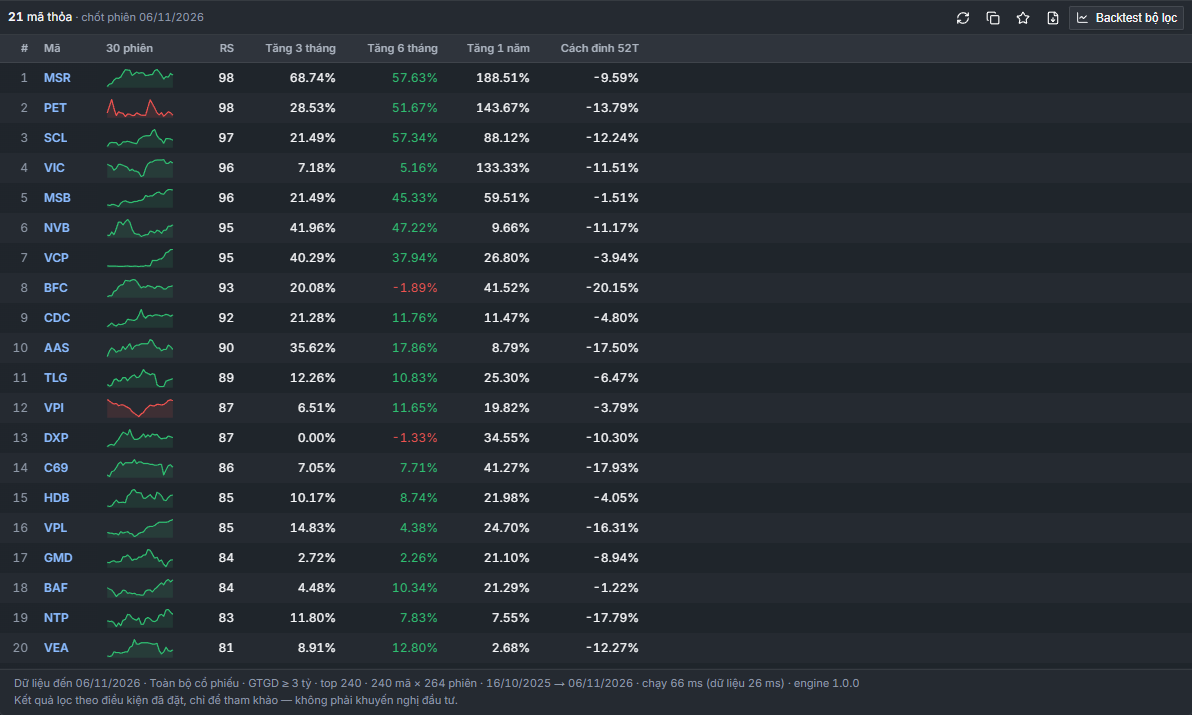
① Số mã thỏa và phiên của dữ liệu — chốt phiên dd/mm/yyyy khi dùng phiên đã chốt, nến tạm phiên dd/mm/yyyy khi đang trong giờ giao dịch (ảnh chụp trong phiên 03/11/2026). Có thêm hiện n mã đầu khi số mã thỏa nhiều hơn số dòng bộ lọc cho hiện. Ngay dưới là khung xanh ghi chú dữ liệu khi có, ví dụ trong giờ giao dịch: Gồm nến tạm của phiên … (chưa chốt).
② Làm mới — chạy lại với dữ liệu mới nhất.
③ Sao chép mã — chép danh sách mã đang hiện, cách nhau bằng dấu phẩy (dán vào Bảng giá, watchlist, ô lệnh…).
④ Thêm vào danh mục — thêm cả danh sách vào một watchlist (cần đăng nhập).
⑤ Xuất Excel — Chuyên nghiệp tệp Excel tên như tên bộ lọc, trang tính Kết quả: cột mã và mọi cột số liệu (cột % ghi theo %, ví dụ 12,5).
⑥ Backtest bộ lọc — nhờ trợ lý Quant biến bộ lọc thành chiến lược (xem bên dưới).
⑦ 30 phiên — đồ thị nhỏ giá đóng cửa 30 phiên gần nhất của mã.
⑧ Thông tin lần chạy — dữ liệu đến ngày nào (trong phiên: Gồm giá tạm phiên … · đã chốt đến …), rổ mã, số mã × số phiên đã đọc, thời gian chạy; dòng dưới nhắc kết quả lọc chỉ để tham khảo, không phải khuyến nghị đầu tư.
Các cột. #, Mã, 30 phiên, rồi các cột bộ lọc khai báo (ở mẫu RS: RS, Tăng 3 tháng, Tăng 6 tháng, Tăng 1 năm, Cách đỉnh 52T). Cột % có cả số âm lẫn dương thì tô xanh / đỏ; cột luôn một dấu (như Cách đỉnh 52T) giữ màu chữ thường. Dòng xếp theo cột bộ lọc chọn (mẫu RS: RS giảm dần); bấm tiêu đề cột để xếp lại. Bấm một dòng để đổi mã của thẻ, bấm chữ mã để mở trang mã — theo quy ước bấm mã. Mỗi cột rộng vừa tiêu đề và số dài nhất, tiêu đề dài xuống hai dòng; bộ lọc nhiều cột hơn khung thì cuộn ngang, cột # và Mã vẫn đứng yên bên trái (ô nào quá dài bị cắt "…", rê chuột để xem đủ).
Bộ lọc xét dữ liệu nào. Mỗi lần chạy, bộ lọc đọc khoảng 260 phiên gần nhất (mặc định; code có thể đặt dài hơn) của mọi mã trong rổ (đủ cho đỉnh 52 tuần, MA200) rồi xét điều kiện ở phiên cuối. Trong giờ giao dịch, phiên cuối là nến tạm của phiên đang diễn ra — kết quả đổi theo giá, bấm Làm mới để cập nhật; sau 15:05 giá đã chốt. Dữ liệu khối ngoại, tự doanh của phiên hôm nay có sau 19:00 (xem Dữ liệu cập nhật khi nào). Mặc định bộ lọc hiện 100 mã đầu (mẫu RS: 50); không mã nào thỏa thì bảng ghi Không có mã nào thỏa điều kiện hôm nay.
Lọc realtime tự cập nhật theo từng nhịp giá và báo khi có mã mới thỏa — hợp để theo dõi trong phiên. Bộ lọc trong Studio chạy khi bạn bấm, nhưng tính được mọi thứ viết bằng code: xếp hạng trong cả rổ, thống kê nhiều năm, BCTC theo ngày công bố, kết hợp với vĩ mô — và chuyển thẳng thành chiến lược để backtest.
Từ bộ lọc sang backtest
Một bộ lọc cho danh sách hôm nay; nó không cho biết nếu ngày nào cũng mua theo danh sách đó thì lãi hay lỗ. Bấm Backtest bộ lọc (Chuyên nghiệp) để gửi trợ lý Quant yêu cầu:
Chuyển bộ lọc «Sức mạnh giá dẫn đầu (RS)» thành chiến lược backtest: mua các mã thỏa điều kiện lọc (xếp hạng theo cột sắp xếp
của bộ lọc), tái cân bằng hàng tháng, tối đa 10 mã, so với VNINDEX từ 2016.
Trợ lý viết chiến lược thành một mục mới trong hội thoại, chạy, rồi tóm tắt kết quả; bạn đọc báo cáo như mọi chiến lược (xem Đọc báo cáo backtest). Muốn cách khác (tái cân bằng hàng tuần, 5 mã, có cắt lỗ…), gõ thẳng yêu cầu trong khung Copilot. Xem Trợ lý Quant.
Kết quả phân tích
Một phân tích là một báo cáo do code tạo ra, gồm các khối theo đúng thứ tự trong code. Ví dụ: mẫu Hồ sơ cổ phiếu với mã FPT, 5 năm.
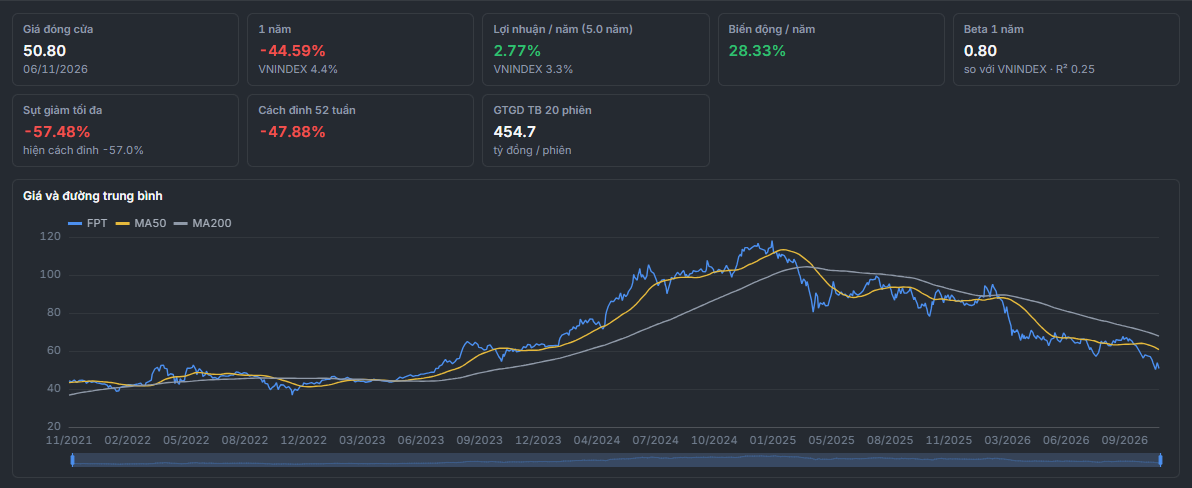
① Ô số liệu — nhãn, giá trị, dòng phụ; giá trị % dương xanh, âm đỏ. Ở đây: giá đóng cửa, lợi nhuận 1 năm, lợi nhuận mỗi năm, biến động mỗi năm, beta 1 năm (kèm R²), sụt giảm tối đa (kèm mức đang cách đỉnh), cách đỉnh 52 tuần, giá trị giao dịch trung bình 20 phiên.
② Tiêu đề biểu đồ.
③ Chú giải — bấm một tên để ẩn / hiện đường đó.
④ Thanh kéo — có ở biểu đồ theo ngày dài: kéo hai đầu để xem một giai đoạn; Ctrl + cuộn chuột trên biểu đồ để phóng to.
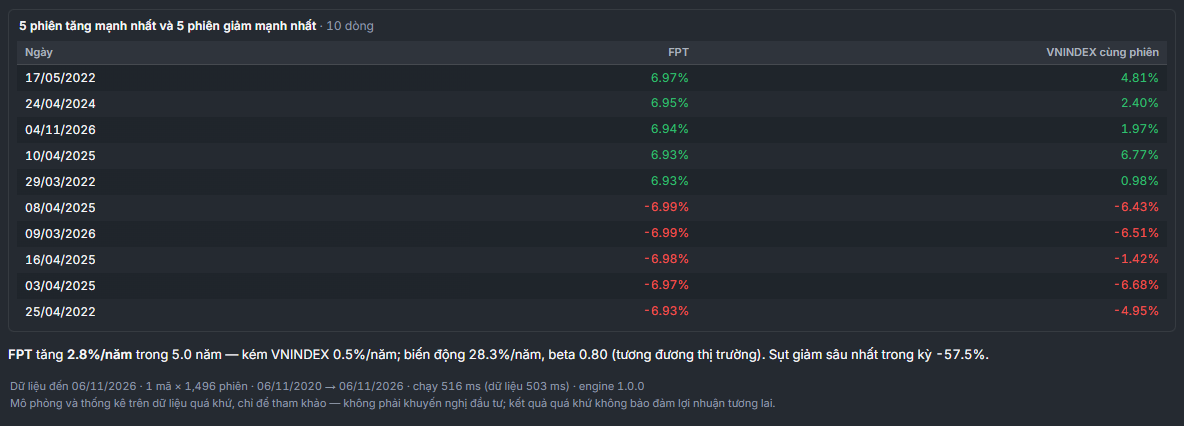
① Tiêu đề bảng và số dòng.
② Tiêu đề cột — bấm để xếp: lần đầu giảm dần, lần hai tăng dần, lần ba về thứ tự gốc.
③ Nhận xét — đoạn văn tự sinh từ chính số liệu của lần chạy (không phải AI viết).
④ Thông tin lần chạy — như ở bộ lọc; với phân tích có giá tạm, dòng này ghi Gồm giá tạm phiên … · đã chốt đến …. Dòng dưới nhắc: mô phỏng và thống kê trên dữ liệu quá khứ, chỉ để tham khảo — không phải khuyến nghị đầu tư.
| Khối | Bạn thấy | Thao tác |
|---|---|---|
| Ô số liệu | Nhóm ô số liệu đứng liền nhau thành một lưới | — |
| Biểu đồ đường, cột, vùng | Tiêu đề, chú giải, đường tham chiếu (nếu có), ghi chú nhỏ dưới biểu đồ | Rê chuột xem số từng điểm; bấm chú giải để ẩn / hiện; Ctrl + cuộn để phóng to, kéo để dịch |
| Phân tán | Mỗi điểm một mã hoặc một mốc, có nhãn | Rê chuột xem số |
| Bảng nhiệt | Lưới ô tô màu theo giá trị, số ghi ngay trong ô (ví dụ năm × tháng) | — |
| Bảng | Tiêu đề kèm · n dòng; cột % có cả âm lẫn dương thì tô màu; tiêu đề cột dài xuống dòng, cột đầu đứng yên khi cuộn ngang | Bấm tiêu đề cột để xếp; mỗi lần hiện 100 dòng, bấm Hiện thêm n dòng (còn m); bảng có cột mã: bấm dòng đổi mã của thẻ, bấm chữ mã mở trang mã |
| Nhận xét | Đoạn văn, có thể in đậm, gạch đầu dòng; mã dạng liên kết | Bấm mã để mở trang mã |
| Ghi chú dữ liệu | Khung xanh cuối báo cáo (rổ bị cắt theo giới hạn, mã thiếu dữ liệu…) | — |
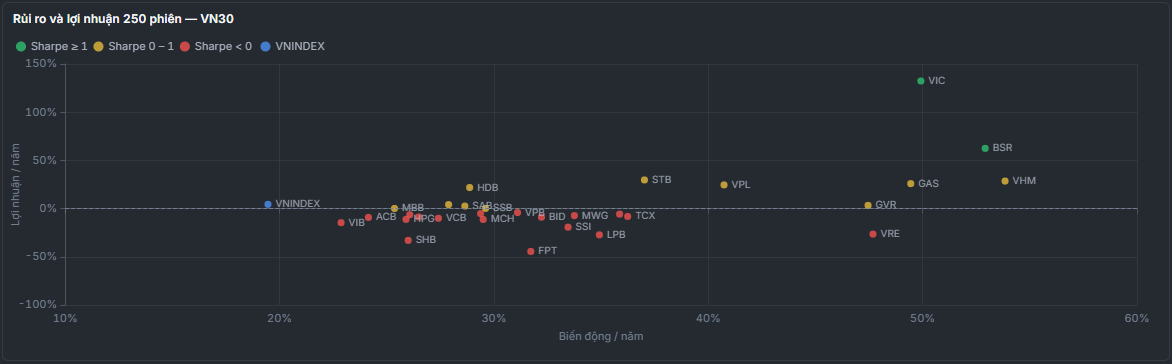
Đọc biểu đồ phân tán rủi ro – lợi nhuận. Mẫu Bản đồ rủi ro – lợi nhuận đặt mỗi mã của nhóm lên một điểm: trục ngang là biến động mỗi năm (rủi ro), trục dọc là lợi nhuận mỗi năm, cả hai tính trên 250 phiên gần nhất (đổi bằng tham số Số phiên); màu theo Sharpe (xanh lá từ 1, vàng 0–1, đỏ dưới 0), VNINDEX là điểm xanh dương để so. Mã nằm cao và lệch trái cho lợi nhuận tốt với rủi ro thấp; mã nằm thấp và lệch phải vừa lỗ vừa biến động mạnh.
Có thể gặp các dòng báo:
| Dòng báo | Nghĩa |
|---|---|
| Không có dữ liệu để vẽ — nhờ trợ lý sửa. | Biểu đồ không có điểm nào (mã thiếu dữ liệu, kỳ quá ngắn); lý do ở Nhật ký chạy của tab Mã |
| Chưa có nội dung | Phân tích chạy xong nhưng code không tạo khối nào |
| Không có dữ liệu giá của … | Mã trong ô Mã không có dữ liệu (gõ sai, mã mới niêm yết) |
| Kết quả dạng “…” chưa hiển thị được trên phiên bản này. | Kết quả có loại khối mới hơn bản app đang dùng — tải lại trang |
Đổi mã, số năm, nhóm… ở thanh tham số (xem Đổi tham số); phân tích thêm khối riêng bằng code ở Bộ lọc và phân tích (SDK). Trợ lý Quant cũng trả lời câu hỏi nhanh bằng chính các khối này ngay trong khung Copilot (xem Phân tích nhanh).
A Bộ lọc (Screener) answers the question "which tickers meet the conditions today?" with a table of tickers. A Phân tích (Analysis) answers any research question ("What does VNINDEX usually do after a sharp drop?", "How risky is FPT?") with numbers, charts, tables and commentary. Both appear in the Kết quả (Results) tab; to find out whether following a screener consistently would have made money, you need to turn it into a strategy and backtest it (see From screener to backtest).
Screener results
Example: the template Sức mạnh giá dẫn đầu (RS) (Leading price strength, RS) ranks the price strength of the 240 most liquid stocks from 1 to 99 (the 3-month gain weighs 40%, the 6-, 9- and 12-month gains 20% each), and keeps tickers with an RS of 80 or more and a price above the 50-session moving average.
① Số mã thỏa (Matching tickers) and the data session — chốt phiên dd/mm/yyyy (session closed dd/mm/yyyy) when using a closed session, nến tạm phiên dd/mm/yyyy (provisional candle dd/mm/yyyy) during trading hours (the screenshot was taken during the 03 Nov 2026 session). hiện n mã đầu (showing the first n tickers) is added when there are more matching tickers than the screener allows to display. Right below is a blue data-notes box when applicable, for example during trading hours: Gồm nến tạm của phiên … (chưa chốt). (Includes the provisional candle of session …, not yet closed.)
② Làm mới (Refresh) — run again with the latest data.
③ Sao chép mã (Copy tickers) — copy the list of displayed tickers, separated by commas (paste into the Price board, a watchlist, the command bar…).
④ Thêm vào danh mục (Add to list) — add the whole list to a watchlist (requires sign-in).
⑤ Xuất Excel (Export to Excel) — Professional: an Excel file named after the screener, with a Kết quả (Results) sheet: the ticker column and every data column (% columns are written as percentages, e.g. 12.5).
⑥ Backtest bộ lọc (Backtest screener) — asks the Quant assistant to turn the screener into a strategy (see below).
⑦ 30 phiên (30 sessions) — a small chart of the ticker's closing prices over the last 30 sessions.
⑧ Run info — the date the data goes up to (during a session: Gồm giá tạm phiên … · đã chốt đến … — Includes provisional prices of session … · closed up to …), the ticker basket, number of tickers × number of sessions read, run time; the line below reminds you that screener results are for reference only, not investment advice.
Columns. #, Mã (Ticker), 30 phiên (30 sessions), then the columns the screener declares (in the RS template: RS, Tăng 3 tháng (3-month gain), Tăng 6 tháng (6-month gain), Tăng 1 năm (1-year gain), Cách đỉnh 52T (Distance from 52-week high)). % columns with both negative and positive values are colored green / red; columns that always have one sign (such as Cách đỉnh 52T) keep the normal text color. Rows are sorted by the column the screener chooses (RS template: RS descending); click a column header to re-sort. Click a row to change the tab's ticker, click the ticker text to open the ticker page — following the ticker click convention. Each column is as wide as its header and its longest number, long headers wrap onto two lines; if a screener has more columns than fit in the pane it scrolls horizontally, while the # and Mã columns stay pinned on the left (cells that are too long are cut off with "…", hover to see the full text).
What data the screener looks at. On each run, the screener reads roughly the last 260 sessions (by default; the code can set a longer window) for every ticker in the basket (enough for the 52-week high and MA200), then evaluates the conditions at the last session. During trading hours, the last session is the provisional candle of the ongoing session — results change with prices, so click Làm mới (Refresh) to update; after 15:05 prices are closed. Foreign investor and proprietary trading data for today's session is available after 19:00 (see When data is updated). By default the screener shows the first 100 tickers (RS template: 50); if no ticker matches, the table reads Không có mã nào thỏa điều kiện hôm nay (No tickers meet the conditions today).
The real-time screener updates automatically with every price tick and notifies you when a new ticker matches — good for monitoring during a session. A Studio screener runs when you click, but it can compute anything written in code: rankings across the whole basket, multi-year statistics, BCTC by publication date, combinations with macro data — and it can be turned straight into a strategy to backtest.
From screener to backtest
A screener gives you today's list; it doesn't tell you whether buying from that list every day would have made or lost money. Click Backtest bộ lọc (Backtest screener, Professional) to send the Quant assistant this request:
Chuyển bộ lọc «Sức mạnh giá dẫn đầu (RS)» thành chiến lược backtest: mua các mã thỏa điều kiện lọc (xếp hạng theo cột sắp xếp
của bộ lọc), tái cân bằng hàng tháng, tối đa 10 mã, so với VNINDEX từ 2016.
The assistant writes the strategy as a new item in the conversation, runs it, then summarizes the results; you read the report like any other strategy (see Reading a backtest report). If you want a different approach (weekly rebalancing, 5 tickers, a stop loss…), type the request directly in the Copilot pane. See Quant assistant.
Analysis results
An analysis is a report generated by code, made of blocks in exactly the order they appear in the code. Example: the template Hồ sơ cổ phiếu (Stock profile) with ticker FPT, 5 years.
① Metric boxes — label, value, subline; positive % values are green, negative ones red. Here: closing price, 1-year return, annual return, annual volatility, 1-year beta (with R²), maximum drawdown (with the current distance from the peak), distance from the 52-week high, 20-session average trading value.
② Chart title.
③ Legend — click a name to hide / show that line.
④ Slider — available on long daily charts: drag both ends to view a period; Ctrl + scroll wheel on the chart to zoom in.
① Table title and number of rows.
② Column headers — click to sort: first click descending, second ascending, third back to the original order.
③ Commentary — a paragraph generated automatically from the run's own numbers (not written by AI).
④ Run info — as with screeners; for an analysis using provisional prices, this line reads Gồm giá tạm phiên … · đã chốt đến … (Includes provisional prices of session … · closed up to …). The line below reminds you: simulations and statistics on historical data, for reference only — not investment advice.
| Block | What you see | Actions |
|---|---|---|
| Metric boxes | Adjacent metric boxes grouped into a grid | — |
| Line, bar, area charts | Title, legend, reference lines (if any), small notes below the chart | Hover to see the value at each point; click the legend to hide / show; Ctrl + scroll to zoom, drag to pan |
| Scatter | Each point is one ticker or one date, labeled | Hover to see the values |
| Heatmap | A grid of cells colored by value, with the number shown in each cell (e.g. year × month) | — |
| Table | Title with · n dòng (· n rows); % columns with both negative and positive values are colored; long column headers wrap, the first column stays pinned when scrolling horizontally | Click a column header to sort; 100 rows are shown at a time, click Hiện thêm n dòng (còn m) (Show n more rows, m remaining); tables with a ticker column: click a row to change the tab's ticker, click the ticker text to open the ticker page |
| Commentary | A paragraph, possibly with bold text and bullet points; tickers shown as links | Click a ticker to open the ticker page |
| Ghi chú dữ liệu (Data notes) | A blue box at the end of the report (basket cut to the limit, tickers missing data…) | — |
Reading the risk–return scatter chart. The template Bản đồ rủi ro – lợi nhuận (Risk–return map) places each ticker in the group as a point: the horizontal axis is annual volatility (risk), the vertical axis is annual return, both calculated over the last 250 sessions (change this with the Số phiên (Sessions) parameter); the color follows the Sharpe (green from 1, yellow 0–1, red below 0), and VNINDEX is a blue point for comparison. Tickers that sit high and to the left deliver good returns with low risk; tickers that sit low and to the right both lose money and swing widely.
You may see these messages:
| Message | Meaning |
|---|---|
| Không có dữ liệu để vẽ — nhờ trợ lý sửa. (No data to plot — ask the assistant to fix it.) | The chart has no points (ticker missing data, period too short); the reason is in the Nhật ký chạy (Run log) of the Mã (Code) tab |
| Chưa có nội dung (No content yet) | The analysis finished running but the code produced no blocks |
| Không có dữ liệu giá của … (No price data for …) | The ticker in the Mã (Ticker) box has no data (typo, newly listed ticker) |
| Kết quả dạng “…” chưa hiển thị được trên phiên bản này. (Results of type “…” cannot be displayed in this version yet.) | The results contain a block type newer than the app version you are using — reload the page |
Change the ticker, number of years, group… in the parameter bar (see Changing parameters); add custom blocks to an analysis with code in Screeners and analyses (SDK). The Quant assistant also answers quick questions with these same blocks right in the Copilot pane (see Quick analysis).
Bộ lọc(스크리너)는 "오늘 어떤 종목이 조건을 만족하는가?"라는 질문에 종목 표로 답합니다. Phân tích(분석)은 어떤 연구 질문이든("VNINDEX는 크게 하락한 세션 다음에 보통 어떻게 움직이나?", "FPT의 위험은 어느 정도인가?") 수치, 차트, 표, 해설로 답합니다. 둘 다 Kết quả(결과) 탭에 나타납니다. 스크리너를 꾸준히 따랐을 때 돈을 벌 수 있는지 알고 싶다면 전략으로 바꿔 백테스트해야 합니다(스크리너에서 백테스트로 참고).
스크리너 결과
예시: Sức mạnh giá dẫn đầu (RS)(가격 강도 선도주(RS)) 템플릿은 유동성이 가장 높은 주식 240종목의 가격 강도를 1–99로 순위를 매기고(3개월 상승률 가중치 40%, 6·9·12개월 각 20%), RS 80 이상이면서 주가가 50세션 이동평균선 위에 있는 종목을 남깁니다.
① 조건을 만족한 종목 수와 데이터 세션 — 확정된 세션을 쓰면 chốt phiên dd/mm/yyyy(dd/mm/yyyy 세션 확정), 거래 시간 중이면 nến tạm phiên dd/mm/yyyy(dd/mm/yyyy 세션 임시 봉)로 표시됩니다(스크린샷은 2026년 11월 3일 장중에 촬영). 만족한 종목 수가 스크리너가 표시하는 행 수보다 많으면 hiện n mã đầu(상위 n종목 표시)가 추가됩니다. 바로 아래에는 데이터 참고 사항이 있을 때 파란 상자가 나타납니다. 예를 들어 장중에는 Gồm nến tạm của phiên … (chưa chốt).(… 세션의 임시 봉 포함(미확정))입니다.
② Làm mới(새로 고침) — 최신 데이터로 다시 실행합니다.
③ Sao chép mã(종목 복사) — 표시 중인 종목 목록을 쉼표로 구분해 복사합니다(시세판, 관심종목, 명령창 등에 붙여 넣기).
④ Thêm vào danh mục(목록에 추가) — 목록 전체를 관심종목 하나에 추가합니다(로그인 필요).
⑤ Xuất Excel(Excel 내보내기) — Professional 플랜. 스크리너 이름으로 된 Excel 파일, Kết quả 시트: 종목 열과 모든 수치 열(% 열은 % 단위로 기록, 예: 12.5).
⑥ Backtest bộ lọc(스크리너 백테스트) — Quant 어시스턴트에게 스크리너를 전략으로 바꿔 달라고 요청합니다(아래 참고).
⑦ 30 phiên(30세션) — 종목의 최근 30세션 종가 미니 차트입니다.
⑧ 실행 정보 — 데이터 기준일(장중: Gồm giá tạm phiên … · đã chốt đến …(… 세션 임시 가격 포함 · …까지 확정)), 종목 바스켓, 읽은 종목 수 × 세션 수, 실행 시간입니다. 아래 줄은 스크리닝 결과가 참고용일 뿐 투자 권유가 아니라고 알려 줍니다.
열. #, Mã(종목), 30 phiên, 그다음 스크리너가 선언한 열입니다(RS 템플릿: RS, Tăng 3 tháng(3개월 상승률), Tăng 6 tháng(6개월 상승률), Tăng 1 năm(1년 상승률), Cách đỉnh 52T(52주 고점 대비)). 음수와 양수가 모두 있는 % 열은 초록 / 빨강으로 칠하고, 항상 한 부호만 있는 열(Cách đỉnh 52T 등)은 일반 글자색을 유지합니다. 행은 스크리너가 정한 열 기준으로 정렬되며(RS 템플릿: RS 내림차순), 열 제목을 누르면 다시 정렬됩니다. 행을 누르면 탭의 종목이 바뀌고, 종목 코드를 누르면 종목 페이지가 열립니다. 종목 클릭 규칙을 따릅니다. 각 열 너비는 제목과 가장 긴 숫자에 맞춰지고, 긴 제목은 두 줄로 내려갑니다. 열이 창보다 많으면 가로로 스크롤되며, **#**과 Mã 열은 왼쪽에 고정됩니다(너무 긴 칸은 "…"로 잘리며, 마우스를 올리면 전체가 보입니다).
스크리너가 보는 데이터. 스크리너는 실행할 때마다 바스켓의 모든 종목에 대해 최근 약 260세션(기본값, 코드에서 더 길게 지정 가능)을 읽고(52주 고점, MA200에 충분한 기간), 마지막 세션에서 조건을 판단합니다. 거래 시간 중에는 마지막 세션이 진행 중인 세션의 임시 봉이므로 결과가 가격에 따라 바뀝니다. Làm mới를 눌러 업데이트하세요. 15:05 이후에는 가격이 확정됩니다. 오늘 세션의 외국인, 증권사 자기매매 데이터는 19:00 이후에 들어옵니다(데이터 업데이트 시점 참고). 기본적으로 스크리너는 상위 100종목을 표시하며(RS 템플릿: 50), 만족하는 종목이 없으면 표에 Không có mã nào thỏa điều kiện hôm nay(오늘 조건을 만족하는 종목 없음)가 표시됩니다.
실시간 스크리너는 가격이 움직일 때마다 자동으로 업데이트되고 새로 조건을 만족하는 종목이 생기면 알려 주므로 장중 모니터링에 적합합니다. Studio 스크리너는 누를 때 실행되지만, 코드로 쓸 수 있는 것은 무엇이든 계산할 수 있습니다. 바스켓 전체에서의 순위, 여러 해의 통계, 공시일 기준 BCTC, 거시경제 결합 — 그리고 바로 전략으로 바꿔 백테스트할 수 있습니다.
스크리너에서 백테스트로
스크리너는 오늘의 목록을 줍니다. 매일 그 목록대로 샀을 때 수익인지 손실인지는 알려 주지 않습니다. Backtest bộ lọc(스크리너 백테스트, Professional 플랜)를 누르면 Quant 어시스턴트에게 다음 요청을 보냅니다.
Chuyển bộ lọc «Sức mạnh giá dẫn đầu (RS)» thành chiến lược backtest: mua các mã thỏa điều kiện lọc (xếp hạng theo cột sắp xếp
của bộ lọc), tái cân bằng hàng tháng, tối đa 10 mã, so với VNINDEX từ 2016.
(뜻: 스크리너 «가격 강도 선도주(RS)»를 백테스트 전략으로 바꿔 주세요. 스크리닝 조건을 만족하는 종목을 매수(스크리너의 정렬 열 기준 순위), 매월 리밸런싱, 최대 10종목, 2016년부터 VNINDEX와 비교.)
어시스턴트는 전략을 대화의 새 항목으로 작성해 실행한 뒤 결과를 요약합니다. 보고서는 다른 전략과 똑같이 읽으면 됩니다(백테스트 보고서 읽기 참고). 다른 방식(매주 리밸런싱, 5종목, 손절 포함 등)을 원하면 Copilot 창에 요청을 직접 입력하세요. Quant 어시스턴트를 참고하세요.
분석 결과
분석은 코드가 만든 보고서로, 코드에 적힌 순서대로 블록으로 구성됩니다. 예시: Hồ sơ cổ phiếu(주식 프로필) 템플릿, 종목 FPT, 5년.
① 수치 칸 — 라벨, 값, 보조 줄입니다. % 값은 양수면 초록, 음수면 빨강입니다. 여기서는 종가, 1년 수익률, 연간 수익률, 연간 변동성, 1년 Beta(R² 포함), 최대 낙폭(현재 고점 대비 수준 포함), 52주 고점 대비, 20세션 평균 거래대금입니다.
② 차트 제목.
③ 범례 — 이름을 누르면 해당 선을 숨기거나 표시합니다.
④ 슬라이더 — 긴 일별 차트에 있습니다. 양 끝을 끌어 특정 구간을 보고, 차트 위에서 Ctrl + 마우스 휠로 확대합니다.
① 표 제목과 행 수.
② 열 제목 — 눌러서 정렬합니다. 첫 번째는 내림차순, 두 번째는 오름차순, 세 번째는 원래 순서입니다.
③ 해설 — 이번 실행의 수치에서 자동으로 생성된 문단입니다(AI가 쓴 것이 아님).
④ 실행 정보 — 스크리너와 같습니다. 임시 가격이 있는 분석이면 이 줄에 Gồm giá tạm phiên … · đã chốt đến …(… 세션 임시 가격 포함 · …까지 확정)가 표시됩니다. 아래 줄은 과거 데이터에 대한 시뮬레이션과 통계로 참고용일 뿐 투자 권유가 아니라고 알려 줍니다.
| 블록 | 보이는 것 | 조작 |
|---|---|---|
| Ô số liệu(수치 칸) | 연속된 수치 칸들이 하나의 격자로 묶임 | — |
| Biểu đồ đường, cột, vùng(선, 막대, 영역 차트) | 제목, 범례, 기준선(있는 경우), 차트 아래 작은 메모 | 마우스를 올려 각 점의 수치 확인, 범례를 눌러 숨기기 / 표시, Ctrl + 휠로 확대, 끌어서 이동 |
| Phân tán(산점도) | 각 점이 종목 하나 또는 시점 하나이며 라벨이 있음 | 마우스를 올려 수치 확인 |
| Bảng nhiệt(히트맵) | 값에 따라 색칠한 격자, 숫자는 칸 안에 표시(예: 연도 × 월) | — |
| Bảng(표) | 제목과 · n dòng(· n행), 음수와 양수가 모두 있는 % 열은 색칠, 긴 열 제목은 줄바꿈, 가로 스크롤 시 첫 열 고정 | 열 제목을 눌러 정렬, 한 번에 100행 표시, Hiện thêm n dòng (còn m)(n행 더 보기(m행 남음)) 누르기, 종목 열이 있는 표: 행을 누르면 탭의 종목 변경, 종목 코드를 누르면 종목 페이지 열기 |
| Nhận xét(해설) | 문단, 굵은 글씨와 글머리표 가능, 종목은 링크 형태 | 종목을 눌러 종목 페이지 열기 |
| Ghi chú dữ liệu(데이터 참고 사항) | 보고서 끝의 파란 상자(한도 때문에 잘린 바스켓, 데이터가 없는 종목 등) | — |
위험 – 수익 산점도 읽기. Bản đồ rủi ro – lợi nhuận(위험 – 수익 지도) 템플릿은 그룹의 각 종목을 한 점으로 표시합니다. 가로축은 연간 변동성(위험), 세로축은 연간 수익률이며, 둘 다 최근 250세션으로 계산합니다(Số phiên(세션 수) 파라미터로 변경). 색은 Sharpe 기준(1 이상 초록, 0–1 노랑, 0 미만 빨강)이며, VNINDEX는 비교용 파란 점입니다. 위쪽이면서 왼쪽에 있는 종목은 낮은 위험으로 좋은 수익을 냈고, 아래쪽이면서 오른쪽에 있는 종목은 손실이면서 변동도 큽니다.
다음과 같은 메시지를 볼 수 있습니다.
| 메시지 | 의미 |
|---|---|
| Không có dữ liệu để vẽ — nhờ trợ lý sửa.(그릴 데이터가 없음 — 어시스턴트에게 수정 요청) | 차트에 점이 하나도 없음(종목 데이터 부족, 기간이 너무 짧음). 이유는 Mã(코드) 탭의 Nhật ký chạy(실행 로그)에 있음 |
| Chưa có nội dung(아직 내용 없음) | 분석은 끝났지만 코드가 블록을 하나도 만들지 않음 |
| Không có dữ liệu giá của …(…의 가격 데이터 없음) | Mã(종목) 칸의 종목에 데이터가 없음(오타, 신규 상장 종목) |
| Kết quả dạng “…” chưa hiển thị được trên phiên bản này.(“…” 형식의 결과는 이 버전에서 아직 표시할 수 없음) | 결과에 현재 앱 버전보다 새로운 블록 유형이 있음 — 페이지를 새로 고침 |
종목, 연수, 그룹 등은 파라미터 바에서 바꿉니다(파라미터 변경 참고). 코드로 분석에 블록을 추가하는 방법은 스크리너와 분석(SDK)에 있습니다. Quant 어시스턴트도 Copilot 창에서 바로 이 블록들로 빠른 질문에 답합니다(빠른 분석 참고).
Bộ lọc(选股器)用一张股票表回答“今天哪些股票满足条件?”这个问题。Phân tích(分析)用数据、图表、表格和点评回答任意研究问题(“VNINDEX 在大跌的交易时段之后通常会怎样?”、“FPT 的风险有多大?”)。两者都显示在 Kết quả(结果)标签页;想知道一个选股器如果长期坚持跟随能否赚钱,需要把它转换成策略并进行回测(参见从选股器到回测)。
选股器结果
示例:模板 Sức mạnh giá dẫn đầu (RS)(领先价格强度,RS)对流动性最好的 240 只股票进行 1–99 的价格强度排名(3 个月涨幅权重 40%,6、9、12 个月涨幅各占 20%),保留 RS 不低于 80 且价格高于 50 交易时段均线的股票。
① 满足条件的股票数和数据所属交易时段 — 使用已收盘的交易时段时显示 chốt phiên dd/mm/yyyy(dd/mm/yyyy 交易时段已收盘),在交易时间内显示 nến tạm phiên dd/mm/yyyy(dd/mm/yyyy 交易时段临时K线)(截图摄于 2026年11月3日交易时段内)。当满足条件的股票数多于选股器允许显示的行数时,还会显示 hiện n mã đầu(显示前 n 只)。紧接其下是数据说明的蓝色框(如有),例如在交易时间内:Gồm nến tạm của phiên … (chưa chốt).(包含 … 交易时段的临时K线(尚未收盘)。)
② Làm mới(刷新)— 用最新数据重新运行。
③ Sao chép mã(复制代码)— 复制当前显示的股票代码列表,以逗号分隔(可粘贴到行情表、自选股、命令栏…)。
④ Thêm vào danh mục(添加到列表)— 将整个列表添加到一个自选股列表(需要登录)。
⑤ Xuất Excel(导出 Excel)— Professional 套餐:Excel 文件名与选股器名称相同,工作表 Kết quả(结果):股票代码列和所有数据列(% 列按 % 记录,例如 12.5)。
⑥ Backtest bộ lọc(回测选股器)— 请 Quant 助手把选股器变成策略(参见下文)。
⑦ 30 phiên(30 个交易时段)— 该股票最近 30 个交易时段收盘价的迷你图。
⑧ 运行信息 — 数据截至哪一天(交易时段内:Gồm giá tạm phiên … · đã chốt đến …(包含 … 交易时段的临时价格 · 已收盘至 …))、股票篮子、已读取的股票数 × 交易时段数、运行时间;下面一行提示选股结果仅供参考,不构成投资建议。
各列。 #、Mã(代码)、30 phiên(30 个交易时段),然后是选股器声明的列(RS 模板中:RS、Tăng 3 tháng(3 个月涨幅)、Tăng 6 tháng(6 个月涨幅)、Tăng 1 năm(1 年涨幅)、Cách đỉnh 52T(距 52 周高点))。同时有负数和正数的 % 列以绿 / 红着色;始终同一符号的列(如 Cách đỉnh 52T)保持普通文字颜色。行按选股器指定的列排序(RS 模板:RS 降序);点击列标题可重新排序。点击某行可切换标签页的股票代码,点击代码文字可打开个股页面 — 遵循点击股票代码的约定。每列宽度适应标题和最长的数字,长标题换成两行;选股器列数多于窗格时可横向滚动,# 和 Mã 列固定在左侧(过长的单元格被截断为“…”,鼠标悬停可查看完整内容)。
选股器考察哪些数据。 每次运行时,选股器读取篮子中所有股票最近约 260 个交易时段(默认;代码可设置更长)的数据(足以计算 52 周高点、MA200),然后在最后一个交易时段判断条件。在交易时间内,最后一个交易时段是正在进行的交易时段的临时K线 — 结果随价格变化,点击 Làm mới(刷新)以更新;15:05 之后价格已确定。当天交易时段的外资、自营交易数据在 19:00 之后才有(参见数据何时更新)。选股器默认显示前 100 只股票(RS 模板:50 只);没有股票满足条件时,表格显示 Không có mã nào thỏa điều kiện hôm nay(今天没有满足条件的股票)。
实时选股器随每次价格跳动自动更新,并在有新股票满足条件时提醒 — 适合在交易时段内跟踪。Studio 中的选股器在您点击时才运行,但能计算一切可用代码编写的内容:在整个篮子中排名、多年统计、按公布日期的BCTC、结合宏观数据 — 并可直接转换成策略进行回测。
从选股器到回测
选股器给出的是今天的列表;它不会告诉您如果每天都按该列表买入是盈是亏。点击 Backtest bộ lọc(回测选股器,Professional 套餐)向 Quant 助手发送请求:
Chuyển bộ lọc «Sức mạnh giá dẫn đầu (RS)» thành chiến lược backtest: mua các mã thỏa điều kiện lọc (xếp hạng theo cột sắp xếp
của bộ lọc), tái cân bằng hàng tháng, tối đa 10 mã, so với VNINDEX từ 2016.
助手会把策略写成对话中的一个新条目,运行后总结结果;您可以像阅读其他策略一样阅读报告(参见阅读回测报告)。想换一种方式(每周再平衡、5 只股票、加止损…),直接在 Copilot 窗格中输入要求即可。参见 Quant 助手。
分析结果
一个分析是由代码生成的报告,由各个区块按代码中的顺序组成。示例:模板 Hồ sơ cổ phiếu(股票档案),股票 FPT,5 年。
① 数据格 — 标签、数值、副行;% 数值为正显示绿色,为负显示红色。此处为:收盘价、1 年收益、年化收益、年化波动率、1 年 beta(附 R²)、最大回撤(附当前距峰值的幅度)、距 52 周高点、20 个交易时段平均成交额。
② 图表标题。
③ 图例 — 点击某个名称可隐藏 / 显示该线。
④ 拖动条 — 在较长的日线图上提供:拖动两端以查看某一阶段;在图表上 Ctrl + 滚动鼠标滚轮可放大。
① 表格标题和行数。
② 列标题 — 点击排序:第一次降序,第二次升序,第三次恢复原始顺序。
③ Nhận xét(点评)— 根据本次运行自身数据自动生成的段落(不是 AI 写的)。
④ 运行信息 — 与选股器相同;对于含临时价格的分析,此行显示 Gồm giá tạm phiên … · đã chốt đến …(包含 … 交易时段的临时价格 · 已收盘至 …)。下面一行提示:基于历史数据的模拟和统计,仅供参考 — 不构成投资建议。
| 区块 | 您会看到 | 操作 |
|---|---|---|
| 数据格 | 相邻的一组数据格排成一个网格 | — |
| 折线图、柱状图、面积图 | 标题、图例、参考线(如有)、图表下方的小注释 | 鼠标悬停查看每个点的数值;点击图例隐藏 / 显示;Ctrl + 滚轮放大,拖动平移 |
| 散点图 | 每个点代表一只股票或一个时点,带标签 | 鼠标悬停查看数值 |
| 热力图 | 按数值着色的网格,数字直接写在格内(例如 年 × 月) | — |
| 表格 | 标题附 · n dòng(· n 行);同时有负数和正数的 % 列会着色;长列标题换行,横向滚动时第一列固定 | 点击列标题排序;每次显示 100 行,点击 Hiện thêm n dòng (còn m)(再显示 n 行(剩余 m 行));带股票代码列的表格:点击行可切换标签页的股票代码,点击代码文字打开个股页面 |
| Nhận xét(点评) | 段落,可含粗体、项目符号;股票代码为链接形式 | 点击代码打开个股页面 |
| Ghi chú dữ liệu(数据说明) | 报告末尾的蓝色框(篮子因上限被截断、股票缺少数据…) | — |
解读风险 – 收益散点图。 模板 Bản đồ rủi ro – lợi nhuận(风险 – 收益地图)把组内每只股票放在一个点上:横轴是年化波动率(风险),纵轴是年化收益,两者都基于最近 250 个交易时段计算(可通过参数 Số phiên(交易时段数)更改);颜色按 Sharpe 区分(1 以上绿色、0–1 黄色、低于 0 红色),VNINDEX 为蓝色点用于对比。位于偏上且偏左的股票以较低风险带来较好收益;位于偏下且偏右的股票既亏损又波动剧烈。
可能遇到以下提示行:
| 提示行 | 含义 |
|---|---|
| Không có dữ liệu để vẽ — nhờ trợ lý sửa.(没有可绘制的数据 — 请助手修改。) | 图表没有任何点(股票缺少数据、测试期过短);原因见 Mã(代码)标签页的 Nhật ký chạy(运行日志) |
| Chưa có nội dung(尚无内容) | 分析已运行完成,但代码没有生成任何区块 |
| Không có dữ liệu giá của …(没有 … 的价格数据) | Mã(代码)格中的股票没有数据(输入错误、新上市股票) |
| Kết quả dạng “…” chưa hiển thị được trên phiên bản này.(此版本尚无法显示“…”类型的结果。) | 结果包含比当前应用版本更新的区块类型 — 请重新加载页面 |
在参数栏中更改股票代码、年数、分组…(参见更改参数);用代码为分析添加自定义区块参见选股器与分析(SDK)。Quant 助手也会直接在 Copilot 窗格中用这些区块回答简短问题(参见快速分析)。