Trợ lý Quant trong Copilot
- 🇻🇳 Tiếng Việt
- 🇬🇧 English
- 🇰🇷 한국어
- 🇨🇳 中文
Trợ lý Quant là chuyên gia định lượng của Copilot: bạn mô tả ý tưởng bằng tiếng Việt, trợ lý viết code, tạo một mục (chiến lược, bộ lọc hay phân tích) trong Studio, chạy trên dữ liệu thật, đọc kết quả rồi trả lời bằng chính số liệu của lần chạy; sau đó sửa, giải thích, so sánh, tối ưu, kiểm định theo yêu cầu của bạn. Trợ lý nằm ở khung Copilot bên phải Studio, cần gói Chuyên nghiệp trở lên và dùng hạn mức AI của tháng.
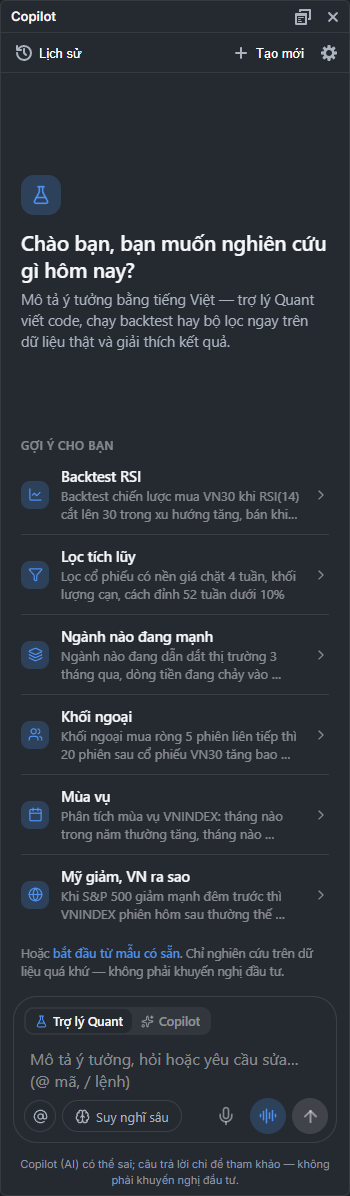
① Lời chào — kèm giới thiệu ngắn về việc trợ lý làm được.
② Gợi ý cho bạn — sáu câu mẫu: Backtest RSI, Lọc tích lũy, Ngành nào đang mạnh, Khối ngoại, Mùa vụ, Mỹ giảm, VN ra sao. Bấm là gửi câu đầy đủ.
③ Bắt đầu từ mẫu có sẵn — mở thanh bên của Studio ở tab Mẫu (bản gọn của thư viện mẫu), kể cả khi thanh bên đang đóng. Dòng này nhắc: chỉ nghiên cứu trên dữ liệu quá khứ, không phải khuyến nghị đầu tư.
④ Trợ lý Quant | Copilot — ai nhận câu bạn gửi tiếp theo (xem bên dưới).
⑤ Ô nhập — Mô tả ý tưởng, hỏi hoặc yêu cầu sửa… (@ mã, / lệnh). Enter gửi, Shift+Enter xuống dòng, tối đa 2.000 ký tự. Gõ / để chọn lệnh, @ để nhắc tới rổ, mã, watchlist, mục của bạn.
⑥ Nhắc tới — chèn @ để mở menu nhắc tới.
⑦ Suy nghĩ sâu — trợ lý suy luận kỹ hơn và được làm tới 16 bước thay vì 10 trong một lượt; chậm hơn, tốn nhiều token hơn. Dùng cho chiến lược nhiều điều kiện, phân tích nhiều bước. Ngoài Studio, hoặc khi công tắc ở Copilot, cùng nút này mang tên Chuyên sâu.
⑧ Gửi — đang trả lời thì thành Dừng (dừng cả lần chạy đang dở).
Nút micro và Trò chuyện giọng nói giống Copilot, xem Giọng nói.
Khi nào câu gửi do trợ lý Quant xử lý
Khi đang ở Studio (thẻ hoặc khung có Quant AI Studio đang được chọn):
- Công tắc ở Trợ lý Quant — mọi câu gửi do trợ lý Quant xử lý, không đoán theo câu. Chuyển công tắc sang Copilot để hỏi việc chung (tin tức, BCTC, giá hôm nay…), chuyển lại khi muốn làm tiếp với chiến lược.
- Khung Copilot mở đúng hội thoại đang mở ở Studio; Studio chưa có hội thoại mà khung đang ở một hội thoại hỏi đáp đã có tin nhắn thì Copilot mở hội thoại mới cho trợ lý Quant. Đang ở Studio mà bạn mở lại một hội thoại hỏi đáp từ Lịch sử, công tắc chuyển sang Copilot để bạn hỏi tiếp — bấm Trợ lý Quant hoặc Tạo mới để chuyển.
- Gói Thiết yếu: công tắc Trợ lý Quant không chọn được (bấm vào mở trang nâng cấp) kèm dòng AI viết, sửa chiến lược cần hạng cao hơn · Nâng cấp; câu gửi do Copilot trả lời (Copilot vẫn chạy được mẫu Quant).
Ở các trang khác, Copilot tự chọn người trả lời cho từng câu, theo thứ tự:
- Lệnh
/của trợ lý Quant, hoặc câu có một mục chọn từ menu@→ trợ lý Quant. - Hội thoại đang gắn trợ lý Quant (ô nhập có chip Quant · … kèm tên mục và phiên bản) → trợ lý Quant, trừ câu hỏi việc chung (tin tức, báo cáo phân tích, BCTC, cổ tức, sự kiện, giá hôm nay, tài khoản, cảnh báo, watchlist, vĩ mô…) — Copilot trả lời, kèm biết mục đang làm. Bấm × trên chip để các câu sau hỏi Copilot chung.
- Câu có ý viết, sửa, chạy lại, backtest, tối ưu, kiểm định chiến lược; hỏi mùa vụ, "n phiên sau thường tăng hay giảm"; hoặc dán code của Studio → trợ lý Quant. Câu hỏi khái niệm ("Sharpe là gì?") vẫn do Copilot trả lời.
Câu trả lời do trợ lý Quant làm có nhãn Quant cạnh tên Copilot.
Viết chiến lược từ mô tả tiếng Việt
- Mở Studio (khung Copilot tự mở, công tắc ở Trợ lý Quant).
- Gõ ý tưởng: rổ mã, kỳ kiểm tra, điều kiện mua / bán, quản lý rủi ro, so với gì — xem câu mẫu. Nhấn Enter.
- Trợ lý viết câu kế hoạch, tạo một mục mới (hiện ngay ở khung làm việc của Studio, và ở tab Của tôi của thanh bên), chạy trên dữ liệu thật rồi trả lời.
- Đọc thẻ kết quả trong hội thoại, xem báo cáo đầy đủ ở Studio, hỏi tiếp hoặc nhờ sửa.
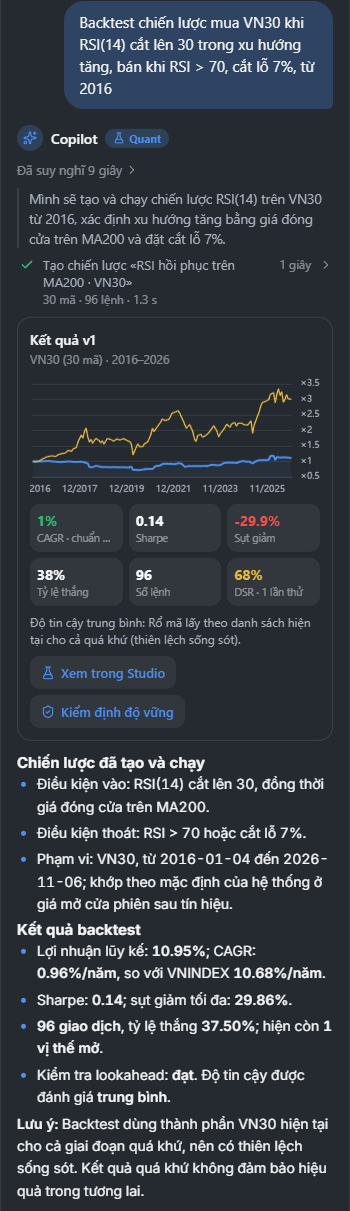
① Câu bạn gửi.
② Quant — lượt này do trợ lý Quant làm.
③ Đã suy nghĩ (kèm số giây khi nghĩ từ 1 giây) — bấm để xem tóm tắt suy luận của mô hình (thường bằng tiếng Anh). Trong lúc nghĩ, dòng này đếm giây: Đang suy nghĩ… 4 giây.
④ Câu kế hoạch — một hai câu tiếng Việt cho biết trợ lý sắp làm gì (tắt được trong cài đặt).
⑤ Các bước — mỗi việc một dòng: tên việc, chi tiết (ví dụ 240 mã · 652 lệnh · 3.5 s), thời gian; dấu ✓ là xong, dấu cảnh báo là lỗi. Bước gắn với một mục có dấu ›: bấm để mở đúng phiên bản đó ở Studio.
⑥ Thẻ kết quả — Kết quả v1: rổ, kỳ, đường vốn so với chỉ số chuẩn (trục ×1, ×2… là số lần vốn ban đầu) và sáu ô CAGR (dòng phụ: của chỉ số chuẩn), Sharpe, Sụt giảm, Tỷ lệ thắng, Số lệnh, DSR · n lần thử (Deflated Sharpe theo số lần thử trong hội thoại, chữ vàng khi dưới 95 %). Với bộ lọc, thẻ ghi số mã thỏa và vài mã đầu; với phân tích, các số liệu chính. Khi phiên bản trước đã có lần chạy, tiêu đề là Kết quả v2 so với v1 và các ô (trừ DSR) ghi thêm số của v1.
⑦ Độ tin cậy và hai nút Xem trong Studio, Kiểm định độ vững (gửi yêu cầu kiểm định cho trợ lý).
⑧ Câu trả lời — viết từ số liệu của lần chạy; mã cổ phiếu là liên kết mở thông tin mã.
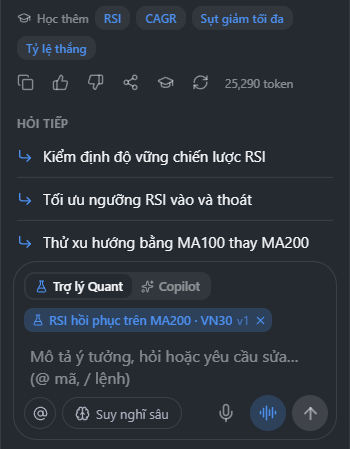
① Học thêm — thuật ngữ trong câu trả lời, mở bài giải thích ở Học viện FireAnt.
② Nút của câu trả lời — sao chép, đánh giá, chia sẻ, giải thích dễ hiểu, tạo lại câu trả lời (như Copilot, xem Hỏi Copilot); số bên cạnh là số token lượt này đã dùng.
③ Hỏi tiếp — 2–3 bước tiếp theo trợ lý gợi ý; bấm là gửi.
④ Chip ngữ cảnh — mục trợ lý đang thấy (xem Ngữ cảnh).
Mặc định trợ lý tự chạy mục ngay sau khi tạo hoặc sửa. Lần chạy lỗi thì trợ lý tự tìm nguyên nhân và sửa, tối đa 3 lần cho mỗi mục trong một lượt, rồi mới báo bạn.
Các bước trợ lý có thể làm
| Dòng trong hội thoại | Trợ lý đang làm |
|---|---|
| Tra cứu mã "…" / Tra cứu mã ngành … | Tìm mã theo tên, ngành, sàn |
| Tạo chiến lược / bộ lọc / phân tích «…» | Viết code, tạo mục mới (rồi chạy nếu bật tự chạy) |
| Sửa «…» → vN | Sửa mục thành phiên bản mới, kèm thẻ thay đổi |
| Đề xuất sửa «…» (chờ xác nhận) | Bản mới nhất do bạn tự sửa hoặc khung Mã có bản nháp chưa lưu: trợ lý không ghi đè mà gửi đề xuất |
| Chạy «…» / Chạy «…» trên … | Chạy lại, có thể với tham số, kỳ hoặc rổ khác |
| Soi kết quả: … | Đọc kỹ một phần kết quả: lệnh (của một mã), đóng góp theo mã, theo năm / tháng, các đợt sụt giảm, danh mục cuối kỳ, nhật ký chạy, bảng kết quả lọc |
| Phân tích nhanh: … | Tính một con số, vẽ bảng / biểu đồ ngay trong hội thoại, không tạo mục (xem bên dưới) |
| Tối ưu tham số | Quét lưới tham số; dòng chi tiết ghi số tổ hợp và thời gian, kết quả đầy đủ ở tab Độ vững |
| Kiểm định độ vững | Ngoài mẫu, walk-forward, Monte Carlo, phí, khớp trễ, theo xu hướng thị trường; kết quả ở tab Độ vững |
| Hỏi lại bạn | Cần bạn chọn trước khi làm tiếp (xem bên dưới) |
Sửa chiến lược
Khi một mục đang trong ngữ cảnh (chip hiện trên ô nhập), chỉ cần nói thay đổi: "thêm cắt lỗ 8 %", "chỉ mua khi VNINDEX trên MA200", "đổi sang rổ HOSE thanh khoản trên 10 tỷ, tối đa 8 mã", "thêm tham số cho ngưỡng RSI để mình kéo thử". Trợ lý sửa đúng chỗ cần sửa, tạo phiên bản mới (người tạo AI) và chạy lại. Cuối lượt có:
- Thẻ thay đổi — tên mục, v1 → v2 · +3 −1 dòng, các dòng thay đổi (dòng thêm nền xanh dấu +, dòng bớt nền đỏ dấu −; dài quá thì … n dòng nữa · Xem đủ trong Studio), nút Xem trong Studio và Khôi phục v1 (tạo phiên bản mới có nội dung v1, nút đổi thành Đã khôi phục thành v3).
- Thẻ kết quả — Kết quả v2 so với v1, đặt số của hai phiên bản cạnh nhau.
Bạn vừa tự sửa code? Nếu phiên bản mới nhất do bạn tạo (sửa trong tab Mã hoặc bấm Khôi phục), hoặc tab Mã đang có bản nháp chưa lưu, trợ lý không ghi đè. Thay vào đó là thẻ đề xuất viền vàng: v2 → v3 · chưa ghi, lời giải thích, các dòng thay đổi và hai nút Áp dụng thành v3 (tạo phiên bản mới rồi chạy lại nếu bật tự chạy) hoặc Bỏ.
Lệnh nhanh với "/"
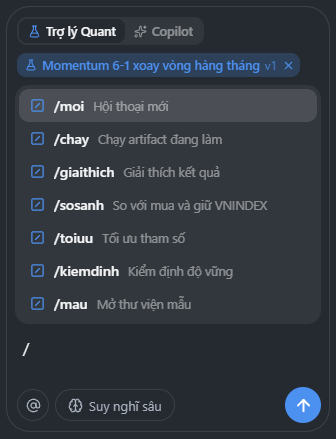
Gõ / ở đầu ô nhập để mở menu; chọn bằng Up Down rồi Enter hoặc Tab, Esc để đóng.
| Lệnh | Tác dụng |
|---|---|
/moi | Hội thoại mới |
/chay | Chạy ngay mục đang làm với tham số hiện tại — không qua AI, không tốn token (menu ghi Chạy artifact đang làm) |
/giaithich | Giải thích kết quả: điểm mạnh, điểm yếu, rủi ro chính, nên cải thiện gì |
/sosanh | So chiến lược với mua và giữ VNINDEX cùng kỳ: lợi nhuận, rủi ro, sụt giảm |
/toiuu | Tối ưu tham số chính và nhận xét độ ổn định của vùng tối ưu |
/kiemdinh | Kiểm định độ vững (ngoài mẫu, walk-forward, Monte Carlo, phí, khớp trễ) và kết luận |
/mau | Mở tab Mẫu ở thanh bên của Studio |
/chay, /giaithich cần một mục trong ngữ cảnh; /sosanh, /toiuu, /kiemdinh cần một chiến lược — thiếu thì lệnh hiện mờ. Các lệnh này tự gắn lại mục vào ngữ cảnh nếu bạn đã gỡ.
/mau trong ô lệnh ⌘K là lệnh khác của bàn làm việc: /mau cổ tức tìm mẫu theo từ khoá và mở thẳng trang chi tiết của mẫu, hoặc thư viện mẫu với câu tìm đó.
Nhắc tới rổ, mã, watchlist, mục với "@"
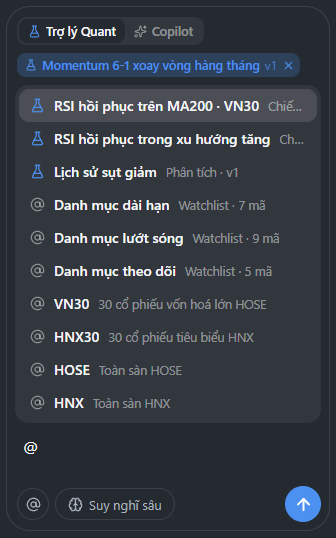
Gõ @ (hoặc bấm nút @) để mở menu; gõ tiếp để lọc. Menu có tối đa 10 dòng:
- Mục gần đây của bạn (tối đa 4, mới sửa trước; dòng phụ ghi loại và phiên bản, ví dụ Chiến lược · v2) — chèn
@[tên mục]. - Watchlist của bạn — chèn
@[tên watchlist], trợ lý dùng danh sách đó làm rổ. - Rổ có tên — VN30, HNX30, HOSE, HNX, UPCOM, ALL, ETF.
- Mã — khi đã gõ chữ: mã bắt đầu bằng chữ đó (mã ngắn và thanh khoản cao trước).
Trợ lý nhận kèm mô tả của từng thứ bạn nhắc. Câu có một mục chọn từ menu được chuyển cho trợ lý Quant, kể cả ngoài Studio (trừ khi ở Studio bạn đã chuyển công tắc sang Copilot); gõ tay @[tên] không có tác dụng này.
Ngữ cảnh của trợ lý
Mỗi lượt, trợ lý Quant nhận kèm: giờ và phiên giao dịch, dữ liệu đã chốt đến phiên nào, gói hội viên và giới hạn số mã mỗi lần chạy, vốn và phí mặc định trong Cài đặt, mục đang trong ngữ cảnh (code phiên bản mới nhất, tham số đang chỉnh, tóm tắt lần chạy gần nhất), các mục khác của hội thoại và những gì bạn nhắc tới bằng @. Vì vậy bạn có thể hỏi ngắn: "vì sao năm 2022 lỗ nhiều?", "thêm cắt lỗ 8 %".
- Chip trên ô nhập (tên mục + phiên bản) là mục trợ lý đang thấy. Bấm × để gỡ: mục vẫn mở ở Studio nhưng trợ lý không nhận code, kết quả của nó nữa — hữu ích khi muốn hỏi chuyện khác.
- Đã gỡ thì chip thành nút nét đứt Đính kèm «…» (kèm tên mục) — bấm để gắn lại. Mở mục khác ở Studio thì mục đó tự vào ngữ cảnh.
- Tạo mới ở khung Copilot mở hội thoại mới và gỡ mục đang mở khỏi ngữ cảnh (ảnh ở Phân tích nhanh).
- Trợ lý Quant không đọc tài khoản giao dịch, danh mục thật hay lệnh của bạn; code của nó chạy trong vùng cách ly của trình duyệt.
Khi trợ lý hỏi lại
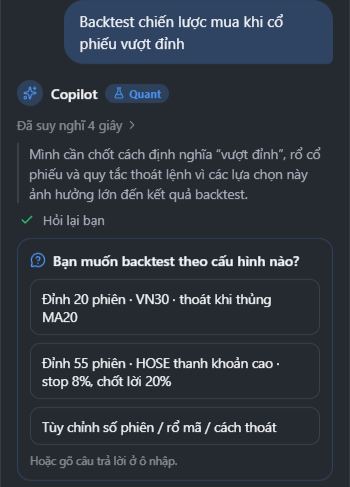
Yêu cầu mơ hồ mà lựa chọn ảnh hưởng nhiều tới kết quả (rổ mã, kỳ kiểm tra, cách thoát lệnh…) thì trợ lý hỏi lại với 2–5 lựa chọn:
- Bấm một lựa chọn là trả lời ngay; câu hỏi cho chọn nhiều thì bấm các lựa chọn rồi Gửi lựa chọn.
- Hoặc gõ câu trả lời của riêng bạn vào ô nhập.
- Đã trả lời thì thẻ ghi Bạn chọn: …. Câu bạn gõ khi thẻ đang chờ được coi là câu trả lời; chỉ khi hỏi việc chung (tin tức, BCTC, giá hôm nay…) ngoài Studio, hoặc chuyển công tắc sang Copilot, câu hỏi cũ mới hết hiệu lực. Tải lại trang vẫn trả lời được.
Phân tích nhanh trong hội thoại
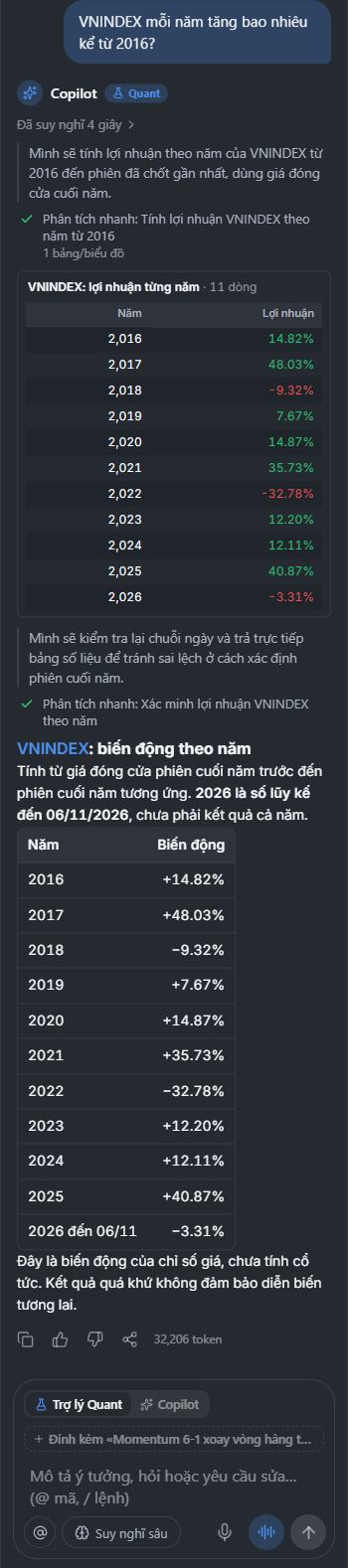
Câu hỏi cần một con số hay một biểu đồ "dùng một lần" — "VNINDEX mỗi năm tăng bao nhiêu kể từ 2016?", "bao nhiêu mã HOSE đang trên MA200?" — trợ lý tính ngay mà không tạo mục nào:
① Bước Phân tích nhanh: … và số bảng / biểu đồ đã tạo.
② Bảng, biểu đồ hiện ngay trong hội thoại (bấm mã trong bảng để mở thông tin mã).
③ Hội thoại này mở bằng Tạo mới nên mục đang mở ở Studio đã được gỡ khỏi ngữ cảnh: nút Đính kèm «…» để gắn lại.
Trong giờ giao dịch, phép tính nhanh dùng cả giá tạm của phiên hôm nay. Muốn giữ lại để xem tiếp, hãy nói "tạo thành phân tích" — trợ lý tạo một mục phân tích có tham số.
Câu mẫu hiệu quả
Trợ lý hiểu tiếng Việt tự nhiên; nói rõ làm gì, trên rổ nào, trong kỳ nào, so với gì thì kết quả đúng ý ngay lần đầu.
| Nên nói rõ | Ví dụ | Nếu không nói |
|---|---|---|
| Loại việc | "Backtest…", "Lọc…", "Phân tích…", "Bao nhiêu…" | Trợ lý tự suy ra từ câu |
| Rổ mã | VN30, HOSE thanh khoản trên 10 tỷ, ngành ngân hàng, @[Danh mục dài hạn] | Chiến lược đơn giản: VN30; xoay vòng: HOSE ≥ 10 tỷ, 240 mã; bộ lọc: cả ba sàn ≥ 3 tỷ, 240 mã |
| Kỳ kiểm tra | từ 2016, 5 năm gần nhất | Từ 2016 (khoảng 10 năm) |
| Điều kiện vào / ra, rủi ro | mua khi…, bán khi…, cắt lỗ 7 %, giữ tối đa 20 phiên, tối đa 5 mã | Trợ lý chọn mức hợp lý và nói rõ giả định, hoặc hỏi lại |
| So với gì | VNINDEX, mua và giữ E1VFVN30, phiên bản trước | Chiến lược luôn so với VNINDEX |
Phí, thuế, trượt giá, vốn và cách khớp lấy từ Cài đặt trừ khi bạn nói khác.
- Chiến lược
- Bộ lọc
- Phân tích
- Câu hỏi nhanh
- Sửa và cải thiện
- Kiểm tra
- Backtest chiến lược mua cổ phiếu VN30 khi RSI(14) cắt lên 30 mà giá vẫn trên MA200, bán khi RSI trên 70 hoặc thủng MA50, cắt lỗ 7 %, từ 2016.
- Mỗi tháng mua 10 cổ phiếu HOSE thanh khoản trên 10 tỷ tăng mạnh nhất 6 tháng, bỏ tháng gần nhất, chỉ mua khi VNINDEX trên MA200.
- Nắm E1VFVN30 khi VNINDEX trên MA200, ngược lại giữ tiền mặt; so với mua và giữ E1VFVN30 từ 2016.
- Mỗi quý mua 15 mã HOSE thanh khoản trên 5 tỷ có ROE từ 15 % ba năm liền và P/E thấp nhất, chia đều tỷ trọng.
- Mua khi khối ngoại mua ròng 5 phiên liên tiếp, bán khi bán ròng 3 phiên liền, rổ VN30, tối đa 5 mã.
- Mua cổ phiếu vượt đỉnh 52 tuần với khối lượng gấp 1,5 lần trung bình 20 phiên, trailing stop 10 %, giữ tối đa 60 phiên.
- Lọc cổ phiếu có nền giá chặt 4 tuần, khối lượng cạn, cách đỉnh 52 tuần dưới 10 %.
- Mã HOSE vừa vượt đỉnh 20 phiên với khối lượng gấp đôi trung bình, giá trị giao dịch trên 5 tỷ.
- Cổ phiếu có lợi nhuận sau thuế tăng 4 quý liên tiếp, ROE trên 15 %, giá trên MA200.
- Ngân hàng có RSI dưới 35 nhưng vẫn trên MA200.
- Phân tích mùa vụ VNINDEX: tháng nào trong năm thường tăng, tháng nào thường giảm?
- Ngành nào đang dẫn dắt thị trường 3 tháng qua, dòng tiền đang chảy vào ngành nào?
- Khi S&P 500 giảm mạnh đêm trước thì VNINDEX phiên hôm sau thường thế nào?
- Sau những phiên VNINDEX giảm hơn 3 %, 20 phiên sau thường tăng hay giảm, bao nhiêu phần trăm số lần?
- Giá FPT thường đi thế nào trong 20 phiên sau ngày công bố BCTC quý?
- Tương quan giữa các mã ngân hàng trong 1 năm qua; cặp nào đi cùng nhau nhất?
- VNINDEX mỗi năm tăng bao nhiêu kể từ 2016?
- Bao nhiêu mã HOSE đang nằm trên MA200?
- Phiên giảm mạnh nhất của VN30 từ 2020 là ngày nào, giảm bao nhiêu?
Khi đang có một mục trong ngữ cảnh:
- Thêm điều kiện chỉ mua khi VNINDEX trên MA200.
- Đổi sang rổ HOSE thanh khoản trên 10 tỷ, tối đa 8 mã.
- Vì sao năm 2022 lỗ nhiều? Mã nào kéo lùi nhất?
- Thêm tham số cho ngưỡng RSI để mình kéo thử.
- Chạy lại trên rổ HNX từ 2020.
- So với mua và giữ VNINDEX cùng kỳ.
- Tối ưu chu kỳ RSI từ 10 tới 20 và ngưỡng mua từ 25 tới 40.
- Kiểm định độ vững: ngoài mẫu, walk-forward, phí gấp đôi.
- Kết quả này có đáng tin không? Rủi ro lớn nhất là gì?
- Một yêu cầu một việc. Tách "tạo chiến lược" và "tối ưu" thành hai lượt để xem kết quả giữa chừng.
- Hỏi tiếp trên mục đang mở thay vì mô tả lại từ đầu — trợ lý đã thấy code và kết quả.
- Nhờ thêm tham số cho ngưỡng bạn muốn thử nhiều giá trị, rồi tự kéo thanh trượt — nhanh và không tốn token.
- Bật Suy nghĩ sâu cho chiến lược nhiều điều kiện, phân tích nhiều bước.
Trợ lý không đặt lệnh, không khuyến nghị mua bán mã cụ thể, không dự báo giá và không hứa hẹn lợi nhuận; mọi con số trong câu trả lời đều lấy từ kết quả chạy. Hỏi dưới dạng nghiên cứu: thay vì "FPT có lên không?", hãy hỏi "trong quá khứ, sau những phiên như hôm nay, FPT thường đi thế nào trong 20 phiên?".
Giới hạn và chạy nền
- Số bước mỗi lượt — tối đa 10 bước (16 khi bật Suy nghĩ sâu). Hết số bước, câu trả lời ghi Đã dừng sau 10 bước — gõ “tiếp tục” nếu muốn AI làm tiếp.
- Tự sửa lỗi — tối đa 3 lần cho mỗi mục trong một lượt.
- Một việc nặng mỗi lúc — chạy, tối ưu, kiểm định, phân tích nhanh của trợ lý và lần chạy mẫu của Copilot lần lượt từng việc; việc sau chờ (Đang chờ việc khác chạy xong…).
- Chạy nền — mỗi hội thoại chạy riêng: chuyển sang hội thoại khác thì lượt đang dở vẫn chạy; xong, cần bạn trả lời hoặc gặp lỗi thì khung Copilot báo … đã xong / đang chờ bạn trả lời / gặp lỗi với nút Xem.
- Gõ khi trợ lý đang trả lời — câu được xếp hàng (Gửi khi xong: …), Dừng và gửi để gửi ngay.
- Tối ưu qua trợ lý — tối đa 200 tổ hợp tham số mỗi lần.
- Số mã mỗi lần chạy — như Studio: 2.000 mã ở gói Chuyên nghiệp, Cao cấp.
- Hội thoại quá dài, hết hạn mức AI, mất kết nối: xem Khi gặp lỗi của Copilot.
Cài đặt của trợ lý
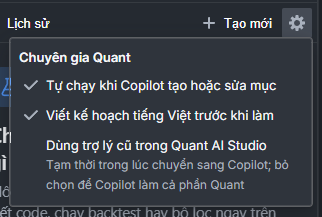
Bấm bánh răng Cài đặt Copilot ở đầu khung Copilot (gói Chuyên nghiệp trở lên):
- Tự chạy khi Copilot tạo hoặc sửa artifact (mặc định bật; trong Cài đặt của Studio ghi Tự chạy khi Copilot tạo hoặc sửa mục) — tắt nếu muốn xem code trước rồi tự bấm Chạy.
- Viết kế hoạch tiếng Việt trước khi làm (mặc định bật) — câu kế hoạch trước mỗi việc; không đổi mức suy luận, chỉ thêm vài chục token mỗi bước. Phần suy nghĩ của mô hình AI vẫn là tóm tắt tiếng Anh.
- Dùng trợ lý cũ trong Quant AI Studio — tùy chọn tạm thời trong giai đoạn chuyển trợ lý sang Copilot: bật thì Studio dùng lại cột trợ lý riêng, Copilot chỉ còn tra và chạy mẫu Quant như trước (hai công tắc trên ẩn đi). Lựa chọn lưu trên trình duyệt này.
Hai công tắc đầu cũng có trong Cài đặt của Studio.
Gói hội viên và hạn mức AI
| Gói | Trợ lý Quant | Copilot với Quant |
|---|---|---|
| Miễn phí | — | — |
| Thiết yếu | — (công tắc mờ, mời nâng cấp) | Gợi ý, tìm và chạy mẫu Quant ngay trong khung chat; thẻ chuyển sang Studio để tự chạy mẫu |
| Chuyên nghiệp, Cao cấp | Viết, sửa, chạy, giải thích, tối ưu, kiểm định | Như trên, và chuyển việc cho trợ lý Quant ngay trong hội thoại |
Trợ lý Quant dùng chung hạn mức AI của tháng với Copilot và mọi tính năng AI khác (Chuyên nghiệp 7 triệu, Cao cấp 10 triệu token). Mỗi lượt của trợ lý gửi kèm code và tóm tắt kết quả, nên thường tốn nhiều token hơn một câu hỏi thông thường; Suy nghĩ sâu tốn thêm. Kéo tham số, bấm Chạy, dùng /chay không tốn token.
Quant khi dùng Copilot ở trang khác
Copilot (từ gói Thiết yếu) tra và chạy được 99 mẫu ngay trong khung chat, không cần mở Studio: hỏi "nếu mua VN30 khi RSI dưới 30 từ 2018 thì lãi bao nhiêu?", Copilot tìm mẫu gần nhất (bước Tìm mẫu Quant), chạy với tham số, rổ, kỳ theo câu hỏi (Chạy mẫu Quant …) và hiện thẻ Kết quả backtest: đường vốn so với VN-Index, CAGR, Sharpe, sụt giảm tối đa, tỷ lệ thắng, hệ số lợi nhuận, thời gian giữ trung bình. Nút Mở trong Studio mở chính mẫu đó với cùng tham số, rổ, kỳ ở hội thoại mới và chạy; nút Kiểm định độ vững mở Studio và nhờ trợ lý kiểm định.
Câu cần viết hoặc sửa chiến lược, tối ưu, kiểm định thì ở gói Chuyên nghiệp, Copilot chuyển cho trợ lý Quant ngay trong hội thoại; ở gói Thiết yếu, Copilot hiện thẻ Chuyển sang Quant AI Studio (yêu cầu, mẫu, rổ, kỳ, tham số chọn sẵn) với nút Mở Quant AI Studio để mở mẫu gần nhất và tự chạy, chỉnh tham số. Không tìm được mẫu gần, thẻ chỉ mở Studio kèm yêu cầu và mời nâng cấp.
Nhờ Copilot gợi ý mẫu
Chưa biết bắt đầu từ mẫu nào thì hỏi Copilot (từ gói Thiết yếu, ở bất kỳ trang nào):
- "Có mẫu Quant nào về cổ tức không?"
- "Có mẫu nào về vai đầu vai, cốc tay cầm không?"
- "Mẫu nào theo lãi suất, lạm phát?"
- "Mẫu nào lọc cổ phiếu khối ngoại mua ròng?"
Copilot tìm trong thư viện mẫu (bước Tìm mẫu Quant) theo từ khoá trong tên, nhóm và mô tả của mẫu, rồi giới thiệu vài mẫu gần nhất: ý tưởng, rổ và kỳ mặc định, các tham số chỉnh được. Sau đó bạn nhờ chạy một mẫu ngay trong khung chat (đổi rổ, kỳ, tham số theo ý) để có thẻ Kết quả backtest, hoặc mở mẫu đó trong Studio. Hãy hỏi bằng tiếng Việt: bước tìm của Copilot chưa hiểu từ đồng nghĩa tiếng Anh (head and shoulders, cpi…) như ô tìm của thư viện mẫu.
Copilot không xếp hạng mẫu theo kết quả kiểm chứng. Muốn so các mẫu bằng số liệu trước khi chạy (lợi nhuận/năm so với VNINDEX, sụt giảm tối đa, Sharpe, Bỏ năm tốt nhất), dùng bảng Xếp hạng chiến lược mẫu và trang chi tiết mẫu trong thư viện mẫu — gõ tên mẫu trong ô lệnh là mở thẳng trang chi tiết.
Ở trang chi tiết của một mẫu trong thư viện, nút Nhờ Copilot chỉnh chạy mẫu rồi nhờ trợ lý Quant giải thích ý tưởng và gợi ý 2–3 cách chỉnh (cần gói Chuyên nghiệp, xem Trang chi tiết mẫu).
The Trợ lý Quant (Quant assistant) is Copilot's quantitative specialist: you describe an idea in Vietnamese, and the assistant writes the code, creates an item (strategy, screener or analysis) in Studio, runs it on real data, reads the results and answers with the actual figures from that run; after that it edits, explains, compares, optimizes and validates on request. The assistant lives in the Copilot pane on the right of Studio, requires the Professional plan or higher, and uses your monthly AI quota.
① Greeting — with a short introduction of what the assistant can do.
② Gợi ý cho bạn (Suggestions for you) — six sample prompts: Backtest RSI, Lọc tích lũy (Accumulation screen), Ngành nào đang mạnh (Which sectors are strong), Khối ngoại (Foreign investors), Mùa vụ (Seasonality), Mỹ giảm, VN ra sao (When the US falls, how does Vietnam do). Clicking one sends the full prompt.
③ Bắt đầu từ mẫu có sẵn (Start from a ready-made template) — opens the Studio sidebar on the Mẫu (Templates) tab (a compact version of the template library), even if the sidebar is closed. This line reminds you: research on historical data only, not investment advice.
④ Trợ lý Quant | Copilot (Quant assistant | Copilot) — who receives your next message (see below).
⑤ Input box — Mô tả ý tưởng, hỏi hoặc yêu cầu sửa… (@ mã, / lệnh) (Describe an idea, ask, or request an edit… (@ ticker, / command)). Enter sends, Shift+Enter adds a new line, up to 2,000 characters. Type / to choose a command, @ to mention a universe, ticker, watchlist or one of your items.
⑥ Nhắc tới (Mention) — inserts @ to open the mention menu.
⑦ Suy nghĩ sâu (Deep thinking) — the assistant reasons more carefully and may take up to 16 steps instead of 10 in one turn; slower, and uses more tokens. Use it for strategies with many conditions and multi-step analyses. Outside Studio, or when the switch is on Copilot, the same button is called Chuyên sâu (In-depth).
⑧ Gửi (Send) — while answering it becomes Dừng (Stop) (which also stops the run in progress).
The microphone button and Trò chuyện giọng nói (Voice chat) work as in Copilot, see Voice.
When the Quant assistant handles your message
While in Studio (a tab or pane with Quant AI Studio selected):
- The switch is on Trợ lý Quant (Quant assistant) — every message is handled by the Quant assistant, with no guessing from the wording. Switch to Copilot to ask general questions (news, financial statements, today's prices…), and switch back when you want to continue with the strategy.
- The Copilot pane opens the same conversation that is open in Studio; if Studio has no conversation yet while the pane is on a Q&A conversation that already has messages, Copilot opens a new conversation for the Quant assistant. If you reopen a Q&A conversation from Lịch sử (History) while in Studio, the switch moves to Copilot so you can continue asking — click Trợ lý Quant or Tạo mới (New) to switch.
- Essential plan: the Trợ lý Quant switch cannot be selected (clicking it opens the upgrade page), with the line AI viết, sửa chiến lược cần hạng cao hơn · Nâng cấp (AI writing and editing strategies requires a higher tier · Upgrade); messages are answered by Copilot (Copilot can still run Quant templates).
On other pages, Copilot picks who answers each message, in this order:
- A Quant assistant
/command, or a message containing an item chosen from the@menu → Quant assistant. - A conversation attached to the Quant assistant (the input box shows a Quant · … chip with the item name and version) → Quant assistant, except general questions (news, research reports, financial statements, dividends, events, today's prices, accounts, alerts, watchlists, macro…) — Copilot answers those, while knowing which item you are working on. Click × on the chip so that later messages go to general Copilot.
- A message about writing, editing, rerunning, backtesting, optimizing or validating a strategy; asking about seasonality or "do the next n sessions usually rise or fall"; or pasting Studio code → Quant assistant. Concept questions ("What is Sharpe?") are still answered by Copilot.
Answers produced by the Quant assistant carry a Quant label next to the Copilot name.
Write a strategy from a description
- Open Studio (the Copilot pane opens automatically, with the switch on Trợ lý Quant (Quant assistant)).
- Type your idea: ticker universe, test period, buy / sell conditions, risk management, what to compare against — see sample prompts. Press Enter.
- The assistant writes a plan sentence, creates a new item (shown immediately in the Studio workspace pane and in the Của tôi (Mine) tab of the sidebar), runs it on real data and answers.
- Read the result card in the conversation, see the full report in Studio, then ask follow-up questions or request edits.
① Your message.
② Quant — this turn was handled by the Quant assistant.
③ Đã suy nghĩ (Thought) (with the number of seconds when thinking took 1 second or more) — click to see a summary of the model's reasoning (usually in English). While thinking, this line counts seconds: Đang suy nghĩ… 4 giây (Thinking… 4 seconds).
④ Plan sentence — one or two Vietnamese sentences saying what the assistant is about to do (can be turned off in settings).
⑤ Steps — one line per task: task name, details (for example 240 mã · 652 lệnh · 3.5 s (240 tickers · 652 trades · 3.5 s)), time; a ✓ means done, a warning sign means an error. A step tied to an item has a ›: click it to open exactly that version in Studio.
⑥ Result card — Kết quả v1 (Results v1): universe, period, equity curve vs. the benchmark index (the ×1, ×2… axis is multiples of starting capital) and six tiles CAGR (subline: the benchmark's), Sharpe, Sụt giảm (Drawdown), Tỷ lệ thắng (Win rate), Số lệnh (Trades), DSR · n lần thử (DSR · n trials) (Deflated Sharpe based on the number of trials in the conversation, yellow text when below 95 %). For a screener, the card shows the number of matching tickers and the first few tickers; for an analysis, the key figures. When the previous version has already been run, the title is Kết quả v2 so với v1 (Results v2 vs. v1) and the tiles (except DSR) also show the v1 figures.
⑦ Độ tin cậy (Confidence) and two buttons, Xem trong Studio (View in Studio) and Kiểm định độ vững (Validate robustness — sends a validation request to the assistant).
⑧ The answer — written from the run's figures; tickers are links that open ticker information.
① Học thêm (Learn more) — terms from the answer, opening explanatory articles in FireAnt Academy.
② Answer buttons — copy, rate, share, explain simply, regenerate the answer (as in Copilot, see Ask Copilot); the number beside them is the tokens this turn used.
③ Hỏi tiếp (Follow up) — 2–3 next steps the assistant suggests; clicking one sends it.
④ Context chip — the item the assistant is currently seeing (see Context).
By default the assistant runs the item automatically right after creating or editing it. If a run fails, the assistant finds the cause and fixes it itself, up to 3 times per item in one turn, before reporting to you.
Steps the assistant can take
| Line in the conversation | What the assistant is doing |
|---|---|
| Tra cứu mã "…" / Tra cứu mã ngành … (Look up ticker "…" / Look up sector tickers …) | Finding tickers by name, sector, exchange |
| Tạo chiến lược / bộ lọc / phân tích «…» (Create strategy / screener / analysis «…») | Writing code and creating a new item (then running it if auto-run is on) |
| Sửa «…» → vN (Edit «…» → vN) | Editing the item into a new version, with a change card |
| Đề xuất sửa «…» (chờ xác nhận) (Proposed edit «…» (awaiting confirmation)) | The latest version was edited by you, or the Code pane has an unsaved draft: the assistant does not overwrite but sends a proposal |
| Chạy «…» / Chạy «…» trên … (Run «…» / Run «…» on …) | Rerunning, possibly with different parameters, period or universe |
| Soi kết quả: … (Inspect results: …) | Reading part of the results closely: trades (of one ticker), contribution by ticker, by year / month, drawdowns, the end-of-period portfolio, the run log, the screener result table |
| Phân tích nhanh: … (Quick analysis: …) | Computing a number, drawing a table / chart right in the conversation, without creating an item (see below) |
| Tối ưu tham số (Parameter optimization) | Scanning a parameter grid; the detail line shows the number of combinations and the time, full results in the Độ vững (Robustness) tab |
| Kiểm định độ vững (Robustness validation) | Out-of-sample, walk-forward, Monte Carlo, fees, delayed fills, by market trend; results in the Độ vững tab |
| Hỏi lại bạn (Asking you) | Needs you to choose before continuing (see below) |
Edit a strategy
When an item is in context (the chip shows above the input box), just say the change: "add an 8 % stop loss", "only buy when VNINDEX is above MA200", "switch to HOSE tickers with liquidity above VND 10 bn, at most 8 tickers", "add a parameter for the RSI threshold so I can try it". The assistant edits exactly what needs changing, creates a new version (creator AI) and reruns. At the end of the turn you get:
- Change card — item name, v1 → v2 · +3 −1 dòng (v1 → v2 · +3 −1 lines), the changed lines (added lines on a green background with +, removed lines on a red background with −; if too long, … n dòng nữa · Xem đủ trong Studio (… n more lines · See all in Studio)), and the buttons Xem trong Studio (View in Studio) and Khôi phục v1 (Restore v1 — creates a new version with the content of v1; the button changes to Đã khôi phục thành v3 (Restored as v3)).
- Result card — Kết quả v2 so với v1 (Results v2 vs. v1), placing the figures of the two versions side by side.
Did you just edit the code yourself? If the latest version was created by you (edited in the Mã (Code) tab or by clicking Khôi phục (Restore)), or the Mã tab has an unsaved draft, the assistant does not overwrite. Instead you get a proposal card with a yellow border: v2 → v3 · chưa ghi (v2 → v3 · not saved), an explanation, the changed lines and two buttons, Áp dụng thành v3 (Apply as v3 — creates a new version and reruns if auto-run is on) or Bỏ (Discard).
Quick commands with "/"
Type / at the start of the input box to open the menu; choose with Up Down then Enter or Tab, and Esc to close.
| Command | Effect |
|---|---|
/moi | New conversation |
/chay | Run the current item right away with the current parameters — no AI, no tokens used (the menu shows Chạy artifact đang làm (Run the current artifact)) |
/giaithich | Explain the results: strengths, weaknesses, main risks, what to improve |
/sosanh | Compare the strategy with buy-and-hold VNINDEX over the same period: return, risk, drawdown |
/toiuu | Optimize the main parameters and comment on the stability of the optimal region |
/kiemdinh | Validate robustness (out-of-sample, walk-forward, Monte Carlo, fees, delayed fills) and conclude |
/mau | Open the Mẫu (Templates) tab in the Studio sidebar |
/chay and /giaithich need an item in context; /sosanh, /toiuu and /kiemdinh need a strategy — otherwise the command is grayed out. These commands reattach the item to the context if you had detached it.
/mau in the command bar ⌘K is a different workspace command: /mau cổ tức searches templates by keyword and opens the template's detail page directly, or the template library with that search.
Mention universes, tickers, watchlists and items with "@"
Type @ (or click the @ button) to open the menu; keep typing to filter. The menu has up to 10 rows:
- Your recent items (up to 4, most recently edited first; the subline shows the type and version, for example Chiến lược · v2 (Strategy · v2)) — inserts
@[tên mục]. - Your watchlists — inserts
@[tên watchlist]; the assistant uses that list as the universe. - Named universes — VN30, HNX30, HOSE, HNX, UPCOM, ALL, ETF.
- Tickers — once you have typed letters: tickers starting with them (short, highly liquid tickers first).
The assistant receives a description of each thing you mention. A message with an item chosen from the menu is routed to the Quant assistant, even outside Studio (unless, in Studio, you have switched to Copilot); typing @[tên] by hand does not have this effect.
The assistant's context
Each turn, the Quant assistant also receives: the time and trading session, which session the data is settled up to, your membership plan and ticker limit per run, the default capital and fees in Settings, the item in context (latest version's code, the parameters you are adjusting, a summary of the latest run), the other items in the conversation and whatever you mention with @. So you can ask briefly: "why did it lose so much in 2022?", "add an 8 % stop loss".
- The chip above the input box (item name + version) is the item the assistant is seeing. Click × to detach it: the item stays open in Studio but the assistant no longer receives its code or results — useful when you want to ask about something else.
- Once detached, the chip becomes a dashed button Đính kèm «…» (Attach «…») with the item name — click it to reattach. Opening another item in Studio puts that item in context automatically.
- Tạo mới (New) in the Copilot pane opens a new conversation and detaches the open item from the context (pictured in Quick analysis).
- The Quant assistant does not read your brokerage account, real portfolio or orders; its code runs in the browser's isolated sandbox.
When the assistant asks back
When a request is ambiguous and the choice strongly affects the result (universe, test period, exit method…), the assistant asks back with 2–5 options:
- Clicking an option answers right away; for multiple-choice questions, click the options and then Gửi lựa chọn (Send choices).
- Or type your own answer in the input box.
- Once answered, the card shows Bạn chọn: … (You chose: …). Anything you type while the card is waiting counts as the answer; the old question only expires when you ask a general question (news, financial statements, today's prices…) outside Studio, or switch to Copilot. You can still answer after reloading the page.
Quick analysis in the conversation
For questions that need a "one-off" number or chart — "How much has VNINDEX risen each year since 2016?", "How many HOSE tickers are above MA200?" — the assistant computes it right away without creating any item:
① The Phân tích nhanh: … (Quick analysis: …) step and the number of tables / charts created.
② Tables and charts appear right in the conversation (click a ticker in a table to open ticker information).
③ This conversation was opened with Tạo mới (New), so the item open in Studio has been detached from the context: the Đính kèm «…» (Attach «…») button reattaches it.
During trading hours, quick calculations also use today's provisional prices. To keep it for later, say "make it an analysis" — the assistant creates an analysis item with parameters.
Effective sample prompts
The assistant understands natural Vietnamese; stating clearly what to do, on which universe, over which period, compared with what gets the result you want on the first try.
| State clearly | Example | If you don't say |
|---|---|---|
| Type of task | "Backtest…", "Screen…", "Analyze…", "How many…" | The assistant infers it from the message |
| Ticker universe | VN30, HOSE with liquidity above VND 10 bn, the banking sector, @[Danh mục dài hạn] | Simple strategy: VN30; rotation: HOSE ≥ VND 10 bn, 240 tickers; screener: all three exchanges ≥ VND 3 bn, 240 tickers |
| Test period | from 2016, the last 5 years | From 2016 (about 10 years) |
| Entry / exit conditions, risk | buy when…, sell when…, 7 % stop loss, hold at most 20 sessions, at most 5 tickers | The assistant chooses reasonable levels and states its assumptions, or asks back |
| Compared with what | VNINDEX, buy-and-hold E1VFVN30, the previous version | Strategies are always compared with VNINDEX |
Fees, taxes, slippage, capital and fill method come from Settings unless you say otherwise.
- Strategy
- Screener
- Analysis
- Quick questions
- Edit and improve
- Testing
- Backtest a strategy that buys VN30 stocks when RSI(14) crosses above 30 while the price is still above MA200, sells when RSI is above 70 or the price breaks below MA50, with a 7 % stop loss, from 2016.
- Each month buy the 10 HOSE stocks with liquidity above VND 10 bn that rose the most over 6 months, skipping the latest month, only buying when VNINDEX is above MA200.
- Hold E1VFVN30 when VNINDEX is above MA200, otherwise hold cash; compare with buy-and-hold E1VFVN30 from 2016.
- Each quarter buy 15 HOSE tickers with liquidity above VND 5 bn that have had ROE of at least 15 % for three consecutive years and the lowest P/E, equally weighted.
- Buy when foreign investors are net buyers for 5 consecutive sessions, sell when they are net sellers for 3 sessions in a row, VN30 universe, at most 5 tickers.
- Buy stocks breaking above their 52-week high on volume 1.5 times the 20-session average, 10 % trailing stop, hold at most 60 sessions.
- Screen for stocks with a tight 4-week price base, drying-up volume, less than 10 % below the 52-week high.
- HOSE tickers that just broke above their 20-session high on double the average volume, with trading value above VND 5 bn.
- Stocks whose profit after tax has grown for 4 consecutive quarters, ROE above 15 %, price above MA200.
- Banks with RSI below 35 but still above MA200.
- Analyze VNINDEX seasonality: which months of the year usually rise and which usually fall?
- Which sectors have led the market over the past 3 months, and which sectors is money flowing into?
- When the S&P 500 falls sharply overnight, how does VNINDEX usually do the next session?
- After sessions where VNINDEX fell more than 3 %, do the next 20 sessions usually rise or fall, and in what percentage of cases?
- How does FPT's price usually move in the 20 sessions after a quarterly financial statement is published?
- Correlations among bank tickers over the past year; which pairs move together most?
- How much has VNINDEX risen each year since 2016?
- How many HOSE tickers are currently above MA200?
- What was VN30's biggest down session since 2020, and how much did it fall?
When an item is in context:
- Add a condition to only buy when VNINDEX is above MA200.
- Switch to HOSE tickers with liquidity above VND 10 bn, at most 8 tickers.
- Why did it lose so much in 2022? Which tickers dragged it down most?
- Add a parameter for the RSI threshold so I can try it.
- Rerun on the HNX universe from 2020.
- Compare with buy-and-hold VNINDEX over the same period.
- Optimize the RSI period from 10 to 20 and the buy threshold from 25 to 40.
- Validate robustness: out-of-sample, walk-forward, double fees.
- Are these results trustworthy? What is the biggest risk?
- One request, one task. Split "create a strategy" and "optimize" into two turns so you can see the results in between.
- Follow up on the open item instead of describing everything again — the assistant already sees the code and results.
- Ask for parameters for thresholds you want to try with many values, then drag the slider yourself — fast and uses no tokens.
- Turn on Suy nghĩ sâu (Deep thinking) for strategies with many conditions and multi-step analyses.
The assistant does not place orders, does not recommend buying or selling specific tickers, does not forecast prices and does not promise returns; every number in its answers comes from run results. Ask in research form: instead of "Will FPT go up?", ask "historically, after sessions like today, how did FPT usually move over the next 20 sessions?".
Limits and background runs
- Steps per turn — at most 10 steps (16 with Suy nghĩ sâu (Deep thinking) on). When the steps run out, the answer says Đã dừng sau 10 bước — gõ “tiếp tục” nếu muốn AI làm tiếp. (Stopped after 10 steps — type “tiếp tục” (continue) if you want the AI to keep going.)
- Self-fixing errors — at most 3 times per item in one turn.
- One heavy task at a time — the assistant's runs, optimizations, validations and quick analyses, and Copilot's template runs, go one at a time; later tasks wait (Đang chờ việc khác chạy xong… (Waiting for another task to finish…)).
- Background runs — each conversation runs separately: if you switch to another conversation, the turn in progress keeps running; when it finishes, needs your answer or hits an error, the Copilot pane reports … đã xong (… done) / đang chờ bạn trả lời (waiting for your answer) / gặp lỗi (error) with a Xem (View) button.
- Typing while the assistant is answering — your message is queued (Gửi khi xong: … (Send when done: …)); Dừng và gửi (Stop and send) sends it right away.
- Optimization through the assistant — at most 200 parameter combinations per run.
- Tickers per run — as in Studio: 2,000 tickers on the Professional and Premium plans.
- Conversation too long, AI quota exhausted, lost connection: see Copilot's When errors occur.
Assistant settings
Click the Cài đặt Copilot (Copilot settings) gear at the top of the Copilot pane (Professional plan or higher):
- Tự chạy khi Copilot tạo hoặc sửa artifact (Auto-run when Copilot creates or edits an artifact) (on by default; in Studio's Settings it reads Tự chạy khi Copilot tạo hoặc sửa mục (Auto-run when Copilot creates or edits an item)) — turn it off if you want to review the code first and click Chạy (Run) yourself.
- Viết kế hoạch tiếng Việt trước khi làm (Write a Vietnamese plan before acting) (on by default) — a plan sentence before each task; it does not change the reasoning level, only adds a few dozen tokens per step. The AI model's thinking is still summarized in English.
- Dùng trợ lý cũ trong Quant AI Studio (Use the old assistant in Quant AI Studio) — a temporary option during the move of the assistant into Copilot: when on, Studio uses its own assistant column again, and Copilot only looks up and runs Quant templates as before (the two switches above are hidden). The choice is saved in this browser.
The first two switches are also in Studio's Settings.
Membership plans and AI quota
| Plan | Quant assistant | Copilot with Quant |
|---|---|---|
| Free | — | — |
| Essential | — (switch grayed out, upgrade prompt) | Suggest, find and run Quant templates right in the chat pane; a card to move to Studio to run templates yourself |
| Professional, Premium | Write, edit, run, explain, optimize, validate | As above, plus handing tasks to the Quant assistant right in the conversation |
The Quant assistant shares the monthly AI quota with Copilot and every other AI feature (Professional 7 mn, Premium 10 mn tokens). Each assistant turn sends the code and a summary of the results, so it usually uses more tokens than an ordinary question; Suy nghĩ sâu (Deep thinking) uses more. Dragging parameters, clicking Chạy (Run) and using /chay use no tokens.
Quant when using Copilot on other pages
Copilot (from the Essential plan) can look up and run 99 templates right in the chat pane, without opening Studio: ask "if I bought VN30 when RSI was below 30 since 2018, how much would I have made?", and Copilot finds the closest template (step Tìm mẫu Quant — Find Quant template), runs it with the parameters, universe and period from your question (Chạy mẫu Quant … — Run Quant template …) and shows a Kết quả backtest (Backtest results) card: equity curve vs. VN-Index, CAGR, Sharpe, maximum drawdown, win rate, profit factor, average holding time. The Mở trong Studio (Open in Studio) button opens that same template with the same parameters, universe and period in a new conversation and runs it; the Kiểm định độ vững (Validate robustness) button opens Studio and asks the assistant to validate it.
For messages that need writing or editing a strategy, optimizing or validating: on the Professional plan, Copilot hands them to the Quant assistant right in the conversation; on the Essential plan, Copilot shows a Chuyển sang Quant AI Studio (Move to Quant AI Studio) card (request, template, universe, period, parameters preselected) with an Mở Quant AI Studio (Open Quant AI Studio) button to open the closest template and run it and adjust parameters yourself. If no close template is found, the card only opens Studio with the request and an upgrade prompt.
Ask Copilot to suggest templates
If you do not know which template to start from, ask Copilot (from the Essential plan, on any page):
- "Có mẫu Quant nào về cổ tức không?" (Are there any Quant templates about dividends?)
- "Có mẫu nào về vai đầu vai, cốc tay cầm không?" (Are there any templates about head and shoulders or cup with handle?)
- "Mẫu nào theo lãi suất, lạm phát?" (Which templates follow interest rates or inflation?)
- "Mẫu nào lọc cổ phiếu khối ngoại mua ròng?" (Which templates screen for stocks with foreign net buying?)
Copilot searches the template library (step Tìm mẫu Quant — Find Quant template) by keywords in each template's name, group and description, then introduces a few of the closest templates: the idea, default universe and period, and adjustable parameters. Then you can ask it to run a template right in the chat pane (changing the universe, period and parameters as you like) to get a Kết quả backtest (Backtest results) card, or open that template in Studio. Ask in Vietnamese: Copilot's search step does not yet understand English synonyms (head and shoulders, cpi…) the way the template library's search box does.
Copilot does not rank templates by verified results. To compare templates by the numbers before running (return per year vs. VNINDEX, maximum drawdown, Sharpe, Bỏ năm tốt nhất (Excluding the best year)), use the Xếp hạng chiến lược mẫu (Template strategy ranking) table and the template detail pages in the template library — typing a template name in the command bar opens its detail page directly.
On a template's detail page in the library, the Nhờ Copilot chỉnh (Ask Copilot to tweak) button runs the template and then asks the Quant assistant to explain the idea and suggest 2–3 adjustments (requires the Professional plan, see Template detail page).
Quant 어시스턴트는 Copilot의 퀀트 전문가입니다. 아이디어를 베트남어로 설명하면 어시스턴트가 코드를 작성하고, Studio에 항목(전략, 스크리너 또는 분석)을 만들어 실제 데이터로 실행한 뒤, 결과를 읽고 그 실행의 수치로 답합니다. 이후 요청에 따라 수정, 설명, 비교, 최적화, 검증을 합니다. 어시스턴트는 Studio 오른쪽의 Copilot 패널에 있으며, Professional 이상 플랜이 필요하고 월간 AI 한도를 사용합니다.
① 인사말 — 어시스턴트가 할 수 있는 일에 대한 짧은 소개가 함께 나옵니다.
② Gợi ý cho bạn(추천) — 여섯 개의 예시 질문: Backtest RSI(RSI 백테스트), Lọc tích lũy(매집 구간 스크리닝), Ngành nào đang mạnh(지금 강한 업종), Khối ngoại(외국인), Mùa vụ(계절성), Mỹ giảm, VN ra sao(미국 하락 시 베트남은). 클릭하면 전체 문장이 전송됩니다.
③ Bắt đầu từ mẫu có sẵn(기존 템플릿으로 시작) — 사이드바가 닫혀 있어도 Studio 사이드바의 Mẫu(템플릿) 탭(템플릿 라이브러리의 간략판)을 엽니다. 이 줄은 과거 데이터에 대한 연구일 뿐 투자 권유가 아니라는 점을 알려 줍니다.
④ Trợ lý Quant | Copilot(Quant 어시스턴트 | Copilot) — 다음에 보내는 질문을 누가 받을지(아래 참고).
⑤ 입력란 — Mô tả ý tưởng, hỏi hoặc yêu cầu sửa… (@ mã, / lệnh)(아이디어 설명, 질문 또는 수정 요청… (@ 종목, / 명령)). Enter 전송, Shift+Enter 줄바꿈, 최대 2,000자. /를 입력하면 명령을 고르고, @를 입력하면 바스켓, 종목, 관심종목, 내 항목을 언급할 수 있습니다.
⑥ 언급 — @를 삽입해 언급 메뉴를 엽니다.
⑦ Suy nghĩ sâu(깊이 생각) — 어시스턴트가 더 꼼꼼히 추론하며 한 번의 턴에서 10단계 대신 최대 16단계까지 작업합니다. 더 느리고 토큰을 더 많이 씁니다. 조건이 많은 전략, 여러 단계의 분석에 쓰세요. Studio 밖에서, 또는 스위치가 Copilot에 있을 때는 같은 버튼의 이름이 Chuyên sâu(심층)입니다.
⑧ 전송 — 답변 중에는 Dừng(중지)으로 바뀝니다(진행 중인 실행도 함께 중지).
마이크 버튼과 Trò chuyện giọng nói(음성 대화)는 Copilot과 같습니다. 음성을 참고하세요.
질문을 Quant 어시스턴트가 처리하는 경우
Studio에 있을 때(Quant AI Studio가 있는 탭이나 패널 영역이 선택된 상태):
- 스위치가 Trợ lý Quant(Quant 어시스턴트)에 있으면 — 질문 내용을 추측하지 않고 모든 질문을 Quant 어시스턴트가 처리합니다. 일반적인 질문(뉴스, BCTC, 오늘 가격…)을 하려면 스위치를 Copilot으로 바꾸고, 전략 작업을 계속하려면 다시 되돌리세요.
- Copilot 패널은 Studio에서 열려 있는 대화를 그대로 엽니다. Studio에 대화가 없고 패널이 이미 메시지가 있는 질의응답 대화에 있으면, Copilot은 Quant 어시스턴트용 새 대화를 엽니다. Studio에 있는 상태에서 Lịch sử(기록)에서 질의응답 대화를 다시 열면 이어서 질문할 수 있도록 스위치가 Copilot으로 바뀝니다 — 전환하려면 Trợ lý Quant 또는 Tạo mới(새로 만들기)를 클릭하세요.
- Essential 플랜: Trợ lý Quant 스위치를 선택할 수 없으며(클릭하면 업그레이드 페이지가 열림) AI viết, sửa chiến lược cần hạng cao hơn · Nâng cấp(AI 전략 작성·수정은 상위 등급 필요 · 업그레이드) 줄이 표시됩니다. 질문은 Copilot이 답합니다(Copilot은 여전히 Quant 템플릿을 실행할 수 있음).
다른 페이지에서는 Copilot이 질문마다 다음 순서로 답할 대상을 자동 선택합니다.
- Quant 어시스턴트의
/명령, 또는@메뉴에서 고른 항목이 있는 질문 → Quant 어시스턴트. - Quant 어시스턴트에 연결된 대화(입력란에 항목 이름과 버전이 붙은 Quant · … 칩이 있음) → Quant 어시스턴트. 단, 일반적인 질문(뉴스, 분석 보고서, 재무제표, 배당, 이벤트, 오늘 가격, 계좌, 알림, 관심종목, 거시경제…)은 Copilot이 작업 중인 항목을 알고서 답합니다. 칩의 **×**를 클릭하면 이후 질문은 일반 Copilot에게 갑니다.
- 전략 작성, 수정, 재실행, 백테스트, 최적화, 검증 의도가 있는 질문; 계절성, "n세션 후에 보통 오르는가 내리는가"를 묻는 질문; 또는 Studio 코드를 붙여 넣은 경우 → Quant 어시스턴트. 개념 질문("Sharpe가 무엇인가요?")은 여전히 Copilot이 답합니다.
Quant 어시스턴트가 처리한 답변에는 Copilot 이름 옆에 Quant 라벨이 붙습니다.
설명만으로 전략 작성
- Studio를 엽니다(Copilot 패널이 자동으로 열리고, 스위치는 Trợ lý Quant(Quant 어시스턴트)에 있음).
- 아이디어를 입력합니다: 종목 바스켓, 검증 기간, 매수 / 매도 조건, 위험 관리, 비교 대상 — 예시 문장을 참고하세요. Enter를 누릅니다.
- 어시스턴트가 계획 문장을 쓰고, 새 항목을 만들고(Studio 작업 영역과 사이드바의 Của tôi(내 항목) 탭에 바로 나타남), 실제 데이터로 실행한 뒤 답합니다.
- 대화의 결과 카드를 읽고, Studio에서 전체 보고서를 보고, 추가로 질문하거나 수정을 요청하세요.
① 보낸 질문.
② Quant — 이 턴은 Quant 어시스턴트가 처리했습니다.
③ Đã suy nghĩ(생각 완료)(1초 이상 생각했으면 초 수 표시) — 클릭하면 모델의 추론 요약을 볼 수 있습니다(보통 영어). 생각하는 동안에는 이 줄이 초를 셉니다: Đang suy nghĩ… 4 giây(생각 중… 4초).
④ 계획 문장 — 어시스턴트가 무엇을 하려는지 알려 주는 베트남어 한두 문장(설정에서 끌 수 있음).
⑤ 단계 — 작업마다 한 줄: 작업 이름, 세부 정보(예: 240 mã · 652 lệnh · 3.5 s(240종목 · 652건 · 3.5초)), 시간. ✓ 표시는 완료, 경고 표시는 오류입니다. 항목과 연결된 단계에는 › 표시가 있으며, 클릭하면 Studio에서 그 버전을 그대로 엽니다.
⑥ 결과 카드 — Kết quả v1(v1 결과): 바스켓, 기간, 기준 지수 대비 자산 곡선(축 ×1, ×2…는 초기 자본의 배수)과 여섯 칸 CAGR(보조 줄: 기준 지수의 값), Sharpe, Sụt giảm(낙폭), Tỷ lệ thắng(승률), Số lệnh(거래 수), DSR · n lần thử(DSR · n회 시도)(Deflated Sharpe, 대화 안의 시도 횟수 기준, 95% 미만이면 노란 글자). 스크리너는 조건을 만족한 종목 수와 상위 몇 종목을, 분석은 주요 수치를 표시합니다. 이전 버전에 실행 기록이 있으면 제목이 Kết quả v2 so với v1(v2 결과, v1 대비)이 되고, 각 칸(DSR 제외)에 v1의 수치가 함께 표시됩니다.
⑦ Độ tin cậy(신뢰도)와 두 버튼 Xem trong Studio(Studio에서 보기), Kiểm định độ vững(견고성 검증, 어시스턴트에게 검증 요청 전송).
⑧ 답변 — 실행 수치를 바탕으로 작성됩니다. 종목 코드는 종목 정보를 여는 링크입니다.
① Học thêm(더 배우기) — 답변에 나온 용어로, FireAnt 아카데미의 설명 글을 엽니다.
② 답변 버튼 — 복사, 평가, 공유, 쉬운 설명, 답변 다시 생성(Copilot과 같음, Copilot에게 질문하기 참고). 옆의 숫자는 이 턴에서 쓴 토큰 수입니다.
③ Hỏi tiếp(이어서 질문) — 어시스턴트가 제안하는 다음 단계 2–3개. 클릭하면 전송됩니다.
④ 컨텍스트 칩 — 어시스턴트가 보고 있는 항목(컨텍스트 참고).
기본적으로 어시스턴트는 항목을 만들거나 고친 직후 자동 실행합니다. 실행이 실패하면 어시스턴트가 원인을 찾아 직접 고치며, 한 턴에서 항목당 최대 3회까지 시도한 뒤에 사용자에게 알립니다.
어시스턴트가 수행할 수 있는 단계
| 대화에 표시되는 줄 | 어시스턴트가 하는 일 |
|---|---|
| Tra cứu mã "…"(종목 "…" 조회) / Tra cứu mã ngành …(업종 … 종목 조회) | 이름, 업종, 거래소로 종목 찾기 |
| Tạo chiến lược / bộ lọc / phân tích «…»(전략 / 스크리너 / 분석 «…» 만들기) | 코드 작성, 새 항목 생성(자동 실행이 켜져 있으면 실행) |
| Sửa «…» → vN(«…» 수정 → vN) | 항목을 새 버전으로 수정, 변경 카드 포함 |
| Đề xuất sửa «…» (chờ xác nhận)(«…» 수정 제안(확인 대기)) | 최신 버전을 사용자가 직접 고쳤거나 코드 패널에 저장하지 않은 임시 저장본이 있음: 어시스턴트가 덮어쓰지 않고 제안을 보냄 |
| Chạy «…»(«…» 실행) / Chạy «…» trên …(… 에서 «…» 실행) | 다시 실행, 다른 매개변수·기간·바스켓으로도 가능 |
| Soi kết quả: …(결과 살펴보기: …) | 결과의 일부를 자세히 읽기: 거래(종목 하나의), 종목별 기여, 연도 / 월별, 낙폭 구간, 기말 포트폴리오, 실행 로그, 스크리너 결과표 |
| Phân tích nhanh: …(빠른 분석: …) | 항목을 만들지 않고 대화 안에서 바로 숫자 하나를 계산하거나 표 / 차트를 그림(아래 참고) |
| Tối ưu tham số(매개변수 최적화) | 매개변수 격자 탐색; 세부 줄에 조합 수와 시간 표시, 전체 결과는 Độ vững(견고성) 탭에 있음 |
| Kiểm định độ vững(견고성 검증) | 표본 외, walk-forward, Monte Carlo, 수수료, 체결 지연, 시장 추세별; 결과는 Độ vững 탭에 있음 |
| Hỏi lại bạn(되묻기) | 계속하기 전에 사용자의 선택이 필요함(아래 참고) |
전략 수정
항목이 컨텍스트에 있을 때(입력란 위에 칩이 표시됨)는 바꿀 내용만 말하면 됩니다: "8% 손절 추가", "VNINDEX가 MA200 위일 때만 매수", "거래대금 100억 동 이상의 HOSE 바스켓으로 바꾸고 최대 8종목", "RSI 기준값을 슬라이더로 시험할 수 있게 매개변수 추가". 어시스턴트는 고칠 부분만 정확히 고치고, 새 버전(작성자 AI)을 만들어 다시 실행합니다. 턴 끝에는 다음이 표시됩니다.
- 변경 카드 — 항목 이름, v1 → v2 · +3 −1 dòng(v1 → v2 · +3 −1줄), 변경된 줄(추가된 줄은 초록 배경에 +, 삭제된 줄은 빨간 배경에 −; 너무 길면 … n dòng nữa · Xem đủ trong Studio(… n줄 더 · Studio에서 전체 보기)), Xem trong Studio(Studio에서 보기)와 Khôi phục v1(v1 복원) 버튼(v1 내용으로 새 버전을 만들며, 버튼은 Đã khôi phục thành v3(v3으로 복원됨)으로 바뀜).
- 결과 카드 — Kết quả v2 so với v1(v2 결과, v1 대비), 두 버전의 수치를 나란히 표시합니다.
방금 코드를 직접 고쳤나요? 최신 버전을 사용자가 만들었거나(Mã(코드) 탭에서 편집 또는 Khôi phục(복원) 클릭) Mã 탭에 저장하지 않은 임시 저장본이 있으면, 어시스턴트는 덮어쓰지 않습니다. 대신 노란 테두리의 제안 카드가 나타납니다: v2 → v3 · chưa ghi(v2 → v3 · 미저장), 설명, 변경된 줄, 그리고 두 버튼 Áp dụng thành v3(v3으로 적용, 새 버전을 만들고 자동 실행이 켜져 있으면 다시 실행) 또는 Bỏ(버리기).
"/" 빠른 명령
입력란 맨 앞에 /를 입력하면 메뉴가 열립니다. Up Down으로 고른 뒤 Enter 또는 Tab, 닫으려면 Esc.
| 명령 | 기능 |
|---|---|
/moi | 새 대화 |
/chay | 작업 중인 항목을 현재 매개변수로 바로 실행 — AI를 거치지 않으며 토큰을 쓰지 않음(메뉴에는 Chạy artifact đang làm(작업 중인 artifact 실행)으로 표시) |
/giaithich | 결과 설명: 강점, 약점, 주요 위험, 개선할 점 |
/sosanh | 같은 기간 VNINDEX 매수 후 보유와 전략 비교: 수익률, 위험, 낙폭 |
/toiuu | 주요 매개변수 최적화와 최적 구간의 안정성 평가 |
/kiemdinh | 견고성 검증(표본 외, walk-forward, Monte Carlo, 수수료, 체결 지연)과 결론 |
/mau | Studio 사이드바의 Mẫu(템플릿) 탭 열기 |
/chay, /giaithich는 컨텍스트에 항목이 필요하고, /sosanh, /toiuu, /kiemdinh은 전략이 필요합니다 — 없으면 명령이 흐리게 표시됩니다. 이 명령들은 항목을 컨텍스트에서 뺐더라도 자동으로 다시 붙입니다.
명령창 ⌘K의 /mau는 작업 공간의 다른 명령입니다. /mau cổ tức(배당)은 키워드로 템플릿을 찾아 템플릿 상세 페이지를 바로 열거나, 그 검색어로 템플릿 라이브러리를 엽니다.
"@"로 바스켓, 종목, 관심종목, 항목 언급
@를 입력하거나(또는 @ 버튼 클릭) 메뉴를 엽니다. 이어서 입력하면 필터링됩니다. 메뉴는 최대 10줄입니다.
- 최근 항목(최대 4개, 최근 수정 순; 보조 줄에 유형과 버전 표시, 예: Chiến lược · v2(전략 · v2)) —
@[tên mục]을 삽입합니다. - 내 관심종목 —
@[tên watchlist]을 삽입하며, 어시스턴트는 그 목록을 바스켓으로 사용합니다. - 이름 있는 바스켓 — VN30, HNX30, HOSE, HNX, UPCOM, ALL, ETF.
- 종목 — 글자를 입력한 경우: 그 글자로 시작하는 종목(짧은 코드와 유동성 높은 종목 우선).
어시스턴트는 언급한 각 대상의 설명을 함께 받습니다. 메뉴에서 고른 항목이 있는 질문은 Studio 밖에서도 Quant 어시스턴트에게 전달됩니다(Studio에서 스위치를 Copilot으로 바꾼 경우 제외). @[tên]을 직접 입력하면 이 효과가 없습니다.
어시스턴트의 컨텍스트
매 턴마다 Quant 어시스턴트는 다음을 함께 받습니다: 시각과 거래 세션, 데이터가 확정된 세션, 멤버십 플랜과 1회 실행 종목 수 한도, 설정의 기본 자본과 수수료, 컨텍스트에 있는 항목(최신 버전 코드, 조정 중인 매개변수, 최근 실행 요약), 대화의 다른 항목들, @로 언급한 대상. 그래서 "2022년에 왜 손실이 컸어?", "8% 손절 추가"처럼 짧게 물어도 됩니다.
- 입력란 위의 칩(항목 이름 + 버전)이 어시스턴트가 보고 있는 항목입니다. **×**를 클릭하면 뺄 수 있습니다. 항목은 Studio에 계속 열려 있지만 어시스턴트는 더 이상 그 코드와 결과를 받지 않습니다 — 다른 이야기를 하고 싶을 때 유용합니다.
- 빼고 나면 칩이 점선 버튼 Đính kèm «…»(«…» 첨부, 항목 이름 포함)으로 바뀌며, 클릭하면 다시 붙습니다. Studio에서 다른 항목을 열면 그 항목이 자동으로 컨텍스트에 들어갑니다.
- Copilot 패널의 Tạo mới(새로 만들기)는 새 대화를 열고 열려 있는 항목을 컨텍스트에서 뺍니다(이미지는 빠른 분석에 있음).
- Quant 어시스턴트는 증권 계좌, 실제 포트폴리오, 주문을 읽지 않습니다. 어시스턴트의 코드는 브라우저의 격리된 영역에서 실행됩니다.
어시스턴트가 되물을 때
요청이 모호하고 그 선택이 결과에 크게 영향을 줄 때(종목 바스켓, 검증 기간, 청산 방식…) 어시스턴트는 2–5개의 선택지와 함께 되묻습니다.
- 선택지를 클릭하면 바로 답이 됩니다. 여러 개를 고를 수 있는 질문이면 선택지를 클릭한 뒤 Gửi lựa chọn(선택 전송)을 누르세요.
- 또는 입력란에 직접 답을 입력하세요.
- 답하면 카드에 Bạn chọn: …(선택: …)이 표시됩니다. 카드가 대기 중일 때 입력한 문장은 답으로 간주됩니다. Studio 밖에서 일반적인 질문(뉴스, 재무제표, 오늘 가격…)을 하거나 스위치를 Copilot으로 바꿀 때만 이전 질문이 hết hiệu lực(만료)됩니다. 페이지를 새로 고쳐도 답할 수 있습니다.
대화 안의 빠른 분석
"한 번만 쓸" 숫자나 차트가 필요한 질문 — "2016년 이후 VNINDEX는 매년 얼마나 올랐어?", "MA200 위에 있는 HOSE 종목은 몇 개야?" — 은 어시스턴트가 항목을 만들지 않고 바로 계산합니다.
① Phân tích nhanh: …(빠른 분석: …) 단계와 만든 표 / 차트 수.
② 표와 차트가 대화 안에 바로 표시됩니다(표의 종목을 클릭하면 종목 정보가 열림).
③ 이 대화는 Tạo mới(새로 만들기)로 열었기 때문에 Studio에 열려 있는 항목이 컨텍스트에서 빠졌습니다. Đính kèm «…»(«…» 첨부) 버튼으로 다시 붙일 수 있습니다.
거래 시간에는 빠른 계산에 오늘 세션의 임시 가격도 쓰입니다. 남겨 두고 계속 보려면 "분석으로 만들어 줘"라고 말하세요 — 어시스턴트가 매개변수가 있는 분석 항목을 만듭니다.
효과적인 예시 문장
어시스턴트는 자연스러운 베트남어를 이해합니다. 무엇을, 어떤 바스켓에서, 어떤 기간에, 무엇과 비교해 할지 분명히 말하면 처음부터 원하는 결과를 얻습니다.
| 분명히 말할 것 | 예 | 말하지 않으면 |
|---|---|---|
| 작업 유형 | "백테스트…", "스크리닝…", "분석…", "몇 개…" | 어시스턴트가 문장에서 추론 |
| 종목 바스켓 | VN30, 거래대금 100억 동 이상 HOSE, 은행 업종, @[Danh mục dài hạn] | 단순 전략: VN30; 순환: HOSE ≥ 100억 동, 240종목; 스크리너: 세 거래소 전체 ≥ 30억 동, 240종목 |
| 검증 기간 | 2016년부터, 최근 5년 | 2016년부터(약 10년) |
| 진입 / 청산 조건, 위험 | …일 때 매수, …일 때 매도, 7% 손절, 최대 20세션 보유, 최대 5종목 | 어시스턴트가 적절한 수준을 고르고 가정을 밝히거나 되묻기 |
| 비교 대상 | VNINDEX, E1VFVN30 매수 후 보유, 이전 버전 | 전략은 항상 VNINDEX와 비교 |
수수료, 세금, 슬리피지, 자본, 체결 방식은 따로 말하지 않으면 설정에서 가져옵니다.
- 전략
- 스크리너
- 분석
- 빠른 질문
- 수정과 개선
- 검증
- 2016년부터, RSI(14)가 30을 상향 돌파하고 가격이 여전히 MA200 위일 때 VN30 주식을 매수하고, RSI가 70을 넘거나 MA50을 이탈하면 매도하며, 7% 손절하는 전략을 백테스트해 줘.
- 매월 거래대금 100억 동 이상 HOSE 주식 중 최근 1개월을 뺀 6개월 상승률 상위 10종목을 매수하되, VNINDEX가 MA200 위일 때만 매수해 줘.
- VNINDEX가 MA200 위면 E1VFVN30을 보유하고 아니면 현금을 보유해; 2016년부터 E1VFVN30 매수 후 보유와 비교해 줘.
- 매 분기 거래대금 50억 동 이상 HOSE 종목 중 3년 연속 ROE 15% 이상이고 P/E가 가장 낮은 15종목을 동일 비중으로 매수해 줘.
- 외국인이 5세션 연속 순매수하면 매수하고 3세션 연속 순매도하면 매도, VN30 바스켓, 최대 5종목.
- 거래량이 20세션 평균의 1.5배이면서 52주 고점을 돌파한 주식을 매수, 10% 트레일링 스톱, 최대 60세션 보유.
- 4주간 가격 박스권이 좁고 거래량이 마르며 52주 고점과의 거리가 10% 미만인 주식을 찾아 줘.
- 평균의 두 배 거래량으로 20세션 고점을 막 돌파했고 거래대금이 50억 동 이상인 HOSE 종목.
- 세후 순이익이 4분기 연속 증가하고 ROE 15% 이상, 가격이 MA200 위인 주식.
- RSI가 35 미만이지만 여전히 MA200 위에 있는 은행주.
- VNINDEX 계절성 분석: 1년 중 어느 달이 보통 오르고, 어느 달이 보통 내리나?
- 최근 3개월 시장을 주도하는 업종은 어디이고, 자금은 어느 업종으로 흘러가고 있나?
- 전날 밤 S&P 500이 크게 떨어지면 다음 날 VNINDEX는 보통 어떻게 되나?
- VNINDEX가 3% 넘게 떨어진 세션 이후 20세션 동안 보통 오르나 내리나, 몇 퍼센트의 확률인가?
- 분기 재무제표 발표일 이후 20세션 동안 FPT 주가는 보통 어떻게 움직이나?
- 지난 1년간 은행 종목들 사이의 상관관계; 가장 함께 움직이는 쌍은?
- 2016년 이후 VNINDEX는 매년 얼마나 올랐어?
- MA200 위에 있는 HOSE 종목은 몇 개야?
- 2020년 이후 VN30이 가장 크게 떨어진 세션은 언제이고, 얼마나 떨어졌어?
컨텍스트에 항목이 있을 때:
- VNINDEX가 MA200 위일 때만 매수하는 조건을 추가해 줘.
- 거래대금 100억 동 이상 HOSE 바스켓으로 바꾸고 최대 8종목.
- 2022년에 왜 손실이 컸어? 가장 크게 끌어내린 종목은?
- RSI 기준값을 슬라이더로 시험할 수 있게 매개변수를 추가해 줘.
- 2020년부터 HNX 바스켓으로 다시 실행해 줘.
- 같은 기간 VNINDEX 매수 후 보유와 비교해 줘.
- RSI 주기를 10에서 20까지, 매수 기준값을 25에서 40까지 최적화해 줘.
- 견고성 검증: 표본 외, walk-forward, 수수료 두 배.
- 이 결과를 믿을 만해? 가장 큰 위험은 뭐야?
- 요청 하나에 작업 하나. "전략 만들기"와 "최적화"를 두 턴으로 나누면 중간 결과를 볼 수 있습니다.
- 처음부터 다시 설명하지 말고 열려 있는 항목에 이어서 질문하세요 — 어시스턴트는 이미 코드와 결과를 보고 있습니다.
- 여러 값을 시험하고 싶은 기준값은 매개변수 추가를 요청한 뒤 직접 슬라이더를 움직이세요 — 빠르고 토큰도 들지 않습니다.
- 조건이 많은 전략, 여러 단계의 분석에는 Suy nghĩ sâu(깊이 생각)를 켜세요.
어시스턴트는 주문을 넣지 않고, 특정 종목의 매매를 권유하지 않으며, 가격을 예측하거나 수익을 약속하지 않습니다. 답변의 모든 수치는 실행 결과에서 가져옵니다. 연구 형태로 질문하세요. "FPT 오를까?" 대신 "과거에 오늘 같은 세션 이후 20세션 동안 FPT는 보통 어떻게 움직였어?"라고 물어보세요.
한도와 백그라운드 실행
- 턴당 단계 수 — 최대 10단계(Suy nghĩ sâu(깊이 생각)를 켜면 16단계). 단계를 다 쓰면 답변에 Đã dừng sau 10 bước — gõ “tiếp tục” nếu muốn AI làm tiếp.(10단계 후 중지됨 — AI가 계속하길 원하면 “tiếp tục”(계속) 입력)이 표시됩니다.
- 자동 오류 수정 — 한 턴에서 항목당 최대 3회.
- 무거운 작업은 한 번에 하나 — 어시스턴트의 실행, 최적화, 검증, 빠른 분석과 Copilot의 템플릿 실행은 하나씩 차례로 진행되며, 뒤 작업은 기다립니다(Đang chờ việc khác chạy xong…(다른 작업이 끝나기를 기다리는 중…)).
- 백그라운드 실행 — 대화마다 따로 실행됩니다. 다른 대화로 옮겨도 진행 중인 턴은 계속 실행되며, 끝나거나 답이 필요하거나 오류가 나면 Copilot 패널이 … đã xong(… 완료) / đang chờ bạn trả lời(답변 대기 중) / gặp lỗi(오류 발생)와 Xem(보기) 버튼으로 알립니다.
- 어시스턴트가 답하는 중에 입력하기 — 문장이 대기열에 들어가며(Gửi khi xong: …(완료 후 전송: …)), Dừng và gửi(중지 후 전송)로 즉시 보낼 수 있습니다.
- 어시스턴트를 통한 최적화 — 1회 최대 200개 매개변수 조합.
- 1회 실행 종목 수 — Studio와 같음: Professional, Premium 플랜에서 2,000종목.
- 대화가 너무 길거나, AI 한도를 다 썼거나, 연결이 끊긴 경우: Copilot의 오류가 발생했을 때를 참고하세요.
어시스턴트 설정
Copilot 패널 상단의 톱니바퀴 Cài đặt Copilot(Copilot 설정)을 클릭합니다(Professional 이상 플랜).
- Tự chạy khi Copilot tạo hoặc sửa artifact(Copilot이 artifact를 만들거나 고치면 자동 실행)(기본 켜짐; Studio 설정에는 Tự chạy khi Copilot tạo hoặc sửa mục(Copilot이 항목을 만들거나 고치면 자동 실행)으로 표시) — 코드를 먼저 보고 직접 Chạy(실행)를 누르고 싶다면 끄세요.
- Viết kế hoạch tiếng Việt trước khi làm(작업 전에 베트남어로 계획 작성)(기본 켜짐) — 각 작업 전에 계획 문장을 씁니다. 추론 수준은 바뀌지 않고 단계마다 수십 토큰만 더 씁니다. AI 모델의 생각 부분은 여전히 영어 요약입니다.
- Dùng trợ lý cũ trong Quant AI Studio(Quant AI Studio에서 이전 어시스턴트 사용) — 어시스턴트를 Copilot으로 옮기는 기간의 임시 옵션입니다. 켜면 Studio가 별도의 어시스턴트 열을 다시 사용하고, Copilot은 예전처럼 Quant 템플릿 조회와 실행만 합니다(위의 두 스위치는 숨겨짐). 선택은 이 브라우저에 저장됩니다.
처음 두 스위치는 Studio 설정에도 있습니다.
멤버십 플랜과 AI 한도
| 플랜 | Quant 어시스턴트 | Quant와 함께 쓰는 Copilot |
|---|---|---|
| 무료 | — | — |
| Essential | —(스위치 흐림, 업그레이드 안내) | 채팅 패널 안에서 Quant 템플릿 추천, 검색, 실행; 직접 템플릿을 실행하도록 Studio로 넘어가는 카드 |
| Professional, Premium | 작성, 수정, 실행, 설명, 최적화, 검증 | 위와 같음, 그리고 대화 안에서 바로 Quant 어시스턴트에게 작업 넘기기 |
Quant 어시스턴트는 Copilot 및 다른 모든 AI 기능과 월간 AI 한도를 공유합니다(Professional 700만, Premium 1,000만 토큰). 어시스턴트의 각 턴은 코드와 결과 요약을 함께 보내므로 보통 일반 질문보다 토큰을 더 많이 쓰며, Suy nghĩ sâu(깊이 생각)는 더 씁니다. 매개변수 슬라이더 조정, Chạy(실행) 클릭, /chay 사용은 토큰을 쓰지 않습니다.
다른 페이지에서 Copilot으로 Quant 쓰기
Copilot(Essential 플랜부터)은 Studio를 열지 않고도 채팅 패널 안에서 99개 템플릿을 찾아 실행할 수 있습니다. "2018년부터 RSI가 30 미만일 때 VN30을 샀다면 수익이 얼마였을까?"라고 물으면, Copilot이 가장 가까운 템플릿을 찾고(Tìm mẫu Quant(Quant 템플릿 찾기) 단계), 질문에 맞는 매개변수, 바스켓, 기간으로 실행한 뒤(Chạy mẫu Quant …(Quant 템플릿 실행 …)) Kết quả backtest(백테스트 결과) 카드를 표시합니다: VN-Index 대비 자산 곡선, CAGR, Sharpe, 최대 낙폭, 승률, 손익비, 평균 보유 기간. Mở trong Studio(Studio에서 열기) 버튼은 같은 매개변수, 바스켓, 기간으로 그 템플릿을 새 대화에서 열고 실행하며, Kiểm định độ vững(견고성 검증) 버튼은 Studio를 열고 어시스턴트에게 검증을 요청합니다.
전략 작성이나 수정, 최적화, 검증이 필요한 질문이면, Professional 플랜에서는 Copilot이 대화 안에서 바로 Quant 어시스턴트에게 넘깁니다. Essential 플랜에서는 Copilot이 Chuyển sang Quant AI Studio(Quant AI Studio로 이동) 카드(요청, 템플릿, 바스켓, 기간, 매개변수가 미리 선택됨)와 Mở Quant AI Studio(Quant AI Studio 열기) 버튼을 표시해, 가장 가까운 템플릿을 열고 직접 실행하고 매개변수를 조정할 수 있게 합니다. 가까운 템플릿을 찾지 못하면 카드는 요청과 함께 Studio만 열고 업그레이드를 안내합니다.
Copilot에게 템플릿 추천 받기
어떤 템플릿으로 시작할지 모르겠다면 Copilot에게 물어보세요(Essential 플랜부터, 어느 페이지에서나).
- "배당에 관한 Quant 템플릿 있어?"
- "헤드앤숄더, 컵 앤 핸들 템플릿 있어?"
- "금리, 인플레이션 기반 템플릿은?"
- "외국인 순매수 주식을 걸러내는 템플릿은?"
Copilot은 템플릿의 이름, 그룹, 설명에 있는 키워드로 템플릿 라이브러리를 검색하고(Tìm mẫu Quant(Quant 템플릿 찾기) 단계), 가장 가까운 템플릿 몇 개를 소개합니다: 아이디어, 기본 바스켓과 기간, 조정 가능한 매개변수. 그다음 채팅 패널 안에서 템플릿 하나를 실행해 달라고 하거나(바스켓, 기간, 매개변수를 원하는 대로 변경) Kết quả backtest(백테스트 결과) 카드를 받거나, Studio에서 그 템플릿을 열 수 있습니다. 베트남어로 질문하세요. Copilot의 검색 단계는 템플릿 라이브러리 검색창과 달리 영어 동의어(head and shoulders, cpi…)를 아직 이해하지 못합니다.
Copilot은 검증 결과로 템플릿 순위를 매기지 않습니다. 실행하기 전에 수치로 템플릿을 비교하려면(VNINDEX 대비 연간 수익률, 최대 낙폭, Sharpe, Bỏ năm tốt nhất(최고 연도 제외)) 템플릿 라이브러리의 Xếp hạng chiến lược mẫu(템플릿 전략 순위) 표와 템플릿 상세 페이지를 쓰세요 — 명령창에 템플릿 이름을 입력하면 상세 페이지가 바로 열립니다.
라이브러리의 템플릿 상세 페이지에서 Nhờ Copilot chỉnh(Copilot에게 조정 요청) 버튼은 템플릿을 실행한 뒤 Quant 어시스턴트에게 아이디어 설명과 조정 방법 2–3가지를 제안하도록 요청합니다(Professional 플랜 필요, 템플릿 상세 페이지 참고).
Quant 助手是 Copilot 的量化专家:您用越南语描述想法,助手编写代码,在 Studio 中创建一个条目(策略、选股器或分析),在真实数据上运行,读取结果,然后用本次运行的数据作答;之后再按您的要求修改、解释、比较、优化、检验。助手位于 Studio 右侧的 Copilot 窗格中,需要 Professional 及以上套餐,并消耗当月的 AI 额度。
① 问候语 — 附带对助手能力的简短介绍。
② Gợi ý cho bạn(为您推荐)— 六个示例问题:Backtest RSI(回测 RSI)、Lọc tích lũy(筛选蓄势股)、Ngành nào đang mạnh(哪些行业正强势)、Khối ngoại(外资)、Mùa vụ(季节性)、Mỹ giảm, VN ra sao(美股下跌,越南股市如何)。点击即发送完整问题。
③ Bắt đầu từ mẫu có sẵn(从现成模板开始)— 在 Mẫu(模板)标签页打开 Studio 的侧边栏(模板库的精简版),即使侧边栏处于关闭状态也会打开。此行提醒:仅基于历史数据做研究,不构成投资建议。
④ Trợ lý Quant | Copilot(Quant 助手 | Copilot)— 决定由谁接收您发送的下一个问题(见下文)。
⑤ 输入框 — Mô tả ý tưởng, hỏi hoặc yêu cầu sửa… (@ mã, / lệnh)(描述想法、提问或要求修改…(@ 代码,/ 命令))。Enter 发送,Shift+Enter 换行,最多 2,000 个字符。输入 / 选择命令,输入 @ 提及股票池、股票代码、自选股列表或您的条目。
⑥ Nhắc tới(提及)— 插入 @ 以打开提及菜单。
⑦ Suy nghĩ sâu(深度思考)— 助手推理更深入,一个轮次最多可执行 16 步而不是 10 步;速度更慢、消耗更多 token。适用于多条件策略、多步骤分析。在 Studio 之外,或开关处于 Copilot 时,同一按钮名为 Chuyên sâu(深入)。
⑧ Gửi(发送)— 回答过程中变为 Dừng(停止,同时停止正在进行的运行)。
麦克风按钮和 Trò chuyện giọng nói(语音对话)与 Copilot 相同,见语音。
何时由 Quant 助手处理问题
在 Studio 中时(选中了包含 Quant AI Studio 的标签页或窗格):
- 开关处于 Trợ lý Quant(Quant 助手)— 所有问题都由 Quant 助手处理,不按问题内容判断。把开关切换到 Copilot 可询问一般事务(新闻、BCTC、今日价格…),想继续处理策略时再切换回来。
- Copilot 窗格打开的正是 Studio 中正在打开的对话;如果 Studio 还没有对话,而窗格正处于一个已有消息的问答对话中,Copilot 会为 Quant 助手新建一个对话。在 Studio 中从 Lịch sử(历史)重新打开一个问答对话时,开关会切换到 Copilot 以便您继续提问 — 点击 Trợ lý Quant 或 Tạo mới(新建)即可切换。
- Essential 套餐:Trợ lý Quant 开关无法选择(点击会打开升级页面),并显示 AI viết, sửa chiến lược cần hạng cao hơn · Nâng cấp(AI 编写、修改策略需要更高等级 · 升级);问题由 Copilot 回答(Copilot 仍然可以运行 Quant 模板)。
在其他页面上,Copilot 按以下顺序为每个问题选择回答者:
- Quant 助手的
/命令,或包含从@菜单中选择的条目的问题 → Quant 助手。 - 当前对话已关联 Quant 助手(输入框中有 Quant · … 标签,附条目名称和版本)→ Quant 助手,但一般事务问题(新闻、分析报告、财报、股息、事件、今日价格、账户、提醒、自选股、宏观…)除外 — 由 Copilot 回答,同时知道正在处理的条目。点击标签上的 ×,之后的问题就交给通用 Copilot。
- 意在编写、修改、重新运行、回测、优化、检验策略的问题;询问季节性、“之后 n 个交易时段通常上涨还是下跌”;或粘贴 Studio 的代码 → Quant 助手。概念性问题(“Sharpe 是什么?”)仍由 Copilot 回答。
由 Quant 助手作答的回答在 Copilot 名称旁带有 Quant 标记。
根据越南语描述编写策略
- 打开 Studio(Copilot 窗格自动打开,开关处于 Trợ lý Quant(Quant 助手))。
- 输入想法:股票池、测试期、买入 / 卖出条件、风险管理、与什么比较 — 见示例问题。按 Enter。
- 助手写出计划说明,创建一个新条目(立即显示在 Studio 的工作窗格中,以及侧边栏的 Của tôi(我的)标签页中),在真实数据上运行,然后作答。
- 阅读对话中的结果卡片,在 Studio 中查看完整报告,继续提问或请助手修改。
① 您发送的问题。
② Quant — 本轮由 Quant 助手处理。
③ Đã suy nghĩ(已思考,思考达 1 秒以上时附秒数)— 点击查看模型推理摘要(通常为英文)。思考过程中,此行会计秒:Đang suy nghĩ… 4 giây(正在思考… 4 秒)。
④ 计划说明 — 一两句越南语,说明助手接下来要做什么(可在设置中关闭)。
⑤ 各步骤 — 每项工作一行:工作名称、详情(例如 240 mã · 652 lệnh · 3.5 s(240 只股票 · 652 笔交易 · 3.5 秒))、耗时;✓ 表示完成,警告标记表示出错。与某个条目关联的步骤带有 › 标记:点击即可在 Studio 中打开该版本。
⑥ 结果卡片 — Kết quả v1(v1 结果):股票池、期间、资金曲线与基准指数对比(坐标轴 ×1、×2… 表示初始资金的倍数),以及六个格子:CAGR(副行:基准指数的值)、Sharpe、Sụt giảm(回撤)、Tỷ lệ thắng(胜率)、Số lệnh(交易笔数)、DSR · n lần thử(DSR · n 次尝试)(按对话中尝试次数计算的 Deflated Sharpe,低于 95% 时显示为黄色)。对于选股器,卡片显示满足条件的股票数及前几只股票;对于分析,显示主要数据。如果上一版本已有运行记录,标题为 Kết quả v2 so với v1(v2 结果对比 v1),各格(DSR 除外)额外显示 v1 的数值。
⑦ Độ tin cậy(可信度)以及两个按钮 Xem trong Studio(在 Studio 中查看)、Kiểm định độ vững(稳健性检验,向助手发送检验请求)。
⑧ 回答 — 根据本次运行的数据撰写;股票代码是链接,可打开股票信息。
① Học thêm(延伸学习)— 回答中的术语,打开 FireAnt 学院中的解释文章。
② 回答的按钮 — 复制、评价、分享、通俗解释、重新生成回答(同 Copilot,见向 Copilot 提问);旁边的数字是本轮已消耗的 token 数。
③ Hỏi tiếp(继续提问)— 助手建议的 2–3 个后续步骤;点击即发送。
④ 上下文标签 — 助手当前看到的条目(见上下文)。
默认情况下,助手在创建或修改条目后会自动运行。运行出错时,助手会自行查找原因并修复,每个条目在一个轮次内最多 3 次,然后才通知您。
助手可执行的步骤
| 对话中的行 | 助手正在做的事 |
|---|---|
| Tra cứu mã "…"(查询代码“…”)/ Tra cứu mã ngành …(查询行业代码 …) | 按名称、行业、交易所查找股票代码 |
| Tạo chiến lược / bộ lọc / phân tích «…»(创建策略 / 选股器 / 分析“…”) | 编写代码,创建新条目(如开启自动运行则随后运行) |
| Sửa «…» → vN(修改“…”→ vN) | 把条目修改为新版本,附更改卡片 |
| Đề xuất sửa «…» (chờ xác nhận)(建议修改“…”(等待确认)) | 最新版本是您自己修改的,或代码框中有未保存的草稿:助手不覆盖,而是发送建议 |
| Chạy «…»(运行“…”)/ Chạy «…» trên …(在 … 上运行“…”) | 重新运行,可使用不同的参数、期间或股票池 |
| Soi kết quả: …(细看结果:…) | 仔细读取结果的某一部分:交易(某只股票的)、按股票的贡献、按年 / 月、各次回撤、期末持仓、运行日志、选股结果表 |
| Phân tích nhanh: …(快速分析:…) | 计算一个数字,直接在对话中绘制表格 / 图表,不创建条目(见下文) |
| Tối ưu tham số(参数优化) | 扫描参数网格;详情行显示组合数和耗时,完整结果在 Độ vững(稳健性)标签页 |
| Kiểm định độ vững(稳健性检验) | 样本外、walk-forward、Monte Carlo、费用、延迟成交、按市场趋势;结果在 Độ vững 标签页 |
| Hỏi lại bạn(向您确认) | 需要您先做选择才能继续(见下文) |
修改策略
当某个条目处于上下文中时(输入框上方显示标签),只需说出更改:“加上 8% 止损”“只在 VNINDEX 高于 MA200 时买入”“改为 HOSE 成交额超过 100 亿越南盾的股票池,最多 8 只”“为 RSI 阈值添加参数,方便我拖动试验”。助手只改需要改的地方,创建新版本(创建者 AI)并重新运行。轮次末尾会有:
- 更改卡片 — 条目名称、v1 → v2 · +3 −1 dòng(v1 → v2 · +3 −1 行)、更改的行(新增行为绿色背景加 + 号,删除行为红色背景加 − 号;过长时显示 … n dòng nữa · Xem đủ trong Studio(… 还有 n 行 · 在 Studio 中查看全部)),以及 Xem trong Studio(在 Studio 中查看)和 Khôi phục v1(恢复 v1,以 v1 的内容创建新版本,按钮变为 Đã khôi phục thành v3(已恢复为 v3))按钮。
- 结果卡片 — Kết quả v2 so với v1(v2 结果对比 v1),并排显示两个版本的数据。
您刚刚自己改过代码? 如果最新版本是您创建的(在 Mã(代码)标签页中修改或点击 Khôi phục(恢复)),或 Mã 标签页中有未保存的草稿,助手不会覆盖。取而代之的是一张黄色边框的建议卡片:v2 → v3 · chưa ghi(v2 → v3 · 未写入)、说明、更改的行,以及两个按钮 Áp dụng thành v3(应用为 v3,创建新版本,如开启自动运行则重新运行)或 Bỏ(放弃)。
用“/”快速命令
在输入框开头输入 / 打开菜单;用 Up Down 选择,然后按 Enter 或 Tab,按 Esc 关闭。
| 命令 | 作用 |
|---|---|
/moi | 新建对话 |
/chay | 用当前参数立即运行正在处理的条目 — 不经过 AI,不消耗 token(菜单中显示 Chạy artifact đang làm(运行当前 artifact)) |
/giaithich | 解释结果:优点、缺点、主要风险、应改进什么 |
/sosanh | 将策略与同期买入并持有 VNINDEX 比较:收益、风险、回撤 |
/toiuu | 优化主要参数,并评价最优区域的稳定性 |
/kiemdinh | 稳健性检验(样本外、walk-forward、Monte Carlo、费用、延迟成交)并给出结论 |
/mau | 在 Studio 侧边栏中打开 Mẫu(模板)标签页 |
/chay、/giaithich 需要上下文中有一个条目;/sosanh、/toiuu、/kiemdinh 需要一个策略 — 缺少时命令显示为灰色。如果您已移除条目,这些命令会自动把条目重新加入上下文。
命令栏 ⌘K 中的 /mau 是工作台的另一个命令:/mau cổ tức 按关键词查找模板并直接打开模板详情页,或打开带该搜索词的模板库。
用“@”提及股票池、股票代码、自选股、条目
输入 @(或点击 @ 按钮)打开菜单;继续输入可筛选。菜单最多显示 10 行:
- 您最近的条目(最多 4 个,最近修改的在前;副行显示类型和版本,例如 Chiến lược · v2(策略 · v2))— 插入
@[tên mục]。 - 您的自选股列表 — 插入
@[tên watchlist],助手把该列表用作股票池。 - 具名股票池 — VN30、HNX30、HOSE、HNX、UPCOM、ALL、ETF。
- 股票代码 — 输入文字后:以该文字开头的代码(短代码和流动性高的在前)。
助手会同时收到您提及的每项内容的描述。包含从菜单中选择的条目的问题会交给 Quant 助手处理,即使在 Studio 之外也是如此(除非您在 Studio 中已把开关切换到 Copilot);手动输入 @[tên] 没有这个效果。
助手的上下文
每一轮,Quant 助手都会同时收到:时间和交易时段、数据已确认到哪个交易时段、会员套餐和每次运行的股票数量限制、设置中的默认资金和费用、处于上下文中的条目(最新版本的代码、正在调整的参数、最近一次运行的摘要)、对话中的其他条目,以及您用 @ 提及的内容。因此您可以简短提问:“为什么 2022 年亏损很多?”“加上 8% 止损”。
- 输入框上方的标签(条目名称 + 版本)就是助手当前看到的条目。点击 × 移除:条目仍在 Studio 中打开,但助手不再接收其代码和结果 — 想问其他事情时很有用。
- 移除后,标签变为虚线按钮 Đính kèm «…»(附加“…”,附条目名称)— 点击即可重新关联。在 Studio 中打开其他条目时,该条目会自动进入上下文。
- Copilot 窗格中的 Tạo mới(新建)会打开新对话,并把正在打开的条目移出上下文(截图见快速分析)。
- Quant 助手不会读取您的交易账户、真实持仓或委托;它的代码在浏览器的隔离区域中运行。
当助手向您确认时
当请求含糊、而选择会大幅影响结果时(股票池、测试期、平仓方式…),助手会附带 2–5 个选项向您确认:
- 点击一个选项即可立即回答;允许多选的问题,点击各选项后再点 Gửi lựa chọn(发送选择)。
- 或者在输入框中输入您自己的回答。
- 回答后,卡片显示 Bạn chọn: …(您选择了:…)。卡片等待期间您输入的内容会被视为回答;只有在 Studio 之外询问一般事务(新闻、财报、今日价格…),或把开关切换到 Copilot 时,原来的问题才会失效(hết hiệu lực)。刷新页面后仍可回答。
对话中的快速分析
需要一个数字或一张“一次性”图表的问题 — “2016 年以来 VNINDEX 每年涨了多少?”“有多少只 HOSE 股票正处于 MA200 之上?” — 助手会立即计算,不创建任何条目:
① Phân tích nhanh: …(快速分析:…)步骤,以及已创建的表格 / 图表数量。
② 表格、图表直接显示在对话中(点击表格中的股票代码可打开股票信息)。
③ 此对话是用 Tạo mới(新建)打开的,因此 Studio 中正在打开的条目已被移出上下文:用 Đính kèm «…»(附加“…”)按钮重新关联。
交易时间内,快速计算也会使用今日交易时段的临时价格。想保留以便之后继续查看,请说“做成分析” — 助手会创建一个带参数的分析条目。
有效的示例问题
助手能理解自然的越南语;说清楚做什么、在哪个股票池、在哪段期间、与什么比较,第一次就能得到符合预期的结果。
| 应说清楚 | 示例 | 如果不说 |
|---|---|---|
| 工作类型 | “回测…”“筛选…”“分析…”“多少…” | 助手根据问题自行推断 |
| 股票池 | VN30、成交额超过 100 亿越南盾的 HOSE 股票、银行业、@[Danh mục dài hạn] | 简单策略:VN30;轮动:HOSE ≥ 100 亿越南盾,240 只;选股器:三个交易所 ≥ 30 亿越南盾,240 只 |
| 测试期 | 从 2016 年起、最近 5 年 | 从 2016 年起(约 10 年) |
| 进场 / 出场条件、风险 | 当…时买入、当…时卖出、止损 7%、最多持有 20 个交易时段、最多 5 只股票 | 助手选择合理的水平并说明假设,或向您确认 |
| 与什么比较 | VNINDEX、买入并持有 E1VFVN30、上一个版本 | 策略始终与 VNINDEX 比较 |
费用、税费、滑点、资金和成交方式取自设置,除非您另有说明。
- 策略
- 选股器
- 分析
- 快速提问
- 修改和改进
- 检验
- 回测一个策略:当 RSI(14) 上穿 30 且价格仍在 MA200 之上时买入 VN30 股票,当 RSI 高于 70 或跌破 MA50 时卖出,止损 7%,从 2016 年起。
- 每月买入 10 只成交额超过 100 亿越南盾、过去 6 个月涨幅最大的 HOSE 股票,剔除最近一个月,仅在 VNINDEX 高于 MA200 时买入。
- VNINDEX 高于 MA200 时持有 E1VFVN30,否则持有现金;与 2016 年起买入并持有 E1VFVN30 比较。
- 每季度买入 15 只成交额超过 50 亿越南盾、连续三年 ROE 不低于 15%、P/E 最低的 HOSE 股票,等权重配置。
- 外资连续 5 个交易时段净买入时买入,连续 3 个交易时段净卖出时卖出,股票池 VN30,最多 5 只。
- 买入成交量达到 20 个交易时段均量 1.5 倍、突破 52 周高点的股票,移动止损 10%,最多持有 60 个交易时段。
- 筛选 4 周价格平台紧密、成交量萎缩、距 52 周高点不到 10% 的股票。
- 刚以两倍均量突破 20 个交易时段高点、成交额超过 50 亿越南盾的 HOSE 股票。
- 税后利润连续 4 个季度增长、ROE 超过 15%、价格在 MA200 之上的股票。
- RSI 低于 35 但仍在 MA200 之上的银行股。
- 分析 VNINDEX 的季节性:一年中哪些月份通常上涨,哪些月份通常下跌?
- 过去 3 个月哪些行业在引领市场,资金正在流入哪些行业?
- 前一晚 S&P 500 大跌时,次日 VNINDEX 通常表现如何?
- VNINDEX 下跌超过 3% 的交易时段之后,20 个交易时段后通常上涨还是下跌,占多少比例?
- 季度财报发布后的 20 个交易时段内,FPT 的股价通常如何走?
- 过去 1 年银行股之间的相关性;哪两只股票走势最一致?
- 2016 年以来 VNINDEX 每年涨了多少?
- 有多少只 HOSE 股票处于 MA200 之上?
- 2020 年以来 VN30 跌幅最大的交易时段是哪一天,跌了多少?
当上下文中有一个条目时:
- 添加条件:仅在 VNINDEX 高于 MA200 时买入。
- 改为成交额超过 100 亿越南盾的 HOSE 股票池,最多 8 只。
- 为什么 2022 年亏损很多?哪只股票拖累最大?
- 为 RSI 阈值添加参数,方便我拖动试验。
- 在 HNX 股票池上从 2020 年起重新运行。
- 与同期买入并持有 VNINDEX 比较。
- 优化 RSI 周期(10 到 20)和买入阈值(25 到 40)。
- 稳健性检验:样本外、walk-forward、双倍费用。
- 这个结果可信吗?最大的风险是什么?
- 一个请求做一件事。 把“创建策略”和“优化”分成两轮,以便查看中间结果。
- 在已打开的条目上继续提问,而不是从头重新描述 — 助手已经看到代码和结果。
- 请助手为想多次试验的阈值添加参数,然后自己拖动滑块 — 又快又不消耗 token。
- 对多条件策略、多步骤分析开启 Suy nghĩ sâu(深度思考)。
助手不下单、不推荐买卖具体股票、不预测价格,也不承诺收益;回答中的所有数字都取自运行结果。请以研究的形式提问:不要问“FPT 会涨吗?”,而要问“在过去,类似今天这样的交易时段之后,FPT 在 20 个交易时段内通常如何走?”。
限制和后台运行
- 每轮步骤数 — 最多 10 步(开启 Suy nghĩ sâu(深度思考)时为 16 步)。步数用完时,回答显示 Đã dừng sau 10 bước — gõ “tiếp tục” nếu muốn AI làm tiếp.(已在 10 步后停止 — 如需 AI 继续,请输入“tiếp tục”(继续)。)
- 自动修复错误 — 每个条目在一个轮次内最多 3 次。
- 同一时间只做一项繁重工作 — 助手的运行、优化、检验、快速分析以及 Copilot 的模板运行依次进行;后面的工作需等待(Đang chờ việc khác chạy xong…(正在等待其他工作完成…))。
- 后台运行 — 每个对话独立运行:切换到其他对话时,进行中的轮次仍会继续;完成、需要您回答或出错时,Copilot 窗格会提示 … đã xong(… 已完成)/ đang chờ bạn trả lời(正在等待您回答)/ gặp lỗi(出错),并附 Xem(查看)按钮。
- 在助手回答时输入 — 问题会进入队列(Gửi khi xong: …(完成后发送:…)),点击 Dừng và gửi(停止并发送)可立即发送。
- 通过助手优化 — 每次最多 200 个参数组合。
- 每次运行的股票数 — 同 Studio:Professional、Premium 套餐为 2,000 只。
- 对话过长、AI 额度用完、连接中断:见 Copilot 的出错时。
助手设置
点击 Copilot 窗格顶部的齿轮 Cài đặt Copilot(Copilot 设置,Professional 及以上套餐):
- Tự chạy khi Copilot tạo hoặc sửa artifact(Copilot 创建或修改 artifact 时自动运行,默认开启;在 Studio 的设置中显示为 Tự chạy khi Copilot tạo hoặc sửa mục(Copilot 创建或修改条目时自动运行))— 如果想先看代码再自己点击 Chạy(运行),请关闭。
- Viết kế hoạch tiếng Việt trước khi làm(执行前用越南语写计划,默认开启)— 每项工作之前的计划说明;不改变推理强度,每步只多消耗几十个 token。AI 模型的思考部分仍为英文摘要。
- Dùng trợ lý cũ trong Quant AI Studio(在 Quant AI Studio 中使用旧版助手)— 助手迁移到 Copilot 期间的临时选项:开启后 Studio 恢复使用独立的助手栏,Copilot 只像以前一样查询和运行 Quant 模板(上面两个开关会隐藏)。该选择保存在当前浏览器中。
前两个开关也在 Studio 的设置中。
会员套餐和 AI 额度
| 套餐 | Quant 助手 | 带 Quant 的 Copilot |
|---|---|---|
| 免费 | — | — |
| Essential | —(开关为灰色,提示升级) | 直接在聊天窗格中推荐、查找和运行 Quant 模板;提供跳转到 Studio 自行运行模板的卡片 |
| Professional、Premium | 编写、修改、运行、解释、优化、检验 | 同上,并可直接在对话中把工作交给 Quant 助手 |
Quant 助手与 Copilot 及其他所有 AI 功能共用当月的 AI 额度(Professional 700 万、Premium 1,000 万 token)。助手的每一轮都会附带代码和结果摘要,因此通常比普通提问消耗更多 token;Suy nghĩ sâu(深度思考)消耗更多。拖动参数、点击 Chạy(运行)、使用 /chay 不消耗 token。
在其他页面使用 Copilot 时的 Quant
Copilot(Essential 套餐起)可以直接在聊天窗格中查询和运行 99 个模板,无需打开 Studio:问“如果从 2018 年起在 RSI 低于 30 时买入 VN30,能赚多少?”,Copilot 会找到最接近的模板(步骤 Tìm mẫu Quant(查找 Quant 模板)),按问题中的参数、股票池、期间运行(Chạy mẫu Quant …(运行 Quant 模板 …)),并显示 Kết quả backtest(回测结果)卡片:与 VN-Index 对比的资金曲线、CAGR、Sharpe、最大回撤、胜率、盈利因子、平均持有时间。Mở trong Studio(在 Studio 中打开)按钮以相同的参数、股票池、期间在新对话中打开该模板并运行;Kiểm định độ vững(稳健性检验)按钮打开 Studio 并请助手进行检验。
需要编写或修改策略、优化、检验的问题:在 Professional 套餐中,Copilot 会直接在对话中转交给 Quant 助手;在 Essential 套餐中,Copilot 显示 Chuyển sang Quant AI Studio(转到 Quant AI Studio)卡片(已预选请求、模板、股票池、期间、参数),附 Mở Quant AI Studio(打开 Quant AI Studio)按钮,用于打开最接近的模板并自行运行、调整参数。找不到相近模板时,卡片只会带着请求打开 Studio 并提示升级。
请 Copilot 推荐模板
不知道从哪个模板开始时,可以问 Copilot(Essential 套餐起,在任何页面):
- “有关于股息的 Quant 模板吗?”
- “有关于头肩形态、杯柄形态的模板吗?”
- “哪些模板跟踪利率、通胀?”
- “哪个模板筛选外资净买入的股票?”
Copilot 会按模板名称、分组和描述中的关键词在模板库中查找(步骤 Tìm mẫu Quant(查找 Quant 模板)),然后介绍几个最接近的模板:思路、默认股票池和期间、可调整的参数。之后,您可以请它直接在聊天窗格中运行某个模板(按需更改股票池、期间、参数)以获得 Kết quả backtest(回测结果)卡片,或在 Studio 中打开该模板。请用越南语提问:Copilot 的查找步骤还不像模板库的搜索框那样能理解英文同义词(head and shoulders、cpi…)。
Copilot 不会按验证结果给模板排名。想在运行前用数据比较模板(相对 VNINDEX 的年化收益、最大回撤、Sharpe、Bỏ năm tốt nhất(剔除最佳年份)),请使用模板库中的 Xếp hạng chiến lược mẫu(模板策略排名)表和模板详情页 — 在命令栏中输入模板名称即可直接打开详情页。
在模板库中某个模板的详情页上,Nhờ Copilot chỉnh(请 Copilot 调整)按钮会运行该模板,然后请 Quant 助手解释思路并建议 2–3 种调整方式(需要 Professional 套餐,见模板详情页)。