Mã chứng khoán
- 🇻🇳 Tiếng Việt
- 🇬🇧 English
- 🇰🇷 한국어
- 🇨🇳 中文
Trang mã gom mọi thông tin về một mã chứng khoán trên một trang: giá và giao dịch trong phiên, biểu đồ kỹ thuật, tín hiệu, lịch sử giá, dòng tiền, báo cáo tài chính, hồ sơ doanh nghiệp, tin tức và thảo luận của cộng đồng. Cổ phiếu, chỉ số, hợp đồng tương lai, chứng quyền, hàng hóa, tiền số và mã thế giới đều dùng chung trang này; mỗi loại mã có bộ tab riêng.

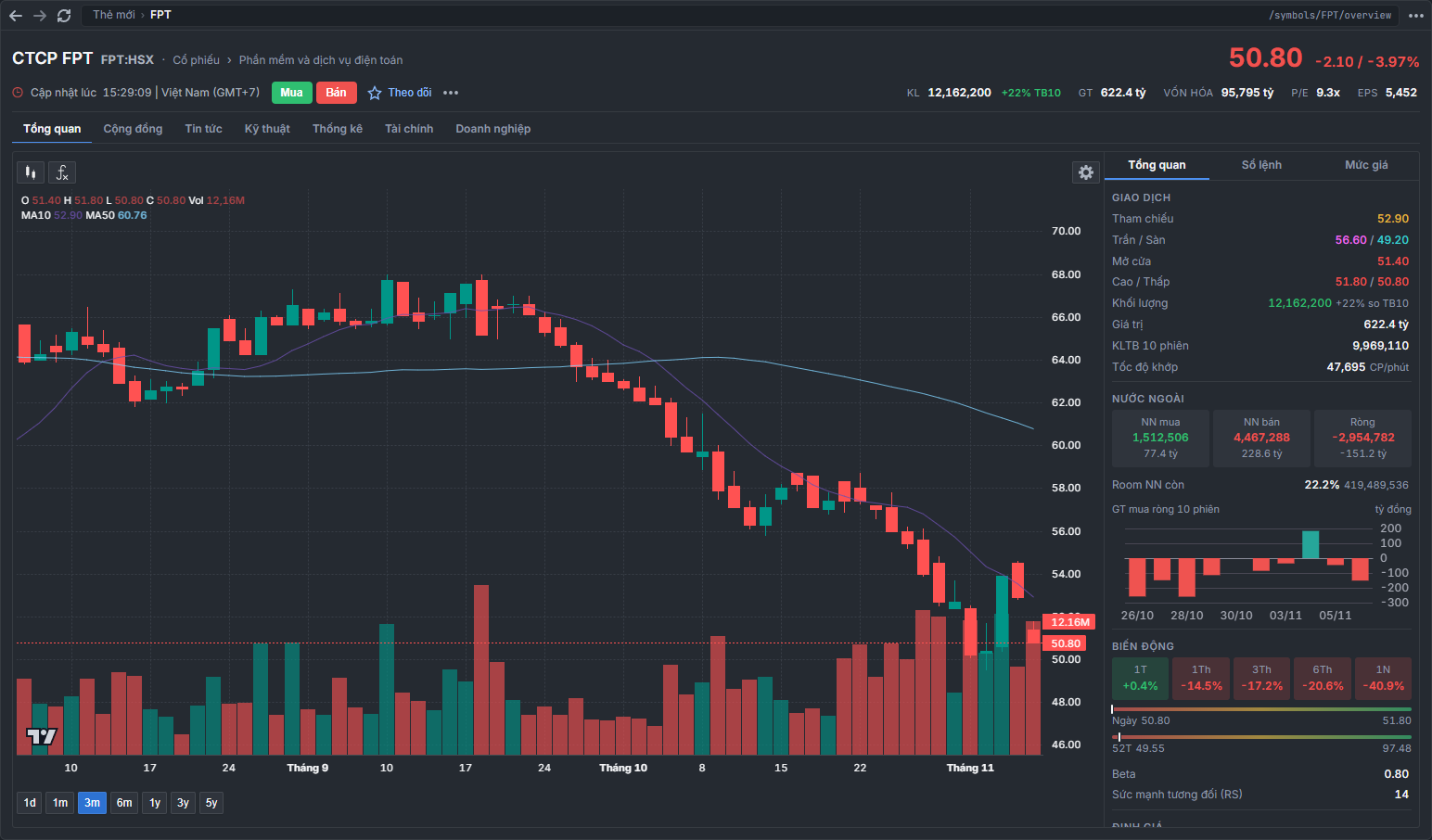
① Thanh địa chỉ của khung — tên trang và địa chỉ chuẩn của trang mã, dạng /symbols/FPT hoặc /symbols/FPT/<tab>. Xem Khung và lịch sử.
② Đầu trang — tên, giá, nút Mua / Bán, Theo dõi, menu ⋯ và các số chính của phiên. Xem Đầu trang.
③ Tab chính — với cổ phiếu: Tổng quan, Cộng đồng, Tin tức, Kỹ thuật, Thống kê, Tài chính, Doanh nghiệp. Xem Tab chính và tab con.
④ Nội dung tab — mở mặc định ở tab Tổng quan: biểu đồ giá bên trái, cột số liệu bên phải. Xem Tổng quan và panel Thông tin.
Khi bạn mở hoặc chọn một trang mã, mã đó trở thành mã của thẻ: panel Thông tin ở dock, biểu đồ liên kết và các tính năng theo mã trong thẻ cùng đổi theo. Trang mã đã hiện ít nhất 1 giây được ghi vào Mã xem gần đây (ô lệnh khi chưa gõ gì, Thẻ mới).
Mở trang mã
| Thao tác | Kết quả |
|---|---|
| Bấm chữ mã dạng liên kết (trong bảng giá, tin, bài viết, danh sách cổ đông…) | Mở trang mã trong Hộp thoại — lớp xem nhanh phủ trong khung đang xem. Trên đầu lớp có Cạnh bên để giữ trang lại ở khung bên cạnh, Esc để đóng |
| Bấm một dòng, một ô, một khối đại diện cho mã (dòng Bảng giá, Watchlist, Cổ phiếu…) | Chỉ đổi mã của thẻ (panel Thông tin, biểu đồ liên kết đổi theo), không mở trang mã |
| Bấm một ô của bản đồ nhiệt | Mở trang mã trong Hộp thoại |
| Gõ mã vào ô lệnh (Ctrl+K, macOS Cmd+K) rồi Enter | Mở trang mã (mặc định trong Hộp thoại). Gõ kèm mã hàm để mở thẳng một tab, xem Mã hàm |
| Gõ mã vào ô tìm của Thẻ mới rồi Enter | Mở trang mã ngay trong thẻ đó |
| Bấm FPT:HSX ở đầu panel Thông tin | Mở trang mã của mã đang hiện trong panel |
Mở địa chỉ /symbols/FPT/<tab> (dán vào thanh địa chỉ của trình duyệt, liên kết chia sẻ) | Mở trang mã ở đúng tab, trong một thẻ mới |
Bấm liên kết kèm phím để chọn chỗ mở; cách này dùng được cả với Enter ở ô lệnh và Thẻ mới:
| Phím khi bấm | Mở ở |
|---|---|
| Ctrl (macOS Cmd) hoặc chuột giữa | Thẻ nền (thẻ mới phía sau, bạn vẫn ở trang hiện tại) |
| Ctrl+Shift (macOS Cmd+Shift) | Thẻ mới, chuyển sang ngay |
| Shift | Cạnh bên (chia thêm một khung) |
| Alt (macOS Option) | Hộp thoại |
Bấm chuột phải vào chữ mã rồi chọn Mở thẻ mới, Mở cạnh bên… — chỉ áp dụng cho lần đó; cách mở mặc định giữ nguyên. Xem Cách mở liên kết.
Đầu trang

① Tên và mã — tên doanh nghiệp, MÃ:SÀN và loại mã (Cổ phiếu, Chỉ số, Hợp đồng tương lai, Chứng quyền, Hàng hóa, Tiền số; mã thế giới ghi theo nhóm như Chỉ số, Tỷ giá, Lợi suất).
② Ngành — chỉ có ở cổ phiếu; bấm để mở trang ngành của mã.
③ Giá — giá khớp gần nhất, tô màu theo giá tham chiếu và nháy khi đổi; bên cạnh là mức thay đổi và phần trăm so với tham chiếu (lợi suất trái phiếu ghi theo điểm cơ bản, bp).
④ Trạng thái phiên — chấm trạng thái thị trường và giờ cập nhật giá cuối kèm múi giờ của sàn. Ngoài giờ giao dịch, số liệu là của phiên gần nhất.
⑤ Mua / Bán — mở phiếu lệnh điền sẵn mã ở panel Giao dịch của dock; lệnh chưa được gửi cho tới khi bạn kiểm tra và xác nhận trên phiếu. Có với cổ phiếu, ETF, chứng chỉ quỹ, chứng quyền, hợp đồng tương lai và hàng hóa phái sinh; chỉ số, tiền số và mã thế giới không có. Xem Giao dịch.
⑥ Theo dõi — đưa mã vào một hoặc nhiều watchlist; khi mã đã có trong watchlist, nút đổi thành Đang theo dõi. Cần đăng nhập. Xem Watchlist.
⑦ Thao tác khác (⋯) — menu bên dưới.
⑧ Số chính của phiên — KL (kèm % so với khối lượng trung bình 10 phiên, TB10), GT (giá trị khớp), và với cổ phiếu: Vốn hóa, P/E, EPS. Mã thế giới không có KL, GT.
Khi khung hẹp, đầu trang tự rút gọn: bỏ các số chính, nút Theo dõi chỉ còn biểu tượng ngôi sao; khung rất hẹp thì bỏ cả loại mã và ngành, giá xuống một hàng riêng.
Menu Thao tác khác
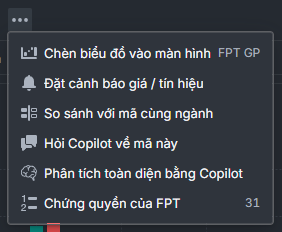
| Mục | Tác dụng |
|---|---|
Chèn biểu đồ vào màn hình (FPT GP) | Mở biểu đồ kỹ thuật của mã, khung ngày. Đang xem một Bảng thì biểu đồ được thêm vào Bảng; còn lại biểu đồ mở thành trang (mặc định cạnh bên). Xem Biểu đồ kỹ thuật |
| Đặt cảnh báo giá / tín hiệu | Hộp tạo cảnh báo cho riêng mã này. Xem Cảnh báo |
| So sánh với mã cùng ngành | Mở So sánh cổ phiếu với mã này và 5 mã cùng ngành vốn hóa lớn nhất (chỉ cổ phiếu) |
| Hỏi Copilot về mã này | Gửi số liệu chính của mã (giá, khối lượng, vốn hóa, P/E, EPS, beta, đỉnh/đáy 52 tuần, biến động 1 tháng – 1 năm) sang Copilot để hỏi tiếp |
| Phân tích toàn diện bằng Copilot | Copilot viết báo cáo nhiều mục: tài chính, định giá, kỹ thuật, dòng tiền, sở hữu, cổ tức, rủi ro (chỉ cổ phiếu) |
| Chứng quyền của FPT | Có khi mã có chứng quyền đang niêm yết; số bên phải là số chứng quyền. Mở Chứng khoán phái sinh, lọc sẵn chứng quyền của mã |
Hợp đồng tương lai có thêm Bảng phái sinh; hàng hóa có ‹mặt hàng› trong bảng hàng hóa; tiền số có ‹coin› trong bảng tiền số — mở bảng tương ứng và chọn sẵn mã. Hai mục Copilot cần gói Thiết yếu trở lên, xem Copilot.
Tab chính và tab con

① Tab chính — mỗi tab là một nhóm thông tin. Rê chuột lên tab để xem các tab con của nhóm.
② Tab con — hiện ở đầu khung nội dung khi nhóm có từ hai mục trở lên.
Bấm lại một tab chính sẽ mở đúng tab con bạn xem lần trước trong nhóm đó. Trang nhớ tab đang mở, tab con của từng nhóm và các lựa chọn trong tab (khoảng thời gian, kỳ báo cáo…) khi bạn quay lại bằng nút lùi hay mở lại app; các tab vừa xem giữ nguyên trạng thái nên chuyển qua lại không phải tải lại.
Các tab của cổ phiếu niêm yết (đoạn cuối địa chỉ /symbols/FPT/… để mở thẳng):
| Tab chính | Tab con | Địa chỉ | Trang hướng dẫn |
|---|---|---|---|
| Tổng quan | — | overview (mặc định) | Tổng quan và panel Thông tin |
| Cộng đồng | — | posts | Tin tức và cộng đồng của mã |
| Tin tức | Tin tức · Báo cáo phân tích | news · reports | Tin tức và cộng đồng của mã |
| Kỹ thuật | Biểu đồ · Tín hiệu | chart · technical | Biểu đồ kỹ thuật, Tín hiệu kỹ thuật |
| Thống kê | Lịch sử giá · Dòng tiền | historical · analytics | Lịch sử giá và dòng tiền |
| Tài chính | Tổng quan · Báo cáo tài chính · Phân tích · So sánh ngành | financials · financialReports · financialAnalysis · peers | Tài chính, Phân tích tài chính |
| Doanh nghiệp | Hồ sơ · Cổ đông · Cổ tức · Trái phiếu | profile · holders · dividend · bonds | Doanh nghiệp |
Tab con Trái phiếu chỉ có với doanh nghiệp đã phát hành trái phiếu. Một số địa chỉ mở thẳng một công cụ: valuation (Tài chính › Phân tích › Định giá), technical-trend, technical-levels, technical-signals… (Kỹ thuật › Tín hiệu, công cụ tương ứng).
Theo loại mã
| Loại mã | Tab chính (tab con) | Mở mặc định |
|---|---|---|
| Cổ phiếu niêm yết | 7 tab như bảng trên | Tổng quan |
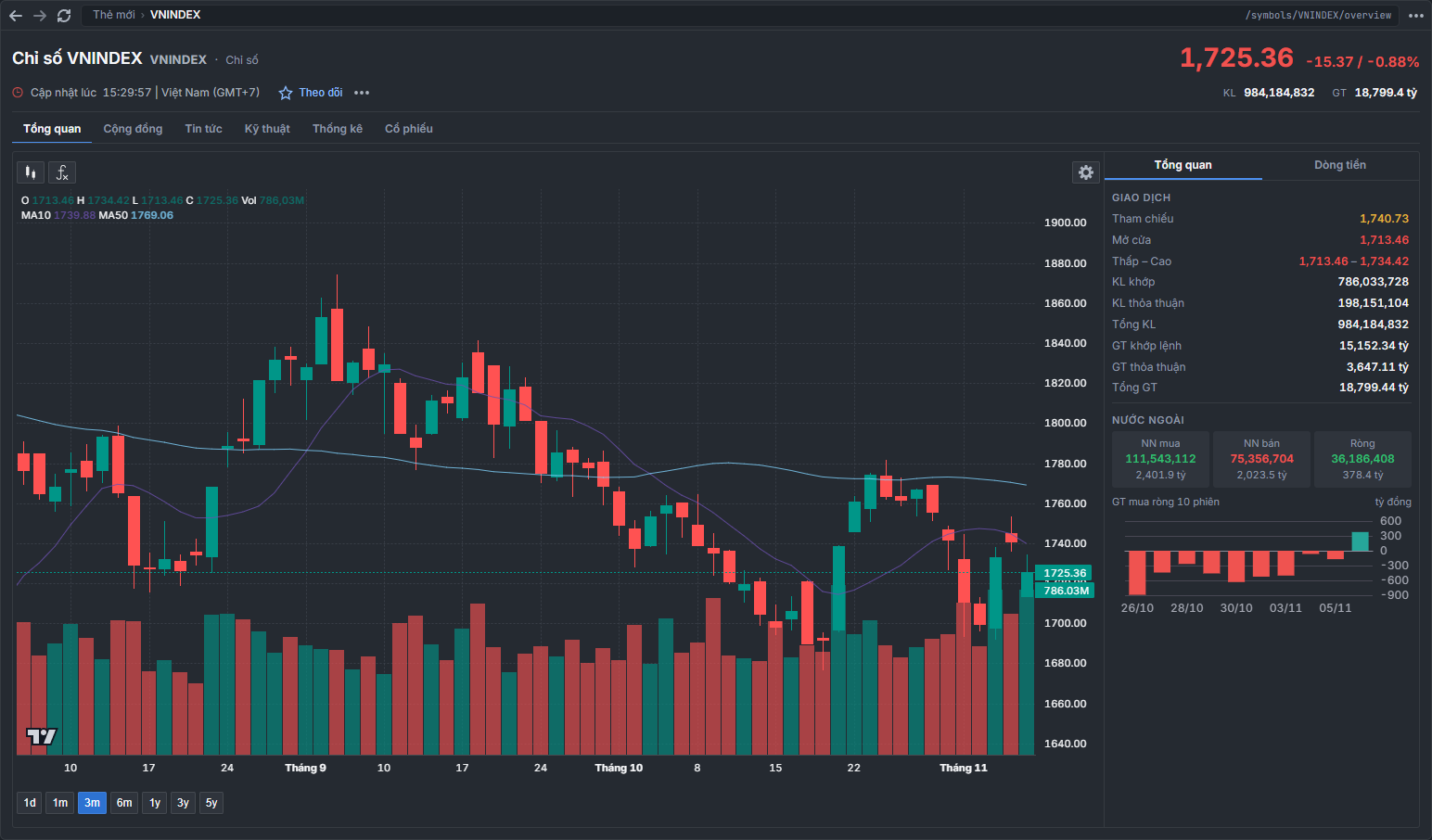
| Chỉ số (VNINDEX, VN30…) | Tổng quan · Cộng đồng · Tin tức · Kỹ thuật (Biểu đồ · Tín hiệu) · Thống kê (Lịch sử giá · Thống kê thị trường) · Cổ phiếu | Tổng quan |
| Hợp đồng tương lai, chứng quyền | Tổng quan · Cộng đồng · Tin tức · Kỹ thuật (Biểu đồ · Tín hiệu) · Thống kê (Lịch sử giá) | Tổng quan |
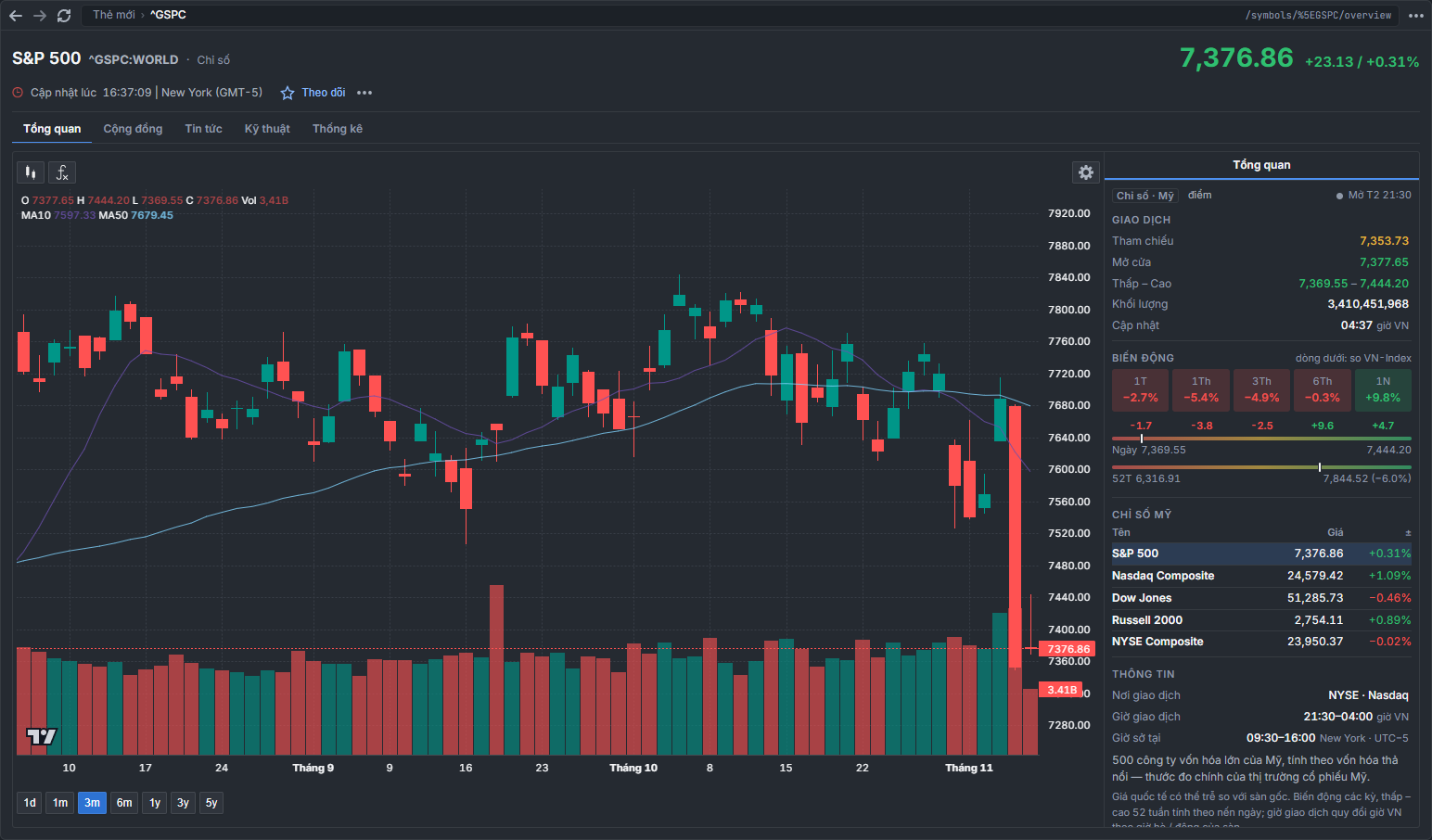
| Mã thế giới (chỉ số nước ngoài, tỷ giá, lợi suất…) | Tổng quan · Cộng đồng · Tin tức · Kỹ thuật (Biểu đồ) · Thống kê (Lịch sử giá) | Tổng quan |
| Hàng hóa, tiền số | Tổng quan · Cộng đồng · Tin tức · Kỹ thuật (Biểu đồ) | Tổng quan |
| Cổ phiếu chưa niêm yết | Cộng đồng · Tin tức (Tin tức · Báo cáo phân tích) · Tài chính (Tổng quan · Báo cáo tài chính · Phân tích) · Doanh nghiệp | Doanh nghiệp › Hồ sơ |
- Chỉ số, tiền số, mã thế giới không có nút Mua / Bán. Tab Cổ phiếu của chỉ số liệt kê các mã tăng, giảm, khớp lệnh sôi động, khối ngoại mua / bán ròng của sàn; xem Chỉ số.
- Trang mã thế giới có tab Tổng quan riêng (phiên theo giờ Việt Nam, giờ giao dịch của sàn gốc, mã cùng nhóm); xem Thị trường thế giới.
- Tổ chức chưa niêm yết (mở từ danh sách cổ đông, công ty con…) chỉ có trang hồ sơ doanh nghiệp.
- Mã không có trong hệ thống hiện thông báo Mã chứng khoán chưa niêm yết hoặc đã dừng niêm yết.
Khi một thẻ chia nhiều khung và bật Đồng bộ mã giữa các khung, đổi mã ở một khung thì trang mã ở các khung khác đổi theo ngay tại chỗ, giữ nguyên tab đang xem. Xem Khung và lịch sử.
Hộp thoại trang mã cũng theo mã của thẻ khi chế độ này bật (thẻ đang xem một Bảng bật sẵn, công tắc Tự động liên kết mã CK): bấm một dòng ở Watchlist hay trên Bảng, bên ngoài hộp thoại, thì hộp thoại chuyển sang mã đó tại chỗ, giữ tab đang xem, không thêm bước ←. Bấm dòng trong hộp thoại thì chỉ màn hình phía sau đổi mã, hộp thoại giữ nguyên.
Mã hàm trong ô lệnh
Gõ MÃ HÀM vào ô lệnh (Ctrl+K, macOS Cmd+K) để mở thẳng một phần của trang mã, ví dụ FPT GP, HPG TC, VNM DVD. Mã hàm viết hoa hay thường, có dấu hay không đều được; mỗi hàm có vài bí danh tiếng Việt. Gõ FPT (mã và dấu cách) để xem danh sách hàm dùng được cho mã đó.
| Mã hàm | Bí danh | Mở | Dùng cho |
|---|---|---|---|
DES | TQ, INFO, TONGQUAN | Trang mã › Tổng quan | mọi loại |
GP | CHART, BD, BIEUDO | Biểu đồ kỹ thuật của mã (đang xem một Bảng có biểu đồ đồng bộ mã thì chỉ đổi mã của biểu đồ) | mọi loại |
TA | KT, KYTHUAT, TECH | Kỹ thuật › Tín hiệu | cổ phiếu, chỉ số, HĐTL, chứng quyền |
VAL | DG, DINHGIA | Phân tích tài chính, công cụ Định giá | cổ phiếu |
PTTC | FSA, PHANTICH, SCORE, ZSCORE, FSCORE, DUPONT | Phân tích tài chính (thẻ điểm) | cổ phiếu |
CMP | PEERS, SS, SOSANH | Tài chính › So sánh ngành | cổ phiếu |
OF | FLOW, SOLENH, TAPE | Order Flow của mã | cổ phiếu, chỉ số, HĐTL, chứng quyền |
OB | GD, GIAODICH, LENH, ORDERS | Panel Giao dịch: lệnh chờ và vị thế của mã | cổ phiếu, ETF, CCQ, chứng quyền, HĐTL, hàng hóa |
BT | BACKTEST, QUANT, QS | Quant AI Studio, gửi cho trợ lý Quant yêu cầu backtest cho mã | cổ phiếu, chỉ số, HĐTL |
FA | TC, TAICHINH, FIN | Tài chính | cổ phiếu |
OWN | CD, CODONG, HOLD | Doanh nghiệp › Cổ đông | cổ phiếu |
NEWS | TIN, BV, BAIVIET, N | Tin tức | mọi loại |
SOC | CDONG, CONGDONG, POSTS | Cộng đồng | mọi loại |
DVD | CT, COTUC, DIV | Doanh nghiệp › Cổ tức | cổ phiếu |
BOND | TP, TRAIPHIEU | Doanh nghiệp › Trái phiếu | cổ phiếu |
HP | LS, LICHSU, HIST | Thống kê › Lịch sử giá | mọi loại |
MF | DT, DONGTIEN, RRG | Thống kê › Dòng tiền | cổ phiếu |
RPT | BC, BAOCAO, REPORT | Tin tức › Báo cáo phân tích | cổ phiếu |
PROF | HS, HOSO | Doanh nghiệp › Hồ sơ | cổ phiếu |
IND | NGANH, SECT | Trang ngành của mã | cổ phiếu |
Cú pháp liên quan: gõ nhiều mã (FPT HPG MWG) để so sánh; gõ FPT B 1000 57 để mở phiếu mua 1.000 cổ phiếu FPT giá 57 điền sẵn (không tự đặt lệnh, xem Giao dịch). Toàn bộ cú pháp ô lệnh: Ô lệnh ⌘K.
Gói hội viên
Đầu trang, tab Tổng quan (cả Sổ lệnh, Mức giá), Tin tức, Cộng đồng, Hồ sơ, Cổ đông, Cổ tức dùng được ở mọi gói, kể cả khi chưa đăng nhập. Các phần bị khóa hiện lớp mời nâng cấp ghi rõ gói cần có:
| Phần | Miễn phí | Thiết yếu | Chuyên nghiệp | Cao cấp |
|---|---|---|---|---|
| Biểu đồ kỹ thuật | biểu đồ, chỉ báo chuẩn; tối đa 3 biểu đồ mở cùng lúc | + lưu / nạp biểu đồ, mẫu FireAnt; tối đa 3 biểu đồ | + chỉ báo FireAnt, Tín hiệu Mua/Bán, khung giây, chi tiết mốc sự kiện; không giới hạn số biểu đồ | như Chuyên nghiệp |
| Kỹ thuật › Tín hiệu | đồng thuận chỉ báo | + 6 trụ cột, tín hiệu 3 phiên | + 7 công cụ, Hỏi Copilot | như Chuyên nghiệp |
| Lịch sử giá | 1 năm | 3 năm | 3 năm, tải CSV | toàn bộ lịch sử, tải CSV |
| Dòng tiền | số liệu, thanh khoản trong phiên | + kết luận dòng tiền | + vị trí RRG, so với chỉ số | như Chuyên nghiệp |
| Báo cáo tài chính | 5 năm gần nhất | mọi kỳ, cơ cấu, lịch sử chỉ tiêu 12 kỳ | + xuất Excel | lịch sử chỉ tiêu không giới hạn |
| Phân tích tài chính | điểm tổng của thẻ điểm | + kết luận từng trụ | + 9 công cụ, Hỏi Copilot | như Chuyên nghiệp |
| So sánh cổ phiếu | — | 3 mã, mục Định giá, Tài chính | 8 mã, mọi mục, xuất CSV | như Chuyên nghiệp |
| Giao dịch cổ đông lớn & nội bộ, Trái phiếu | — | có | có | có |
| Báo cáo phân tích | đọc 5 báo cáo / tháng | không giới hạn, tải về | như Thiết yếu | như Thiết yếu |
Chi tiết từng phần nằm ở mục Gói hội viên của mỗi trang; giá các gói: Tài khoản và gói hội viên.
The ticker page gathers everything about a ticker on one page: intraday price and trading, technical chart, signals, price history, money flow, financial statements, company profile, news and community discussion. Stocks, indices, futures, covered warrants, commodities, crypto and world tickers all share this page; each ticker type has its own set of tabs.
① Pane address bar — the page name and the canonical address of the ticker page, in the form /symbols/FPT or /symbols/FPT/<tab>. See Panes and history.
② Page header — name, price, the Mua (Buy) / Bán (Sell) buttons, Theo dõi (Follow), the ⋯ menu and the session's key figures. See Page header.
③ Main tabs — for stocks: Tổng quan (Overview), Cộng đồng (Community), Tin tức (News), Kỹ thuật (Technical), Thống kê (Statistics), Tài chính (Financials), Doanh nghiệp (Company). See Main tabs and sub-tabs.
④ Tab content — opens on the Tổng quan (Overview) tab by default: price chart on the left, data column on the right. See Overview and the Info panel.
When you open or select a ticker page, that ticker becomes the tab's ticker: the Thông tin (Info) panel in the dock, linked charts and the per-ticker features in the tab all follow it. A ticker page shown for at least 1 second is added to Mã xem gần đây (Recently viewed tickers) (in the command bar before you type anything, and on the New tab).
Opening a ticker page
| Action | Result |
|---|---|
| Click linked ticker text (in the price board, news, posts, shareholder lists…) | Opens the ticker page in a Hộp thoại (Dialog) — a quick-view layer over the current pane. At the top of the layer, Cạnh bên (Side by side) keeps the page in the pane next to it; Esc closes it |
| Click a row, cell or block representing a ticker (a Price board, Watchlist, Stocks row…) | Only switches the tab's ticker (the Info panel and linked charts follow); does not open the ticker page |
| Click a cell of the heatmap | Opens the ticker page in a dialog |
| Type a ticker in the command bar (Ctrl+K, macOS Cmd+K) and press Enter | Opens the ticker page (in a dialog by default). Add a function code to open a tab directly, see Function codes |
| Type a ticker in the New tab search box and press Enter | Opens the ticker page right in that tab |
| Click FPT:HSX at the top of the Thông tin (Info) panel | Opens the ticker page of the ticker shown in the panel |
Open the address /symbols/FPT/<tab> (pasted into the browser's address bar, a shared link) | Opens the ticker page on that tab, in a new tab |
Click a link with a modifier key to choose where it opens; this also works with Enter in the command bar and the New tab:
| Key held | Opens in |
|---|---|
| Ctrl (macOS Cmd) or middle mouse button | Background tab (a new tab behind, you stay on the current page) |
| Ctrl+Shift (macOS Cmd+Shift) | New tab, switching to it right away |
| Shift | Side by side (splits off another pane) |
| Alt (macOS Option) | Dialog |
Right-click the ticker text and choose Mở thẻ mới (Open in new tab), Mở cạnh bên (Open side by side)… — this only applies that one time; the default opening method stays the same. See How links open.
Page header
① Name and ticker — company name, MÃ:SÀN (TICKER:EXCHANGE) and ticker type (Cổ phiếu (Stock), Chỉ số (Index), Hợp đồng tương lai (Futures), Chứng quyền (Covered warrant), Hàng hóa (Commodity), Tiền số (Crypto); world tickers show their group, such as Chỉ số (Index), Tỷ giá (Exchange rate), Lợi suất (Yield)).
② Ngành (Industry) — stocks only; click to open the ticker's industry page.
③ Price — the latest matched price, colored relative to the reference price and flashing on change; next to it are the change and percentage versus the reference (bond yields are shown in basis points, bp).
④ Session status — the market status dot and the time of the last price update with the exchange's time zone. Outside trading hours, figures are from the latest session.
⑤ Mua (Buy) / Bán (Sell) — opens an order ticket pre-filled with the ticker in the Giao dịch (Trading) panel of the dock; the order is not sent until you review and confirm it on the ticket. Available for stocks, ETFs, fund certificates, covered warrants, futures and commodity derivatives; not for indices, crypto or world tickers. See Trading.
⑥ Theo dõi (Follow) — adds the ticker to one or more watchlists; once the ticker is in a watchlist, the button changes to Đang theo dõi (Following). Requires sign-in. See Watchlist.
⑦ Thao tác khác (More actions) (⋯) — the menu below.
⑧ Session key figures — KL (Volume) (with % versus the 10-session average volume, TB10), GT (Value) (matched value), and for stocks: Vốn hóa (Market cap), P/E, EPS. World tickers have no volume or value.
When the pane is narrow, the header shrinks automatically: the key figures are dropped and the Theo dõi (Follow) button becomes just a star icon; in a very narrow pane, the ticker type and industry are also dropped and the price moves to its own row.
More actions menu
| Item | What it does |
|---|---|
Chèn biểu đồ vào màn hình (Insert chart into screen) (FPT GP) | Opens the ticker's technical chart on the daily timeframe. If you are viewing a board, the chart is added to the board; otherwise the chart opens as a page (side by side by default). See Technical chart |
| Đặt cảnh báo giá / tín hiệu (Set price / signal alert) | An alert creation box for this ticker only. See Alerts |
| So sánh với mã cùng ngành (Compare with industry peers) | Opens Stock comparison with this ticker and the 5 largest-cap tickers in the same industry (stocks only) |
| Hỏi Copilot về mã này (Ask Copilot about this ticker) | Sends the ticker's key figures (price, volume, market cap, P/E, EPS, beta, 52-week high/low, 1-month to 1-year change) to Copilot so you can ask follow-up questions |
| Phân tích toàn diện bằng Copilot (Comprehensive analysis with Copilot) | Copilot writes a multi-section report: financials, valuation, technicals, money flow, ownership, dividends, risks (stocks only) |
| Chứng quyền của FPT (FPT covered warrants) | Available when the ticker has listed covered warrants; the number on the right is the warrant count. Opens Derivatives, pre-filtered to the ticker's covered warrants |
Futures also have Bảng phái sinh (Derivatives board); commodities have ‹mặt hàng› trong bảng hàng hóa (‹commodity› in the commodities board); crypto has ‹coin› trong bảng tiền số (‹coin› in the crypto board) — these open the corresponding board with the ticker pre-selected. The two Copilot items require the Essential plan or higher, see Copilot.
Main tabs and sub-tabs
① Main tabs — each tab is a group of information. Hover over a tab to see the group's sub-tabs.
② Sub-tabs — shown at the top of the content pane when the group has two or more sections.
Clicking a main tab again opens the sub-tab you last viewed in that group. The page remembers the open tab, each group's sub-tab and the choices within a tab (time range, reporting period…) when you return with the back button or reopen the app; recently viewed tabs keep their state, so switching back and forth does not reload them.
Tabs of a listed stock (the end of the /symbols/FPT/… address to open them directly):
| Main tab | Sub-tabs | Address | Guide page |
|---|---|---|---|
| Tổng quan (Overview) | — | overview (default) | Overview and the Info panel |
| Cộng đồng (Community) | — | posts | Ticker news and community |
| Tin tức (News) | Tin tức (News) · Báo cáo phân tích (Analyst reports) | news · reports | Ticker news and community |
| Kỹ thuật (Technical) | Biểu đồ (Chart) · Tín hiệu (Signals) | chart · technical | Technical chart, Technical signals |
| Thống kê (Statistics) | Lịch sử giá (Price history) · Dòng tiền (Money flow) | historical · analytics | Price history and money flow |
| Tài chính (Financials) | Tổng quan (Overview) · Báo cáo tài chính (Financial statements) · Phân tích (Analysis) · So sánh ngành (Peer comparison) | financials · financialReports · financialAnalysis · peers | Financials, Financial analysis |
| Doanh nghiệp (Company) | Hồ sơ (Profile) · Cổ đông (Shareholders) · Cổ tức (Dividends) · Trái phiếu (Bonds) | profile · holders · dividend · bonds | Company |
The Trái phiếu (Bonds) sub-tab only exists for companies that have issued bonds. Some addresses open a tool directly: valuation (Financials › Analysis › Valuation), technical-trend, technical-levels, technical-signals… (Technical › Signals, the corresponding tool).
By ticker type
| Ticker type | Main tabs (sub-tabs) | Opens on |
|---|---|---|
| Listed stock | 7 tabs as in the table above | Overview |
| Index (VNINDEX, VN30…) | Overview · Community · News · Technical (Chart · Signals) · Statistics (Price history · Market statistics) · Cổ phiếu (Stocks) | Overview |
| Futures, covered warrants | Overview · Community · News · Technical (Chart · Signals) · Statistics (Price history) | Overview |
| World tickers (foreign indices, exchange rates, yields…) | Overview · Community · News · Technical (Chart) · Statistics (Price history) | Overview |
| Commodities, crypto | Overview · Community · News · Technical (Chart) | Overview |
| Unlisted stock | Community · News (News · Analyst reports) · Financials (Overview · Financial statements · Analysis) · Company | Company › Profile |
- Indices, crypto and world tickers have no Mua (Buy) / Bán (Sell) buttons. An index's Cổ phiếu (Stocks) tab lists the exchange's gainers, losers, most actively traded tickers and foreign net buying / selling; see Indices.
- World ticker pages have their own Overview tab (sessions in Vietnam time, trading hours of the home exchange, tickers in the same group); see World markets.
- Unlisted organizations (opened from shareholder lists, subsidiaries…) only have a company profile page.
- Tickers not in the system show the message Mã chứng khoán chưa niêm yết hoặc đã dừng niêm yết. (This ticker is not listed or has been delisted.)
When a tab is split into several panes and Đồng bộ mã giữa các khung (Sync ticker across panes) is on, switching the ticker in one pane switches the ticker pages in the other panes in place, keeping the tab you are viewing. See Panes and history.
The ticker page dialog also follows the tab's ticker when this mode is on (a tab showing a board has it on by default, via the Tự động liên kết mã CK (Auto-link ticker) switch): clicking a row in the Watchlist or on the board, outside the dialog, switches the dialog to that ticker in place, keeping the tab you are viewing, without adding a ← step. Clicking a row inside the dialog only switches the ticker of the screen behind it; the dialog stays the same.
Function codes in the command bar
Type MÃ HÀM (TICKER FUNCTION) in the command bar (Ctrl+K, macOS Cmd+K) to open a section of the ticker page directly, for example FPT GP, HPG TC, VNM DVD. Function codes work in upper or lower case, with or without Vietnamese diacritics; each function has several Vietnamese aliases. Type FPT (the ticker and a space) to see the list of functions available for that ticker.
| Function code | Aliases | Opens | Applies to |
|---|---|---|---|
DES | TQ, INFO, TONGQUAN | Ticker page › Tổng quan (Overview) | all types |
GP | CHART, BD, BIEUDO | The ticker's technical chart (if you are viewing a board with a ticker-synced chart, only the chart's ticker changes) | all types |
TA | KT, KYTHUAT, TECH | Kỹ thuật › Tín hiệu (Technical › Signals) | stocks, indices, futures, covered warrants |
VAL | DG, DINHGIA | Financial analysis, Định giá (Valuation) tool | stocks |
PTTC | FSA, PHANTICH, SCORE, ZSCORE, FSCORE, DUPONT | Phân tích tài chính (Financial analysis) (scorecard) | stocks |
CMP | PEERS, SS, SOSANH | Tài chính › So sánh ngành (Financials › Peer comparison) | stocks |
OF | FLOW, SOLENH, TAPE | The ticker's Order Flow | stocks, indices, futures, covered warrants |
OB | GD, GIAODICH, LENH, ORDERS | Giao dịch (Trading) panel: the ticker's pending orders and positions | stocks, ETFs, fund certificates, covered warrants, futures, commodities |
BT | BACKTEST, QUANT, QS | Quant AI Studio, sending the Quant assistant a backtest request for the ticker | stocks, indices, futures |
FA | TC, TAICHINH, FIN | Tài chính (Financials) | stocks |
OWN | CD, CODONG, HOLD | Doanh nghiệp › Cổ đông (Company › Shareholders) | stocks |
NEWS | TIN, BV, BAIVIET, N | Tin tức (News) | all types |
SOC | CDONG, CONGDONG, POSTS | Cộng đồng (Community) | all types |
DVD | CT, COTUC, DIV | Doanh nghiệp › Cổ tức (Company › Dividends) | stocks |
BOND | TP, TRAIPHIEU | Doanh nghiệp › Trái phiếu (Company › Bonds) | stocks |
HP | LS, LICHSU, HIST | Thống kê › Lịch sử giá (Statistics › Price history) | all types |
MF | DT, DONGTIEN, RRG | Thống kê › Dòng tiền (Statistics › Money flow) | stocks |
RPT | BC, BAOCAO, REPORT | Tin tức › Báo cáo phân tích (News › Analyst reports) | stocks |
PROF | HS, HOSO | Doanh nghiệp › Hồ sơ (Company › Profile) | stocks |
IND | NGANH, SECT | The ticker's industry page | stocks |
Related syntax: type several tickers (FPT HPG MWG) to compare; type FPT B 1000 57 to open a pre-filled ticket to buy 1,000 FPT shares at 57 (it does not place the order automatically, see Trading). Full command bar syntax: Command bar ⌘K.
Membership plans
The page header, the Overview tab (including the Order book and Price levels), News, Community, Profile, Shareholders and Dividends are available on every plan, even without signing in. Locked sections show an upgrade overlay stating the required plan:
| Section | Free | Essential | Professional | Premium |
|---|---|---|---|---|
| Technical chart | chart, standard indicators; up to 3 charts open at once | + save / load charts, FireAnt templates; up to 3 charts | + FireAnt indicators, Buy/Sell signals, second timeframes, event marker details; unlimited charts | same as Professional |
| Technical › Signals | indicator consensus | + 6 pillars, 3-session signals | + 7 tools, Ask Copilot | same as Professional |
| Price history | 1 year | 3 years | 3 years, CSV download | full history, CSV download |
| Money flow | figures, intraday liquidity | + money flow conclusion | + RRG position, comparison with the index | same as Professional |
| Financial statements | last 5 years | all periods, structure, 12-period line item history | + Excel export | unlimited line item history |
| Financial analysis | overall scorecard score | + conclusion for each pillar | + 9 tools, Ask Copilot | same as Professional |
| Stock comparison | — | 3 tickers, Valuation and Financials sections | 8 tickers, all sections, CSV export | same as Professional |
| Major shareholder & insider trades, Bonds | — | yes | yes | yes |
| Analyst reports | read 5 reports / month | unlimited, downloadable | same as Essential | same as Essential |
Details for each section are in the Gói hội viên (Membership plans) section of each page; plan prices: Account and membership plans.
종목 페이지는 한 종목에 관한 모든 정보를 한 페이지에 모아 보여 줍니다. 세션 중 가격과 거래, 기술적 차트, 신호, 가격 이력, 자금 흐름, 재무제표, 기업 개요, 뉴스와 커뮤니티 토론까지 담겨 있습니다. 주식, 지수, 선물, 커버드 워런트, 상품, 암호화폐, 해외 종목이 모두 이 페이지를 공통으로 사용하며, 종목 유형마다 고유한 탭 구성이 있습니다.
① 패널 영역(창)의 주소 표시줄 — 페이지 이름과 종목 페이지의 표준 주소. /symbols/FPT 또는 /symbols/FPT/<tab> 형식입니다. 패널 영역과 이력을 참고하세요.
② 페이지 헤더 — 이름, 가격, Mua(매수) / Bán(매도) 버튼, Theo dõi(관심 등록), ⋯ 메뉴와 세션 주요 수치. 페이지 헤더를 참고하세요.
③ 주요 탭 — 주식의 경우: Tổng quan(개요), Cộng đồng(커뮤니티), Tin tức(뉴스), Kỹ thuật(기술 분석), Thống kê(통계), Tài chính(재무), Doanh nghiệp(기업). 주요 탭과 하위 탭을 참고하세요.
④ 탭 내용 — 기본적으로 Tổng quan(개요) 탭이 열립니다. 왼쪽에 가격 차트, 오른쪽에 수치 열이 있습니다. 개요와 정보 패널을 참고하세요.
종목 페이지를 열거나 선택하면 그 종목이 탭의 종목이 됩니다. 도크의 Thông tin(정보) 패널, 연결된 차트, 탭 안에서 종목을 따르는 기능이 함께 바뀝니다. 1초 이상 표시된 종목 페이지는 Mã xem gần đây(최근 본 종목)(아무것도 입력하지 않았을 때의 명령창, 새 탭)에 기록됩니다.
종목 페이지 열기
| 조작 | 결과 |
|---|---|
| 링크 형식의 종목 코드(시세판, 뉴스, 게시물, 주주 목록… 안의)를 클릭 | 종목 페이지를 Hộp thoại(대화상자)로 엽니다 — 보고 있는 패널 영역(창) 위에 덮이는 빠른 보기 레이어입니다. 레이어 상단에 페이지를 옆 패널 영역에 유지하는 Cạnh bên(옆에 열기)이 있고, Esc로 닫습니다 |
| 종목을 나타내는 행, 칸, 블록(시세판 행, 관심종목, 주식…)을 클릭 | 탭의 종목만 바꿉니다(정보 패널, 연결된 차트가 따라 바뀜). 종목 페이지는 열리지 않습니다 |
| 히트맵의 칸을 클릭 | 종목 페이지를 대화상자로 엽니다 |
| 명령창(Ctrl+K, macOS Cmd+K)에 종목을 입력하고 Enter | 종목 페이지를 엽니다(기본은 대화상자). 함수 코드를 함께 입력하면 특정 탭을 바로 엽니다. 함수 코드 참고 |
| 새 탭의 검색 칸에 종목을 입력하고 Enter | 그 탭 안에서 바로 종목 페이지를 엽니다 |
| Thông tin(정보) 패널 상단의 FPT:HSX 클릭 | 패널에 표시 중인 종목의 종목 페이지를 엽니다 |
주소 /symbols/FPT/<tab> 열기(브라우저 주소 표시줄에 붙여 넣기, 공유 링크) | 새 탭에서 해당 탭의 종목 페이지를 엽니다 |
키와 함께 링크를 클릭하면 열 위치를 고를 수 있습니다. 이 방법은 명령창과 새 탭의 Enter에도 적용됩니다.
| 클릭할 때 누르는 키 | 여는 위치 |
|---|---|
| Ctrl(macOS Cmd) 또는 마우스 가운데 버튼 | 백그라운드 탭(뒤쪽에 새 탭이 열리고, 현재 페이지에 그대로 머묾) |
| Ctrl+Shift(macOS Cmd+Shift) | 새 탭, 바로 이동 |
| Shift | 옆에 열기(패널 영역을 하나 더 분할) |
| Alt(macOS Option) | 대화상자 |
종목 코드를 마우스 오른쪽 클릭한 뒤 Mở thẻ mới(새 탭에서 열기), Mở cạnh bên(옆에 열기)…을 선택하세요. 그 한 번에만 적용되며 기본 열기 방식은 그대로 유지됩니다. 링크 여는 방식을 참고하세요.
페이지 헤더
① 이름과 코드 — 기업명, MÃ:SÀN(코드:거래소)과 종목 유형(Cổ phiếu(주식), Chỉ số(지수), Hợp đồng tương lai(선물), Chứng quyền(커버드 워런트), Hàng hóa(상품), Tiền số(암호화폐). 해외 종목은 Chỉ số(지수), Tỷ giá(환율), Lợi suất(수익률) 같은 그룹으로 표시).
② Ngành(업종) — 주식에만 있습니다. 클릭하면 해당 종목의 업종 페이지가 열립니다.
③ 가격 — 최근 체결가. 기준가에 따라 색이 칠해지고 바뀔 때 깜박입니다. 옆에는 기준가 대비 변동폭과 퍼센트가 표시됩니다(채권 수익률은 베이시스 포인트, bp로 표시).
④ 세션 상태 — 시장 상태 점과 거래소 시간대 기준 마지막 가격 업데이트 시각. 거래 시간 외에는 가장 최근 세션의 수치입니다.
⑤ Mua(매수) / Bán(매도) — 도크의 Giao dịch(거래) 패널에 종목이 미리 채워진 주문서를 엽니다. 주문서에서 확인하고 확정하기 전까지 주문은 전송되지 않습니다. 주식, ETF, 펀드 증서, 커버드 워런트, 선물, 상품 파생에 있으며 지수, 암호화폐, 해외 종목에는 없습니다. 거래를 참고하세요.
⑥ Theo dõi(관심 등록) — 종목을 하나 이상의 관심종목 목록에 추가합니다. 이미 관심종목에 있으면 버튼이 Đang theo dõi(관심 등록됨)로 바뀝니다. 로그인이 필요합니다. 관심종목을 참고하세요.
⑦ Thao tác khác(추가 작업)(⋯) — 아래 메뉴.
⑧ 세션 주요 수치 — KL(거래량)(10세션 평균 거래량 대비 %, TB10 포함), GT(거래대금)(체결 금액), 주식의 경우 Vốn hóa(시가총액), P/E, EPS. 해외 종목에는 KL, GT가 없습니다.
패널 영역(창)이 좁으면 헤더가 자동으로 축소됩니다. 주요 수치를 숨기고 Theo dõi 버튼은 별 아이콘만 남습니다. 아주 좁으면 종목 유형과 업종도 숨기고 가격은 별도 줄로 내려갑니다.
추가 작업 메뉴
| 항목 | 기능 |
|---|---|
Chèn biểu đồ vào màn hình(화면에 차트 삽입)(FPT GP) | 종목의 기술적 차트를 일봉으로 엽니다. 보드를 보고 있으면 차트가 보드에 추가되고, 그 외에는 차트가 페이지로 열립니다(기본은 옆에 열기). 기술적 차트 참고 |
| Đặt cảnh báo giá / tín hiệu(가격 / 신호 알림 설정) | 이 종목 전용 알림 생성 대화상자. 알림 참고 |
| So sánh với mã cùng ngành(동종 업종 종목과 비교) | 이 종목과 같은 업종 시가총액 상위 5개 종목으로 주식 비교를 엽니다(주식만) |
| Hỏi Copilot về mã này(이 종목에 대해 Copilot에 질문) | 종목의 주요 수치(가격, 거래량, 시가총액, P/E, EPS, 베타, 52주 최고/최저, 1개월 – 1년 변동)를 Copilot에 보내 이어서 질문합니다 |
| Phân tích toàn diện bằng Copilot(Copilot 종합 분석) | Copilot이 재무, 밸류에이션, 기술 분석, 자금 흐름, 소유 구조, 배당, 리스크 등 여러 항목의 보고서를 작성합니다(주식만) |
| Chứng quyền của FPT(FPT의 커버드 워런트) | 종목에 상장된 커버드 워런트가 있을 때 표시되며, 오른쪽 숫자는 커버드 워런트 수입니다. 종목의 커버드 워런트로 미리 필터된 파생상품을 엽니다 |
선물에는 Bảng phái sinh(파생상품 보드)가, 상품에는 ‹mặt hàng› trong bảng hàng hóa(상품 보드의 ‹품목›)가, 암호화폐에는 ‹coin› trong bảng tiền số(암호화폐 보드의 ‹코인›)가 추가로 있으며, 해당 보드를 열고 종목을 미리 선택합니다. Copilot 두 항목은 Essential 플랜 이상이 필요합니다. Copilot을 참고하세요.
주요 탭과 하위 탭
① 주요 탭 — 탭마다 하나의 정보 그룹입니다. 탭에 마우스를 올리면 그룹의 하위 탭이 보입니다.
② 하위 탭 — 그룹에 항목이 두 개 이상이면 내용 영역 상단에 표시됩니다.
주요 탭을 다시 클릭하면 그 그룹에서 지난번에 본 하위 탭이 열립니다. 뒤로 가기 버튼으로 돌아오거나 앱을 다시 열 때 페이지는 열려 있던 탭, 그룹별 하위 탭, 탭 안의 선택(기간, 보고 기간…)을 기억합니다. 방금 본 탭은 상태가 유지되므로 오가도 다시 불러오지 않습니다.
상장 주식의 탭(바로 열 때 쓰는 주소 /symbols/FPT/…의 끝부분):
| 주요 탭 | 하위 탭 | 주소 | 안내 페이지 |
|---|---|---|---|
| Tổng quan(개요) | — | overview(기본) | 개요와 정보 패널 |
| Cộng đồng(커뮤니티) | — | posts | 종목 뉴스와 커뮤니티 |
| Tin tức(뉴스) | Tin tức(뉴스) · Báo cáo phân tích(분석 보고서) | news · reports | 종목 뉴스와 커뮤니티 |
| Kỹ thuật(기술 분석) | Biểu đồ(차트) · Tín hiệu(신호) | chart · technical | 기술적 차트, 기술적 신호 |
| Thống kê(통계) | Lịch sử giá(가격 이력) · Dòng tiền(자금 흐름) | historical · analytics | 가격 이력과 자금 흐름 |
| Tài chính(재무) | Tổng quan(개요) · Báo cáo tài chính(재무제표) · Phân tích(분석) · So sánh ngành(업종 비교) | financials · financialReports · financialAnalysis · peers | 재무, 재무 분석 |
| Doanh nghiệp(기업) | Hồ sơ(기업 개요) · Cổ đông(주주) · Cổ tức(배당) · Trái phiếu(채권) | profile · holders · dividend · bonds | 기업 |
Trái phiếu(채권) 하위 탭은 채권을 발행한 기업에만 있습니다. 일부 주소는 도구를 바로 엽니다: valuation(재무 › 분석 › 밸류에이션), technical-trend, technical-levels, technical-signals…(기술 분석 › 신호, 해당 도구).
종목 유형별
| 종목 유형 | 주요 탭(하위 탭) | 기본으로 열리는 탭 |
|---|---|---|
| 상장 주식 | 위 표의 7개 탭 | 개요 |
| 지수(VNINDEX, VN30…) | 개요 · 커뮤니티 · 뉴스 · 기술 분석(차트 · 신호) · 통계(가격 이력 · 시장 통계) · Cổ phiếu(주식) | 개요 |
| 선물, 커버드 워런트 | 개요 · 커뮤니티 · 뉴스 · 기술 분석(차트 · 신호) · 통계(가격 이력) | 개요 |
| 해외 종목(해외 지수, 환율, 수익률…) | 개요 · 커뮤니티 · 뉴스 · 기술 분석(차트) · 통계(가격 이력) | 개요 |
| 상품, 암호화폐 | 개요 · 커뮤니티 · 뉴스 · 기술 분석(차트) | 개요 |
| 비상장 주식 | 커뮤니티 · 뉴스(뉴스 · 분석 보고서) · 재무(개요 · 재무제표 · 분석) · 기업 | 기업 › 기업 개요 |
- 지수, 암호화폐, 해외 종목에는 Mua(매수) / Bán(매도) 버튼이 없습니다. 지수의 Cổ phiếu(주식) 탭은 거래소의 상승, 하락, 활발한 체결, 외국인 순매수 / 순매도 종목을 나열합니다. 지수를 참고하세요.
- 해외 종목 페이지에는 별도의 개요 탭(베트남 시간 기준 세션, 원 거래소의 거래 시간, 같은 그룹 종목)이 있습니다. 해외 시장을 참고하세요.
- 비상장 기관(주주 목록, 자회사… 에서 열림)에는 기업 개요 페이지만 있습니다.
- 시스템에 없는 종목은 Mã chứng khoán chưa niêm yết hoặc đã dừng niêm yết.(상장되지 않았거나 상장 폐지된 종목입니다.)라는 메시지를 표시합니다.
탭이 여러 패널 영역(창)으로 나뉘어 있고 Đồng bộ mã giữa các khung(패널 영역 간 종목 동기화)를 켰다면, 한 패널 영역에서 종목을 바꾸면 다른 패널 영역의 종목 페이지도 보고 있던 탭을 유지한 채 그 자리에서 바로 바뀝니다. 패널 영역과 이력을 참고하세요.
이 모드가 켜져 있으면(보드를 보고 있는 탭은 기본으로 켜짐, Tự động liên kết mã CK(종목 자동 연결) 스위치) 종목 페이지 대화상자도 탭의 종목을 따라갑니다. 대화상자 밖의 Watchlist(관심종목)나 보드에서 행을 클릭하면 대화상자가 보고 있던 탭을 유지한 채 그 자리에서 해당 종목으로 바뀌며, ← 단계가 추가되지 않습니다. 대화상자 안에서 행을 클릭하면 뒤쪽 화면만 종목이 바뀌고 대화상자는 그대로 유지됩니다.
명령창의 함수 코드
명령창(Ctrl+K, macOS Cmd+K)에 MÃ HÀM(종목 함수)을 입력하면 종목 페이지의 특정 부분을 바로 엽니다. 예: FPT GP, HPG TC, VNM DVD. 함수 코드는 대문자든 소문자든, 성조 부호가 있든 없든 상관없으며, 함수마다 베트남어 별칭이 몇 개씩 있습니다. FPT (종목과 공백)를 입력하면 그 종목에 쓸 수 있는 함수 목록이 표시됩니다.
| 함수 코드 | 별칭 | 여는 곳 | 대상 |
|---|---|---|---|
DES | TQ, INFO, TONGQUAN | 종목 페이지 › Tổng quan(개요) | 모든 유형 |
GP | CHART, BD, BIEUDO | 종목의 기술적 차트(종목 동기화 차트가 있는 보드를 보고 있으면 차트의 종목만 변경) | 모든 유형 |
TA | KT, KYTHUAT, TECH | Kỹ thuật › Tín hiệu(기술 분석 › 신호) | 주식, 지수, HĐTL, 커버드 워런트 |
VAL | DG, DINHGIA | 재무 분석, Định giá(밸류에이션) 도구 | 주식 |
PTTC | FSA, PHANTICH, SCORE, ZSCORE, FSCORE, DUPONT | Phân tích tài chính(재무 분석)(스코어카드) | 주식 |
CMP | PEERS, SS, SOSANH | Tài chính › So sánh ngành(재무 › 업종 비교) | 주식 |
OF | FLOW, SOLENH, TAPE | 종목의 Order Flow | 주식, 지수, HĐTL, 커버드 워런트 |
OB | GD, GIAODICH, LENH, ORDERS | Giao dịch(거래) 패널: 종목의 미체결 주문과 포지션 | 주식, ETF, 펀드 증서(CCQ), 커버드 워런트, HĐTL, 상품 |
BT | BACKTEST, QUANT, QS | Quant AI Studio, Quant 어시스턴트에 종목 백테스트 요청 전송 | 주식, 지수, HĐTL |
FA | TC, TAICHINH, FIN | Tài chính(재무) | 주식 |
OWN | CD, CODONG, HOLD | Doanh nghiệp › Cổ đông(기업 › 주주) | 주식 |
NEWS | TIN, BV, BAIVIET, N | Tin tức(뉴스) | 모든 유형 |
SOC | CDONG, CONGDONG, POSTS | Cộng đồng(커뮤니티) | 모든 유형 |
DVD | CT, COTUC, DIV | Doanh nghiệp › Cổ tức(기업 › 배당) | 주식 |
BOND | TP, TRAIPHIEU | Doanh nghiệp › Trái phiếu(기업 › 채권) | 주식 |
HP | LS, LICHSU, HIST | Thống kê › Lịch sử giá(통계 › 가격 이력) | 모든 유형 |
MF | DT, DONGTIEN, RRG | Thống kê › Dòng tiền(통계 › 자금 흐름) | 주식 |
RPT | BC, BAOCAO, REPORT | Tin tức › Báo cáo phân tích(뉴스 › 분석 보고서) | 주식 |
PROF | HS, HOSO | Doanh nghiệp › Hồ sơ(기업 › 기업 개요) | 주식 |
IND | NGANH, SECT | 종목의 업종 페이지 | 주식 |
관련 문법: 여러 종목을 입력하면(FPT HPG MWG) 비교가 열리고, FPT B 1000 57을 입력하면 FPT 1,000주를 57에 매수하는 주문서가 미리 채워진 채 열립니다(자동으로 주문하지 않음, 거래 참고). 명령창 전체 문법: 명령창 ⌘K.
멤버십 플랜
페이지 헤더, 개요 탭(호가창, 가격대 포함), 뉴스, 커뮤니티, 기업 개요, 주주, 배당은 로그인하지 않아도 모든 플랜에서 사용할 수 있습니다. 잠긴 부분에는 필요한 플랜이 명시된 업그레이드 안내 레이어가 표시됩니다.
| 항목 | 무료 | Essential | Professional | Premium |
|---|---|---|---|---|
| 기술적 차트 | 차트, 표준 지표, 동시에 최대 3개 차트 | + 차트 저장 / 불러오기, FireAnt 템플릿, 최대 3개 차트 | + FireAnt 지표, 매수/매도 신호, 초 단위 봉, 이벤트 마커 상세, 차트 수 제한 없음 | Professional과 동일 |
| 기술 분석 › 신호 | 지표 합의 | + 6개 기둥, 3세션 신호 | + 7개 도구, Copilot에 질문 | Professional과 동일 |
| 가격 이력 | 1년 | 3년 | 3년, CSV 다운로드 | 전체 이력, CSV 다운로드 |
| 자금 흐름 | 수치, 장중 유동성 | + 자금 흐름 결론 | + RRG 위치, 지수 대비 | Professional과 동일 |
| 재무제표 | 최근 5년 | 모든 기간, 구성, 지표 12기간 이력 | + Excel 내보내기 | 지표 이력 무제한 |
| 재무 분석 | 스코어카드 종합 점수 | + 기둥별 결론 | + 9개 도구, Copilot에 질문 | Professional과 동일 |
| 주식 비교 | — | 3종목, 밸류에이션·재무 항목 | 8종목, 모든 항목, CSV 내보내기 | Professional과 동일 |
| 대주주 및 내부자 거래, 채권 | — | 있음 | 있음 | 있음 |
| 분석 보고서 | 월 5건 열람 | 무제한, 다운로드 | Essential과 동일 | Essential과 동일 |
각 항목의 자세한 내용은 각 페이지의 멤버십 플랜 항목에 있으며, 플랜 가격은 계정과 멤버십 플랜에서 확인하세요.
个股页面在一个页面上汇集了某个证券代码的所有信息:交易时段内的价格与交易、技术图表、信号、历史价格、资金流、财务报表、企业概况、新闻以及社区讨论。股票、指数、期货、备兑权证、大宗商品、加密货币和全球代码都共用这个页面;每种代码类型有各自的一组标签页。
① 窗格地址栏 — 页面名称和个股页面的标准地址,形式为 /symbols/FPT 或 /symbols/FPT/<tab>。参见窗格与历史。
② 页头 — 名称、价格、Mua(买入)/ Bán(卖出)按钮、Theo dõi(关注)、⋯ 菜单以及交易时段的主要数字。参见页头。
③ 主标签页 — 对于股票:Tổng quan(概览)、Cộng đồng(社区)、Tin tức(新闻)、Kỹ thuật(技术)、Thống kê(统计)、Tài chính(财务)、Doanh nghiệp(企业)。参见主标签页与子标签页。
④ 标签页内容 — 默认打开 Tổng quan 标签页:左侧是价格图表,右侧是数据栏。参见概览与信息面板。
当您打开或选择一个个股页面时,该代码会成为标签页的股票代码:侧边栏(dock)中的 Thông tin(信息)面板、联动的图表以及标签页内按代码工作的功能都会随之切换。显示至少 1 秒的个股页面会被记录到 Mã xem gần đây(最近查看的代码)中(命令栏尚未输入内容时、新标签页)。
打开个股页面
| 操作 | 结果 |
|---|---|
| 点击链接形式的代码文字(在行情表、新闻、帖子、股东名单…中) | 在 Hộp thoại(对话框)中打开个股页面 — 覆盖在当前窗格上的快速查看层。层顶部有 Cạnh bên(并排),可将页面保留在旁边的窗格中,按 Esc 关闭 |
| 点击代表该代码的一行、一个单元格、一个区块(行情表、自选股、股票…中的行) | 只切换标签页的股票代码(信息面板、联动图表随之切换),不打开个股页面 |
| 点击热力图中的一个格子 | 在对话框中打开个股页面 |
| 在命令栏(Ctrl+K,macOS 为 Cmd+K)中输入代码后按 Enter | 打开个股页面(默认在对话框中)。附带功能代码可直接打开某个标签页,参见功能代码 |
| 在新标签页的搜索框中输入代码后按 Enter | 直接在该标签页中打开个股页面 |
| 点击 Thông tin(信息)面板顶部的 FPT:HSX | 打开面板中当前显示代码的个股页面 |
打开地址 /symbols/FPT/<tab>(粘贴到浏览器地址栏、分享链接) | 在新标签页中打开个股页面的对应标签页 |
点击链接时按住按键可选择打开位置;此方式也适用于命令栏和新标签页中的 Enter:
| 点击时按住的键 | 打开位置 |
|---|---|
| Ctrl(macOS 为 Cmd)或鼠标中键 | 后台标签页(新标签页在后面,您仍停留在当前页面) |
| Ctrl+Shift(macOS 为 Cmd+Shift) | 新标签页,并立即切换过去 |
| Shift | 并排(再拆分出一个窗格) |
| Alt(macOS 为 Option) | 对话框 |
右键点击代码文字,然后选择 Mở thẻ mới(在新标签页打开)、Mở cạnh bên(并排打开)… — 仅对该次生效;默认打开方式保持不变。参见链接打开方式。
页头
① 名称与代码 — 企业名称、MÃ:SÀN(代码:交易所)以及代码类型(Cổ phiếu(股票)、Chỉ số(指数)、Hợp đồng tương lai(期货)、Chứng quyền(备兑权证)、Hàng hóa(大宗商品)、Tiền số(加密货币);全球代码按组标注,如 Chỉ số、Tỷ giá(汇率)、Lợi suất(收益率))。
② 行业 — 仅股票有;点击打开该代码所属的行业页面。
③ 价格 — 最近成交价,按参考价着色并在变动时闪烁;旁边是相对参考价的涨跌额和百分比(债券收益率按基点 bp 标注)。
④ 交易时段状态 — 市场状态圆点和最后价格更新时间,附交易所所在时区。非交易时间,数据为最近一个交易时段的数据。
⑤ Mua(买入)/ Bán(卖出)— 在侧边栏(dock)的 Giao dịch(交易)面板中打开预填好代码的下单面板;在您于面板上检查并确认之前,委托不会被发送。适用于股票、ETF、基金证书、备兑权证、期货和大宗商品衍生品;指数、加密货币和全球代码没有此按钮。参见交易。
⑥ Theo dõi(关注)— 将代码加入一个或多个自选股列表;代码已在自选股中时,按钮变为 Đang theo dõi(已关注)。需要登录。参见自选股。
⑦ Thao tác khác(更多操作)(⋯)— 下方的菜单。
⑧ 交易时段主要数字 — KL(成交量)(附相对 10 个交易日平均成交量 TB10 的 %)、GT(成交额),对于股票还有:Vốn hóa(市值)、P/E、EPS。全球代码没有 KL、GT。
窗格较窄时,页头会自动精简:去掉主要数字,Theo dõi 按钮只剩星形图标;窗格非常窄时,还会去掉代码类型和行业,价格移到单独一行。
更多操作菜单
| 项目 | 作用 |
|---|---|
Chèn biểu đồ vào màn hình(将图表插入屏幕)(FPT GP) | 打开该代码的技术图表,日线周期。正在查看看板时,图表会被添加到看板中;否则图表以页面形式打开(默认并排)。参见技术图表 |
| Đặt cảnh báo giá / tín hiệu(设置价格 / 信号提醒) | 打开仅针对该代码的创建提醒对话框。参见提醒 |
| So sánh với mã cùng ngành(与同行业代码比较) | 打开股票比较,包含该代码以及同行业市值最大的 5 个代码(仅股票) |
| Hỏi Copilot về mã này(向 Copilot 询问该代码) | 将该代码的主要数据(价格、成交量、市值、P/E、EPS、beta、52 周高/低点、1 个月 – 1 年涨跌幅)发送给 Copilot 以便继续提问 |
| Phân tích toàn diện bằng Copilot(用 Copilot 全面分析) | Copilot 撰写多部分报告:财务、估值、技术、资金流、持股、股息、风险(仅股票) |
| Chứng quyền của FPT(FPT 的备兑权证) | 该代码有正在上市的备兑权证时出现;右侧数字为备兑权证数量。打开衍生证券,并预先筛选该代码的备兑权证 |
期货另有 Bảng phái sinh(衍生品行情表);大宗商品有 ‹mặt hàng› trong bảng hàng hóa(大宗商品行情表中的 ‹商品›);加密货币有 ‹coin› trong bảng tiền số(加密货币行情表中的 ‹币种›)— 打开相应的行情表并预先选中该代码。两个 Copilot 项需要 Essential 及以上套餐,参见 Copilot。
主标签页与子标签页
① 主标签页 — 每个标签页是一组信息。将鼠标悬停在标签页上可查看该组的子标签页。
② 子标签页 — 当一组有两项及以上时,显示在内容窗格顶部。
再次点击某个主标签页,会打开您上次在该组中查看的子标签页。当您通过后退按钮返回或重新打开应用时,页面会记住当前打开的标签页、每组的子标签页以及标签页内的选择(时间范围、报告期…);刚查看过的标签页保持原有状态,因此来回切换无需重新加载。
上市股票的各个标签页(地址 /symbols/FPT/… 的末段,用于直接打开):
| 主标签页 | 子标签页 | 地址 | 说明页面 |
|---|---|---|---|
| Tổng quan(概览) | — | overview(默认) | 概览与信息面板 |
| Cộng đồng(社区) | — | posts | 个股新闻与社区 |
| Tin tức(新闻) | Tin tức(新闻)· Báo cáo phân tích(分析报告) | news · reports | 个股新闻与社区 |
| Kỹ thuật(技术) | Biểu đồ(图表)· Tín hiệu(信号) | chart · technical | 技术图表、技术信号 |
| Thống kê(统计) | Lịch sử giá(历史价格)· Dòng tiền(资金流) | historical · analytics | 历史价格与资金流 |
| Tài chính(财务) | Tổng quan(概览)· Báo cáo tài chính(财务报表)· Phân tích(分析)· So sánh ngành(行业比较) | financials · financialReports · financialAnalysis · peers | 财务、财务分析 |
| Doanh nghiệp(企业) | Hồ sơ(概况)· Cổ đông(股东)· Cổ tức(股息)· Trái phiếu(债券) | profile · holders · dividend · bonds | 企业 |
子标签页 Trái phiếu 仅适用于已发行债券的企业。部分地址可直接打开某个工具:valuation(财务 › 分析 › 估值)、technical-trend、technical-levels、technical-signals…(技术 › 信号,对应的工具)。
按代码类型
| 代码类型 | 主标签页(子标签页) | 默认打开 |
|---|---|---|
| 上市股票 | 如上表的 7 个标签页 | 概览 |
| 指数(VNINDEX、VN30…) | 概览 · 社区 · 新闻 · 技术(图表 · 信号)· 统计(历史价格 · 市场统计)· Cổ phiếu(股票) | 概览 |
| 期货、备兑权证 | 概览 · 社区 · 新闻 · 技术(图表 · 信号)· 统计(历史价格) | 概览 |
| 全球代码(海外指数、汇率、收益率…) | 概览 · 社区 · 新闻 · 技术(图表)· 统计(历史价格) | 概览 |
| 大宗商品、加密货币 | 概览 · 社区 · 新闻 · 技术(图表) | 概览 |
| 未上市股票 | 社区 · 新闻(新闻 · 分析报告)· 财务(概览 · 财务报表 · 分析)· 企业 | 企业 › 概况 |
- 指数、加密货币、全球代码没有 Mua(买入)/ Bán(卖出)按钮。指数的 Cổ phiếu(股票)标签页列出该交易所上涨、下跌、成交活跃、外资净买入 / 净卖出的代码;参见指数。
- 全球代码页面有专门的概览标签页(按越南时间的交易时段、原交易所的交易时间、同组代码);参见全球市场。
- 未上市机构(从股东名单、子公司…打开)只有企业概况页面。
- 系统中不存在的代码会显示提示 Mã chứng khoán chưa niêm yết hoặc đã dừng niêm yết.(该证券代码尚未上市或已终止上市。)
当一个标签页拆分为多个窗格并开启 Đồng bộ mã giữa các khung(窗格间代码同步)时,在一个窗格中切换代码,其他窗格中的个股页面会就地随之切换,并保持当前查看的标签页。参见窗格与历史。
开启此模式时(正在查看看板的标签页默认开启,开关为 Tự động liên kết mã CK(自动联动证券代码)),个股页面对话框也会跟随标签页的股票代码:在对话框外点击 Watchlist(自选股)或看板中的一行,对话框会就地切换到该代码,保持当前标签页,且不增加 ← 后退步骤。点击对话框内部的行,则只有后面的画面切换代码,对话框保持不变。
命令栏中的功能代码
在命令栏(Ctrl+K,macOS 为 Cmd+K)中输入 MÃ HÀM(代码 功能代码)可直接打开个股页面的某一部分,例如 FPT GP、HPG TC、VNM DVD。功能代码不区分大小写,带不带越南语声调均可;每个功能有若干越南语别名。输入 FPT(代码加空格)可查看该代码可用的功能列表。
| 功能代码 | 别名 | 打开 | 适用于 |
|---|---|---|---|
DES | TQ、INFO、TONGQUAN | 个股页面 › Tổng quan(概览) | 所有类型 |
GP | CHART、BD、BIEUDO | 该代码的技术图表(正在查看带有代码同步图表的看板时,只切换图表的代码) | 所有类型 |
TA | KT、KYTHUAT、TECH | Kỹ thuật › Tín hiệu(技术 › 信号) | 股票、指数、HĐTL、备兑权证 |
VAL | DG、DINHGIA | 财务分析的 Định giá(估值)工具 | 股票 |
PTTC | FSA、PHANTICH、SCORE、ZSCORE、FSCORE、DUPONT | Phân tích tài chính(财务分析)(评分卡) | 股票 |
CMP | PEERS、SS、SOSANH | Tài chính › So sánh ngành(财务 › 行业比较) | 股票 |
OF | FLOW、SOLENH、TAPE | 该代码的 Order Flow | 股票、指数、HĐTL、备兑权证 |
OB | GD、GIAODICH、LENH、ORDERS | Giao dịch(交易)面板:该代码的挂单和持仓 | 股票、ETF、基金证书、备兑权证、HĐTL、大宗商品 |
BT | BACKTEST、QUANT、QS | Quant AI Studio,向 Quant 助手发送该代码的回测请求 | 股票、指数、HĐTL |
FA | TC、TAICHINH、FIN | Tài chính(财务) | 股票 |
OWN | CD、CODONG、HOLD | Doanh nghiệp › Cổ đông(企业 › 股东) | 股票 |
NEWS | TIN、BV、BAIVIET、N | Tin tức(新闻) | 所有类型 |
SOC | CDONG、CONGDONG、POSTS | Cộng đồng(社区) | 所有类型 |
DVD | CT、COTUC、DIV | Doanh nghiệp › Cổ tức(企业 › 股息) | 股票 |
BOND | TP、TRAIPHIEU | Doanh nghiệp › Trái phiếu(企业 › 债券) | 股票 |
HP | LS、LICHSU、HIST | Thống kê › Lịch sử giá(统计 › 历史价格) | 所有类型 |
MF | DT、DONGTIEN、RRG | Thống kê › Dòng tiền(统计 › 资金流) | 股票 |
RPT | BC、BAOCAO、REPORT | Tin tức › Báo cáo phân tích(新闻 › 分析报告) | 股票 |
PROF | HS、HOSO | Doanh nghiệp › Hồ sơ(企业 › 概况) | 股票 |
IND | NGANH、SECT | 该代码所属的行业页面 | 股票 |
相关语法:输入多个代码(FPT HPG MWG)进行比较;输入 FPT B 1000 57 可打开预填好的买入下单面板:以 57 的价格买入 1,000 股 FPT(不会自动下单,参见交易)。命令栏的全部语法:命令栏 ⌘K。
会员套餐
页头、概览标签页(包括委托簿、价位)、新闻、社区、概况、股东、股息在所有套餐中均可使用,即使未登录也可以。被锁定的部分会显示升级邀请层,并注明所需的套餐:
| 部分 | 免费 | Essential | Professional | Premium |
|---|---|---|---|---|
| 技术图表 | 图表、标准指标;最多同时打开 3 个图表 | + 保存 / 加载图表、FireAnt 模板;最多 3 个图表 | + FireAnt 指标、买入/卖出信号、秒级周期、事件标记详情;图表数量不限 | 同 Professional |
| 技术 › 信号 | 指标共识 | + 6 大支柱、3 个交易日信号 | + 7 个工具、询问 Copilot | 同 Professional |
| 历史价格 | 1 年 | 3 年 | 3 年,下载 CSV | 全部历史,下载 CSV |
| 资金流 | 数据、盘中流动性 | + 资金流结论 | + RRG 位置、与指数对比 | 同 Professional |
| 财务报表 | 最近 5 年 | 所有报告期、结构、12 期指标历史 | + 导出 Excel | 指标历史不限 |
| 财务分析 | 评分卡总分 | + 各支柱结论 | + 9 个工具、询问 Copilot | 同 Professional |
| 股票比较 | — | 3 个代码,估值、财务部分 | 8 个代码,所有部分,导出 CSV | 同 Professional |
| 大股东与内部人士交易、债券 | — | 有 | 有 | 有 |
| 分析报告 | 每月阅读 5 份报告 | 不限,可下载 | 同 Essential | 同 Essential |
各部分的详情见每个页面的会员套餐一节;各套餐价格:账户与会员套餐。