Thẻ mới
- 🇻🇳 Tiếng Việt
- 🇬🇧 English
- 🇰🇷 한국어
- 🇨🇳 中文
Thẻ mới là trang bắt đầu của mỗi thẻ: gõ để tìm bất cứ thứ gì, mở lại mã vừa xem, mở Bảng của bạn, dựng nhanh bố cục nhiều khung, hoặc chọn một tính năng. Mở Thẻ mới bằng nút + trên thanh thẻ, Alt+T (macOS Option+T), hoặc bấm đúp vào chỗ trống trên thanh thẻ. Khi bạn chia khung, khung mới cũng bắt đầu bằng Thẻ mới.
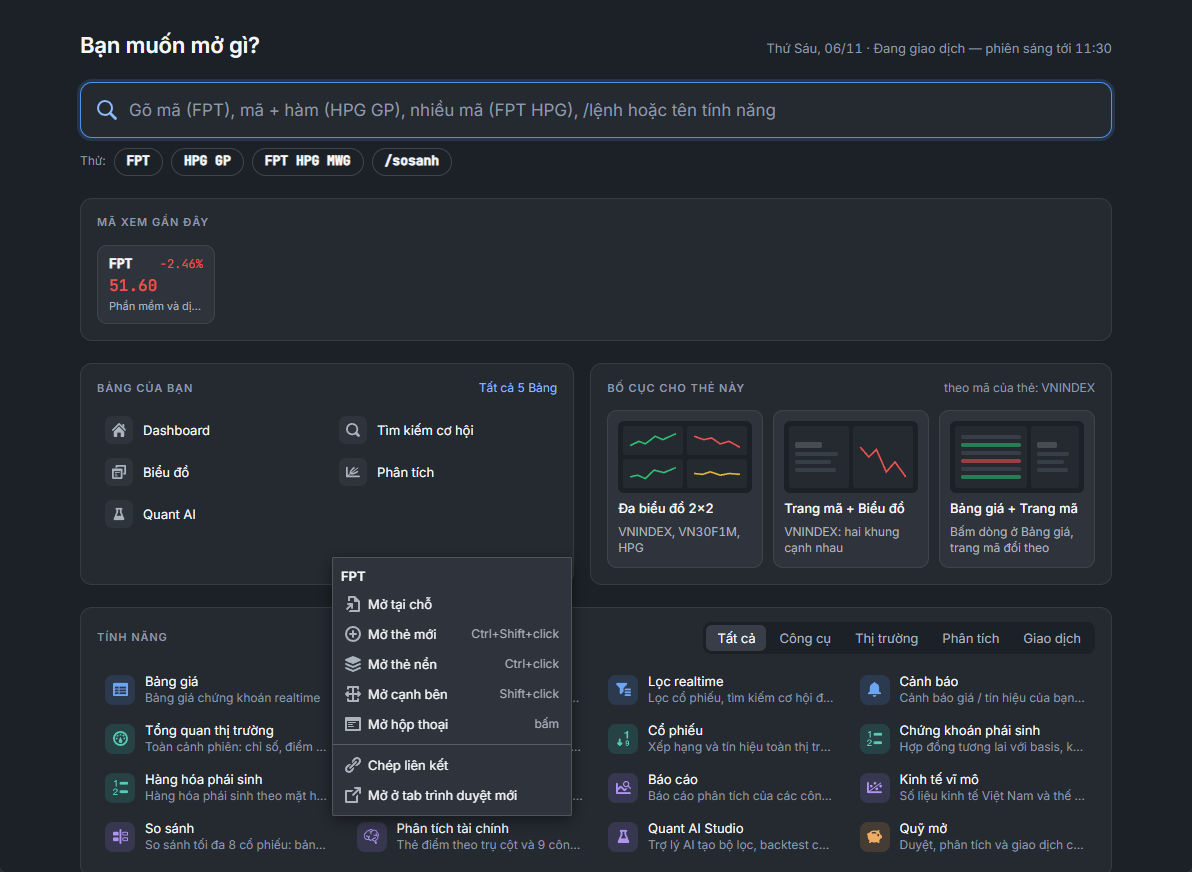
① Bạn muốn mở gì? — bên phải là thứ, ngày và trạng thái phiên: Trước phiên — HOSE mở cửa lúc 9:00, Đang giao dịch — phiên sáng tới 11:30, Nghỉ trưa — giao dịch lại lúc 13:00, Phiên ATC — đóng cửa lúc 14:45, Đã đóng cửa, Cuối tuần — thị trường nghỉ…
② Ô tìm — gõ mã (FPT), mã + hàm (HPG GP), nhiều mã (FPT HPG), lệnh /, tên tính năng hoặc ý tưởng mẫu Quant (vai dau vai). Xem bên dưới.
③ Gợi ý — đổi theo thời điểm: trước 9:00 là Trước phiên: với Bảng giá, Tin tức (bấm để mở); trong ngày giao dịch, nếu mã trong watchlist của bạn biến động từ 2 % trở lên thì hiện Watchlist biến động mạnh: kèm các mã đó (bấm để mở trang mã); lúc khác là Thử: với vài ví dụ cú pháp — bấm để điền vào ô tìm.
④ Tiếp tục — Mã xem gần đây (bấm để mở trang mã; Tất cả … mã để xem hết) và Thẻ vừa đóng (nút Mở lại, phím Alt+Shift+T).
⑤ Bảng & bố cục — Bảng của bạn (bấm để mở; Tất cả … Bảng mở hộp quản lý Bảng) và Bố cục cho thẻ này (xem bên dưới).
⑥ Tính năng — mọi tính năng mở được thành trang riêng, lọc theo nhóm Tất cả, Công cụ, Thị trường, Phân tích, Giao dịch (và Hay dùng khi bạn đã dùng một thời gian). Tính năng theo mã sẽ lấy mã của thẻ.
Ở Thẻ mới, bấm thường là mở tại chỗ (thay Thẻ mới bằng trang bạn chọn). Muốn giữ Thẻ mới, bấm kèm phím: Ctrl thẻ nền, Shift cạnh bên, Alt hộp thoại (macOS Cmd, Shift, Option), hoặc bấm chuột giữa.
Ô tìm
Ô tìm dùng cùng bộ tìm với ô lệnh ⌘K. Gõ đúng một mã, app hiện thẻ mã lớn với giá và các hàm hay dùng:
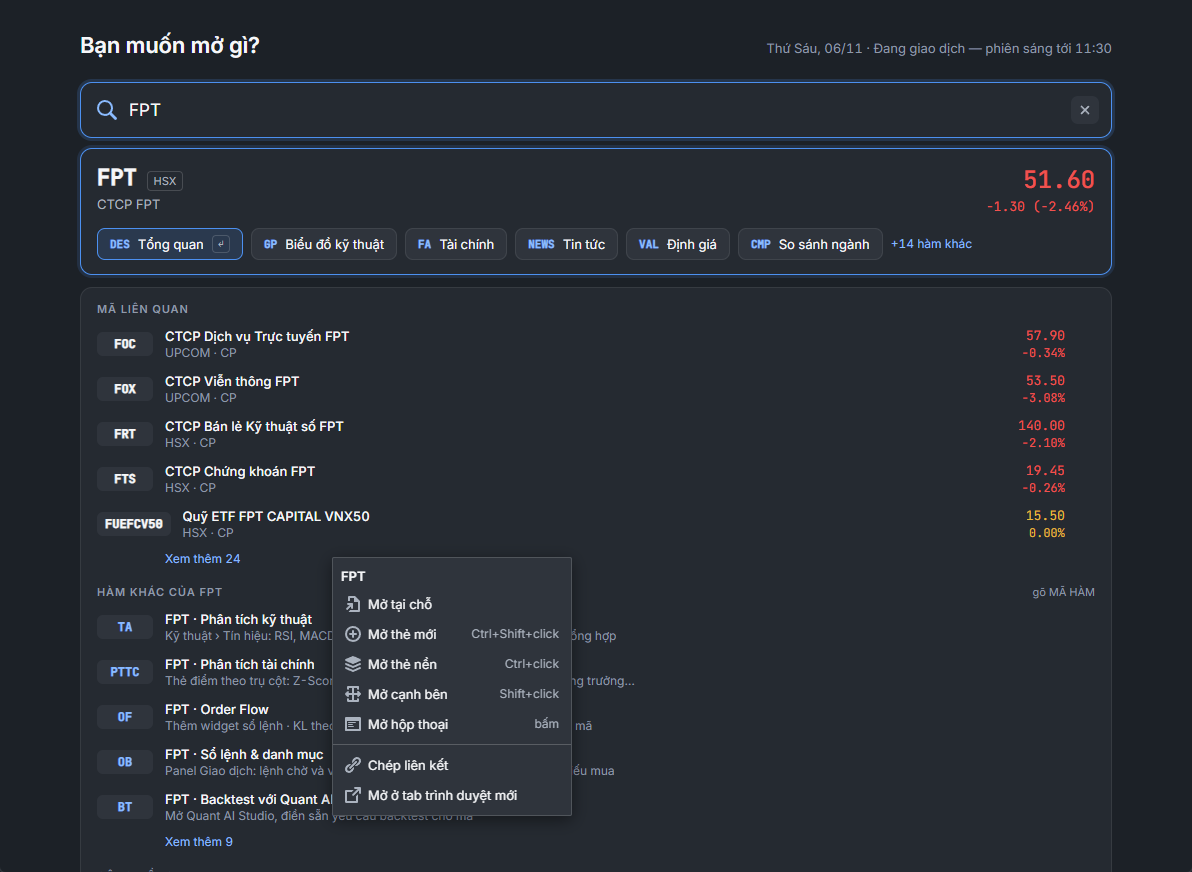
- Hàng hàm nhanh: DES Tổng quan, GP Biểu đồ kỹ thuật, FA Tài chính, NEWS Tin tức, VAL Định giá, CMP So sánh ngành, và +… hàm khác.
- Bên dưới là các nhóm kết quả: Mã liên quan, Hàm khác của FPT, Tính năng, Bảng của bạn, Thẻ đang mở, Lệnh, Cộng đồng… Mỗi nhóm hiện 5 dòng đầu, bấm Xem thêm … để xem hết.
- Gõ ý tưởng hay tên mẫu từ 3 ký tự (ví dụ
vai dau vai,co tuc) có thêm nhóm Mẫu Quant (ghi chú xem chi tiết trước khi chạy): mẫu của Quant AI Studio kèm loại và câu nói lợi ích. Bấm để mở Studio ở trang chi tiết của mẫu — đọc kết quả kiểm chứng rồi mới bấm Chạy mẫu;/mauchỉ tìm mẫu. Xem Tìm mẫu Quant. - Dùng Up Down để chọn, Enter để mở tại chỗ; Ctrl+Enter thẻ nền, Ctrl+Shift+Enter thẻ mới, Shift+Enter cạnh bên, Alt+Enter hộp thoại; Esc xoá ô tìm.
Bố cục cho thẻ này
Ba mẫu dựng ngay trong thẻ đang mở, theo mã của thẻ:
| Mẫu | Dựng gì |
|---|---|
| Đa biểu đồ 2×2 | Tối đa bốn biểu đồ: mã của thẻ, VNINDEX, VN30F1M, HPG (mã trùng chỉ vẽ một lần — thẻ đang theo VNINDEX thì được ba biểu đồ); đủ 4 khung thì thẻ được đặt tên "Đa biểu đồ" |
| Trang mã + Biểu đồ | Trang mã và biểu đồ kỹ thuật của mã, hai khung cạnh nhau |
| Bảng giá + Trang mã | Bảng giá và trang mã, bật sẵn đồng bộ mã: bấm dòng ở Bảng giá, trang mã đổi theo |
Gói thấp hơn Chuyên nghiệp mở được tối đa 3 biểu đồ kỹ thuật cùng lúc trên cả bàn làm việc, tính cả 3 biểu đồ của Bảng Biểu đồ có sẵn khi thẻ đó đang mở. Mẫu Đa biểu đồ 2×2 được kiểm trước khi dựng: làm vượt giới hạn thì app mời nâng cấp một lần và Thẻ mới giữ nguyên. Mẫu Trang mã + Biểu đồ vẫn mở trang mã khi không còn chỗ cho biểu đồ. Xem Bảng và tính năng.
Workspace › Mẫu dựng sẵn › Đa biểu đồ 2×2 là một workspace (thay cả bàn làm việc, gói Chuyên nghiệp), còn mẫu ở Thẻ mới chỉ dựng bốn khung ngay trong thẻ đang mở.
The Thẻ mới (New tab) is the start page of every tab: type to find anything, reopen a ticker you just viewed, open your boards, quickly build a multi-pane layout, or pick a feature. Open a New tab with the + button on the tab bar, Alt+T (macOS Option+T), or by double-clicking an empty spot on the tab bar. When you split a pane, the new pane also starts with a New tab.
① Bạn muốn mở gì? (What do you want to open?) — on the right are the weekday, date and session status: Trước phiên — HOSE mở cửa lúc 9:00 (Pre-session — HOSE opens at 9:00), Đang giao dịch — phiên sáng tới 11:30 (Trading — morning session until 11:30), Nghỉ trưa — giao dịch lại lúc 13:00 (Lunch break — trading resumes at 13:00), Phiên ATC — đóng cửa lúc 14:45 (ATC session — closes at 14:45), Đã đóng cửa (Closed), Cuối tuần — thị trường nghỉ (Weekend — market closed)…
② Search box — type a ticker (FPT), ticker + function (HPG GP), several tickers (FPT HPG), a / command, a feature name or a Quant template idea (vai dau vai). See below.
③ Suggestions — change with the time of day: before 9:00 it shows Trước phiên: (Pre-session:) with Bảng giá (Price board), Tin tức (News) (click to open); during a trading day, if tickers in your watchlist move 2 % or more it shows Watchlist biến động mạnh: (Watchlist big movers:) with those tickers (click to open the ticker page); at other times it is Thử: (Try:) with a few syntax examples — click to fill the search box.
④ Tiếp tục (Continue) — Mã xem gần đây (Recently viewed tickers) (click to open the ticker page; Tất cả … mã (All … tickers) to see them all) and Thẻ vừa đóng (Recently closed tabs) (the Mở lại (Reopen) button, key Alt+Shift+T).
⑤ Bảng & bố cục (Boards & layouts) — Bảng của bạn (Your boards) (click to open; Tất cả … Bảng (All … boards) opens the board manager dialog) and Bố cục cho thẻ này (Layouts for this tab) (see below).
⑥ Tính năng (Features) — every feature that can open as its own page, filtered by the groups Tất cả, Công cụ, Thị trường, Phân tích, Giao dịch (All, Tools, Market, Analysis, Trading) (and Hay dùng (Frequently used) once you have used the app for a while). Ticker-based features take the tab's ticker.
On the New tab, a plain click opens in place (replacing the New tab with the page you choose). To keep the New tab, click with a key: Ctrl background tab, Shift side by side, Alt dialog (macOS Cmd, Shift, Option), or middle-click.
Search box
The search box uses the same search engine as the command bar ⌘K. Type exactly one ticker, and the app shows a large ticker card with the price and frequently used functions:
- Quick function row: DES Overview, GP Technical chart, FA Financials, NEWS News, VAL Valuation, CMP Peer comparison, and +… hàm khác (+… more functions).
- Below are the result groups: Mã liên quan (Related tickers), Hàm khác của FPT (Other FPT functions), Tính năng (Features), Bảng của bạn (Your boards), Thẻ đang mở (Open tabs), Lệnh (Commands), Cộng đồng (Community)… Each group shows the first 5 lines; click Xem thêm … (See more …) to see them all.
- Typing an idea or template name of 3 or more characters (for example
vai dau vai,co tuc) adds the Mẫu Quant (Quant templates) group (with the note see details before running): Quant AI Studio templates with their type and a benefit sentence. Click to open the Studio on the template's detail page — read the validation results before clicking Chạy mẫu (Run template);/mausearches templates only. See Find Quant templates. - Use Up Down to select, Enter to open in place; Ctrl+Enter background tab, Ctrl+Shift+Enter new tab, Shift+Enter side by side, Alt+Enter dialog; Esc clears the search box.
Layouts for this tab
Three templates built right in the current tab, based on the tab's ticker:
| Template | What it builds |
|---|---|
| Đa biểu đồ 2×2 (Multi-chart 2×2) | Up to four charts: the tab's ticker, VNINDEX, VN30F1M, HPG (duplicate tickers are drawn only once — a tab following VNINDEX gets three charts); with all 4 panes the tab is named Đa biểu đồ (Multi-chart) |
| Trang mã + Biểu đồ (Ticker page + Chart) | The ticker page and the ticker's technical chart, in two panes side by side |
| Bảng giá + Trang mã (Price board + Ticker page) | The price board and the ticker page, with đồng bộ mã (ticker sync) on: click a row in the price board and the ticker page follows |
Plans below Professional can open up to 3 technical charts at once across the whole workspace, including the 3 charts of the built-in Biểu đồ (Charts) board while that tab is open. The Đa biểu đồ 2×2 template is checked before it is built: if it would exceed the limit, the app invites you to upgrade once and the New tab stays as is. The Trang mã + Biểu đồ template still opens the ticker page when there is no room for the chart. See Boards and features.
Workspace › Mẫu dựng sẵn › Đa biểu đồ 2×2 (Workspace › Built-in templates › Multi-chart 2×2) is a workspace (it replaces the whole workspace, Professional plan), whereas the New tab template only builds four panes inside the current tab.
Thẻ mới(새 탭)는 각 탭의 시작 페이지입니다. 무엇이든 입력해 검색하고, 방금 본 종목을 다시 열고, 내 보드를 열고, 여러 패널 영역 레이아웃을 빠르게 구성하거나, 기능을 선택할 수 있습니다. 탭 표시줄의 + 버튼, Alt+T(macOS Option+T), 또는 탭 표시줄 빈 곳 더블 클릭으로 새 탭을 엽니다. 패널 영역을 나눌 때도 새 패널 영역은 새 탭 페이지로 시작합니다.
① Bạn muốn mở gì?(무엇을 열까요?) — 오른쪽에는 요일, 날짜, 거래 세션 상태가 표시됩니다: Trước phiên — HOSE mở cửa lúc 9:00(장 시작 전 — HOSE 9:00 개장), Đang giao dịch — phiên sáng tới 11:30(거래 중 — 오전 세션 11:30까지), Nghỉ trưa — giao dịch lại lúc 13:00(점심 휴장 — 13:00 거래 재개), Phiên ATC — đóng cửa lúc 14:45(ATC 세션 — 14:45 마감), Đã đóng cửa(장 마감), Cuối tuần — thị trường nghỉ(주말 — 휴장) 등.
② 검색창 — 종목(FPT), 종목 + 함수(HPG GP), 여러 종목(FPT HPG), / 명령, 기능 이름 또는 Quant 템플릿 아이디어(vai dau vai)를 입력합니다. 아래를 참고하세요.
③ 추천 — 시점에 따라 바뀝니다. 9:00 이전에는 Trước phiên:(장 시작 전:)과 함께 Bảng giá(시세판), Tin tức(뉴스)(클릭하면 열림)가 표시됩니다. 거래일 중에 관심종목의 종목이 2 % 이상 변동하면 해당 종목과 함께 Watchlist biến động mạnh:(관심종목 급변동:)이 표시됩니다(클릭하면 종목 페이지 열림). 그 밖의 시간에는 Thử:(시도:)와 함께 구문 예시 몇 개가 표시되며, 클릭하면 검색창에 채워집니다.
④ Tiếp tục(계속하기) — Mã xem gần đây(최근 본 종목)(클릭하면 종목 페이지 열림, Tất cả … mã(종목 전체 …)로 모두 보기)와 Thẻ vừa đóng(방금 닫은 탭)(Mở lại(다시 열기) 버튼, Alt+Shift+T 키).
⑤ Bảng & bố cục(보드 및 레이아웃) — Bảng của bạn(내 보드)(클릭하면 열림, Tất cả … Bảng(보드 전체 …)은 보드 관리 대화상자를 엶)와 Bố cục cho thẻ này(이 탭의 레이아웃)(아래 참고).
⑥ Tính năng(기능) — 별도 페이지로 열 수 있는 모든 기능으로, Tất cả(전체), Công cụ(도구), Thị trường(시장), Phân tích(분석), Giao dịch(거래) 그룹(그리고 한동안 사용하면 Hay dùng(자주 사용))으로 필터링됩니다. 종목 기반 기능은 탭의 종목을 사용합니다.
새 탭에서는 일반 클릭이 현재 위치에서 열기입니다(새 탭을 선택한 페이지로 교체). 새 탭을 유지하려면 키와 함께 클릭하세요: Ctrl 백그라운드 탭, Shift 옆에 열기, Alt 대화상자(macOS Cmd, Shift, Option), 또는 가운데 버튼 클릭.
검색창
검색창은 명령창 ⌘K와 같은 검색 엔진을 사용합니다. 종목 하나를 정확히 입력하면 가격과 자주 쓰는 함수가 있는 큰 종목 카드가 표시됩니다.
- 빠른 함수 줄: DES 개요, GP 기술적 차트, FA 재무, NEWS 뉴스, VAL 밸류에이션, CMP 업종 비교, 그리고 +… hàm khác(+… 기타 함수).
- 아래에는 결과 그룹이 있습니다: Mã liên quan(관련 종목), Hàm khác của FPT(FPT의 기타 함수), Tính năng(기능), Bảng của bạn(내 보드), Thẻ đang mở(열린 탭), Lệnh(명령), Cộng đồng(커뮤니티) 등. 각 그룹은 처음 5줄을 표시하며, Xem thêm …(더 보기 …)을 클릭하면 모두 볼 수 있습니다.
- 3자 이상의 아이디어나 템플릿 이름(예:
vai dau vai,co tuc)을 입력하면 Mẫu Quant(Quant 템플릿) 그룹(xem chi tiết trước khi chạy(실행 전 상세 보기) 안내 포함)이 추가됩니다. 유형과 효과 문장이 함께 표시되는 Quant AI Studio 템플릿입니다. 클릭하면 Studio가 템플릿 상세 페이지로 열리며, 검증 결과를 읽은 뒤 Chạy mẫu(템플릿 실행)를 클릭하세요./mau는 템플릿만 검색합니다. Quant 템플릿 검색을 참고하세요. - Up Down으로 선택하고 Enter로 현재 위치에서 엽니다. Ctrl+Enter 백그라운드 탭, Ctrl+Shift+Enter 새 탭, Shift+Enter 옆에 열기, Alt+Enter 대화상자, Esc는 검색창을 지웁니다.
이 탭의 레이아웃
탭의 종목에 따라 열려 있는 탭 안에 바로 구성되는 템플릿 세 가지입니다.
| 템플릿 | 구성 내용 |
|---|---|
| Đa biểu đồ 2×2(2×2 멀티 차트) | 최대 차트 네 개: 탭의 종목, VNINDEX, VN30F1M, HPG(중복 종목은 한 번만 그림 — 탭이 VNINDEX를 따르고 있으면 차트 세 개). 패널 영역 4개가 채워지면 탭 이름이 Đa biểu đồ(멀티 차트)로 지정됩니다 |
| Trang mã + Biểu đồ(종목 페이지 + 차트) | 종목 페이지와 종목의 기술적 차트, 나란히 놓인 패널 영역 두 개 |
| Bảng giá + Trang mã(시세판 + 종목 페이지) | 시세판과 종목 페이지, đồng bộ mã(종목 동기화)가 기본으로 켜짐: 시세판에서 줄을 클릭하면 종목 페이지가 함께 바뀝니다 |
Professional보다 낮은 플랜은 작업 공간 전체에서 기술적 차트를 동시에 최대 3개까지 열 수 있으며, 기본 Biểu đồ(차트) 보드 탭이 열려 있으면 그 보드의 차트 3개도 포함됩니다. Đa biểu đồ 2×2 템플릿은 구성 전에 확인합니다. 제한을 넘으면 앱이 업그레이드를 한 번 안내하고 새 탭은 그대로 유지됩니다. Trang mã + Biểu đồ 템플릿은 차트 자리가 남지 않아도 종목 페이지는 엽니다. 보드와 기능을 참고하세요.
Workspace › Mẫu dựng sẵn › Đa biểu đồ 2×2(워크스페이스 › 기본 템플릿 › 2×2 멀티 차트)는 워크스페이스(작업 공간 전체를 교체, Professional 플랜)이고, 새 탭의 템플릿은 열려 있는 탭 안에 패널 영역 네 개만 구성합니다.
Thẻ mới(新标签页)是每个标签页的起始页:输入即可搜索任何内容、重新打开刚看过的股票代码、打开您的看板、快速搭建多窗格布局,或选择一项功能。可通过标签栏上的 + 按钮、Alt+T(macOS 为 Option+T),或双击标签栏的空白处打开新标签页。拆分窗格时,新窗格也从新标签页开始。
① Bạn muốn mở gì?(您想打开什么?)— 右侧显示星期、日期和交易时段状态:Trước phiên — HOSE mở cửa lúc 9:00(盘前 — HOSE 9:00 开盘)、Đang giao dịch — phiên sáng tới 11:30(交易中 — 早盘至 11:30)、Nghỉ trưa — giao dịch lại lúc 13:00(午休 — 13:00 恢复交易)、Phiên ATC — đóng cửa lúc 14:45(ATC 时段 — 14:45 收盘)、Đã đóng cửa(已收盘)、Cuối tuần — thị trường nghỉ(周末 — 休市)…
② 搜索框 — 输入股票代码(FPT)、代码 + 功能(HPG GP)、多个代码(FPT HPG)、/ 命令、功能名称或 Quant 模板思路(vai dau vai)。参见下文。
③ 推荐 — 随时间变化:9:00 前为 Trước phiên:(盘前:)以及 Bảng giá(行情表)、Tin tức(新闻,点击即可打开);交易日内,如果您自选股中的代码波动达 2% 及以上,则显示 Watchlist biến động mạnh:(自选股大幅波动:)以及这些代码(点击可打开个股页面);其他时间为 Thử:(试试:)以及几个语法示例 — 点击即填入搜索框。
④ Tiếp tục(继续)— Mã xem gần đây(最近查看的代码,点击可打开个股页面;Tất cả … mã(全部 … 个代码)可查看全部)和 Thẻ vừa đóng(刚关闭的标签页,Mở lại(重新打开)按钮,按键 Alt+Shift+T)。
⑤ Bảng & bố cục(看板与布局)— Bảng của bạn(我的看板,点击即可打开;Tất cả … Bảng(全部 … 看板)打开看板管理对话框)和 Bố cục cho thẻ này(此标签页的布局,见下文)。
⑥ Tính năng(功能)— 所有可作为独立页面打开的功能,可按 Tất cả、Công cụ、Thị trường、Phân tích、Giao dịch(全部、工具、市场、分析、交易)分组筛选(使用一段时间后还会出现 Hay dùng(常用))。按代码显示的功能会采用标签页的股票代码。
在新标签页中,普通点击即为原地打开(用您选择的页面替换新标签页)。如需保留新标签页,请在点击时按键:Ctrl 后台标签页,Shift 并排,Alt 对话框(macOS 为 Cmd、Shift、Option),或用鼠标中键点击。
搜索框
搜索框与命令栏 ⌘K 使用同一个搜索引擎。恰好输入一个股票代码时,应用会显示带有价格和常用功能的大号代码卡片:
- 快捷功能行:DES 概览、GP 技术图表、FA 财务、NEWS 新闻、VAL 估值、CMP 同业对比,以及 +… hàm khác(+… 其他功能)。
- 下方是各结果分组:Mã liên quan(相关代码)、Hàm khác của FPT(FPT 的其他功能)、Tính năng(功能)、Bảng của bạn(我的看板)、Thẻ đang mở(已打开的标签页)、Lệnh(命令)、Cộng đồng(社区)… 每个分组显示前 5 行,点击 Xem thêm …(查看更多 …)可查看全部。
- 输入 3 个字符以上的思路或模板名称(例如
vai dau vai、co tuc)时,会额外出现 Mẫu Quant(Quant 模板)分组(附注 运行前请查看详情):Quant AI Studio 的模板,附类型和一句收益说明。点击即可在模板详情页打开 Studio — 先阅读验证结果,再点击 Chạy mẫu(运行模板);/mau只搜索模板。参见查找 Quant 模板。 - 用 Up Down 选择,Enter 原地打开;Ctrl+Enter 后台标签页,Ctrl+Shift+Enter 新标签页,Shift+Enter 并排,Alt+Enter 对话框;Esc 清空搜索框。
此标签页的布局
三种模板会直接在当前标签页中按标签页股票代码搭建:
| 模板 | 搭建内容 |
|---|---|
| Đa biểu đồ 2×2(2×2 多图表) | 最多四个图表:标签页股票代码、VNINDEX、VN30F1M、HPG(重复的代码只绘制一次 — 标签页正跟随 VNINDEX 时只得到三个图表);满 4 个窗格时,标签页会被命名为 Đa biểu đồ(多图表) |
| Trang mã + Biểu đồ(个股页面 + 图表) | 该代码的个股页面和技术图表,两个窗格并排 |
| Bảng giá + Trang mã(行情表 + 个股页面) | 行情表和个股页面,默认开启同步股票代码:在行情表中点击一行,个股页面随之切换 |
低于 Professional 的套餐在整个工作台上最多可同时打开 3 个技术图表,当默认的 Biểu đồ(图表)看板标签页处于打开状态时,其中的 3 个图表也计算在内。Đa biểu đồ 2×2 模板会在搭建前进行检查:如果超出限制,应用会提示升级一次,新标签页保持不变。Trang mã + Biểu đồ 模板在没有图表名额时仍会打开个股页面。参见看板与功能。
Workspace › Mẫu dựng sẵn › Đa biểu đồ 2×2(工作区 › 预设模板 › 2×2 多图表)是一个工作区(替换整个工作台,Professional 套餐),而新标签页中的模板只在当前标签页内搭建四个窗格。