Thẻ và nhóm thẻ
- 🇻🇳 Tiếng Việt
- 🇬🇧 English
- 🇰🇷 한국어
- 🇨🇳 中文
Thanh thẻ ở trên cùng hoạt động như thanh thẻ của trình duyệt. Mỗi thẻ hiện một trang hoặc một Bảng, và có thể chia thành nhiều khung.

① Thẻ đã ghim — luôn đứng đầu thanh, không có nút đóng. Tài khoản mới có sẵn Dashboard được ghim.
② Nhãn nhóm — chấm màu và tên nhóm. Một gạch cùng màu chạy dưới các thẻ trong nhóm. Bấm nhãn để thu gọn nhóm.
③ Thẻ trong nhóm — nằm liền sau nhãn nhóm. Nếu tên thẻ bắt đầu bằng tên nhóm, phần trùng được bỏ cho gọn.
④ Thẻ đang xem — nền sáng hơn. Nút × chỉ hiện khi rê chuột lên thẻ đang xem, nên bấm chọn thẻ khác không sợ đóng nhầm.
⑤ Số khung — thẻ có từ 2 khung trở lên hiện số khung bên cạnh tên.
⑥ Thẻ mới — mở Thẻ mới ở cuối thanh thẻ.
Mở, chuyển và đóng thẻ

| Việc | Cách làm |
|---|---|
| Mở Thẻ mới | Bấm +, nhấn Alt+T (macOS Option+T), hoặc bấm đúp vào chỗ trống trên thanh thẻ. Thẻ mới luôn nằm cuối thanh |
| Mở Thẻ mới ngay cạnh một thẻ | Chuột phải thẻ đó › Thẻ mới bên phải |
| Chuyển thẻ | Bấm vào thẻ, hoặc Ctrl+1 … Ctrl+9 / Alt+1 … Alt+9 (macOS Cmd+1 … / Option+1 …); số 9 là thẻ cuối |
| Đóng thẻ | Rê chuột lên thẻ đang xem rồi bấm ×, bấm chuột giữa vào thẻ, hoặc Alt+W (macOS Option+W) |
| Mở lại thẻ vừa đóng | Alt+Shift+T (macOS Option+Shift+T), chuột phải › Mở lại thẻ vừa đóng, hoặc khối Thẻ vừa đóng ở Thẻ mới. Thẻ mở lại giữ nguyên lịch sử của từng khung |
| Đổi chỗ | Kéo thẻ sang trái / phải; vạch dọc cho biết chỗ sẽ thả |
| Gộp hai thẻ thành hai khung | Kéo thẻ xuống mép vùng làm việc của thẻ khác. Xem Khung và lịch sử |
Khi đóng thẻ đang xem, app chuyển về thẻ bạn xem ngay trước đó, không phải thẻ bên phải. App nhớ tối đa 20 thẻ vừa đóng.
Ctrl+T, Ctrl+W (macOS Cmd+T, Cmd+W) là phím của trình duyệt, trang web không chặn được. Vì vậy bàn làm việc dùng Alt (macOS Option) cho các thao tác với thẻ.
Menu của thẻ
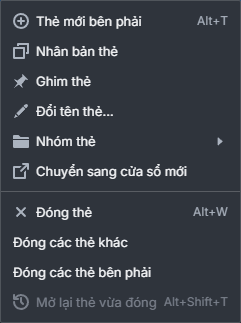

Chuột phải một thẻ:
| Mục | Tác dụng |
|---|---|
| Thẻ mới bên phải | Mở Thẻ mới ngay sau thẻ này |
| Nhân bản thẻ | Tạo bản sao độc lập, giữ lịch sử của các khung |
| Ghim thẻ / Bỏ ghim | Thẻ ghim đứng đầu thanh, gọn hơn, không có nút đóng, không vào nhóm |
| Đổi tên thẻ… | Đặt tên riêng; để trống thì thẻ lấy tên theo trang đang xem |
| Nhóm thẻ ▸ | Nhóm mới…, Thêm vào “…” (nhóm có sẵn), Bỏ khỏi nhóm |
| Đồng bộ mã giữa các khung | Chỉ hiện khi thẻ có từ 2 khung: các khung luôn cùng một mã. Thẻ có Bảng bật sẵn |
| Chuyển sang cửa sổ mới | Tách thẻ ra cửa sổ trình duyệt riêng (xem bên dưới) |
| Đóng thẻ · Đóng các thẻ khác · Đóng các thẻ bên phải | Thẻ ghim không bị đóng bởi hai lệnh sau |
| Mở lại thẻ vừa đóng | Mờ khi chưa đóng thẻ nào |
Thẻ ghim
Ghim những trang bạn mở cả ngày (Dashboard, bảng giá…). Ngoài việc luôn đứng đầu, thẻ ghim còn không bị đè: khi bạn bấm một liên kết đặt mở Tại chỗ từ thẻ ghim, app mở nó sang thẻ mới để giữ nguyên trang của thẻ ghim. Xem Quy tắc thẻ và liên kết.
Nhóm thẻ
Nhóm giúp gom các thẻ cùng việc (ví dụ "Kỹ thuật", "Ngân hàng") và thu gọn khi không dùng.
- Chuột phải một thẻ › Nhóm thẻ › Nhóm mới…, gõ tên nhóm rồi xác nhận.
- Thêm thẻ khác vào nhóm: chuột phải thẻ đó › Nhóm thẻ › Thêm vào “tên nhóm”, hoặc kéo thẻ thả vào giữa các thẻ của nhóm.
- Bấm nhãn nhóm để thu gọn / mở rộng. Nhóm thu gọn thành nút Tên nhóm n ▾; bấm nút để chọn thẻ trong nhóm.
Chuột phải nhãn nhóm để Thu gọn nhóm / Mở rộng nhóm, Đổi tên nhóm…, đổi Màu (Lam, Cam, Tím, Ngọc, Xám), Bỏ nhóm (các thẻ vẫn giữ nguyên) hoặc Đóng cả nhóm. Kéo nhãn nhóm để dời cả nhóm.
Khi thanh thẻ chật
Thanh thẻ không cuộn ngang. Khi mở nhiều thẻ, app lần lượt làm gọn theo thứ tự:
- Thu các nhóm chưa được bạn mở thành nút Tên nhóm n ▾.
- Co các thẻ lại (tối thiểu khoảng 84 px).
- Chuyển dần các thẻ thành chỉ còn biểu tượng (rê chuột để xem tên).
- Gom các thẻ cuối vào nút » n.

① Nhóm đã thu gọn — bấm để chọn một thẻ trong nhóm hoặc Mở rộng nhóm.
② Thẻ chỉ còn biểu tượng — rê chuột để xem tên; ở thẻ đang xem, × hiện thay biểu tượng khi rê chuột.
③ » n — danh sách các thẻ không đủ chỗ; mỗi dòng kèm phím chọn nhanh.
Thẻ đang xem và thẻ ghim không bao giờ bị gom. Bấm sang thẻ khác, các thẻ không xê dịch cho tới khi chuột rời thanh thẻ, nên bạn có thể bấm liên tiếp mà không sợ bấm nhầm.
Mở thẻ ở cửa sổ khác
Bạn có thể tách một thẻ ra cửa sổ trình duyệt riêng, ví dụ để đặt bảng giá trên màn hình thứ hai:
- Kéo thẻ ra ngoài cửa sổ trình duyệt, hoặc
- Chuột phải thẻ › Chuyển sang cửa sổ mới.
Cửa sổ mới chỉ chứa thẻ đó (không có dock). Trong cửa sổ phụ, chuột phải thẻ › Đưa về cửa sổ chính để đưa thẻ về. Đóng cửa sổ phụ thì các thẻ của nó tự về cửa sổ chính.
Mở thẻ ở cửa sổ / màn hình phụ dành cho gói Chuyên nghiệp. Nếu trình duyệt chặn cửa sổ bật lên, app báo Trình duyệt đã chặn cửa sổ bật lên — hãy cho phép cửa sổ bật lên cho trang này; hãy cho phép trong thanh địa chỉ của trình duyệt rồi thử lại.
The tab bar at the top works like a browser's tab bar. Each tab shows a page or a board, and can be split into several panes.
① Pinned tab — always at the start of the bar, with no close button. A new account comes with Dashboard pinned.
② Group label — a colored dot and the group name. A line of the same color runs under the tabs in the group. Click the label to collapse the group.
③ Tab in a group — sits right after the group label. If the tab name starts with the group name, the repeated part is dropped to save space.
④ Current tab — lighter background. The × button appears only when you hover over the current tab, so clicking another tab never closes one by mistake.
⑤ Pane count — a tab with 2 or more panes shows the pane count next to its name.
⑥ Thẻ mới (New tab) — opens a New tab at the end of the tab bar.
Open, switch and close tabs
| Task | How |
|---|---|
| Open a New tab | Click +, press Alt+T (macOS Option+T), or double-click an empty spot on the tab bar. A New tab always goes at the end of the bar |
| Open a New tab right next to a tab | Right-click that tab › Thẻ mới bên phải (New tab to the right) |
| Switch tabs | Click a tab, or Ctrl+1 … Ctrl+9 / Alt+1 … Alt+9 (macOS Cmd+1 … / Option+1 …); 9 is the last tab |
| Close a tab | Hover over the current tab and click ×, middle-click the tab, or Alt+W (macOS Option+W) |
| Reopen a closed tab | Alt+Shift+T (macOS Option+Shift+T), right-click › Mở lại thẻ vừa đóng (Reopen closed tab), or the Thẻ vừa đóng (Recently closed tabs) block in the New tab. A reopened tab keeps the history of each pane |
| Reorder | Drag the tab left / right; a vertical line shows where it will drop |
| Merge two tabs into two panes | Drag a tab down to the edge of another tab's work area. See Panes and history |
When you close the current tab, the app goes back to the tab you viewed just before, not the tab on the right. The app remembers up to 20 recently closed tabs.
Ctrl+T, Ctrl+W (macOS Cmd+T, Cmd+W) are browser keys that a web page cannot intercept. That is why the workspace uses Alt (macOS Option) for tab actions.
Tab menu
Right-click a tab:
| Item | What it does |
|---|---|
| Thẻ mới bên phải (New tab to the right) | Opens a New tab right after this tab |
| Nhân bản thẻ (Duplicate tab) | Creates an independent copy, keeping the panes' history |
| Ghim thẻ / Bỏ ghim (Pin tab / Unpin) | A pinned tab sits at the start of the bar, is more compact, has no close button and cannot join a group |
| Đổi tên thẻ… (Rename tab…) | Sets a custom name; leave it empty and the tab takes the name of the page being viewed |
| Nhóm thẻ ▸ (Tab group ▸) | Nhóm mới… (New group…), Thêm vào “…” (Add to “…”) (an existing group), Bỏ khỏi nhóm (Remove from group) |
| Đồng bộ mã giữa các khung (Sync ticker across panes) | Shown only when the tab has 2 or more panes: the panes always share one ticker. Tabs with a board have it on by default |
| Chuyển sang cửa sổ mới (Move to new window) | Detaches the tab into its own browser window (see below) |
| Đóng thẻ · Đóng các thẻ khác · Đóng các thẻ bên phải (Close tab · Close other tabs · Close tabs to the right) | Pinned tabs are not closed by the last two commands |
| Mở lại thẻ vừa đóng (Reopen closed tab) | Grayed out when no tab has been closed yet |
Pinned tabs
Pin the pages you keep open all day (Dashboard, price board…). Besides always staying at the front, pinned tabs are never overwritten: when you click a link set to open Tại chỗ (In place) from a pinned tab, the app opens it in a new tab to keep the pinned tab's page. See Tab and link rules.
Tab groups
Groups gather tabs for the same task (for example “Technical”, “Banking”) and collapse when not in use.
- Right-click a tab › Nhóm thẻ › Nhóm mới… (Tab group › New group…), type the group name and confirm.
- Add other tabs to the group: right-click that tab › Nhóm thẻ › Thêm vào “tên nhóm” (Tab group › Add to “group name”), or drag the tab and drop it among the group's tabs.
- Click the group label to thu gọn / mở rộng (collapse / expand). A collapsed group becomes a Tên nhóm n ▾ (Group name n ▾) button; click the button to choose a tab in the group.
Right-click the group label to Thu gọn nhóm / Mở rộng nhóm (Collapse group / Expand group), Đổi tên nhóm… (Rename group…), change the Màu (Color) (Lam, Cam, Tím, Ngọc, Xám — Blue, Orange, Purple, Teal, Gray), Bỏ nhóm (Ungroup) (the tabs stay as they are) or Đóng cả nhóm (Close whole group). Drag the group label to move the whole group.
When the tab bar gets crowded
The tab bar does not scroll horizontally. When many tabs are open, the app tidies up in this order:
- Collapses groups you have not expanded into Tên nhóm n ▾ (Group name n ▾) buttons.
- Shrinks the tabs (to a minimum of about 84 px).
- Gradually turns tabs into icons only (hover to see the name).
- Collects the last tabs into the » n button.
① Collapsed group — click to choose a tab in the group or Mở rộng nhóm (Expand group).
② Icon-only tab — hover to see the name; on the current tab, × replaces the icon on hover.
③ » n — the list of tabs that do not fit; each line shows its quick-select key.
The current tab and pinned tabs are never collected. When you click another tab, the tabs do not shift until the mouse leaves the tab bar, so you can click in quick succession without mis-clicking.
Open a tab in another window
You can detach a tab into its own browser window, for example to put the price board on a second screen:
- Drag the tab outside the browser window, or
- Right-click the tab › Chuyển sang cửa sổ mới (Move to new window).
The new window contains only that tab (no dock). In the secondary window, right-click the tab › Đưa về cửa sổ chính (Move back to main window) to bring it back. Closing the secondary window returns its tabs to the main window automatically.
Opening tabs in a secondary window / screen is for the Professional plan. If the browser blocks pop-ups, the app says Trình duyệt đã chặn cửa sổ bật lên — hãy cho phép cửa sổ bật lên cho trang này (The browser blocked a pop-up — please allow pop-ups for this site); allow them from the browser's address bar and try again.
맨 위의 탭 표시줄은 브라우저의 탭 표시줄처럼 작동합니다. 각 탭은 하나의 페이지 또는 하나의 보드를 표시하며, 여러 패널 영역으로 나눌 수 있습니다.
① 고정된 탭 — 항상 표시줄 맨 앞에 있으며 닫기 버튼이 없습니다. 새 계정에는 Dashboard(대시보드)가 기본으로 고정되어 있습니다.
② 그룹 라벨 — 색 점과 그룹 이름입니다. 그룹 안의 탭 아래에 같은 색의 선이 이어집니다. 라벨을 클릭하면 그룹이 접힙니다.
③ 그룹 안의 탭 — 그룹 라벨 바로 뒤에 놓입니다. 탭 이름이 그룹 이름으로 시작하면 간결하게 겹치는 부분을 생략합니다.
④ 보고 있는 탭 — 배경이 더 밝습니다. × 버튼은 보고 있는 탭에 마우스를 올렸을 때만 나타나므로, 다른 탭을 클릭해 선택할 때 실수로 닫을 염려가 없습니다.
⑤ 패널 영역 수 — 패널 영역이 2개 이상인 탭은 이름 옆에 패널 영역 수를 표시합니다.
⑥ Thẻ mới(새 탭) — 탭 표시줄 끝에 새 탭을 엽니다.
탭 열기, 전환, 닫기
| 작업 | 방법 |
|---|---|
| 새 탭 열기 | **+**를 클릭하거나, Alt+T(macOS Option+T)를 누르거나, 탭 표시줄 빈 곳을 더블 클릭합니다. 새 탭은 항상 표시줄 끝에 놓입니다 |
| 특정 탭 바로 옆에 새 탭 열기 | 그 탭을 마우스 오른쪽 버튼으로 클릭 › Thẻ mới bên phải(오른쪽에 새 탭) |
| 탭 전환 | 탭을 클릭하거나 Ctrl+1 … Ctrl+9 / Alt+1 … Alt+9(macOS Cmd+1 … / Option+1 …). 9는 마지막 탭입니다 |
| 탭 닫기 | 보고 있는 탭에 마우스를 올리고 **×**를 클릭하거나, 탭을 가운데 버튼으로 클릭하거나, Alt+W(macOS Option+W) |
| 방금 닫은 탭 다시 열기 | Alt+Shift+T(macOS Option+Shift+T), 마우스 오른쪽 버튼 › Mở lại thẻ vừa đóng(방금 닫은 탭 다시 열기), 또는 새 탭의 Thẻ vừa đóng(방금 닫은 탭) 블록. 다시 연 탭은 각 패널 영역의 기록을 그대로 유지합니다 |
| 위치 변경 | 탭을 왼쪽 / 오른쪽으로 끕니다. 세로선이 놓일 위치를 알려 줍니다 |
| 두 탭을 두 패널 영역으로 합치기 | 탭을 다른 탭의 작업 영역 가장자리로 끕니다. 패널 영역과 기록 참고 |
보고 있는 탭을 닫으면 앱은 오른쪽 탭이 아니라 바로 전에 보던 탭으로 돌아갑니다. 앱은 최근 닫은 탭을 최대 20개까지 기억합니다.
Ctrl+T, Ctrl+W(macOS Cmd+T, Cmd+W)는 브라우저의 키라서 웹 페이지가 가로챌 수 없습니다. 그래서 작업 공간은 탭 작업에 Alt(macOS Option)를 사용합니다.
탭 메뉴
탭을 마우스 오른쪽 버튼으로 클릭합니다.
| 항목 | 기능 |
|---|---|
| Thẻ mới bên phải(오른쪽에 새 탭) | 이 탭 바로 뒤에 새 탭을 엽니다 |
| Nhân bản thẻ(탭 복제) | 패널 영역의 기록을 유지한 독립 사본을 만듭니다 |
| Ghim thẻ(탭 고정) / Bỏ ghim(고정 해제) | 고정된 탭은 표시줄 맨 앞에 놓이고, 더 작으며, 닫기 버튼이 없고, 그룹에 들어가지 않습니다 |
| Đổi tên thẻ…(탭 이름 변경…) | 고유 이름을 지정합니다. 비워 두면 보고 있는 페이지 이름을 사용합니다 |
| Nhóm thẻ(탭 그룹) ▸ | Nhóm mới…(새 그룹…), Thêm vào “…”(“…”에 추가)(기존 그룹), Bỏ khỏi nhóm(그룹에서 제거) |
| Đồng bộ mã giữa các khung(패널 영역 간 종목 동기화) | 탭에 패널 영역이 2개 이상일 때만 표시: 패널 영역들이 항상 같은 종목을 유지합니다. 보드가 있는 탭은 기본으로 켜져 있습니다 |
| Chuyển sang cửa sổ mới(새 창으로 이동) | 탭을 별도 브라우저 창으로 분리합니다(아래 참고) |
| Đóng thẻ(탭 닫기) · Đóng các thẻ khác(다른 탭 닫기) · Đóng các thẻ bên phải(오른쪽 탭 닫기) | 고정된 탭은 뒤의 두 명령으로 닫히지 않습니다 |
| Mở lại thẻ vừa đóng(방금 닫은 탭 다시 열기) | 닫은 탭이 없으면 흐리게 표시됩니다 |
고정된 탭
하루 종일 열어 두는 페이지(대시보드, 시세판 등)를 고정하세요. 고정된 탭은 항상 맨 앞에 있을 뿐 아니라 덮어쓰이지 않습니다. 고정된 탭에서 Tại chỗ(현재 위치)로 열리도록 설정된 링크를 클릭하면, 앱은 고정된 탭의 페이지를 유지하기 위해 새 탭으로 엽니다. 탭 규칙과 링크 규칙을 참고하세요.
탭 그룹
그룹은 같은 작업의 탭(예: “기술적 분석”, “은행”)을 모으고 사용하지 않을 때 접어 둘 수 있게 해 줍니다.
- 탭을 마우스 오른쪽 버튼으로 클릭 › Nhóm thẻ › Nhóm mới…(탭 그룹 › 새 그룹…), 그룹 이름을 입력하고 확인합니다.
- 다른 탭을 그룹에 추가: 그 탭을 마우스 오른쪽 버튼으로 클릭 › Nhóm thẻ › Thêm vào “tên nhóm”(탭 그룹 › “그룹 이름”에 추가), 또는 탭을 끌어 그룹의 탭 사이에 놓습니다.
- 그룹 라벨을 클릭해 thu gọn(접기) / mở rộng(펼치기)합니다. 접힌 그룹은 Tên nhóm n ▾(그룹 이름 n ▾) 버튼이 되며, 버튼을 클릭해 그룹 안의 탭을 선택합니다.
그룹 라벨을 마우스 오른쪽 버튼으로 클릭하면 Thu gọn nhóm(그룹 접기) / Mở rộng nhóm(그룹 펼치기), Đổi tên nhóm…(그룹 이름 변경…), Màu(색상) 변경(Lam(파랑), Cam(주황), Tím(보라), Ngọc(청록), Xám(회색)), Bỏ nhóm(그룹 해제)(탭은 그대로 유지) 또는 Đóng cả nhóm(그룹 전체 닫기)을 할 수 있습니다. 그룹 라벨을 끌면 그룹 전체가 이동합니다.
탭 표시줄이 꽉 찼을 때
탭 표시줄은 가로로 스크롤되지 않습니다. 탭을 많이 열면 앱이 다음 순서로 차례로 정리합니다.
- 사용자가 펼치지 않은 그룹을 Tên nhóm n ▾(그룹 이름 n ▾) 버튼으로 접습니다.
- 탭을 줄입니다(최소 약 84 px).
- 탭을 차례로 아이콘만 남깁니다(마우스를 올리면 이름 표시).
- 마지막 탭들을 » n 버튼에 모읍니다.
① 접힌 그룹 — 클릭해 그룹 안의 탭을 선택하거나 Mở rộng nhóm(그룹 펼치기)을 선택합니다.
② 아이콘만 남은 탭 — 마우스를 올리면 이름이 보입니다. 보고 있는 탭에서는 마우스를 올리면 아이콘 대신 ×가 나타납니다.
③ » n — 자리가 부족한 탭 목록이며, 각 줄에 빠른 선택 키가 표시됩니다.
보고 있는 탭과 고정된 탭은 절대 모이지 않습니다. 다른 탭을 클릭해도 마우스가 탭 표시줄을 벗어날 때까지 탭이 움직이지 않으므로, 연속으로 클릭해도 잘못 클릭할 염려가 없습니다.
다른 창에서 탭 열기
탭을 별도 브라우저 창으로 분리할 수 있습니다. 예를 들어 시세판을 두 번째 모니터에 둘 때 유용합니다.
- 탭을 브라우저 창 밖으로 끌거나,
- 탭을 마우스 오른쪽 버튼으로 클릭 › Chuyển sang cửa sổ mới(새 창으로 이동).
새 창에는 그 탭만 있습니다(도크 없음). 보조 창에서 탭을 마우스 오른쪽 버튼으로 클릭 › Đưa về cửa sổ chính(메인 창으로 되돌리기)을 선택하면 탭이 돌아옵니다. 보조 창을 닫으면 그 창의 탭은 자동으로 메인 창으로 돌아갑니다.
보조 창 / 보조 화면에서 탭을 여는 기능은 Professional 플랜용입니다. 브라우저가 팝업을 차단하면 앱에 Trình duyệt đã chặn cửa sổ bật lên — hãy cho phép cửa sổ bật lên cho trang này(브라우저가 팝업을 차단했습니다 — 이 페이지의 팝업을 허용하세요)라는 메시지가 표시됩니다. 브라우저 주소 표시줄에서 허용한 뒤 다시 시도하세요.
顶部的标签栏与浏览器的标签栏用法相同。每个标签页显示一个页面或一个看板,并可拆分为多个窗格。
① 已固定的标签页 — 始终位于标签栏最前面,没有关闭按钮。新账户默认已固定 Dashboard。
② 分组标签 — 彩色圆点和分组名称。组内标签页下方有一条同色横线。点击分组标签可折叠该组。
③ 组内标签页 — 紧跟在分组标签之后。如果标签页名称以分组名称开头,重复的部分会被省略以保持简洁。
④ 当前标签页 — 背景更亮。× 按钮只在鼠标悬停于当前标签页时显示,因此点击选择其他标签页时不必担心误关。
⑤ 窗格数 — 有 2 个及以上窗格的标签页会在名称旁显示窗格数。
⑥ Thẻ mới(新标签页)— 在标签栏末尾打开新标签页。
打开、切换与关闭标签页
| 操作 | 方法 |
|---|---|
| 打开新标签页 | 点击 +,按 Alt+T(macOS 为 Option+T),或双击标签栏的空白处。新标签页始终位于标签栏末尾 |
| 在某个标签页旁打开新标签页 | 右键点击该标签页 › Thẻ mới bên phải(在右侧新建标签页) |
| 切换标签页 | 点击标签页,或 Ctrl+1 … Ctrl+9 / Alt+1 … Alt+9(macOS 为 Cmd+1 … / Option+1 …);9 表示最后一个标签页 |
| 关闭标签页 | 将鼠标悬停在当前标签页上并点击 ×,用鼠标中键点击标签页,或 Alt+W(macOS 为 Option+W) |
| 重新打开刚关闭的标签页 | Alt+Shift+T(macOS 为 Option+Shift+T)、右键 › Mở lại thẻ vừa đóng(重新打开刚关闭的标签页),或新标签页中的 Thẻ vừa đóng(刚关闭的标签页)区块。重新打开的标签页会保留每个窗格的历史记录 |
| 调整位置 | 向左/右拖动标签页;竖线指示放置位置 |
| 把两个标签页合并为两个窗格 | 把标签页拖到另一个标签页工作区的边缘。参见窗格与历史记录 |
关闭当前标签页时,应用会切换到您之前查看的那个标签页,而不是右侧的标签页。应用最多记住 20 个刚关闭的标签页。
Ctrl+T、Ctrl+W(macOS 为 Cmd+T、Cmd+W)是浏览器的按键,网页无法拦截。因此工作台使用 Alt(macOS 为 Option)来操作标签页。
标签页菜单
右键点击某个标签页:
| 项目 | 作用 |
|---|---|
| Thẻ mới bên phải(在右侧新建标签页) | 紧接在此标签页之后打开新标签页 |
| Nhân bản thẻ(复制标签页) | 创建独立的副本,保留各窗格的历史记录 |
| Ghim thẻ / Bỏ ghim(固定标签页/取消固定) | 固定的标签页位于标签栏最前面,更紧凑,没有关闭按钮,不加入分组 |
| Đổi tên thẻ…(重命名标签页…) | 设置自定义名称;留空则标签页按当前页面命名 |
| Nhóm thẻ(标签页分组)▸ | Nhóm mới…(新建分组…)、Thêm vào “…”(添加到“…”,已有分组)、Bỏ khỏi nhóm(移出分组) |
| Đồng bộ mã giữa các khung(窗格之间同步股票代码) | 仅在标签页有 2 个及以上窗格时显示:各窗格始终显示同一代码。含看板的标签页默认开启 |
| Chuyển sang cửa sổ mới(移到新窗口) | 把标签页拆分到单独的浏览器窗口(见下文) |
| Đóng thẻ · Đóng các thẻ khác · Đóng các thẻ bên phải(关闭标签页 · 关闭其他标签页 · 关闭右侧标签页) | 后两条命令不会关闭固定的标签页 |
| Mở lại thẻ vừa đóng(重新打开刚关闭的标签页) | 尚未关闭任何标签页时显示为灰色 |
固定的标签页
固定您整天都会打开的页面(Dashboard、行情表…)。固定的标签页除了始终位于最前面,还不会被覆盖:当您在固定的标签页中点击一个设为 Tại chỗ(原地)打开的链接时,应用会改为在新标签页中打开,以保留固定标签页的页面。参见标签页与链接规则。
标签页组
分组可以把同一用途的标签页(例如“Kỹ thuật”(技术)、“Ngân hàng”(银行))归在一起,不用时还能折叠。
- 右键点击某个标签页 › Nhóm thẻ › Nhóm mới…(标签页分组 › 新建分组…),输入分组名称并确认。
- 把其他标签页加入分组:右键点击该标签页 › Nhóm thẻ › Thêm vào “tên nhóm”(标签页分组 › 添加到“分组名称”),或把标签页拖放到该组的标签页之间。
- 点击分组标签可折叠/展开。折叠后的分组变为 Tên nhóm n ▾(分组名称 n ▾)按钮;点击该按钮可选择组内的标签页。
右键点击分组标签可选择 Thu gọn nhóm / Mở rộng nhóm(折叠分组/展开分组)、Đổi tên nhóm…(重命名分组…)、更改 Màu(颜色:Lam、Cam、Tím、Ngọc、Xám,即蓝、橙、紫、青、灰)、Bỏ nhóm(取消分组,标签页保持不变)或 Đóng cả nhóm(关闭整个分组)。拖动分组标签可移动整个分组。
标签栏拥挤时
标签栏不会横向滚动。打开很多标签页时,应用会依次按以下顺序进行精简:
- 把您尚未展开的分组折叠为 Tên nhóm n ▾ 按钮。
- 缩小标签页(最小约 84 px)。
- 逐步把标签页缩成只显示图标(鼠标悬停可查看名称)。
- 把末尾的标签页收进 » n 按钮。
① 已折叠的分组 — 点击可选择组内某个标签页或 Mở rộng nhóm(展开分组)。
② 只显示图标的标签页 — 鼠标悬停可查看名称;在当前标签页上悬停时,× 会替代图标显示。
③ » n — 放不下的标签页列表;每行附有快速选择按键。
当前标签页和固定的标签页永远不会被收起。切换到其他标签页时,在鼠标离开标签栏之前标签页不会移动位置,因此您可以连续点击而不必担心点错。
在其他窗口中打开标签页
您可以把一个标签页拆分到单独的浏览器窗口,例如把行情表放到第二块屏幕上:
- 把标签页拖出浏览器窗口,或
- 右键点击标签页 › Chuyển sang cửa sổ mới(移到新窗口)。
新窗口只包含该标签页(没有侧边栏)。在副窗口中,右键点击标签页 › Đưa về cửa sổ chính(移回主窗口)即可把标签页移回。关闭副窗口时,其中的标签页会自动回到主窗口。
在副窗口/副屏幕中打开标签页仅适用于 Professional 套餐。如果浏览器拦截了弹出窗口,应用会提示 Trình duyệt đã chặn cửa sổ bật lên — hãy cho phép cửa sổ bật lên cho trang này(浏览器已拦截弹出窗口 — 请允许此页面的弹出窗口);请在浏览器地址栏中允许后重试。