Khung và lịch sử
- 🇻🇳 Tiếng Việt
- 🇬🇧 English
- 🇰🇷 한국어
- 🇨🇳 中文
Một thẻ chia được tối đa 4 khung. Mỗi khung hiện một trang, có thanh địa chỉ và lịch sử quay lui / tiến tới riêng. Đây là cách nhanh nhất để xem nhiều thứ cùng lúc mà không phải chuyển thẻ.
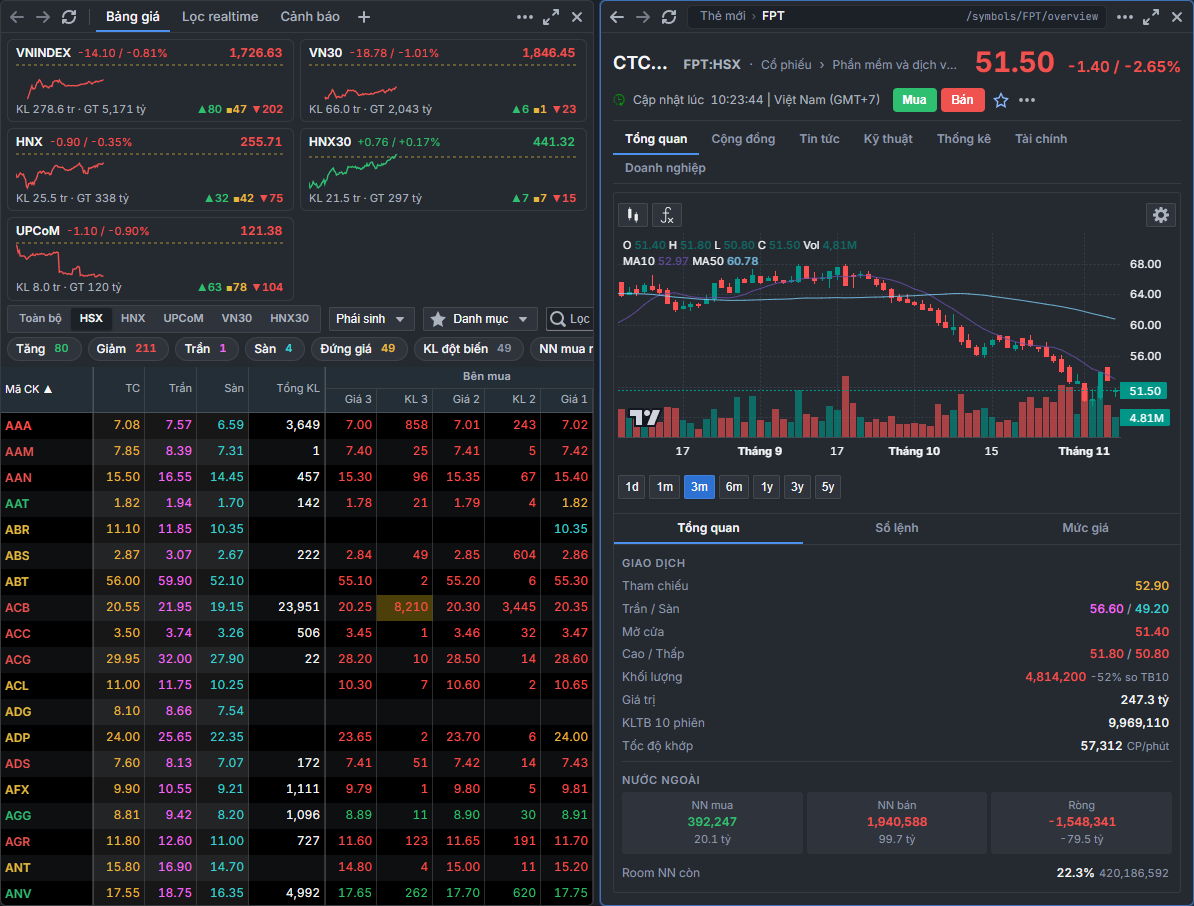
① Khung trái — ở đây là Bảng giá.
② Khung đang chọn — viền xanh. Phím tắt (lùi, tiến, đóng khung…) và các lệnh mở "tại chỗ" tác dụng lên khung này. Bấm vào một khung để chọn.
③ Đường chia — kéo để đổi cỡ hai khung; bấm đúp để chia đều.
Ảnh trên dựng bằng mẫu Bảng giá + Trang mã ở Thẻ mới: bấm một dòng trong bảng giá, trang mã bên phải đổi theo.
Chia khung

| Cách | Kết quả |
|---|---|
| Menu ⋯ › Chia thêm một khung ở đầu khung, hoặc Alt+\ (macOS Option+\) | Thêm một khung mới (mở Thẻ mới) cạnh khung đang chọn |
| Shift + bấm một liên kết | Mở liên kết ở khung mới cạnh bên. Xem Cách mở liên kết |
| Kéo một thẻ hoặc một liên kết vào mép vùng làm việc | Mở ở khung mới phía mép đó. Xem bên dưới |
Bố cục theo số khung: 1 Một khung; 2 Hai cột / Hai hàng; 3 Ba cột / Một lớn + hai nhỏ; 4 Lưới 2×2. Đổi bố cục ở menu ⋯ của khung. Khi thẻ đã đủ 4 khung, app báo Thẻ đã đủ 4 khung và liên kết "cạnh bên" mở vào khung kế bên.
Đầu khung

① Quay lại — trang trước trong khung này (Alt+Left, macOS Option+Left). Chuột phải hoặc giữ chuột để xem cả lịch sử.
② Tiến (Alt+Right, macOS Option+Right).
③ Tải lại trang.
④ Đường dẫn — vài bước gần nhất trong lịch sử của khung, cách nhau bởi ›; bấm một bước để nhảy về đó. Bấm vào chỗ trống của thanh này để gõ mã, MÃ HÀM hoặc tên tính năng: kết quả mở ngay tại khung này.
⑤ Địa chỉ của trang, ví dụ /symbols/FPT — dùng để chia sẻ hoặc đánh dấu.
⑥ ⋯ — chia thêm một khung (Alt+\, mờ khi thẻ đã đủ 4 khung), bố cục, đồng bộ mã, tách khung (xem bên dưới).
⑦ Phóng to khung — khung chiếm cả thẻ, các khung khác tạm ẩn. Bấm lại, hoặc nhấn Esc, để thu nhỏ. Bấm đúp vào nền đầu khung cũng phóng to / thu nhỏ.
⑧ Đóng khung (Alt+Shift+\, macOS Option+Shift+\).
Với Bảng chỉ có một ô (như Dashboard, Tìm kiếm cơ hội), đầu khung hiện các mục của Bảng thay cho đường dẫn. Xem Bảng và tính năng.
Menu ⋯ của khung
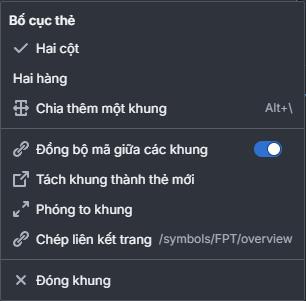

| Mục | Tác dụng |
|---|---|
| Bố cục thẻ | Chọn bố cục hợp với số khung hiện có (dấu ✓ là bố cục đang dùng) |
| Chia thêm một khung | Thêm khung (Alt+\) |
| Đồng bộ mã giữa các khung | Đổi mã ở một khung thì trang mã, biểu đồ ở các khung khác đổi theo ngay tại chỗ, không thêm bước lịch sử |
| Tách khung thành thẻ mới | Đưa khung này ra thẻ riêng, giữ nguyên lịch sử |
| Phóng to khung / Thu nhỏ khung | Như nút phóng to |
| Chép liên kết trang | Chép địa chỉ của trang (hiện bên phải) để gửi cho người khác |
| Đóng khung | Đóng khung này |
Lịch sử: quay lui, tiến tới
Mỗi khung nhớ các trang đã mở trong nó. Ngoài nút ← → ở đầu khung, bạn có thể dùng:
- Alt+Left / Alt+Right (macOS Option+Left / Option+Right, hoặc Cmd+[ / Cmd+]);
- nút Back / Forward của trình duyệt, phím Back của chuột (nút 4 / 5), cử chỉ vuốt trên bàn di chuột.
Tất cả đều tác dụng lên khung đang chọn (hoặc lên Hộp thoại nếu đang mở). Quay lui ở trang đầu tiên không làm bạn rời khỏi app.
Chuột phải nút ← (hoặc giữ chuột trên nút) để mở Lịch sử khung này: trang mới nhất ở trên, dấu ✓ là trang đang xem; bấm một dòng để nhảy thẳng tới đó.
Kéo thả vào vùng làm việc
Kéo một thẻ (từ thanh thẻ) hoặc một liên kết (mã, tin, báo cáo…) vào vùng nội dung của thẻ đang xem, app hiện gợi ý chỗ thả:
- Mép trái / phải / trên / dưới — Mở cạnh bên: thành khung mới ở phía đó. Kéo một thẻ vào mép sẽ gộp thẻ đó vào thẻ này thành một khung.
- Giữa — với liên kết: Mở tại khung đang chọn; với thẻ: thả vào thanh thẻ để đổi chỗ.
Màn hình hẹp
Khi cửa sổ hẹp (dưới khoảng 760 px), thẻ có nhiều khung chỉ hiện khung đang chọn; nút 2/4 ở đầu khung chuyển sang khung kế tiếp.
A tab can be split into up to 4 panes. Each pane shows one page and has its own address bar and back / forward history. It is the quickest way to see several things at once without switching tabs.
① Left pane — here, the Price board.
② Selected pane — blue border. Keyboard shortcuts (back, forward, close pane…) and “in place” open commands act on this pane. Click a pane to select it.
③ Divider — drag to resize the two panes; double-click to split evenly.
The screenshot above was built with the Bảng giá + Trang mã (Price board + Ticker page) template in the New tab: click a row in the price board and the ticker page on the right follows.
Split panes
| How | Result |
|---|---|
| Menu ⋯ › Chia thêm một khung (Add a pane) at the top of the pane, or Alt+\ (macOS Option+\) | Adds a new pane (opening a New tab) next to the selected pane |
| Shift + click a link | Opens the link in a new pane alongside. See How to open links |
| Drag a tab or a link to the edge of the work area | Opens it in a new pane on that edge. See below |
Layouts by pane count: 1 Một khung (Single pane); 2 Hai cột / Hai hàng (Two columns / Two rows); 3 Ba cột / Một lớn + hai nhỏ (Three columns / One large + two small); 4 Lưới 2×2 (2×2 grid). Change the layout from the pane's ⋯ menu. When a tab already has 4 panes, the app says Thẻ đã đủ 4 khung (This tab already has 4 panes) and “side by side” links open in the adjacent pane.
Pane header
① Quay lại (Back) — the previous page in this pane (Alt+Left, macOS Option+Left). Right-click or hold the mouse to see the full history.
② Tiến (Forward) (Alt+Right, macOS Option+Right).
③ Tải lại trang (Reload page).
④ Breadcrumb — the last few steps in the pane's history, separated by ›; click a step to jump back to it. Click an empty spot on this bar to type a ticker, MÃ HÀM (ticker + function) or a feature name: the result opens right in this pane.
⑤ Address of the page, for example /symbols/FPT — for sharing or bookmarking.
⑥ ⋯ — add a pane (Alt+\, grayed out when the tab already has 4 panes), layout, ticker sync, detach pane (see below).
⑦ Phóng to khung (Maximize pane) — the pane fills the whole tab and the other panes are temporarily hidden. Click again, or press Esc, to restore. Double-clicking the header background also maximizes / restores.
⑧ Đóng khung (Close pane) (Alt+Shift+\, macOS Option+Shift+\).
For a board with only one cell (such as Dashboard or Opportunity finder), the pane header shows the board sections instead of the breadcrumb. See Boards and features.
Pane ⋯ menu
| Item | What it does |
|---|---|
| Bố cục thẻ (Tab layout) | Choose a layout that fits the current number of panes (✓ marks the layout in use) |
| Chia thêm một khung (Add a pane) | Adds a pane (Alt+\) |
| Đồng bộ mã giữa các khung (Sync ticker across panes) | Changing the ticker in one pane makes the ticker page and chart in other panes follow in place, without adding a history step |
| Tách khung thành thẻ mới (Detach pane to new tab) | Moves this pane to its own tab, keeping its history |
| Phóng to khung / Thu nhỏ khung (Maximize / Restore pane) | Same as the maximize button |
| Chép liên kết trang (Copy page link) | Copies the page address (shown on the right) to send to someone |
| Đóng khung (Close pane) | Closes this pane |
History: back and forward
Each pane remembers the pages opened in it. Besides the ← → buttons in the pane header, you can use:
- Alt+Left / Alt+Right (macOS Option+Left / Option+Right, or Cmd+[ / Cmd+]);
- the browser's Back / Forward buttons, the mouse Back button (button 4 / 5), swipe gestures on the touchpad.
All of these act on the selected pane (or on the dialog if one is open). Going back on the first page does not take you out of the app.
Right-click the ← button (or hold the mouse on it) to open Lịch sử khung này (This pane's history): the newest page is at the top, ✓ marks the page you are viewing; click a line to jump straight to it.
Drag and drop into the work area
Drag a tab (from the tab bar) or a link (ticker, news, report…) into the content area of the current tab, and the app shows drop suggestions:
- Left / right / top / bottom edge — Mở cạnh bên (Open side by side): becomes a new pane on that side. Dragging a tab to an edge merges that tab into this one as a pane.
- Center — for a link: Mở tại khung đang chọn (Open in selected pane); for a tab: drop it on the tab bar to reorder.
Narrow screens
When the window is narrow (below about 760 px), a tab with several panes shows only the selected pane; the 2/4 button in the pane header switches to the next pane.
한 탭은 최대 패널 영역 4개로 나눌 수 있습니다. 각 패널 영역은 하나의 페이지를 표시하며, 자체 주소 표시줄과 뒤로 / 앞으로 기록을 가집니다. 탭을 전환하지 않고 여러 가지를 동시에 보는 가장 빠른 방법입니다.
① 왼쪽 패널 영역 — 여기서는 시세판입니다.
② 선택된 패널 영역 — 파란 테두리입니다. 단축키(뒤로, 앞으로, 패널 영역 닫기 등)와 “현재 위치” 열기 명령은 이 패널 영역에 적용됩니다. 패널 영역을 클릭하면 선택됩니다.
③ 구분선 — 끌어서 두 패널 영역의 크기를 바꾸고, 더블 클릭하면 균등하게 나눕니다.
위 그림은 새 탭의 Bảng giá + Trang mã(시세판 + 종목 페이지) 템플릿으로 만든 것입니다. 시세판에서 한 줄을 클릭하면 오른쪽 종목 페이지가 함께 바뀝니다.
패널 영역 나누기
| 방법 | 결과 |
|---|---|
| 패널 영역 상단의 ⋯ 메뉴 › Chia thêm một khung(패널 영역 하나 더 나누기) 또는 Alt+\(macOS Option+\) | 선택된 패널 영역 옆에 새 패널 영역 추가(새 탭 열림) |
| 링크를 Shift + 클릭 | 링크를 옆의 새 패널 영역에서 엽니다. 링크 여는 방법 참고 |
| 탭 또는 링크를 작업 영역 가장자리로 끌기 | 그 가장자리 쪽 새 패널 영역에서 엽니다. 아래 참고 |
패널 영역 수별 레이아웃: 1개 Một khung(단일 패널 영역), 2개 Hai cột(2열) / Hai hàng(2행), 3개 Ba cột(3열) / Một lớn + hai nhỏ(큰 것 1 + 작은 것 2), 4개 Lưới 2×2(2×2 격자). 레이아웃은 패널 영역의 ⋯ 메뉴에서 바꿉니다. 탭이 이미 패널 영역 4개로 가득 차면 앱에 Thẻ đã đủ 4 khung(탭에 패널 영역이 4개로 가득 찼습니다)이 표시되고, “옆에 열기” 링크는 인접 패널 영역에서 열립니다.
패널 영역 상단
① Quay lại(뒤로) — 이 패널 영역의 이전 페이지(Alt+Left, macOS Option+Left). 마우스 오른쪽 버튼을 클릭하거나 길게 누르면 전체 기록을 볼 수 있습니다.
② Tiến(앞으로)(Alt+Right, macOS Option+Right).
③ Tải lại trang(페이지 새로고침).
④ 경로 — 패널 영역 기록의 최근 몇 단계로, **›**로 구분됩니다. 한 단계를 클릭하면 그곳으로 이동합니다. 이 표시줄의 빈 곳을 클릭하면 종목, 종목 함수 또는 기능 이름을 입력할 수 있으며, 결과는 바로 이 패널 영역에서 열립니다.
⑤ 페이지 주소, 예: /symbols/FPT — 공유하거나 북마크할 때 사용합니다.
⑥ ⋯ — 패널 영역 하나 더 나누기(Alt+\, 탭이 패널 영역 4개로 가득 차면 흐리게 표시), 레이아웃, 종목 동기화, 패널 영역 분리(아래 참고).
⑦ Phóng to khung(패널 영역 확대) — 패널 영역이 탭 전체를 차지하고 다른 패널 영역은 잠시 숨겨집니다. 다시 클릭하거나 Esc를 누르면 축소됩니다. 패널 영역 상단 배경을 더블 클릭해도 확대 / 축소됩니다.
⑧ Đóng khung(패널 영역 닫기)(Alt+Shift+\, macOS Option+Shift+\).
칸이 하나뿐인 보드(대시보드, 기회 탐색 등)에서는 패널 영역 상단에 경로 대신 보드의 항목이 표시됩니다. 보드와 기능을 참고하세요.
패널 영역의 ⋯ 메뉴
| 항목 | 기능 |
|---|---|
| Bố cục thẻ(탭 레이아웃) | 현재 패널 영역 수에 맞는 레이아웃을 선택합니다(✓ 표시는 사용 중인 레이아웃) |
| Chia thêm một khung(패널 영역 하나 더 나누기) | 패널 영역 추가(Alt+\) |
| Đồng bộ mã giữa các khung(패널 영역 간 종목 동기화) | 한 패널 영역에서 종목을 바꾸면 다른 패널 영역의 종목 페이지와 차트가 그 자리에서 바로 바뀌며, 기록 단계는 추가되지 않습니다 |
| Tách khung thành thẻ mới(패널 영역을 새 탭으로 분리) | 이 패널 영역을 별도 탭으로 옮기며, 기록은 그대로 유지됩니다 |
| Phóng to khung(패널 영역 확대) / Thu nhỏ khung(패널 영역 축소) | 확대 버튼과 같습니다 |
| Chép liên kết trang(페이지 링크 복사) | 페이지 주소(오른쪽에 표시)를 복사해 다른 사람에게 보냅니다 |
| Đóng khung(패널 영역 닫기) | 이 패널 영역을 닫습니다 |
기록: 뒤로, 앞으로
각 패널 영역은 그 안에서 연 페이지를 기억합니다. 패널 영역 상단의 ← → 버튼 외에 다음을 사용할 수 있습니다.
- Alt+Left / Alt+Right(macOS Option+Left / Option+Right 또는 Cmd+[ / Cmd+])
- 브라우저의 뒤로 / 앞으로 버튼, 마우스의 뒤로 버튼(4 / 5번 버튼), 터치패드의 스와이프 제스처
모두 선택된 패널 영역(또는 열려 있다면 대화상자)에 적용됩니다. 첫 페이지에서 뒤로 가도 앱을 벗어나지 않습니다.
← 버튼을 마우스 오른쪽 버튼으로 클릭하거나(또는 버튼을 길게 누르면) Lịch sử khung này(이 패널 영역의 기록)가 열립니다. 최신 페이지가 맨 위에 있고 ✓ 표시는 보고 있는 페이지입니다. 한 줄을 클릭하면 그곳으로 바로 이동합니다.
작업 영역으로 끌어 놓기
탭(탭 표시줄에서) 또는 링크(종목, 뉴스, 리포트 등)를 보고 있는 탭의 내용 영역으로 끌면 앱이 놓을 위치를 안내합니다.
- 왼쪽 / 오른쪽 / 위 / 아래 가장자리 — Mở cạnh bên(옆에 열기): 그쪽에 새 패널 영역이 됩니다. 탭을 가장자리로 끌면 그 탭이 이 탭에 하나의 패널 영역으로 합쳐집니다.
- 가운데 — 링크의 경우: Mở tại khung đang chọn(선택된 패널 영역에서 열기). 탭의 경우: 탭 표시줄에 놓아 위치를 바꿉니다.
좁은 화면
창이 좁으면(약 760 px 미만) 패널 영역이 여러 개인 탭은 선택된 패널 영역만 표시합니다. 패널 영역 상단의 2/4 버튼으로 다음 패널 영역으로 전환합니다.
一个标签页最多可拆分为 4 个窗格。每个窗格显示一个页面,并有独立的地址栏和后退/前进历史记录。这是无需切换标签页就能同时查看多项内容的最快方式。
① 左侧窗格 — 此处为行情表。
② 当前选中的窗格 — 蓝色边框。快捷键(后退、前进、关闭窗格…)以及“原地”打开的命令都作用于此窗格。点击某个窗格即可选中。
③ 分隔线 — 拖动可调整两个窗格的大小;双击可平均分配。
上图由新标签页中的 Bảng giá + Trang mã(行情表 + 个股页面)模板搭建:在行情表中点击一行,右侧的个股页面随之切换。
拆分窗格
| 方式 | 结果 |
|---|---|
| 窗格顶部的 ⋯ 菜单 › Chia thêm một khung(再拆分一个窗格),或 Alt+\(macOS 为 Option+\) | 在当前选中的窗格旁新增一个窗格(打开新标签页) |
| Shift + 点击某个链接 | 在旁边的新窗格中打开链接。参见链接的打开方式 |
| 把一个标签页或一个链接拖到工作区边缘 | 在该边缘一侧的新窗格中打开。参见下文 |
按窗格数量的布局:1 个为 Một khung(单窗格);2 个为 Hai cột / Hai hàng(两列/两行);3 个为 Ba cột / Một lớn + hai nhỏ(三列/一大两小);4 个为 Lưới 2×2(2×2 网格)。在窗格的 ⋯ 菜单中更改布局。当标签页已有 4 个窗格时,应用会提示 Thẻ đã đủ 4 khung(标签页已满 4 个窗格),“并排”链接会在相邻窗格中打开。
窗格顶部
① Quay lại(返回)— 此窗格中的上一页(Alt+Left,macOS 为 Option+Left)。右键点击或按住鼠标可查看完整历史记录。
② Tiến(前进,Alt+Right,macOS 为 Option+Right)。
③ Tải lại trang(重新加载页面)。
④ 路径 — 窗格历史记录中最近的几步,用 › 分隔;点击某一步即可跳回。点击此栏的空白处可输入股票代码、代码 功能 或功能名称:结果会直接在此窗格中打开。
⑤ 页面的地址,例如 /symbols/FPT — 用于分享或加书签。
⑥ ⋯ — 再拆分一个窗格(Alt+\,标签页已满 4 个窗格时变灰)、布局、同步股票代码、拆出窗格(见下文)。
⑦ Phóng to khung(放大窗格)— 窗格占满整个标签页,其他窗格暂时隐藏。再次点击或按 Esc 可还原。双击窗格顶部的背景也可放大/还原。
⑧ Đóng khung(关闭窗格,Alt+Shift+\,macOS 为 Option+Shift+\)。
对于只有一个格子的看板(如 Dashboard、寻找机会),窗格顶部显示的是看板的项目而不是路径。参见看板与功能。
窗格的 ⋯ 菜单
| 项目 | 作用 |
|---|---|
| Bố cục thẻ(标签页布局) | 选择适合当前窗格数量的布局(✓ 表示正在使用的布局) |
| Chia thêm một khung(再拆分一个窗格) | 新增窗格(Alt+\) |
| Đồng bộ mã giữa các khung(窗格之间同步股票代码) | 在一个窗格中更改代码,其他窗格中的个股页面、图表会原地随之切换,不新增历史步骤 |
| Tách khung thành thẻ mới(将窗格拆分为新标签页) | 把此窗格移到单独的标签页,保留历史记录 |
| Phóng to khung / Thu nhỏ khung(放大/还原窗格) | 与放大按钮相同 |
| Chép liên kết trang(复制页面链接) | 复制页面地址(显示在右侧),以便发给他人 |
| Đóng khung(关闭窗格) | 关闭此窗格 |
历史记录:后退、前进
每个窗格都会记住在其中打开过的页面。除了窗格顶部的 ← → 按钮,您还可以使用:
- Alt+Left / Alt+Right(macOS 为 Option+Left / Option+Right,或 Cmd+[ / Cmd+]);
- 浏览器的后退/前进按钮、鼠标的后退键(第 4/5 键)、触控板上的滑动手势。
以上操作都作用于当前选中的窗格(若对话框处于打开状态,则作用于对话框)。在第一个页面后退不会让您离开应用。
右键点击 ← 按钮(或在按钮上按住鼠标)可打开 Lịch sử khung này(此窗格的历史记录):最新的页面在最上方,✓ 表示当前正在查看的页面;点击某一行即可直接跳转。
拖放到工作区
把一个标签页(从标签栏)或一个链接(股票代码、新闻、报告…)拖到当前标签页的内容区,应用会显示放置位置提示:
- 左/右/上/下边缘 — Mở cạnh bên(并排打开):在该侧成为新窗格。把一个标签页拖到边缘,会将该标签页并入此标签页成为一个窗格。
- 中间 — 对于链接:Mở tại khung đang chọn(在当前选中的窗格中打开);对于标签页:放到标签栏上以调整位置。
窄屏
当窗口较窄(约 760 px 以下)时,有多个窗格的标签页只显示当前选中的窗格;窗格顶部的 2/4 按钮可切换到下一个窗格。