Bàn làm việc
- 🇻🇳 Tiếng Việt
- 🇬🇧 English
- 🇰🇷 한국어
- 🇨🇳 中文
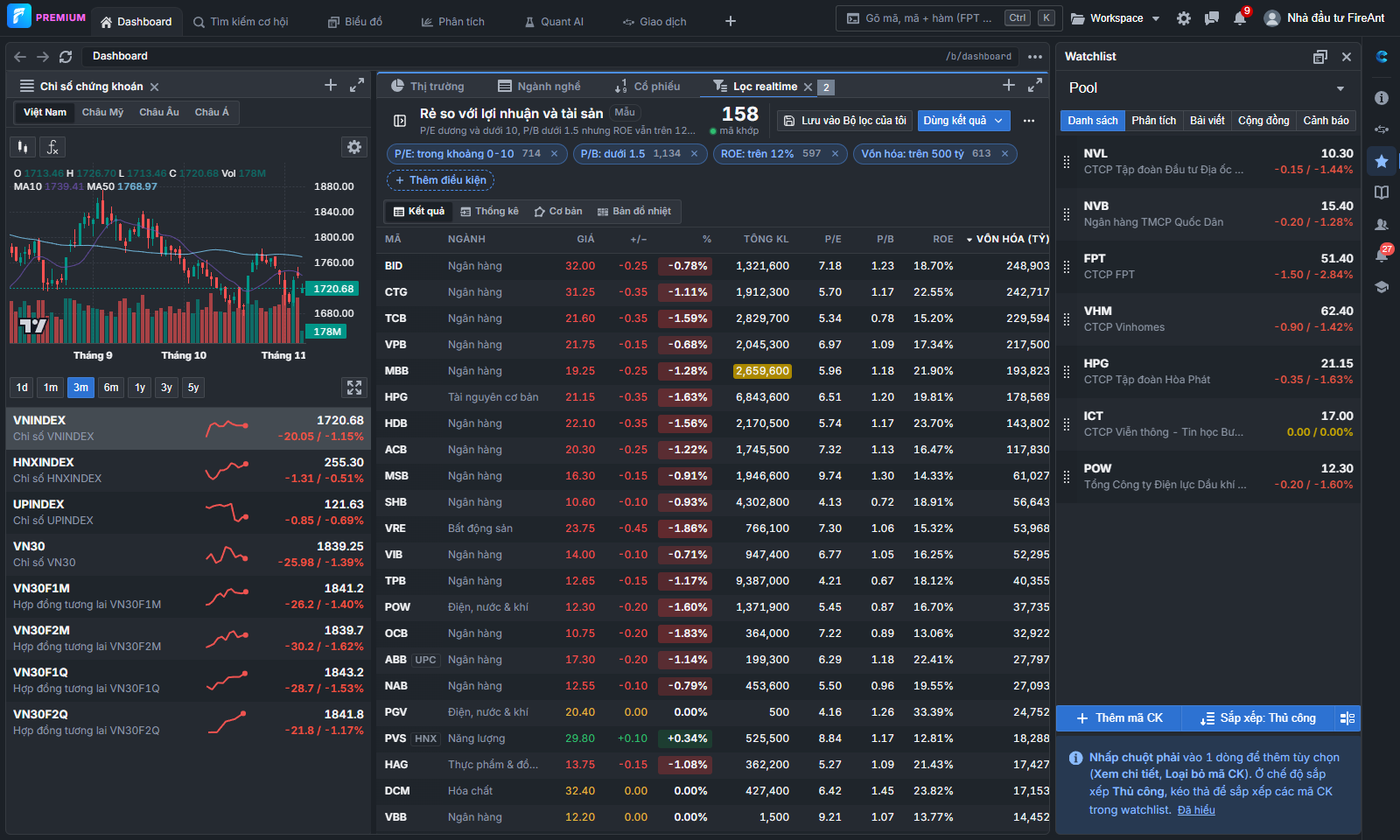
FireAnt Terminal sắp xếp mọi thứ như một trình duyệt: bạn mở nhiều thẻ, mỗi thẻ hiện một hoặc vài trang, và có thể quay lui / tiến tới như khi lướt web. Chương này giải thích các thành phần đó và cách sắp xếp chúng cho hợp với cách bạn làm việc.
Các thành phần
| Thành phần | Là gì | Ví dụ |
|---|---|---|
| Thẻ | Một mục trên thanh thẻ ở trên cùng. Mở, đóng, ghim, gom nhóm, kéo đổi chỗ như tab của trình duyệt | Dashboard, FPT, Bảng giá |
| Khung | Một ô trong thẻ. Một thẻ chia được tối đa 4 khung đặt cạnh nhau | Trang mã FPT bên trái, biểu đồ FPT bên phải |
| Trang | Nội dung đang hiện trong một khung. Mỗi khung có lịch sử riêng để quay lui / tiến tới | Trang mã, tin tức, Bảng giá, Lọc realtime |
| Bảng | Một loại trang đặc biệt: màn hình kéo thả gồm nhiều tính năng, chia ô tuỳ ý | Dashboard, Tìm kiếm cơ hội, Biểu đồ |
| Thẻ mới | Trang bắt đầu: ô tìm, mã xem gần đây, Bảng của bạn, mẫu bố cục, danh sách tính năng | Mở bằng nút + |
| Hộp thoại | Lớp xem nhanh phủ lên khung, có lịch sử riêng; đóng là về đúng chỗ cũ | Bấm chữ mã trong bảng → trang mã mở trong Hộp thoại |
| Dock | Cột panel bên phải, dùng chung cho mọi thẻ | Copilot, Thông tin, Giao dịch, Watchlist |
| Workspace | Bản lưu của cả bàn làm việc (thẻ, khung, Bảng, dock) để mở lại hoặc mang sang máy khác | "Giao dịch trong phiên", "Workspace của tôi" |
Mã của thẻ
Mỗi thẻ có một mã của thẻ (mặc định VNINDEX). Các tính năng gắn với mã đều đi theo mã này: biểu đồ trong Bảng, panel Thông tin ở dock, Order Flow… Có hai cách đổi mã của thẻ:
- Bấm một dòng trong bảng giá, danh sách cổ phiếu, watchlist… — mã của thẻ đổi theo dòng đó, trang bạn đang xem không đổi.
- Mở trang mã — trang mã đưa mã của nó lên thẻ.
Ngược lại, bấm vào chữ mã (liên kết, chữ xanh khi rê chuột) là mở trang mã của mã đó. Xem Cách mở liên kết.
Bật Đồng bộ mã giữa các khung (menu chuột phải của thẻ, hoặc menu ⋯ ở đầu khung): đổi mã ở một khung thì trang mã, biểu đồ ở khung kia đổi theo ngay tại chỗ. Mẫu Bảng giá + Trang mã ở Thẻ mới và thẻ đang xem một Bảng bật sẵn chế độ này.
Bàn làm việc được lưu ở đâu
Thẻ, khung, lịch sử từng khung, Bảng và dock được lưu tự động trên trình duyệt của máy bạn đang dùng. Đóng trình duyệt rồi mở lại, mọi thứ vẫn như lúc rời đi. Những trang lâu không xem sẽ "ngủ" để máy chạy nhẹ và được dựng lại đúng trạng thái (bộ lọc, tab con, vị trí cuộn) khi bạn mở lại.
Muốn dùng cùng một bố cục trên máy khác, hoặc giữ nhiều bố cục cho các mục đích khác nhau, hãy lưu thành Workspace. Tính năng này thuộc gói Chuyên nghiệp.
Trong chương này
- Thẻ và nhóm thẻ — mở, đóng, ghim, nhóm, thanh thẻ khi chật, chuyển thẻ sang cửa sổ khác.
- Khung và lịch sử — chia khung, thanh địa chỉ, quay lui / tiến tới, phóng to khung.
- Cách mở liên kết — tại chỗ, thẻ mới, thẻ nền, cạnh bên, Hộp thoại; phím bổ trợ; menu chuột phải.
- Thẻ mới — trang bắt đầu, ô tìm, mẫu bố cục.
- Ô lệnh ⌘K — mở mọi thứ bằng bàn phím: mã, mã + hàm, lệnh
/. - Bảng và tính năng — tạo Bảng, thêm tính năng, mẫu Bảng.
- Dock bên phải — các panel, xếp chồng hai panel.
- Workspace và quy tắc thẻ — lưu, mở, xoá bố cục; quy tắc thẻ và liên kết.
- Phím tắt — toàn bộ phím tắt.
FireAnt Terminal organizes everything like a browser: you open several tabs, each tab shows one or a few pages, and you can go back / forward as when browsing the web. This chapter explains these parts and how to arrange them to suit the way you work.
The parts
| Part | What it is | Example |
|---|---|---|
| Thẻ (Tab) | An item on the tab bar at the top. Open, close, pin, group and drag to reorder like browser tabs | Dashboard, FPT, Price board |
| Khung (Pane) | A cell within a tab. A tab can be split into up to 4 panes side by side | FPT ticker page on the left, FPT chart on the right |
| Trang (Page) | The content shown in a pane. Each pane has its own history to go back / forward | Ticker page, news, Price board, Real-time screener |
| Bảng (Board) | A special kind of page: a drag-and-drop screen of several features, split into cells as you like | Dashboard, Opportunity finder, Charts |
| Thẻ mới (New tab) | The start page: search box, recently viewed tickers, your boards, layout templates, feature list | Opened with the + button |
| Hộp thoại (Dialog) | A quick-view layer over a pane, with its own history; closing it returns you exactly where you were | Click ticker text in a table → the ticker page opens in a dialog |
| Dock | The column of panels on the right, shared by all tabs | Copilot, Info, Trading, Watchlist |
| Workspace | A saved copy of the whole workspace (tabs, panes, boards, dock) to reopen or take to another computer | Giao dịch trong phiên (Intraday trading), Workspace của tôi (My workspace) |
The tab's ticker
Each tab has a tab ticker (VNINDEX by default). Ticker-based features all follow this ticker: the chart in a board, the Thông tin (Info) panel in the dock, Order Flow… There are two ways to change the tab's ticker:
- Click a row in the price board, a stock list, a watchlist… — the tab's ticker changes to that row, and the page you are viewing stays the same.
- Open a ticker page — the ticker page sets its ticker on the tab.
Conversely, clicking the ticker text (a link, turning blue on hover) opens that ticker's ticker page. See How to open links.
Turn on Đồng bộ mã giữa các khung (Sync ticker across panes) (from the tab's right-click menu, or the ⋯ menu at the top of a pane): change the ticker in one pane and the ticker page or chart in the other pane follows in place. The Bảng giá + Trang mã (Price board + Ticker page) template in the New tab and tabs showing a board have this mode on by default.
Where your workspace is saved
Tabs, panes, each pane's history, boards and the dock are saved automatically in the browser of the computer you are using. Close the browser and reopen it, and everything is as you left it. Pages not viewed for a while go to “sleep” to keep the computer light, and are rebuilt in the exact same state (filters, sub-tab, scroll position) when you reopen them.
To use the same layout on another computer, or keep several layouts for different purposes, save it as a Workspace. This feature is part of the Professional plan.
In this chapter
- Tabs and tab groups — open, close, pin, group, the tab bar when crowded, moving tabs to another window.
- Panes and history — split panes, the address bar, back / forward, maximize a pane.
- How to open links — in place, new tab, background tab, side by side, dialog; modifier keys; right-click menu.
- New tab — the start page, search box, layout templates.
- Command bar ⌘K — open everything from the keyboard: tickers, ticker + function,
/commands. - Boards and features — create boards, add features, board templates.
- Right-side dock — the panels, stacking two panels.
- Workspaces and tab rules — save, open, delete layouts; tab and link rules.
- Keyboard shortcuts — all keyboard shortcuts.
FireAnt Terminal은 모든 것을 브라우저처럼 배치합니다. 여러 탭을 열고, 각 탭에는 하나 또는 여러 페이지가 표시되며, 웹 서핑처럼 뒤로 / 앞으로 이동할 수 있습니다. 이 장에서는 이러한 구성 요소와, 작업 방식에 맞게 배치하는 방법을 설명합니다.
구성 요소
| 구성 요소 | 설명 | 예 |
|---|---|---|
| Thẻ(탭) | 맨 위 탭 표시줄의 항목입니다. 브라우저 탭처럼 열기, 닫기, 고정, 그룹화, 끌어서 위치 변경이 가능합니다 | 대시보드, FPT, 시세판 |
| Khung(패널 영역) | 탭 안의 한 칸입니다. 한 탭은 나란히 놓인 패널 영역 최대 4개로 나눌 수 있습니다 | 왼쪽에 FPT 종목 페이지, 오른쪽에 FPT 차트 |
| Trang(페이지) | 패널 영역에 표시되는 내용입니다. 각 패널 영역은 뒤로 / 앞으로 이동할 자체 기록을 가집니다 | 종목 페이지, 뉴스, 시세판, 실시간 스크리너 |
| Bảng(보드) | 특별한 종류의 페이지로, 여러 기능을 원하는 대로 칸에 배치하는 드래그 앤 드롭 화면입니다 | 대시보드, 기회 탐색, 차트 |
| Thẻ mới(새 탭) | 시작 페이지: 검색창, 최근 본 종목, 내 보드, 레이아웃 템플릿, 기능 목록 | + 버튼으로 엽니다 |
| Hộp thoại(대화상자) | 패널 영역 위에 겹쳐 뜨는 빠른 보기 레이어로 자체 기록을 가지며, 닫으면 원래 자리로 돌아갑니다 | 표에서 종목 코드 클릭 → 종목 페이지가 대화상자로 열림 |
| Dock(도크) | 오른쪽의 패널 열로, 모든 탭이 공유합니다 | Copilot, 정보, 거래, 관심종목 |
| Workspace(워크스페이스) | 작업 공간 전체(탭, 패널 영역, 보드, 도크)를 저장한 것으로, 다시 열거나 다른 기기로 가져갈 수 있습니다 | “장중 거래”, “내 워크스페이스” |
탭의 종목
각 탭에는 탭의 종목이 하나 있습니다(기본값 VNINDEX). 종목에 연결된 기능은 모두 이 종목을 따릅니다: 보드 안의 차트, 도크의 Thông tin(정보) 패널, Order Flow 등. 탭의 종목을 바꾸는 방법은 두 가지입니다.
- 시세판, 주식 목록, 관심종목 등에서 한 줄을 클릭 — 탭의 종목이 그 줄로 바뀌고, 보고 있는 페이지는 바뀌지 않습니다.
- 종목 페이지 열기 — 종목 페이지가 자신의 종목을 탭에 적용합니다.
반대로 종목 코드를 클릭하면(링크, 마우스를 올리면 파란 글자) 해당 종목의 종목 페이지가 열립니다. 링크 여는 방법을 참고하세요.
Đồng bộ mã giữa các khung(패널 영역 간 종목 동기화)을 켜면(탭의 마우스 오른쪽 버튼 메뉴 또는 패널 영역 상단의 ⋯ 메뉴) 한 패널 영역에서 종목을 바꿀 때 다른 패널 영역의 종목 페이지와 차트가 그 자리에서 바로 바뀝니다. 새 탭의 Bảng giá + Trang mã(시세판 + 종목 페이지) 템플릿과 보드를 보고 있는 탭은 이 모드가 기본으로 켜져 있습니다.
작업 공간은 어디에 저장되나요
탭, 패널 영역, 각 패널 영역의 기록, 보드, 도크는 사용 중인 기기의 브라우저에 자동 저장됩니다. 브라우저를 닫았다 다시 열어도 모든 것이 떠날 때 그대로입니다. 오래 보지 않은 페이지는 기기를 가볍게 하기 위해 “절전” 상태가 되며, 다시 열면 정확한 상태(필터, 하위 탭, 스크롤 위치)로 복원됩니다.
다른 기기에서 같은 레이아웃을 쓰거나 용도별로 여러 레이아웃을 유지하려면 워크스페이스로 저장하세요. 이 기능은 Professional 플랜에 포함됩니다.
이 장의 내용
- 탭과 탭 그룹 — 열기, 닫기, 고정, 그룹화, 탭이 많을 때의 탭 표시줄, 탭을 다른 창으로 옮기기.
- 패널 영역과 기록 — 패널 영역 나누기, 주소 표시줄, 뒤로 / 앞으로, 패널 영역 확대.
- 링크 여는 방법 — 현재 위치, 새 탭, 백그라운드 탭, 옆에 열기, 대화상자; 보조 키; 마우스 오른쪽 버튼 메뉴.
- 새 탭 — 시작 페이지, 검색창, 레이아웃 템플릿.
- 명령창 ⌘K — 키보드로 모든 것 열기: 종목, 종목 + 함수,
/명령. - 보드와 기능 — 보드 만들기, 기능 추가, 보드 템플릿.
- 오른쪽 도크 — 패널, 두 패널 쌓기.
- 워크스페이스와 탭 규칙 — 레이아웃 저장, 열기, 삭제; 탭 규칙과 링크 규칙.
- 단축키 — 전체 단축키.
FireAnt Terminal 像浏览器一样组织一切:您可以打开多个标签页,每个标签页显示一个或几个页面,并可像浏览网页一样后退/前进。本章介绍这些组成部分,以及如何按照您的工作方式来排列它们。
组成部分
| 组成部分 | 是什么 | 示例 |
|---|---|---|
| Thẻ(标签页) | 顶部标签栏上的一项。可像浏览器标签一样打开、关闭、固定、分组、拖动换位 | Dashboard、FPT、行情表 |
| Khung(窗格) | 标签页中的一个区域。一个标签页最多可拆分为 4 个并排的窗格 | 左边是 FPT 个股页面,右边是 FPT 图表 |
| Trang(页面) | 窗格中当前显示的内容。每个窗格都有独立的历史记录,可后退/前进 | 个股页面、新闻、行情表、实时选股器 |
| Bảng(看板) | 一种特殊页面:由多项功能组成、可任意分格的拖放式界面 | Dashboard、寻找机会、图表 |
| Thẻ mới(新标签页) | 起始页:搜索框、最近查看的股票代码、我的看板、布局模板、功能列表 | 通过 + 按钮打开 |
| Hộp thoại(对话框) | 覆盖在窗格上的快速查看层,有独立的历史记录;关闭后回到原位置 | 点击表格中的股票代码 → 个股页面在对话框中打开 |
| Dock(侧边栏) | 右侧的面板列,由所有标签页共用 | Copilot、信息、交易、自选股 |
| Workspace(工作区) | 整个工作台(标签页、窗格、看板、侧边栏)的保存版本,可重新打开或带到另一台设备 | Giao dịch trong phiên(盘中交易)、Workspace của tôi(我的工作区) |
标签页的股票代码
每个标签页都有一个标签页股票代码(默认为 VNINDEX)。所有与股票代码相关的功能都跟随这个代码:看板中的图表、侧边栏的 Thông tin(信息)面板、Order Flow… 有两种方式可以更改标签页的股票代码:
- 在行情表、股票列表、自选股…中点击一行 — 标签页的股票代码随该行切换,您正在查看的页面不变。
- 打开个股页面 — 个股页面会把它的代码设为标签页的股票代码。
反之,点击股票代码文字(链接,鼠标悬停时变为蓝色)则会打开该代码的个股页面。参见链接的打开方式。
开启 Đồng bộ mã giữa các khung(窗格之间同步股票代码;在标签页的右键菜单或窗格顶部的 ⋯ 菜单中):在一个窗格中更改代码,另一个窗格中的个股页面、图表会原地随之切换。新标签页中的 Bảng giá + Trang mã(行情表 + 个股页面)模板,以及正在显示看板的标签页,都默认开启此模式。
工作台保存在哪里
标签页、窗格、各窗格的历史记录、看板和侧边栏都会自动保存在您当前所用设备的浏览器中。关闭浏览器后再打开,一切都和离开时一样。长时间未查看的页面会“休眠”以减轻设备负担,并在您重新打开时按原状态(筛选条件、子标签、滚动位置)恢复。
如果想在另一台设备上使用同一布局,或为不同用途保留多个布局,请保存为 Workspace(工作区)。此功能属于 Professional 套餐。