Bắt đầu nhanh
- 🇻🇳 Tiếng Việt
- 🇬🇧 English
- 🇰🇷 한국어
- 🇨🇳 中文
Mười phút để dùng thạo các thao tác hay dùng nhất. Làm lần lượt từng bước; mỗi bước có liên kết tới trang hướng dẫn chi tiết.

1. Xem toàn cảnh thị trường
Thẻ Dashboard (thẻ ghim đầu tiên) mở sẵn mục Tổng quan thị trường: các chỉ số chính, biểu đồ trong phiên, Bản đồ nhiệt theo ngành, Thống kê phiên… Các mục khác của Dashboard nằm ngay trên thanh địa chỉ: Ngành nghề, Cổ phiếu, Chứng khoán phái sinh, Hàng hóa phái sinh, Tiền số.
2. Mở một mã bằng bàn phím
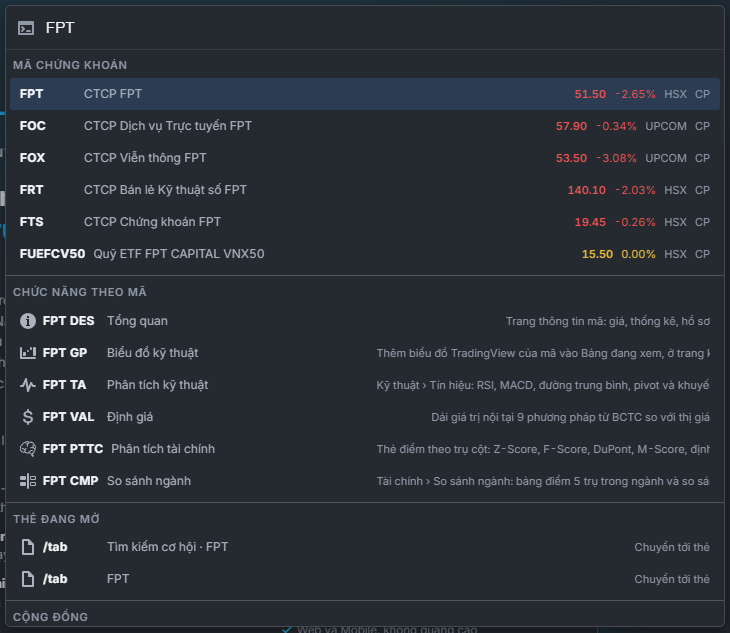
- Nhấn Ctrl+K (macOS Cmd+K).
- Gõ
FPTrồi nhấn Enter. Trang mã FPT mở trong Hộp thoại phủ lên trang đang xem. - Bấm Cạnh bên ở đầu Hộp thoại nếu muốn giữ trang mã lại (mở ở khung bên cạnh); nhấn Esc để đóng và quay về chỗ cũ.
Gõ mã kèm hàm để mở thẳng chức năng: FPT GP (biểu đồ kỹ thuật), FPT FA (tài chính), FPT DVD (cổ tức), FPT MF (dòng tiền).
3. Bảng giá và mã của thẻ
- Bấm thẻ Tìm kiếm cơ hội: mục Bảng giá mở sẵn.
- Bấm vào một dòng (không phải chữ mã): mã của thẻ đổi theo dòng đó.
- Bấm biểu tượng Thông tin ở thanh dock bên phải: panel hiện giá, sổ lệnh, chỉ số chính của mã vừa chọn. Bấm dòng khác, panel đổi theo.
4. Hai khung cạnh nhau
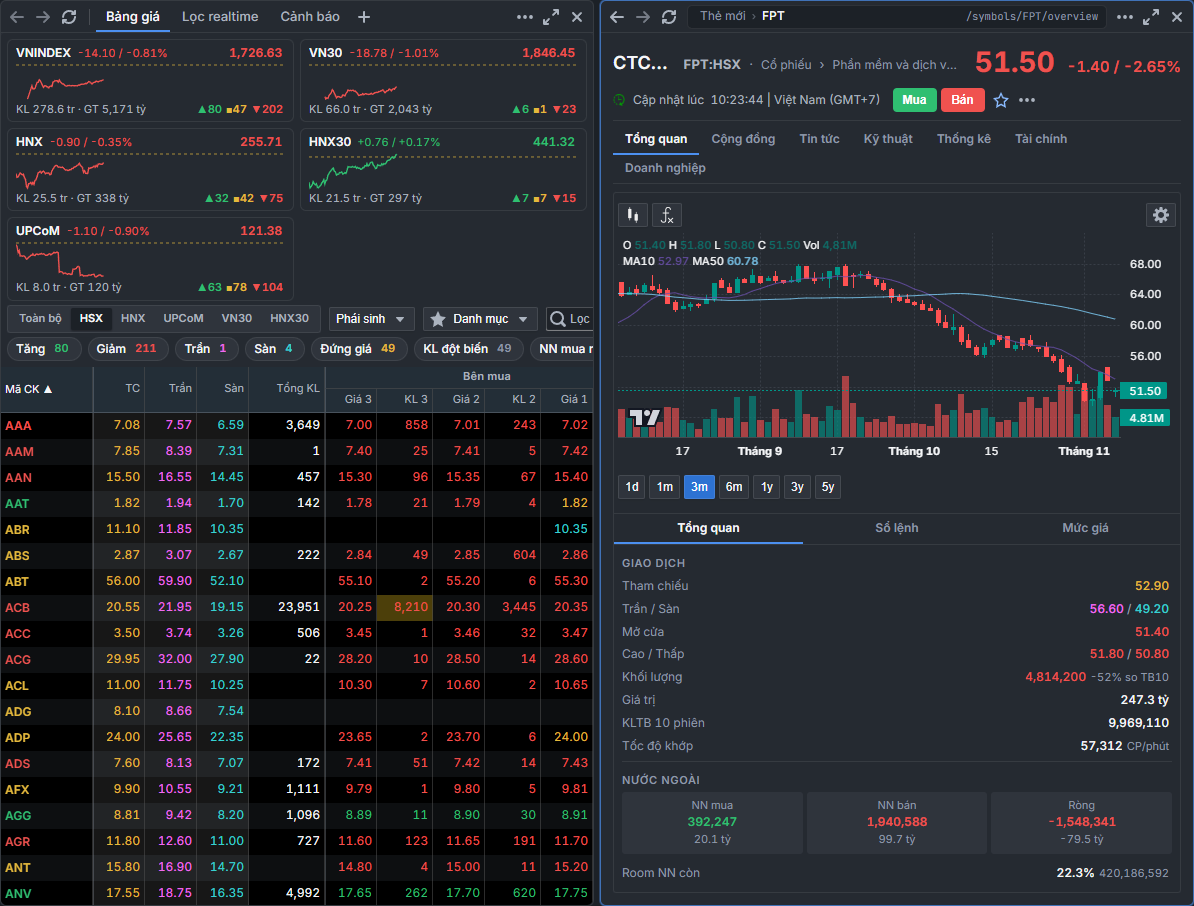
- Bấm + trên thanh thẻ để mở Thẻ mới.
- Ở Bố cục cho thẻ này, bấm Bảng giá + Trang mã. Thẻ chia hai khung: bảng giá bên trái, trang mã bên phải.
- Bấm một dòng ở bảng giá: trang mã bên phải đổi theo.
5. Theo dõi mã và đặt cảnh báo
Cần đăng nhập.
- Trên trang mã, bấm Theo dõi (ngôi sao) và chọn watchlist để thêm mã.
- Bấm ⋯ cạnh nút Theo dõi › Đặt cảnh báo giá / tín hiệu, nhập mức giá rồi lưu. Khi giá chạm mức, bạn nhận thông báo. Cảnh báo được theo dõi khi trang FireAnt đang mở trên trình duyệt.
6. Hỏi Copilot
Bấm biểu tượng Copilot ở đầu thanh dock, hoặc nút Hỏi Copilot ở nhiều trang (Thống kê phiên, Ngành nghề, Kinh tế vĩ mô…). Copilot đọc số liệu bạn đang xem để trả lời. Cần gói Thiết yếu; riêng nút Hỏi Copilot ở Tín hiệu kỹ thuật và Phân tích tài chính cần gói Chuyên nghiệp.
→ Copilot
7. Đặt lệnh
- Liên kết tài khoản chứng khoán ở panel Giao dịch của dock.
- Trên trang mã, bấm Mua hoặc Bán (hoặc gõ
FPT B 1000 57vào ô lệnh): phiếu lệnh điền sẵn mở ở panel Giao dịch. - Kiểm tra lại, bấm đặt lệnh và nhập OTP.
Tiếp theo
- Sắp xếp bàn làm việc theo ý bạn: Thẻ và nhóm thẻ, Bảng và tính năng.
- Thuộc các phím tắt hay dùng: Phím tắt.
Ten minutes to master the most common actions. Go through the steps in order; each step links to the detailed guide.
1. See the whole market
The Dashboard tab (the first pinned tab) opens on the Tổng quan thị trường (Market overview) section: the main indices, intraday chart, the Bản đồ nhiệt (Heatmap) by sector, Thống kê phiên (Session statistics)… The Dashboard's other sections sit right on the address bar: Ngành nghề (Sectors), Cổ phiếu (Stocks), Chứng khoán phái sinh (Equity derivatives), Hàng hóa phái sinh (Commodity derivatives), Tiền số (Crypto).
2. Open a ticker from the keyboard
- Press Ctrl+K (macOS Cmd+K).
- Type
FPTand press Enter. The FPT ticker page opens in a Hộp thoại (dialog) over the current page. - Click Cạnh bên (Side by side) at the top of the dialog if you want to keep the ticker page (it opens in a pane alongside); press Esc to close and return where you were.
Type a ticker with a function to open that function directly: FPT GP (technical chart), FPT FA (financials), FPT DVD (dividends), FPT MF (money flow).
3. Price board and the tab ticker
- Click the Tìm kiếm cơ hội (Opportunity finder) tab: the Bảng giá (Price board) section is open.
- Click a row (not the ticker text): the tab's ticker changes to that row.
- Click the Thông tin (Info) icon on the dock bar on the right: the panel shows the price, order book and key figures of the selected ticker. Click another row and the panel follows.
→ Price board, Right-side dock
4. Two panes side by side
- Click + on the tab bar to open a Thẻ mới (New tab).
- Under Bố cục cho thẻ này (Layouts for this tab), click Bảng giá + Trang mã (Price board + Ticker page). The tab splits into two panes: the price board on the left, the ticker page on the right.
- Click a row in the price board: the ticker page on the right follows.
5. Follow a ticker and set an alert
Sign-in required.
- On the ticker page, click Theo dõi (Follow) (the star) and choose a watchlist to add the ticker.
- Click ⋯ next to the Follow button › Đặt cảnh báo giá / tín hiệu (Set price / signal alert), enter the price level and save. When the price touches that level, you get a notification. Alerts are monitored while the FireAnt page is open in your browser.
6. Ask Copilot
Click the Copilot icon at the top of the dock bar, or the Hỏi Copilot (Ask Copilot) button on many pages (Session statistics, Sectors, Macroeconomics…). Copilot reads the figures you are viewing to answer. Requires the Essential plan; the Hỏi Copilot button in Technical signals and Financial analysis requires the Professional plan.
→ Copilot
7. Place an order
- Link your brokerage account in the dock's Giao dịch (Trading) panel.
- On the ticker page, click Mua (Buy) or Bán (Sell) (or type
FPT B 1000 57in the command bar): a pre-filled order ticket opens in the Trading panel. - Check it, click to place the order and enter the OTP.
→ Trading
Next steps
- Arrange the workspace your way: Tabs and tab groups, Boards and features.
- Learn the common shortcuts: Keyboard shortcuts.
10분 만에 가장 자주 쓰는 작업을 익숙하게 사용할 수 있습니다. 단계별로 차례대로 따라 하세요. 각 단계에는 자세한 안내 페이지 링크가 있습니다.
1. 시장 전체 보기
Dashboard(대시보드) 탭(첫 번째 고정 탭)은 Tổng quan thị trường(시장 개요) 항목이 열린 상태입니다: 주요 지수, 장중 차트, 업종별 Bản đồ nhiệt(히트맵), Thống kê phiên(세션 통계) 등. 대시보드의 다른 항목은 주소 표시줄 바로 위에 있습니다: Ngành nghề(업종), Cổ phiếu(주식), Chứng khoán phái sinh(증권 파생상품), Hàng hóa phái sinh(상품 파생상품), Tiền số(암호화폐).
→ 시장 개요
2. 키보드로 종목 열기
- Ctrl+K(macOS Cmd+K)를 누릅니다.
FPT를 입력하고 Enter를 누릅니다. FPT 종목 페이지가 보고 있는 페이지 위에 Hộp thoại(대화상자)로 열립니다.- 종목 페이지를 유지하려면 대화상자 상단의 Cạnh bên(옆에 열기)을 클릭합니다(옆 패널 영역에서 열림). Esc를 누르면 닫고 원래 자리로 돌아갑니다.
종목과 함수를 함께 입력하면 해당 기능이 바로 열립니다: FPT GP(기술적 차트), FPT FA(재무), FPT DVD(배당), FPT MF(자금 흐름).
3. 시세판과 탭의 종목
- Tìm kiếm cơ hội(기회 탐색) 탭을 클릭합니다. Bảng giá(시세판) 항목이 열려 있습니다.
- 한 줄(종목 코드가 아닌 곳)을 클릭합니다. 탭의 종목이 그 줄로 바뀝니다.
- 오른쪽 도크 바의 Thông tin(정보) 아이콘을 클릭합니다. 패널에 방금 선택한 종목의 가격, 호가창, 주요 지표가 표시됩니다. 다른 줄을 클릭하면 패널도 바뀝니다.
4. 나란히 놓인 두 패널 영역
- 탭 표시줄의 **+**를 클릭해 Thẻ mới(새 탭)를 엽니다.
- Bố cục cho thẻ này(이 탭의 레이아웃)에서 Bảng giá + Trang mã(시세판 + 종목 페이지)를 클릭합니다. 탭이 두 패널 영역으로 나뉩니다: 왼쪽에 시세판, 오른쪽에 종목 페이지.
- 시세판에서 한 줄을 클릭하면 오른쪽 종목 페이지가 함께 바뀝니다.
5. 종목 팔로우와 알림 설정
로그인이 필요합니다.
- 종목 페이지에서 Theo dõi(팔로우)(별)를 클릭하고 관심종목 목록을 선택해 종목을 추가합니다.
- 팔로우 버튼 옆의 ⋯ › Đặt cảnh báo giá / tín hiệu(가격 / 신호 알림 설정)를 클릭하고, 가격을 입력한 뒤 저장합니다. 가격이 그 수준에 닿으면 알림을 받습니다. 알림은 브라우저에서 FireAnt 페이지가 열려 있는 동안 감시됩니다.
6. Copilot에게 질문하기
도크 바 맨 위의 Copilot 아이콘이나 여러 페이지(세션 통계, 업종, 거시경제 등)의 Hỏi Copilot(Copilot에게 질문) 버튼을 클릭합니다. Copilot은 보고 있는 수치를 읽고 답합니다. Essential 플랜이 필요하며, 기술적 신호와 재무 분석의 Hỏi Copilot 버튼은 Professional 플랜이 필요합니다.
→ Copilot
7. 주문하기
- 도크의 Giao dịch(거래) 패널에서 증권 계좌를 연결합니다.
- 종목 페이지에서 Mua(매수) 또는 Bán(매도)을 클릭합니다(또는 명령창에
FPT B 1000 57입력). 미리 채워진 주문서가 거래 패널에 열립니다. - 다시 확인하고 주문을 클릭한 뒤 OTP를 입력합니다.
→ 거래
다음 단계
只需十分钟,即可熟练掌握最常用的操作。请按顺序逐步完成;每一步都附有指向详细指南页面的链接。
1. 查看市场全景
Dashboard 标签页(第一个固定的标签页)默认打开 Tổng quan thị trường(市场概览)项目:主要指数、盘中图表、按行业划分的 Bản đồ nhiệt(热力图)、Thống kê phiên(交易时段统计)… Dashboard 的其他项目就在地址栏上:Ngành nghề(行业)、Cổ phiếu(股票)、Chứng khoán phái sinh(证券衍生品)、Hàng hóa phái sinh(大宗商品衍生品)、Tiền số(加密货币)。
→ 市场概览
2. 用键盘打开一个股票代码
- 按 Ctrl+K(macOS 为 Cmd+K)。
- 输入
FPT并按 Enter。FPT 个股页面会在覆盖当前页面的 Hộp thoại(对话框)中打开。 - 如需保留个股页面,点击对话框顶部的 Cạnh bên(并排,在旁边的窗格中打开);按 Esc 关闭并回到原位置。
输入代码加功能可直接打开对应功能:FPT GP(技术图表)、FPT FA(财务)、FPT DVD(股息)、FPT MF(资金流)。
3. 行情表与标签页股票代码
- 点击 Tìm kiếm cơ hội(寻找机会)标签页:Bảng giá(行情表)项目已默认打开。
- 点击某一行(不是股票代码文字):标签页的股票代码随该行切换。
- 点击右侧侧边栏图标条上的 Thông tin(信息)图标:面板显示刚选中代码的价格、委托簿、主要指标。点击另一行,面板随之切换。
4. 两个并排的窗格
- 点击标签栏上的 + 打开 Thẻ mới(新标签页)。
- 在 Bố cục cho thẻ này(此标签页的布局)中,点击 Bảng giá + Trang mã(行情表 + 个股页面)。标签页会拆分为两个窗格:左边是行情表,右边是个股页面。
- 在行情表中点击一行:右侧的个股页面随之切换。
→ 窗格与历史记录
5. 关注股票代码并设置提醒
需要登录。
- 在个股页面上,点击 Theo dõi(关注,星形图标)并选择要加入的自选股列表。
- 点击“关注”按钮旁的 ⋯ › Đặt cảnh báo giá / tín hiệu(设置价格/信号提醒),输入价格后保存。价格触及该水平时,您会收到通知。只有在浏览器中打开 FireAnt 页面时,提醒才会被监控。
6. 向 Copilot 提问
点击侧边栏图标条最上方的 Copilot 图标,或多个页面(交易时段统计、行业、宏观经济…)上的 Hỏi Copilot(问 Copilot)按钮。Copilot 会读取您正在查看的数据来回答。需要 Essential 套餐;技术信号和财务分析中的 Hỏi Copilot 按钮则需要 Professional 套餐。
→ Copilot
7. 下单
- 在侧边栏的 Giao dịch(交易)面板中关联证券账户。
- 在个股页面上,点击 Mua(买入)或 Bán(卖出)(或在命令栏中输入
FPT B 1000 57):预填好的下单面板会在交易面板中打开。 - 复核后点击下单并输入 OTP。
→ 交易