Giao diện chính
- 🇻🇳 Tiếng Việt
- 🇬🇧 English
- 🇰🇷 한국어
- 🇨🇳 中文
FireAnt Terminal chạy ngay trên trình duyệt và được tổ chức như một trình duyệt thu nhỏ. Hàng thẻ nằm ở trên cùng; mỗi thẻ hiện một trang (trang mã, bảng giá, tin…) hoặc một Bảng gồm nhiều tính năng. Cột dock bên phải dùng chung cho mọi thẻ.
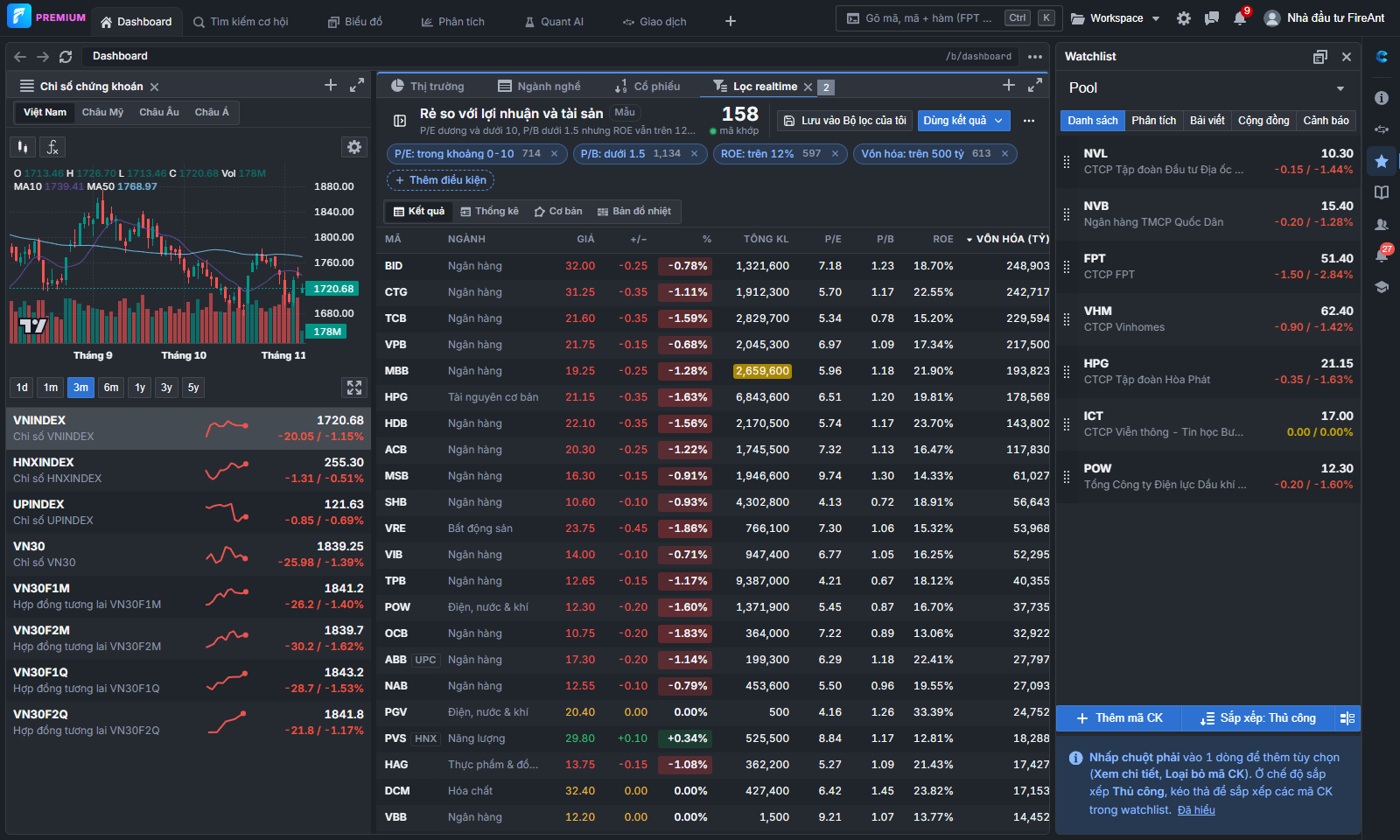
① Thanh tiêu đề — logo và gói hội viên, các thẻ, ô lệnh, Workspace, thiết lập, tin nhắn, thông báo, tài khoản. Xem Thanh tiêu đề.
② Thanh địa chỉ của khung — nút lùi / tiến / tải lại và đường dẫn của trang đang xem. Với Bảng chỉ có một ô (như Dashboard), chỗ này hiện các mục của Bảng: Tổng quan thị trường, Ngành nghề, Cổ phiếu… Xem Khung và lịch sử.
③ Vùng làm việc — nội dung của thẻ đang xem. Một thẻ chia được tối đa 4 khung đặt cạnh nhau.
④ Panel đang mở ở dock — mặc định là Bài viết. Chip Theo VNINDEX · Dashboard cho biết panel đang theo mã của thẻ nào.
⑤ Thanh dock — biểu tượng các panel: Copilot, Thông tin, Giao dịch, Watchlist, Bài viết, Cộng đồng, Cảnh báo, Kiến thức. Bấm để mở, bấm lại để đóng. Xem Dock bên phải.
- Thẻ giống thẻ của trình duyệt: mở, đóng, ghim, gom nhóm, kéo đổi chỗ.
- Mỗi thẻ có một mã của thẻ (mặc định VNINDEX). Biểu đồ, panel Thông tin và các tính năng theo mã đều đi theo mã này. Bấm một dòng trong bảng giá hay danh sách là đổi mã của thẻ.
- Bảng là màn hình kéo thả nhiều tính năng (bảng giá, biểu đồ, lọc…). Năm thẻ đầu có sẵn của tài khoản mới (Dashboard, Tìm kiếm cơ hội, Biểu đồ, Phân tích, Quant AI) đều là Bảng; thẻ thứ sáu, Giao dịch, là một trang thường (tài khoản, sổ lệnh, danh mục).
Thanh tiêu đề


Bên trái
① Logo và nhãn gói — FREE, BASIC, PRO hoặc PREMIUM cho biết gói hội viên đang dùng. Xem Tài khoản và gói hội viên.
② Thẻ đã ghim — mặc định là Dashboard. Thẻ ghim luôn đứng đầu và không có nút đóng.
③ Các thẻ khác — bấm để chuyển thẻ; bấm chuột giữa để đóng; bấm chuột phải để mở menu của thẻ (ghim, nhân bản, đổi tên, nhóm, đóng…). Xem Thẻ và nhóm thẻ.
④ Thẻ mới (Alt+T, macOS Option+T) — mở Thẻ mới ở cuối thanh thẻ. Bấm đúp vào chỗ trống trên thanh thẻ cũng mở Thẻ mới.
Bên phải
① Ô lệnh — chữ mờ Gõ mã, mã + hàm (FPT GP) hoặc /lệnh…. Bấm vào hoặc nhấn Ctrl+K (macOS Cmd+K) để mở trang mã, mở tính năng, chạy lệnh. Xem Ô lệnh ⌘K.
② Workspace — lưu và mở lại toàn bộ bàn làm việc, các mẫu dựng sẵn, Bảng của bạn. Xem Workspace và quy tắc thẻ.
③ Thiết lập & giao diện — xem bên dưới.
④ Tin nhắn — danh sách cuộc trò chuyện và hội nhóm. Xem Tin nhắn và hội nhóm.
⑤ Thông báo — số đỏ trên chuông là số thông báo mới. Xem Thông báo.
⑥ Tài khoản — ảnh đại diện khi đã đăng nhập, hoặc nút Đăng nhập. Xem Menu tài khoản.
Menu Thiết lập & giao diện
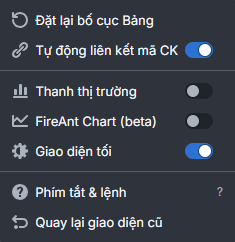
Bấm nút bánh răng trên thanh tiêu đề:
| Mục | Tác dụng |
|---|---|
| Đặt lại bố cục Bảng | Bỏ mọi thay đổi, đưa Bảng đang xem về bố cục lúc tạo. Chỉ hiện khi đang xem một Bảng |
| Tự động liên kết mã CK | Mọi biểu đồ trong thẻ theo mã của thẻ — cùng công tắc với Đồng bộ mã giữa các khung ở menu của thẻ. Chỉ hiện khi đang xem một Bảng; Bảng bật sẵn, bạn tắt thì thẻ đó giữ tắt |
| Thanh thị trường | Hiện / ẩn thanh thị trường |
| FireAnt Chart (beta) | Bật / tắt bộ biểu đồ mới thay biểu đồ TradingView; tắt là về đúng bố cục TradingView. Xem FireAnt Chart |
| Giao diện tối | Chuyển giao diện sáng / tối |
| Phím tắt & lệnh | Mở bảng phím tắt và cú pháp lệnh (phím ?) |
| Quay lại giao diện cũ | Về giao diện màn hình + hộp thoại trước đây. Xem bên dưới |
Menu tài khoản
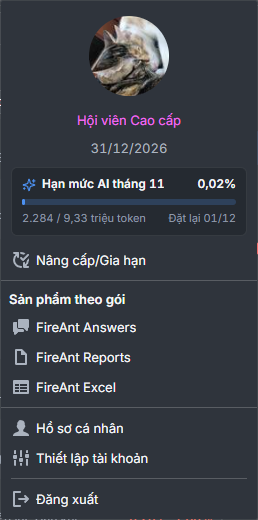
Bấm ảnh đại diện ở góc phải trên cùng:
- Hội viên … và ngày hết hạn của gói đang dùng.
- Thẻ Hạn mức AI tháng … — phần trăm và số token AI đã dùng trong tháng, ngày đặt lại. Bấm để mở hộp Hạn mức AI.
- Nâng cấp/Gia hạn — chọn gói và thanh toán. Xem Tài khoản và gói hội viên.
- Sản phẩm theo gói — FireAnt Answers (từ gói Chuyên nghiệp), FireAnt Reports và FireAnt Excel (gói Cao cấp). Sản phẩm chưa có trong gói của bạn mang nhãn khoá kèm tên gói cần có.
- Hồ sơ cá nhân — trang cá nhân của bạn trong cộng đồng.
- Thiết lập tài khoản — mở trang quản lý tài khoản FireAnt ở tab trình duyệt mới (đổi mật khẩu, thông tin cá nhân…).
- Đăng xuất.
Khi chưa đăng nhập, góc phải là nút Đăng nhập. Xem Đăng nhập và gói hội viên.
Thanh thị trường
Dải mỏng ngay dưới thanh tiêu đề, luôn hiện chỉ số chính dù bạn đang ở thẻ nào. Thanh này mặc định ẩn; bật bằng Thiết lập & giao diện › Thanh thị trường hoặc gõ /strip vào ô lệnh.

① Ô chỉ số / mã — giá, thay đổi, phần trăm. Chỉ số sàn kèm số mã tăng / đứng / giảm (▲ ■ ▼) và giá trị khớp lệnh. Bấm vào ô để mở trang mã; rê chuột lên ô rồi bấm × để bỏ khỏi thanh.
② Thêm mã — ghim thêm mã bất kỳ, tối đa 12 ô.
③ Tuỳ chọn — Đặt lại 3 chỉ số mặc định (VNINDEX, HNXINDEX, UPINDEX) hoặc Ẩn thanh thị trường.
Bên phải thanh là trạng thái phiên (MỞ CỬA kèm thời gian còn lại, hoặc ĐÓNG CỬA kèm giờ cập nhật cuối) và chấm kết nối realtime LIVE.
Giao diện sáng và tối
Chọn Thiết lập & giao diện › Giao diện tối, hoặc gõ /theme vào ô lệnh. Lựa chọn được nhớ trên trình duyệt.
Quay lại giao diện cũ
Giao diện thẻ là mặc định. Nếu cần giao diện màn hình + hộp thoại như trước, chọn Thiết lập & giao diện › Quay lại giao diện cũ. Ở giao diện cũ có nút Giao diện mới trên thanh tiêu đề để chuyển lại.
Nếu bạn đã thêm / bớt màn hình hoặc tính năng ở giao diện cũ, khi chuyển lại app hỏi Mang bố cục này sang hay Giữ bàn làm việc trước đây. Chọn mang sang thì bàn làm việc cũ vẫn được cất trong Workspace › Của bạn (máy này) để lấy lại khi cần.
Màn hình hẹp
Khi cửa sổ hẹp (dưới khoảng 760 px), ô lệnh thu thành nút kính lúp, dock phủ lên nội dung thay vì đẩy nội dung sang bên, và thẻ có nhiều khung chỉ hiện khung đang chọn kèm nút chuyển khung 2/4.
FireAnt Terminal runs right in your browser and is organized like a mini browser. The row of tabs sits at the top; each tab shows a page (ticker page, price board, news…) or a board made of several features. The dock column on the right is shared by all tabs.
① Title bar — logo and membership plan, tabs, command bar, Workspace, settings, messages, notifications, account. See Title bar.
② Pane address bar — back / forward / reload buttons and the path of the page being viewed. For a board with only one cell (such as Dashboard), this spot shows the board sections: Tổng quan thị trường (Market overview), Ngành nghề (Sectors), Cổ phiếu (Stocks)… See Panes and history.
③ Work area — the content of the current tab. A tab can be split into up to 4 panes side by side.
④ Panel open in the dock — Bài viết (Posts) by default. The Theo VNINDEX · Dashboard (Following VNINDEX · Dashboard) chip shows which tab's ticker the panel is following.
⑤ Dock bar — the panel icons: Copilot, Thông tin (Info), Giao dịch (Trading), Watchlist, Bài viết (Posts), Cộng đồng (Community), Cảnh báo (Alerts), Kiến thức (Knowledge). Click to open, click again to close. See Right-side dock.
- Tabs work like browser tabs: open, close, pin, group, drag to reorder.
- Each tab has a tab ticker (VNINDEX by default). The chart, the Thông tin (Info) panel and ticker-based features all follow this ticker. Clicking a row in the price board or a list changes the tab's ticker.
- A board is a drag-and-drop screen of several features (price board, chart, screener…). The first five built-in tabs of a new account (Dashboard, Tìm kiếm cơ hội (Opportunity finder), Biểu đồ (Charts), Phân tích (Analysis), Quant AI) are all boards; the sixth tab, Giao dịch (Trading), is a regular page (account, order book, portfolio).
Title bar
Left side
① Logo and plan label — FREE, BASIC, PRO or PREMIUM shows your current membership plan. See Account and membership plans.
② Pinned tab — Dashboard by default. Pinned tabs always stay in front and have no close button.
③ Other tabs — click to switch tabs; middle-click to close; right-click to open the tab menu (pin, duplicate, rename, group, close…). See Tabs and tab groups.
④ Thẻ mới (New tab) (Alt+T, macOS Option+T) — opens a New tab at the end of the tab bar. Double-clicking an empty spot on the tab bar also opens a New tab.
Right side
① Command bar — the placeholder text Gõ mã, mã + hàm (FPT GP) hoặc /lệnh… (Type a ticker, ticker + function (FPT GP) or /command…). Click it or press Ctrl+K (macOS Cmd+K) to open a ticker page, open a feature, run a command. See Command bar ⌘K.
② Workspace — save and reopen the whole workspace, built-in templates, Bảng của bạn (Your boards). See Workspaces and tab rules.
③ Thiết lập & giao diện (Settings & appearance) — see below.
④ Tin nhắn (Messages) — the list of conversations and groups. See Messages and groups.
⑤ Thông báo (Notifications) — the red number on the bell is the count of new notifications. See Notifications.
⑥ Account — your avatar when signed in, or the Đăng nhập (Sign in) button. See Account menu.
Settings & appearance menu
Click the gear button on the title bar:
| Item | What it does |
|---|---|
| Đặt lại bố cục Bảng (Reset board layout) | Discards all changes and returns the current board to its original layout. Shown only while viewing a board |
| Tự động liên kết mã CK (Auto-link ticker) | All charts in the tab follow the tab's ticker — the same switch as Đồng bộ mã giữa các khung (Sync ticker across panes) in the tab menu. Shown only while viewing a board; boards have it on by default, and if you turn it off that tab stays off |
| Thanh thị trường (Market strip) | Show / hide the market strip |
| FireAnt Chart (beta) | Turn the new charting suite on / off in place of TradingView charts; turning it off returns to the exact TradingView layout. See FireAnt Chart |
| Giao diện tối (Dark theme) | Switch between light / dark theme |
| Phím tắt & lệnh (Shortcuts & commands) | Opens the shortcuts and command syntax sheet (key ?) |
| Quay lại giao diện cũ (Back to the old interface) | Returns to the previous screens + dialogs interface. See below |
Account menu
Click your avatar in the top-right corner:
- Hội viên … (… member) and the expiry date of your current plan.
- The Hạn mức AI tháng … (AI quota for …) card — the percentage and number of AI tokens used this month, and the reset date. Click to open the AI quota dialog.
- Nâng cấp/Gia hạn (Upgrade/Renew) — choose a plan and pay. See Account and membership plans.
- Sản phẩm theo gói (Products by plan) — FireAnt Answers (from the Professional plan), FireAnt Reports and FireAnt Excel (Premium plan). Products not included in your plan carry a lock label with the plan required.
- Hồ sơ cá nhân (Profile) — your personal page in the community.
- Thiết lập tài khoản (Account settings) — opens the FireAnt account management page in a new browser tab (change password, personal information…).
- Đăng xuất (Sign out).
When you are not signed in, the top-right corner shows the Đăng nhập (Sign in) button. See Sign-in and membership plans.
Market strip
A thin strip right below the title bar that always shows the main indices whichever tab you are on. This strip is hidden by default; turn it on with Thiết lập & giao diện › Thanh thị trường (Settings & appearance › Market strip) or type /strip in the command bar.
① Index / ticker tile — price, change, percentage. Exchange indices also show the number of advancing / unchanged / declining tickers (▲ ■ ▼) and the matched value. Click a tile to open the ticker page; hover over a tile and click × to remove it from the strip.
② Add ticker — pin any additional ticker, up to 12 tiles.
③ Options — Đặt lại 3 chỉ số mặc định (Reset to the 3 default indices) (VNINDEX, HNXINDEX, UPINDEX) or Ẩn thanh thị trường (Hide market strip).
On the right of the strip is the session status (MỞ CỬA (OPEN) with the time remaining, or ĐÓNG CỬA (CLOSED) with the last update time) and the LIVE real-time connection dot.
Light and dark themes
Choose Thiết lập & giao diện › Giao diện tối (Settings & appearance › Dark theme), or type /theme in the command bar. Your choice is remembered in the browser.
Back to the old interface
The tabbed interface is the default. If you need the previous screens + dialogs interface, choose Thiết lập & giao diện › Quay lại giao diện cũ (Settings & appearance › Back to the old interface). The old interface has a Giao diện mới (New interface) button on the title bar to switch back.
If you added / removed screens or features in the old interface, when you switch back the app asks whether to Mang bố cục này sang (Bring this layout over) or Giữ bàn làm việc trước đây (Keep the previous workspace). If you bring it over, the old workspace is still stored under Workspace › Của bạn (máy này) (Workspace › Yours (this computer)) so you can get it back when needed.
Narrow screens
When the window is narrow (below about 760 px), the command bar shrinks to a magnifier button, the dock covers the content instead of pushing it aside, and a tab with several panes shows only the selected pane with a 2/4 pane-switch button.
FireAnt Terminal은 브라우저에서 바로 실행되며 작은 브라우저처럼 구성되어 있습니다. 맨 위에 탭 줄이 있고, 각 탭은 하나의 페이지(종목 페이지, 시세판, 뉴스 등) 또는 여러 기능으로 이루어진 보드를 표시합니다. 오른쪽의 도크 열은 모든 탭이 공유합니다.
① 제목 표시줄 — 로고와 멤버십 플랜, 탭, 명령창, 워크스페이스, 설정, 메시지, 알림(공지), 계정. 제목 표시줄을 참고하세요.
② 패널 영역의 주소 표시줄 — 뒤로 / 앞으로 / 새로고침 버튼과 보고 있는 페이지의 경로입니다. 칸이 하나뿐인 보드(예: Dashboard(대시보드))에서는 이 자리에 보드의 항목이 표시됩니다: Tổng quan thị trường(시장 개요), Ngành nghề(업종), Cổ phiếu(주식) 등. 패널 영역과 기록을 참고하세요.
③ 작업 영역 — 보고 있는 탭의 내용입니다. 한 탭은 나란히 놓인 패널 영역 최대 4개로 나눌 수 있습니다.
④ 도크에 열린 패널 — 기본값은 Bài viết(게시물)입니다. Theo VNINDEX · Dashboard(VNINDEX 추종 · 대시보드) 칩은 패널이 어느 탭의 종목을 따르는지 알려 줍니다.
⑤ 도크 바 — 패널 아이콘: Copilot, Thông tin(정보), Giao dịch(거래), Watchlist(관심종목), Bài viết(게시물), Cộng đồng(커뮤니티), Cảnh báo(알림), Kiến thức(지식). 클릭하면 열리고 다시 클릭하면 닫힙니다. 오른쪽 도크를 참고하세요.
- Thẻ(탭)는 브라우저 탭과 같습니다: 열기, 닫기, 고정, 그룹화, 끌어서 위치 변경.
- 각 탭에는 mã của thẻ(탭의 종목)가 있습니다(기본값 VNINDEX). 차트, Thông tin(정보) 패널, 종목 기반 기능은 모두 이 종목을 따릅니다. 시세판이나 목록에서 한 줄을 클릭하면 탭의 종목이 바뀝니다.
- Bảng(보드)은 여러 기능(시세판, 차트, 스크리너 등)을 드래그 앤 드롭으로 배치하는 화면입니다. 새 계정의 기본 탭 앞 다섯 개(Dashboard(대시보드), Tìm kiếm cơ hội(기회 탐색), Biểu đồ(차트), Phân tích(분석), Quant AI)는 모두 보드이며, 여섯 번째 탭 Giao dịch(거래)는 일반 페이지(계좌, 호가창, 포트폴리오)입니다.
제목 표시줄
왼쪽
① 로고와 플랜 라벨 — FREE, BASIC, PRO 또는 PREMIUM으로 사용 중인 멤버십 플랜을 알려 줍니다. 계정과 멤버십 플랜을 참고하세요.
② 고정된 탭 — 기본값은 Dashboard(대시보드)입니다. 고정된 탭은 항상 맨 앞에 있으며 닫기 버튼이 없습니다.
③ 다른 탭 — 클릭하면 탭이 전환되고, 가운데 버튼을 클릭하면 닫히며, 마우스 오른쪽 버튼을 클릭하면 탭 메뉴(고정, 복제, 이름 변경, 그룹, 닫기 등)가 열립니다. 탭과 탭 그룹을 참고하세요.
④ Thẻ mới(새 탭)(Alt+T, macOS Option+T) — 탭 표시줄 끝에 새 탭을 엽니다. 탭 표시줄 빈 곳을 더블 클릭해도 새 탭이 열립니다.
오른쪽
① 명령창 — 흐린 글자 Gõ mã, mã + hàm (FPT GP) hoặc /lệnh…(종목, 종목 + 함수(FPT GP) 또는 /명령 입력…). 클릭하거나 Ctrl+K(macOS Cmd+K)를 눌러 종목 페이지 열기, 기능 열기, 명령 실행을 합니다. 명령창 ⌘K를 참고하세요.
② Workspace(워크스페이스) — 작업 공간 전체 저장 및 다시 열기, 기본 템플릿, Bảng của bạn(내 보드). 워크스페이스와 탭 규칙을 참고하세요.
③ Thiết lập & giao diện(설정 및 화면) — 아래를 참고하세요.
④ Tin nhắn(메시지) — 대화와 그룹 목록입니다. 메시지와 그룹을 참고하세요.
⑤ Thông báo(알림(공지)) — 종 위의 빨간 숫자는 새 알림 수입니다. 알림(공지)을 참고하세요.
⑥ Tài khoản(계정) — 로그인한 경우 프로필 사진, 아니면 Đăng nhập(로그인) 버튼입니다. 계정 메뉴를 참고하세요.
설정 및 화면 메뉴
제목 표시줄의 톱니바퀴 버튼을 클릭합니다.
| 항목 | 기능 |
|---|---|
| Đặt lại bố cục Bảng(보드 레이아웃 재설정) | 모든 변경 사항을 버리고 보고 있는 보드를 처음 만들었을 때의 레이아웃으로 되돌립니다. 보드를 보고 있을 때만 표시됩니다 |
| Tự động liên kết mã CK(종목 자동 연동) | 탭 안의 모든 차트가 탭의 종목을 따릅니다 — 탭 메뉴의 Đồng bộ mã giữa các khung(패널 영역 간 종목 동기화)와 같은 스위치입니다. 보드를 보고 있을 때만 표시되며, 보드는 기본으로 켜져 있고 끄면 그 탭은 꺼진 상태로 유지됩니다 |
| Thanh thị trường(시장 바) | 시장 바 표시 / 숨김 |
| FireAnt Chart (beta)(FireAnt Chart(베타)) | TradingView 차트 대신 새 차트 엔진을 켜거나 끕니다. 끄면 TradingView 레이아웃 그대로 돌아갑니다. FireAnt Chart 참고 |
| Giao diện tối(어두운 화면) | 밝은 / 어두운 화면 전환 |
| Phím tắt & lệnh(단축키 및 명령) | 단축키 및 명령 구문 표 열기(? 키) |
| Quay lại giao diện cũ(이전 화면으로 돌아가기) | 예전의 화면 + 대화상자 방식으로 돌아갑니다. 아래 참고 |
계정 메뉴
오른쪽 상단의 프로필 사진을 클릭합니다.
- Hội viên …(… 회원)과 사용 중인 플랜의 만료일.
- Hạn mức AI tháng …(… 월 AI 한도) 카드 — 이번 달 사용한 AI 토큰의 비율과 수, 재설정 날짜. 클릭하면 AI 한도 대화상자가 열립니다.
- Nâng cấp/Gia hạn(업그레이드/연장) — 플랜을 선택하고 결제합니다. 계정과 멤버십 플랜을 참고하세요.
- 플랜별 제품 — FireAnt Answers(Professional 플랜부터), FireAnt Reports와 FireAnt Excel(Premium 플랜). 내 플랜에 없는 제품에는 필요한 플랜 이름과 함께 잠금 라벨이 붙습니다.
- Hồ sơ cá nhân(개인 프로필) — 커뮤니티의 내 개인 페이지.
- Thiết lập tài khoản(계정 설정) — 새 브라우저 탭에서 FireAnt 계정 관리 페이지를 엽니다(비밀번호, 개인 정보 변경 등).
- Đăng xuất(로그아웃).
로그인하지 않은 경우 오른쪽에 Đăng nhập(로그인) 버튼이 있습니다. 로그인과 멤버십 플랜을 참고하세요.
시장 바
제목 표시줄 바로 아래의 얇은 띠로, 어느 탭에 있든 주요 지수를 항상 보여 줍니다. 이 바는 기본적으로 숨겨져 있으며, Thiết lập & giao diện › Thanh thị trường(설정 및 화면 › 시장 바)에서 켜거나 명령창에 /strip을 입력해 켭니다.
① 지수 / 종목 칸 — 가격, 변동, 백분율입니다. 거래소 지수에는 상승 / 보합 / 하락 종목 수(▲ ■ ▼)와 체결 금액이 함께 표시됩니다. 칸을 클릭하면 종목 페이지가 열리고, 칸에 마우스를 올린 뒤 **×**를 클릭하면 바에서 제거됩니다.
② 종목 추가 — 원하는 종목을 추가로 고정합니다. 최대 12칸입니다.
③ 옵션 — Đặt lại 3 chỉ số mặc định(기본 지수 3개로 재설정)(VNINDEX, HNXINDEX, UPINDEX) 또는 Ẩn thanh thị trường(시장 바 숨기기).
바 오른쪽에는 거래 세션 상태(MỞ CỬA(개장)와 남은 시간, 또는 ĐÓNG CỬA(마감)와 마지막 업데이트 시각)와 실시간 연결 점 LIVE가 있습니다.
밝은 화면과 어두운 화면
Thiết lập & giao diện › Giao diện tối(설정 및 화면 › 어두운 화면)를 선택하거나 명령창에 /theme을 입력합니다. 선택은 브라우저에 저장됩니다.
이전 화면으로 돌아가기
탭 화면이 기본값입니다. 예전처럼 화면 + 대화상자 방식이 필요하면 Thiết lập & giao diện › Quay lại giao diện cũ(설정 및 화면 › 이전 화면으로 돌아가기)를 선택합니다. 이전 화면에서는 제목 표시줄의 Giao diện mới(새 화면) 버튼으로 다시 전환할 수 있습니다.
이전 화면에서 화면이나 기능을 추가 / 제거했다면, 다시 전환할 때 앱이 Mang bố cục này sang(이 레이아웃 가져오기) 또는 Giữ bàn làm việc trước đây(이전 작업 공간 유지)를 묻습니다. 가져오기를 선택해도 이전 작업 공간은 Workspace › Của bạn (máy này)(워크스페이스 › 내 워크스페이스(이 기기))에 보관되어 필요할 때 되찾을 수 있습니다.
좁은 화면
창이 좁으면(약 760 px 미만) 명령창은 돋보기 버튼으로 줄어들고, 도크는 내용을 옆으로 밀지 않고 내용 위에 겹쳐 표시되며, 패널 영역이 여러 개인 탭은 선택된 패널 영역만 패널 영역 전환 버튼 2/4와 함께 표시합니다.
FireAnt Terminal 直接在浏览器中运行,组织方式就像一个迷你浏览器。标签页排列在最上方;每个标签页显示一个页面(个股页面、行情表、新闻…)或一个由多项功能组成的看板。右侧的**侧边栏(dock)**由所有标签页共用。
① 标题栏 — 徽标和会员套餐、各个标签页、命令栏、工作区、设置、私信、通知、账户。参见标题栏。
② 窗格地址栏 — 后退/前进/刷新按钮以及当前页面的路径。对于只有一个格子的看板(如 Dashboard),这里显示看板的各个项目:Tổng quan thị trường(市场概览)、Ngành nghề(行业)、Cổ phiếu(股票)… 参见窗格与历史记录。
③ 工作区 — 当前标签页的内容。一个标签页最多可拆分为 4 个并排的窗格。
④ 侧边栏中打开的面板 — 默认为 Bài viết(文章)。Theo VNINDEX · Dashboard(跟随 VNINDEX · Dashboard)标记表示面板正在跟随哪个标签页的股票代码。
⑤ 侧边栏图标条 — 各面板的图标:Copilot、Thông tin(信息)、Giao dịch(交易)、Watchlist(自选股)、Bài viết(文章)、Cộng đồng(社区)、Cảnh báo(提醒)、Kiến thức(知识)。点击打开,再次点击关闭。参见右侧侧边栏。
- Thẻ(标签页)与浏览器标签页类似:可打开、关闭、固定、分组、拖动换位。
- 每个标签页都有一个标签页股票代码(默认为 VNINDEX)。图表、Thông tin(信息)面板以及按代码显示的功能都跟随此代码。在行情表或列表中点击一行即可更改标签页的股票代码。
- Bảng(看板)是包含多项功能(行情表、图表、选股器…)的拖放式界面。新账户默认的前五个标签页(Dashboard、Tìm kiếm cơ hội、Biểu đồ、Phân tích、Quant AI,即 Dashboard、寻找机会、图表、分析、Quant AI)都是看板;第六个标签页 Giao dịch(交易)是普通页面(账户、委托簿、持仓组合)。
标题栏
左侧
① 徽标和套餐标签 — FREE、BASIC、PRO 或 PREMIUM 表示正在使用的会员套餐。参见账户与会员套餐。
② 已固定的标签页 — 默认为 Dashboard。固定的标签页始终位于最前面,没有关闭按钮。
③ 其他标签页 — 点击切换标签页;鼠标中键点击关闭;右键点击打开标签页菜单(固定、复制、重命名、分组、关闭…)。参见标签页与标签页组。
④ Thẻ mới(新标签页,Alt+T,macOS 为 Option+T)— 在标签栏末尾打开新标签页。双击标签栏的空白处也可打开新标签页。
右侧
① 命令栏 — 灰色提示文字 Gõ mã, mã + hàm (FPT GP) hoặc /lệnh…(输入代码、代码 + 功能(FPT GP)或 /命令…)。点击它或按 Ctrl+K(macOS 为 Cmd+K)可打开个股页面、打开功能、执行命令。参见命令栏 ⌘K。
② Workspace(工作区)— 保存并重新打开整个工作台、预设模板、Bảng của bạn(我的看板)。参见工作区与标签页规则。
③ Thiết lập & giao diện(设置与界面)— 见下文。
④ Tin nhắn(私信)— 对话和群组列表。参见私信与群组。
⑤ Thông báo(通知)— 铃铛上的红色数字为新通知数。参见通知。
⑥ Tài khoản(账户)— 已登录时显示头像,否则显示 Đăng nhập(登录)按钮。参见账户菜单。
“设置与界面”菜单
点击标题栏上的齿轮按钮:
| 项目 | 作用 |
|---|---|
| Đặt lại bố cục Bảng(重置看板布局) | 放弃所有更改,把当前看板恢复为创建时的布局。仅在查看看板时显示 |
| Tự động liên kết mã CK(自动关联股票代码) | 标签页中的所有图表都跟随标签页股票代码 — 与标签页菜单中的 Đồng bộ mã giữa các khung(窗格之间同步股票代码)为同一开关。仅在查看看板时显示;看板默认开启,您关闭后该标签页保持关闭 |
| Thanh thị trường(市场条) | 显示/隐藏市场条 |
| FireAnt Chart (beta) | 开启/关闭新的图表组件以替代 TradingView 图表;关闭后恢复原来的 TradingView 布局。参见 FireAnt Chart |
| Giao diện tối(暗色界面) | 切换亮色/暗色界面 |
| Phím tắt & lệnh(快捷键与命令) | 打开快捷键与命令语法表(按键 ?) |
| Quay lại giao diện cũ(返回旧界面) | 返回以前的“屏幕 + 对话框”界面。见下文 |
账户菜单
点击右上角的头像:
- Hội viên …(… 会员)以及当前套餐的到期日。
- Hạn mức AI tháng …(… 月 AI 额度)卡片 — 当月已用 AI token 的百分比和数量、重置日期。点击可打开 AI 额度对话框。
- Nâng cấp/Gia hạn(升级/续费)— 选择套餐并付款。参见账户与会员套餐。
- 按套餐提供的产品 — FireAnt Answers(Professional 套餐起)、FireAnt Reports 和 FireAnt Excel(Premium 套餐)。您的套餐尚未包含的产品带有锁形标签,并注明所需套餐。
- Hồ sơ cá nhân(个人主页)— 您在社区中的个人页面。
- Thiết lập tài khoản(账户设置)— 在新浏览器标签页中打开 FireAnt 账户管理页面(修改密码、个人信息…)。
- Đăng xuất(退出登录)。
未登录时,右上角为 Đăng nhập(登录)按钮。参见登录与会员套餐。
市场条
标题栏正下方的细条,无论您在哪个标签页都始终显示主要指数。此栏默认隐藏;可通过 Thiết lập & giao diện › Thanh thị trường(设置与界面 › 市场条)开启,或在命令栏中输入 /strip。
① 指数/代码格 — 价格、涨跌额、涨跌幅。交易所指数还附有上涨/平盘/下跌的代码数(▲ ■ ▼)以及成交额。点击格子可打开个股页面;鼠标悬停在格子上并点击 × 可将其从栏中移除。
② 添加代码 — 再固定任意代码,最多 12 个格子。
③ 选项 — Đặt lại 3 chỉ số mặc định(恢复 3 个默认指数:VNINDEX、HNXINDEX、UPINDEX)或 Ẩn thanh thị trường(隐藏市场条)。
栏的右侧是交易时段状态(MỞ CỬA(开盘)附剩余时间,或 ĐÓNG CỬA(收盘)附最后更新时间)以及实时连接指示点 LIVE。
亮色与暗色界面
选择 Thiết lập & giao diện › Giao diện tối(设置与界面 › 暗色界面),或在命令栏中输入 /theme。所选设置会保存在浏览器中。
返回旧界面
标签页界面为默认界面。如需使用以前的“屏幕 + 对话框”界面,请选择 Thiết lập & giao diện › Quay lại giao diện cũ(设置与界面 › 返回旧界面)。在旧界面中,标题栏上有 Giao diện mới(新界面)按钮可切换回来。
如果您在旧界面中添加/删除过屏幕或功能,切换回来时应用会询问 Mang bố cục này sang(沿用此布局)还是 Giữ bàn làm việc trước đây(保留之前的工作台)。选择沿用时,之前的工作台仍会保存在 Workspace › Của bạn (máy này)(工作区 › 我的(本机))中,需要时可找回。
窄屏
当窗口较窄(约 760 px 以下)时,命令栏会收缩为放大镜按钮,侧边栏会覆盖在内容上而不是把内容推到一边,有多个窗格的标签页只显示当前选中的窗格,并附有 2/4 窗格切换按钮。