FireAnt Chart (beta)
- 🇻🇳 Tiếng Việt
- 🇬🇧 English
- 🇰🇷 한국어
- 🇨🇳 中文
FireAnt Chart là bộ biểu đồ kỹ thuật mới của FireAnt Terminal, thay cho biểu đồ TradingView ở trang Biểu đồ kỹ thuật và tab Kỹ thuật › Biểu đồ của trang mã. Biểu đồ vẽ trong luồng riêng của trình duyệt nên mượt cả khi mở nhiều biểu đồ, và có thêm những thứ biểu đồ cũ không có:
- tới 16 biểu đồ trong một bố cục với nhóm liên kết màu, 22 kiểu biểu đồ (Renko, Footprint, TPO…), 162 chỉ báo (đủ bộ chỉ báo chuẩn của TradingView, tính khớp từng nến, cộng chỉ báo dữ liệu FireAnt), 92 công cụ vẽ;
- cảnh báo chạy trên máy chủ (báo cả khi tắt máy, đẩy về App FireAnt, email), đồng bộ hình vẽ, mẫu, script theo tài khoản;
- dữ liệu riêng của thị trường Việt Nam ngay trên biểu đồ: sự kiện doanh nghiệp và vĩ mô, dòng tiền chủ động (Footprint, CVD), độ rộng thị trường, mùa vụ quanh Tết và mùa BCTC, chứng quyền của mã cơ sở, tổng hợp tín hiệu kỹ thuật;
- FireAnt Script để tự viết chỉ báo, chiến lược và kiểm thử theo luật giao dịch Việt Nam; Copilot làm việc trên biểu đồ, Lọc bằng lời, giải thích biểu đồ kèm bằng chứng, mẫu hình có thống kê, tìm đoạn giá tương tự;
- giao dịch ngay trên biểu đồ (nút Mua / Bán, kéo lệnh, TP / SL), luyện tập phát lại có chấm điểm, phòng cộng tác và bản chụp tương tác.
FireAnt Chart đang ở giai đoạn beta: bạn bật khi muốn dùng thử, tắt là về đúng biểu đồ TradingView như trước.
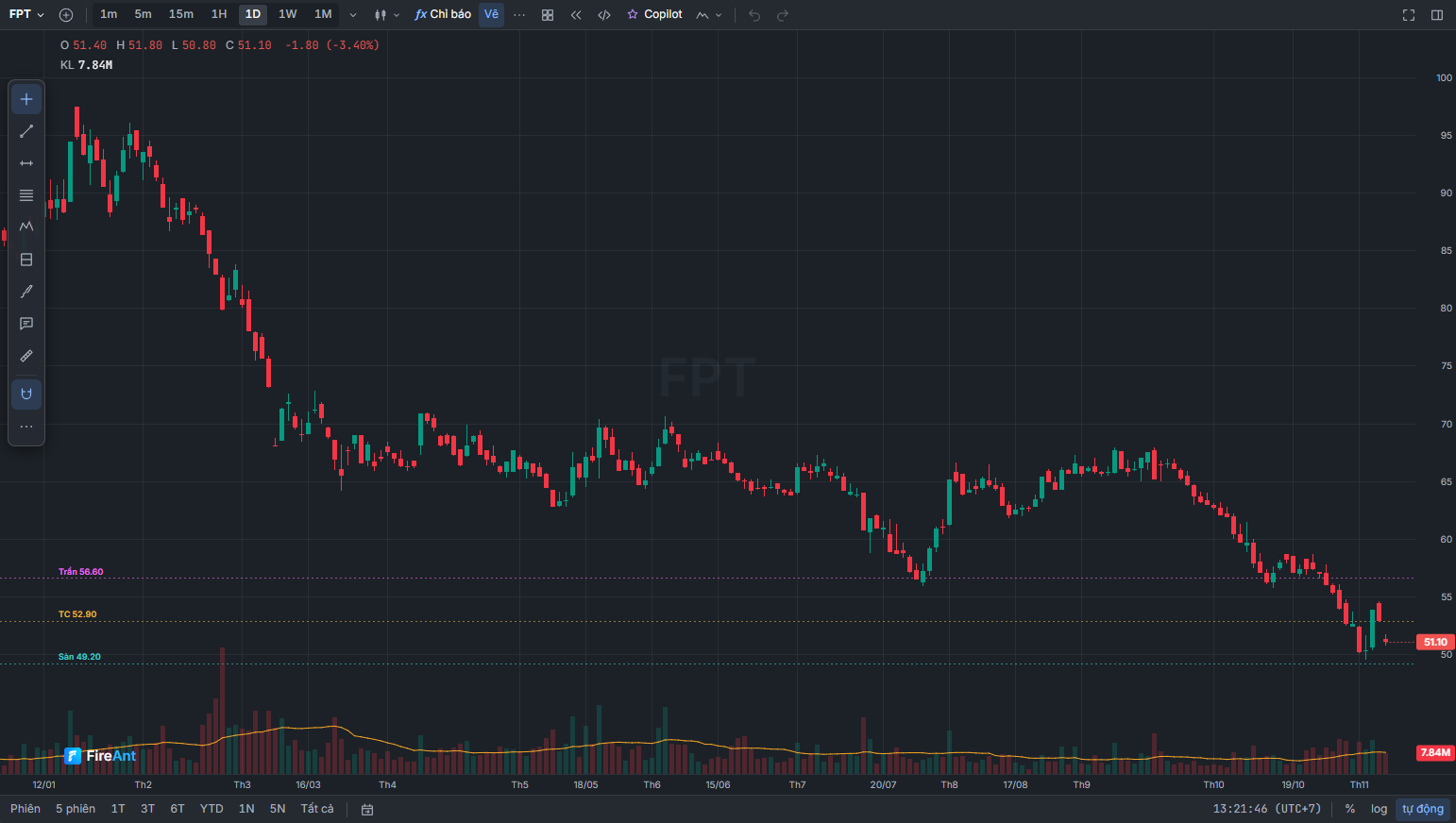
① Mã — bấm để đổi mã (hoặc gõ chữ bất kỳ khi đang ở biểu đồ). Xem Đổi mã.
② + So sánh — thêm mã khác: chồng theo %, trên khung giá riêng hoặc ở ngăn riêng. Xem So sánh mã.
③ Khung nhanh — 1m, 5m, 15m, 1H, 1D, 1W, 1M. Xem Khung thời gian.
④ Khung khác — giây, 3 phút, 30 phút, 4 giờ, 6 giờ.
⑤ Kiểu biểu đồ — 22 kiểu. Xem Kiểu biểu đồ.
⑥ Chỉ báo — thư viện 162 chỉ báo (phím /). Xem Chỉ báo và ngăn.
⑦ Vẽ — bật / tắt dải công cụ vẽ. Xem Công cụ vẽ.
⑧ ⋯ Thêm thao tác — lớp phân tích, thang giá, giao diện A / B / C, cảnh báo, bảng dữ liệu, mùa vụ, lọc bằng lời, mẫu biểu đồ, cài đặt biểu đồ, chụp ảnh. Xem Menu ⋯.
⑨ Bố cục nhiều biểu đồ — 1 tới 16 biểu đồ. Xem Nhiều biểu đồ.
⑩ Phát lại — phát lại nến quá khứ, lệnh giấy. Xem Phát lại.
⑪ Script — mở khung FireAnt Script. Xem FireAnt Script.
⑫ Copilot — Copilot giải thích biểu đồ kèm bằng chứng. Xem AI trên biểu đồ.
⑬ Công cụ phân tích nâng cao — mẫu hình, đoạn tương tự, luyện tập, chứng quyền, tổng hợp tín hiệu, phòng cộng tác, chia sẻ bản chụp.
⑭ Hoàn tác / Làm lại — một lịch sử chung cho mọi biểu đồ của trang; rê chuột để xem bước sẽ hoàn tác.
⑮ Toàn màn hình (Shift+F). Xem Toàn màn hình. Khi đã đăng nhập, bên trái nút này có biểu tượng mây của đồng bộ tài khoản.
⑯ Cây đối tượng, dữ liệu, cảnh báo — mở panel Biểu đồ ở dock phải. Xem Panel Biểu đồ.
⑰ Dải công cụ vẽ — nổi trong ô biểu đồ đang chọn.
⑱ Chú giải — giá mở cửa (O), cao nhất (H), thấp nhất (L), đóng cửa (C), thay đổi của nến dưới con trỏ (không rê chuột là nến mới nhất), rồi tên và giá trị từng chỉ báo, khối lượng (KL). Rê chuột lên dòng của một chỉ báo để hiện nút Ẩn, Cài đặt, Xoá, ⋯. Xem Chú giải và hộp cài đặt chỉ báo.
⑲ Thanh dưới — khoảng thời gian (Phiên … Tất cả), Đi tới, giờ Việt Nam, %, log, tự động. Xem Thanh dưới biểu đồ.
Ba vạch nét chấm Trần, TC, Sàn là giá trần, tham chiếu, sàn của phiên; nhãn đỏ / xanh ở trục phải là giá khớp hiện tại. Logo FireAnt ở góc dưới trái có cả trong ảnh chụp và bản chụp chia sẻ. Khi đã liên kết tài khoản giao dịch, dưới dòng mã của chú giải có cụm nút BÁN / MUA — xem Giao dịch trên biểu đồ.
Bật và tắt FireAnt Chart
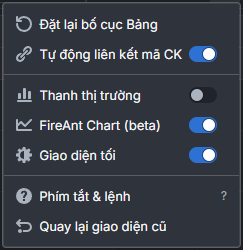
- Menu ⚙ ở góc phải thanh tiêu đề › bật công tắc FireAnt Chart (beta).
- Hoặc nhấn Ctrl+K (macOS Cmd+K), gõ
/chart3(hay/bieudomoi,/fireantchart) rồi Enter — lệnh này bật / tắt.
Biểu đồ đang mở đổi ngay, không cần tải lại trang. Lựa chọn được nhớ theo trình duyệt: bật ở máy này không làm máy khác đổi theo; các cửa sổ khác của bàn làm việc trên cùng trình duyệt đổi theo ngay.
Tắt công tắc là về biểu đồ TradingView với đúng chỉ báo, hình vẽ bạn có trước khi bật. Những gì bạn làm trên FireAnt Chart được giữ riêng, bật lại là thấy lại.
Biểu đồ đã có chỉ báo, hình vẽ từ TradingView được FireAnt Chart chuyển sang một lần khi mở lần đầu: mọi chỉ báo chuẩn (Aroon, CCI, ALMA…) và chỉ báo FireAnt quen thuộc (Magic Trend, MCDX…) được nạp với tham số bạn đã đặt, chỉ báo ngăn riêng vẫn ở ngăn riêng; chỉ báo Sessions thành vạch đầu phiên. Góc biểu đồ hiện thông báo Đã mở bố cục TradingView: x/y đối tượng (kèm số đối tượng chuyển gần đúng và vài dòng lưu ý về phần chưa chuyển được, như chỉ báo áp lên chỉ báo khác). Bấm ✕ để đóng thông báo. Biểu đồ TradingView gốc không bị đổi.
FireAnt Chart có ở đâu
| Nơi | Khi bật FireAnt Chart |
|---|---|
Trang Biểu đồ kỹ thuật (khung, Bảng, FPT GP ở ô lệnh) | Đầy đủ: nhiều biểu đồ, Script, Copilot, mọi công cụ ở chương này |
| Tab Kỹ thuật › Biểu đồ của trang mã | Một biểu đồ, mã theo trang (không có nút đổi mã, không có bố cục nhiều biểu đồ); khung, chỉ báo, hình vẽ được nhớ cho trang |
| Dock phải | Thêm panel Biểu đồ: cây đối tượng, cửa sổ dữ liệu, cảnh báo, tín hiệu kỹ thuật của biểu đồ đang chọn |
| Ô lệnh Ctrl+K | Thêm nhóm lệnh biểu đồ: /rsi 14, 15m, /vẽ fib… (xem Lệnh biểu đồ trong ô lệnh); /loc <câu> mở Lọc bằng lời ở mọi màn |
| Copilot | Copilot làm việc trực tiếp trên biểu đồ FireAnt Chart đang chọn: thêm chỉ báo, đổi khung, vẽ, viết và chạy script. Xem Trợ lý Chart |
| Trang Cảnh báo, dock Cảnh báo | Cảnh báo đặt từ biểu đồ chạy trên máy chủ FireAnt nằm ở Đang đặt (biểu tượng đám mây), lần báo ghi vào Đã báo. Xem Cảnh báo trên biểu đồ |
| Lọc realtime | Thêm Lọc bằng FireAnt Script… ở menu ⋯ của kết quả. Xem Lọc bằng script |
| Quant AI Studio | Lệnh › Hiện trên biểu đồ đánh dấu M / B các lệnh của chiến lược lên biểu đồ FireAnt Chart |
| Panel Thông tin | Biểu đồ đang chọn hiện công thức (tỷ lệ, basis, rổ…) thì panel nói về công thức đó. Xem Biểu đồ tỷ lệ, chênh lệch |
| App FireAnt (màn biểu đồ Pro) | Cùng tài khoản: hình vẽ, bố cục đồng bộ hai chiều; cảnh báo máy chủ đẩy thông báo về App |
| Biểu đồ nhỏ trong các trang | Vẽ bằng chế độ Đơn giản của FireAnt Chart. Xem Biểu đồ nhỏ |
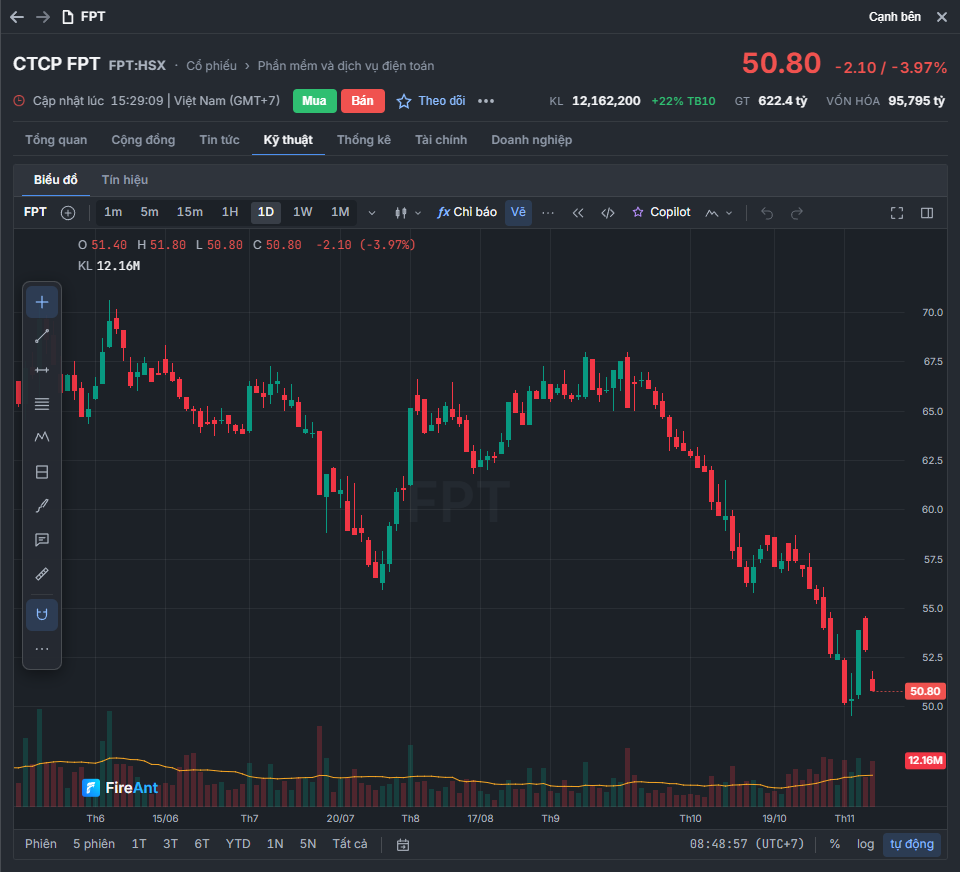
Mở biểu đồ như trước: ô lệnh FPT GP, chuột phải một mã › Thêm biểu đồ, Thẻ mới › Biểu đồ kỹ thuật… Xem Mở biểu đồ.
Biểu đồ nhỏ trong các trang
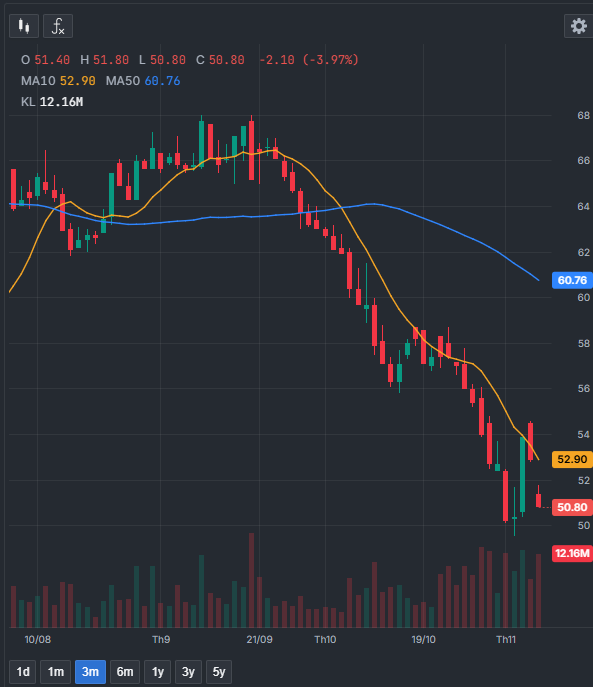
Khi bật FireAnt Chart, các biểu đồ giá nhỏ cũng chuyển sang chế độ Đơn giản của FireAnt Chart: biểu đồ nến ở tab Tổng quan của trang mã, biểu đồ chỉ số ở Tổng quan thị trường, biểu đồ phiên ở panel Thông tin, đường so sánh ở So sánh cổ phiếu và Phân tích watchlist, biểu đồ basis ở Chứng khoán phái sinh. Giao diện và cách dùng giữ như cũ; khác biệt nhỏ là chú giải theo kiểu FireAnt Chart và đường giá cuối nét đứt. Các biểu đồ này chỉ để xem nhanh: không có menu chuột phải, không vẽ.
Riêng biểu đồ nến ở tab Tổng quan của trang mã: rê chuột lên dòng chú giải của một chỉ báo, nút cài đặt (hoặc bấm đúp dòng / đường chỉ báo, Enter trên dòng) mở hộp cài đặt chỉ báo như biểu đồ lớn — tham số, màu, nét, ngăn riêng; H ẩn / hiện, Del gỡ chỉ báo. Cài đặt được nhớ trên trình duyệt, dùng cho biểu đồ Tổng quan của mọi mã.
Lưu và đồng bộ
- Trạng thái biểu đồ (mã, khung, kiểu, chỉ báo, so sánh, lớp phân tích, bố cục nhiều biểu đồ) tự lưu cùng trang hoặc mục Bảng, như biểu đồ cũ. Mở lại thẻ, tải lại trang vẫn còn; lưu workspace để mang sang máy khác.
- Hình vẽ theo mã: hình bạn vẽ gắn với mã, hiện trên mọi biểu đồ cùng mã ở mọi khung, kể cả trong bố cục nhiều biểu đồ.
- Đồng bộ theo tài khoản khi đã đăng nhập: hình vẽ, mẫu biểu đồ, mẫu kiểu hình vẽ, Script của tôi, bộ lọc của Lọc bằng lời và vài thiết lập giao diện đi theo tài khoản FireAnt — mở máy khác hay App FireAnt cùng tài khoản là thấy. Chưa đăng nhập thì mọi thứ lưu trên trình duyệt đang dùng. Xem Đồng bộ theo tài khoản.
- Cảnh báo trên máy chủ lưu ở máy chủ FireAnt, xem và sửa được ở mọi máy. Xem Cảnh báo trên biểu đồ.
- Hoàn tác / Làm lại: một lịch sử chung cho mọi biểu đồ trong trang; nhấn Ctrl+Z (macOS Cmd+Z) để hoàn tác, Ctrl+Y (macOS Cmd+Shift+Z) để làm lại.
- Mở lại bố cục TradingView đã lưu vào tài khoản: menu ⋯ › Mở bố cục TradingView đã lưu… (Thiết yếu) — chọn ở Mẫu của tôi hoặc Mẫu FireAnt, FireAnt Chart chuyển bố cục đó thành biểu đồ đang chọn.
Gói hội viên
FireAnt Chart dùng chung bảng quyền lợi với biểu đồ cũ, cộng vài phần riêng.
| Phần | Gói tối thiểu |
|---|---|
| Biểu đồ, 22 kiểu, chỉ báo chuẩn và chỉ báo FireAnt quen thuộc, 92 công cụ vẽ, so sánh, mã công thức, lớp phân tích, dấu sự kiện doanh nghiệp và vĩ mô, tổng hợp tín hiệu kỹ thuật, cài đặt và bảng dữ liệu, FireAnt Script (chạy, kiểm thử), Copilot giải thích (tính bằng chứng), mẫu hình, đoạn tương tự, bản chụp | Miễn phí |
| Cảnh báo trên trình duyệt (xét khi FireAnt Terminal đang mở) | Miễn phí, cần đăng nhập |
| Cảnh báo trên máy chủ (báo cả khi tắt máy, đẩy App, email; số cảnh báo theo gói), phát lại và luyện tập, mùa vụ, Lọc bằng lời, lưu mẫu biểu đồ, mở bố cục TradingView đã lưu | Thiết yếu |
| Hỏi Copilot giải thích, Tóm tắt AI của dấu vĩ mô (dùng hạn mức AI) | Thiết yếu |
| Lọc bằng script trên rổ VN30, VN100, sàn… (dữ liệu Quant AI Studio, 250 mã mỗi lần) | Thiết yếu |
| 22 chỉ báo dữ liệu FireAnt (khối ngoại, tự doanh, P/E…), Volume Delta, CVD, khung giây, đường dự báo FireAnt AI đầy đủ, Copilot vẽ lên biểu đồ, chi tiết dấu sự kiện và giao dịch cổ đông | Chuyên nghiệp |
| Chứng quyền trên biểu đồ, xuất CSV / báo cáo, cảnh báo theo watchlist và theo P/E – P/B, tạo phòng cộng tác | Chuyên nghiệp |
| Hơn 3 biểu đồ cùng lúc (tới 16 biểu đồ mỗi bố cục); lọc bằng script tới 2.000 mã | Chuyên nghiệp |
Gói Miễn phí và Thiết yếu mở tối đa 3 biểu đồ cùng lúc trên cả bàn làm việc; mỗi ô của bố cục nhiều biểu đồ tính là một biểu đồ. Mục bị khoá có nhãn BASIC / PRO; bấm vào thì app mời đăng nhập hoặc nâng cấp. Xem Tài khoản và gói hội viên.
Bạn làm được gì
- Mã, khung, kiểu và thanh dưới — Đổi mã, 12 khung, 22 kiểu biểu đồ, so sánh mã, mã công thức, thang giá, khoảng thời gian nhanh, Đi tới ngày, toàn màn hình. — Mã, khung, kiểu
- Cài đặt, mẫu và bảng dữ liệu — Nến như TradingView, thang giá, con trỏ và Bám nến, mẫu biểu đồ dựng sẵn, bảng dữ liệu chép / xuất CSV, bảng màu. — Cài đặt và mẫu
- Chỉ báo và ngăn — Thư viện 162 chỉ báo tìm không dấu, chú giải có nút, hộp cài đặt ba thẻ, khung tính riêng, gộp ngăn, chọn đường, nút trên ngăn. — Chỉ báo
- Công cụ vẽ và panel Biểu đồ — 92 công cụ vẽ, nam châm, vẽ trên ngăn chỉ báo, hộp cài đặt hình, mẫu kiểu, nhóm hình, cây đối tượng, cửa sổ dữ liệu. — Công cụ vẽ
- Lớp phân tích và dữ liệu thị trường — Vùng giá, xu hướng tự động, sự kiện doanh nghiệp và vĩ mô, Footprint và CVD, độ rộng, mùa vụ, chứng quyền, tổng hợp tín hiệu. — Lớp phân tích
- Nhiều biểu đồ và nhóm liên kết — 13 bố cục dựng sẵn tới 4 × 4, nhóm liên kết màu đồng bộ mã, khung, thời gian, crosshair, hình vẽ. — Nhiều biểu đồ
- Cảnh báo trên biểu đồ — Cảnh báo chạy trên máy chủ: nhiều điều kiện, theo watchlist, theo hình vẽ, chỉ báo, script; gửi vào Terminal, App, email. — Cảnh báo
- Phát lại và giao dịch — Phát lại nến với lệnh giấy, nút Mua / Bán, lệnh chờ và vị thế trên biểu đồ, kéo TP / SL, phiếu lệnh nối với biểu đồ. — Phát lại, giao dịch
- FireAnt Script — Viết chỉ báo và chiến lược, chỉnh tham số, tín hiệu ▲ / ▼, kiểm thử chiến lược, cảnh báo và lọc mã bằng script, Cộng đồng script. — FireAnt Script
- AI trên biểu đồ — Trợ lý Chart trong Copilot, Copilot giải thích có bằng chứng, Lọc bằng lời, mẫu hình kèm thống kê, tìm đoạn giá tương tự. — AI trên biểu đồ
- Luyện tập, đồng bộ, chia sẻ, phòng cộng tác — Luyện đọc giá có chấm điểm, đồng bộ theo tài khoản, chia sẻ biểu đồ bằng một liên kết, trình bày trực tiếp cho người xem. — Luyện tập, chia sẻ
- Giao diện A / B / C và phím tắt — Ba kiểu giao diện, thanh lệnh và menu tròn, lệnh biểu đồ trong ô lệnh ⌘K, bảng phím tắt. — Giao diện và phím tắt
Bắt đầu nhanh
- Bật FireAnt Chart (beta) ở menu ⚙.
- Nhấn Ctrl+K (macOS Cmd+K), gõ
FPT GPrồi Enter: trang Biểu đồ kỹ thuật FPT mở bằng FireAnt Chart. - Bấm vào biểu đồ, nhấn /, gõ
rsi, Enter: RSI 14 thêm vào ngăn mới. - Nhấn Alt+T (macOS Option+T) rồi bấm hai điểm để kẻ đường xu hướng; hình hiện trên mọi biểu đồ FPT.
- Bấm Copilot trên đầu biểu đồ › Tính bằng chứng: vùng giá, xu hướng, mẫu hình gần đây hiện thành lớp chú thích có số liệu.
- Chuột phải tại một mức giá › Đặt cảnh báo tại …: cảnh báo chạy trên máy chủ, báo cả khi bạn đã tắt máy (gói Thiết yếu trở lên).
Hỏi đáp
Tắt FireAnt Chart có mất chỉ báo, hình vẽ đã làm trên FireAnt Chart không?
Không. Trạng thái của FireAnt Chart lưu riêng; tắt là về biểu đồ TradingView như trước khi bật, bật lại là thấy lại biểu đồ FireAnt Chart. Ngược lại, thay đổi trên biểu đồ TradingView sau khi đã mở FireAnt Chart không chuyển sang FireAnt Chart nữa (chỉ chuyển một lần lúc mở đầu).
Vì sao hình vẽ của tôi hiện trên cả biểu đồ khác?
Hình vẽ của FireAnt Chart gắn với mã: đường xu hướng kẻ trên FPT ngày hiện cả ở FPT 15 phút và mọi biểu đồ FPT khác. Đây là chủ ý, để vùng giá bạn đánh dấu không bị mất khi đổi khung. Muốn hình chỉ hiện ở vài khung, dùng thẻ Hiển thị của hộp cài đặt hình.
Mở máy khác không thấy hình vẽ, script?
Hình vẽ, mẫu và Script của tôi đồng bộ theo tài khoản khi bạn đã đăng nhập ở cả hai máy; biểu tượng mây ở đầu biểu đồ cho biết đã đồng bộ chưa. Chưa đăng nhập thì chúng chỉ lưu trên trình duyệt đang dùng. Trạng thái biểu đồ (chỉ báo, khung, bố cục) đi theo workspace — lưu workspace để mang sang máy khác. Xem Đồng bộ theo tài khoản.
Cảnh báo đặt trên biểu đồ có báo khi tôi tắt máy không?
Có, nếu gói của bạn từ Thiết yếu trở lên: cảnh báo chạy trên máy chủ FireAnt, gửi vào Terminal, đẩy về App FireAnt và email (tuỳ bạn chọn). Gói Miễn phí dùng cảnh báo trên trình duyệt, chỉ xét khi FireAnt Terminal đang mở. Xem Cảnh báo trên biểu đồ.
Biểu đồ chạy chậm trên máy yếu?
Thử thu gọn bố cục nhiều biểu đồ. Biểu đồ ở thẻ khác, ô khuất trong Bảng tự "ngủ" (không vẽ) cho tới khi hiện lại. Menu ⋯ › Bộ vẽ WebGPU (beta) bật bộ vẽ WebGPU trên trình duyệt hỗ trợ; có hiệu lực sau khi tải lại trang.
Liên quan
- Biểu đồ kỹ thuật (TradingView) — hướng dẫn biểu đồ khi chưa bật FireAnt Chart.
- Quant AI Studio — backtest chiến lược trên cả rổ mã, nhiều năm.
- Cảnh báo — trang Cảnh báo: cảnh báo đặt từ biểu đồ ở Đang đặt, các lần báo ở Đã báo.
FireAnt Chart is FireAnt Terminal's new technical charting engine. It replaces the TradingView chart on the Biểu đồ kỹ thuật (Technical chart) page and the Kỹ thuật › Biểu đồ (Technical › Chart) tab of a ticker page. Charts are drawn in a separate browser thread, so they stay smooth even with many charts open, and they add things the old chart did not have:
- up to 16 charts in one layout with color-coded link groups, 22 chart types (Renko, Footprint, TPO…), 162 indicators (the full standard TradingView indicator set, computed to match candle by candle, plus FireAnt data indicators), 92 drawing tools;
- server-side alerts (they fire even when your computer is off, and are pushed to the FireAnt App and email), sync of drawings, templates and scripts with your account;
- Vietnam-specific market data right on the chart: corporate and macro events, aggressive money flow (Footprint, CVD), market breadth, seasonality around Tết and the BCTC (financial statement) season, covered warrants on the underlying stock, technical signal summary;
- FireAnt Script to write your own indicators and strategies and backtest them under Vietnamese trading rules; Copilot working on the chart, Lọc bằng lời (natural-language screening), evidence-backed chart explanations, patterns with statistics, and similar price segment search;
- trading right on the chart (Buy / Sell buttons, order dragging, TP / SL), scored replay practice, collaboration rooms and interactive snapshots.
FireAnt Chart is in beta: turn it on when you want to try it, and turn it off to go back to exactly the same TradingView chart as before.
① Mã (Symbol) — click to change the symbol (or type any letter while on the chart). See Change symbol.
② + So sánh (+ Compare) — add another symbol: overlaid in %, on its own price scale or in its own pane. See Compare symbols.
③ Khung nhanh (Quick timeframes) — 1m, 5m, 15m, 1H, 1D, 1W, 1M. See Timeframes.
④ Khung khác (Other timeframes) — seconds, 3 minutes, 30 minutes, 4 hours, 6 hours.
⑤ Kiểu biểu đồ (Chart type) — 22 types. See Chart types.
⑥ Chỉ báo (Indicators) — a library of 162 indicators (key /). See Indicators and panes.
⑦ Vẽ (Draw) — show / hide the drawing toolbar. See Drawing tools.
⑧ ⋯ Thêm thao tác (⋯ More actions) — analysis layers, price scale, interface A / B / C, alerts, data table, seasonality, natural-language screening, chart templates, chart settings, screenshot. See The ⋯ menu.
⑨ Bố cục nhiều biểu đồ (Multi-chart layout) — 1 to 16 charts. See Multiple charts.
⑩ Phát lại (Replay) — replay past candles with paper orders. See Replay.
⑪ Script — open the FireAnt Script pane. See FireAnt Script.
⑫ Copilot — Copilot explains the chart with evidence. See AI on the chart.
⑬ Công cụ phân tích nâng cao (Advanced analysis tools) — patterns, similar segments, practice, covered warrants, signal summary, collaboration room, snapshot sharing.
⑭ Hoàn tác / Làm lại (Undo / Redo) — one shared history for all charts on the page; hover to see which step will be undone.
⑮ Toàn màn hình (Full screen) (Shift+F). See Full screen. When you are signed in, to the left of this button is the cloud icon for account sync.
⑯ Cây đối tượng, dữ liệu, cảnh báo (Object tree, data, alerts) — opens the Biểu đồ (Chart) panel in the right dock. See Chart panel.
⑰ Dải công cụ vẽ (Drawing toolbar) — floats in the selected chart cell.
⑱ Chú giải (Legend) — open (O), high (H), low (L), close (C) and change of the candle under the cursor (the latest candle when you are not hovering), followed by the name and value of each indicator and the volume (KL). Hover over an indicator's row to show the Ẩn (Hide), Cài đặt (Settings), Xoá (Delete), ⋯ buttons. See Legend and indicator settings dialog.
⑲ Thanh dưới (Bottom bar) — time range (Phiên (Session) … Tất cả (All)), Đi tới (Go to), Vietnam time, %, log, tự động (auto). See Bottom bar.
The three dotted lines Trần, TC, Sàn are the session's ceiling, reference and floor prices; the red / green label on the right axis is the current matched price. The FireAnt logo in the bottom-left corner appears in both screenshots and shared snapshots. When you have linked a trading account, a BÁN (SELL) / MUA (BUY) button pair appears below the symbol row of the legend — see Trading on the chart.
Turning FireAnt Chart on and off
- Menu ⚙ (⚙ menu) in the right corner of the title bar › turn on the FireAnt Chart (beta) switch.
- Or press Ctrl+K (macOS Cmd+K), type
/chart3(or/bieudomoi,/fireantchart) and press Enter — this command toggles it on / off.
Open charts switch immediately, with no page reload. The choice is remembered per browser: turning it on on one computer does not change other computers; other workspace windows in the same browser switch immediately.
Turning the switch off takes you back to the TradingView chart with exactly the indicators and drawings you had before turning it on. What you do in FireAnt Chart is kept separately; turn it back on and you will see it again.
Charts that already have TradingView indicators and drawings are converted by FireAnt Chart once, the first time you open them: all standard indicators (Aroon, CCI, ALMA…) and familiar FireAnt indicators (Magic Trend, MCDX…) are loaded with the parameters you set, and indicators in their own pane stay in their own pane; the Sessions indicator becomes session-start lines. The chart corner shows the message Đã mở bố cục TradingView: x/y đối tượng (TradingView layout opened: x/y objects) (along with the number of objects converted gần đúng (approximately) and a few notes on what could not be converted, such as an indicator applied to another indicator). Click ✕ to close the message. The original TradingView chart is not changed.
Where FireAnt Chart is available
| Where | When FireAnt Chart is on |
|---|---|
The Biểu đồ kỹ thuật page (pane, board, FPT GP in the command bar) | Full version: multiple charts, Script, Copilot, every tool in this chapter |
| The Kỹ thuật › Biểu đồ tab of a ticker page | A single chart, symbol set by the page (no change-symbol button, no multi-chart layout); timeframe, indicators and drawings are remembered for the page |
| Right dock | Adds the Biểu đồ (Chart) panel: object tree, data window, alerts and technical signals of the selected chart |
| Command bar Ctrl+K | Adds a group of chart commands: /rsi 14, 15m, /vẽ fib… (see Chart commands in the command bar); /loc <câu> opens natural-language screening on any screen |
| Copilot | Copilot works directly on the selected FireAnt Chart chart: adds indicators, changes timeframes, draws, writes and runs scripts. See Chart assistant |
| The Cảnh báo (Alerts) page, the Cảnh báo dock | Alerts set from the chart run on FireAnt's servers and appear under Đang đặt (Active) (cloud icon); each trigger is recorded under Đã báo (Triggered). See Alerts on the chart |
| Real-time screener | Adds Lọc bằng FireAnt Script… (Screen with FireAnt Script…) to the results' ⋯ menu. See Screening with scripts |
| Quant AI Studio | Lệnh › Hiện trên biểu đồ (Orders › Show on chart) marks the strategy's orders as B / S on the FireAnt Chart chart |
| Thông tin (Info) panel | When the selected chart shows a formula (ratio, basis, basket…), the panel describes that formula. See Ratio and spread charts |
| FireAnt App (Pro chart screen) | Same account: drawings and layouts sync both ways; server alerts push notifications to the App |
| Small charts inside pages | Drawn in FireAnt Chart's Simple mode. See Small charts |
Open charts as before: FPT GP in the command bar, right-click a ticker › Thêm biểu đồ (Add chart), New tab › Biểu đồ kỹ thuật… See Opening a chart.
Small charts inside pages
When FireAnt Chart is on, small price charts also switch to FireAnt Chart's Simple mode: the candlestick chart on the Tổng quan (Overview) tab of a ticker page, index charts in Tổng quan thị trường (Market overview), the session chart in the Thông tin (Info) panel, comparison lines in So sánh cổ phiếu (Stock comparison) and watchlist Phân tích (Analysis), and the basis chart in Chứng khoán phái sinh (Derivatives). Their look and usage stay the same; the small differences are a FireAnt Chart-style legend and a dashed last-price line. These charts are for quick viewing only: no right-click menu and no drawing.
The candlestick chart on a ticker page's Tổng quan tab is an exception: hover over an indicator's legend row and the settings button (or double-click the indicator row / line, or press Enter on the row) opens the indicator settings dialog just like the full chart — parameters, color, line style, own pane; H hides / shows, Del removes the indicator. Settings are remembered in the browser and apply to the Overview chart of every ticker.
Saving and sync
- Chart state (symbol, timeframe, chart type, indicators, comparisons, analysis layers, multi-chart layout) is saved automatically with the page or board item, as with the old chart. It survives reopening the tab or reloading the page; save a workspace to take it to another computer.
- Drawings per symbol: drawings are attached to the symbol and appear on every chart of that symbol in every timeframe, including in multi-chart layouts.
- Account sync when you are signed in: drawings, chart templates, drawing style templates, My scripts, natural-language screening filters and some interface settings follow your FireAnt account — open another computer or the FireAnt App with the same account and you will see them. If you are not signed in, everything is stored in the current browser. See Account sync.
- Server-side alerts are stored on FireAnt's servers and can be viewed and edited from any computer. See Alerts on the chart.
- Undo / Redo: one shared history for all charts on the page; press Ctrl+Z (macOS Cmd+Z) to undo and Ctrl+Y (macOS Cmd+Shift+Z) to redo.
- To reopen a TradingView layout saved to your account: ⋯ menu › Mở bố cục TradingView đã lưu… (Open saved TradingView layout…) (Essential) — choose it under Mẫu của tôi (My templates) or Mẫu FireAnt (FireAnt templates), and FireAnt Chart converts that layout into the selected chart.
Membership plans
FireAnt Chart shares the same benefits table as the old chart, plus a few parts of its own.
| Feature | Minimum plan |
|---|---|
| Charts, 22 types, standard indicators and familiar FireAnt indicators, 92 drawing tools, comparison, formula symbols, analysis layers, corporate and macro event markers, technical signal summary, settings and data table, FireAnt Script (run, backtest), Copilot explanation (compute evidence), patterns, similar segments, snapshots | Free |
| In-browser alerts (evaluated while FireAnt Terminal is open) | Free, sign-in required |
| Server-side alerts (fire even when your computer is off, App push, email; number of alerts depends on plan), replay and practice, seasonality, natural-language screening, saving chart templates, opening saved TradingView layouts | Essential |
| Hỏi Copilot giải thích (Ask Copilot to explain), Tóm tắt AI (AI summary) of macro markers (uses AI quota) | Essential |
| Script screening on the VN30, VN100 baskets, exchanges… (Quant AI Studio data, 250 tickers per run) | Essential |
| 22 FireAnt data indicators (foreign investors, proprietary trading, P/E…), Volume Delta, CVD, second timeframes, full FireAnt AI forecast line, Copilot drawing on the chart, details of event markers and shareholder transactions | Professional |
| Covered warrants on the chart, CSV / report export, watchlist alerts and P/E – P/B alerts, creating a collaboration room | Professional |
| More than 3 charts at a time (up to 16 charts per layout); script screening up to 2,000 tickers | Professional |
The Free and Essential plans can open at most 3 charts at a time across the whole workspace; each cell of a multi-chart layout counts as one chart. Locked items carry a BASIC / PRO label; clicking one prompts you to sign in or upgrade. See Account and membership plans.
What you can do
- Symbol, timeframe, type and bottom bar — Change symbol, 12 timeframes, 22 chart types, symbol comparison, formula symbols, price scale, quick time ranges, Go to date, full screen. — Symbol, timeframe, type
- Settings, templates and data table — TradingView-style candles, price scale, cursor and Snap to candle, preset chart templates, data table with copy / CSV export, color themes. — Settings and templates
- Indicators and panes — A library of 162 indicators searchable without diacritics, legend with buttons, three-tab settings dialog, separate calculation timeframe, merging panes, selecting lines, pane buttons. — Indicators
- Drawing tools and the Chart panel — 92 drawing tools, magnet, drawing on indicator panes, drawing settings dialog, style templates, drawing groups, object tree, data window. — Drawing tools
- Analysis layers and market data — Price zones, automatic trends, corporate and macro events, Footprint and CVD, breadth, seasonality, covered warrants, signal summary. — Analysis layers
- Multiple charts and link groups — 13 preset layouts up to 4 × 4, color-coded link groups that sync symbol, timeframe, time, crosshair and drawings. — Multiple charts
- Alerts on the chart — Server-side alerts: multiple conditions, by watchlist, by drawing, indicator or script; delivered to Terminal, the App and email. — Alerts
- Replay and trading — Candle replay with paper orders, Buy / Sell buttons, pending orders and positions on the chart, dragging TP / SL, order ticket linked to the chart. — Replay, trading
- FireAnt Script — Write indicators and strategies, tune parameters, ▲ / ▼ signals, strategy backtesting, script alerts and script screening, Script community. — FireAnt Script
- AI on the chart — Chart assistant in Copilot, evidence-backed Copilot explanations, natural-language screening, patterns with statistics, similar price segment search. — AI on the chart
- Practice, sync, sharing, collaboration room — Scored price-reading practice, account sync, sharing a chart with one link, presenting live to viewers. — Practice, sharing
- Interface A / B / C and shortcuts — Three interface styles, command strip and radial menu, chart commands in the command bar ⌘K, shortcut table. — Interface and shortcuts
Quick start
- Turn on FireAnt Chart (beta) in the ⚙ menu.
- Press Ctrl+K (macOS Cmd+K), type
FPT GPand press Enter: the FPT technical chart page opens in FireAnt Chart. - Click the chart, press /, type
rsi, press Enter: RSI 14 is added in a new pane. - Press Alt+T (macOS Option+T) and click two points to draw a trend line; it appears on every FPT chart.
- Click Copilot on the chart header › Tính bằng chứng (Compute evidence): recent price zones, trends and patterns appear as an annotation layer with figures.
- Right-click at a price level › Đặt cảnh báo tại … (Set alert at …): the alert runs on the server and fires even after you have turned your computer off (Essential plan and above).
FAQ
If I turn FireAnt Chart off, do I lose the indicators and drawings I made in FireAnt Chart?
No. FireAnt Chart's state is stored separately; turning it off takes you back to the TradingView chart as it was before you turned it on, and turning it back on shows the FireAnt Chart chart again. Conversely, changes made on the TradingView chart after you have opened FireAnt Chart are no longer carried over to FireAnt Chart (conversion happens only once, on first open).
Why do my drawings appear on other charts too?
FireAnt Chart drawings are attached to the mã (symbol): a trend line drawn on FPT daily also appears on FPT 15-minute and every other FPT chart. This is intentional, so price zones you mark are not lost when you change timeframe. To show a drawing only on certain timeframes, use the Hiển thị (Visibility) tab of the drawing settings dialog.
My drawings and scripts don't show up on another computer?
Drawings, templates and My scripts sync with your account when you are đã đăng nhập (signed in) on both computers; the cloud icon on the chart header shows whether syncing is done. If you are not signed in, they are stored only in the current browser. Chart state (indicators, timeframe, layout) follows the workspace — save the workspace to take it to another computer. See Account sync.
Do alerts set on the chart fire when my computer is off?
Yes, if your plan is Essential or higher: alerts run on FireAnt's servers and are delivered to Terminal, pushed to the FireAnt App and sent by email (as you choose). The Free plan uses in-browser alerts, which are only evaluated while FireAnt Terminal is open. See Alerts on the chart.
Charts run slowly on a low-end computer?
Try reducing the multi-chart layout. Charts in other tabs and hidden cells in a board automatically "sleep" (stop drawing) until they are visible again. ⋯ menu › Bộ vẽ WebGPU (beta) (WebGPU renderer (beta)) turns on the WebGPU renderer in supported browsers; it takes effect after you reload the page.
Related
- Technical chart (TradingView) — chart guide for when FireAnt Chart is off.
- Quant AI Studio — backtest strategies across a whole basket of tickers over many years.
- Alerts — the Alerts page: alerts set from the chart under Đang đặt, triggers under Đã báo.
FireAnt Chart는 FireAnt Terminal의 새 기술적 차트로, Biểu đồ kỹ thuật(기술적 차트) 페이지와 종목 페이지의 Kỹ thuật › Biểu đồ(기술 › 차트) 탭에서 TradingView 차트를 대체합니다. 차트가 브라우저의 별도 스레드에서 그려지므로 여러 차트를 열어도 부드럽고, 이전 차트에 없던 기능도 있습니다:
- 하나의 레이아웃에 최대 16개 차트와 색상 연결 그룹, 22가지 차트 유형(Renko, Footprint, TPO…), 162개 지표(TradingView 표준 지표 전체를 봉 단위로 동일하게 계산, 여기에 FireAnt 데이터 지표 추가), 92개 그리기 도구;
- 서버에서 실행되는 알림(컴퓨터를 꺼도 알림, FireAnt 앱 푸시, 이메일), 그림·템플릿·스크립트의 계정별 동기화;
- 차트 위에서 바로 보는 베트남 시장 고유 데이터: 기업 및 거시경제 이벤트, 능동 자금 흐름(Footprint, CVD), 시장 폭, 뗏(설) 전후와 BCTC 발표 시즌의 계절성, 기초 종목의 커버드 워런트, 기술적 신호 종합;
- 지표와 전략을 직접 작성하고 베트남 거래 규칙에 따라 테스트하는 FireAnt Script; 차트에서 작업하는 Copilot, 자연어 필터, 근거를 곁들인 차트 설명, 통계가 있는 패턴, 유사 가격 구간 찾기;
- 차트에서 바로 거래(매수 / 매도 버튼, 주문 끌기, TP / SL), 채점 리플레이 연습, 협업 룸과 인터랙티브 스냅샷.
FireAnt Chart는 현재 베타 단계입니다. 써 보고 싶을 때 켜고, 끄면 이전과 똑같은 TradingView 차트로 돌아갑니다.
① Mã(종목) — 눌러서 종목을 바꿉니다(차트에서 아무 글자나 입력해도 됨). 종목 변경을 참고하세요.
② + So sánh(+ 비교) — 다른 종목을 추가합니다: % 기준 겹치기, 별도 가격 축 또는 별도 창. 종목 비교를 참고하세요.
③ 빠른 시간 프레임 — 1m, 5m, 15m, 1H, 1D, 1W, 1M. 시간 프레임을 참고하세요.
④ 기타 시간 프레임 — 초, 3분, 30분, 4시간, 6시간.
⑤ 차트 유형 — 22가지. 차트 유형을 참고하세요.
⑥ Chỉ báo(지표) — 162개 지표 라이브러리(/ 키). 지표와 창을 참고하세요.
⑦ Vẽ(그리기) — 그리기 도구 막대를 켜고 끕니다. 그리기 도구를 참고하세요.
⑧ ⋯ 추가 작업 — 분석 레이어, 가격 축, 인터페이스 A / B / C, 알림, 데이터 표, 계절성, 자연어 필터, 차트 템플릿, 차트 설정, 캡처. ⋯ 메뉴를 참고하세요.
⑨ 다중 차트 레이아웃 — 차트 1–16개. 다중 차트를 참고하세요.
⑩ Phát lại(리플레이) — 과거 봉 리플레이, 모의 주문. 리플레이를 참고하세요.
⑪ Script — FireAnt Script 패널을 엽니다. FireAnt Script를 참고하세요.
⑫ Copilot — Copilot이 근거와 함께 차트를 설명합니다. 차트의 AI를 참고하세요.
⑬ 고급 분석 도구 — 패턴, 유사 구간, 연습, 커버드 워런트, 신호 종합, 협업 룸, 스냅샷 공유.
⑭ 실행 취소 / 다시 실행 — 페이지의 모든 차트가 하나의 기록을 공유합니다. 마우스를 올리면 취소될 단계가 보입니다.
⑮ 전체 화면(Shift+F). 전체 화면을 참고하세요. 로그인하면 이 버튼 왼쪽에 계정 동기화의 구름 아이콘이 표시됩니다.
⑯ 객체 트리, 데이터, 알림 — 오른쪽 도크의 Biểu đồ(차트) 패널을 엽니다. 차트 패널을 참고하세요.
⑰ 그리기 도구 막대 — 선택한 차트 칸 안에 떠 있습니다.
⑱ 범례 — 커서 아래 봉(마우스를 올리지 않으면 최신 봉)의 시가(O), 고가(H), 저가(L), 종가(C), 변동, 그다음 각 지표의 이름과 값, 거래량(KL). 지표 줄에 마우스를 올리면 Ẩn(숨기기), Cài đặt(설정), Xoá(삭제), ⋯ 버튼이 나타납니다. 범례와 지표 설정 대화상자를 참고하세요.
⑲ 하단 바 — 기간(Phiên(세션) … Tất cả(전체)), Đi tới(이동), 베트남 시간, %, log, tự động(자동). 차트 하단 바를 참고하세요.
점선 세 개 Trần(상한가), TC, Sàn(하한가)은 세션의 상한가, 기준가, 하한가입니다. 오른쪽 축의 빨간색 / 녹색 라벨은 현재 체결가입니다. 왼쪽 아래 모서리의 FireAnt 로고는 캡처 이미지와 공유 스냅샷에도 들어갑니다. 거래 계좌를 연결하면 범례의 종목 줄 아래에 BÁN(매도) / MUA(매수) 버튼 묶음이 나타납니다 — 차트에서 거래를 참고하세요.
FireAnt Chart 켜기와 끄기
- 제목 표시줄 오른쪽 모서리의 Menu ⚙(⚙ 메뉴) › FireAnt Chart (beta) 스위치를 켭니다.
- 또는 Ctrl+K(macOS Cmd+K)를 누르고
/chart3(또는/bieudomoi,/fireantchart)를 입력한 뒤 Enter를 누릅니다. 이 명령은 켜기 / 끄기를 전환합니다.
열려 있는 차트가 페이지를 새로 고치지 않아도 즉시 바뀝니다. 선택은 브라우저별로 기억됩니다. 이 기기에서 켜도 다른 기기는 바뀌지 않으며, 같은 브라우저의 다른 작업 공간 창은 즉시 함께 바뀝니다.
스위치를 끄면 켜기 전에 있던 지표와 그림이 그대로인 TradingView 차트로 돌아갑니다. FireAnt Chart에서 작업한 내용은 따로 보관되어 다시 켜면 다시 보입니다.
TradingView의 지표와 그림이 있던 차트는 처음 열 때 FireAnt Chart가 한 번 변환합니다. 모든 표준 지표(Aroon, CCI, ALMA…)와 익숙한 FireAnt 지표(Magic Trend, MCDX…)가 설정해 둔 매개변수로 불러와지고, 별도 창 지표는 계속 별도 창에 있습니다. Sessions 지표는 세션 시작선이 됩니다. 차트 모서리에 Đã mở bố cục TradingView: x/y đối tượng(TradingView 레이아웃 열림: 객체 x/y) 알림이 표시됩니다(gần đúng(근사) 변환된 객체 수와, 다른 지표에 적용된 지표처럼 변환하지 못한 부분에 대한 몇 줄의 안내 포함). **✕**를 눌러 알림을 닫습니다. 원래 TradingView 차트는 바뀌지 않습니다.
FireAnt Chart가 있는 곳
| 위치 | FireAnt Chart를 켰을 때 |
|---|---|
Biểu đồ kỹ thuật(기술적 차트) 페이지(패널 영역, 보드, 명령창의 FPT GP) | 전체 기능: 다중 차트, Script, Copilot, 이 장의 모든 도구 |
| 종목 페이지의 Kỹ thuật › Biểu đồ(기술 › 차트) 탭 | 차트 하나, 종목은 페이지를 따름(종목 변경 버튼, 다중 차트 레이아웃 없음). 시간 프레임, 지표, 그림은 페이지별로 기억 |
| 오른쪽 도크 | Biểu đồ(차트) 패널 추가: 선택한 차트의 객체 트리, 데이터 창, 알림, 기술적 신호 |
| Ctrl+K 명령창 | 차트 명령 그룹 추가: /rsi 14, 15m, /vẽ fib…(명령창의 차트 명령 참고). /loc <câu>는 모든 화면에서 자연어 필터를 엶 |
| Copilot | 선택한 FireAnt Chart 차트에서 Copilot이 직접 작업: 지표 추가, 시간 프레임 변경, 그리기, 스크립트 작성 및 실행. Chart 어시스턴트 참고 |
| Cảnh báo(알림) 페이지, Cảnh báo 도크 | 차트에서 설정해 FireAnt 서버에서 실행되는 알림은 Đang đặt(설정 중, 구름 아이콘)에 있고, 발생 기록은 Đã báo(발생한 알림)에 남음. 차트 알림 참고 |
| 실시간 스크리너 | 결과의 ⋯ 메뉴에 Lọc bằng FireAnt Script…(FireAnt Script로 필터…) 추가. 스크립트로 필터링 참고 |
| Quant AI Studio | Lệnh › Hiện trên biểu đồ(주문 › 차트에 표시)로 전략의 주문을 FireAnt Chart 차트에 M / B로 표시 |
| Thông tin(정보) 패널 | 선택한 차트에 수식(비율, 베이시스, 바스켓…)이 표시되면 패널이 그 수식을 설명. 비율·스프레드 차트 참고 |
| FireAnt 앱(Pro 차트 화면) | 같은 계정: 그림과 레이아웃 양방향 동기화, 서버 알림은 앱으로 푸시 |
| 페이지 안의 작은 차트 | FireAnt Chart의 단순 모드로 그려짐. 작은 차트 참고 |
차트는 이전처럼 엽니다: 명령창에 FPT GP, 종목을 마우스 오른쪽 버튼으로 클릭 › Thêm biểu đồ(차트 추가), 새 탭 › Biểu đồ kỹ thuật(기술적 차트)… 차트 열기를 참고하세요.
페이지 안의 작은 차트
FireAnt Chart를 켜면 작은 가격 차트들도 FireAnt Chart의 단순 모드로 바뀝니다. 종목 페이지 Tổng quan(개요) 탭의 캔들 차트, Tổng quan thị trường(시장 개요)의 지수 차트, Thông tin(정보) 패널의 세션 차트, So sánh cổ phiếu(주식 비교)와 관심종목 Phân tích(분석)의 비교선, Chứng khoán phái sinh(파생상품)의 베이시스 차트가 해당됩니다. 화면과 사용법은 그대로이며, 범례가 FireAnt Chart 스타일이고 마지막 가격선이 점선이라는 작은 차이만 있습니다. 이 차트들은 빠르게 보기 위한 것으로, 오른쪽 클릭 메뉴와 그리기 기능이 없습니다.
단, 종목 페이지 Tổng quan 탭의 캔들 차트에서는 지표의 범례 줄에 마우스를 올려 설정 버튼을 누르면(또는 지표 줄 / 선을 더블클릭하거나 줄에서 Enter) 큰 차트처럼 지표 설정 대화상자가 열립니다 — 매개변수, 색상, 선 스타일, 별도 창. H로 숨기기 / 표시, Del로 지표를 제거합니다. 설정은 브라우저에 기억되며 모든 종목의 개요 차트에 적용됩니다.
저장과 동기화
- 차트 상태(종목, 시간 프레임, 유형, 지표, 비교, 분석 레이어, 다중 차트 레이아웃)는 이전 차트처럼 페이지 또는 보드 항목과 함께 자동 저장됩니다. 탭을 다시 열거나 페이지를 새로 고쳐도 남아 있으며, 워크스페이스를 저장하면 다른 기기로 가져갈 수 있습니다.
- 종목별 그림: 그린 그림은 종목에 연결되어, 다중 차트 레이아웃을 포함해 같은 종목의 모든 차트와 모든 시간 프레임에 표시됩니다.
- 로그인 시 계정 동기화: 그림, 차트 템플릿, 그림 스타일 템플릿, 내 스크립트, 자연어 필터의 필터, 일부 인터페이스 설정이 FireAnt 계정을 따라가므로, 같은 계정으로 다른 기기나 FireAnt 앱을 열면 보입니다. 로그인하지 않았다면 모두 사용 중인 브라우저에 저장됩니다. 계정 동기화를 참고하세요.
- 서버 알림은 FireAnt 서버에 저장되어 모든 기기에서 보고 수정할 수 있습니다. 차트 알림을 참고하세요.
- 실행 취소 / 다시 실행: 페이지의 모든 차트가 하나의 기록을 공유합니다. Ctrl+Z(macOS Cmd+Z)로 실행 취소, Ctrl+Y(macOS Cmd+Shift+Z)로 다시 실행합니다.
- 계정에 저장한 TradingView 레이아웃 다시 열기: ⋯ 메뉴 › Mở bố cục TradingView đã lưu…(저장한 TradingView 레이아웃 열기…)(Essential) — Mẫu của tôi(내 템플릿) 또는 Mẫu FireAnt(FireAnt 템플릿)에서 고르면 FireAnt Chart가 그 레이아웃을 선택한 차트로 변환합니다.
멤버십 플랜
FireAnt Chart는 이전 차트와 같은 혜택표를 쓰며, 몇 가지 고유 기능이 추가됩니다.
| 기능 | 최소 플랜 |
|---|---|
| 차트, 22가지 유형, 표준 지표와 익숙한 FireAnt 지표, 92개 그리기 도구, 비교, 수식 종목, 분석 레이어, 기업 및 거시경제 이벤트 표시, 기술적 신호 종합, 설정과 데이터 표, FireAnt Script(실행, 테스트), Copilot 설명(근거 계산), 패턴, 유사 구간, 스냅샷 | 무료 |
| 브라우저 알림(FireAnt Terminal이 열려 있을 때 확인) | 무료, 로그인 필요 |
| 서버 알림(컴퓨터를 꺼도 알림, 앱 푸시, 이메일, 알림 수는 플랜별), 리플레이와 연습, 계절성, 자연어 필터, 차트 템플릿 저장, 저장한 TradingView 레이아웃 열기 | Essential |
| Hỏi Copilot giải thích(Copilot에게 설명 요청), 거시경제 표시의 Tóm tắt AI(AI 요약)(AI 한도 사용) | Essential |
| VN30, VN100, 거래소 등 바스켓에서 스크립트로 필터링(Quant AI Studio 데이터, 회당 250종목) | Essential |
| 22개 FireAnt 데이터 지표(외국인, 증권사 자기매매, P/E…), Volume Delta, CVD, 초 단위 프레임, FireAnt AI 예측선 전체, Copilot의 차트 그리기, 이벤트 표시 상세와 주주 거래 | Professional |
| 차트의 커버드 워런트, CSV / 보고서 내보내기, 관심종목 기준 및 P/E – P/B 기준 알림, 협업 룸 만들기 | Professional |
| 동시에 차트 3개 초과(레이아웃당 최대 16개), 최대 2,000종목 스크립트 필터링 | Professional |
무료와 Essential 플랜은 작업 공간 전체에서 동시에 최대 3개 차트를 열 수 있으며, 다중 차트 레이아웃의 각 칸은 차트 하나로 계산됩니다. 잠긴 항목에는 BASIC / PRO 라벨이 있고, 누르면 앱이 로그인이나 업그레이드를 안내합니다. 계정과 멤버십 플랜을 참고하세요.
할 수 있는 일
- 종목, 시간 프레임, 유형과 하단 바 — 종목 변경, 12가지 시간 프레임, 22가지 차트 유형, 종목 비교, 수식 종목, 가격 축, 빠른 기간, 날짜로 이동, 전체 화면. — 종목, 시간 프레임, 유형
- 설정, 템플릿과 데이터 표 — TradingView 같은 봉, 가격 축, 커서와 봉 스냅, 기본 제공 차트 템플릿, 복사 / CSV 내보내기가 되는 데이터 표, 색상 팔레트. — 설정과 템플릿
- 지표와 창 — 성조 부호 없이 검색되는 162개 지표 라이브러리, 버튼이 있는 범례, 세 탭의 설정 대화상자, 별도 계산 프레임, 창 합치기, 선 선택, 창 버튼. — 지표
- 그리기 도구와 차트 패널 — 92개 그리기 도구, 자석, 지표 창에 그리기, 그림 설정 대화상자, 스타일 템플릿, 그림 그룹, 객체 트리, 데이터 창. — 그리기 도구
- 분석 레이어와 시장 데이터 — 가격대, 자동 추세, 기업 및 거시경제 이벤트, Footprint와 CVD, 시장 폭, 계절성, 커버드 워런트, 신호 종합. — 분석 레이어
- 다중 차트와 연결 그룹 — 4 × 4까지 13가지 기본 레이아웃, 종목·시간 프레임·시간·크로스헤어·그림을 동기화하는 색상 연결 그룹. — 다중 차트
- 차트 알림 — 서버에서 실행되는 알림: 다중 조건, 관심종목 기준, 그림·지표·스크립트 기준. Terminal, 앱, 이메일로 전송. — 알림
- 리플레이와 거래 — 모의 주문이 있는 봉 리플레이, 매수 / 매도 버튼, 차트의 미체결 주문과 포지션, TP / SL 끌기, 차트와 연결된 주문서. — 리플레이, 거래
- FireAnt Script — 지표와 전략 작성, 매개변수 조정, ▲ / ▼ 신호, 전략 테스트, 스크립트 기반 알림과 종목 필터링, 스크립트 커뮤니티. — FireAnt Script
- 차트의 AI — Copilot의 Chart 어시스턴트, 근거를 곁들인 Copilot 설명, 자연어 필터, 통계가 있는 패턴, 유사 가격 구간 찾기. — 차트의 AI
- 연습, 동기화, 공유, 협업 룸 — 채점되는 가격 읽기 연습, 계정 동기화, 링크 하나로 차트 공유, 시청자에게 실시간 발표. — 연습, 공유
- 인터페이스 A / B / C와 단축키 — 세 가지 인터페이스, 명령 바와 원형 메뉴, ⌘K 명령창의 차트 명령, 단축키 표. — 인터페이스와 단축키
빠른 시작
- ⚙ 메뉴에서 **FireAnt Chart (beta)**를 켭니다.
- Ctrl+K(macOS Cmd+K)를 누르고
FPT GP를 입력한 뒤 Enter: FPT 기술적 차트 페이지가 FireAnt Chart로 열립니다. - 차트를 클릭하고 /를 누른 뒤
rsi를 입력하고 Enter: RSI 14가 새 창에 추가됩니다. - Alt+T(macOS Option+T)를 누르고 두 점을 클릭해 추세선을 긋습니다. 그림은 모든 FPT 차트에 표시됩니다.
- 차트 상단의 Copilot › Tính bằng chứng(근거 계산)을 누르면 가격대, 추세, 최근 패턴이 수치가 있는 주석 레이어로 표시됩니다.
- 가격 수준에서 마우스 오른쪽 버튼 › Đặt cảnh báo tại …(… 에 알림 설정): 알림이 서버에서 실행되어 컴퓨터를 꺼도 알려 줍니다(Essential 플랜 이상).
자주 묻는 질문
FireAnt Chart를 끄면 FireAnt Chart에서 만든 지표와 그림이 사라지나요?
아닙니다. FireAnt Chart의 상태는 따로 저장됩니다. 끄면 켜기 전의 TradingView 차트로 돌아가고, 다시 켜면 FireAnt Chart 차트가 다시 보입니다. 반대로 FireAnt Chart를 연 이후 TradingView 차트에서 바꾼 내용은 FireAnt Chart로 더 이상 옮겨지지 않습니다(처음 열 때 한 번만 변환).
왜 내 그림이 다른 차트에도 표시되나요?
FireAnt Chart의 그림은 종목에 연결됩니다. FPT 일봉에 그은 추세선은 FPT 15분봉과 다른 모든 FPT 차트에도 표시됩니다. 시간 프레임을 바꿔도 표시해 둔 가격대가 사라지지 않도록 한 의도된 동작입니다. 일부 시간 프레임에서만 그림을 표시하려면 그림 설정 대화상자의 Hiển thị(표시) 탭을 사용하세요.
다른 기기에서 그림이나 스크립트가 보이지 않나요?
그림, 템플릿, 내 스크립트는 두 기기 모두에서 로그인한 경우 계정에 따라 동기화됩니다. 차트 상단의 구름 아이콘으로 동기화 여부를 알 수 있습니다. 로그인하지 않았다면 사용 중인 브라우저에만 저장됩니다. 차트 상태(지표, 시간 프레임, 레이아웃)는 워크스페이스를 따르므로, 워크스페이스를 저장해 다른 기기로 가져가세요. 계정 동기화를 참고하세요.
차트에서 설정한 알림은 컴퓨터를 꺼도 오나요?
네, Essential 플랜 이상이라면 옵니다. 알림이 FireAnt 서버에서 실행되어 Terminal로 전송되고, FireAnt 앱 푸시와 이메일로도 보냅니다(선택에 따라). 무료 플랜은 브라우저 알림을 사용하며 FireAnt Terminal이 열려 있을 때만 확인됩니다. 차트 알림을 참고하세요.
사양이 낮은 컴퓨터에서 차트가 느린가요?
다중 차트 레이아웃을 줄여 보세요. 다른 탭의 차트나 보드에서 가려진 칸은 다시 보일 때까지 자동으로 "잠들어" 그리지 않습니다. ⋯ 메뉴 › Bộ vẽ WebGPU (beta)(WebGPU 렌더러(베타))는 지원하는 브라우저에서 WebGPU 렌더러를 켜며, 페이지를 새로 고친 뒤 적용됩니다.
관련 문서
- 기술적 차트(TradingView) — FireAnt Chart를 켜지 않았을 때의 차트 안내.
- Quant AI Studio — 여러 해에 걸쳐 종목 바스켓 전체에서 전략 백테스트.
- 알림 — 알림 페이지: 차트에서 설정한 알림은 Đang đặt(설정 중)에, 발생 기록은 Đã báo(발생한 알림)에 있습니다.
FireAnt Chart 是 FireAnt Terminal 的新一代技术图表,取代 Biểu đồ kỹ thuật(技术图表)页面和个股页面 Kỹ thuật › Biểu đồ(技术 › 图表)标签页中的 TradingView 图表。图表在浏览器的独立线程中绘制,因此即使打开多个图表也很流畅,并且增加了旧图表没有的功能:
- 一个布局中最多 16 个图表并支持颜色联动组,22 种图表类型(Renko、Footprint、TPO…),162 个指标(完整的 TradingView 标准指标集,逐根 K 线计算结果一致,另加 FireAnt 数据指标),92 种画图工具;
- 在服务器上运行的提醒(关机后也会提醒,推送到 FireAnt App、电子邮件),按账户同步图形、模板、脚本;
- 越南市场专属数据直接显示在图表上:企业事件和宏观事件、主动资金流(Footprint、CVD)、市场宽度、春节前后和BCTC季的季节性、标的代码的备兑权证、技术信号汇总;
- FireAnt Script 用于自己编写指标、策略并按越南交易规则测试;Copilot 直接在图表上工作,自然语言筛选,附证据的图表解读,带统计的形态,查找相似价格走势;
- 直接在图表上交易(买入 / 卖出按钮、拖动订单、TP / SL),带评分的回放练习,协作房间和交互式快照。
FireAnt Chart 目前处于**测试版(beta)**阶段:想试用时开启,关闭后即回到原来的 TradingView 图表。
① 代码 — 点击可更换代码(或在图表上直接输入任意字母)。见更换代码。
② + So sánh(+ 对比)— 添加其他代码:按 % 叠加、使用独立价格坐标或放在独立副图中。见代码对比。
③ 快速周期 — 1m、5m、15m、1H、1D、1W、1M。见时间周期。
④ 其他周期 — 秒、3 分钟、30 分钟、4 小时、6 小时。
⑤ 图表类型 — 22 种。见图表类型。
⑥ Chỉ báo(指标)— 包含 162 个指标的指标库(按键 /)。见指标与副图。
⑦ Vẽ(画图)— 开启 / 关闭画图工具条。见画图工具。
⑧ ⋯ Thêm thao tác(更多操作)— 分析图层、价格坐标、界面 A / B / C、提醒、数据表、季节性、自然语言筛选、图表模板、图表设置、截图。见⋯ 菜单。
⑨ 多图表布局 — 1 到 16 个图表。见多图表。
⑩ Phát lại(回放)— 回放过去的 K 线、模拟订单。见回放。
⑪ Script — 打开 FireAnt Script 窗格。见 FireAnt Script。
⑫ Copilot — Copilot 附证据解读图表。见图表上的 AI。
⑬ 高级分析工具 — 形态、相似走势、练习、备兑权证、信号汇总、协作房间、分享快照。
⑭ 撤销 / 重做 — 页面所有图表共用一条历史;鼠标悬停可查看将要撤销的步骤。
⑮ 全屏(Shift+F)。见全屏。登录后,该按钮左侧有账户同步的云图标。
⑯ 对象树、数据、提醒 — 打开右侧侧边栏(dock)中的 Biểu đồ(图表)面板。见图表面板。
⑰ 画图工具条 — 浮动在当前选中的图表单元格内。
⑱ 图例 — 鼠标指针下 K 线(不移动鼠标时为最新 K 线)的开盘价(O)、最高价(H)、最低价(L)、收盘价(C)、涨跌,然后是每个指标的名称和数值、成交量(KL)。鼠标悬停在某个指标的行上,会显示 Ẩn(隐藏)、Cài đặt(设置)、Xoá(删除)、⋯ 按钮。见图例与指标设置对话框。
⑲ 底部栏 — 时间范围(Phiên(交易时段)… Tất cả(全部))、Đi tới(跳转到)、越南时间、%、log、tự động(自动)。见图表底部栏。
三条虚线 Trần(涨停)、TC、Sàn(跌停)分别是该交易时段的涨停价、参考价、跌停价;右侧坐标轴上的红 / 绿标签是当前成交价。左下角的 FireAnt 标志在截图和分享快照中都会保留。关联交易账户后,图例代码行下方会出现 BÁN(卖出)/ MUA(买入)按钮组——见在图表上交易。
开启和关闭 FireAnt Chart
- 标题栏右上角的 ⚙ 菜单 › 打开 FireAnt Chart (beta) 开关。
- 或按 Ctrl+K(macOS 为 Cmd+K),输入
/chart3(或/bieudomoi、/fireantchart)后按 Enter——此命令用于开启 / 关闭。
已打开的图表会立即切换,无需重新加载页面。该选择按浏览器记住:在这台电脑上开启不会让其他电脑跟着改变;同一浏览器中工作台的其他窗口会立即跟着切换。
关闭开关即回到 TradingView 图表,开启前您的指标、图形原样保留。您在 FireAnt Chart 上所做的一切会单独保存,重新开启即可再次看到。
已有 TradingView 指标、图形的图表,在首次打开时会由 FireAnt Chart 转换一次:所有标准指标(Aroon、CCI、ALMA…)和常用的 FireAnt 指标(Magic Trend、MCDX…)按您设置的参数载入,原来在独立副图的指标仍在独立副图;Sessions 指标变为交易时段起始竖线。图表角落会显示通知 Đã mở bố cục TradingView: x/y đối tượng(已打开 TradingView 布局:x/y 个对象)(附近似转换的对象数量,以及几行关于未能转换部分的说明,例如叠加在其他指标上的指标)。点击 ✕ 关闭通知。原 TradingView 图表不会被更改。
FireAnt Chart 出现在哪里
| 位置 | 开启 FireAnt Chart 后 |
|---|---|
Biểu đồ kỹ thuật(技术图表)页面(窗格、看板、命令栏中的 FPT GP) | 完整功能:多图表、Script、Copilot、本章所有工具 |
| 个股页面的 Kỹ thuật › Biểu đồ(技术 › 图表)标签页 | 单个图表,代码跟随页面(没有更换代码按钮,没有多图表布局);周期、指标、图形按页面记住 |
| 右侧侧边栏(dock) | 新增 Biểu đồ(图表)面板:当前选中图表的对象树、数据窗口、提醒、技术信号 |
| 命令栏 Ctrl+K | 新增图表命令组:/rsi 14、15m、/vẽ fib…(见命令栏中的图表命令);/loc <câu> 在任何页面打开自然语言筛选 |
| Copilot | Copilot 直接在当前选中的 FireAnt Chart 图表上工作:添加指标、更换周期、画图、编写并运行脚本。见图表助手 |
| Cảnh báo(提醒)页面、Cảnh báo 侧边栏 | 从图表设置、在 FireAnt 服务器上运行的提醒位于 Đang đặt(已设置,云图标),每次触发记录到 Đã báo(已触发)。见图表上的提醒 |
| 实时选股器 | 结果的 ⋯ 菜单中新增 Lọc bằng FireAnt Script…(用 FireAnt Script 筛选…)。见用脚本筛选 |
| Quant AI Studio | Lệnh › Hiện trên biểu đồ(订单 › 在图表上显示)在 FireAnt Chart 图表上用 M / B 标出策略的订单 |
| Thông tin(信息)面板 | 当前选中图表显示公式(比率、基差、篮子…)时,面板介绍该公式。见比率、价差图表 |
| FireAnt App(Pro 图表界面) | 同一账户:图形、布局双向同步;服务器提醒推送通知到 App |
| 各页面中的小图表 | 用 FireAnt Chart 的简易模式绘制。见小图表 |
像以前一样打开图表:命令栏 FPT GP、右键某代码 › Thêm biểu đồ(添加图表)、新标签页 › Biểu đồ kỹ thuật(技术图表)… 见打开图表。
各页面中的小图表
开启 FireAnt Chart 后,小型价格图表也会切换到 FireAnt Chart 的简易模式:个股页面 Tổng quan(概览)标签页的 K 线图、Tổng quan thị trường(市场概览)的指数图、Thông tin(信息)面板的交易时段图、So sánh cổ phiếu(股票对比)和自选股 Phân tích(分析)中的对比线、Chứng khoán phái sinh(衍生证券)中的基差图。界面和用法保持不变;细微区别是图例采用 FireAnt Chart 样式,最后价格线为虚线。这些图表仅供快速查看:没有右键菜单,不能画图。
个股页面 Tổng quan(概览)标签页的 K 线图例外:鼠标悬停在某指标的图例行上,点击设置按钮(或双击该行 / 指标线,或在该行上按 Enter)即可像大图表一样打开指标设置对话框——参数、颜色、线型、独立副图;H 隐藏 / 显示,Del 移除指标。设置保存在浏览器中,适用于所有代码的概览图表。
保存与同步
- 图表状态(代码、周期、类型、指标、对比、分析图层、多图表布局)与页面或看板项目一起自动保存,与旧图表相同。重新打开标签页、重新加载页面后仍然保留;保存工作区(Workspace)即可带到其他电脑上。
- 图形按代码保存:您画的图形与代码关联,显示在该代码所有周期的所有图表上,包括多图表布局中。
- 登录后按账户同步:图形、图表模板、图形样式模板、我的脚本、自然语言筛选的筛选器和部分界面设置跟随 FireAnt 账户——在其他电脑或同一账户的 FireAnt App 上打开即可看到。未登录时,所有内容保存在当前使用的浏览器中。见按账户同步。
- 服务器提醒保存在 FireAnt 服务器上,在任何电脑上都能查看和修改。见图表上的提醒。
- 撤销 / 重做:页面中所有图表共用一条历史;按 Ctrl+Z(macOS 为 Cmd+Z)撤销,Ctrl+Y(macOS 为 Cmd+Shift+Z)重做。
- 重新打开保存在账户中的 TradingView 布局:⋯ 菜单 › Mở bố cục TradingView đã lưu…(打开已保存的 TradingView 布局…)(Essential)——在 Mẫu của tôi(我的模板)或 Mẫu FireAnt(FireAnt 模板)中选择,FireAnt Chart 会把该布局转换为当前选中的图表。
会员套餐
FireAnt Chart 与旧图表共用同一张权益表,另加几项专属内容。
| 功能 | 最低套餐 |
|---|---|
| 图表、22 种类型、标准指标和常用 FireAnt 指标、92 种画图工具、对比、公式代码、分析图层、企业事件和宏观事件标记、技术信号汇总、设置和数据表、FireAnt Script(运行、测试)、Copilot 解读(计算证据)、形态、相似走势、快照 | 免费 |
| 浏览器提醒(FireAnt Terminal 打开时检查) | 免费,需要登录 |
| 服务器提醒(关机后也提醒,推送 App、电子邮件;提醒数量按套餐)、回放和练习、季节性、自然语言筛选、保存图表模板、打开已保存的 TradingView 布局 | Essential |
| Hỏi Copilot giải thích(请 Copilot 解读)、宏观标记的 Tóm tắt AI(AI 摘要)(使用 AI 额度) | Essential |
| 在 VN30、VN100、交易所等股票池上用脚本筛选(Quant AI Studio 数据,每次 250 个代码) | Essential |
| 22 个 FireAnt 数据指标(外资、自营交易、P/E…)、Volume Delta、CVD、秒级周期、完整的 FireAnt AI 预测线、Copilot 在图表上画图、事件标记详情和股东交易 | Professional |
| 图表上的备兑权证、导出 CSV / 报告、按自选股及按 P/E – P/B 提醒、创建协作房间 | Professional |
| 同时超过 3 个图表(每个布局最多 16 个图表);用脚本筛选最多 2,000 个代码 | Professional |
免费和 Essential 套餐在整个工作台上最多同时打开 3 个图表;多图表布局中的每个单元格都算一个图表。被锁定的项目带 BASIC / PRO 标签;点击后应用会邀请您登录或升级。见账户与会员套餐。
您可以做什么
- 代码、周期、类型和底部栏 — 更换代码、12 种周期、22 种图表类型、代码对比、公式代码、价格坐标、快速时间范围、跳转到日期、全屏。— 代码、周期、类型
- 设置、模板和数据表 — 类似 TradingView 的 K 线、价格坐标、光标与吸附 K 线、预设图表模板、可复制 / 导出 CSV 的数据表、配色。— 设置与模板
- 指标和副图 — 162 个指标的指标库(无需声调即可搜索)、带按钮的图例、三个标签页的设置对话框、独立计算周期、合并副图、选择线、副图上的按钮。— 指标
- 画图工具和图表面板 — 92 种画图工具、磁吸、在指标副图上画图、图形设置对话框、样式模板、图形分组、对象树、数据窗口。— 画图工具
- 分析图层和市场数据 — 价格区域、自动趋势、企业事件和宏观事件、Footprint 和 CVD、市场宽度、季节性、备兑权证、信号汇总。— 分析图层
- 多图表和联动组 — 13 种预设布局(最多 4 × 4),颜色联动组同步代码、周期、时间、十字光标、图形。— 多图表
- 图表上的提醒 — 在服务器上运行的提醒:多条件、按自选股、按图形、指标、脚本;发送到 Terminal、App、电子邮件。— 提醒
- 回放与交易 — 带模拟订单的 K 线回放、买入 / 卖出按钮、图表上的挂单和持仓、拖动 TP / SL、与图表联动的下单面板。— 回放、交易
- FireAnt Script — 编写指标和策略、调整参数、▲ / ▼ 信号、策略测试、用脚本提醒和筛选代码、脚本社区。— FireAnt Script
- 图表上的 AI — Copilot 中的图表助手、附证据的 Copilot 解读、自然语言筛选、带统计的形态、查找相似价格走势。— 图表上的 AI
- 练习、同步、分享、协作房间 — 带评分的读盘练习、按账户同步、用一个链接分享图表、向观众现场演示。— 练习、分享
- 界面 A / B / C 和快捷键 — 三种界面样式、命令条和圆形菜单、命令栏 ⌘K 中的图表命令、快捷键表。— 界面与快捷键
快速入门
- 在 ⚙ 菜单中开启 FireAnt Chart (beta)。
- 按 Ctrl+K(macOS 为 Cmd+K),输入
FPT GP后按 Enter:FPT 技术图表页面以 FireAnt Chart 打开。 - 点击图表,按 /,输入
rsi,按 Enter:RSI 14 被添加到新副图中。 - 按 Alt+T(macOS 为 Option+T),然后点击两个点画出趋势线;该图形会显示在所有 FPT 图表上。
- 点击图表顶部的 Copilot › Tính bằng chứng(计算证据):近期的价格区域、趋势、形态以带数据的注释图层显示。
- 在某个价位上点击右键 › Đặt cảnh báo tại …(在 … 设置提醒):提醒在服务器上运行,即使您已关机也会提醒(Essential 及以上套餐)。
常见问题
关闭 FireAnt Chart 会丢失在 FireAnt Chart 上添加的指标、图形吗?
不会。FireAnt Chart 的状态单独保存;关闭后回到开启前的 TradingView 图表,重新开启即可再次看到 FireAnt Chart 图表。反过来,打开 FireAnt Chart 之后在 TradingView 图表上所做的更改不会再转换到 FireAnt Chart(只在首次打开时转换一次)。
为什么我的图形也显示在其他图表上?
FireAnt Chart 的图形与代码关联:在 FPT 日线上画的趋势线也会显示在 FPT 15 分钟线和其他所有 FPT 图表上。这是有意设计的,以免您标记的价格区域在更换周期时丢失。如果希望图形只在部分周期显示,请使用图形设置对话框的 Hiển thị(显示)标签页。
在其他电脑上打开看不到图形、脚本?
当您在两台电脑上都已登录时,图形、模板和我的脚本按账户同步;图表顶部的云图标显示是否已同步。未登录时,它们只保存在当前使用的浏览器中。图表状态(指标、周期、布局)跟随工作区(Workspace)——保存工作区即可带到其他电脑上。见按账户同步。
在图表上设置的提醒,关机后还会提醒吗?
会,只要您的套餐为 Essential 及以上:提醒在 FireAnt 服务器上运行,发送到 Terminal、推送到 FireAnt App 和电子邮件(由您选择)。免费套餐使用浏览器提醒,只在 FireAnt Terminal 打开时检查。见图表上的提醒。
图表在低配置电脑上运行缓慢?
尝试精简多图表布局。其他标签页中的图表、看板中被遮挡的单元格会自动“休眠”(不绘制),直到再次显示。⋯ 菜单 › Bộ vẽ WebGPU (beta)(WebGPU 渲染器,测试版)在支持的浏览器上启用 WebGPU 渲染器;重新加载页面后生效。
相关内容
- 技术图表(TradingView) — 未开启 FireAnt Chart 时的图表指南。
- Quant AI Studio — 在整个股票池上回测多年策略。
- 提醒 — 提醒页面:从图表设置的提醒在 Đang đặt(已设置),每次触发在 Đã báo(已触发)。