Nhiều biểu đồ và nhóm liên kết
- 🇻🇳 Tiếng Việt
- 🇬🇧 English
- 🇰🇷 한국어
- 🇨🇳 中文
Một trang Biểu đồ kỹ thuật của FireAnt Chart chứa được từ 1 tới 16 biểu đồ trong cùng một khung, không cần chia khung hay tạo Bảng. Các biểu đồ gom thành nhóm liên kết theo màu: biểu đồ cùng nhóm đổi mã, khung, vùng thời gian cùng nhau tuỳ theo bạn bật gì. Hợp khi theo dõi một mã ở nhiều khung (ngày để xem xu hướng, giờ để chọn điểm vào) hoặc nhiều mã cạnh nhau.
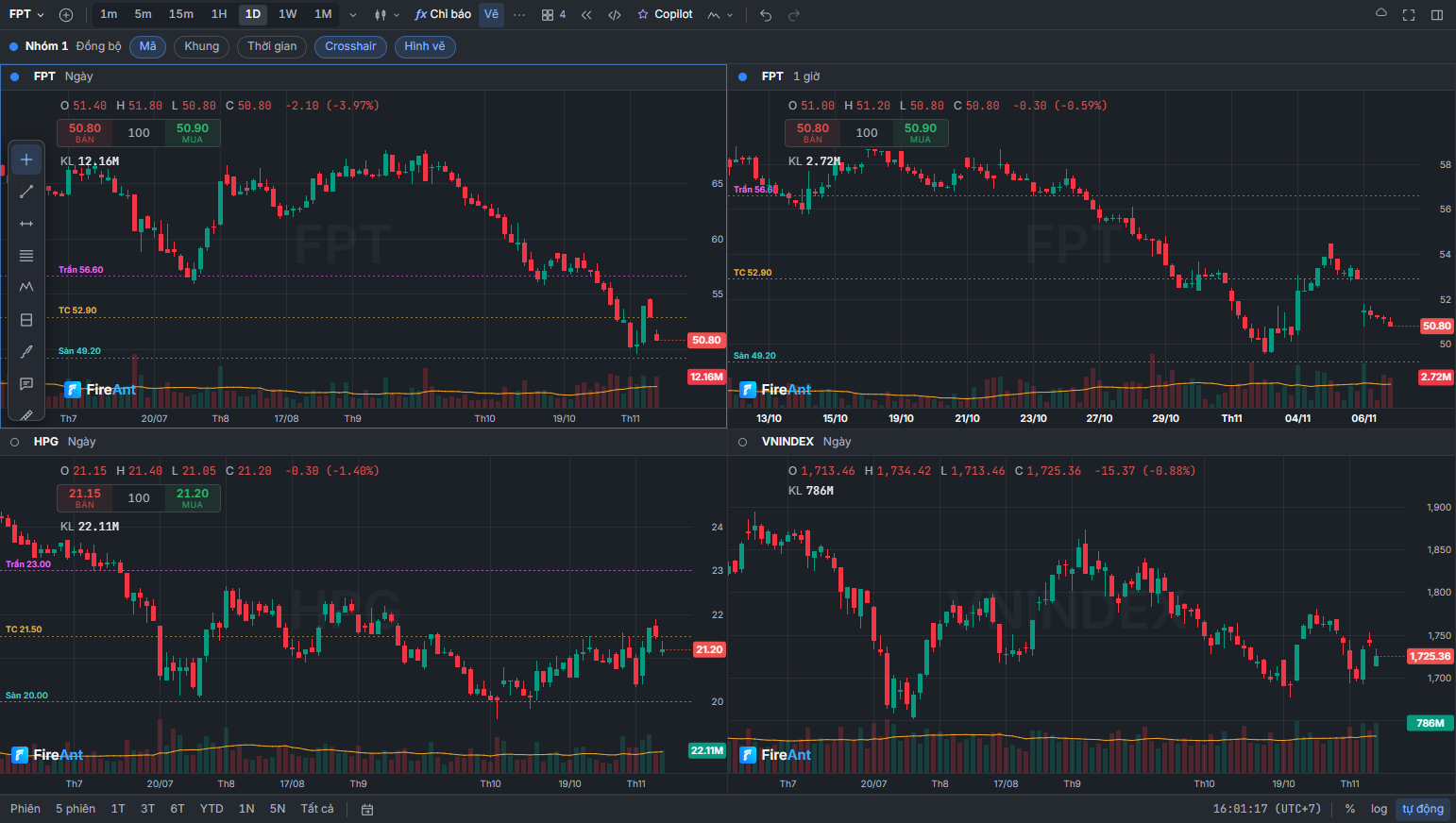
① Chấm nhóm liên kết — màu của nhóm ô đang thuộc; chấm rỗng là chưa liên kết. Bấm để đổi nhóm.
② Đầu ô — mã (bấm để đổi mã riêng ô này) và khung thời gian.
③ Thanh đồng bộ — nhóm của ô đang chọn và những gì nhóm đó đồng bộ.
Ô đang chọn có viền sáng; đầu biểu đồ (khung, kiểu, chỉ báo, vẽ…), ô lệnh Ctrl+K, panel Biểu đồ ở dock và Copilot đều làm việc trên ô này. Bấm vào ô khác để chọn ô đó — mã của thẻ đổi theo mã của ô, nên panel Thông tin ở dock đi theo.
Chọn bố cục

Bấm nút Bố cục nhiều biểu đồ (biểu tượng ô lưới) trên đầu biểu đồ; nút hiện số biểu đồ khi có hơn một. Chọn một trong 13 bố cục dựng sẵn, số dưới mỗi hình là số biểu đồ:
- 1 biểu đồ; 2 biểu đồ cạnh nhau / chồng nhau; 3 biểu đồ cạnh nhau / chồng nhau; 1 lớn + 2 bên phải; **2 bên trái
- 1 lớn**;
- 2 × 2, 3 cột × 2 hàng, 2 cột × 3 hàng, 4 cột × 2 hàng, 3 × 3, 4 × 4.
Biểu đồ đang có giữ nguyên; ô mới thêm vào là bản sao của biểu đồ đang chọn (cùng mã, khung, chỉ báo). Chọn bố cục ít ô hơn thì các ô cuối bị bỏ. Kéo đường chia giữa các ô để đổi kích thước.
Gói Miễn phí và Thiết yếu mở tối đa 3 biểu đồ cùng lúc trên cả bàn làm việc (mỗi ô tính một biểu đồ, cộng cả biểu đồ ở thẻ, khung, Bảng khác). Bố cục vượt giới hạn có nhãn PRO; chọn vào thì app mời đăng nhập hoặc nâng cấp. Gói Chuyên nghiệp dùng được mọi bố cục, tới 16 biểu đồ.
Bố cục lưu cùng trang (hoặc mục Bảng). Tab Kỹ thuật › Biểu đồ của trang mã luôn một biểu đồ.
Nhóm liên kết
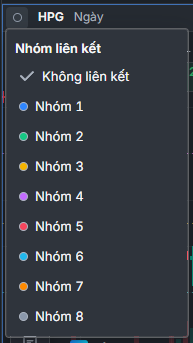
Bấm chấm tròn ở đầu ô, chọn Nhóm 1 … Nhóm 8 (mỗi nhóm một màu) hoặc Không liên kết. Các ô cùng màu là một nhóm. Một bố cục có thể có nhiều nhóm: ví dụ nhóm xanh gồm FPT ngày + FPT giờ, nhóm cam gồm HPG ngày + HPG 15 phút, VNINDEX đứng riêng.
Nhóm đồng bộ những gì

Khi ô đang chọn thuộc một nhóm, dưới đầu biểu đồ hiện thanh Đồng bộ của nhóm. Bấm từng nút để bật / tắt (nút sáng là đang bật):
| Nút | Khi bật |
|---|---|
| Mã | Đổi mã một biểu đồ thì cả nhóm đổi theo |
| Khung | Đổi khung thời gian một biểu đồ thì cả nhóm đổi theo |
| Thời gian | Kéo / phóng vùng nhìn một biểu đồ thì cả nhóm theo cùng khoảng thời gian; phát lại cả nhóm cùng nhau (phát theo bước khung nhỏ thì các biểu đồ khác của nhóm theo đúng mốc giờ đang phát, không lộ nến sau đó) |
| Crosshair | Rê chuột trên một biểu đồ, các biểu đồ trong nhóm hiện đường gióng cùng thời điểm |
| Hình vẽ | Hình vẽ mới dùng chung giữa các biểu đồ cùng mã trong nhóm (tắt: hình chỉ ở biểu đồ đang vẽ, cây đối tượng ghi biểu đồ này) |
Nhóm mới mặc định đồng bộ Mã, Crosshair, Hình vẽ; Khung và Thời gian tắt — để mỗi ô giữ khung riêng như ví dụ FPT ngày + FPT giờ ở ảnh đầu trang.
Ô chưa liên kết thì thanh nhắc Ô đang chọn chưa liên kết — bấm chấm màu ở đầu ô để đưa vào nhóm đồng bộ mã, khung, thời gian.
Chọn bố cục 2 biểu đồ cạnh nhau, đưa cả hai ô vào Nhóm 1, để ô trái khung 1D, ô phải khung 1H. Đổi mã ở ô nào thì cả hai đổi theo; hình vẽ kẻ ở khung ngày hiện luôn ở khung giờ.
Nhiều biểu đồ và mã của thẻ
Mã của thẻ chỉ áp cho ô đang chọn (rồi lan sang nhóm của ô nếu nhóm đồng bộ Mã). Các ô khác giữ mã riêng. Muốn trang FireAnt Chart đổi theo mã bạn bấm ở Bảng giá hay watchlist, bật đồng bộ mã của thẻ như với biểu đồ cũ — xem Biểu đồ theo mã của thẻ.
Liên quan
- Phát lại nến — phát lại cả nhóm có đồng bộ Thời gian.
- Phòng cộng tác — trình bày cả bố cục nhiều biểu đồ cho người xem.
- Nhiều biểu đồ và đồng bộ — cách bày nhiều trang biểu đồ bằng khung, Bảng.
A single FireAnt Chart technical chart page can hold 1 to 16 charts in the same pane, with no need to split panes or build a board. Charts are grouped into color-coded nhóm liên kết (link groups): charts in the same group change symbol, timeframe and time range together, depending on what you turn on. This is useful for following one ticker across several timeframes (daily for the trend, hourly to pick an entry) or several tickers side by side.
① Link group dot — the color of the group the cell belongs to; a hollow dot means it is not linked. Click it to change the group.
② Cell header — the symbol (click to change the symbol for this cell only) and the timeframe.
③ Sync bar — the group of the selected cell and what that group syncs.
The selected cell has a bright border; the chart header (timeframe, chart type, indicators, drawing…), the command bar Ctrl+K, the Chart panel in the dock and Copilot all act on this cell. Click another cell to select it — the mã của thẻ (tab symbol) changes to that cell's symbol, so the Info panel in the dock follows along.
Choose a layout
Click the Bố cục nhiều biểu đồ (Multi-chart layout) button (grid icon) in the chart header; the button shows the number of charts when there is more than one. Pick one of 13 preset layouts; the number under each picture is the number of charts:
- 1 biểu đồ (1 chart); 2 biểu đồ cạnh nhau / chồng nhau (2 charts side by side / stacked); 3 biểu đồ cạnh nhau / chồng nhau (3 charts side by side / stacked); 1 lớn + 2 bên phải (1 large + 2 on the right); 2 bên trái + 1 lớn (2 on the left + 1 large);
- 2 × 2, 3 cột × 2 hàng (3 columns × 2 rows), 2 cột × 3 hàng (2 columns × 3 rows), 4 cột × 2 hàng (4 columns × 2 rows), 3 × 3, 4 × 4.
Existing charts are kept; each new cell is a copy of the selected chart (same symbol, timeframe, indicators). If you pick a layout with fewer cells, the last cells are dropped. Drag the dividers between cells to resize them.
The Free and Essential plans can open at most 3 charts at a time across the whole workspace (each cell counts as one chart, plus charts in other tabs, panes and boards). Layouts that exceed the limit carry a PRO label; selecting one prompts you to sign in or upgrade. The Professional plan can use every layout, up to 16 charts.
The layout is saved with the page (or the board item). The Kỹ thuật › Biểu đồ (Technical › Chart) tab of a ticker page always shows a single chart.
Link groups
Click the round dot in the cell header and choose Nhóm 1 (Group 1) … Nhóm 8 (Group 8) (each group has its own color) or Không liên kết (Not linked). Cells with the same color form a group. One layout can have several groups: for example, a blue group with FPT daily + FPT hourly, an orange group with HPG daily + HPG 15-minute, and VNINDEX on its own.
What a group syncs
When the selected cell belongs to a group, the group's Đồng bộ (Sync) bar appears below the chart header. Click each button to turn it on / off (a highlighted button is on):
| Button | When on |
|---|---|
| Mã (Symbol) | Changing the symbol of one chart changes the whole group |
| Khung (Timeframe) | Changing the timeframe of one chart changes the whole group |
| Thời gian (Time) | Panning / zooming one chart moves the whole group to the same time range; replay runs the whole group together (when replaying in steps of a smaller timeframe, the group's other charts follow the exact time being replayed, without revealing later candles) |
| Crosshair | Hover over one chart and the charts in the group show a guide line at the same moment |
| Hình vẽ (Drawings) | New drawings are shared between charts of the same symbol in the group (off: a drawing stays only on the chart where it was drawn, and the object tree shows biểu đồ này (this chart)) |
A new group syncs Mã, Crosshair and Hình vẽ by default; Khung and Thời gian are off — so each cell keeps its own timeframe, as in the FPT daily + FPT hourly example in the screenshot at the top of the page.
If the cell is not linked, the bar reminds you: Ô đang chọn chưa liên kết — bấm chấm màu ở đầu ô để đưa vào nhóm đồng bộ mã, khung, thời gian. (The selected cell is not linked — click the color dot in the cell header to add it to a group that syncs symbol, timeframe and time.)
Pick the 2 biểu đồ cạnh nhau (2 charts side by side) layout, put both cells in Nhóm 1, set the left cell to 1D and the right cell to 1H. Change the symbol in either cell and both follow; drawings made on the daily chart also appear on the hourly chart.
Multiple charts and the tab symbol
The tab symbol applies only to the ô đang chọn (selected cell) (and then spreads to the cell's group if the group syncs Mã). The other cells keep their own symbols. To make a FireAnt Chart page follow the symbol you click in the Price Board or a watchlist, turn on tab-symbol sync just as with the old chart — see Charts that follow the tab symbol.
Related
- Candle replay — replay a whole group that syncs Thời gian.
- Collaboration room — present a full multi-chart layout to viewers.
- Multiple charts and sync — how to arrange several chart pages using panes and boards.
FireAnt Chart의 기술적 차트 페이지 하나에는 패널 영역을 나누거나 보드를 만들지 않고도 한 패널 영역(창) 안에 차트를 1–16개 넣을 수 있습니다. 차트들은 색상별 연결 그룹으로 묶입니다. 같은 그룹의 차트는 켜 둔 항목에 따라 종목, 시간 프레임, 시간 범위가 함께 바뀝니다. 한 종목을 여러 시간 프레임으로 보거나(추세는 일봉, 진입 시점은 시간봉) 여러 종목을 나란히 볼 때 유용합니다.
① 연결 그룹 점 — 칸이 속한 그룹의 색입니다. 빈 점은 연결되지 않은 상태입니다. 눌러서 그룹을 바꿉니다.
② 칸 머리글 — 종목(눌러서 이 칸의 종목만 변경)과 시간 프레임.
③ 동기화 바 — 선택한 칸의 그룹과 그 그룹이 동기화하는 항목.
선택한 칸은 테두리가 밝게 표시되며, 차트 상단 바(시간 프레임, 유형, 지표, 그리기…), Ctrl+K 명령창, 도크의 차트 패널, Copilot이 모두 이 칸을 대상으로 작동합니다. 다른 칸을 누르면 그 칸이 선택되며, 탭의 종목이 칸의 종목으로 바뀌므로 도크의 정보 패널도 따라 바뀝니다.
레이아웃 선택
차트 상단의 Bố cục nhiều biểu đồ(다중 차트 레이아웃) 버튼(격자 아이콘)을 누릅니다. 차트가 두 개 이상이면 버튼에 차트 수가 표시됩니다. 13가지 기본 레이아웃 중 하나를 고르며, 각 그림 아래 숫자가 차트 수입니다:
- 1 biểu đồ(차트 1개); 2 biểu đồ cạnh nhau(차트 2개 나란히) / chồng nhau(위아래로); 3 biểu đồ cạnh nhau(차트 3개 나란히) / chồng nhau(위아래로); 1 lớn + 2 bên phải(큰 차트 1개 + 오른쪽 2개); 2 bên trái + 1 lớn(왼쪽 2개 + 큰 차트 1개);
- 2 × 2, 3 cột × 2 hàng(3열 × 2행), 2 cột × 3 hàng(2열 × 3행), 4 cột × 2 hàng(4열 × 2행), 3 × 3, 4 × 4.
기존 차트는 그대로 유지되고, 새로 추가된 칸은 선택한 차트의 사본(같은 종목, 시간 프레임, 지표)입니다. 칸이 더 적은 레이아웃을 고르면 마지막 칸들이 제거됩니다. 칸 사이의 구분선을 끌어 크기를 바꿉니다.
무료와 Essential 플랜은 작업 공간 전체에서 동시에 최대 3개 차트를 열 수 있습니다(칸 하나가 차트 하나이며, 다른 탭, 패널 영역, 보드의 차트도 포함). 한도를 넘는 레이아웃에는 PRO 라벨이 있고, 선택하면 앱이 로그인이나 업그레이드를 안내합니다. Professional 플랜은 모든 레이아웃과 최대 16개 차트를 사용할 수 있습니다.
레이아웃은 페이지(또는 보드 항목)와 함께 저장됩니다. 종목 페이지의 Kỹ thuật › Biểu đồ(기술 › 차트) 탭은 항상 차트 하나입니다.
연결 그룹
칸 머리글의 동그란 점을 누르고 Nhóm 1(그룹 1) … Nhóm 8(그룹 8)(그룹마다 색이 다름) 또는 Không liên kết(연결 안 함)을 고릅니다. 같은 색의 칸들이 한 그룹입니다. 한 레이아웃에 여러 그룹이 있을 수 있습니다. 예: 파란색 그룹은 FPT 일봉 + FPT 시간봉, 주황색 그룹은 HPG 일봉 + HPG 15분봉, VNINDEX는 단독.
그룹이 동기화하는 항목
선택한 칸이 그룹에 속해 있으면 차트 상단 바 아래에 그룹의 Đồng bộ(동기화) 바가 나타납니다. 버튼을 하나씩 눌러 켜고 끕니다(밝은 버튼이 켜진 상태):
| 버튼 | 켜면 |
|---|---|
| Mã(종목) | 한 차트의 종목을 바꾸면 그룹 전체가 함께 바뀜 |
| Khung(시간 프레임) | 한 차트의 시간 프레임을 바꾸면 그룹 전체가 함께 바뀜 |
| Thời gian(시간) | 한 차트의 보기 영역을 끌거나 확대하면 그룹 전체가 같은 시간 범위를 따름. 그룹 전체를 함께 리플레이(작은 프레임 단위로 재생하면 그룹의 다른 차트는 재생 중인 시각에 정확히 맞추며 이후 봉은 드러나지 않음) |
| Crosshair(크로스헤어) | 한 차트에 마우스를 올리면 그룹의 차트들에 같은 시점의 기준선이 표시됨 |
| Hình vẽ(그림) | 새 그림을 그룹 내 같은 종목 차트끼리 공유(끄면 그림은 그리는 차트에만 있고, 객체 트리에 biểu đồ này(이 차트)로 표시됨) |
새 그룹은 기본적으로 Mã, Crosshair, Hình vẽ를 동기화하고 Khung과 Thời gian은 꺼져 있습니다. 그래서 페이지 첫 그림의 FPT 일봉 + FPT 시간봉 예처럼 칸마다 자신의 시간 프레임을 유지합니다.
연결되지 않은 칸이면 바에 Ô đang chọn chưa liên kết — bấm chấm màu ở đầu ô để đưa vào nhóm đồng bộ mã, khung, thời gian.(선택한 칸이 연결되지 않았습니다 — 칸 머리글의 색 점을 눌러 종목, 시간 프레임, 시간을 동기화하는 그룹에 넣으세요.)가 표시됩니다.
2 biểu đồ cạnh nhau(차트 2개 나란히) 레이아웃을 고르고 두 칸을 모두 Nhóm 1(그룹 1)에 넣은 뒤, 왼쪽 칸은 1D, 오른쪽 칸은 1H로 둡니다. 어느 칸에서 종목을 바꾸든 둘 다 바뀌고, 일봉에서 그은 그림이 시간봉에도 바로 표시됩니다.
다중 차트와 탭의 종목
탭의 종목은 선택한 칸에만 적용됩니다(그룹이 Mã(종목)를 동기화하면 그 칸의 그룹으로 퍼짐). 다른 칸은 각자의 종목을 유지합니다. 시세판이나 관심종목에서 누른 종목에 따라 FireAnt Chart 페이지가 바뀌게 하려면, 이전 차트처럼 탭 종목 동기화를 켜세요 — 탭 종목을 따르는 차트를 참고하세요.
관련 문서
- 봉 리플레이 — Thời gian(시간)을 동기화하는 그룹 전체를 리플레이.
- 협업 룸 — 다중 차트 레이아웃 전체를 시청자에게 발표.
- 다중 차트와 동기화 — 패널 영역과 보드로 여러 차트 페이지를 배치하는 방법.
FireAnt Chart 的一个技术图表页面可以在同一个窗格中容纳 1 到 16 个图表,无需拆分窗格或创建看板。图表按颜色归入联动组:同组的图表会根据您开启的选项一起更换代码、周期、时间范围。适合在多个周期跟踪同一代码(日线看趋势,小时线选入场点),或并排查看多个代码。
① 联动组圆点 — 单元格所属组的颜色;空心圆点表示未联动。点击可更换组。
② 单元格顶部 — 代码(点击可单独更换此单元格的代码)和时间周期。
③ 同步栏 — 当前选中单元格所属的组,以及该组同步哪些内容。
当前选中的单元格带高亮边框;图表顶部栏(周期、类型、指标、画图…)、命令栏 Ctrl+K、侧边栏(dock)中的图表面板和 Copilot 都作用于此单元格。点击其他单元格即可选中它——标签页的代码会随单元格的代码改变,因此侧边栏中的信息面板也会跟着变化。
选择布局
点击图表顶部的 Bố cục nhiều biểu đồ(多图表布局)按钮(网格图标);有多个图表时,按钮上会显示图表数量。从 13 种预设布局中选择一种,每个图示下方的数字是图表数量:
- 1 biểu đồ(1 个图表);2 biểu đồ cạnh nhau(2 个图表并排)/ chồng nhau(上下堆叠);3 biểu đồ cạnh nhau(3 个图表并排)/ chồng nhau(上下堆叠);1 lớn + 2 bên phải(1 个大图 + 右侧 2 个);2 bên trái + 1 lớn(左侧 2 个 + 1 个大图);
- 2 × 2、3 cột × 2 hàng(3 列 × 2 行)、2 cột × 3 hàng(2 列 × 3 行)、4 cột × 2 hàng(4 列 × 2 行)、3 × 3、4 × 4。
已有的图表保持不变;新增的单元格是当前选中图表的副本(相同代码、周期、指标)。选择单元格更少的布局时,最后几个单元格会被移除。拖动单元格之间的分隔线可调整大小。
免费和 Essential 套餐在整个工作台上最多同时打开 3 个图表(每个单元格算一个图表,并加上其他标签页、窗格、看板中的图表)。超出限制的布局带 PRO 标签;选择后应用会邀请您登录或升级。Professional 套餐可使用所有布局,最多 16 个图表。
布局与页面(或看板项目)一起保存。个股页面的 Kỹ thuật › Biểu đồ(技术 › 图表)标签页始终只有一个图表。
联动组
点击单元格顶部的圆点,选择 Nhóm 1(第 1 组)… Nhóm 8(第 8 组)(每组一种颜色)或 Không liên kết(不联动)。颜色相同的单元格属于同一组。一个布局可以有多个组:例如蓝色组包含 FPT 日线 + FPT 小时线,橙色组包含 HPG 日线 + HPG 15 分钟线,VNINDEX 单独存在。
组同步哪些内容
当前选中的单元格属于某个组时,图表顶部栏下方会显示该组的 Đồng bộ(同步)栏。逐个点击按钮可开启 / 关闭(高亮表示已开启):
| 按钮 | 开启时 |
|---|---|
| Mã(代码) | 更换一个图表的代码,整组跟着更换 |
| Khung(周期) | 更换一个图表的时间周期,整组跟着更换 |
| Thời gian(时间) | 拖动 / 缩放一个图表的视图,整组跟随到相同时间范围;整组一起回放(按小周期步进播放时,组内其他图表精确跟随当前播放的时间点,不会暴露之后的 K 线) |
| Crosshair(十字光标) | 在一个图表上移动鼠标,组内其他图表在同一时刻显示参考线 |
| Hình vẽ(图形) | 新画的图形在组内相同代码的图表之间共享(关闭时:图形只在正在绘制的图表上,对象树标注 biểu đồ này(此图表)) |
新组默认同步 Mã、Crosshair、Hình vẽ;Khung 和 Thời gian 关闭——让每个单元格保留自己的周期,如页首截图中的 FPT 日线 + FPT 小时线示例。
单元格未联动时,同步栏提示 Ô đang chọn chưa liên kết — bấm chấm màu ở đầu ô để đưa vào nhóm đồng bộ mã, khung, thời gian.(当前选中的单元格未联动 — 点击单元格顶部的彩色圆点,将其加入同步代码、周期、时间的组。)
选择 2 biểu đồ cạnh nhau(2 个图表并排)布局,把两个单元格都加入 Nhóm 1(第 1 组),左侧单元格用 1D 周期,右侧单元格用 1H 周期。在任一单元格更换代码,两个都会跟着更换;在日线上画的图形也会立即显示在小时线上。
多图表与标签页的代码
标签页的代码只应用于当前选中的单元格(如果该组同步 Mã(代码),再扩散到该单元格所在的组)。其他单元格保留各自的代码。如果希望 FireAnt Chart 页面跟随您在行情表或自选股中点击的代码变化,请像旧图表一样开启标签页代码同步——见按标签页代码显示图表。