Nhiều biểu đồ và đồng bộ
- 🇻🇳 Tiếng Việt
- 🇬🇧 English
- 🇰🇷 한국어
- 🇨🇳 中文
Theo dõi nhiều mã cùng lúc (VN-Index, hợp đồng tương lai, vài cổ phiếu đang nắm giữ) hoặc một mã trên nhiều khung thời gian (ngày để xem xu hướng, 15 phút để chọn điểm vào) là cách dùng biểu đồ phổ biến của nhà giao dịch. FireAnt Terminal có ba cách bày nhiều biểu đồ, và một công tắc quyết định các biểu đồ có cùng đổi mã hay không.
Ba cách bày nhiều biểu đồ
| Cách | Hợp với | Mở bằng |
|---|---|---|
| Nhiều khung trong một thẻ | So nhiều mã cạnh nhau, nhìn cùng lúc | Thẻ mới › Đa biểu đồ 2×2; mở biểu đồ cạnh bên; ⋯ › Chia thêm một khung |
| Bảng Biểu đồ | Nhiều biểu đồ dạng tab, xem lần lượt; bố cục kéo thả | Thẻ Biểu đồ có sẵn; Tạo Bảng mới từ mẫu biểu đồ |
| Biểu đồ bên trang mã | Một mã: số liệu bên trái, biểu đồ bên phải | Thẻ mới › Trang mã + Biểu đồ; trang mã › Chèn biểu đồ vào màn hình |
Đa biểu đồ 2×2
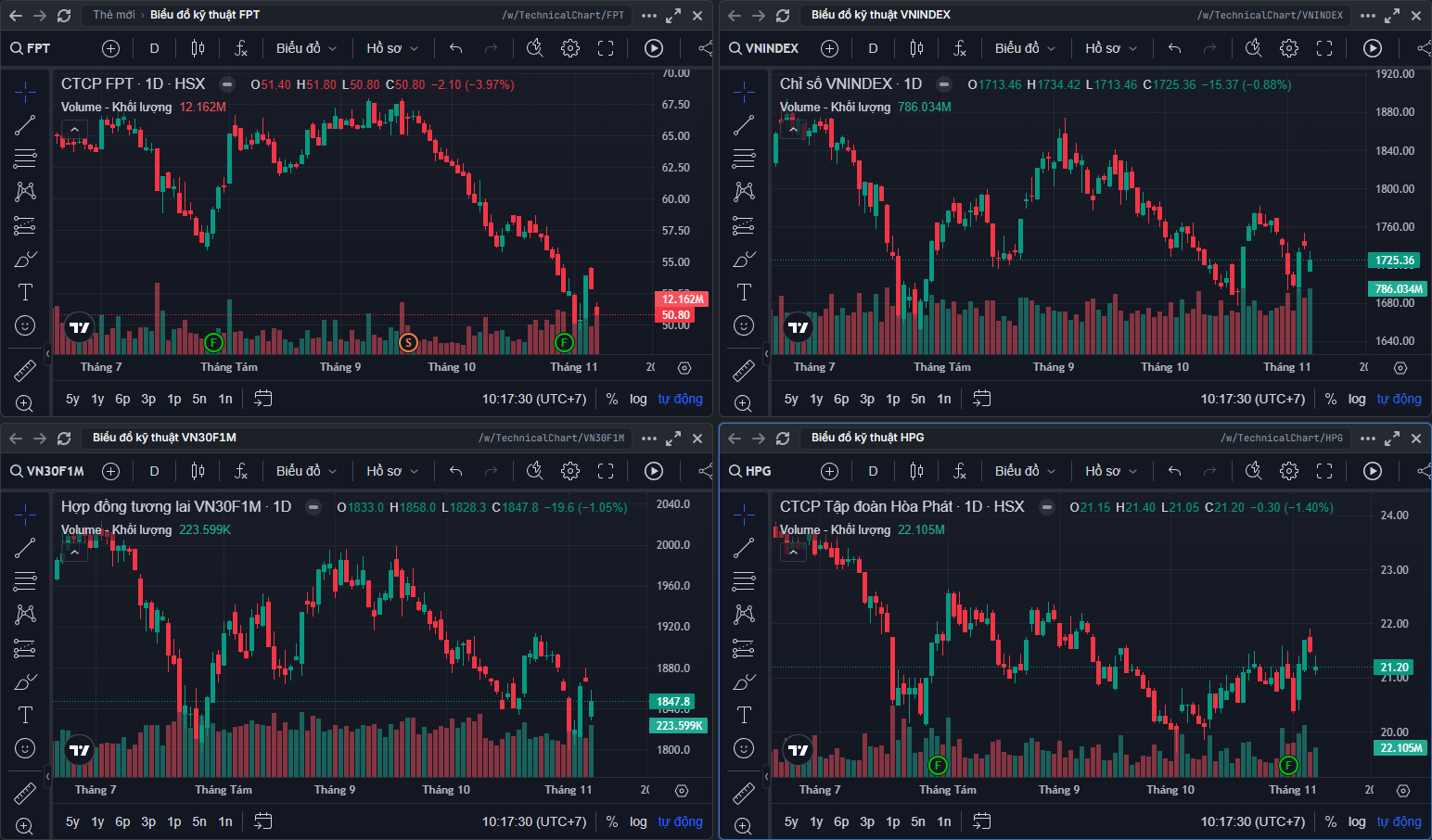
Ở Thẻ mới, mục Bố cục cho thẻ này, bấm Đa biểu đồ 2×2: thẻ chia thành bốn khung, mỗi khung một biểu đồ ngày của mã của thẻ, VNINDEX, VN30F1M và HPG (mã trùng nhau chỉ mở một lần). Khi đủ bốn khung, thẻ được đặt tên Đa biểu đồ. Mỗi khung là một trang Biểu đồ kỹ thuật đầy đủ: đổi mã, khung thời gian, chỉ báo riêng. ⋯ › Bố cục thẻ của khung đổi cách xếp theo số khung: hai khung Hai cột / Hai hàng, ba khung Ba cột / Một lớn + hai nhỏ, bốn khung Lưới 2×2 — xem Khung và lịch sử.
Workspace cũng có mẫu dựng sẵn Đa biểu đồ 2×2 Chuyên nghiệp: VNINDEX, VN30F1M, mã đang xem (là chỉ số hay hợp đồng tương lai thì dùng FPT; trùng HPG thì thêm VCB) và HPG, dock Watchlist. Mẫu thay các thẻ đang mở bằng Dashboard và thẻ Đa biểu đồ — xem Workspace. Ở Thẻ mới, gói Miễn phí và Thiết yếu được kiểm trước khi dựng: bố cục làm vượt 3 biểu đồ trên cả bàn làm việc (giới hạn — bốn mã khác nhau là đã vượt) thì app báo giới hạn một lần và giữ nguyên Thẻ mới, không dựng dở vài khung.
Mở hai khung cùng một mã: khung trái 1 ngày để đọc xu hướng, khung phải 15 phút để chọn điểm vào. Bật Đồng bộ mã để đổi mã một lần cho cả hai.
Bảng Biểu đồ
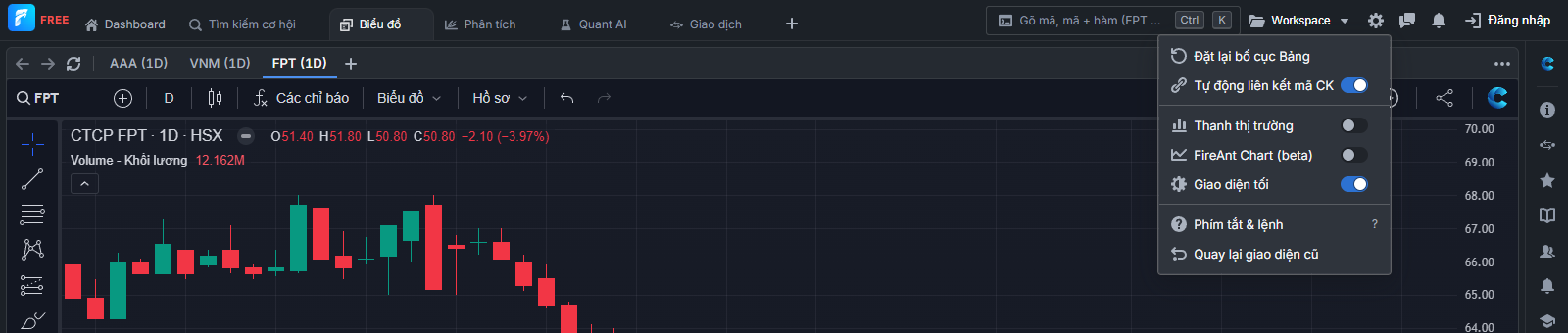
① Mục của Bảng — mỗi biểu đồ là một mục, tên theo mã và khung thời gian. Bấm để chuyển, + để thêm tính năng.
② Tự động liên kết mã CK — trong menu ⚙ Thiết lập & giao diện (chỉ hiện khi đang xem Bảng): mọi biểu đồ trong thẻ theo mã của thẻ. Bảng bật sẵn; tắt để mỗi biểu đồ giữ mã riêng (thẻ đó nhớ lựa chọn).
Thẻ Biểu đồ có sẵn của tài khoản là một Bảng gồm ba biểu đồ dạng tab (AAA, VNM, FPT, khung ngày). Bảng hợp khi bạn muốn giữ nhiều biểu đồ với chỉ báo khác nhau nhưng chỉ xem một cái mỗi lúc, hoặc xếp biểu đồ cạnh bảng giá, lọc trong cùng một màn hình kéo thả.
Khi tạo Bảng mới (Workspace › Bảng của bạn… › Tạo Bảng mới) có bốn mẫu biểu đồ:
| Mẫu | Nội dung |
|---|---|
| Biểu đồ dạng TAB | Ba biểu đồ dạng tab (AAA, VNM, FPT) |
| Biểu đồ 2 mã độc lập | Hai biểu đồ cạnh nhau, VNM và FPT, mỗi biểu đồ một mã |
| Biểu đồ 1 mã 2 khung giờ | FPT khung ngày và khung 1 phút; Bảng mới đã bật sẵn Tự động liên kết mã CK nên đổi mã một biểu đồ là cả hai đổi theo |
| Biểu đồ 4 mã độc lập Chuyên nghiệp | VND, FPT, ROS khung ngày và SSI khung 1 phút |
Ở gói Miễn phí, Thiết yếu, Bảng mới mà làm vượt giới hạn 3 biểu đồ thì không được tạo: app báo giới hạn, hộp Tạo Bảng mới vẫn mở để bạn chọn mẫu khác.
Thêm biểu đồ vào Bảng:
- + cạnh các mục › Biểu đồ kỹ thuật: thêm vào ô đang chọn;
- chuột phải một mã ở Bảng giá, Lọc trong Bảng › Thêm biểu đồ {mã}, hoặc menu ⋯ của hộp thông tin mã › Chèn biểu đồ vào màn hình: app nhắc Di chuyển chuột tới vị trí trong Bảng để chèn … Hoặc ấn ESCAPE để hủy., di chuột tới chỗ muốn đặt rồi bấm.
Xem Bảng và tính năng.
Đồng bộ mã
Mỗi thẻ có một mã của thẻ. Công tắc đồng bộ quyết định các biểu đồ trong thẻ có cùng đi theo mã đó hay không:
| Tắt (mặc định) | Bật | |
|---|---|---|
| Chọn mã ở Bảng giá, Lọc trong thẻ, hoặc ở Watchlist, panel Thông tin của dock | Chỉ biểu đồ ở khung đang chọn đổi mã. Bấm dòng Bảng giá thì khung Bảng giá thành khung đang chọn, nên biểu đồ ở khung khác không đổi; chọn từ Watchlist ở dock thì biểu đồ đang chọn đổi | Mọi biểu đồ đang hiện đổi mã |
| Đổi mã ngay trên một biểu đồ (ô tìm mã của biểu đồ) | Chỉ biểu đồ đó đổi | Mã của thẻ đổi, các biểu đồ và trang mã khác đổi theo |
| Khung thời gian, chỉ báo, hình vẽ | Riêng từng biểu đồ | Vẫn riêng từng biểu đồ |
Công tắc có ba chỗ, cùng một thiết lập của thẻ:
- Menu ⋯ ở đầu khung › Đồng bộ mã giữa các khung (khi thẻ có từ hai khung);
- Chuột phải thẻ › Đồng bộ mã giữa các khung (khi thẻ có từ hai khung);
- Đang xem Bảng: ⚙ Thiết lập & giao diện › Tự động liên kết mã CK.
Ví dụ: Bảng giá bên trái, biểu đồ bên phải, bật đồng bộ:

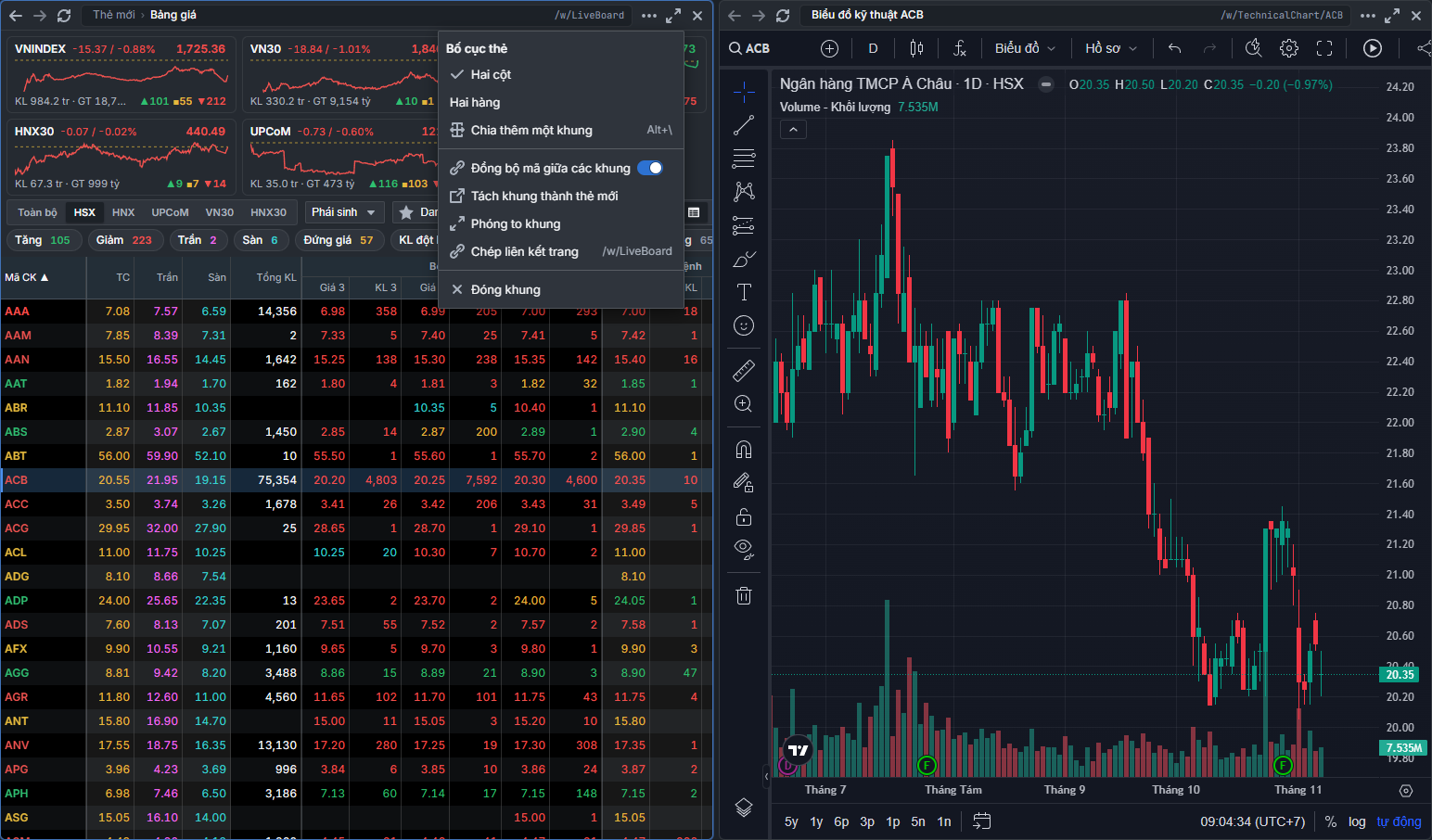
① Dòng ACB ở Bảng giá — bấm vào dòng (không bấm chữ mã: chữ mã mở hộp thông tin của mã).
② Biểu đồ đổi sang ACB ngay tại chỗ, giữ khung thời gian và chỉ báo.
③ Đồng bộ mã giữa các khung — công tắc trong menu ⋯ của khung.
Nên bật khi các khung xem cùng một mã (bảng giá + biểu đồ, trang mã + biểu đồ, một mã nhiều khung thời gian). Nên tắt khi mỗi biểu đồ cố định một mã (Đa biểu đồ 2×2): nếu bật, đổi mã trên một biểu đồ sẽ kéo cả bốn biểu đồ về cùng mã.
Biểu đồ trong tab Kỹ thuật luôn theo mã của trang mã; Order Flow luôn theo mã của thẻ. Cả hai không cần công tắc này. Lệnh GP trong ô lệnh (ví dụ HPG GP) chỉ đổi mã của thẻ (các biểu đồ đang hiện đổi theo) nếu Bảng đang xem có biểu đồ và đang bật liên kết mã; nếu không, lệnh mở biểu đồ mới.
Giới hạn theo gói
Gói Miễn phí và Thiết yếu mở được tối đa 3 biểu đồ cùng lúc; gói Chuyên nghiệp trở lên không giới hạn.
App đếm:
- trang Biểu đồ kỹ thuật là trang hiện tại của bất kỳ khung nào, ở mọi thẻ, mọi cửa sổ — kể cả thẻ bạn không xem (trang nằm trong lịch sử quay lui không tính);
- biểu đồ trong mọi Bảng đang mở ở thẻ, kể cả mục chưa xem (một Bảng mở ở hai thẻ tính một lần);
- biểu đồ đang mở trong hộp thoại (lớp mở bằng Alt + bấm hoặc nút Xem nhanh).
Quay lui / tiến tới (← → của khung, Alt+Left / Alt+Right, nút Back / Forward của trình duyệt, chọn một bước trong lịch sử) về một trang Biểu đồ kỹ thuật cũng là mở lại biểu đồ đó: nếu vượt giới hạn, app báo và khung đứng yên.
Không tính biểu đồ trong tab Kỹ thuật của trang mã, biểu đồ nhỏ ở bảng giá, Watchlist, Tổng quan.
Khi đã đủ 3, mở thêm biểu đồ — ở thẻ, khung, hộp thoại hay chèn vào Bảng — đều hiện cùng một thông báo Gói hiện tại mở được tối đa 3 biểu đồ cùng lúc (tính cả các thẻ, khung, hộp thoại và Bảng). Nâng cấp lên gói Chuyên nghiệp để mở thêm. (chưa đăng nhập: Bạn hãy đăng nhập tài khoản Chuyên nghiệp để mở hơn 3 biểu đồ cùng lúc.). Thẻ Biểu đồ có sẵn đã chứa 3 biểu đồ: muốn mở trang Biểu đồ kỹ thuật ở thẻ khác, đóng thẻ Biểu đồ trước (Bảng vẫn được giữ, mở lại khi cần) hoặc đóng bớt mục trong Bảng đó.
Hiệu năng
Mỗi biểu đồ là một phiên bản TradingView riêng, nạp dữ liệu và tính chỉ báo riêng, nên nhiều biểu đồ tốn bộ nhớ và CPU hơn hầu hết tính năng khác.
- Biểu đồ đang hiện luôn cập nhật realtime. Biểu đồ ở thẻ, mục Bảng đang ẩn dừng cập nhật và bắt kịp ngay khi hiện lại.
- Khi có nhiều trang ẩn, trang lâu chưa xem được cho "ngủ" trước (Bảng và biểu đồ ngủ sau cùng) và dựng lại khi mở (mã, khung thời gian, chỉ báo, hình vẽ được giữ) — xem Quy tắc thẻ và liên kết.
- Chỉ báo tính lại trên nhiều nến cho mỗi nến, như nhóm AI (Fireant - AI Prediction, Fireant - AI Bands) hay Volume Profile, và khung giây, phút với nhiều năm dữ liệu tốn CPU hơn; nhiều biểu đồ cùng bật các chỉ báo này có thể làm máy yếu chậm.
- Máy cấu hình yếu: dùng Bảng dạng tab (chỉ một biểu đồ hiện mỗi lúc) thay cho lưới 2×2, và đóng bớt các thẻ không dùng.
Hỏi đáp
Đổi mã một biểu đồ thì các biểu đồ khác cũng đổi theo?
Thẻ đang bật đồng bộ mã. Tắt ở ⋯ › Đồng bộ mã giữa các khung (hoặc Tự động liên kết mã CK nếu đang xem Bảng).
Bấm dòng ở Bảng giá mà biểu đồ bên cạnh không đổi?
Bật đồng bộ mã cho thẻ. Khi tắt, chỉ biểu đồ ở khung đang chọn đổi theo, mà khung đang chọn lúc đó là Bảng giá.
Đa biểu đồ 2×2 chỉ mở ra ba biểu đồ?
Mã của thẻ trùng một trong VNINDEX, VN30F1M, HPG nên mã đó chỉ mở một lần. Chia thêm một khung (⋯ › Chia thêm một khung) rồi mở biểu đồ mã khác ở khung mới. Ở gói Miễn phí, Thiết yếu, kiểm tra cả giới hạn 3 biểu đồ.
Đã đóng hết biểu đồ mà vẫn báo đủ 3 biểu đồ?
Kiểm tra các thẻ Bảng đang mở (thẻ Biểu đồ có sẵn chứa 3 biểu đồ), các thẻ bạn không xem, khung đang bị ẩn vì một khung khác phóng to, hộp thoại đang mở một biểu đồ, và thẻ ở cửa sổ phụ. Đóng thẻ Bảng không xóa Bảng.
Có đồng bộ con trỏ, khung thời gian giữa các biểu đồ không?
Không. Đồng bộ chỉ áp dụng cho mã; khung thời gian, khoảng xem, chỉ báo của mỗi biểu đồ độc lập.
Liên quan
Watching several tickers at once (the VN-Index, futures, a few stocks you hold) or one ticker on several timeframes (daily for the trend, 15 minutes to pick an entry) is a common way traders use charts. FireAnt Terminal has three ways to lay out multiple charts, and one switch decides whether the charts change ticker together.
Three ways to lay out multiple charts
| Method | Suited to | Open with |
|---|---|---|
| Several panes in one tab | Comparing several tickers side by side, all visible at once | New tab › Đa biểu đồ 2×2 (Multi-chart 2×2); open a chart side by side; ⋯ › Chia thêm một khung (Split another pane) |
| Chart board | Several charts as tabs, viewed one at a time; drag-and-drop layout | The built-in Biểu đồ (Chart) tab; Tạo Bảng mới (Create new board) from a chart template |
| Chart beside the ticker page | One ticker: figures on the left, chart on the right | New tab › Trang mã + Biểu đồ (Ticker page + Chart); ticker page › Chèn biểu đồ vào màn hình (Insert chart into screen) |
Multi-chart 2×2
On the Thẻ mới (New tab), under Bố cục cho thẻ này (Layout for this tab), click Đa biểu đồ 2×2 (Multi-chart 2×2): the tab splits into four panes, each with a daily chart of the tab's ticker, VNINDEX, VN30F1M and HPG (duplicate tickers open only once). When all four panes are filled, the tab is named Đa biểu đồ (Multi-chart). Each pane is a full Technical chart page: its own ticker, timeframe and indicators. A pane's ⋯ › Bố cục thẻ (Tab layout) changes the arrangement by pane count: two panes Hai cột (Two columns) / Hai hàng (Two rows), three panes Ba cột (Three columns) / Một lớn + hai nhỏ (One large + two small), four panes Lưới 2×2 (2×2 grid) — see Panes and history.
Workspace also has a ready-made Đa biểu đồ 2×2 template (Professional): VNINDEX, VN30F1M, the ticker in view (FPT if it is an index or futures; VCB if it duplicates HPG) and HPG, with the Watchlist dock. The template replaces open tabs with Dashboard and a Đa biểu đồ tab — see Workspace. On a New tab, the Free and Essential plans are checked before the layout is built: if the layout would exceed 3 charts across the whole workspace (limit — four different tickers already exceed it), the app shows the limit message once and keeps the New tab unchanged, rather than building a few panes halfway.
Open two panes with the same ticker: the left pane on 1 day to read the trend, the right pane on 15 minutes to pick an entry. Turn on Ticker sync to change the ticker once for both.
Chart board
① Board items — each chart is an item, named after its ticker and timeframe. Click to switch, + to add a feature.
② Tự động liên kết mã CK (Auto-link ticker) — in the ⚙ Thiết lập & giao diện (Settings & appearance) menu (shown only while viewing a board): every chart in the tab follows the tab's ticker. On by default for boards; turn it off so each chart keeps its own ticker (the tab remembers your choice).
Your account's built-in Biểu đồ (Chart) tab is a board with three charts as tabs (AAA, VNM, FPT, daily timeframe). A board suits you when you want to keep several charts with different indicators but view one at a time, or place charts next to a price board and screener on the same drag-and-drop screen.
When you create a new board (Workspace › Bảng của bạn… › Tạo Bảng mới (Workspace › Your boards… › Create new board)), there are four chart templates:
| Template | Contents |
|---|---|
| Biểu đồ dạng TAB (Tabbed charts) | Three charts as tabs (AAA, VNM, FPT) |
| Biểu đồ 2 mã độc lập (2 independent ticker charts) | Two charts side by side, VNM and FPT, one ticker each |
| Biểu đồ 1 mã 2 khung giờ (1 ticker, 2 timeframes) | FPT on the daily and 1-minute timeframes; the new board has Tự động liên kết mã CK on, so changing the ticker on one chart changes both |
| Biểu đồ 4 mã độc lập (4 independent ticker charts) Professional | VND, FPT, ROS on daily and SSI on 1 minute |
On the Free and Essential plans, a new board that would exceed the 3-chart limit is not created: the app shows the limit message and the Tạo Bảng mới (Create new board) dialog stays open so you can pick another template.
Adding charts to a board:
- + next to the items › Biểu đồ kỹ thuật (Technical chart): adds to the selected cell;
- right-click a ticker in a Price board or Screener inside the board › Thêm biểu đồ {mã} (Add chart for ticker), or the ⋯ menu of the ticker info box › Chèn biểu đồ vào màn hình (Insert chart into screen): the app prompts Di chuyển chuột tới vị trí trong Bảng để chèn … Hoặc ấn ESCAPE để hủy. (Move the mouse to the position in the board to insert … Or press ESCAPE to cancel.); move the mouse to where you want it and click.
See Boards and features.
Ticker sync
Each tab has a tab ticker. The sync switch decides whether the charts in the tab all follow that ticker:
| Off (default) | On | |
|---|---|---|
| Pick a ticker in a Price board or Screener in the tab, or in the Watchlist or Thông tin (Info) panel of the dock | Only the chart in the selected pane changes ticker. Clicking a Price board row makes the Price board pane the selected pane, so charts in other panes don't change; picking from the Watchlist in the dock changes the selected chart | Every visible chart changes ticker |
| Change the ticker right on a chart (the chart's ticker search box) | Only that chart changes | The tab's ticker changes; other charts and ticker pages follow |
| Timeframe, indicators, drawings | Separate for each chart | Still separate for each chart |
The switch is in three places, all the same tab setting:
- The ⋯ menu at the top of a pane › Đồng bộ mã giữa các khung (Sync ticker across panes) (when the tab has two or more panes);
- Right-click the tab › Đồng bộ mã giữa các khung (when the tab has two or more panes);
- While viewing a board: ⚙ Thiết lập & giao diện (Settings & appearance) › Tự động liên kết mã CK (Auto-link ticker).
Example: Price board on the left, chart on the right, sync on:
① The ACB row in the Price board — click the row (not the ticker text: the ticker text opens the ticker info box).
② The chart switches to ACB in place, keeping its timeframe and indicators.
③ Đồng bộ mã giữa các khung (Sync ticker across panes) — the switch in the pane's ⋯ menu.
Turn it on when panes show the same ticker (price board + chart, ticker page + chart, one ticker on several timeframes). Turn it off when each chart is fixed to one ticker (Multi-chart 2×2): if it is on, changing the ticker on one chart pulls all four charts to the same ticker.
The chart in the Kỹ thuật (Technical) tab always follows the ticker page's ticker; Order Flow always follows the tab's ticker. Neither needs this switch. The GP command in the command bar (for example HPG GP) only changes the tab's ticker (visible charts follow) if the board in view has a chart and ticker linking is on; otherwise, the command opens a new chart.
Plan limits
The Free and Essential plans can open at most 3 charts at once; the Professional plan and higher have no limit.
The app counts:
- a Technical chart page that is the current page of any pane, in every tab and every window — including tabs you are not viewing (pages in the back history don't count);
- charts in every open board in a tab, including items you haven't viewed (a board open in two tabs counts once);
- charts open in a dialog (the layer opened with Alt + click or the Quick view button).
Going back / forward (the pane's ← →, Alt+Left / Alt+Right, the browser's Back / Forward buttons, choosing a step in history) to a Technical chart page also reopens that chart: if it exceeds the limit, the app shows the message and the pane stays put.
Not counted: the chart in a ticker page's Kỹ thuật (Technical) tab, and small charts in the price board, Watchlist and Overview.
Once you have 3, opening another chart — in a tab, pane, dialog or inserted into a board — always shows the same message Gói hiện tại mở được tối đa 3 biểu đồ cùng lúc (tính cả các thẻ, khung, hộp thoại và Bảng). Nâng cấp lên gói Chuyên nghiệp để mở thêm. (Your current plan can open at most 3 charts at once (counting tabs, panes, dialogs and boards). Upgrade to the Professional plan to open more.) (not signed in: Bạn hãy đăng nhập tài khoản Chuyên nghiệp để mở hơn 3 biểu đồ cùng lúc. (Please sign in with a Professional account to open more than 3 charts at once.)). The built-in Biểu đồ (Chart) tab already holds 3 charts: to open a Technical chart page in another tab, close the Chart tab first (the board is kept, reopen it when needed) or close some items in that board.
Performance
Each chart is a separate TradingView instance that loads its own data and computes its own indicators, so multiple charts use more memory and CPU than most other features.
- Visible charts always update in real time. Charts in hidden tabs or board items stop updating and catch up as soon as they are shown again.
- When there are many hidden pages, pages not viewed for a long time are put to “sleep” first (boards and charts sleep last) and rebuilt when opened (ticker, timeframe, indicators and drawings are kept) — see Tab and link rules.
- Indicators that recompute over many candles for each candle, such as the AI group (Fireant - AI Prediction, Fireant - AI Bands) or Volume Profile, and second or minute timeframes with years of data use more CPU; many charts running these indicators at once can slow down a weak computer.
- Low-spec computers: use a tabbed board (only one chart visible at a time) instead of the 2×2 grid, and close tabs you don't use.
FAQ
Changing the ticker on one chart changes the other charts too?
The tab has ticker sync on. Turn it off in ⋯ › Đồng bộ mã giữa các khung (Sync ticker across panes) (or Tự động liên kết mã CK (Auto-link ticker) if viewing a board).
I click a row in the Price board but the chart next to it doesn't change?
Turn on ticker sync for the tab. When it is off, only the chart in the selected pane follows, and the selected pane at that moment is the Price board.
Multi-chart 2×2 only opened three charts?
The tab's ticker duplicates one of VNINDEX, VN30F1M or HPG, so that ticker opens only once. Split another pane (⋯ › Chia thêm một khung (Split another pane)) and open a chart of another ticker in the new pane. On the Free and Essential plans, also check the 3-chart limit.
I closed all charts but it still says I have 3 charts?
Check open board tabs (the built-in Biểu đồ (Chart) tab holds 3 charts), tabs you aren't viewing, panes hidden because another pane is maximized, dialogs showing a chart, and tabs in secondary windows. Closing a board tab does not delete the board.
Is the cursor or timeframe synced between charts?
No. Sync applies only to the ticker; each chart's timeframe, visible range and indicators are independent.
Related
여러 종목을 동시에 지켜보거나(VN-Index, 선물, 보유 중인 주식 몇 종목), 한 종목을 여러 시간 프레임으로 보는 것(추세는 일봉, 진입 시점은 15분봉)은 트레이더가 차트를 쓰는 흔한 방식입니다. FireAnt Terminal에는 여러 차트를 배치하는 방법이 세 가지 있으며, 스위치 하나로 차트들이 함께 종목을 바꿀지 결정합니다.
여러 차트를 배치하는 세 가지 방법
| 방법 | 적합한 용도 | 여는 방법 |
|---|---|---|
| 한 탭에 여러 패널 영역 | 여러 종목을 나란히 놓고 동시에 보기 | 새 탭 › Đa biểu đồ 2×2(2×2 다중 차트), 차트를 cạnh bên(옆에 열기), ⋯ › Chia thêm một khung(패널 영역 하나 더 나누기) |
| 차트 보드 | 여러 차트를 탭 형태로 하나씩 보기, 드래그 앤 드롭 레이아웃 | 기본 제공 Biểu đồ(차트) 탭, 차트 템플릿에서 Tạo Bảng mới(새 보드 만들기) |
| 종목 페이지 옆 차트 | 한 종목: 왼쪽은 수치, 오른쪽은 차트 | 새 탭 › Trang mã + Biểu đồ(종목 페이지 + 차트), 종목 페이지 › Chèn biểu đồ vào màn hình(화면에 차트 삽입) |
2×2 다중 차트
Thẻ mới(새 탭)의 Bố cục cho thẻ này(이 탭의 레이아웃) 항목에서 Đa biểu đồ 2×2(2×2 다중 차트)를 누르면, 탭이 네 개의 패널 영역으로 나뉘고 각 영역에 탭 종목, VNINDEX, VN30F1M, HPG의 일봉 차트가 하나씩 열립니다(중복 종목은 한 번만 열림). 네 영역이 모두 차면 탭 이름이 Đa biểu đồ(다중 차트)로 정해집니다. 각 영역은 완전한 기술적 차트 페이지로, 종목, 시간 프레임, 지표를 따로 바꿀 수 있습니다. 패널 영역의 ⋯ › Bố cục thẻ(탭 레이아웃)는 영역 수에 따라 배치를 바꿉니다. 두 영역은 Hai cột(2열) / Hai hàng(2행), 세 영역은 Ba cột(3열) / Một lớn + hai nhỏ(큰 것 1개 + 작은 것 2개), 네 영역은 Lưới 2×2(2×2 그리드)입니다. 패널 영역과 기록을 참고하세요.
워크스페이스에도 미리 만들어진 Đa biểu đồ 2×2 템플릿(Professional)이 있습니다. VNINDEX, VN30F1M, 보고 있는 종목(지수나 선물이면 FPT, HPG와 겹치면 VCB 추가), HPG와 관심종목 도크로 구성됩니다. 이 템플릿은 열려 있는 탭들을 Dashboard와 Đa biểu đồ 탭으로 바꿉니다. 워크스페이스를 참고하세요. 새 탭에서는 무료와 Essential 플랜을 만들기 전에 확인합니다. 레이아웃이 작업 공간 전체에서 차트 3개를 넘게 만들면(제한 — 서로 다른 종목 네 개면 이미 초과), 앱이 제한을 한 번 알리고 새 탭을 그대로 둡니다. 영역 몇 개만 만들다 마는 일은 없습니다.
같은 종목으로 패널 영역 두 개를 엽니다. 왼쪽은 추세를 읽는 1일, 오른쪽은 진입 시점을 고르는 15분으로 둡니다. 종목 동기화를 켜면 한 번에 둘 다 종목을 바꿀 수 있습니다.
차트 보드
① 보드 항목 — 차트 하나가 항목 하나이며, 이름은 종목과 시간 프레임을 따릅니다. 눌러서 전환하고, **+**로 기능을 추가합니다.
② Tự động liên kết mã CK(종목코드 자동 연결) — ⚙ Thiết lập & giao diện(설정 및 인터페이스) 메뉴 안에 있습니다(보드를 보고 있을 때만 표시). 탭 안의 모든 차트가 탭 종목을 따릅니다. 보드에서는 기본으로 켜져 있으며, 끄면 차트마다 자기 종목을 유지합니다(탭이 선택을 기억).
계정에 기본 제공되는 Biểu đồ(차트) 탭은 탭 형태의 차트 세 개(AAA, VNM, FPT, 일봉)로 된 보드입니다. 지표가 서로 다른 차트를 여러 개 두고 한 번에 하나씩 보고 싶을 때, 또는 드래그 앤 드롭 화면 하나에 차트를 시세판, 스크리너 옆에 배치하고 싶을 때 보드가 적합합니다.
새 보드를 만들 때(Workspace › Bảng của bạn… › Tạo Bảng mới(워크스페이스 › 내 보드… › 새 보드 만들기)) 차트 템플릿 네 가지가 있습니다.
| 템플릿 | 내용 |
|---|---|
| Biểu đồ dạng TAB(탭형 차트) | 탭 형태의 차트 세 개(AAA, VNM, FPT) |
| Biểu đồ 2 mã độc lập(독립 종목 2개 차트) | VNM과 FPT 차트 두 개를 나란히, 차트마다 한 종목 |
| Biểu đồ 1 mã 2 khung giờ(1개 종목 2개 시간 프레임 차트) | FPT 일봉과 1분봉. 새 보드에 Tự động liên kết mã CK가 이미 켜져 있어 한 차트의 종목을 바꾸면 둘 다 바뀝니다 |
| Biểu đồ 4 mã độc lập(독립 종목 4개 차트) Professional | VND, FPT, ROS 일봉과 SSI 1분봉 |
무료, Essential 플랜에서 새 보드가 차트 3개 제한을 넘게 되면 만들어지지 않습니다. 앱이 제한을 알리고, Tạo Bảng mới(새 보드 만들기) 대화상자는 열린 채로 남아 다른 템플릿을 고를 수 있습니다.
보드에 차트 추가:
- 항목 옆 + › Biểu đồ kỹ thuật(기술적 차트): 선택된 칸에 추가합니다.
- 보드 안의 시세판, 스크리너에서 종목을 마우스 오른쪽 버튼으로 클릭 › Thêm biểu đồ {mã}({종목} 차트 추가), 또는 종목 정보 상자의 ⋯ 메뉴 › Chèn biểu đồ vào màn hình(화면에 차트 삽입): 앱이 Di chuyển chuột tới vị trí trong Bảng để chèn … Hoặc ấn ESCAPE để hủy.(삽입할 보드 위치로 마우스를 옮기세요 … 또는 ESCAPE를 눌러 취소하세요.)라고 안내하면, 놓을 곳으로 마우스를 옮겨 클릭합니다.
보드와 기능을 참고하세요.
종목 동기화
탭마다 탭 종목이 하나 있습니다. 동기화 스위치는 탭 안의 차트들이 그 종목을 함께 따라갈지 결정합니다.
| 끄기(기본값) | 켜기 | |
|---|---|---|
| 탭 안의 시세판, 스크리너 또는 관심종목, 도크의 Thông tin(정보) 패널에서 종목 선택 | 선택된 패널 영역의 차트만 종목이 바뀝니다. 시세판 행을 누르면 시세판 영역이 선택된 영역이 되므로 다른 영역의 차트는 바뀌지 않습니다. 도크의 관심종목에서 고르면 선택된 차트가 바뀝니다 | 표시 중인 모든 차트의 종목이 바뀝니다 |
| 차트에서 바로 종목 변경(차트의 종목 검색창) | 그 차트만 바뀝니다 | 탭 종목이 바뀌고, 다른 차트와 종목 페이지도 따라 바뀝니다 |
| 시간 프레임, 지표, 그림 | 차트마다 따로 | 여전히 차트마다 따로 |
스위치는 세 곳에 있으며, 모두 같은 탭 설정입니다.
- 패널 영역 상단의 ⋯ 메뉴 › Đồng bộ mã giữa các khung(패널 영역 간 종목 동기화)(탭에 영역이 두 개 이상일 때)
- 탭을 마우스 오른쪽 버튼으로 클릭 › Đồng bộ mã giữa các khung(탭에 영역이 두 개 이상일 때)
- 보드를 보고 있을 때: ⚙ Thiết lập & giao diện(설정 및 인터페이스) › Tự động liên kết mã CK(종목코드 자동 연결)
예: 왼쪽에 시세판, 오른쪽에 차트, 동기화 켜기:
① 시세판의 ACB 행 — 행을 누릅니다(종목코드 글자를 누르면 종목 정보 상자가 열리므로 누르지 마세요).
② 차트가 그 자리에서 바로 ACB로 바뀌며, 시간 프레임과 지표는 유지됩니다.
③ Đồng bộ mã giữa các khung(패널 영역 간 종목 동기화) — 패널 영역의 ⋯ 메뉴에 있는 스위치입니다.
여러 영역이 같은 종목을 볼 때(시세판 + 차트, 종목 페이지 + 차트, 한 종목 여러 시간 프레임) 켜는 것이 좋습니다. 차트마다 종목을 고정해 둘 때(2×2 다중 차트)는 끄는 것이 좋습니다. 켜 두면 차트 하나에서 종목을 바꿀 때 네 차트가 모두 같은 종목으로 바뀝니다.
Kỹ thuật(기술) 탭의 차트는 항상 종목 페이지의 종목을 따르고, Order Flow는 항상 탭 종목을 따릅니다. 둘 다 이 스위치가 필요 없습니다. 명령창의 GP 명령(예: HPG GP)은 보고 있는 보드에 차트가 있고 종목 연결이 켜져 있을 때만 탭 종목을 바꾸며(표시 중인 차트가 따라 바뀜), 그렇지 않으면 새 차트를 엽니다.
플랜별 제한
무료와 Essential 플랜은 차트를 동시에 최대 3개까지 열 수 있으며, Professional 이상 플랜은 제한이 없습니다.
앱이 세는 대상은 다음과 같습니다.
- 모든 탭, 모든 창에서 어느 패널 영역이든 현재 페이지인 기술적 차트 페이지 — 보고 있지 않은 탭도 포함합니다(뒤로 가기 기록에 있는 페이지는 세지 않음).
- 탭에 열려 있는 모든 보드 안의 차트 — 아직 보지 않은 항목도 포함합니다(한 보드를 두 탭에서 열면 한 번만 셈).
- 대화상자(Alt + 클릭 또는 빠른 보기 버튼으로 여는 레이어)에 열린 차트.
뒤로 / 앞으로 가기(패널 영역의 ← →, Alt+Left / Alt+Right, 브라우저의 Back / Forward 버튼, 기록에서 단계 선택)로 기술적 차트 페이지에 돌아가는 것도 그 차트를 다시 여는 것입니다. 제한을 넘으면 앱이 알리고 패널 영역은 그대로 머뭅니다.
종목 페이지 Kỹ thuật(기술) 탭의 차트, 시세판, 관심종목, 개요의 작은 차트는 세지 않습니다.
이미 3개가 열려 있을 때 차트를 더 열면 — 탭, 패널 영역, 대화상자, 보드 삽입 어디서든 — 같은 메시지가 나타납니다. Gói hiện tại mở được tối đa 3 biểu đồ cùng lúc (tính cả các thẻ, khung, hộp thoại và Bảng). Nâng cấp lên gói Chuyên nghiệp để mở thêm.(현재 플랜은 차트를 동시에 최대 3개까지 열 수 있습니다(탭, 패널 영역, 대화상자, 보드 포함). 더 열려면 Professional 플랜으로 업그레이드하세요.)(로그인하지 않은 경우: Bạn hãy đăng nhập tài khoản Chuyên nghiệp để mở hơn 3 biểu đồ cùng lúc.(차트를 3개 넘게 동시에 열려면 Professional 계정으로 로그인하세요.)). 기본 제공 Biểu đồ(차트) 탭에는 이미 차트 3개가 들어 있습니다. 다른 탭에서 기술적 차트 페이지를 열려면 먼저 차트 탭을 닫거나(보드는 유지되므로 필요할 때 다시 열면 됨) 그 보드의 항목을 몇 개 닫으세요.
성능
차트 하나하나가 별도의 TradingView 인스턴스로 데이터를 따로 불러오고 지표를 따로 계산하므로, 차트가 많으면 다른 대부분의 기능보다 메모리와 CPU를 더 많이 씁니다.
- 표시 중인 차트는 항상 실시간으로 갱신됩니다. 숨겨진 탭, 보드 항목의 차트는 갱신을 멈추고, 다시 표시되면 즉시 따라잡습니다.
- 숨겨진 페이지가 많으면 오래 보지 않은 페이지부터 “잠들게” 하고(보드와 차트는 가장 나중에 잠듦), 열 때 다시 그립니다(종목, 시간 프레임, 지표, 그림은 유지). 탭과 링크 규칙을 참고하세요.
- 캔들마다 많은 캔들을 다시 계산하는 지표(AI 그룹 Fireant - AI Prediction, Fireant - AI Bands나 Volume Profile 등)와 여러 해 데이터를 담은 초, 분 프레임은 CPU를 더 많이 씁니다. 여러 차트에서 이런 지표를 함께 켜면 사양이 낮은 컴퓨터가 느려질 수 있습니다.
- 사양이 낮은 컴퓨터: 2×2 그리드 대신 탭형 보드(한 번에 차트 하나만 표시)를 쓰고, 쓰지 않는 탭은 닫으세요.
자주 묻는 질문
차트 하나의 종목을 바꾸면 다른 차트도 따라 바뀌나요?
탭에서 종목 동기화가 켜져 있기 때문입니다. ⋯ › Đồng bộ mã giữa các khung(패널 영역 간 종목 동기화)(보드를 보고 있다면 Tự động liên kết mã CK(종목코드 자동 연결))에서 끄세요.
시세판에서 행을 눌렀는데 옆 차트가 바뀌지 않나요?
탭의 종목 동기화를 켜세요. 꺼져 있으면 선택된 패널 영역의 차트만 따라 바뀌는데, 그 순간 선택된 영역은 시세판입니다.
2×2 다중 차트가 차트 세 개만 여나요?
탭 종목이 VNINDEX, VN30F1M, HPG 중 하나와 같아서 그 종목이 한 번만 열린 것입니다. 패널 영역을 하나 더 나누고(⋯ › Chia thêm một khung(패널 영역 하나 더 나누기)) 새 영역에서 다른 종목 차트를 여세요. 무료, Essential 플랜이라면 차트 3개 제한도 확인하세요.
차트를 모두 닫았는데도 3개가 찼다고 나오나요?
열려 있는 보드 탭(기본 제공 Biểu đồ(차트) 탭에는 차트 3개가 있음), 보고 있지 않은 탭, 다른 영역이 확대되어 숨겨진 패널 영역, 차트를 열고 있는 대화상자, 보조 창의 탭을 확인하세요. 보드 탭을 닫아도 보드는 삭제되지 않습니다.
차트 간에 커서나 시간 프레임도 동기화되나요?
아니요. 동기화는 종목에만 적용되며, 각 차트의 시간 프레임, 보기 범위, 지표는 독립적입니다.
관련 문서
同时跟踪多个代码(VN-Index、期货合约、几只持仓股票),或在多个时间周期上查看同一个代码(日线看趋势,15 分钟选入场点),是交易者使用图表的常见方式。FireAnt Terminal 有三种排列多张图表的方式,另有一个开关决定各图表是否一起更换代码。
排列多张图表的三种方式
| 方式 | 适合 | 打开方式 |
|---|---|---|
| 一个标签页中的多个窗格 | 并排对比多个代码,同时查看 | 新标签页 › Đa biểu đồ 2×2(2×2 多图表);以并排方式打开图表;⋯ › Chia thêm một khung(再拆分一个窗格) |
| 图表看板 | 多张以标签形式排列的图表,逐个查看;可拖放的布局 | 内置的 Biểu đồ(图表)标签页;从图表模板 Tạo Bảng mới(新建看板) |
| 个股页面旁的图表 | 单个代码:左侧数据,右侧图表 | 新标签页 › Trang mã + Biểu đồ(个股页面 + 图表);个股页面 › Chèn biểu đồ vào màn hình(将图表插入屏幕) |
2×2 多图表
在 Thẻ mới(新标签页)的 Bố cục cho thẻ này(此标签页的布局)部分,点击 Đa biểu đồ 2×2(2×2 多图表):标签页分为四个窗格,每个窗格一张日线图,分别为标签页代码、VNINDEX、VN30F1M 和 HPG(重复的代码只打开一次)。四个窗格齐全时,标签页命名为 Đa biểu đồ(多图表)。每个窗格都是完整的技术图表页面:可单独更换代码、时间周期、指标。窗格的 ⋯ › Bố cục thẻ(标签页布局)按窗格数量更改排列方式:两个窗格为 Hai cột(两列)/ Hai hàng(两行),三个窗格为 Ba cột(三列)/ Một lớn + hai nhỏ(一大两小),四个窗格为 Lưới 2×2(2×2 网格)——请参阅窗格与历史。
工作区(Workspace)也有预设模板 Đa biểu đồ 2×2(Professional):VNINDEX、VN30F1M、当前查看的代码(若为指数或期货合约则使用 FPT;若与 HPG 重复则添加 VCB)和 HPG,侧边栏(dock)为自选股。该模板会用 Dashboard 和 Đa biểu đồ 标签页替换当前打开的标签页——请参阅工作区(Workspace)。在新标签页中,免费和 Essential 套餐会在搭建前先检查:如果该布局会使整个工作台上的图表超过 3 张(限制——四个不同代码即已超出),应用会提示一次限制并保持新标签页不变,不会只搭建一部分窗格。
为同一个代码打开两个窗格:左侧窗格用 1 ngày(1 天)判断趋势,右侧窗格用 15 phút(15 分钟)选择入场点。开启代码同步,即可一次为两者更换代码。
图表看板
① 看板项目 — 每张图表是一个项目,按代码和时间周期命名。点击即可切换,点击 + 添加功能。
② Tự động liên kết mã CK(自动关联股票代码)— 位于 ⚙ Thiết lập & giao diện(设置与界面)菜单中(仅在查看看板时显示):标签页中的所有图表都跟随标签页代码。看板默认开启;关闭后每张图表保留各自的代码(该标签页会记住此选择)。
账户内置的 Biểu đồ(图表)标签页是一个包含三张标签式图表的看板(AAA、VNM、FPT,日线周期)。当您希望保留多张带不同指标的图表但每次只看一张,或在同一个可拖放的屏幕中将图表与行情表、选股器并排时,看板很合适。
新建看板(Workspace › Bảng của bạn… › Tạo Bảng mới(工作区 › 您的看板… › 新建看板))时有四个图表模板:
| 模板 | 内容 |
|---|---|
| Biểu đồ dạng TAB(标签式图表) | 三张标签式图表(AAA、VNM、FPT) |
| Biểu đồ 2 mã độc lập(2 个独立代码图表) | 两张并排图表,VNM 和 FPT,每张一个代码 |
| Biểu đồ 1 mã 2 khung giờ(1 个代码 2 个周期图表) | FPT 日线和 1 分钟周期;新看板已默认开启 Tự động liên kết mã CK,因此更换一张图表的代码,两张都会随之切换 |
| Biểu đồ 4 mã độc lập(4 个独立代码图表)Professional | VND、FPT、ROS 日线和 SSI 1 分钟周期 |
在免费、Essential 套餐下,若新看板会超出 3 张图表的限制则无法创建:应用会提示限制,Tạo Bảng mới(新建看板)对话框保持打开,方便您选择其他模板。
向看板添加图表:
- 项目旁的 + › Biểu đồ kỹ thuật(技术图表):添加到当前选中的格子;
- 在看板内的行情表、选股器中右键单击一个代码 › Thêm biểu đồ {mã}(添加 {代码} 图表),或在代码信息框的 ⋯ 菜单中选择 › Chèn biểu đồ vào màn hình(将图表插入屏幕):应用会提示 Di chuyển chuột tới vị trí trong Bảng để chèn … Hoặc ấn ESCAPE để hủy.(将鼠标移到看板中要插入的位置… 或按 ESCAPE 取消。),将鼠标移到想放置的位置后点击。
请参阅看板与功能。
代码同步
每个标签页有一个标签页代码。同步开关决定标签页中的图表是否一起跟随该代码:
| 关闭(默认) | 开启 | |
|---|---|---|
| 在标签页内的行情表、选股器中,或在自选股、侧边栏(dock)的 Thông tin(信息)面板中选择代码 | 只有当前选中窗格中的图表更换代码。点击行情表的一行时,行情表窗格成为当前选中窗格,因此其他窗格中的图表不会变化;从侧边栏(dock)的自选股中选择时,当前选中的图表会更换 | 所有正在显示的图表都更换代码 |
| 直接在某张图表上更换代码(图表的代码搜索框) | 只有该图表更换 | 标签页代码更换,其他图表和个股页面随之切换 |
| 时间周期、指标、绘图 | 每张图表各自独立 | 仍然各自独立 |
该开关有三个位置,对应标签页的同一个设置:
- 窗格顶部的 ⋯ 菜单 › Đồng bộ mã giữa các khung(窗格间同步代码)(标签页有两个及以上窗格时);
- 右键单击标签页 › Đồng bộ mã giữa các khung(标签页有两个及以上窗格时);
- 查看看板时:⚙ Thiết lập & giao diện(设置与界面)› Tự động liên kết mã CK(自动关联股票代码)。
示例:左侧行情表,右侧图表,开启同步:
① 行情表中的 ACB 行 — 点击该行(不要点击代码文字:代码文字会打开代码信息框)。
② 图表就地切换为 ACB,保留时间周期和指标。
③ Đồng bộ mã giữa các khung(窗格间同步代码)— 窗格 ⋯ 菜单中的开关。
当各窗格查看同一个代码时(行情表 + 图表、个股页面 + 图表、一个代码多个时间周期)建议开启。当每张图表固定一个代码时(2×2 多图表)建议关闭:若开启,在一张图表上更换代码会把四张图表都拉到同一个代码。
Kỹ thuật(技术)标签页中的图表始终跟随个股页面的代码;Order Flow 始终跟随标签页代码。两者都不需要此开关。命令栏中的 GP 命令(例如 HPG GP)仅在当前查看的看板有图表且开启了代码关联时才只更换标签页代码(正在显示的图表随之切换);否则该命令会打开新图表。
套餐限制
免费和 Essential 套餐最多可同时打开 3 张图表;Professional 及以上套餐不受限制。
应用计入:
- 任何窗格的当前页面为技术图表页面的情况,涵盖所有标签页、所有窗口——包括您未在查看的标签页(位于后退历史中的页面不计入);
- 标签页中所有已打开看板内的图表,包括尚未查看的项目(同一个看板在两个标签页中打开只计一次);
- 在对话框(通过 Alt + 点击或快速查看按钮打开的浮层)中打开的图表。
后退 / 前进(窗格的 ← →、Alt+Left / Alt+Right、浏览器的后退 / 前进按钮、在历史中选择某一步)回到某个技术图表页面,也等同于重新打开该图表:如果超出限制,应用会提示,窗格保持不动。
不计入个股页面 Kỹ thuật(技术)标签页中的图表,以及行情表、自选股、概览中的小图表。
已满 3 张时,再打开图表——无论在标签页、窗格、对话框中还是插入看板——都会显示同一条提示 Gói hiện tại mở được tối đa 3 biểu đồ cùng lúc (tính cả các thẻ, khung, hộp thoại và Bảng). Nâng cấp lên gói Chuyên nghiệp để mở thêm.(当前套餐最多同时打开 3 张图表(含所有标签页、窗格、对话框和看板)。升级到 Professional 套餐以打开更多。)(未登录时:Bạn hãy đăng nhập tài khoản Chuyên nghiệp để mở hơn 3 biểu đồ cùng lúc.(请登录 Professional 账户以同时打开超过 3 张图表。))。内置的 Biểu đồ(图表)标签页已包含 3 张图表:如需在其他标签页打开技术图表页面,请先关闭“图表”标签页(看板仍会保留,需要时可重新打开),或关闭该看板中的部分项目。
性能
每张图表都是一个独立的 TradingView 实例,单独加载数据和计算指标,因此多张图表比大多数其他功能更耗内存和 CPU。
- 正在显示的图表始终实时更新。隐藏的标签页、看板项目中的图表会暂停更新,并在重新显示时立即追上。
- 隐藏页面较多时,长时间未查看的页面会先被“休眠”(看板和图表最后休眠),打开时重新搭建(代码、时间周期、指标、绘图都会保留)——请参阅标签页与链接规则。
- 每根 K 线都要基于多根 K 线重新计算的指标,如 AI 组(Fireant - AI Prediction、Fireant - AI Bands)或 Volume Profile,以及包含多年数据的秒、分钟周期更耗 CPU;多张图表同时开启这些指标可能会使性能较弱的电脑变慢。
- 配置较弱的电脑:使用标签式看板(每次只显示一张图表)代替 2×2 网格,并关闭不用的标签页。
常见问题
更换一张图表的代码,其他图表也跟着变?
该标签页开启了代码同步。可在 ⋯ › Đồng bộ mã giữa các khung(窗格间同步代码)中关闭(若在查看看板,则关闭 Tự động liên kết mã CK(自动关联股票代码))。
点击行情表中的一行,旁边的图表却没有变化?
为该标签页开启代码同步。关闭时,只有当前选中窗格中的图表会跟随切换,而此时当前选中的窗格是行情表。
2×2 多图表只打开了三张图表?
标签页代码与 VNINDEX、VN30F1M、HPG 之一重复,因此该代码只打开一次。再拆分一个窗格(⋯ › Chia thêm một khung(再拆分一个窗格)),然后在新窗格中打开其他代码的图表。在免费、Essential 套餐下,还请检查 3 张图表的限制。
已经关闭所有图表,仍提示已满 3 张?
请检查已打开的看板标签页(内置的 Biểu đồ(图表)标签页包含 3 张图表)、您未在查看的标签页、因其他窗格放大而被隐藏的窗格、正在显示图表的对话框,以及副窗口中的标签页。关闭看板标签页不会删除看板。
能否在多张图表之间同步光标、时间周期?
不能。同步只适用于代码;每张图表的时间周期、可见区间、指标彼此独立。