Biểu đồ kỹ thuật
- 🇻🇳 Tiếng Việt
- 🇬🇧 English
- 🇰🇷 한국어
- 🇨🇳 中文
Biểu đồ kỹ thuật của FireAnt Terminal chạy trên nền thư viện TradingView, giao diện tiếng Việt, dữ liệu giá của FireAnt: cổ phiếu, chứng chỉ quỹ, chứng quyền, chỉ số, hợp đồng tương lai, hàng hóa phái sinh, tiền số và mã thế giới. Bạn có 31 khung thời gian từ 1 giây tới 12 tháng, 12 kiểu biểu đồ, 190 chỉ báo (106 chỉ báo chuẩn và 84 chỉ báo FireAnt - …) cùng đầy đủ công cụ vẽ. Dùng biểu đồ khi cần đọc xu hướng, tìm vùng hỗ trợ – kháng cự, kiểm tra tín hiệu chỉ báo trước khi vào lệnh, hoặc luyện đọc giá trên dữ liệu quá khứ.
Bộ biểu đồ mới FireAnt Chart (beta) thay biểu đồ TradingView khi bạn bật ở menu ⚙ › FireAnt Chart (beta): tới 16 biểu đồ trong một bố cục, 162 chỉ báo khớp TradingView, cảnh báo chạy trên máy chủ, đồng bộ theo tài khoản, FireAnt Script, Copilot… Chương Biểu đồ kỹ thuật này tả biểu đồ TradingView; khi đã bật FireAnt Chart, mọi thao tác trên biểu đồ xem ở chương FireAnt Chart.
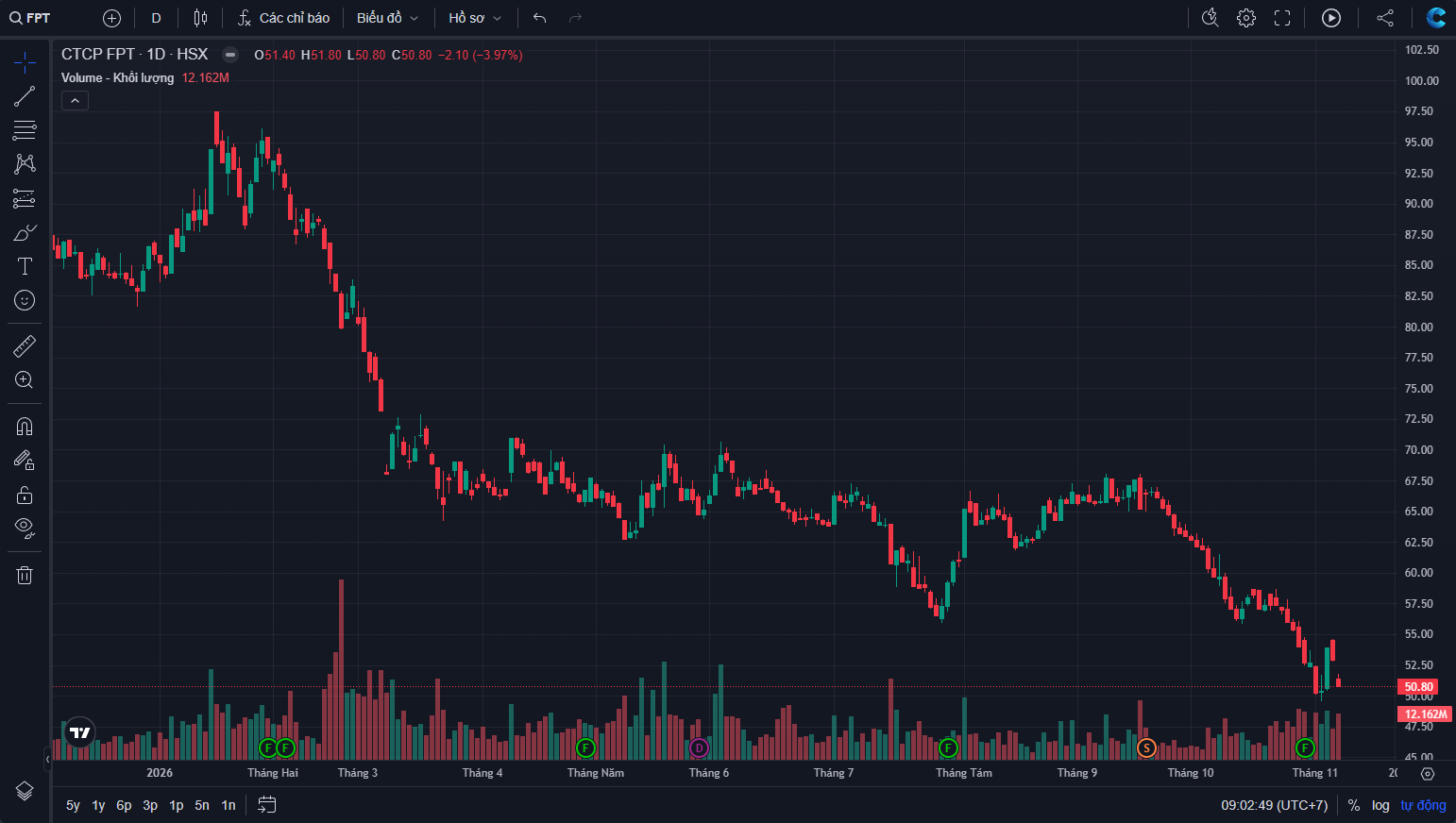
① Tìm kiếm Mã giao dịch — đổi mã của biểu đồ. Xem Đổi mã.
② So sánh hoặc Thêm Mã giao dịch — vẽ thêm mã khác lên cùng biểu đồ. Xem So sánh với mã khác.
③ Khung thời gian — D là 1 ngày. Xem Khung thời gian.
④ Kiểu biểu đồ — nến, thanh, đường, vùng, Heikin Ashi… Xem Kiểu biểu đồ.
⑤ Các chỉ báo — thêm chỉ báo chuẩn hoặc chỉ báo FireAnt. Xem Chỉ báo, vẽ và mẫu biểu đồ.
⑥ Biểu đồ — menu lưu / nạp biểu đồ, Tín hiệu Mua/Bán, Thư viện mẫu FireAnt, bật tắt mốc sự kiện. Sau khi bạn lưu, nút đổi thành tên biểu đồ. Xem Lưu và nạp biểu đồ.
⑦ Hồ sơ — Tổng quan mở trang mã của mã đang vẽ; Phân tích kỹ thuật mở Kỹ thuật › Tín hiệu của mã (cần đăng nhập). Hai mũi tên ↶ ↷ bên cạnh là hoàn tác / làm lại thao tác vừa làm.
⑧ Tìm kiếm nhanh (tìm công cụ vẽ, chức năng, cài đặt theo tên), Cài đặt biểu đồ (màu nến, đường giá, trục, nền…), Chế độ toàn màn hình (vẫn giữ thanh công cụ trên và thanh vẽ; nhấn Esc để thoát).
⑨ Phát lại biểu đồ (Bar Replay) — xem Phát lại nến.
⑩ Chia sẻ biểu đồ tới cộng đồng nhà đầu tư — xem Chia sẻ biểu đồ.
⑪ Hỗ trợ phân tích kỹ thuật bằng FireAnt Copilot — xem Hỏi Copilot về biểu đồ.
⑫ Thanh công cụ vẽ — xem Công cụ vẽ.
⑬ Dòng chú thích — tên mã, khung, sàn, giá mở cửa (O), cao nhất (H), thấp nhất (L), đóng cửa (C) và thay đổi so với nến trước, của nến dưới con trỏ (không rê chuột thì là nến mới nhất). Bên dưới là chú thích của từng chỉ báo.
⑭ Khoảng xem nhanh và Đến — xem Khoảng xem và thang giá.
⑮ Múi giờ, %, log, tự động — xem Khoảng xem và thang giá.
Các vòng tròn D, F, S sát trục thời gian là mốc sự kiện của doanh nghiệp (cổ tức, báo cáo tài chính). Xem Sự kiện và giao dịch cổ đông.
Bạn làm được gì
- Chỉ báo, vẽ và mẫu biểu đồ — Thêm và chỉnh chỉ báo, 84 chỉ báo FireAnt, công cụ vẽ, so sánh mã, lưu biểu đồ vào tài khoản, Thư viện mẫu FireAnt. — Chỉ báo, vẽ và mẫu biểu đồ
- Tín hiệu và AI Magic Chart — Bộ tín hiệu mua bán FireAnt, mẫu hình nến, mốc cổ tức – BCTC – giao dịch cổ đông, Copilot vẽ tín hiệu và giải thích biểu đồ. — Tín hiệu và AI Magic Chart
- Phát lại nến và đặt lệnh — Luyện đọc giá bằng cách phát lại từng nến; mở phiếu lệnh điền sẵn giá tại vị trí con trỏ. — Phát lại nến và đặt lệnh
- Nhiều biểu đồ và đồng bộ — Lưới 2×2, Bảng nhiều biểu đồ, biểu đồ đổi theo mã của thẻ, giới hạn 3 biểu đồ của gói thường. — Nhiều biểu đồ và đồng bộ
- Tín hiệu kỹ thuật tự chấm điểm — Kết luận sáu trụ cột, đồng thuận 15 chỉ báo, tín hiệu 3 phiên gần nhất của một mã — không cần tự đọc biểu đồ. — Tín hiệu kỹ thuật
- Order Flow — Nhìn vào bên trong cây nến của phiên: sổ lệnh, khối lượng theo mức giá, băng lệnh, mua – bán chủ động. — Order Flow
Bắt đầu nhanh
- Nhấn Ctrl+K (macOS Cmd+K), gõ
FPT GPrồi Enter: biểu đồ ngày của FPT mở ở khung cạnh bên. - Bấm D để đổi khung thời gian, hoặc bấm khoảng nhanh 1y ở góc dưới để xem cả năm.
- Bấm Các chỉ báo, gõ
RSI, chọn Relative Strength Index (RSI) - Chỉ số Sức mạnh tương đối. - Bấm vào biểu đồ, nhấn Alt+T (macOS Option+T) rồi bấm hai điểm để kẻ một đường xu hướng.
- Biểu đồ tự lưu cùng trang. Muốn giữ bản này trong tài khoản để mở ở máy khác, chọn Biểu đồ › Lưu biểu đồ (Thiết yếu).
Hai nơi xem biểu đồ
Biểu đồ có ở hai nơi: tab Kỹ thuật › Biểu đồ của trang mã (biểu đồ gọn để xem nhanh) và trang Biểu đồ kỹ thuật (đầy đủ chức năng, như ảnh đầu trang).
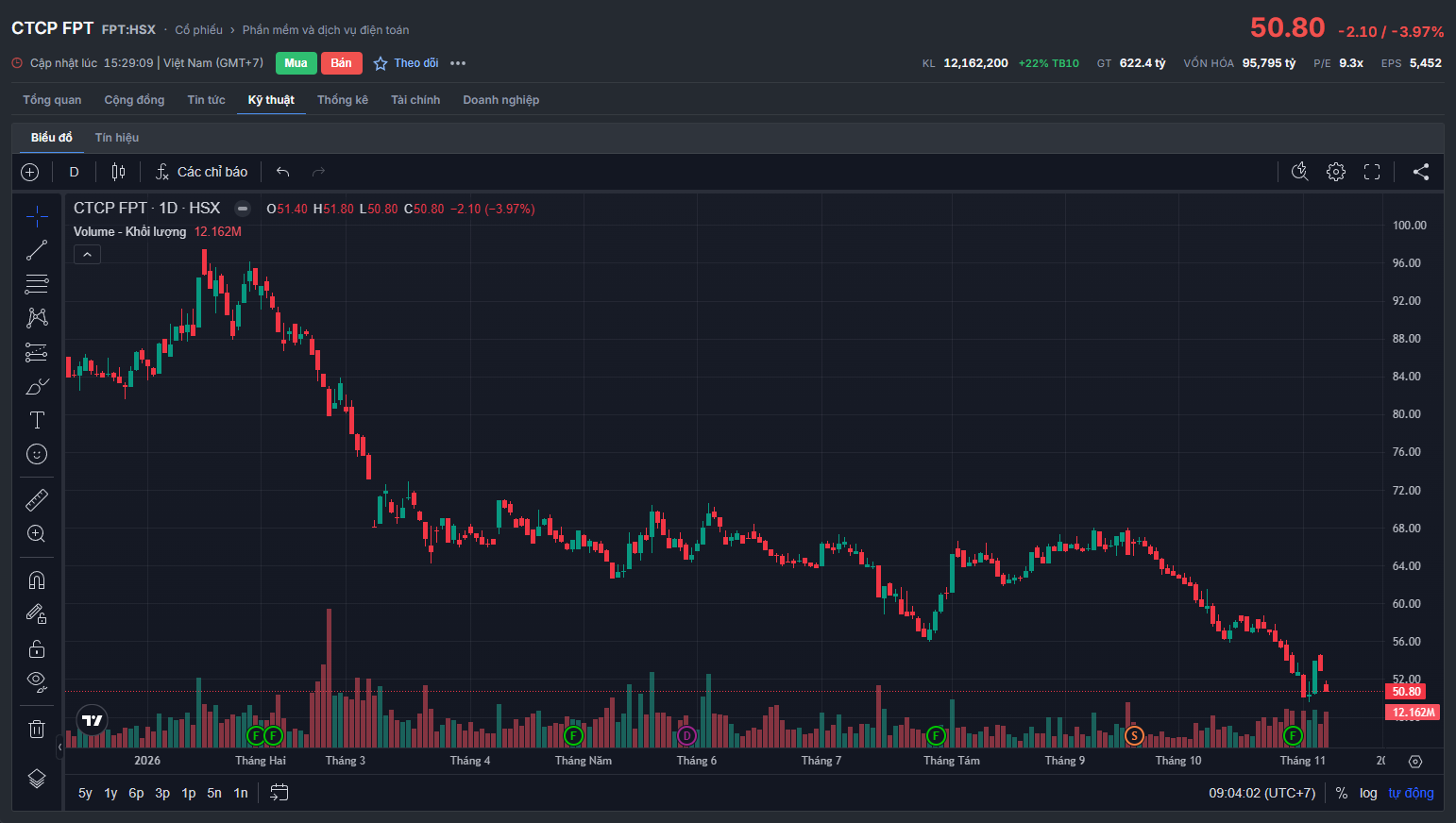
① Kỹ thuật › Biểu đồ — tab con đầu tiên của tab Kỹ thuật (bên cạnh là Tín hiệu). Có ở mọi loại mã đang niêm yết.
② Thanh công cụ rút gọn — không có ô đổi mã, menu Biểu đồ, Hồ sơ, phát lại và Copilot.
③ Chia sẻ biểu đồ tới cộng đồng nhà đầu tư.
| Tab Kỹ thuật › Biểu đồ | Trang Biểu đồ kỹ thuật | |
|---|---|---|
| Mã | Luôn là mã của trang mã | Đổi ngay trên biểu đồ; theo mã của thẻ (chi tiết) |
| Khung thời gian | Từ 1 phút trở lên; khung bạn chọn được nhớ cho trang | Thêm các khung giây (Chuyên nghiệp) |
| Chỉ báo, công cụ vẽ, so sánh | Có, nhưng không được lưu: chuyển tab con hoặc tải lại trang là mất | Có, tự lưu cùng trang hoặc Bảng |
| Mốc D, F, S | Luôn hiện | Bật / tắt ở menu Biểu đồ; thêm mốc giao dịch cổ đông |
| Lưu / nạp, Bộ tín hiệu, Thư viện mẫu | — | Menu Biểu đồ |
| Phát lại, đặt lệnh chuột phải, Copilot, AI Magic Chart | — | Có |
| Giới hạn số biểu đồ của gói thường | Không tính | Có tính (chi tiết) |
Tab Kỹ thuật › Biểu đồ hợp để liếc nhanh. Khi bạn định thêm chỉ báo, kẻ đường hay theo dõi suốt phiên, mở trang Biểu đồ kỹ thuật (menu ⋯ › Chèn biểu đồ vào màn hình ngay trên trang mã) để mọi thứ được lưu.
Mở biểu đồ
| Từ đâu | Làm gì |
|---|---|
| Ô lệnh Ctrl+K | Gõ FPT GP (bí danh FPT CHART, FPT BD, FPT BIEUDO) rồi Enter. Xem Ô lệnh ⌘K |
| Trang mã | Tab Kỹ thuật › Biểu đồ (biểu đồ gọn, FPT › tab Kỹ thuật); hoặc menu ⋯ › Chèn biểu đồ vào màn hình để mở trang Biểu đồ kỹ thuật |
| Panel Thông tin ở dock | Nút Chèn biểu đồ kỹ thuật ở đầu panel; với hàng hóa phái sinh, biểu đồ mở ở khung 15 phút |
| Bảng giá, Lọc realtime | Chuột phải một dòng › Thêm biểu đồ {mã} |
| Watchlist | Chuột phải một mã › Thêm biểu đồ |
| Lọc realtime | Biểu tượng Mở biểu đồ với chỉ báo của điều kiện ở cột của điều kiện kỹ thuật: mở tab Kỹ thuật › Biểu đồ của mã, vẽ sẵn chỉ báo của điều kiện (đường trung bình, RSI, MFI, Bollinger, MACD). Thông báo của cảnh báo tín hiệu kỹ thuật cũng mở đúng chỗ này |
| Thẻ mới | Tính năng › Biểu đồ kỹ thuật (theo mã của thẻ, khung ngày); Bố cục cho thẻ này › Trang mã + Biểu đồ hoặc Đa biểu đồ 2×2. Xem Thẻ mới |
| Bảng | Nút + (thêm mục) › Biểu đồ kỹ thuật; Bảng Biểu đồ có sẵn. Xem Nhiều biểu đồ |
| Copilot | Nhờ Copilot mở biểu đồ hoặc thêm chỉ báo cho một mã. Xem Hỏi Copilot về biểu đồ |
Biểu đồ mở ra ở đâu:
- Đang xem một Bảng: biểu đồ thành một mục mới của Bảng. Với lệnh
GPvà Copilot, biểu đồ vào ngay nhóm mục đang chọn; với các mục menu (Thêm biểu đồ, Chèn biểu đồ…), app hiện nhắc Di chuyển chuột tới vị trí trong Bảng để chèn … — rê chuột tới chỗ muốn đặt rồi bấm, hoặc nhấn Esc để hủy. Nếu Bảng đã có biểu đồ và đang bật Tự động liên kết mã CK, lệnhGPchỉ đổi mã của thẻ (các biểu đồ đang hiện đổi theo), không thêm biểu đồ mới. - Ở trang khác: biểu đồ mở thành trang riêng, mặc định ở khung cạnh bên (đang ở Thẻ mới thì mở tại chỗ). Giữ phím bổ trợ khi bấm hoặc khi nhấn Enter để chọn cách mở khác — xem Cách mở liên kết.
Đổi mã
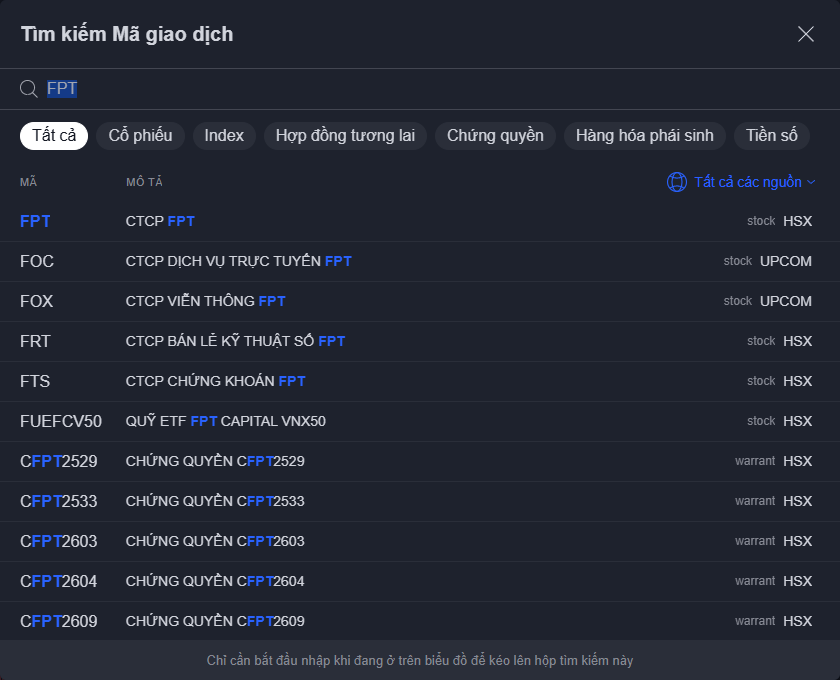
Bấm ô mã ở góc trái thanh công cụ, bấm tên mã trên dòng chú thích, hoặc gõ thẳng mã khi đang ở trên biểu đồ: hộp Tìm kiếm Mã giao dịch mở ra.
① Ô tìm — gõ mã hoặc tên; gợi ý hiện ngay.
② Loại mã — Tất cả, Cổ phiếu, Index, Hợp đồng tương lai, Chứng quyền, Hàng hóa phái sinh, Tiền số.
③ Tất cả các nguồn — lọc theo sàn: HSX, HNX, UPCOM, các sàn hàng hóa (CBOT, NYMEX, COMEX, ICEUS) và WORLD (mã thế giới).
④ Kết quả — mã, tên, loại (stock, warrant…), sàn. Bấm để vẽ mã đó.
Chỉ báo và bản vẽ vẫn giữ khi đổi mã. Đổi mã trên trang Biểu đồ kỹ thuật cũng đổi mã của thẻ, nên panel Thông tin ở dock đi theo. Ngược lại, khi bạn chọn mã ở nơi khác (bảng giá, watchlist…), biểu đồ đổi theo nếu nó đang được chọn hoặc thẻ bật đồng bộ mã. Xem Biểu đồ theo mã của thẻ.
Khung thời gian
Bấm nút khung (D, W, 15…) để mở danh sách theo nhóm GIÂY, PHÚT, GIỜ, NGÀY. Cuối danh sách có ô tự thêm khung: gõ số, chọn đơn vị (mặc định phút) rồi bấm Thêm.
| Nhóm | Khung | Lưu ý |
|---|---|---|
| Giây | 1, 5, 10, 15, 20, 30 giây | Chỉ trên trang Biểu đồ kỹ thuật, gói Chuyên nghiệp; tiền số không có khung giây |
| Phút | 1, 2, 3, 4, 5, 10, 15, 20, 25, 30, 45, 90 phút | Hợp đồng tương lai và chứng quyền: gói thấp hơn Chuyên nghiệp xem được dữ liệu phút của 1 tháng gần nhất |
| Giờ | 1, 2, 3, 4 giờ | Ghép từ nến 1 phút |
| Ngày trở lên | 1, 2, 3 ngày; 1, 2 tuần; 1, 3, 6, 12 tháng | Ghép từ nến ngày |
Dữ liệu nến:
- Giá nến ngày, tuần, tháng đã điều chỉnh theo cổ tức và chia, thưởng cổ phiếu, để đường giá liền mạch. Ví dụ FPT đóng cửa 71,7 nghìn đồng phiên 18/09/2026, trước ngày không hưởng quyền cổ tức cổ phiếu tỷ lệ 10:1; trên biểu đồ nến này đóng ở 65,18 (71,7 ÷ 1,1).
- Khối lượng là khối lượng khớp lệnh, không gồm giao dịch thỏa thuận.
- Cổ phiếu, chứng quyền, chứng chỉ quỹ có giá theo nghìn đồng như bảng giá. Nến của phiên đang diễn ra cập nhật realtime.
Kiểu biểu đồ
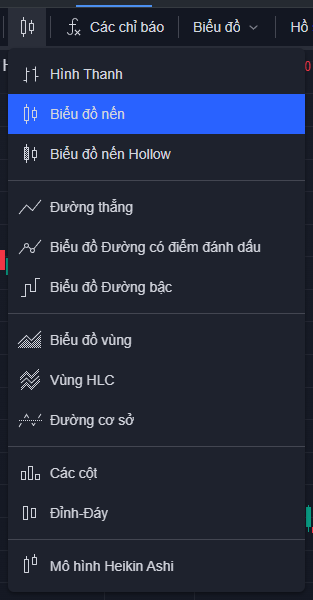
Bấm nút kiểu (biểu tượng cây nến) để chọn:
- Hình Thanh, Biểu đồ nến (mặc định), Biểu đồ nến Hollow (nến rỗng khi đóng cửa cao hơn mở cửa);
- Đường thẳng, Biểu đồ Đường có điểm đánh dấu, Biểu đồ Đường bậc — chỉ nối giá đóng cửa, gọn khi xem xu hướng dài;
- Biểu đồ vùng, Vùng HLC, Đường cơ sở (tô hai màu trên / dưới một mức giá gốc);
- Các cột, Đỉnh-Đáy;
- Mô hình Heikin Ashi — nến tính lại từ giá trung bình, lọc bớt nhiễu để thấy chuỗi tăng / giảm rõ hơn. Giá trên nến Heikin Ashi không phải giá khớp thật; đừng dùng nó để đọc mức giá đặt lệnh.
Khoảng xem và thang giá
Kéo biểu đồ sang trái để xem quá khứ, cuộn chuột để phóng to / thu nhỏ theo thời gian, kéo trục giá để giãn theo chiều dọc. Thanh dưới cùng có các nút xem nhanh; mỗi nút đặt luôn khung thời gian phù hợp:
| Nút | Khoảng | Khung |
|---|---|---|
| 5y | 5 năm | 1 tuần |
| 1y | 1 năm | 1 tuần |
| 6p | 6 tháng | 2 giờ |
| 3p | 3 tháng | 1 giờ |
| 1p | 1 tháng | 30 phút |
| 5n | 5 ngày | 5 phút |
| 1n | 1 ngày | 1 phút |
- Đến (biểu tượng lịch) — nhảy tới một Ngày hoặc xem một Phạm vi tùy chỉnh.
- Múi giờ — giờ hiển thị theo sàn của mã (cổ phiếu Việt Nam: UTC+7).
- % — thang phần trăm so với nến đầu khung nhìn; tự bật khi bạn so sánh nhiều mã.
- log — thang logarit: cùng một khoảng trên trục là cùng một tỷ lệ thay đổi, hợp khi xem nhiều năm hoặc mã tăng mạnh.
- tự động — trục giá tự co giãn theo phần dữ liệu đang xem.
Những gì được lưu
- Trang Biểu đồ kỹ thuật tự lưu khoảng 2 giây sau mỗi thay đổi: mã, khung thời gian, kiểu biểu đồ, chỉ báo và tham số, bản vẽ, mã so sánh, cài đặt, trạng thái Sự kiện / Giao dịch cổ đông và các hình do AI Magic Chart vẽ. Trạng thái này đi theo trang (hoặc theo mục trong Bảng) trên trình duyệt đang dùng; mở lại thẻ, quay lui hay tải lại trang vẫn còn. Muốn mang sang máy khác, lưu biểu đồ vào tài khoản (Lưu và nạp biểu đồ) hoặc lưu cả workspace.
- Tab Kỹ thuật › Biểu đồ chỉ nhớ khung thời gian.
- Biểu đồ › Đặt lại biểu đồ xóa mọi chỉ báo, bản vẽ, đưa biểu đồ về mặc định.
Gói hội viên
| Phần | Gói tối thiểu |
|---|---|
| Biểu đồ, 106 chỉ báo chuẩn, công cụ vẽ, so sánh mã, cài đặt | Miễn phí |
| Phát lại nến, chia sẻ biểu đồ, Bộ tín hiệu mua bán (mở để xem) | Miễn phí, cần đăng nhập |
| Lưu / nạp biểu đồ, Thư viện mẫu FireAnt | Thiết yếu |
| Hỏi Copilot về biểu đồ (dùng hạn mức AI) | Thiết yếu |
| Chỉ báo FireAnt - … (trừ bảy chỉ báo mọi gói), thêm chỉ báo từ Bộ tín hiệu, khung giây, dữ liệu phút của hợp đồng tương lai và chứng quyền quá 1 tháng | Chuyên nghiệp |
| Chi tiết mốc sự kiện và giao dịch cổ đông, AI Magic Chart, Copilot chèn chỉ báo vào biểu đồ đang xem | Chuyên nghiệp |
| Mở hơn 3 biểu đồ cùng lúc, mẫu Bảng Biểu đồ 4 mã độc lập, workspace Đa biểu đồ 2×2 | Chuyên nghiệp |
Khi chưa đủ gói, app hiện hộp Tính năng này dành cho gói … với nút mở khóa; chưa đăng nhập thì app mời đăng nhập. Xem Tài khoản và gói hội viên.
Hỏi đáp
Chọn khung 1 giây thì biểu đồ trống và app mời nâng cấp?
Khung giây chỉ có dữ liệu với gói Chuyên nghiệp trở lên. Gói thấp hơn vẫn chọn được khung nhưng biểu đồ không có nến. Chọn lại một khung phút để xem tiếp.
Biểu đồ phút của VN30F1M hay một chứng quyền chỉ có khoảng một tháng?
Với hợp đồng tương lai và chứng quyền, gói thấp hơn Chuyên nghiệp xem được dữ liệu phút của 1 tháng gần nhất; khi đổi sang các mã này app nhắc nâng cấp để xem dài hơn. Khung ngày không bị giới hạn.
Giá trên biểu đồ khác giá đóng cửa trong Lịch sử giá?
Nến ngày trên biểu đồ dùng giá đã điều chỉnh theo cổ tức, chia, thưởng cổ phiếu, nên các phiên trước ngày không hưởng quyền thấp hơn giá khớp thực tế lúc đó. Muốn xem giá khớp thực tế từng phiên, dùng Lịch sử giá.
Khối lượng của nến ngày nhỏ hơn tổng khối lượng ở nơi khác?
Nến biểu đồ chỉ tính khối lượng khớp lệnh. Tổng khối lượng có kèm giao dịch thỏa thuận sẽ lớn hơn ở những phiên có thỏa thuận.
Chỉ báo và đường kẻ trên tab Kỹ thuật › Biểu đồ biến mất?
Biểu đồ trong trang mã không lưu chỉ báo, bản vẽ: chuyển tab con hay tải lại trang là mất. Dùng trang Biểu đồ kỹ thuật (menu ⋯ › Chèn biểu đồ vào màn hình) cho biểu đồ cần giữ lại.
Nhấn Alt+T lại mở Thẻ mới thay vì vẽ đường xu hướng?
Phím tắt của công cụ vẽ chỉ chạy khi biểu đồ đang nhận bàn phím. Bấm vào vùng biểu đồ một lần rồi nhấn phím. Ngược lại, khi biểu đồ đang nhận bàn phím thì phím tắt của FireAnt Terminal (như Alt+T mở Thẻ mới) không có tác dụng; bấm ra ngoài biểu đồ để dùng.
Biểu đồ không đổi theo mã tôi bấm ở Bảng giá?
Khi chưa bật đồng bộ mã, chỉ biểu đồ đang được chọn mới đổi theo. Bật Đồng bộ mã giữa các khung (hoặc Tự động liên kết mã CK trong Bảng). Xem Biểu đồ theo mã của thẻ.
Gõ FPT GP nhưng app báo chỉ mở được tối đa 3 biểu đồ?
Gói Miễn phí và Thiết yếu mở tối đa 3 biểu đồ cùng lúc trên cả bàn làm việc, và Bảng Biểu đồ có sẵn đã chứa 3 biểu đồ. Xem Giới hạn số biểu đồ.
Liên quan
- Tín hiệu kỹ thuật — kết luận kỹ thuật tự động của một mã.
- Order Flow — cung cầu bên trong phiên.
- Cảnh báo — báo khi giá hoặc tín hiệu bạn thấy trên biểu đồ xảy ra.
The FireAnt Terminal technical chart runs on the TradingView library, with a Vietnamese interface and FireAnt price data: stocks, fund certificates, covered warrants, indices, futures, commodity derivatives, crypto and world tickers. You get 31 timeframes from 1 second to 12 months, 12 chart types, 190 indicators (106 standard indicators and 84 FireAnt - … indicators) and a full set of drawing tools. Use the chart when you need to read the trend, find support – resistance zones, check indicator signals before placing an order, or practice reading price on historical data.
The new FireAnt Chart (beta) replaces the TradingView chart when you turn it on in the ⚙ › FireAnt Chart (beta) menu: up to 16 charts in one layout, 162 indicators matching TradingView, server-side alerts, account sync, FireAnt Script, Copilot… This Technical chart chapter describes the TradingView chart; once FireAnt Chart is on, see the FireAnt Chart chapter for every chart action.
① Tìm kiếm Mã giao dịch (Symbol search) — change the chart's ticker. See Change ticker.
② So sánh hoặc Thêm Mã giao dịch (Compare or add symbol) — plot another ticker on the same chart. See Compare with other tickers.
③ Timeframe — D is 1 day. See Timeframes.
④ Chart type — candles, bars, line, area, Heikin Ashi… See Chart types.
⑤ Các chỉ báo (Indicators) — add standard or FireAnt indicators. See Indicators, drawings and chart templates.
⑥ Biểu đồ (Chart) — menu for saving / loading charts, Tín hiệu Mua/Bán (Buy/Sell signals), Thư viện mẫu FireAnt (FireAnt template library), toggling event markers. After you save, the button changes to the chart's name. See Save and load charts.
⑦ Hồ sơ (Profile) — Tổng quan (Overview) opens the ticker page of the charted ticker; Phân tích kỹ thuật (Technical analysis) opens the ticker's Kỹ thuật › Tín hiệu (Technical › Signals) (requires signing in). The two arrows ↶ ↷ next to it undo / redo your last action.
⑧ Tìm kiếm nhanh (Quick search: find drawing tools, functions, settings by name), Cài đặt biểu đồ (Chart settings: candle colors, price line, axes, background…), Chế độ toàn màn hình (Fullscreen mode: keeps the top toolbar and drawing bar; press Esc to exit).
⑨ Phát lại biểu đồ (Bar Replay) — see Bar replay.
⑩ Chia sẻ biểu đồ tới cộng đồng nhà đầu tư (Share chart to the investor community) — see Share a chart.
⑪ Hỗ trợ phân tích kỹ thuật bằng FireAnt Copilot (Technical analysis support with FireAnt Copilot) — see Ask Copilot about the chart.
⑫ Drawing toolbar — see Drawing tools.
⑬ Legend line — ticker name, timeframe, exchange, open (O), high (H), low (L), close (C) and change versus the previous candle, for the candle under the cursor (the latest candle if you are not hovering). Below it are the legends of each indicator.
⑭ Quick ranges and Đến (Go to) — see Visible range and price scale.
⑮ Múi giờ (Time zone), %, log, tự động (auto) — see Visible range and price scale.
The D, F, S circles next to the time axis are corporate event markers (dividends, financial statements). See Events and shareholder trading.
What you can do
- Indicators, drawings and chart templates — Add and adjust indicators, 84 FireAnt indicators, drawing tools, ticker comparison, saving charts to your account, the FireAnt template library. — Indicators, drawings and chart templates
- Signals and AI Magic Chart — The FireAnt buy/sell signal set, candlestick patterns, dividend – BCTC – shareholder trading markers, Copilot drawing signals and explaining the chart. — Signals and AI Magic Chart
- Bar replay and order placement — Practice reading price by replaying candle by candle; open an order ticket prefilled with the price at the cursor. — Bar replay and order placement
- Multiple charts and sync — 2×2 grid, multi-chart boards, charts following the tab's ticker, the 3-chart limit on regular plans. — Multiple charts and sync
- Self-scoring technical signals — Six-pillar conclusion, a consensus of 15 indicators, a ticker's signals over the last 3 sessions — no need to read the chart yourself. — Technical signals
- Order Flow — Look inside a session's candle: order book, volume by price level, tape, active buying – selling. — Order Flow
Quick start
- Press Ctrl+K (macOS Cmd+K), type
FPT GPand press Enter: FPT's daily chart opens in the side pane. - Click D to change the timeframe, or click the quick range 1y in the bottom corner to see the whole year.
- Click Các chỉ báo (Indicators), type
RSI, choose Relative Strength Index (RSI) - Chỉ số Sức mạnh tương đối. - Click the chart, press Alt+T (macOS Option+T) and click two points to draw a trend line.
- The chart saves itself with the page. To keep this version in your account and open it on another computer, choose Biểu đồ › Lưu biểu đồ (Chart › Save chart) (Essential).
Two places to view charts
Charts are available in two places: the Kỹ thuật › Biểu đồ (Technical › Chart) tab of a ticker page (a compact chart for a quick look) and the Biểu đồ kỹ thuật (Technical chart) page (full features, as in the image at the top of this page).
① Kỹ thuật › Biểu đồ — the first sub-tab of the Kỹ thuật (Technical) tab (next to Tín hiệu (Signals)). Available for every listed ticker type.
② Compact toolbar — no ticker box, Biểu đồ (Chart) menu, Hồ sơ (Profile), replay or Copilot.
③ Chia sẻ biểu đồ tới cộng đồng nhà đầu tư (Share chart to the investor community).
| Kỹ thuật › Biểu đồ tab | Biểu đồ kỹ thuật page | |
|---|---|---|
| Ticker | Always the ticker page's ticker | Change it right on the chart; follows the tab's ticker (details) |
| Timeframe | 1 minute and up; your chosen timeframe is remembered for the page | Adds second timeframes (Professional) |
| Indicators, drawing tools, comparison | Yes, but not saved: switching sub-tabs or reloading the page loses them | Yes, saved automatically with the page or board |
| D, F, S markers | Always shown | Toggle in the Biểu đồ menu; adds shareholder trading markers |
| Save / load, Signal set, Template library | — | Biểu đồ menu |
| Replay, right-click order placement, Copilot, AI Magic Chart | — | Yes |
| Chart limit on regular plans | Not counted | Counted (details) |
The Kỹ thuật › Biểu đồ tab is good for a quick glance. When you plan to add indicators, draw lines or watch through a session, open the Technical chart page (the ⋯ menu › Chèn biểu đồ vào màn hình (Insert chart into screen) right on the ticker page) so everything is saved.
Open a chart
| From | What to do |
|---|---|
| Command bar Ctrl+K | Type FPT GP (aliases FPT CHART, FPT BD, FPT BIEUDO) and press Enter. See Command bar ⌘K |
| Ticker page | The Kỹ thuật › Biểu đồ (Technical › Chart) tab (compact chart, FPT › Kỹ thuật tab); or the ⋯ menu › Chèn biểu đồ vào màn hình (Insert chart into screen) to open the Technical chart page |
| Thông tin (Info) panel in the dock | The Chèn biểu đồ kỹ thuật (Insert technical chart) button at the top of the panel; for commodity derivatives, the chart opens on the 15-minute timeframe |
| Price board, real-time screener | Right-click a row › Thêm biểu đồ {mã} (Add chart for ticker) |
| Watchlist | Right-click a ticker › Thêm biểu đồ (Add chart) |
| Real-time screener | The Mở biểu đồ với chỉ báo của điều kiện (Open chart with the condition's indicator) icon in a technical condition's column: opens the ticker's Kỹ thuật › Biểu đồ tab with the condition's indicator already drawn (moving average, RSI, MFI, Bollinger, MACD). Technical signal alert notifications open the same place |
| New tab | Tính năng (Features) › Biểu đồ kỹ thuật (follows the tab's ticker, daily timeframe); Bố cục cho thẻ này (Layout for this tab) › Trang mã + Biểu đồ (Ticker page + Chart) or Đa biểu đồ 2×2 (Multi-chart 2×2). See New tab |
| Board | The + button (add item) › Biểu đồ kỹ thuật; the built-in Biểu đồ (Chart) board. See Multiple charts |
| Copilot | Ask Copilot to open a chart or add an indicator for a ticker. See Ask Copilot about the chart |
Where the chart opens:
- While viewing a board: the chart becomes a new item on the board. With the
GPcommand and Copilot, the chart goes straight into the selected item group; with menu items (Thêm biểu đồ, Chèn biểu đồ…), the app shows the prompt Di chuyển chuột tới vị trí trong Bảng để chèn … (Move the mouse to the position in the board to insert …) — move the mouse to where you want it and click, or press Esc to cancel. If the board already has a chart and Tự động liên kết mã CK (Auto-link ticker) is on, theGPcommand only changes the tab's ticker (the visible charts follow), without adding a new chart. - On another page: the chart opens as its own page, by default in the side pane (on a New tab it opens in place). Hold a modifier key when clicking or pressing Enter to choose another way to open — see How links open.
Change ticker
Click the ticker box at the left of the toolbar, click the ticker name on the legend line, or just type a ticker while on the chart: the Tìm kiếm Mã giao dịch (Symbol search) dialog opens.
① Search box — type a ticker or name; suggestions appear immediately.
② Ticker type — Tất cả (All), Cổ phiếu (Stocks), Index, Hợp đồng tương lai (Futures), Chứng quyền (Covered warrants), Hàng hóa phái sinh (Commodity derivatives), Tiền số (Crypto).
③ Tất cả các nguồn (All sources) — filter by exchange: HSX, HNX, UPCOM, commodity exchanges (CBOT, NYMEX, COMEX, ICEUS) and WORLD (world tickers).
④ Results — ticker, name, type (stock, warrant…), exchange. Click to chart that ticker.
Indicators and drawings are kept when you change the ticker. Changing the ticker on the Technical chart page also changes the tab's ticker, so the Thông tin (Info) panel in the dock follows. Conversely, when you pick a ticker elsewhere (price board, watchlist…), the chart follows if it is selected or the tab has ticker sync on. See Charts following the tab's ticker.
Timeframes
Click the timeframe button (D, W, 15…) to open the list grouped as GIÂY (Seconds), PHÚT (Minutes), GIỜ (Hours), NGÀY (Days). At the bottom of the list is a box for adding your own timeframe: type a number, choose a unit (default phút (minutes)) and click Thêm (Add).
| Group | Timeframes | Notes |
|---|---|---|
| Seconds | 1, 5, 10, 15, 20, 30 seconds | Technical chart page only, Professional plan; crypto has no second timeframes |
| Minutes | 1, 2, 3, 4, 5, 10, 15, 20, 25, 30, 45, 90 minutes | Futures and covered warrants: plans below Professional see minute data for the last 1 month |
| Hours | 1, 2, 3, 4 hours | Built from 1-minute candles |
| Day and up | 1, 2, 3 days; 1, 2 weeks; 1, 3, 6, 12 months | Built from daily candles |
Candle data:
- Daily, weekly and monthly candle prices are adjusted for dividends and stock splits / bonus shares, so the price line is continuous. For example, FPT closed at VND 71.7 thousand on 18 Sep 2026, before the ex-rights date for a 10:1 stock dividend; on the chart this candle closes at 65.18 (71.7 ÷ 1.1).
- Volume is matched volume, excluding negotiated deals.
- Stocks, covered warrants and fund certificates are priced in thousands of VND, as on the price board. The current session's candle updates in real time.
Chart types
Click the chart type button (candlestick icon) to choose:
- Hình Thanh (Bars), Biểu đồ nến (Candles, default), Biểu đồ nến Hollow (Hollow candles: hollow when the close is above the open);
- Đường thẳng (Line), Biểu đồ Đường có điểm đánh dấu (Line with markers), Biểu đồ Đường bậc (Step line) — connect closes only, clean for viewing long trends;
- Biểu đồ vùng (Area), Vùng HLC (HLC area), Đường cơ sở (Baseline: two colors above / below a base price);
- Các cột (Columns), Đỉnh-Đáy (High-Low);
- Mô hình Heikin Ashi (Heikin Ashi) — candles recalculated from average prices, filtering noise so up / down runs are clearer. Prices on Heikin Ashi candles are not actual matched prices; don't use them to read order price levels.
Visible range and price scale
Drag the chart to the left to see the past, scroll the mouse wheel to zoom in / out in time, drag the price axis to stretch vertically. The bottom bar has quick-range buttons; each also sets a matching timeframe:
| Button | Range | Timeframe |
|---|---|---|
| 5y | 5 years | 1 week |
| 1y | 1 year | 1 week |
| 6p | 6 months | 2 hours |
| 3p | 3 months | 1 hour |
| 1p | 1 month | 30 minutes |
| 5n | 5 days | 5 minutes |
| 1n | 1 day | 1 minute |
- Đến (Go to, calendar icon) — jump to a Ngày (Date) or view a Phạm vi tùy chỉnh (Custom range).
- Múi giờ (Time zone) — times are shown in the ticker's exchange time (Vietnamese stocks: UTC+7).
- % — percentage scale relative to the first candle in view; turns on automatically when you compare several tickers.
- log — logarithmic scale: the same distance on the axis is the same rate of change, suited to viewing many years or tickers that rose sharply.
- tự động (auto) — the price axis rescales to fit the data in view.
What gets saved
- The Technical chart page saves itself about 2 seconds after each change: ticker, timeframe, chart type, indicators and parameters, drawings, comparison tickers, settings, the Sự kiện (Events) / Giao dịch cổ đông (Shareholder trading) state and shapes drawn by AI Magic Chart. This state stays with the page (or with the board item) in the browser you are using; reopening the tab, going back or reloading the page keeps it. To take it to another computer, save the chart to your account (Save and load charts) or save the whole workspace.
- The Kỹ thuật › Biểu đồ tab only remembers the timeframe.
- Biểu đồ › Đặt lại biểu đồ (Chart › Reset chart) removes all indicators and drawings and returns the chart to its default.
Membership plans
| Feature | Minimum plan |
|---|---|
| Chart, 106 standard indicators, drawing tools, ticker comparison, settings | Free |
| Bar replay, chart sharing, buy/sell signal set (open to view) | Free, sign-in required |
| Save / load charts, FireAnt template library | Essential |
| Ask Copilot about the chart (uses AI quota) | Essential |
| FireAnt - … indicators (except the seven all-plan indicators), adding indicators from the signal set, second timeframes, futures and covered warrant minute data older than 1 month | Professional |
| Event marker and shareholder trading details, AI Magic Chart, Copilot inserting indicators into the chart in view | Professional |
| More than 3 charts open at once, the Biểu đồ 4 mã độc lập (4 independent ticker charts) board template, the Đa biểu đồ 2×2 (Multi-chart 2×2) workspace | Professional |
Without a sufficient plan, the app shows the Tính năng này dành cho gói … (This feature is for the … plan) dialog with an unlock button; if you are not signed in, the app asks you to sign in. See Account and membership plans.
FAQ
I chose the 1-second timeframe, the chart is empty and the app asks me to upgrade?
Second timeframes only have data on the Professional plan or higher. Lower plans can still select the timeframe but the chart has no candles. Switch back to a minute timeframe to continue.
The minute chart of VN30F1M or a covered warrant only covers about one month?
For futures and covered warrants, plans below Professional see minute data for the last 1 month; when you switch to these tickers the app prompts you to upgrade for a longer history. The daily timeframe is not limited.
The price on the chart differs from the close in Price history?
Daily candles on the chart use prices adjusted for dividends, splits and bonus shares, so sessions before the ex-rights date show lower prices than the actual matched price at the time. To see the actual matched price for each session, use Price history.
A daily candle's volume is smaller than the total volume shown elsewhere?
Chart candles only count matched volume. Total volume including negotiated deals is larger in sessions with negotiated trades.
Indicators and lines on the Technical › Chart tab disappeared?
The chart inside a ticker page does not save indicators or drawings: switching sub-tabs or reloading the page loses them. Use the Technical chart page (the ⋯ menu › Chèn biểu đồ vào màn hình (Insert chart into screen)) for charts you need to keep.
Pressing Alt+T opens a New tab instead of drawing a trend line?
Drawing tool shortcuts only work when the chart has keyboard focus. Click the chart area once, then press the key. Conversely, while the chart has keyboard focus, FireAnt Terminal shortcuts (such as Alt+T to open a New tab) do not work; click outside the chart to use them.
The chart doesn't follow the ticker I click on the Price board?
Without ticker sync, only the selected chart follows. Turn on Đồng bộ mã giữa các khung (Sync ticker across panes) (or Tự động liên kết mã CK (Auto-link ticker) in a board). See Charts following the tab's ticker.
I typed FPT GP but the app says only up to 3 charts can be open?
The Free and Essential plans open at most 3 charts at once across the whole workspace, and the built-in Biểu đồ (Chart) board already holds 3 charts. See Chart limit.
Related
- Technical signals — a ticker's automated technical conclusion.
- Order Flow — supply and demand within a session.
- Alerts — get notified when a price or signal you see on the chart happens.
FireAnt Terminal의 기술적 차트는 TradingView 라이브러리를 기반으로 하며, 베트남어 인터페이스와 FireAnt의 가격 데이터를 사용합니다. 주식, 펀드 증서, 커버드 워런트, 지수, 선물, 상품 파생상품, 암호화폐, 해외 종목을 다룹니다. 1초부터 12개월까지 31가지 시간 프레임, 12가지 차트 유형, 190개 지표(표준 지표 106개와 FireAnt - … 지표 84개), 모든 그리기 도구를 제공합니다. 추세를 읽거나, 지지 – 저항 구간을 찾거나, 주문 전에 지표 신호를 확인하거나, 과거 데이터로 가격 읽기를 연습할 때 차트를 사용하세요.
새 차트 세트 FireAnt Chart(베타)는 ⚙ 메뉴 › **FireAnt Chart (beta)**에서 켜면 TradingView 차트를 대체합니다. 한 레이아웃에 최대 16개 차트, TradingView와 일치하는 지표 162개, 서버에서 실행되는 알림, 계정 동기화, FireAnt Script, Copilot 등을 제공합니다. 이 Biểu đồ kỹ thuật(기술적 차트) 장은 TradingView 차트를 설명합니다. FireAnt Chart를 켰다면 차트의 모든 작업은 FireAnt Chart 장을 참고하세요.
① Tìm kiếm Mã giao dịch(종목 검색) — 차트의 종목을 바꿉니다. 종목 변경을 참고하세요.
② So sánh hoặc Thêm Mã giao dịch(비교 또는 종목 추가) — 같은 차트에 다른 종목을 추가로 그립니다. 다른 종목과 비교를 참고하세요.
③ Khung thời gian(시간 프레임) — D는 1일입니다. 시간 프레임을 참고하세요.
④ Kiểu biểu đồ(차트 유형) — 캔들, 바, 라인, 영역, 하이킨아시 등. 차트 유형을 참고하세요.
⑤ Các chỉ báo(지표) — 표준 지표나 FireAnt 지표를 추가합니다. 지표, 그리기, 차트 템플릿을 참고하세요.
⑥ Biểu đồ(차트) — 차트 저장 / 불러오기, Tín hiệu Mua/Bán(매수/매도 신호), Thư viện mẫu FireAnt(FireAnt 템플릿 라이브러리), 이벤트 표시 켜기/끄기 메뉴입니다. 저장한 뒤에는 버튼이 차트 이름으로 바뀝니다. 차트 저장과 불러오기를 참고하세요.
⑦ Hồ sơ(프로필) — Tổng quan(개요)은 그리고 있는 종목의 종목 페이지를 열고, Phân tích kỹ thuật(기술적 분석)은 종목의 Kỹ thuật › Tín hiệu(기술 › 신호)를 엽니다(로그인 필요). 옆의 화살표 ↶ ↷ 두 개는 방금 한 작업을 실행 취소 / 다시 실행합니다.
⑧ Tìm kiếm nhanh(빠른 검색: 그리기 도구, 기능, 설정을 이름으로 검색), Cài đặt biểu đồ(차트 설정: 캔들 색, 가격선, 축, 배경 등), Chế độ toàn màn hình(전체 화면 모드: 위쪽 도구 모음과 그리기 도구 모음은 유지, Esc로 종료).
⑨ Phát lại biểu đồ (Bar Replay)(차트 리플레이) — 캔들 리플레이를 참고하세요.
⑩ Chia sẻ biểu đồ tới cộng đồng nhà đầu tư(투자자 커뮤니티에 차트 공유) — 차트 공유를 참고하세요.
⑪ Hỗ trợ phân tích kỹ thuật bằng FireAnt Copilot(FireAnt Copilot 기술적 분석 지원) — 차트에 대해 Copilot에 질문하기를 참고하세요.
⑫ Thanh công cụ vẽ(그리기 도구 모음) — 그리기 도구를 참고하세요.
⑬ Dòng chú thích(범례 줄) — 커서 아래 캔들(마우스를 올리지 않으면 최신 캔들)의 종목명, 시간 프레임, 거래소, 시가(O), 고가(H), 저가(L), 종가(C), 직전 캔들 대비 변동입니다. 그 아래에 지표별 범례가 있습니다.
⑭ Khoảng xem nhanh(빠른 보기 범위)와 Đến(이동) — 보기 범위와 가격 눈금을 참고하세요.
⑮ Múi giờ(시간대), %, log, tự động(자동) — 보기 범위와 가격 눈금을 참고하세요.
시간 축 가까이에 있는 D, F, S 원은 기업 이벤트(배당, 재무제표) 표시입니다. 이벤트와 주주 거래를 참고하세요.
할 수 있는 일
- 지표, 그리기, 차트 템플릿 — 지표 추가와 조정, FireAnt 지표 84개, 그리기 도구, 종목 비교, 계정에 차트 저장, FireAnt 템플릿 라이브러리. — 지표, 그리기, 차트 템플릿
- 신호와 AI Magic Chart — FireAnt 매수·매도 신호 세트, 캔들 패턴, 배당 – BCTC – 주주 거래 표시, 신호를 그리고 차트를 설명하는 Copilot. — 신호와 AI Magic Chart
- 캔들 리플레이와 주문 — 캔들을 하나씩 리플레이하며 가격 읽기를 연습하고, 커서 위치의 가격이 미리 입력된 주문서를 엽니다. — 캔들 리플레이와 주문
- 여러 차트와 동기화 — 2×2 그리드, 다중 차트 보드, 탭 종목을 따라 바뀌는 차트, 일반 플랜의 차트 3개 제한. — 여러 차트와 동기화
- 자동 채점 기술적 신호 — 여섯 축 결론, 지표 15개의 합의, 종목의 최근 3세션 신호. 차트를 직접 읽을 필요가 없습니다. — 기술적 신호
- Order Flow — 세션 캔들의 내부를 들여다봅니다. 호가창, 가격대별 거래량, 체결 테이프, 능동 매수 – 매도. — Order Flow
빠른 시작
- Ctrl+K(macOS Cmd+K)를 누르고
FPT GP를 입력한 뒤 Enter를 누릅니다. FPT 일봉 차트가 옆 패널 영역에 열립니다. - D를 눌러 시간 프레임을 바꾸거나, 아래 모서리의 빠른 범위 1y를 눌러 1년 전체를 봅니다.
- Các chỉ báo(지표)를 누르고
RSI를 입력한 뒤 Relative Strength Index (RSI) - Chỉ số Sức mạnh tương đối를 선택합니다. - 차트를 누르고 Alt+T(macOS Option+T)를 누른 뒤 두 점을 눌러 추세선을 긋습니다.
- 차트는 페이지와 함께 자동 저장됩니다. 다른 기기에서 열 수 있도록 계정에 보관하려면 Biểu đồ › Lưu biểu đồ(차트 › 차트 저장, Essential)를 선택하세요.
차트를 보는 두 곳
차트는 두 곳에 있습니다. 종목 페이지의 Kỹ thuật › Biểu đồ(기술 › 차트) 탭(빠르게 보기 위한 간단한 차트)과 Biểu đồ kỹ thuật(기술적 차트) 페이지(페이지 맨 위 이미지처럼 모든 기능 제공)입니다.
① Kỹ thuật › Biểu đồ — Kỹ thuật(기술) 탭의 첫 번째 하위 탭입니다(옆은 Tín hiệu(신호)). 상장된 모든 종목 유형에 있습니다.
② Thanh công cụ rút gọn(간소화된 도구 모음) — 종목 변경 입력창, Biểu đồ(차트) 메뉴, Hồ sơ(프로필), 리플레이, Copilot이 없습니다.
③ Chia sẻ biểu đồ tới cộng đồng nhà đầu tư(투자자 커뮤니티에 차트 공유).
| Kỹ thuật › Biểu đồ 탭 | Biểu đồ kỹ thuật 페이지 | |
|---|---|---|
| 종목 | 항상 종목 페이지의 종목 | 차트에서 바로 변경, 탭 종목을 따라감(자세히) |
| 시간 프레임 | 1분 이상, 선택한 프레임은 페이지에 기억됨 | 초 단위 프레임 추가(Professional) |
| 지표, 그리기 도구, 비교 | 있음, 단 저장되지 않음: 하위 탭을 바꾸거나 페이지를 새로 고치면 사라짐 | 있음, 페이지 또는 보드와 함께 자동 저장 |
| D, F, S 표시 | 항상 표시 | Biểu đồ 메뉴에서 켜기 / 끄기, 주주 거래 표시 추가 |
| 저장 / 불러오기, 신호 세트, 템플릿 라이브러리 | — | Biểu đồ 메뉴 |
| 리플레이, 우클릭 주문, Copilot, AI Magic Chart | — | 있음 |
| 일반 플랜의 차트 수 제한 | 포함 안 됨 | 포함됨(자세히) |
Kỹ thuật › Biểu đồ 탭은 빠르게 훑어보기에 좋습니다. 지표를 추가하거나 선을 긋거나 세션 내내 지켜볼 생각이라면, 기술적 차트 페이지(종목 페이지의 ⋯ 메뉴 › Chèn biểu đồ vào màn hình(화면에 차트 삽입))를 열어 모든 것이 저장되도록 하세요.
차트 열기
| 어디서 | 방법 |
|---|---|
| 명령창 Ctrl+K | FPT GP(별칭 FPT CHART, FPT BD, FPT BIEUDO)를 입력한 뒤 Enter. 명령창 ⌘K 참고 |
| 종목 페이지 | Kỹ thuật › Biểu đồ(기술 › 차트) 탭(간단한 차트, FPT › Kỹ thuật 탭) 또는 ⋯ 메뉴 › Chèn biểu đồ vào màn hình(화면에 차트 삽입)으로 기술적 차트 페이지 열기 |
| 도크의 Thông tin(정보) 패널 | 패널 상단의 Chèn biểu đồ kỹ thuật(기술적 차트 삽입) 버튼. 상품 파생상품은 15분 프레임으로 열림 |
| 시세판, 실시간 스크리너 | 한 줄을 마우스 오른쪽 버튼으로 클릭 › Thêm biểu đồ {mã}({종목} 차트 추가) |
| 관심종목 | 종목을 마우스 오른쪽 버튼으로 클릭 › Thêm biểu đồ(차트 추가) |
| 실시간 스크리너 | 기술적 조건 열의 Mở biểu đồ với chỉ báo của điều kiện(조건의 지표로 차트 열기) 아이콘: 종목의 Kỹ thuật › Biểu đồ 탭을 열고 조건의 지표(이동평균, RSI, MFI, 볼린저, MACD)를 미리 그려 둡니다. 기술적 신호 알림의 통지도 같은 곳을 엽니다 |
| 새 탭 | Tính năng(기능) › Biểu đồ kỹ thuật(기술적 차트: 탭 종목, 일봉), Bố cục cho thẻ này(이 탭의 레이아웃) › Trang mã + Biểu đồ(종목 페이지 + 차트) 또는 Đa biểu đồ 2×2(2×2 다중 차트). 새 탭 참고 |
| 보드 | + 버튼(항목 추가) › Biểu đồ kỹ thuật, 기본 제공 Biểu đồ(차트) 보드. 여러 차트 참고 |
| Copilot | Copilot에 종목 차트를 열거나 지표를 추가해 달라고 요청. 차트에 대해 Copilot에 질문하기 참고 |
차트가 열리는 위치:
- 보드를 보고 있을 때: 차트가 보드의 새 항목이 됩니다.
GP명령과 Copilot을 쓰면 차트가 선택된 항목 그룹에 바로 들어갑니다. 메뉴 항목(Thêm biểu đồ(차트 추가), Chèn biểu đồ…(차트 삽입…))을 쓰면 앱에 Di chuyển chuột tới vị trí trong Bảng để chèn …(삽입할 보드 위치로 마우스를 옮기세요 …) 안내가 나타납니다. 놓을 곳으로 마우스를 옮겨 클릭하거나, Esc를 눌러 취소하세요. 보드에 이미 차트가 있고 Tự động liên kết mã CK(종목코드 자동 연결)가 켜져 있으면,GP명령은 새 차트를 추가하지 않고 탭 종목만 바꿉니다(표시 중인 차트들이 따라 바뀜). - 다른 페이지에 있을 때: 차트가 별도 페이지로 열리며, 기본적으로 옆 패널 영역에 열립니다(새 탭에 있으면 그 자리에서 열림). 클릭하거나 Enter를 누를 때 보조 키를 누르고 있으면 다른 열기 방식을 고를 수 있습니다. 링크 여는 방법을 참고하세요.
종목 변경
도구 모음 왼쪽 모서리의 종목 입력창을 누르거나, 범례 줄의 종목명을 누르거나, 차트 위에서 종목을 바로 입력하면 Tìm kiếm Mã giao dịch(종목 검색) 대화상자가 열립니다.
① 검색창 — 종목코드나 이름을 입력하면 제안이 바로 나타납니다.
② 종목 유형 — Tất cả(전체), Cổ phiếu(주식), Index(지수), Hợp đồng tương lai(선물), Chứng quyền(커버드 워런트), Hàng hóa phái sinh(상품 파생상품), Tiền số(암호화폐).
③ Tất cả các nguồn(모든 소스) — 거래소별 필터: HSX, HNX, UPCOM, 상품 거래소(CBOT, NYMEX, COMEX, ICEUS), WORLD(해외 종목).
④ 결과 — 종목코드, 이름, 유형(stock, warrant 등), 거래소. 누르면 그 종목을 그립니다.
종목을 바꿔도 지표와 그림은 유지됩니다. 기술적 차트 페이지에서 종목을 바꾸면 탭 종목도 바뀌므로 도크의 Thông tin(정보) 패널도 따라갑니다. 반대로 다른 곳(시세판, 관심종목 등)에서 종목을 고르면, 차트가 선택되어 있거나 탭에서 종목 동기화가 켜져 있을 때 차트가 따라 바뀝니다. 탭 종목을 따르는 차트를 참고하세요.
시간 프레임
프레임 버튼(D, W, 15 등)을 누르면 GIÂY(초), PHÚT(분), GIỜ(시간), NGÀY(일) 그룹별 목록이 열립니다. 목록 맨 아래에 프레임을 직접 추가하는 입력란이 있습니다. 숫자를 입력하고 단위(기본값 phút(분))를 고른 뒤 Thêm(추가)을 누르세요.
| 그룹 | 프레임 | 참고 |
|---|---|---|
| 초 | 1, 5, 10, 15, 20, 30초 | 기술적 차트 페이지에서만, Professional 플랜. 암호화폐는 초 프레임이 없음 |
| 분 | 1, 2, 3, 4, 5, 10, 15, 20, 25, 30, 45, 90분 | 선물과 커버드 워런트: Professional 미만 플랜은 최근 1개월의 분 데이터만 볼 수 있음 |
| 시간 | 1, 2, 3, 4시간 | 1분 캔들로 합성 |
| 일 이상 | 1, 2, 3일, 1, 2주, 1, 3, 6, 12개월 | 일봉으로 합성 |
캔들 데이터:
- 일봉, 주봉, 월봉 가격은 배당, 주식 분할, 무상증자에 맞춰 수정되어 가격선이 끊기지 않습니다. 예를 들어 FPT는 10:1 비율 주식배당 권리락일 직전인 2026년 9월 18일 세션에 71.7천 동으로 마감했지만, 차트에서 이 캔들은 65.18(71.7 ÷ 1.1)로 마감합니다.
- 거래량은 장중 체결량이며 시간외 대량매매는 포함하지 않습니다.
- 주식, 커버드 워런트, 펀드 증서의 가격은 시세판과 같이 천 동 단위입니다. 진행 중인 세션의 캔들은 실시간으로 갱신됩니다.
차트 유형
유형 버튼(캔들 아이콘)을 눌러 선택합니다.
- Hình Thanh(바), Biểu đồ nến(캔들, 기본값), Biểu đồ nến Hollow(할로우 캔들: 종가가 시가보다 높으면 속이 빈 캔들)
- Đường thẳng(라인), Biểu đồ Đường có điểm đánh dấu(마커가 있는 라인), Biểu đồ Đường bậc(계단식 라인) — 종가만 연결하므로 장기 추세를 볼 때 깔끔합니다
- Biểu đồ vùng(영역), Vùng HLC(HLC 영역), Đường cơ sở(기준선: 기준 가격 위 / 아래를 두 가지 색으로 칠함)
- Các cột(컬럼), Đỉnh-Đáy(고가-저가)
- Mô hình Heikin Ashi(하이킨아시) — 평균 가격으로 다시 계산한 캔들로, 노이즈를 걸러 상승 / 하락 흐름을 더 뚜렷하게 보여 줍니다. 하이킨아시 캔들의 가격은 실제 체결가가 아니므로 주문 가격을 읽는 데 쓰지 마세요.
보기 범위와 가격 눈금
차트를 왼쪽으로 끌면 과거를 보고, 마우스 휠로 시간 방향 확대 / 축소를 하며, 가격 축을 끌면 세로로 늘어납니다. 맨 아래 막대에는 빠른 보기 버튼이 있으며, 각 버튼은 알맞은 시간 프레임도 함께 설정합니다.
| 버튼 | 범위 | 프레임 |
|---|---|---|
| 5y | 5년 | 1주 |
| 1y | 1년 | 1주 |
| 6p | 6개월 | 2시간 |
| 3p | 3개월 | 1시간 |
| 1p | 1개월 | 30분 |
| 5n | 5일 | 5분 |
| 1n | 1일 | 1분 |
- Đến(이동, 달력 아이콘) — 특정 Ngày(날짜)로 이동하거나 Phạm vi tùy chỉnh(사용자 지정 범위)를 봅니다.
- Múi giờ(시간대) — 종목 거래소 기준 시간으로 표시합니다(베트남 주식: UTC+7).
- % — 보이는 구간 첫 캔들 대비 퍼센트 눈금입니다. 여러 종목을 비교하면 자동으로 켜집니다.
- log — 로그 눈금입니다. 축의 같은 간격이 같은 변화율을 뜻하므로, 여러 해를 보거나 크게 오른 종목을 볼 때 적합합니다.
- tự động(자동) — 가격 축이 보고 있는 데이터에 맞춰 자동으로 늘거나 줄어듭니다.
저장되는 항목
- 기술적 차트 페이지는 변경할 때마다 약 2초 뒤 자동 저장됩니다. 종목, 시간 프레임, 차트 유형, 지표와 파라미터, 그림, 비교 종목, 설정, Sự kiện(이벤트) / Giao dịch cổ đông(주주 거래) 상태, AI Magic Chart가 그린 도형이 저장됩니다. 이 상태는 사용 중인 브라우저에서 페이지(또는 보드의 항목)를 따라가므로, 탭을 다시 열거나 뒤로 가거나 페이지를 새로 고쳐도 남아 있습니다. 다른 기기로 가져가려면 계정에 차트를 저장(차트 저장과 불러오기)하거나 워크스페이스 전체를 저장하세요.
- Kỹ thuật › Biểu đồ(기술 › 차트) 탭은 시간 프레임만 기억합니다.
- Biểu đồ › Đặt lại biểu đồ(차트 › 차트 초기화)는 모든 지표와 그림을 지우고 차트를 기본값으로 되돌립니다.
멤버십 플랜
| 항목 | 최소 플랜 |
|---|---|
| 차트, 표준 지표 106개, 그리기 도구, 종목 비교, 설정 | 무료 |
| 캔들 리플레이, 차트 공유, 매수·매도 신호 세트(열어 보기) | 무료, 로그인 필요 |
| 차트 저장 / 불러오기, FireAnt 템플릿 라이브러리 | Essential |
| 차트에 대해 Copilot에 질문(AI 한도 사용) | Essential |
| FireAnt - … 지표(모든 플랜 지표 7개 제외), 신호 세트에서 지표 추가, 초 프레임, 1개월이 넘는 선물·커버드 워런트 분 데이터 | Professional |
| 이벤트 표시와 주주 거래 상세, AI Magic Chart, 보고 있는 차트에 Copilot이 지표 삽입 | Professional |
| 차트 3개 넘게 동시에 열기, Biểu đồ 4 mã độc lập(독립 종목 4개 차트) 보드 템플릿, Đa biểu đồ 2×2(2×2 다중 차트) 워크스페이스 | Professional |
플랜이 부족하면 앱에 잠금 해제 버튼이 있는 Tính năng này dành cho gói …(이 기능은 … 플랜 전용입니다) 대화상자가 나타나고, 로그인하지 않았다면 로그인을 안내합니다. 계정과 멤버십 플랜을 참고하세요.
자주 묻는 질문
1초 프레임을 고르면 차트가 비어 있고 앱이 업그레이드를 권하나요?
초 프레임은 Professional 이상 플랜에서만 데이터가 있습니다. 하위 플랜에서도 프레임은 고를 수 있지만 차트에 캔들이 없습니다. 분 프레임을 다시 고르면 계속 볼 수 있습니다.
VN30F1M이나 커버드 워런트의 분봉 차트가 약 한 달 치만 있나요?
선물과 커버드 워런트는 Professional 미만 플랜에서 최근 1개월의 분 데이터만 볼 수 있습니다. 이 종목으로 바꾸면 앱이 더 긴 기간을 보려면 업그레이드하라고 안내합니다. 일봉은 제한이 없습니다.
차트의 가격이 가격 이력의 종가와 다른가요?
차트의 일봉은 배당, 주식 분할, 무상증자에 맞춰 수정된 가격을 쓰므로, 권리락일 이전 세션은 당시 실제 체결가보다 낮게 표시됩니다. 세션별 실제 체결가를 보려면 가격 이력을 사용하세요.
일봉 거래량이 다른 곳의 총거래량보다 작나요?
차트 캔들은 장중 체결량만 셉니다. 시간외 대량매매를 포함한 총거래량은 대량매매가 있었던 세션에서 더 큽니다.
기술 › 차트 탭의 지표와 선이 사라졌나요?
종목 페이지 안의 차트는 지표와 그림을 저장하지 않습니다. 하위 탭을 바꾸거나 페이지를 새로 고치면 사라집니다. 유지해야 할 차트는 기술적 차트 페이지(⋯ 메뉴 › Chèn biểu đồ vào màn hình(화면에 차트 삽입))를 사용하세요.
Alt+T를 누르면 추세선 대신 새 탭이 열리나요?
그리기 도구 단축키는 차트가 키보드 입력을 받고 있을 때만 작동합니다. 차트 영역을 한 번 누른 뒤 키를 누르세요. 반대로 차트가 키보드 입력을 받는 동안에는 FireAnt Terminal의 단축키(예: Alt+T로 새 탭 열기)가 작동하지 않습니다. 사용하려면 차트 바깥을 누르세요.
시세판에서 누른 종목을 차트가 따라가지 않나요?
종목 동기화를 켜지 않았다면 선택된 차트만 따라 바뀝니다. Đồng bộ mã giữa các khung(패널 영역 간 종목 동기화)(또는 보드의 Tự động liên kết mã CK(종목코드 자동 연결))를 켜세요. 탭 종목을 따르는 차트를 참고하세요.
FPT GP를 입력했는데 앱이 차트를 최대 3개까지만 열 수 있다고 하나요?
무료와 Essential 플랜은 작업 공간 전체에서 차트를 동시에 최대 3개까지 열 수 있으며, 기본 제공 Biểu đồ(차트) 보드에 이미 차트 3개가 들어 있습니다. 차트 수 제한을 참고하세요.
관련 문서
- 기술적 신호 — 종목의 자동 기술적 결론.
- Order Flow — 세션 내부의 수급.
- 알림 — 차트에서 본 가격이나 신호가 발생하면 알려 줍니다.
FireAnt Terminal 的技术图表基于 TradingView 图表库,界面为越南文,使用 FireAnt 的价格数据:股票、基金份额、备兑权证、指数、期货合约、大宗商品衍生品、加密货币和全球代码。您可以使用从 1 秒到 12 个月的 31 种时间周期、12 种图表类型、190 个指标(106 个标准指标和 84 个 FireAnt - … 指标)以及完整的画图工具。需要判断趋势、寻找支撑 – 阻力区、下单前检查指标信号,或在历史数据上练习读盘时,都可以使用图表。
当您在 ⚙ 菜单 › FireAnt Chart (beta) 中开启后,新的图表套件 FireAnt Chart(测试版(beta))将取代 TradingView 图表:一个布局最多 16 张图表、162 个与 TradingView 一致的指标、在服务器上运行的提醒、按账户同步、FireAnt Script、Copilot 等。本 Biểu đồ kỹ thuật(技术图表)章节描述的是 TradingView 图表;开启 FireAnt Chart 后,图表上的所有操作请参阅 FireAnt Chart 章节。
① Tìm kiếm Mã giao dịch(搜索交易代码)— 更换图表的代码。请参阅更换代码。
② So sánh hoặc Thêm Mã giao dịch(对比或添加交易代码)— 在同一图表上叠加其他代码。请参阅与其他股票代码对比。
③ Khung thời gian(时间周期)— D 表示 1 天。请参阅时间周期。
④ Kiểu biểu đồ(图表类型)— K 线、美国线、折线、面积、Heikin Ashi 等。请参阅图表类型。
⑤ Các chỉ báo(指标)— 添加标准指标或 FireAnt 指标。请参阅指标、画图与图表模板。
⑥ Biểu đồ(图表)— 保存 / 加载图表、Tín hiệu Mua/Bán(买入/卖出信号)、Thư viện mẫu FireAnt(FireAnt 模板库)、开关事件标记的菜单。保存后,该按钮会变为图表名称。请参阅保存和加载图表。
⑦ Hồ sơ(档案)— Tổng quan(概览)打开当前代码的个股页面;Phân tích kỹ thuật(技术分析)打开该代码的 Kỹ thuật › Tín hiệu(技术 › 信号)(需要登录)。旁边的两个箭头 ↶ ↷ 用于撤销 / 重做刚才的操作。
⑧ Tìm kiếm nhanh(快速搜索,按名称查找画图工具、功能、设置)、Cài đặt biểu đồ(图表设置:K 线颜色、价格线、坐标轴、背景等)、Chế độ toàn màn hình(全屏模式,仍保留顶部工具栏和画图栏;按 Esc 退出)。
⑨ Phát lại biểu đồ (Bar Replay)(图表回放)— 请参阅K 线回放。
⑩ Chia sẻ biểu đồ tới cộng đồng nhà đầu tư(将图表分享到投资者社区)— 请参阅分享图表。
⑪ Hỗ trợ phân tích kỹ thuật bằng FireAnt Copilot(使用 FireAnt Copilot 辅助技术分析)— 请参阅就图表向 Copilot 提问。
⑫ Thanh công cụ vẽ(画图工具栏)— 请参阅画图工具。
⑬ Dòng chú thích(图例行)— 显示代码名称、周期、交易所,以及光标下 K 线(不悬停鼠标时为最新 K 线)的开盘价(O)、最高价(H)、最低价(L)、收盘价(C)和相对前一根 K 线的变化。下方是各指标的图例。
⑭ Khoảng xem nhanh(快速区间)和 Đến(跳转到)— 请参阅可见区间与价格坐标。
⑮ Múi giờ(时区)、%、log、tự động(自动)— 请参阅可见区间与价格坐标。
紧贴时间轴的圆圈 D、F、S 是企业事件标记(股息、财务报表)。请参阅事件与股东交易。
您可以做什么
- 指标、画图与图表模板 — 添加和调整指标、84 个 FireAnt 指标、画图工具、代码对比、将图表保存到账户、FireAnt 模板库。— 指标、画图与图表模板
- 信号与 AI Magic Chart — FireAnt 买卖信号集、K 线形态、股息 – BCTC – 股东交易标记、Copilot 绘制信号并解读图表。— 信号与 AI Magic Chart
- K 线回放与下单 — 逐根回放 K 线练习读盘;打开按光标位置价格预填的下单面板。— K 线回放与下单
- 多图表与同步 — 2×2 网格、多图表看板、图表随标签页代码切换、普通套餐 3 张图表的限制。— 多图表与同步
- 自动评分的技术信号 — 六大支柱结论、15 个指标的共识、个股最近 3 个交易时段的信号——无需自己读图。— 技术信号
- Order Flow — 深入查看交易时段内的 K 线:委托簿、价位成交量、逐笔成交、主动买 – 卖。— Order Flow
快速入门
- 按 Ctrl+K(macOS 为 Cmd+K),输入
FPT GP然后按 Enter:FPT 的日线图在并排窗格中打开。 - 点击 D 更换时间周期,或点击底部角落的快速区间 1y 查看全年。
- 点击 Các chỉ báo(指标),输入
RSI,选择 Relative Strength Index (RSI) - Chỉ số Sức mạnh tương đối(相对强弱指数)。 - 点击图表,按 Alt+T(macOS 为 Option+T),然后点击两个点画出一条趋势线。
- 图表会随页面自动保存。如需将此版本保存在账户中以便在其他设备上打开,请选择 Biểu đồ › Lưu biểu đồ(图表 › 保存图表)(Essential)。
查看图表的两个位置
图表在两个位置提供:个股页面的 Kỹ thuật › Biểu đồ(技术 › 图表)标签页(便于快速查看的精简图表)和 Biểu đồ kỹ thuật(技术图表)页面(功能完整,如页首截图)。
① Kỹ thuật › Biểu đồ(技术 › 图表)— Kỹ thuật(技术)标签页下的第一个子标签页(旁边是 Tín hiệu(信号))。所有上市代码类型都有。
② Thanh công cụ rút gọn(精简工具栏)— 没有更换代码框、Biểu đồ(图表)菜单、Hồ sơ(档案)、回放和 Copilot。
③ Chia sẻ biểu đồ tới cộng đồng nhà đầu tư(将图表分享到投资者社区)。
| Kỹ thuật › Biểu đồ 标签页 | Biểu đồ kỹ thuật 页面 | |
|---|---|---|
| 代码 | 始终为个股页面的代码 | 可直接在图表上更换;跟随标签页的代码(详情) |
| 时间周期 | 1 分钟及以上;所选周期会被该页面记住 | 另有秒级周期(Professional) |
| 指标、画图工具、对比 | 有,但不会保存:切换子标签页或刷新页面即丢失 | 有,随页面或看板自动保存 |
| D、F、S 标记 | 始终显示 | 在 Biểu đồ(图表)菜单中开启 / 关闭;另有股东交易标记 |
| 保存 / 加载、信号集、模板库 | — | Biểu đồ 菜单 |
| 回放、右键下单、Copilot、AI Magic Chart | — | 有 |
| 普通套餐的图表数量限制 | 不计入 | 计入(详情) |
Kỹ thuật › Biểu đồ 标签页适合快速浏览。当您打算添加指标、画线或整个交易时段持续跟踪时,请打开技术图表页面(在个股页面上点击 ⋯ 菜单 › Chèn biểu đồ vào màn hình(将图表插入屏幕)),以便所有内容都被保存。
打开图表
| 从哪里 | 怎么做 |
|---|---|
| 命令栏 Ctrl+K | 输入 FPT GP(别名 FPT CHART、FPT BD、FPT BIEUDO)然后按 Enter。请参阅命令栏 ⌘K |
| 个股页面 | Kỹ thuật › Biểu đồ(技术 › 图表)标签页(精简图表,FPT › Kỹ thuật 标签页);或 ⋯ 菜单 › Chèn biểu đồ vào màn hình(将图表插入屏幕)打开技术图表页面 |
| 侧边栏(dock)中的 Thông tin(信息)面板 | 面板顶部的 Chèn biểu đồ kỹ thuật(插入技术图表)按钮;对于大宗商品衍生品,图表以 15 分钟周期打开 |
| 行情表、实时选股器 | 右键单击一行 › Thêm biểu đồ {mã}(添加 {代码} 图表) |
| 自选股 | 右键单击一个代码 › Thêm biểu đồ(添加图表) |
| 实时选股器 | 技术条件列中的 Mở biểu đồ với chỉ báo của điều kiện(用条件的指标打开图表)图标:打开该代码的 Kỹ thuật › Biểu đồ 标签页,并预先绘制条件所用的指标(均线、RSI、MFI、Bollinger、MACD)。技术信号提醒的通知也会打开此处 |
| 新标签页 | Tính năng(功能)› Biểu đồ kỹ thuật(技术图表,跟随标签页代码,日线周期);Bố cục cho thẻ này(此标签页的布局)› Trang mã + Biểu đồ(个股页面 + 图表)或 Đa biểu đồ 2×2(2×2 多图表)。请参阅新标签页 |
| 看板 | +(添加项目)按钮 › Biểu đồ kỹ thuật(技术图表);内置的 Biểu đồ(图表)看板。请参阅多图表 |
| Copilot | 请 Copilot 为某个代码打开图表或添加指标。请参阅就图表向 Copilot 提问 |
图表在哪里打开:
- 正在查看看板:图表成为看板中的一个新项目。使用
GP命令和 Copilot 时,图表直接进入当前选中的项目组;使用菜单项(Thêm biểu đồ(添加图表)、Chèn biểu đồ…(插入图表…))时,应用会提示 Di chuyển chuột tới vị trí trong Bảng để chèn …(将鼠标移到看板中要插入的位置…)——将鼠标移到想放置的位置后点击,或按 Esc 取消。如果看板已有图表且开启了 Tự động liên kết mã CK(自动关联股票代码),GP命令只会更换标签页的代码(正在显示的图表随之切换),不会添加新图表。 - 在其他页面:图表作为独立页面打开,默认在并排窗格中(若在新标签页中则就地打开)。点击或按 Enter 时按住修饰键可选择其他打开方式——请参阅链接打开方式。
更换代码
点击工具栏左上角的代码框、点击图例行上的代码名称,或在图表上直接输入代码:Tìm kiếm Mã giao dịch(搜索交易代码)对话框随即打开。
① 搜索框 — 输入代码或名称;建议会立即出现。
② 代码类型 — Tất cả(全部)、Cổ phiếu(股票)、Index(指数)、Hợp đồng tương lai(期货合约)、Chứng quyền(备兑权证)、Hàng hóa phái sinh(大宗商品衍生品)、Tiền số(加密货币)。
③ Tất cả các nguồn(所有来源)— 按交易所筛选:HSX、HNX、UPCOM、商品交易所(CBOT、NYMEX、COMEX、ICEUS)和 WORLD(全球代码)。
④ 结果 — 代码、名称、类型(stock、warrant 等)、交易所。点击即可绘制该代码。
更换代码时指标和绘图会保留。在技术图表页面上更换代码也会更换标签页的代码,因此侧边栏(dock)中的 Thông tin(信息)面板会随之切换。反之,当您在其他地方(行情表、自选股等)选择代码时,如果图表处于选中状态或标签页开启了代码同步,图表会随之切换。请参阅图表跟随标签页代码。
时间周期
点击周期按钮(D、W、15 等)打开按 GIÂY(秒)、PHÚT(分钟)、GIỜ(小时)、NGÀY(天)分组的列表。列表底部有自定义周期框:输入数字,选择单位(默认 phút(分钟)),然后点击 Thêm(添加)。
| 分组 | 周期 | 注意 |
|---|---|---|
| 秒 | 1、5、10、15、20、30 秒 | 仅限技术图表页面,Professional 套餐;加密货币没有秒级周期 |
| 分钟 | 1、2、3、4、5、10、15、20、25、30、45、90 分钟 | 期货合约和备兑权证:低于 Professional 的套餐可查看最近 1 个月的分钟数据 |
| 小时 | 1、2、3、4 小时 | 由 1 分钟 K 线合成 |
| 日及以上 | 1、2、3 天;1、2 周;1、3、6、12 个月 | 由日 K 线合成 |
K 线数据:
- 日、周、月 K 线价格已按股息及拆股、送股进行复权,以使价格曲线连续。例如 FPT 在 2026年9月18日收盘价为 71.7 千越南盾,次日为 10:1 股票股息的除权日;在图表上这根 K 线的收盘价为 65.18(71.7 ÷ 1.1)。
- 成交量为撮合成交量,不含协商交易。
- 股票、备兑权证、基金份额的价格与行情表一样以千越南盾为单位。正在进行的交易时段的 K 线实时更新。
图表类型
点击类型按钮(K 线图标)进行选择:
- Hình Thanh(美国线)、Biểu đồ nến(K 线图,默认)、Biểu đồ nến Hollow(空心 K 线图,收盘高于开盘时 K 线为空心);
- Đường thẳng(折线)、Biểu đồ Đường có điểm đánh dấu(带标记点的折线图)、Biểu đồ Đường bậc(阶梯线图)— 只连接收盘价,适合查看长期趋势;
- Biểu đồ vùng(面积图)、Vùng HLC(HLC 区域)、Đường cơ sở(基准线,以某一基准价为界上 / 下两色填充);
- Các cột(柱状图)、Đỉnh-Đáy(高低图);
- Mô hình Heikin Ashi(Heikin Ashi 图)— 由平均价重新计算的 K 线,过滤噪音以更清楚地看出连涨 / 连跌。Heikin Ashi K 线上的价格不是真实成交价;不要用它来读取下单价位。
可见区间与价格坐标
向左拖动图表查看历史,滚动鼠标按时间放大 / 缩小,拖动价格轴可纵向拉伸。底部栏有快速区间按钮;每个按钮同时设置合适的时间周期:
| 按钮 | 区间 | 周期 |
|---|---|---|
| 5y | 5 年 | 1 周 |
| 1y | 1 年 | 1 周 |
| 6p | 6 个月 | 2 小时 |
| 3p | 3 个月 | 1 小时 |
| 1p | 1 个月 | 30 分钟 |
| 5n | 5 天 | 5 分钟 |
| 1n | 1 天 | 1 分钟 |
- Đến(跳转到,日历图标)— 跳到某个 Ngày(日期)或查看 Phạm vi tùy chỉnh(自定义范围)。
- Múi giờ(时区)— 按代码所在交易所显示时间(越南股票:UTC+7)。
- % — 相对可见区间第一根 K 线的百分比坐标;对比多个代码时自动开启。
- log — 对数坐标:坐标轴上相同的距离代表相同的变化比例,适合查看多年数据或大幅上涨的代码。
- tự động(自动)— 价格轴根据当前可见数据自动缩放。
保存的内容
- 技术图表页面在每次更改后约 2 秒自动保存:代码、时间周期、图表类型、指标及参数、绘图、对比代码、设置、Sự kiện(事件)/ Giao dịch cổ đông(股东交易)状态以及 AI Magic Chart 绘制的图形。该状态随页面(或看板中的项目)保存在当前浏览器中;重新打开标签页、后退或刷新页面后仍然保留。如需带到其他设备,请将图表保存到账户(保存和加载图表)或保存整个工作区(Workspace)。
- 技术 › 图表标签页只记住时间周期。
- Biểu đồ › Đặt lại biểu đồ(图表 › 重置图表)会删除所有指标、绘图,将图表恢复为默认。
会员套餐
| 部分 | 最低套餐 |
|---|---|
| 图表、106 个标准指标、画图工具、代码对比、设置 | 免费 |
| K 线回放、分享图表、买卖信号集(打开查看) | 免费,需登录 |
| 保存 / 加载图表、FireAnt 模板库 | Essential |
| 就图表向 Copilot 提问(消耗 AI 额度) | Essential |
| FireAnt - … 指标(所有套餐可用的七个指标除外)、从信号集添加指标、秒级周期、期货合约和备兑权证超过 1 个月的分钟数据 | Professional |
| 事件标记和股东交易详情、AI Magic Chart、Copilot 向当前图表插入指标 | Professional |
| 同时打开超过 3 张图表、Biểu đồ 4 mã độc lập(4 个独立代码图表)看板模板、Đa biểu đồ 2×2(2×2 多图表)工作区 | Professional |
套餐不足时,应用会弹出带解锁按钮的 Tính năng này dành cho gói …(此功能面向 … 套餐)对话框;未登录时应用会提示登录。请参阅账户与会员套餐。
常见问题
选择 1 秒周期后图表空白,应用提示升级?
秒级周期仅对 Professional 及以上套餐提供数据。较低套餐仍可选择该周期,但图表上没有 K 线。重新选择一个分钟周期即可继续查看。
VN30F1M 或某个备兑权证的分钟图只有大约一个月?
对于期货合约和备兑权证,低于 Professional 的套餐可查看最近 1 个月的分钟数据;切换到这些代码时,应用会提示升级以查看更长时间。日线周期不受限制。
图表上的价格与价格历史中的收盘价不同?
图表上的日 K 线使用按股息、拆股、送股复权后的价格,因此除权日之前的交易时段价格低于当时的实际成交价。如需查看每个交易时段的实际成交价,请使用价格历史。
日 K 线的成交量小于其他地方的总成交量?
图表 K 线只计算撮合成交量。包含协商交易的总成交量在有协商交易的交易时段会更大。
技术 › 图表标签页上的指标和画线消失了?
个股页面中的图表不保存指标、绘图:切换子标签页或刷新页面即丢失。需要保留的图表请使用技术图表页面(⋯ 菜单 › Chèn biểu đồ vào màn hình(将图表插入屏幕))。
按 Alt+T 打开的是新标签页,而不是画趋势线?
画图工具的快捷键仅在图表获得键盘焦点时有效。先点击一次图表区域,再按快捷键。反之,当图表获得键盘焦点时,FireAnt Terminal 的快捷键(如用 Alt+T 打开新标签页)不起作用;点击图表外部即可使用。
图表没有随我在行情表中点击的代码切换?
未开启代码同步时,只有处于选中状态的图表才会跟随切换。请开启 Đồng bộ mã giữa các khung(窗格间同步代码)(或看板中的 Tự động liên kết mã CK(自动关联股票代码))。请参阅图表跟随标签页代码。
输入 FPT GP,但应用提示最多只能打开 3 张图表?
免费和 Essential 套餐在整个工作台上最多同时打开 3 张图表,而内置的 Biểu đồ(图表)看板已包含 3 张图表。请参阅图表数量限制。
相关内容
- 技术信号 — 个股的自动技术结论。
- Order Flow — 交易时段内的供需。
- 提醒 — 当您在图表上看到的价格或信号出现时通知您。