Phát lại nến và đặt lệnh từ biểu đồ
- 🇻🇳 Tiếng Việt
- 🇬🇧 English
- 🇰🇷 한국어
- 🇨🇳 中文
Hai việc trên trang Biểu đồ kỹ thuật gắn trực tiếp với quyết định giao dịch: phát lại nến để luyện đọc biểu đồ mà không biết trước diễn biến, và đặt lệnh tại một mức giá ngay trên biểu đồ bằng chuột phải.
Phát lại nến
Phát lại nến (Bar Replay) đưa biểu đồ về một ngày trong quá khứ, ẩn toàn bộ nến sau ngày đó, rồi cho nến hiện ra lần lượt như đang diễn ra thật. Dùng để:

- luyện đọc tín hiệu và ra quyết định khi chưa biết giá đi tiếp ra sao;
- kiểm tra một chiến lược bằng mắt: tín hiệu xuất hiện lúc nào, giá phản ứng thế nào sau đó;
- xem lại một giai đoạn biến động mạnh từng nến một.
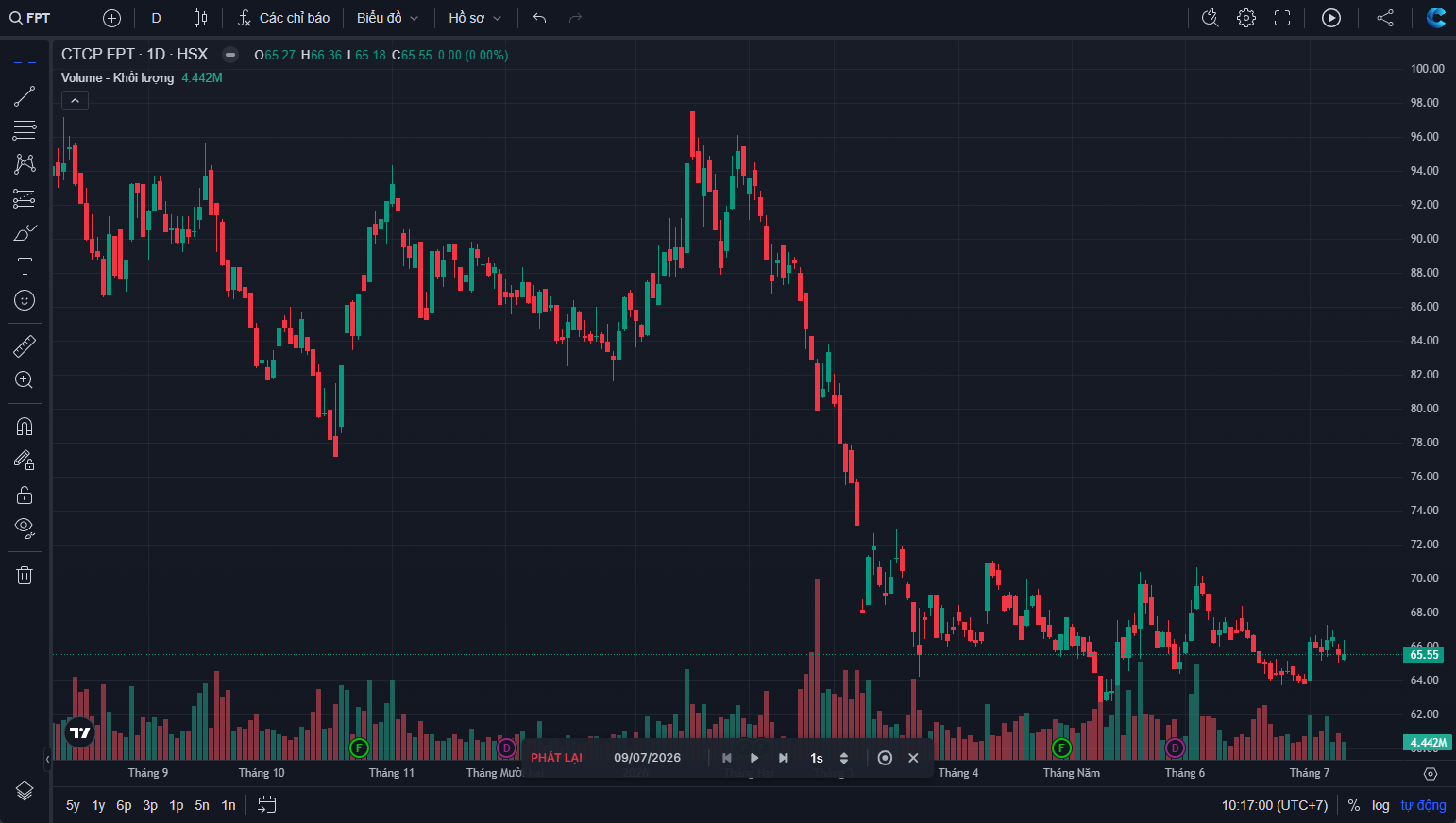
① PHÁT LẠI — thanh điều khiển, kèm ngày của nến đang hiện cuối cùng (thêm giờ ở khung trong ngày); khi phát hết dữ liệu, ngày có thêm (hết dữ liệu).
② Lùi 1 nến — bỏ nến vừa hiện.
③ Phát / Tạm dừng — tự động hiện nến kế tiếp theo tốc độ đã chọn.
④ Tiến 1 nến — hiện thêm một nến.
⑤ Tốc độ phát (thời gian mỗi nến) — 0,1 s, 0,3 s, 0,5 s, 1 s (mặc định), 2 s hoặc 3 s mỗi nến.
⑥ Chọn lại điểm bắt đầu — chọn một ngày khác để phát lại từ đó.
⑦ Thoát — về lại biểu đồ đầy đủ, cập nhật realtime.
Các bước:
- Mở biểu đồ ở trang Biểu đồ kỹ thuật, chọn khung thời gian muốn luyện (ngày, giờ, phút…).
- Bấm nút Phát lại biểu đồ (Bar Replay) (hình tam giác trong vòng tròn) ở phải thanh công cụ. Cần đăng nhập.
- Thanh điều khiển hiện dòng Nhấp vào một điểm trên biểu đồ để chọn thời điểm bắt đầu. Bấm vào nến muốn làm điểm bắt đầu: mọi nến sau đó biến mất.
- Chờ Đang tải dữ liệu... xong, rồi bấm Tiến 1 nến ④ từng bước hoặc Phát ③ .
- Muốn quay lại, bấm Tạm dừng trước: Lùi 1 nến và Tiến 1 nến chỉ dùng được khi đang dừng.
- Xong thì bấm Thoát ⑦ (hoặc bấm lại nút Phát lại biểu đồ trên thanh công cụ).
Trong lúc phát lại:
- Chỉ báo tính lại theo từng nến, chỉ dùng dữ liệu đến nến đang hiện — tín hiệu trên biểu đồ đúng như bạn sẽ thấy vào thời điểm đó.
- Mốc sự kiện và giao dịch cổ đông sau thời điểm phát lại được ẩn.
- Đổi mã hoặc khung thời gian vẫn giữ nguyên thời điểm phát lại: ví dụ phát lại khung ngày tới 09/07/2026 rồi chuyển sang khung 15 phút để xem chi tiết phiên đó.
- Nến khung lớn được dựng dần từ nến nhỏ như khi có giao dịch thật: ở khung tuần, nến tuần đang hiện thay đổi theo từng phiên.
- Biểu đồ không nhận giá realtime cho tới khi thoát.
Trước mỗi lần bấm Tiến 1 nến, tự ghi ra: hành động (mua, bán, đứng ngoài), giá vào, mức dừng lỗ, mục tiêu. Rồi mới xem nến tiếp theo. Bạn có thể vẽ đường ngang tại giá vào, dừng lỗ ngay trên biểu đồ (công cụ vẽ vẫn dùng được khi phát lại) để đối chiếu sau.
Phát lại ở khung giây cần gói Chuyên nghiệp, như khi xem bình thường.
Đặt lệnh tại một mức giá
Bấm chuột phải lên vùng giá của biểu đồ, menu có sẵn hai lệnh tại đúng mức giá dưới con trỏ. Hai lệnh đổi theo vị trí so với giá hiện tại:
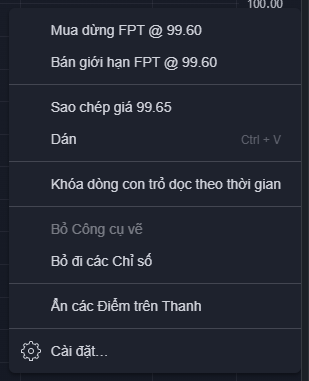
① Mua dừng — trên giá hiện tại: đón giá phá vỡ lên.
② Bán giới hạn — trên giá hiện tại: chốt lời khi giá lên tới mức này.
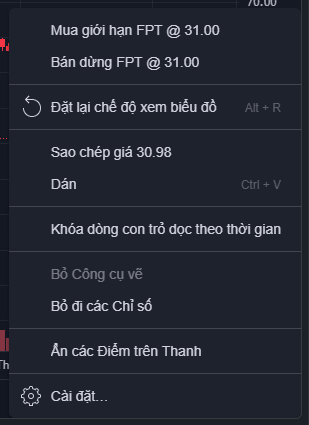
Phía dưới giá hiện tại (ảnh thứ hai) là Mua giới hạn (chờ mua khi giá giảm về) và Bán dừng (cắt lỗ khi giá thủng mức này).
| Con trỏ | Lệnh | Dùng khi |
|---|---|---|
| Trên giá hiện tại | Mua dừng {mã} @ giá | Chỉ mua khi giá vượt kháng cự |
| Bán giới hạn {mã} @ giá | Đặt sẵn chốt lời | |
| Tại hoặc dưới giá hiện tại | Mua giới hạn {mã} @ giá | Chờ mua ở vùng hỗ trợ |
| Bán dừng {mã} @ giá | Đặt dừng lỗ |
Bấm một mục: panel Giao dịch ở dock phải mở, phiếu lệnh điền sẵn mã, chiều Mua / Bán, loại lệnh và giá. App không đặt lệnh ngay: bạn xem lại khối lượng, giá, tiểu khoản, rồi tự bấm đặt lệnh và xác thực như mọi lệnh khác. Xem Giao dịch.
Lưu ý:
- Giá đã làm tròn theo bước giá. Giá tại con trỏ được làm tròn về bước giá gần nhất của mã: cổ phiếu HOSE dưới 10.000 đồng bước 10 đồng, 10.000 – 49.950 đồng bước 50 đồng, từ 50.000 đồng bước 100 đồng (con trỏ ở 87.29 → 87.30); ETF, chứng quyền HOSE bước 10 đồng; HNX, UPCoM bước 100 đồng; hợp đồng tương lai 0,1 điểm. Hợp đồng hàng hóa được phiếu lệnh làm tròn theo bước giá của hợp đồng.
- Lệnh dừng chỉ đặt được khi công ty chứng khoán của bạn hỗ trợ cho mã đó. Nếu không, phiếu tự chuyển sang lệnh giới hạn, để trống ô giá và ghi chú mức giá dừng bạn định đặt.
- Mục đặt lệnh có cho cổ phiếu, ETF, chứng chỉ quỹ, chứng quyền, hợp đồng tương lai và hàng hóa; không có cho chỉ số, tiền số và mã thế giới (sàn WORLD, như
GC=F,ES=F). - Biểu đồ trong tab Kỹ thuật của trang mã không có hai mục này; dùng trang Biểu đồ kỹ thuật.
- Các mục khác của menu: Sao chép giá (chép mức giá con trỏ, tiện để dán vào ô cảnh báo hay phiếu lệnh), Dán, Khóa dòng con trỏ dọc theo thời gian, Bỏ Công cụ vẽ, Bỏ đi các Chỉ số, Ẩn các Điểm trên Thanh (ẩn mốc giao dịch cổ đông), Cài đặt….
Vẽ đường ngang ở vùng hỗ trợ, kháng cự trước (bật Chế độ Magnet để bám đúng giá cao, thấp của nến), rồi bấm chuột phải ngay trên đường đó: giá trong menu chính là giá của đường.
Hỏi đáp
Bấm vào biểu đồ mà không chọn được điểm bắt đầu phát lại?
Bấm vào vùng nến (không phải trục giá, trục thời gian hay chú thích). Nếu thanh điều khiển đứng ở Đang tải dữ liệu... lâu, bấm Thoát rồi thử lại.
Không bấm được Lùi 1 nến?
Bấm Tạm dừng trước. Ở nến đầu tiên sau điểm bắt đầu thì không lùi thêm được; dùng Chọn lại điểm bắt đầu.
Menu chuột phải không có mục Mua / Bán?
Kiểm tra bạn đang ở trang Biểu đồ kỹ thuật (không phải tab Kỹ thuật của trang mã), mã có giao dịch được (không phải chỉ số, tiền số, mã thế giới), và bấm vào vùng giá chứ không phải trục.
Đã bấm Mua giới hạn nhưng chưa thấy lệnh trong sổ lệnh?
Mục trong menu chỉ điền phiếu. Mở panel Giao dịch, kiểm tra rồi bấm đặt lệnh để gửi.
Liên quan
- Biểu đồ kỹ thuật
- Chỉ báo, vẽ và mẫu biểu đồ
- Ô lệnh — đặt lệnh nhanh bằng bàn phím.
Two things on the Technical chart page tie directly to trading decisions: bar replay to practice reading charts without knowing what comes next, and placing an order at a price level right on the chart with a right-click.
Bar replay
Bar Replay takes the chart back to a day in the past, hides every candle after that day, then reveals candles one by one as if they were happening live. Use it to:
- practice reading signals and making decisions before you know where price goes next;
- check a strategy visually: when signals appear and how price reacts afterward;
- review a highly volatile period candle by candle.
① PHÁT LẠI (Replay) — the control bar, with the date of the last candle shown (plus the time on intraday timeframes); when the data runs out, the date gets (hết dữ liệu) (end of data).
② Lùi 1 nến (Back 1 candle) — removes the candle just shown.
③ Phát (Play) / Tạm dừng (Pause) — automatically reveals the next candle at the chosen speed.
④ Tiến 1 nến (Forward 1 candle) — reveals one more candle.
⑤ Tốc độ phát (thời gian mỗi nến) (Playback speed: time per candle) — 0.1 s, 0.3 s, 0.5 s, 1 s (default), 2 s or 3 s per candle.
⑥ Chọn lại điểm bắt đầu (Choose start point again) — pick another date to replay from.
⑦ Thoát (Exit) — back to the full chart, updating in real time.
Steps:
- Open the chart on the Technical chart page and choose the timeframe you want to practice on (daily, hourly, minute…).
- Click the Phát lại biểu đồ (Bar Replay) button (a triangle in a circle) on the right of the toolbar. Requires signing in.
- The control bar shows Nhấp vào một điểm trên biểu đồ để chọn thời điểm bắt đầu (Click a point on the chart to choose the start time). Click the candle you want as the start point: every candle after it disappears.
- Wait for Đang tải dữ liệu... (Loading data...) to finish, then click Tiến 1 nến ④ step by step or Phát ③ .
- To go back, click Tạm dừng (Pause) first: Lùi 1 nến and Tiến 1 nến only work while paused.
- When done, click Thoát ⑦ (or click the Bar Replay button on the toolbar again).
During replay:
- Indicators recompute candle by candle, using only data up to the candle shown — the signals on the chart are exactly what you would have seen at that time.
- Event markers and shareholder trades after the replay time are hidden.
- Changing the ticker or timeframe keeps the replay time: for example, replay the daily timeframe up to 09 Jul 2026, then switch to the 15-minute timeframe to see that session in detail.
- Higher-timeframe candles build up from smaller candles as in live trading: on the weekly timeframe, the current weekly candle changes session by session.
- The chart receives no real-time prices until you exit.
Before each click on Tiến 1 nến (Forward 1 candle), write down: the action (buy, sell, stay out), entry price, stop loss, target. Only then look at the next candle. You can draw horizontal lines at the entry and stop loss right on the chart (drawing tools still work during replay) to compare later.
Replay on second timeframes requires the Professional plan, as for normal viewing.
Place an order at a price level
Right-click the price area of the chart and the menu offers two orders at exactly the price level under the cursor. The two orders change depending on the position relative to the current price:
① Mua dừng (Buy stop) — above the current price: catch an upside breakout.
② Bán giới hạn (Sell limit) — above the current price: take profit when price rises to this level.
Below the current price (second image) are Mua giới hạn (Buy limit: wait to buy when price pulls back) and Bán dừng (Sell stop: cut losses when price breaks below this level).
| Cursor | Order | Use when |
|---|---|---|
| Above the current price | Mua dừng {mã} @ giá (Buy stop ticker @ price) | Buy only if price breaks resistance |
| Bán giới hạn {mã} @ giá (Sell limit ticker @ price) | Set a take-profit in advance | |
| At or below the current price | Mua giới hạn {mã} @ giá (Buy limit ticker @ price) | Wait to buy at support |
| Bán dừng {mã} @ giá (Sell stop ticker @ price) | Set a stop loss |
Click an item: the Giao dịch (Trading) panel opens in the right dock, with the order ticket prefilled with the ticker, Buy / Sell side, order type and price. The app does not place the order immediately: you review the quantity, price and sub-account, then place the order and authenticate yourself like any other order. See Trading.
Notes:
- The price is rounded to the tick size. The price at the cursor is rounded to the ticker's nearest tick: HOSE stocks below VND 10,000 tick VND 10, VND 10,000 – 49,950 tick VND 50, from VND 50,000 tick VND 100 (cursor at 87.29 → 87.30); HOSE ETFs and covered warrants tick VND 10; HNX, UPCoM tick VND 100; futures 0.1 point. Commodity contracts are rounded by the order ticket to the contract's tick size.
- Stop orders can only be placed when your securities company supports them for that ticker. Otherwise, the ticket switches to a limit order, leaves the price box empty and notes the stop price you intended.
- The order items are available for stocks, ETFs, fund certificates, covered warrants, futures and commodities; not for indices, crypto or world tickers (the WORLD exchange, such as
GC=F,ES=F). - The chart in a ticker page's Kỹ thuật (Technical) tab does not have these two items; use the Technical chart page.
- Other menu items: Sao chép giá (Copy price: copies the price at the cursor, handy for pasting into an alert box or order ticket), Dán (Paste), Khóa dòng con trỏ dọc theo thời gian (Lock vertical cursor line by time), Bỏ Công cụ vẽ (Remove drawings), Bỏ đi các Chỉ số (Remove indicators), Ẩn các Điểm trên Thanh (Hide marks on bars: hides shareholder trading markers), Cài đặt… (Settings…).
Draw horizontal lines at support and resistance zones first (turn on Chế độ Magnet (Magnet mode) to snap to the candle's exact high and low), then right-click right on that line: the price in the menu is the line's price.
FAQ
I click the chart but can't pick a replay start point?
Click the candle area (not the price axis, time axis or legend). If the control bar stays on Đang tải dữ liệu... (Loading data...) for a long time, click Thoát (Exit) and try again.
Can't click Back 1 candle?
Click Tạm dừng (Pause) first. At the first candle after the start point you cannot go back further; use Chọn lại điểm bắt đầu (Choose start point again).
The right-click menu has no Buy / Sell items?
Check that you are on the Technical chart page (not the Technical tab of a ticker page), that the ticker is tradable (not an index, crypto or world ticker), and that you clicked the price area rather than an axis.
I clicked Buy limit but don't see the order in the order book?
The menu item only fills in the ticket. Open the Trading panel, check it, then click to place the order and send it.
Related
- Technical chart
- Indicators, drawings and chart templates
- Command bar — place orders quickly with the keyboard.
기술적 차트 페이지에는 매매 결정과 직접 연결된 기능이 두 가지 있습니다. 앞으로의 흐름을 모르는 상태에서 차트 읽기를 연습하는 캔들 리플레이와, 마우스 오른쪽 버튼으로 차트에서 바로 하는 특정 가격에 주문하기입니다.
캔들 리플레이
캔들 리플레이(Bar Replay)는 차트를 과거의 어느 날로 되돌려 그날 이후의 캔들을 모두 숨긴 뒤, 실제로 진행되는 것처럼 캔들을 하나씩 보여 줍니다. 다음 용도로 씁니다.
- 가격이 어떻게 움직일지 모르는 상태에서 신호 읽기와 의사결정을 연습합니다.
- 전략을 눈으로 검증합니다. 신호가 언제 나타나고 그 뒤 가격이 어떻게 반응했는지 봅니다.
- 변동이 컸던 구간을 캔들 하나씩 다시 봅니다.
① PHÁT LẠI(리플레이) — 마지막으로 표시된 캔들의 날짜(일중 프레임에서는 시간 포함)가 함께 나오는 조작 막대입니다. 데이터를 끝까지 재생하면 날짜에 (hết dữ liệu)(데이터 끝)가 붙습니다.
② Lùi 1 nến(캔들 1개 뒤로) — 방금 표시된 캔들을 지웁니다.
③ Phát(재생) / Tạm dừng(일시 정지) — 선택한 속도로 다음 캔들을 자동으로 표시합니다.
④ Tiến 1 nến(캔들 1개 앞으로) — 캔들을 하나 더 표시합니다.
⑤ Tốc độ phát (thời gian mỗi nến)(재생 속도(캔들당 시간)) — 캔들당 0.1 s, 0.3 s, 0.5 s, 1 s(기본값), 2 s 또는 3 s입니다.
⑥ Chọn lại điểm bắt đầu(시작점 다시 선택) — 다른 날짜를 골라 거기서부터 리플레이합니다.
⑦ Thoát(종료) — 실시간으로 갱신되는 전체 차트로 돌아갑니다.
단계:
- 기술적 차트 페이지에서 차트를 열고 연습할 시간 프레임(일, 시간, 분 등)을 고릅니다.
- 도구 모음 오른쪽의 Phát lại biểu đồ (Bar Replay)(차트 리플레이) 버튼(원 안의 삼각형)을 누릅니다. 로그인이 필요합니다.
- 조작 막대에 Nhấp vào một điểm trên biểu đồ để chọn thời điểm bắt đầu(차트에서 한 지점을 클릭해 시작 시점을 고르세요)가 표시됩니다. 시작점으로 삼을 캔들을 누르면 그 뒤의 모든 캔들이 사라집니다.
- Đang tải dữ liệu...(데이터 불러오는 중...)가 끝나기를 기다린 뒤 Tiến 1 nến ④ 로 한 단계씩 진행하거나 Phát ③ 을 누릅니다.
- 되돌아가려면 먼저 Tạm dừng(일시 정지)을 누르세요. Lùi 1 nến과 Tiến 1 nến은 정지 상태에서만 쓸 수 있습니다.
- 끝나면 Thoát ⑦ 을 누릅니다(또는 도구 모음의 차트 리플레이 버튼을 다시 누릅니다).
리플레이 중에는 다음과 같습니다.
- 지표는 캔들마다 다시 계산되며 표시 중인 캔들까지의 데이터만 씁니다. 차트의 신호는 그 시점에 실제로 보였을 모습 그대로입니다.
- 리플레이 시점 이후의 이벤트 표시와 주주 거래는 숨겨집니다.
- 종목이나 시간 프레임을 바꿔도 리플레이 시점은 유지됩니다. 예를 들어 일봉으로 2026년 7월 9일까지 리플레이한 뒤 15분봉으로 바꿔 그 세션을 자세히 볼 수 있습니다.
- 큰 프레임의 캔들은 실제 거래처럼 작은 캔들로부터 점차 만들어집니다. 주봉에서는 표시 중인 주봉이 세션마다 바뀝니다.
- 종료할 때까지 차트는 실시간 가격을 받지 않습니다.
Tiến 1 nến(캔들 1개 앞으로)을 누르기 전마다 행동(매수, 매도, 관망), 진입가, 손절가, 목표가를 직접 적어 두세요. 그런 다음 다음 캔들을 보세요. 진입가, 손절가에 수평선을 차트에 바로 그려 두면 나중에 대조할 수 있습니다(리플레이 중에도 그리기 도구를 쓸 수 있음).
초 프레임에서 리플레이하려면 평소 볼 때와 마찬가지로 Professional 플랜이 필요합니다.
특정 가격에 주문하기
차트의 가격 영역을 마우스 오른쪽 버튼으로 클릭하면, 메뉴에 커서 아래 정확한 가격의 주문 두 개가 준비되어 있습니다. 두 주문은 현재가 대비 위치에 따라 바뀝니다.
① Mua dừng(매수 스톱) — 현재가 위: 상향 돌파 가격을 노립니다.
② Bán giới hạn(매도 지정가) — 현재가 위: 가격이 이 수준까지 오르면 익절합니다.
현재가 아래(두 번째 이미지)에서는 Mua giới hạn(매수 지정가: 가격이 내려오면 매수 대기)과 Bán dừng(매도 스톱: 가격이 이 수준을 깨면 손절)입니다.
| 커서 | 주문 | 사용 시점 |
|---|---|---|
| 현재가 위 | Mua dừng {mã} @ giá({종목} 매수 스톱 @ 가격) | 가격이 저항을 넘을 때만 매수 |
| Bán giới hạn {mã} @ giá({종목} 매도 지정가 @ 가격) | 익절 주문 미리 걸기 | |
| 현재가 또는 그 아래 | Mua giới hạn {mã} @ giá({종목} 매수 지정가 @ 가격) | 지지 구간에서 매수 대기 |
| Bán dừng {mã} @ giá({종목} 매도 스톱 @ 가격) | 손절 주문 걸기 |
항목을 누르면 오른쪽 도크의 Giao dịch(거래) 패널이 열리고, 주문서에 종목, 매수 / 매도 방향, 주문 유형, 가격이 미리 입력됩니다. 앱이 바로 주문하지는 않습니다. 수량, 가격, 하위 계좌를 확인한 뒤 다른 주문과 마찬가지로 직접 주문 버튼을 누르고 인증하세요. 거래를 참고하세요.
참고:
- 가격은 호가 단위로 반올림됩니다. 커서 위치의 가격은 종목의 가장 가까운 호가 단위로 반올림됩니다. HOSE 주식은 10,000동 미만 10동, 10,000 – 49,950동 50동, 50,000동 이상 100동 단위입니다(커서가 87.29에 있으면 → 87.30). HOSE의 ETF, 커버드 워런트는 10동, HNX, UPCoM은 100동, 선물은 0.1포인트 단위입니다. 상품 계약은 주문서가 계약의 호가 단위에 맞춰 반올림합니다.
- 스톱 주문은 증권사가 해당 종목에 지원할 때만 넣을 수 있습니다. 지원하지 않으면 주문서가 자동으로 지정가 주문으로 바뀌고, 가격란을 비워 둔 채 넣으려던 스톱 가격을 메모로 남깁니다.
- 주문 항목은 주식, ETF, 펀드 증서, 커버드 워런트, 선물, 상품에 있으며, 지수, 암호화폐, 해외 종목(WORLD 거래소, 예:
GC=F,ES=F)에는 없습니다. - 종목 페이지 Kỹ thuật(기술) 탭의 차트에는 이 두 항목이 없습니다. 기술적 차트 페이지를 사용하세요.
- 메뉴의 기타 항목: Sao chép giá(가격 복사: 커서 위치 가격을 복사, 알림 입력란이나 주문서에 붙여 넣기 편리), Dán(붙여넣기), Khóa dòng con trỏ dọc theo thời gian(시간 기준 세로 커서선 고정), Bỏ Công cụ vẽ(그리기 모두 제거), Bỏ đi các Chỉ số(지표 모두 제거), Ẩn các Điểm trên Thanh(바 위 표시 숨기기: 주주 거래 표시 숨김), Cài đặt…(설정…).
먼저 지지, 저항 구간에 수평선을 그리고(Chế độ Magnet(자석 모드)을 켜면 캔들의 고가, 저가에 정확히 붙음), 그 선 위에서 바로 마우스 오른쪽 버튼을 클릭하세요. 메뉴의 가격이 바로 그 선의 가격입니다.
자주 묻는 질문
차트를 눌러도 리플레이 시작점을 고를 수 없나요?
캔들 영역을 누르세요(가격 축, 시간 축, 범례가 아님). 조작 막대가 Đang tải dữ liệu...(데이터 불러오는 중...)에 오래 머물러 있으면 Thoát(종료)을 누른 뒤 다시 시도하세요.
캔들 1개 뒤로를 누를 수 없나요?
먼저 Tạm dừng(일시 정지)을 누르세요. 시작점 직후의 첫 캔들에서는 더 뒤로 갈 수 없으니 Chọn lại điểm bắt đầu(시작점 다시 선택)를 사용하세요.
마우스 오른쪽 버튼 메뉴에 매수 / 매도 항목이 없나요?
기술적 차트 페이지에 있는지(종목 페이지의 기술 탭이 아님), 거래 가능한 종목인지(지수, 암호화폐, 해외 종목이 아님), 축이 아니라 가격 영역을 눌렀는지 확인하세요.
매수 지정가를 눌렀는데 호가창에 주문이 보이지 않나요?
메뉴 항목은 주문서를 채우기만 합니다. 거래 패널을 열고 확인한 뒤 주문 버튼을 눌러 전송하세요.
관련 문서
- 기술적 차트
- 지표, 그리기, 차트 템플릿
- 명령창 — 키보드로 빠르게 주문합니다.
技术图表页面上有两项与交易决策直接相关的功能:K 线回放,用于在不知道后续走势的情况下练习读图;以及通过右键在图表上在指定价位下单。
K 线回放
K 线回放(Bar Replay)将图表带回过去的某一天,隐藏该日之后的所有 K 线,然后像真实行情一样逐根显示 K 线。用途:
- 在不知道价格接下来如何走的情况下,练习解读信号和做出决策;
- 用肉眼检验一个策略:信号何时出现,之后价格如何反应;
- 逐根 K 线复盘一段剧烈波动的行情。
① PHÁT LẠI(回放)— 控制栏,附带最后一根已显示 K 线的日期(日内周期还会显示时间);数据全部播放完毕时,日期后会加上 (hết dữ liệu)(数据已结束)。
② Lùi 1 nến(后退 1 根 K 线)— 移除刚显示的 K 线。
③ Phát(播放)/ Tạm dừng(暂停)— 按所选速度自动显示下一根 K 线。
④ Tiến 1 nến(前进 1 根 K 线)— 再显示一根 K 线。
⑤ Tốc độ phát (thời gian mỗi nến)(播放速度(每根 K 线的时间))— 每根 K 线 0.1 s、0.3 s、0.5 s、1 s(默认)、2 s 或 3 s。
⑥ Chọn lại điểm bắt đầu(重新选择起点)— 选择另一个日期,从那里开始回放。
⑦ Thoát(退出)— 回到完整的、实时更新的图表。
操作步骤:
- 在技术图表页面打开图表,选择想要练习的时间周期(日、小时、分钟等)。
- 点击工具栏右侧的 Phát lại biểu đồ (Bar Replay)(图表回放)按钮(圆圈中的三角形)。需要登录。
- 控制栏显示 Nhấp vào một điểm trên biểu đồ để chọn thời điểm bắt đầu(点击图表上的一点以选择开始时间)。点击要作为起点的 K 线:之后的所有 K 线都会消失。
- 等待 Đang tải dữ liệu...(正在加载数据…)完成,然后逐步点击 Tiến 1 nến ④ 或点击 Phát ③。
- 如需回退,请先点击 Tạm dừng:Lùi 1 nến 和 Tiến 1 nến 仅在暂停时可用。
- 完成后点击 Thoát ⑦(或再次点击工具栏上的图表回放按钮)。
回放期间:
- 指标逐根 K 线重新计算,只使用截至当前显示 K 线的数据——图表上的信号与您在那个时间点会看到的完全一致。
- 回放时间点之后的事件标记和股东交易会被隐藏。
- 更换代码或时间周期会保持回放时间点不变:例如将日线回放到 2026年7月9日,然后切换到 15 分钟周期查看该交易时段的细节。
- 大周期 K 线会像真实交易时一样由小 K 线逐步构建:在周线周期中,当前显示的周 K 线会随每个交易时段变化。
- 退出前图表不会接收实时价格。
每次点击 Tiến 1 nến(前进 1 根 K 线)之前,先自己写下:操作(买入、卖出、观望)、入场价、止损位、目标位。然后再看下一根 K 线。您可以直接在图表上在入场价、止损价处画水平线(回放时画图工具仍可使用),以便事后对照。
在秒级周期上回放需要 Professional 套餐,与平常查看时相同。
在指定价位下单
在图表的价格区域点击右键,菜单中会提供两个位于光标所在价位的订单。这两个订单根据相对当前价格的位置而变化:
① Mua dừng(止损买入)— 位于当前价格上方:迎接价格向上突破。
② Bán giới hạn(限价卖出)— 位于当前价格上方:价格涨到该价位时止盈。
当前价格下方(第二张图)为 Mua giới hạn(限价买入,等待价格回落时买入)和 Bán dừng(止损卖出,价格跌破该价位时止损)。
| 光标 | 订单 | 适用场景 |
|---|---|---|
| 当前价格上方 | Mua dừng {mã} @ giá(止损买入 {代码} @ 价格) | 只在价格突破阻力时买入 |
| Bán giới hạn {mã} @ giá(限价卖出 {代码} @ 价格) | 预设止盈 | |
| 当前价格处或下方 | Mua giới hạn {mã} @ giá(限价买入 {代码} @ 价格) | 在支撑区等待买入 |
| Bán dừng {mã} @ giá(止损卖出 {代码} @ 价格) | 设置止损 |
点击一项:右侧侧边栏(dock)中的 Giao dịch(交易)面板打开,下单面板已预填代码、买 / 卖方向、订单类型和价格。应用不会立即下单:您需核对数量、价格、子账户,然后像其他订单一样自行点击下单并完成验证。请参阅交易。
注意:
- 价格已按价位单位取整。 光标处的价格会取整到该代码最接近的价位:HOSE 股票低于 10,000 越南盾时价位为 10 越南盾,10,000 – 49,950 越南盾时为 50 越南盾,50,000 越南盾及以上为 100 越南盾(光标在 87.29 → 87.30);ETF、HOSE 备兑权证价位为 10 越南盾;HNX、UPCoM 价位为 100 越南盾;期货合约为 0.1 点。商品合约由下单面板按合约的价位取整。
- 止损单仅在您的证券公司支持该代码时才能下。否则,下单面板会自动转为限价单,价格栏留空,并注明您原本打算设置的止损价。
- 下单项适用于股票、ETF、基金份额、备兑权证、期货合约和大宗商品;不适用于指数、加密货币和全球代码(WORLD 交易所,如
GC=F、ES=F)。 - 个股页面 Kỹ thuật(技术)标签页中的图表没有这两项;请使用技术图表页面。
- 菜单中的其他项:Sao chép giá(复制价格,复制光标处价位,方便粘贴到提醒框或下单面板)、Dán(粘贴)、Khóa dòng con trỏ dọc theo thời gian(按时间锁定垂直光标线)、Bỏ Công cụ vẽ(移除画图工具)、Bỏ đi các Chỉ số(移除所有指标)、Ẩn các Điểm trên Thanh(隐藏 K 线上的标记,隐藏股东交易标记)、Cài đặt…(设置…)。
先在支撑、阻力区画水平线(开启 Chế độ Magnet(磁铁模式)以准确吸附 K 线的最高、最低价),然后直接在该线上点击右键:菜单中的价格正是该线的价格。
常见问题
点击图表却无法选择回放起点?
请点击 K 线区域(而不是价格轴、时间轴或图例)。如果控制栏长时间停在 Đang tải dữ liệu...(正在加载数据…),请点击 Thoát(退出)后重试。
无法点击“后退 1 根 K 线”?
请先点击 Tạm dừng(暂停)。在起点之后的第一根 K 线上无法再后退;请使用 Chọn lại điểm bắt đầu(重新选择起点)。
右键菜单中没有买入 / 卖出项?
请检查您是否在技术图表页面(而不是个股页面的技术标签页)、该代码是否可交易(不是指数、加密货币、全球代码),以及是否点击在价格区域而不是坐标轴上。
已点击限价买入,但委托簿中看不到订单?
菜单项只会填写下单面板。请打开交易面板,核对后点击下单以提交。
相关内容
- 技术图表
- 指标、画图与图表模板
- 命令栏 — 用键盘快速下单。