Tín hiệu và AI Magic Chart
- 🇻🇳 Tiếng Việt
- 🇬🇧 English
- 🇰🇷 한국어
- 🇨🇳 中文
Biểu đồ kỹ thuật có ba lớp tín hiệu vẽ thẳng lên giá: chỉ báo tín hiệu FireAnt (mũi tên Mua / Bán, nến tô màu), mốc sự kiện của doanh nghiệp và giao dịch của cổ đông lớn, và AI Magic Chart — Copilot tự chọn bộ chỉ báo, vẽ tín hiệu rồi giải thích biểu đồ. Trang này hướng dẫn bật, đọc và kiểm chứng từng lớp, cùng cách hỏi Copilot về biểu đồ đang xem.
Muốn một kết luận kỹ thuật có sẵn mà không cần tự đọc biểu đồ (sáu trụ cột, đồng thuận 15 chỉ báo, tín hiệu 3 phiên gần nhất), xem Tín hiệu kỹ thuật.
Mọi mũi tên Mua / Bán, mẫu hình nến hay nhận định của Copilot đều tính từ giá và khối lượng quá khứ theo công thức cố định. Chúng giúp bạn để ý đúng chỗ, không thay quyết định đầu tư. Hãy kiểm chứng trên nhiều khung thời gian và quản lý rủi ro cho từng lệnh.
Bộ tín hiệu mua bán FireAnt
Bộ tín hiệu gom 36 chỉ báo FireAnt, phần lớn có tín hiệu gợi ý mua bán (qua mũi tên hoặc đổi màu nến), mỗi chỉ báo kèm ảnh minh họa và bài giải thích. Mở trên trang Biểu đồ kỹ thuật: Biểu đồ › Tín hiệu Mua/Bán (cần đăng nhập).
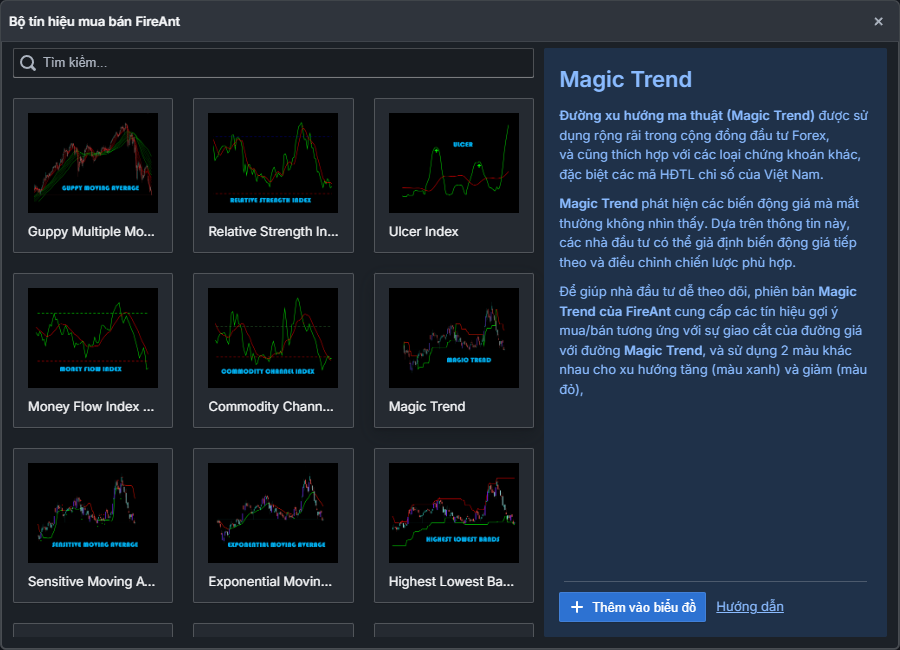
① Tìm kiếm... — lọc theo tên chỉ báo.
② Thẻ chỉ báo — bấm để xem mô tả bên phải: chỉ báo đo gì, phiên bản FireAnt thêm gì, tín hiệu sinh ra thế nào. Khi chưa chọn thẻ nào, khung bên phải giới thiệu cả bộ kèm nút Giới thiệu bộ chỉ số FireAnt.
③ Thêm vào biểu đồ — vẽ chỉ báo lên biểu đồ đang mở (Chuyên nghiệp).
④ Hướng dẫn — mở bài hướng dẫn chỉ báo FireAnt trên fireant.vn (tab trình duyệt mới).
| Nhóm | Chỉ báo trong bộ |
|---|---|
| Xu hướng | Guppy Multiple Moving Average (GMMA), Magic Trend, Sensitive Moving Average (SSMA), Exponential Moving Average (EMA), Highest Lowest Bands, Rainbow, Bollinger Bands, Parabollic Stop And Reverse |
| Dao động | Relative Strength Index with Signal line (RSI), Money Flow Index with Signal line (MFI), Commodity Channel Index With Signal Line (CCI), Moving Average Convergence Divergence (MACD), Stochastic KDJ, Psychological Index, Ulcer Index |
| Khối lượng, dòng tiền | Normalized Volume, MCDX, Big Trade, Relative Rotation Graph, Foreigner Trade Statistics, Net Foreigner Trade, Supply & Demand Statistics, Net Proprietary Trade |
| Mẫu hình nến | Abandoned Baby, Engulfing, Dark Cloud Cover/Piercing, Tasuki Gap, Harami, Evening Star/Morning Star, Evening Doji Star/Morning Doji Star, Three Black Crows / Three White Soldiers, Doji Star, Harami Cross, Meeting Lines, Separating Lines |
| Công cụ | Sessions (vạch ngắt phiên ở khung trong ngày) |
Thêm vào biểu đồ thêm đúng chỉ báo cùng loại trong hộp Các chỉ báo, cùng tham số mặc định — ví dụ RSI là FireAnt - RSI, MACD là FireAnt - Advanced MACD, Parabollic Stop And Reverse là FireAnt - Phân đoạn đảo chiều Parabol (P-SAR). Tham số mặc định và nội dung từng chỉ báo: xem Chỉ báo FireAnt.
Đọc tín hiệu FireAnt trên biểu đồ
Ví dụ với FireAnt - Magic Trend trên biểu đồ ngày của FPT (từ đầu năm tới tháng 11/2026):
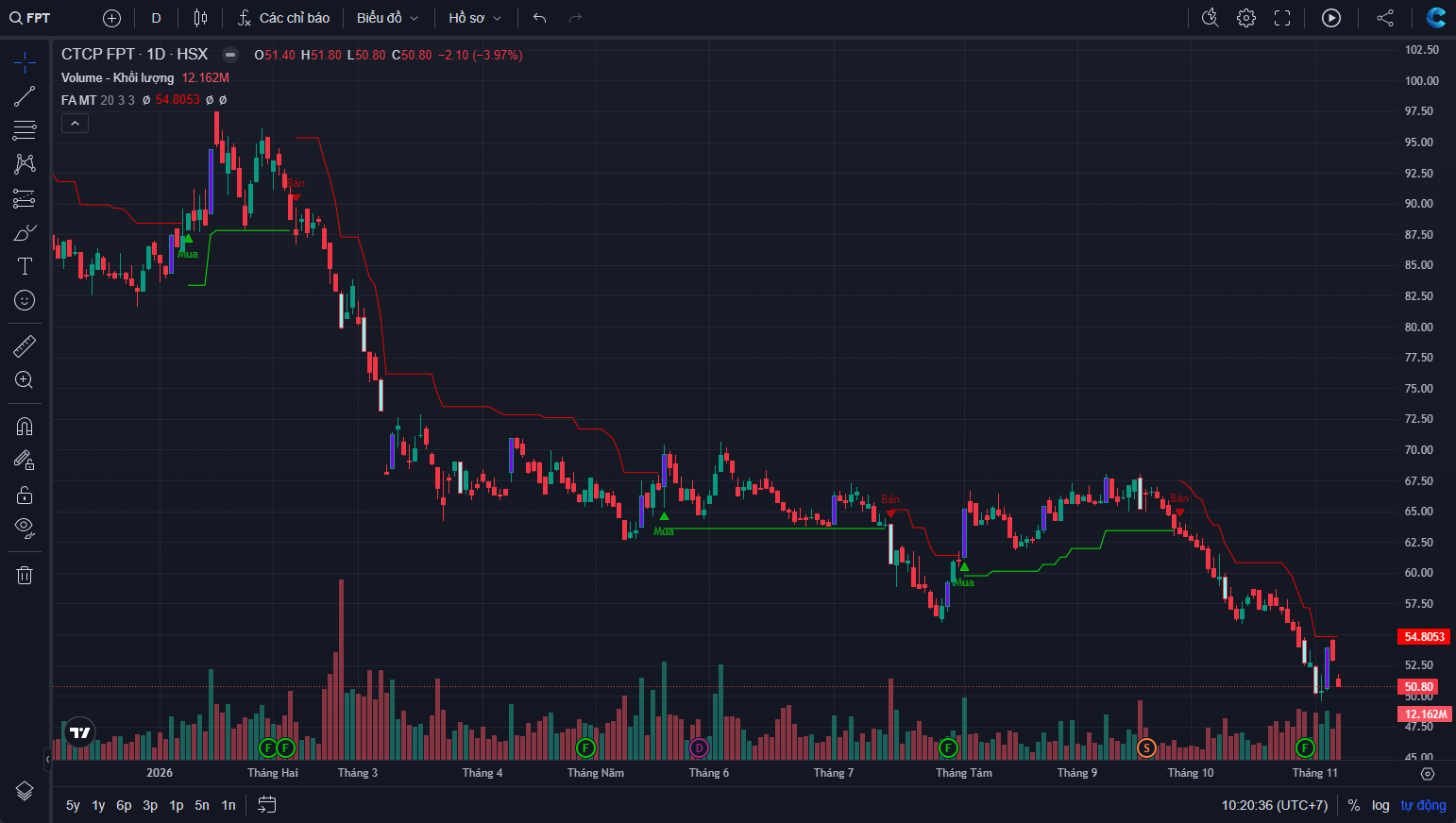
① Chú thích FA MT 20 3 3 — chu kỳ tính 20, độ lệch ATR 3, nến tăng / giảm mạnh 3 %; con số đỏ bên cạnh là giá trị đường Magic Trend ở nến cuối.
- Đường xanh lá (Uptrend) nằm dưới giá trong xu hướng tăng; đường đỏ (Downtrend) nằm trên giá trong xu hướng giảm.
- Mũi tên xanh "Mua" dưới nến: giá đóng cửa vừa vượt lên trên đường; mũi tên đỏ "Bán" trên nến: giá đóng cửa vừa thủng xuống dưới đường.
- Nến tím: đóng cửa cao hơn mở cửa hơn 3 % (nến tăng mạnh); nến xanh nhạt: đóng cửa thấp hơn mở cửa hơn 3 % (nến giảm mạnh).
Cách tính:
ATR   = trung bình (kiểu Wilder) của biên độ thực trong 20 nến
Tăng: đường = max(giá đóng cửa − 3 × ATR, đường của nến trước)   → chỉ được nâng lên
Giảm: đường = min(giá đóng cửa + 3 × ATR, đường của nến trước)   → chỉ được hạ xuống
Đổi chiều khi giá đóng cửa cắt qua đường; nến đó có mũi tên Mua / Bán
Đọc ví dụ: tháng 8 xuất hiện tín hiệu Mua và đường xanh nâng dần theo giá; cuối tháng 9 giá đóng cửa thủng đường, tín hiệu Bán xuất hiện, đường chuyển đỏ phía trên giá và hạ dần — xu hướng giảm còn hiệu lực chừng nào giá đóng cửa chưa vượt lại đường đỏ. Vì đường lùi theo 3 lần ATR, Magic Trend hợp làm dừng lỗ kéo theo: khoảng cách giữa giá và đường cho biết bạn chấp nhận lỗ bao nhiêu nếu tín hiệu sai.
Các chỉ báo tín hiệu khác của FireAnt đọc theo cùng nguyên tắc: mũi tên Mua dưới nến, mũi tên Bán trên nến, nến tăng / giảm mạnh tô màu riêng. Tín hiệu đáng tin hơn khi:
- cùng chiều với xu hướng ở khung lớn hơn (tín hiệu Mua ở khung ngày khi khung tuần đang tăng);
- đi kèm khối lượng tăng (FireAnt - EMA đã tự lọc điều kiện này);
- nhiều chỉ báo khác loại cùng xác nhận (một chỉ báo xu hướng và một chỉ báo động lượng).
Trong giai đoạn đi ngang, chỉ báo xu hướng (Magic Trend, SSMA, P-SAR) thường cho tín hiệu Mua – Bán liên tiếp. Khi đó ưu tiên chỉ báo dao động (RSI, Stochastic) hoặc đứng ngoài.
Mẫu hình nến
12 chỉ báo FireAnt - … Pattern đánh dấu mẫu hình nến Nhật ngay khi chúng xuất hiện; danh sách ở Chỉ báo FireAnt. Theo mô tả của FireAnt, các mẫu khác nhau về độ tin cậy và tần suất: Abandoned Baby hiếm gặp và tin cậy cao; Engulfing, Harami, Doji Star phổ biến hơn, độ tin cậy trung bình. Một mẫu đảo chiều tăng ở vùng hỗ trợ, có khối lượng lớn, đáng chú ý hơn nhiều so với cùng mẫu đó giữa một vùng đi ngang.
Sự kiện và giao dịch cổ đông
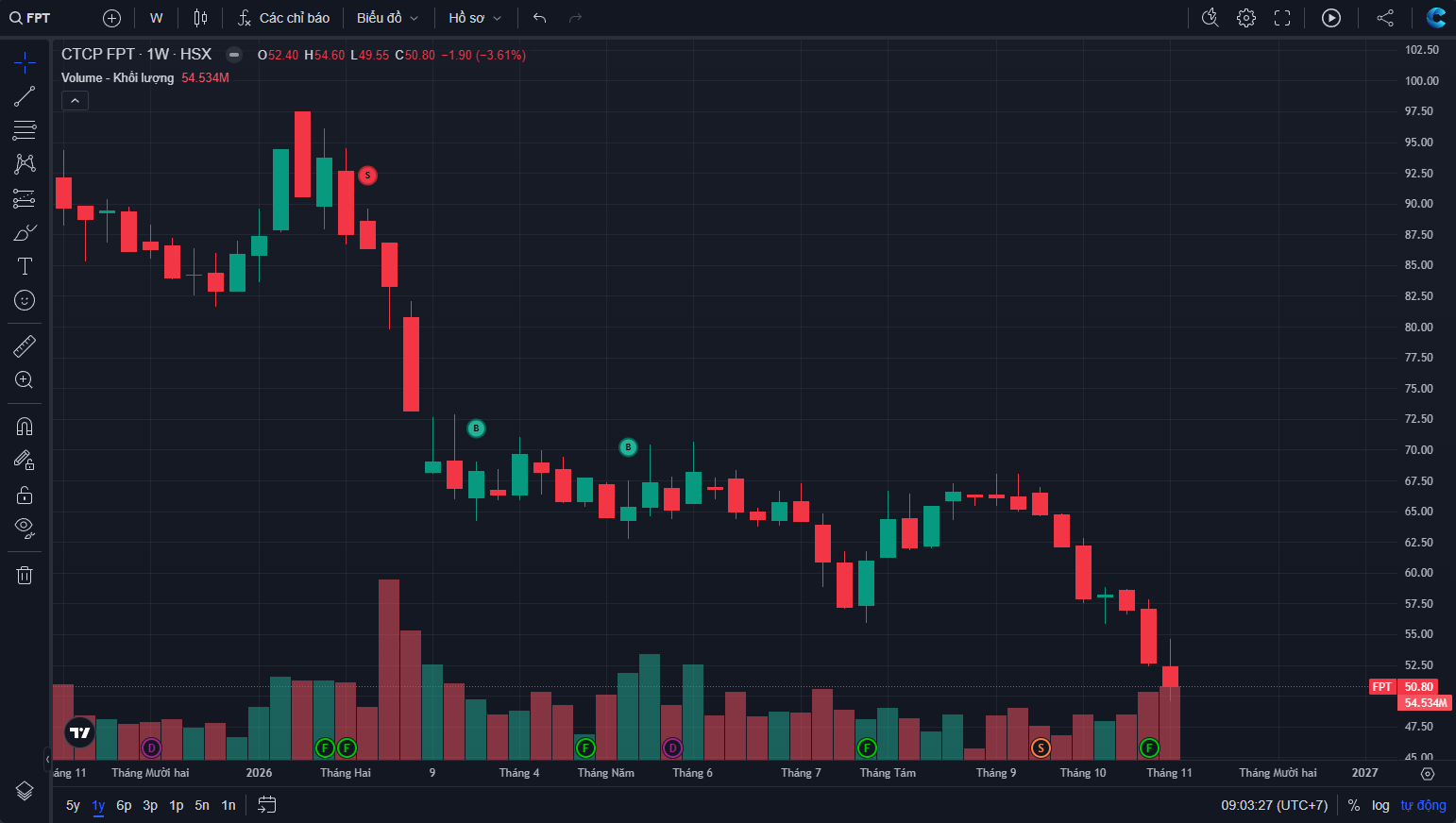
Hai loại mốc giúp bạn đặt diễn biến giá cạnh thông tin doanh nghiệp:
Mốc sự kiện
Vòng tròn sát trục thời gian (menu Biểu đồ › Sự kiện, mặc định bật; tab Kỹ thuật › Biểu đồ luôn hiện):
| Mốc | Ý nghĩa | Ví dụ nội dung khi rê chuột |
|---|---|---|
| D (tím) | Cổ tức tiền mặt, đặt tại ngày giao dịch không hưởng quyền | Cổ tức đợt 2/2025 bằng tiền, tỷ lệ 1.000đ/CP · Ngày KHQ: 28/05/2026 |
| S (cam) | Cổ tức bằng cổ phiếu, tại ngày không hưởng quyền | Cổ tức năm 2026 bằng cổ phiếu, tỷ lệ 10:1 · Ngày KHQ: 21/09/2026 |
| F (xanh lá) | Báo cáo tài chính quý / năm, kèm doanh thu, lợi nhuận và tăng trưởng so với cùng kỳ | BCTC quý 2/2026 · DT: 13.788,5 tỷ, -18,9% (vs. Q2/25) · LN: 2.567,6 tỷ, +13,7% (vs. Q2/25) |
Giao dịch cổ đông
Vòng tròn ngay trên nến (menu Biểu đồ › Giao dịch cổ đông, mặc định tắt; chỉ có trên trang Biểu đồ kỹ thuật): B xanh là mua, S đỏ là bán, đặt tại ngày thực hiện xong giao dịch của cổ đông lớn hoặc người nội bộ. Rê chuột để xem ngày, tên, chức vụ, chiều và số cổ phiếu; bấm mốc để mở trang của người đó (tab giao dịch) hoặc trang mã của tổ chức. Ảnh trên: FPT có một mốc bán tháng 2 và hai mốc mua tháng 3, tháng 5/2026.
S cam sát trục thời gian là cổ tức bằng cổ phiếu; S đỏ trên nến là cổ đông bán ra.
Nội dung chi tiết của mốc (khi rê chuột, bấm mốc) dành cho gói Chuyên nghiệp; gói thấp hơn thấy Nâng cấp lên bản PRO để xem chi tiết sự kiện. Muốn ẩn tạm mốc giao dịch cổ đông, chuột phải lên biểu đồ › Ẩn các Điểm trên Thanh. Khi phát lại nến, các mốc sau thời điểm phát lại được ẩn để bạn không "biết trước". Danh sách đầy đủ giao dịch nội bộ ở Doanh nghiệp › Cổ đông.
Giá thường giảm đúng ngày không hưởng quyền cổ tức (giá tham chiếu được điều chỉnh), nhưng nến ngày trên biểu đồ đã điều chỉnh nên không còn khoảng trống giả. Với mốc F, so phản ứng giá vài phiên sau báo cáo với mức tăng trưởng lợi nhuận ghi trong mốc: giá giảm dù lợi nhuận tăng thường cho thấy kỳ vọng đã phản ánh trước.
AI Magic Chart
AI Magic Chart là một việc Copilot làm trên chính biểu đồ bạn đang hỏi: tự chọn một bộ chỉ báo FireAnt hợp với dữ liệu, vẽ tín hiệu lên biểu đồ rồi giải thích. Dùng khi bạn muốn có nhanh một bản phân tích kỹ thuật có hình minh họa, hoặc cần gợi ý nên nhìn chỉ báo nào. Cần đăng nhập, gói Chuyên nghiệp; mỗi lần hỏi dùng hạn mức AI.
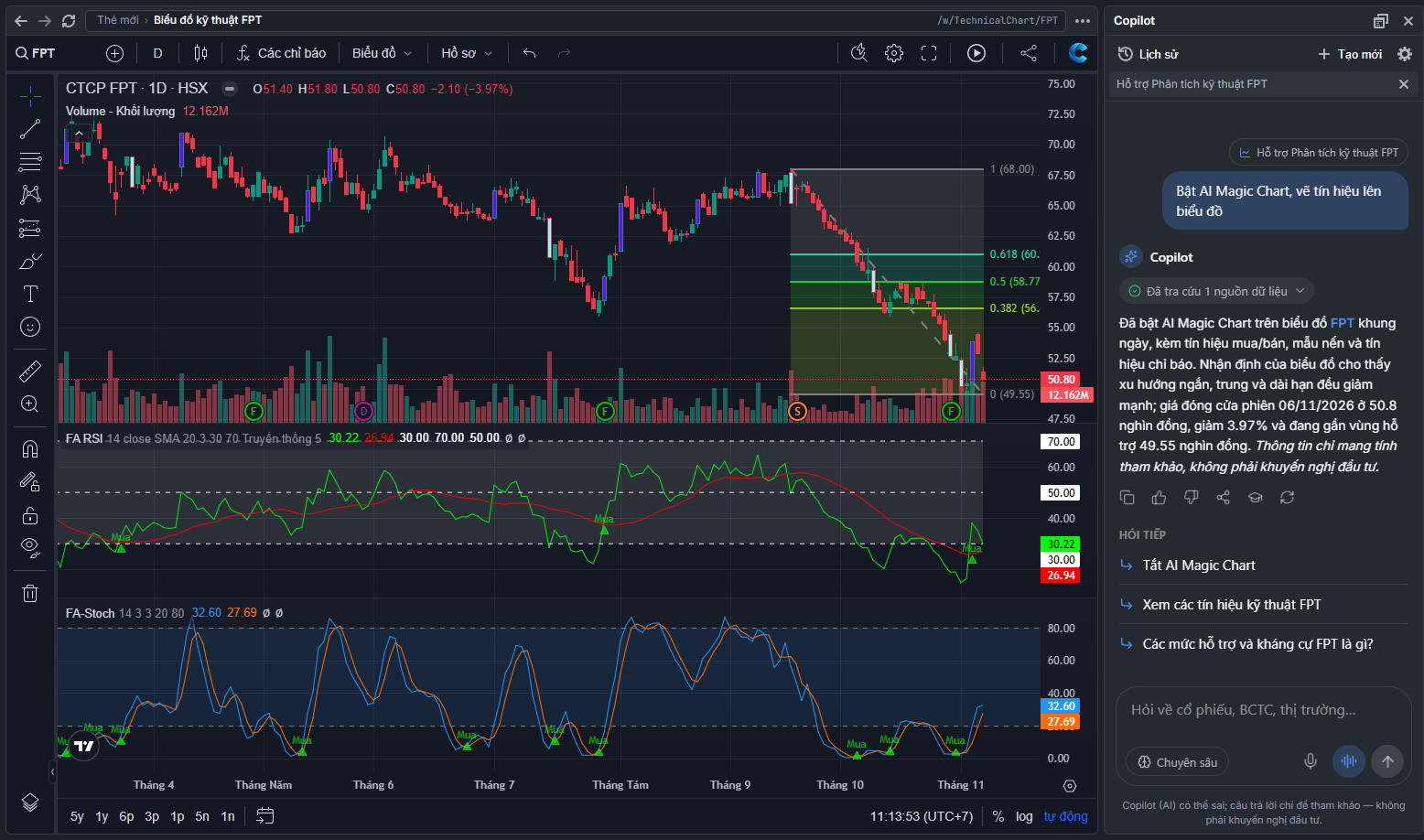
① Hỗ trợ phân tích kỹ thuật bằng FireAnt Copilot — nút mở Copilot gắn với biểu đồ này.
② Thanh ngữ cảnh — Hỗ trợ Phân tích kỹ thuật FPT: Copilot đang đọc biểu đồ FPT (nút × bỏ ngữ cảnh).
③ Bật AI Magic Chart, vẽ tín hiệu lên biểu đồ — câu gợi ý bật AI Magic Chart.
④ Chỉ báo do AI Magic Chart thêm — ở ví dụ này: vùng Fibonacci thoái lui của 100 phiên trên giá, FireAnt - RSI và FireAnt - Stochastic ở hai ngăn dưới, kèm các mũi tên Mua / Bán.
Để bật:
- Mở trang Biểu đồ kỹ thuật của mã cần xem (khung ngày cho nhận định rõ nhất).
- Bấm nút Hỗ trợ phân tích kỹ thuật bằng FireAnt Copilot ① trên thanh công cụ. Copilot mở ở dock, gắn với biểu đồ này.
- Chọn câu gợi ý Bật AI Magic Chart, vẽ tín hiệu lên biểu đồ ③ , hoặc gõ yêu cầu tương tự (ví dụ "vẽ tín hiệu mua bán lên biểu đồ").
- Copilot vẽ lên biểu đồ và trả lời: xu hướng, mẫu nến, tín hiệu của từng chỉ báo.
AI Magic Chart vẽ một bộ gồm:
| Phần | Lựa chọn (app chọn một, giữ nguyên trong ngày với cùng mã trên trình duyệt đang dùng) |
|---|---|
| Trên giá | Ba đường FireAnt - EMA 20, 50, 100 phiên · hoặc vùng đi ngang (hình chữ nhật, khi đỉnh và đáy 100 phiên chênh dưới 10 %) / Fibonacci thoái lui từ đỉnh, đáy 100 phiên (mức 0,382 – 0,5 – 0,618) · hoặc FireAnt - Bollinger Bands · hoặc FireAnt - Magic Trend |
| Ngăn dao động | Hai trong ba: FireAnt - RSI, FireAnt - MACD, FireAnt - Stochastic |
| Mẫu nến | Nếu nến cuối hình thành mẫu hình nến, thêm chỉ báo FireAnt - … Pattern tương ứng |
Chỉ báo nào đã có sẵn trên biểu đồ thì không vẽ thêm bản thứ hai. Các hình AI vẽ là chỉ báo, hình vẽ bình thường: chỉnh tham số, ẩn hay xóa như mọi chỉ báo khác, và được lưu cùng biểu đồ.
Trong lúc AI Magic Chart đang bật, đổi mã trên biểu đồ thì app vẽ lại bộ chỉ báo cho mã mới. Để tắt, nhắn Copilot "Tắt AI Magic Chart": các hình đã vẽ được xóa. Mở hội thoại mới (Tạo mới) cũng tắt AI Magic Chart.
Khi chưa đủ gói, Copilot không vẽ mà mở hộp nâng cấp với lời nhắn Bạn hãy nâng cấp lên gói PRO để dùng AI Magic Chart. Nếu Copilot chưa gắn với biểu đồ nào (bạn mở Copilot từ dock thay vì từ nút trên biểu đồ), nó sẽ hướng dẫn bạn mở hoặc chọn một biểu đồ rồi bấm nút Copilot trên thanh công cụ của biểu đồ.
Hỏi Copilot về biểu đồ
Bấm nút Hỗ trợ phân tích kỹ thuật bằng FireAnt Copilot trên trang Biểu đồ kỹ thuật để mở Copilot với ngữ cảnh Hỗ trợ Phân tích kỹ thuật {mã}. Câu gợi ý lúc này xoay quanh biểu đồ, ví dụ Xu hướng hiện tại thế nào?, Vùng hỗ trợ, kháng cự gần nhất ở đâu? (danh sách có thể được FireAnt cập nhật).
Copilot đọc được:
- mã, khung thời gian, nến cuối (giá mở, cao, thấp, đóng, khối lượng);
- giá trị ở nến cuối của các chỉ báo đang có trên biểu đồ và mẫu hình nến của nến cuối;
- phần nhận định tự động của biểu đồ: xu hướng ngắn, trung, dài hạn theo đường trung bình, các đỉnh / đáy chính trong 100 phiên, khối lượng so với phiên trước và trung bình 20 phiên, nhận định riêng cho từng chỉ báo.
Vì vậy, thêm trước những chỉ báo bạn muốn hỏi (ví dụ thêm MACD rồi hỏi "MACD đang báo gì?"). Copilot không nhìn thấy hình bạn vẽ tay.
| Thiết yếu | Chuyên nghiệp | |
|---|---|---|
| Hỏi về biểu đồ đang xem | Có | Có |
| Ngữ cảnh tự cập nhật khi bạn đổi mã, khung, thêm chỉ báo | Bấm lại nút Copilot trên biểu đồ để gửi số liệu mới | Tự cập nhật |
| Nhờ Copilot thêm chỉ báo | Copilot mở một biểu đồ mới kèm chỉ báo | Thêm thẳng vào biểu đồ đang xem (nếu cùng mã) |
| AI Magic Chart | — | Có |
Copilot thêm được 24 chỉ báo chuẩn theo yêu cầu: Moving Average, Moving Average Exponential, Bollinger Bands, Relative Strength Index, MACD, Stochastic, Stochastic RSI, Ichimoku Cloud, Parabolic SAR, Average True Range, Average Directional Index, Money Flow Index, On Balance Volume, Commodity Channel Index, Williams %R, Volume Weighted Average Price, Keltner Channels, Donchian Channels, SuperTrend, Pivot Points Standard, Chaikin Money Flow, Rate Of Change, Momentum, Aroon. Xem thêm Copilot.
"Giá đang ở đâu so với vùng hỗ trợ, kháng cự gần nhất?", "RSI và MACD có đang phân kỳ với giá không?", "Nếu mua ở vùng này, đặt dừng lỗ ở đâu thì hợp lý theo ATR?", "Khung tuần nói gì khác khung ngày?". Hỏi tiếp để Copilot giải thích lập luận, đừng chỉ đọc kết luận.
Đặt cảnh báo cho điều bạn thấy trên biểu đồ
Biểu đồ không có nút cảnh báo riêng. Khi đã xác định được mức giá hay tín hiệu cần chờ:
- Bấm chuột phải lên biểu đồ ở đúng mức giá › Sao chép giá để lấy mức giá chính xác.
- Mở hộp đặt cảnh báo cho mã: menu ⋯ ở đầu trang mã › Đặt cảnh báo giá / tín hiệu, chuột phải mã ở Bảng giá / Lọc realtime › Đặt cảnh báo giá / tín hiệu, hoặc gõ
/alertvào ô lệnh. - Dán mức giá, chọn điều kiện, lưu.
Bạn cũng có thể nhắn Copilot, ví dụ "đặt cảnh báo khi FPT vượt 60": Copilot mở hộp đặt cảnh báo với điều kiện điền sẵn để bạn xem lại và lưu. Xem Đặt cảnh báo.
Gói hội viên
| Phần | Gói tối thiểu |
|---|---|
| Mốc sự kiện D, F, S và mốc giao dịch cổ đông (vòng tròn) | Miễn phí |
| Mở Bộ tín hiệu mua bán FireAnt để xem mô tả | Miễn phí, cần đăng nhập |
| Hỏi Copilot về biểu đồ | Thiết yếu |
| Thêm chỉ báo từ Bộ tín hiệu, chỉ báo FireAnt - … (trừ bảy chỉ báo mọi gói thêm từ hộp Các chỉ báo), chi tiết mốc sự kiện và giao dịch cổ đông, AI Magic Chart, Copilot thêm chỉ báo vào biểu đồ đang xem | Chuyên nghiệp |
Hỏi đáp
Bấm Thêm vào biểu đồ trong Bộ tín hiệu mà không thấy chỉ báo nào?
Kiểm tra gói (cần Chuyên nghiệp) và đăng nhập: chưa đủ gói thì app hiện hộp nâng cấp, chưa đăng nhập thì mời đăng nhập. Chỉ báo được thêm vào biểu đồ đang mở trên trang Biểu đồ kỹ thuật; chỉ báo dao động nằm ở ngăn riêng bên dưới nến.
Mốc D, F, S không hiện?
Trên trang Biểu đồ kỹ thuật, kiểm tra Biểu đồ › Sự kiện đã có dấu ✓. Mã không phải cổ phiếu (chỉ số, hợp đồng tương lai, hàng hóa, tiền số) thường không có mốc.
Rê chuột lên mốc chỉ thấy "Nâng cấp lên bản PRO để xem chi tiết sự kiện"?
Nội dung chi tiết của mốc dành cho gói Chuyên nghiệp. Ngày cổ tức và lịch sử chi trả vẫn xem được ở Doanh nghiệp › Cổ tức.
AI Magic Chart vẽ bộ chỉ báo khác lần trước?
App chọn một bộ cho mỗi mã và giữ nguyên trong ngày; sang ngày khác có thể là bộ khác. Muốn cố định bộ chỉ báo, tự thêm chỉ báo rồi lưu biểu đồ hoặc dùng Thư viện mẫu FireAnt.
Copilot trả lời về mã cũ sau khi tôi đổi mã trên biểu đồ?
Ở gói Thiết yếu, ngữ cảnh không tự cập nhật: bấm lại nút Copilot trên thanh công cụ của biểu đồ để gửi số liệu của mã mới.
Tín hiệu Mua vừa hiện lại biến mất?
Chỉ báo tính trên nến chưa đóng của phiên đang diễn ra. Tín hiệu ở nến cuối có thể đổi theo giá trong phiên và chỉ chắc chắn khi nến đóng (hết phiên với khung ngày). Đọc tín hiệu trên nến đã đóng để tránh vào lệnh theo tín hiệu chưa hoàn tất.
Liên quan
- Chỉ báo, vẽ và mẫu biểu đồ — danh mục 84 chỉ báo FireAnt và chỉ báo chuẩn.
- Tín hiệu kỹ thuật — kết luận kỹ thuật tự động của một mã.
- Cảnh báo — nhận thông báo khi tín hiệu xảy ra.
The technical chart has three layers of signals drawn directly on the price: FireAnt signal indicators (Buy / Sell arrows, colored candles), corporate event markers and major shareholder trades, and AI Magic Chart — Copilot picks an indicator set, draws signals and then explains the chart. This page shows how to turn on, read and verify each layer, and how to ask Copilot about the chart you are viewing.
For a ready-made technical conclusion without reading the chart yourself (six pillars, a consensus of 15 indicators, signals over the last 3 sessions), see Technical signals.
Every Buy / Sell arrow, candlestick pattern or Copilot commentary is computed from past price and volume using fixed formulas. They help you look in the right places; they do not replace your investment decisions. Verify across several timeframes and manage the risk of every order.
FireAnt buy/sell signal set
The signal set bundles 36 FireAnt indicators, most of which give buy/sell suggestions (via arrows or candle colors), each with an illustration and an explanatory article. Open it on the Technical chart page: Biểu đồ › Tín hiệu Mua/Bán (Chart › Buy/Sell signals) (requires signing in).
① Tìm kiếm... (Search...) — filter by indicator name.
② Indicator cards — click to see the description on the right: what the indicator measures, what the FireAnt version adds, how signals are generated. When no card is selected, the right side introduces the whole set with a Giới thiệu bộ chỉ số FireAnt (About the FireAnt indicator set) button.
③ Thêm vào biểu đồ (Add to chart) — draws the indicator on the open chart (Professional).
④ Hướng dẫn (Guide) — opens the FireAnt indicator guide on fireant.vn (new browser tab).
| Group | Indicators in the set |
|---|---|
| Trend | Guppy Multiple Moving Average (GMMA), Magic Trend, Sensitive Moving Average (SSMA), Exponential Moving Average (EMA), Highest Lowest Bands, Rainbow, Bollinger Bands, Parabollic Stop And Reverse |
| Oscillators | Relative Strength Index with Signal line (RSI), Money Flow Index with Signal line (MFI), Commodity Channel Index With Signal Line (CCI), Moving Average Convergence Divergence (MACD), Stochastic KDJ, Psychological Index, Ulcer Index |
| Volume, money flow | Normalized Volume, MCDX, Big Trade, Relative Rotation Graph, Foreigner Trade Statistics, Net Foreigner Trade, Supply & Demand Statistics, Net Proprietary Trade |
| Candlestick patterns | Abandoned Baby, Engulfing, Dark Cloud Cover/Piercing, Tasuki Gap, Harami, Evening Star/Morning Star, Evening Doji Star/Morning Doji Star, Three Black Crows / Three White Soldiers, Doji Star, Harami Cross, Meeting Lines, Separating Lines |
| Tools | Sessions (session break lines on intraday timeframes) |
Thêm vào biểu đồ (Add to chart) adds the matching indicator from the Các chỉ báo (Indicators) dialog, with the same default parameters — for example RSI is FireAnt - RSI, MACD is FireAnt - Advanced MACD, Parabollic Stop And Reverse is FireAnt - Phân đoạn đảo chiều Parabol (P-SAR). Default parameters and details of each indicator: see FireAnt indicators.
Reading FireAnt signals on the chart
Example with FireAnt - Magic Trend on FPT's daily chart (from the start of the year to Nov 2026):
① Legend FA MT 20 3 3 — period 20, ATR offset 3, strong up / down candle 3 %; the red number next to it is the Magic Trend line value at the last candle.
- The green line (Uptrend) sits below price in an uptrend; the red line (Downtrend) sits above price in a downtrend.
- A green “Mua” (Buy) arrow below a candle: the close has just broken above the line; a red “Bán” (Sell) arrow above a candle: the close has just broken below the line.
- Purple candles: close more than 3 % above the open (strong up candle); light blue candles: close more than 3 % below the open (strong down candle).
Calculation:
ATR   = trung bình (kiểu Wilder) của biên độ thực trong 20 nến
Tăng: đường = max(giá đóng cửa − 3 × ATR, đường của nến trước)   → chỉ được nâng lên
Giảm: đường = min(giá đóng cửa + 3 × ATR, đường của nến trước)   → chỉ được hạ xuống
Đổi chiều khi giá đóng cửa cắt qua đường; nến đó có mũi tên Mua / Bán
(In words: ATR is the Wilder-style average true range over 20 candles. In an uptrend the line = max(close − 3 × ATR, previous line), so it can only rise; in a downtrend the line = min(close + 3 × ATR, previous line), so it can only fall. The direction flips when the close crosses the line, and that candle gets a Buy / Sell arrow.)
Reading the example: in August a Mua (Buy) signal appears and the green line rises with price; at the end of September the close breaks below the line, a Bán (Sell) signal appears, the line turns red above price and steps down — the downtrend remains in effect as long as the close has not climbed back above the red line. Because the line trails by 3 times ATR, Magic Trend works well as a trailing stop: the distance between price and the line shows how much loss you accept if the signal is wrong.
FireAnt's other signal indicators read the same way: a Buy arrow below the candle, a Sell arrow above the candle, strong up / down candles in their own colors. Signals are more reliable when:
- they agree with the trend on a higher timeframe (a daily Buy signal while the weekly timeframe is rising);
- they come with rising volume (FireAnt - EMA already filters for this);
- several indicators of different kinds confirm them (one trend indicator and one momentum indicator).
In sideways phases, trend indicators (Magic Trend, SSMA, P-SAR) often give back-to-back Buy – Sell signals. In that case, favor oscillators (RSI, Stochastic) or stay out.
Candlestick patterns
The 12 FireAnt - … Pattern indicators mark Japanese candlestick patterns as soon as they appear; the list is in FireAnt indicators. Per FireAnt's description, patterns differ in reliability and frequency: Abandoned Baby is rare and highly reliable; Engulfing, Harami, Doji Star are more common, with medium reliability. A bullish reversal pattern at support with high volume deserves much more attention than the same pattern in the middle of a sideways range.
Events and shareholder trading
Two kinds of markers help you put price action next to corporate information:
Event markers
Circles next to the time axis (the Biểu đồ › Sự kiện (Chart › Events) menu, on by default; always shown in the Kỹ thuật › Biểu đồ (Technical › Chart) tab):
| Marker | Meaning | Example tooltip content |
|---|---|---|
| D (purple) | Cash dividend, placed on the ex-rights date | Cổ tức đợt 2/2025 bằng tiền, tỷ lệ 1.000đ/CP · Ngày KHQ: 28/05/2026 (2nd cash dividend for 2025, VND 1,000/share · Ex-date: 28 May 2026) |
| S (orange) | Stock dividend, on the ex-rights date | Cổ tức năm 2026 bằng cổ phiếu, tỷ lệ 10:1 · Ngày KHQ: 21/09/2026 (2026 stock dividend, ratio 10:1 · Ex-date: 21 Sep 2026) |
| F (green) | Quarterly / annual financial statements, with revenue, profit and year-over-year growth | BCTC quý 2/2026 · DT: 13.788,5 tỷ, -18,9% (vs. Q2/25) · LN: 2.567,6 tỷ, +13,7% (vs. Q2/25) (Q2/2026 financial statements · Revenue: VND 13,788.5 bn, -18.9% · Profit: VND 2,567.6 bn, +13.7%) |
Shareholder trading
Circles right above the candles (the Biểu đồ › Giao dịch cổ đông (Chart › Shareholder trading) menu, off by default; Technical chart page only): green B is a buy, red S is a sell, placed on the date a major shareholder's or insider's trade was completed. Hover to see the date, name, position, side and number of shares; click the marker to open that person's page (trading tab) or the organization's ticker page. Image above: FPT has one sell marker in February and two buy markers in March and May 2026.
The orange S next to the time axis is a stock dividend; the red S above the candles is a shareholder selling.
Marker details (on hover, on click) are for the Professional plan; lower plans see Nâng cấp lên bản PRO để xem chi tiết sự kiện (Upgrade to PRO to see event details). To temporarily hide shareholder trading markers, right-click the chart › Ẩn các Điểm trên Thanh (Hide marks on bars). During bar replay, markers after the replay time are hidden so you don't “know in advance”. The full list of insider trades is in Company › Shareholders.
Price usually drops exactly on the dividend ex-rights date (the reference price is adjusted), but daily candles on the chart are already adjusted, so there is no false gap. For an F marker, compare the price reaction a few sessions after the report with the profit growth shown in the marker: price falling despite rising profit often means expectations were already priced in.
AI Magic Chart
AI Magic Chart is something Copilot does on the very chart you are asking about: it picks a FireAnt indicator set that fits the data, draws signals on the chart and then explains them. Use it when you want a quick illustrated technical analysis, or need a hint about which indicators to look at. Requires signing in and the Professional plan; each request uses your AI quota.
① Hỗ trợ phân tích kỹ thuật bằng FireAnt Copilot (Technical analysis support with FireAnt Copilot) — the button that opens Copilot attached to this chart.
② Context bar — Hỗ trợ Phân tích kỹ thuật FPT (Technical analysis support FPT): Copilot is reading the FPT chart (the × button removes the context).
③ Bật AI Magic Chart, vẽ tín hiệu lên biểu đồ (Turn on AI Magic Chart, draw signals on the chart) — the suggested prompt that turns on AI Magic Chart.
④ Indicators added by AI Magic Chart — in this example: a Fibonacci retracement zone over 100 sessions on the price, FireAnt - RSI and FireAnt - Stochastic in two panes below, with Buy / Sell arrows.
To turn it on:
- Open the Technical chart page for the ticker (the daily timeframe gives the clearest commentary).
- Click the Hỗ trợ phân tích kỹ thuật bằng FireAnt Copilot button ① on the toolbar. Copilot opens in the dock, attached to this chart.
- Choose the suggested prompt Bật AI Magic Chart, vẽ tín hiệu lên biểu đồ ③ , or type a similar request (for example “draw buy and sell signals on the chart”).
- Copilot draws on the chart and replies: trend, candlestick patterns, each indicator's signals.
AI Magic Chart draws a set made of:
| Part | Options (the app picks one and keeps it for the day for the same ticker in the browser you are using) |
|---|---|
| On the price | Three FireAnt - EMA lines of 20, 50, 100 sessions · or a sideways zone (a rectangle, when the 100-session high and low are less than 10 % apart) / Fibonacci retracement from the 100-session high and low (levels 0.382 – 0.5 – 0.618) · or FireAnt - Bollinger Bands · or FireAnt - Magic Trend |
| Oscillator panes | Two of three: FireAnt - RSI, FireAnt - MACD, FireAnt - Stochastic |
| Candlestick pattern | If the last candle forms a candlestick pattern, the matching FireAnt - … Pattern indicator is added |
Indicators already on the chart are not drawn a second time. What the AI draws are ordinary indicators and drawings: adjust parameters, hide or delete them like any other indicator, and they are saved with the chart.
While AI Magic Chart is on, changing the ticker on the chart makes the app redraw the indicator set for the new ticker. To turn it off, message Copilot “Tắt AI Magic Chart” (Turn off AI Magic Chart): the drawn shapes are removed. Starting a new conversation (Tạo mới (New)) also turns off AI Magic Chart.
Without a sufficient plan, Copilot does not draw but opens the upgrade dialog with the message Bạn hãy nâng cấp lên gói PRO để dùng AI Magic Chart. (Please upgrade to the PRO plan to use AI Magic Chart.) If Copilot is not attached to any chart (you opened Copilot from the dock instead of from the chart button), it guides you to open or select a chart and then click the Copilot button on the chart's toolbar.
Ask Copilot about the chart
Click the Hỗ trợ phân tích kỹ thuật bằng FireAnt Copilot (Technical analysis support with FireAnt Copilot) button on the Technical chart page to open Copilot with the Hỗ trợ Phân tích kỹ thuật {mã} (Technical analysis support for ticker) context. The suggested prompts then focus on the chart, for example Xu hướng hiện tại thế nào? (What is the current trend?), Vùng hỗ trợ, kháng cự gần nhất ở đâu? (Where are the nearest support and resistance zones?) (FireAnt may update the list).
Copilot can read:
- the ticker, timeframe, last candle (open, high, low, close, volume);
- the last-candle values of the indicators currently on the chart and the last candle's candlestick pattern;
- the chart's automated commentary: short-, medium- and long-term trend based on moving averages, major highs / lows over 100 sessions, volume versus the previous session and the 20-session average, and specific commentary for each indicator.
So add the indicators you want to ask about first (for example add MACD, then ask “What is MACD signaling?”). Copilot cannot see shapes you draw by hand.
| Essential | Professional | |
|---|---|---|
| Ask about the chart in view | Yes | Yes |
| Context updates automatically when you change ticker, timeframe or add indicators | Click the Copilot button on the chart again to send fresh data | Updates automatically |
| Ask Copilot to add indicators | Copilot opens a new chart with the indicators | Adds them directly to the chart in view (if the same ticker) |
| AI Magic Chart | — | Yes |
Copilot can add 24 standard indicators on request: Moving Average, Moving Average Exponential, Bollinger Bands, Relative Strength Index, MACD, Stochastic, Stochastic RSI, Ichimoku Cloud, Parabolic SAR, Average True Range, Average Directional Index, Money Flow Index, On Balance Volume, Commodity Channel Index, Williams %R, Volume Weighted Average Price, Keltner Channels, Donchian Channels, SuperTrend, Pivot Points Standard, Chaikin Money Flow, Rate Of Change, Momentum, Aroon. See also Copilot.
“Where is price relative to the nearest support and resistance?”, “Are RSI and MACD diverging from price?”, “If I buy in this zone, where is a sensible stop loss based on ATR?”, “What does the weekly timeframe say that the daily doesn't?”. Ask follow-ups so Copilot explains its reasoning; don't just read the conclusion.
Set an alert for what you see on the chart
The chart has no alert button of its own. Once you have identified the price level or signal to wait for:
- Right-click the chart at the exact price level › Sao chép giá (Copy price) to get the precise price.
- Open the alert dialog for the ticker: the ⋯ menu at the top of the ticker page › Đặt cảnh báo giá / tín hiệu (Set price / signal alert), right-click the ticker in the Price board / real-time screener › Đặt cảnh báo giá / tín hiệu, or type
/alertin the command bar. - Paste the price, choose the condition, save.
You can also message Copilot, for example “set an alert when FPT goes above 60”: Copilot opens the alert dialog with the condition prefilled for you to review and save. See Set an alert.
Membership plans
| Feature | Minimum plan |
|---|---|
| D, F, S event markers and shareholder trading markers (circles) | Free |
| Open the FireAnt buy/sell signal set to read descriptions | Free, sign-in required |
| Ask Copilot about the chart | Essential |
| Adding indicators from the signal set, FireAnt - … indicators (except the seven all-plan indicators added from the Các chỉ báo (Indicators) dialog), event marker and shareholder trading details, AI Magic Chart, Copilot adding indicators to the chart in view | Professional |
FAQ
I clicked Add to chart in the signal set but no indicator appeared?
Check your plan (Professional required) and that you are signed in: without a sufficient plan the app shows the upgrade dialog; if you are not signed in it asks you to sign in. The indicator is added to the chart open on the Technical chart page; oscillators sit in their own pane below the candles.
The D, F, S markers don't show?
On the Technical chart page, check that Biểu đồ › Sự kiện (Chart › Events) has a ✓. Tickers that are not stocks (indices, futures, commodities, crypto) usually have no markers.
Hovering over a marker only shows the PRO upgrade message instead of event details?
Marker details are for the Professional plan. Dividend dates and payment history are still available in Company › Dividends.
AI Magic Chart drew a different indicator set than last time?
The app picks one set per ticker and keeps it for the day; on another day it may be a different set. To fix the indicator set, add the indicators yourself and save the chart, or use the FireAnt template library.
Copilot answers about the old ticker after I changed the ticker on the chart?
On the Essential plan, the context does not update automatically: click the Copilot button on the chart's toolbar again to send the new ticker's data.
A Buy signal just appeared and then disappeared?
Indicators are computed on the unclosed candle of the current session. A signal on the last candle can change with intraday price and is only certain when the candle closes (end of session for the daily timeframe). Read signals on closed candles to avoid entering on an incomplete signal.
Related
- Indicators, drawings and chart templates — the catalog of 84 FireAnt indicators and standard indicators.
- Technical signals — a ticker's automated technical conclusion.
- Alerts — get notified when a signal occurs.
기술적 차트에는 가격 위에 바로 그려지는 신호 레이어가 세 가지 있습니다. FireAnt 신호 지표(매수 / 매도 화살표, 색칠된 캔들), 기업의 이벤트 표시와 대주주 거래, 그리고 AI Magic Chart(Copilot이 지표 세트를 직접 골라 신호를 그리고 차트를 설명)입니다. 이 페이지는 각 레이어를 켜고, 읽고, 검증하는 방법과 보고 있는 차트에 대해 Copilot에 질문하는 방법을 안내합니다.
차트를 직접 읽지 않고 미리 만들어진 기술적 결론(여섯 축, 지표 15개의 합의, 최근 3세션 신호)이 필요하다면 기술적 신호를 참고하세요.
모든 매수 / 매도 화살표, 캔들 패턴, Copilot의 분석은 과거 가격과 거래량에서 고정된 공식으로 계산됩니다. 주목해야 할 곳을 알려 줄 뿐 투자 결정을 대신하지 않습니다. 여러 시간 프레임에서 검증하고, 주문마다 위험을 관리하세요.
FireAnt 매수·매도 신호 세트
신호 세트는 FireAnt 지표 36개를 모은 것으로, 대부분 매매를 시사하는 신호(화살표 또는 캔들 색 변화)가 있으며 지표마다 예시 이미지와 설명 글이 있습니다. 기술적 차트 페이지에서 Biểu đồ › Tín hiệu Mua/Bán(차트 › 매수/매도 신호)으로 엽니다(로그인 필요).
① Tìm kiếm...(검색...) — 지표 이름으로 필터링합니다.
② 지표 카드 — 누르면 오른쪽에 설명이 나옵니다. 지표가 무엇을 측정하는지, FireAnt 버전이 무엇을 더했는지, 신호가 어떻게 생기는지입니다. 카드를 고르지 않았을 때는 오른쪽 영역에 세트 전체 소개와 Giới thiệu bộ chỉ số FireAnt(FireAnt 지표 세트 소개) 버튼이 표시됩니다.
③ Thêm vào biểu đồ(차트에 추가) — 열려 있는 차트에 지표를 그립니다(Professional).
④ Hướng dẫn(가이드) — fireant.vn의 FireAnt 지표 가이드 글을 엽니다(새 브라우저 탭).
| 그룹 | 세트에 포함된 지표 |
|---|---|
| 추세 | Guppy Multiple Moving Average (GMMA), Magic Trend, Sensitive Moving Average (SSMA), Exponential Moving Average (EMA), Highest Lowest Bands, Rainbow, Bollinger Bands, Parabollic Stop And Reverse |
| 오실레이터 | Relative Strength Index with Signal line (RSI), Money Flow Index with Signal line (MFI), Commodity Channel Index With Signal Line (CCI), Moving Average Convergence Divergence (MACD), Stochastic KDJ, Psychological Index, Ulcer Index |
| 거래량, 자금 흐름 | Normalized Volume, MCDX, Big Trade, Relative Rotation Graph, Foreigner Trade Statistics, Net Foreigner Trade, Supply & Demand Statistics, Net Proprietary Trade |
| 캔들 패턴 | Abandoned Baby, Engulfing, Dark Cloud Cover/Piercing, Tasuki Gap, Harami, Evening Star/Morning Star, Evening Doji Star/Morning Doji Star, Three Black Crows / Three White Soldiers, Doji Star, Harami Cross, Meeting Lines, Separating Lines |
| 도구 | Sessions(일중 프레임의 세션 구분선) |
Thêm vào biểu đồ(차트에 추가)는 Các chỉ báo(지표) 대화상자에 있는 같은 종류의 지표를 같은 기본 파라미터로 추가합니다. 예를 들어 RSI는 FireAnt - RSI, MACD는 FireAnt - Advanced MACD, Parabollic Stop And Reverse는 **FireAnt - Phân đoạn đảo chiều Parabol (P-SAR)**입니다. 지표별 기본 파라미터와 내용은 FireAnt 지표를 참고하세요.
차트에서 FireAnt 신호 읽기
FPT 일봉 차트(연초부터 2026년 11월까지)의 FireAnt - Magic Trend 예시입니다.
① 범례 FA MT 20 3 3 — 계산 기간 20, ATR 편차 3, 강한 상승 / 하락 캔들 3 %입니다. 옆의 빨간 숫자는 마지막 캔들의 Magic Trend 선 값입니다.
- 초록 선(Uptrend)은 상승 추세에서 가격 아래에, 빨간 선(Downtrend)은 하락 추세에서 가격 위에 있습니다.
- 캔들 아래 초록 “Mua”(매수) 화살표: 종가가 막 선 위로 올라섰습니다. 캔들 위 빨간 “Bán”(매도) 화살표: 종가가 막 선 아래로 무너졌습니다.
- 보라색 캔들: 종가가 시가보다 3 % 넘게 높음(강한 상승 캔들). 연파랑 캔들: 종가가 시가보다 3 % 넘게 낮음(강한 하락 캔들).
계산 방법:
ATR   = trung bình (kiểu Wilder) của biên độ thực trong 20 nến
Tăng: đường = max(giá đóng cửa − 3 × ATR, đường của nến trước)   → chỉ được nâng lên
Giảm: đường = min(giá đóng cửa + 3 × ATR, đường của nến trước)   → chỉ được hạ xuống
Đổi chiều khi giá đóng cửa cắt qua đường; nến đó có mũi tên Mua / Bán
(위 코드 블록 해석: ATR = 캔들 20개의 실제 변동폭 평균(Wilder 방식). 상승: 선 = max(종가 − 3 × ATR, 직전 캔들의 선) → 올라가기만 함. 하락: 선 = min(종가 + 3 × ATR, 직전 캔들의 선) → 내려가기만 함. 종가가 선을 가로지르면 방향이 바뀌고, 그 캔들에 매수 / 매도 화살표가 붙습니다.)
예시 읽기: 8월에 Mua(매수) 신호가 나타나고 초록 선이 가격을 따라 점점 올라갑니다. 9월 말 종가가 선을 뚫고 내려가면서 Bán(매도) 신호가 나타나고, 선이 가격 위쪽 빨간색으로 바뀌어 점점 내려갑니다. 종가가 빨간 선을 다시 넘기 전까지 하락 추세는 유효합니다. 선이 ATR의 3배만큼 떨어져 따라오므로, Magic Trend는 추적 손절로 쓰기에 알맞습니다. 가격과 선 사이의 거리는 신호가 틀렸을 때 감수할 손실 크기를 알려 줍니다.
FireAnt의 다른 신호 지표도 같은 원칙으로 읽습니다. 캔들 아래 매수 화살표, 캔들 위 매도 화살표, 강한 상승 / 하락 캔들은 별도 색입니다. 신호는 다음과 같을 때 더 믿을 만합니다.
- 더 큰 프레임의 추세와 같은 방향일 때(주봉이 상승 중일 때 일봉의 매수 신호)
- 거래량 증가가 동반될 때(FireAnt - EMA는 이 조건을 자동으로 걸러 냄)
- 종류가 다른 여러 지표가 함께 확인할 때(추세 지표 하나와 모멘텀 지표 하나)
횡보 구간에서는 추세 지표(Magic Trend, SSMA, P-SAR)가 매수 – 매도 신호를 연달아 내는 경우가 많습니다. 이때는 오실레이터(RSI, Stochastic)를 우선하거나 관망하세요.
캔들 패턴
FireAnt - … Pattern 지표 12개는 일본식 캔들 패턴이 나타나는 즉시 표시합니다. 목록은 FireAnt 지표에 있습니다. FireAnt 설명에 따르면 패턴마다 신뢰도와 빈도가 다릅니다. Abandoned Baby는 드물고 신뢰도가 높으며, Engulfing, Harami, Doji Star는 더 흔하고 신뢰도는 중간입니다. 지지 구간에서 거래량을 동반한 상승 반전 패턴은 횡보 구간 한가운데 나타난 같은 패턴보다 훨씬 주목할 만합니다.
이벤트와 주주 거래
두 종류의 표시로 가격 흐름을 기업 정보와 나란히 볼 수 있습니다.
이벤트 표시
시간 축 가까이의 원입니다(Biểu đồ › Sự kiện(차트 › 이벤트) 메뉴, 기본값 켜짐, Kỹ thuật › Biểu đồ(기술 › 차트) 탭에서는 항상 표시).
| 표시 | 의미 | 마우스를 올렸을 때 내용 예시 |
|---|---|---|
| D(보라) | 현금 배당, 권리락일에 표시 | 2025년 2차 현금 배당, 주당 1,000동/CP · 권리락일: 2026년 5월 28일 |
| S(주황) | 주식 배당, 권리락일에 표시 | 2026년 주식 배당, 비율 10:1 · 권리락일: 2026년 9월 21일 |
| F(초록) | 분기 / 연간 재무제표, 매출, 이익, 전년 동기 대비 성장률 포함 | 2026년 2분기 BCTC · 매출: 13,788.5십억 동, -18.9%(vs. Q2/25) · 이익: 2,567.6십억 동, +13.7%(vs. Q2/25) |
주주 거래
캔들 바로 위의 원입니다(Biểu đồ › Giao dịch cổ đông(차트 › 주주 거래) 메뉴, 기본값 꺼짐, 기술적 차트 페이지에만 있음). 초록 B는 매수, 빨강 S는 매도이며, 대주주나 내부자의 거래가 완료된 날에 표시됩니다. 마우스를 올리면 날짜, 이름, 직책, 방향, 주식 수를 볼 수 있고, 표시를 누르면 그 사람의 페이지(거래 탭) 또는 기관의 종목 페이지가 열립니다. 위 이미지: FPT에는 2월에 매도 표시 하나, 2026년 3월과 5월에 매수 표시 두 개가 있습니다.
시간 축 가까이의 주황 S는 주식 배당이고, 캔들 위의 빨강 S는 주주의 매도입니다.
표시의 상세 내용(마우스를 올리거나 누를 때)은 Professional 플랜 전용이며, 하위 플랜에서는 Nâng cấp lên bản PRO để xem chi tiết sự kiện(이벤트 상세를 보려면 PRO로 업그레이드하세요)이 표시됩니다. 주주 거래 표시를 잠시 숨기려면 차트를 마우스 오른쪽 버튼으로 클릭 › Ẩn các Điểm trên Thanh(바 위 표시 숨기기)를 선택하세요. 캔들 리플레이 중에는 리플레이 시점 이후의 표시가 숨겨져 “미리 알게” 되는 일이 없습니다. 내부자 거래 전체 목록은 기업 › 주주에 있습니다.
가격은 보통 배당 권리락일 당일에 하락합니다(기준가가 조정됨). 하지만 차트의 일봉은 이미 수정되어 있으므로 가짜 갭이 생기지 않습니다. F 표시는 발표 뒤 몇 세션의 가격 반응을 표시에 적힌 이익 성장률과 비교하세요. 이익이 늘었는데도 가격이 내렸다면 기대가 이미 반영되었다는 뜻인 경우가 많습니다.
AI Magic Chart
AI Magic Chart는 Copilot이 질문 중인 차트 위에서 직접 하는 작업입니다. 데이터에 맞는 FireAnt 지표 세트를 직접 고르고, 차트에 신호를 그린 뒤 설명합니다. 그림이 곁들여진 기술적 분석을 빠르게 얻고 싶거나 어떤 지표를 봐야 할지 제안이 필요할 때 쓰세요. 로그인과 Professional 플랜이 필요하며, 질문할 때마다 AI 한도를 사용합니다.
① Hỗ trợ phân tích kỹ thuật bằng FireAnt Copilot(FireAnt Copilot 기술적 분석 지원) — 이 차트와 연결된 Copilot을 여는 버튼입니다.
② 컨텍스트 막대 — Hỗ trợ Phân tích kỹ thuật FPT(FPT 기술적 분석 지원): Copilot이 FPT 차트를 읽고 있습니다(× 버튼으로 컨텍스트 제거).
③ Bật AI Magic Chart, vẽ tín hiệu lên biểu đồ(AI Magic Chart를 켜고 차트에 신호 그리기) — AI Magic Chart를 켜는 제안 문구입니다.
④ AI Magic Chart가 추가한 지표 — 이 예시에서는 가격 위의 100세션 피보나치 되돌림 구간, 아래 두 창의 FireAnt - RSI와 FireAnt - Stochastic, 그리고 매수 / 매도 화살표입니다.
켜는 방법:
- 볼 종목의 기술적 차트 페이지를 엽니다(일봉에서 분석이 가장 명확합니다).
- 도구 모음의 Hỗ trợ phân tích kỹ thuật bằng FireAnt Copilot ① 버튼을 누릅니다. Copilot이 이 차트와 연결된 채 도크에 열립니다.
- 제안 문구 Bật AI Magic Chart, vẽ tín hiệu lên biểu đồ ③ 을 고르거나, 비슷한 요청을 입력합니다(예: “차트에 매수·매도 신호를 그려 줘”).
- Copilot이 차트에 그리고 추세, 캔들 패턴, 지표별 신호를 답합니다.
AI Magic Chart가 그리는 세트는 다음과 같습니다.
| 부분 | 선택지(앱이 하나를 고르며, 사용 중인 브라우저에서 같은 종목은 그날 동안 유지) |
|---|---|
| 가격 위 | FireAnt - EMA 20, 50, 100세션 선 세 개 · 또는 횡보 구간(사각형, 100세션 고점과 저점 차이가 10 % 미만일 때) / 100세션 고점, 저점 기준 피보나치 되돌림(0.382 – 0.5 – 0.618 수준) · 또는 FireAnt - Bollinger Bands · 또는 FireAnt - Magic Trend |
| 오실레이터 창 | 셋 중 둘: FireAnt - RSI, FireAnt - MACD, FireAnt - Stochastic |
| 캔들 패턴 | 마지막 캔들이 캔들 패턴을 이루면 해당 FireAnt - … Pattern 지표를 추가 |
차트에 이미 있는 지표는 두 번 그리지 않습니다. AI가 그린 도형은 일반 지표, 일반 도형이므로 다른 지표처럼 파라미터 조정, 숨기기, 삭제를 할 수 있고 차트와 함께 저장됩니다.
AI Magic Chart가 켜져 있는 동안 차트에서 종목을 바꾸면 앱이 새 종목에 맞춰 지표 세트를 다시 그립니다. 끄려면 Copilot에 “AI Magic Chart 꺼 줘”라고 보내세요. 그려진 도형이 삭제됩니다. 새 대화(Tạo mới(새로 만들기))를 열어도 AI Magic Chart가 꺼집니다.
플랜이 부족하면 Copilot은 그리지 않고 Bạn hãy nâng cấp lên gói PRO để dùng AI Magic Chart.(AI Magic Chart를 사용하려면 PRO 플랜으로 업그레이드하세요.)라는 메시지와 함께 업그레이드 대화상자를 엽니다. Copilot이 아직 어떤 차트와도 연결되지 않았다면(차트의 버튼이 아니라 도크에서 Copilot을 연 경우), 차트를 열거나 고른 뒤 차트 도구 모음의 Copilot 버튼을 누르라고 안내합니다.
차트에 대해 Copilot에 질문하기
기술적 차트 페이지에서 Hỗ trợ phân tích kỹ thuật bằng FireAnt Copilot(FireAnt Copilot 기술적 분석 지원) 버튼을 누르면 Hỗ trợ Phân tích kỹ thuật {mã}({종목} 기술적 분석 지원) 컨텍스트로 Copilot이 열립니다. 이때 제안 문구는 차트에 관한 것입니다. 예: Xu hướng hiện tại thế nào?(현재 추세는 어떤가요?), Vùng hỗ trợ, kháng cự gần nhất ở đâu?(가장 가까운 지지, 저항 구간은 어디인가요?)(목록은 FireAnt가 업데이트할 수 있음).
Copilot이 읽을 수 있는 내용:
- 종목, 시간 프레임, 마지막 캔들(시가, 고가, 저가, 종가, 거래량)
- 차트에 있는 지표들의 마지막 캔들 값과 마지막 캔들의 캔들 패턴
- 차트의 자동 분석: 이동평균 기준 단기, 중기, 장기 추세, 100세션 내 주요 고점 / 저점, 직전 세션 및 20세션 평균 대비 거래량, 지표별 개별 분석
따라서 질문하려는 지표를 먼저 추가하세요(예: MACD를 추가한 뒤 “MACD가 무엇을 말하나요?”라고 질문). Copilot은 손으로 그린 도형은 보지 못합니다.
| Essential | Professional | |
|---|---|---|
| 보고 있는 차트에 대해 질문 | 가능 | 가능 |
| 종목, 시간 프레임 변경, 지표 추가 시 컨텍스트 자동 갱신 | 차트의 Copilot 버튼을 다시 눌러 새 데이터를 보냄 | 자동 갱신 |
| Copilot에 지표 추가 요청 | Copilot이 지표가 포함된 새 차트를 엶 | 보고 있는 차트에 바로 추가(같은 종목일 때) |
| AI Magic Chart | — | 가능 |
Copilot은 요청에 따라 표준 지표 24개를 추가할 수 있습니다. Moving Average, Moving Average Exponential, Bollinger Bands, Relative Strength Index, MACD, Stochastic, Stochastic RSI, Ichimoku Cloud, Parabolic SAR, Average True Range, Average Directional Index, Money Flow Index, On Balance Volume, Commodity Channel Index, Williams %R, Volume Weighted Average Price, Keltner Channels, Donchian Channels, SuperTrend, Pivot Points Standard, Chaikin Money Flow, Rate Of Change, Momentum, Aroon. Copilot도 참고하세요.
“가격이 가장 가까운 지지, 저항 구간에 비해 어디에 있나요?”, “RSI와 MACD가 가격과 다이버전스를 보이고 있나요?”, “이 구간에서 매수한다면 ATR 기준으로 손절은 어디에 두는 것이 합리적인가요?”, “주봉은 일봉과 다른 무엇을 말하나요?”. 결론만 읽지 말고, 이어서 질문해 Copilot이 근거를 설명하게 하세요.
차트에서 본 것에 알림 설정하기
차트에는 별도의 알림 버튼이 없습니다. 기다릴 가격이나 신호를 정했다면 다음과 같이 하세요.
- 원하는 가격 위치에서 차트를 마우스 오른쪽 버튼으로 클릭 › Sao chép giá(가격 복사)로 정확한 가격을 가져옵니다.
- 종목의 알림 설정 대화상자를 엽니다. 종목 페이지 상단의 ⋯ 메뉴 › Đặt cảnh báo giá / tín hiệu(가격 / 신호 알림 설정), 시세판 / 실시간 스크리너에서 종목을 마우스 오른쪽 버튼으로 클릭 › Đặt cảnh báo giá / tín hiệu, 또는 명령창에
/alert를 입력합니다. - 가격을 붙여 넣고 조건을 고른 뒤 저장합니다.
Copilot에 메시지를 보내도 됩니다. 예: “FPT가 60을 넘으면 알림 설정해 줘”. Copilot이 조건이 미리 입력된 알림 설정 대화상자를 열어 주므로, 확인한 뒤 저장하세요. 알림 설정을 참고하세요.
멤버십 플랜
| 항목 | 최소 플랜 |
|---|---|
| 이벤트 표시 D, F, S와 주주 거래 표시(원) | 무료 |
| FireAnt 매수·매도 신호 세트를 열어 설명 보기 | 무료, 로그인 필요 |
| 차트에 대해 Copilot에 질문 | Essential |
| 신호 세트에서 지표 추가, FireAnt - … 지표(Các chỉ báo(지표) 대화상자에서 추가하는 모든 플랜 지표 7개 제외), 이벤트 표시와 주주 거래 상세, AI Magic Chart, 보고 있는 차트에 Copilot이 지표 추가 | Professional |
자주 묻는 질문
신호 세트에서 차트에 추가를 눌렀는데 지표가 보이지 않나요?
플랜(Professional 필요)과 로그인을 확인하세요. 플랜이 부족하면 업그레이드 대화상자가, 로그인하지 않았으면 로그인 안내가 나타납니다. 지표는 기술적 차트 페이지에 열려 있는 차트에 추가되며, 오실레이터는 캔들 아래 별도 창에 있습니다.
D, F, S 표시가 나타나지 않나요?
기술적 차트 페이지에서 Biểu đồ › Sự kiện(차트 › 이벤트)에 ✓ 표시가 있는지 확인하세요. 주식이 아닌 종목(지수, 선물, 상품, 암호화폐)에는 보통 표시가 없습니다.
표시에 마우스를 올리면 “이벤트 상세를 보려면 PRO로 업그레이드하세요”만 보이나요?
표시의 상세 내용은 Professional 플랜 전용이므로 하위 플랜에서는 Nâng cấp lên bản PRO để xem chi tiết sự kiện 문구가 나타납니다. 배당일과 지급 이력은 기업 › 배당에서 계속 볼 수 있습니다.
AI Magic Chart가 지난번과 다른 지표 세트를 그리나요?
앱은 종목마다 세트 하나를 골라 그날 동안 유지하며, 다른 날에는 다른 세트일 수 있습니다. 지표 세트를 고정하려면 지표를 직접 추가한 뒤 차트를 저장하거나 FireAnt 템플릿 라이브러리를 사용하세요.
차트에서 종목을 바꿨는데 Copilot이 이전 종목에 대해 답하나요?
Essential 플랜에서는 컨텍스트가 자동으로 갱신되지 않습니다. 차트 도구 모음의 Copilot 버튼을 다시 눌러 새 종목의 데이터를 보내세요.
방금 나타난 매수 신호가 사라졌나요?
지표는 진행 중인 세션의 아직 마감되지 않은 캔들에서도 계산됩니다. 마지막 캔들의 신호는 장중 가격에 따라 바뀔 수 있으며, 캔들이 마감되어야(일봉은 세션 종료) 확정됩니다. 완성되지 않은 신호로 주문하지 않도록 마감된 캔들의 신호를 읽으세요.
관련 문서
- 지표, 그리기, 차트 템플릿 — FireAnt 지표 84개와 표준 지표 목록.
- 기술적 신호 — 종목의 자동 기술적 결론.
- 알림 — 신호가 발생하면 통지를 받습니다.
技术图表有三层直接绘制在价格上的信号:FireAnt 信号指标(买入 / 卖出箭头、K 线着色)、企业事件标记和大股东交易,以及 AI Magic Chart——Copilot 自动挑选指标组合、绘制信号并解读图表。本页介绍如何开启、解读和验证每一层信号,以及如何就当前图表向 Copilot 提问。
如需一个无需自己读图的现成技术结论(六大支柱、15 个指标的共识、最近 3 个交易时段的信号),请参阅技术信号。
所有买入 / 卖出箭头、K 线形态或 Copilot 的分析,都是按固定公式根据过去的价格和成交量计算得出的。它们帮助您关注正确的位置,但不能代替投资决策。请在多个时间周期上验证,并为每笔订单做好风险管理。
FireAnt 买卖信号集
信号集汇集了 36 个 FireAnt 指标,其中大部分带有买卖提示信号(通过箭头或 K 线变色),每个指标都附有示意图和说明文章。在技术图表页面打开:Biểu đồ › Tín hiệu Mua/Bán(图表 › 买入/卖出信号)(需要登录)。
① Tìm kiếm...(搜索…)— 按指标名称筛选。
② 指标卡片 — 点击后在右侧查看说明:指标衡量什么、FireAnt 版本增加了什么、信号如何产生。未选择任何卡片时,右侧窗格介绍整个信号集,并附 Giới thiệu bộ chỉ số FireAnt(FireAnt 指标集介绍)按钮。
③ Thêm vào biểu đồ(添加到图表)— 将指标绘制到当前打开的图表上(Professional)。
④ Hướng dẫn(指南)— 在 fireant.vn 上打开 FireAnt 指标指南文章(浏览器新标签页)。
| 分组 | 信号集中的指标 |
|---|---|
| 趋势 | Guppy Multiple Moving Average (GMMA)、Magic Trend、Sensitive Moving Average (SSMA)、Exponential Moving Average (EMA)、Highest Lowest Bands、Rainbow、Bollinger Bands、Parabollic Stop And Reverse |
| 震荡 | Relative Strength Index with Signal line (RSI)、Money Flow Index with Signal line (MFI)、Commodity Channel Index With Signal Line (CCI)、Moving Average Convergence Divergence (MACD)、Stochastic KDJ、Psychological Index、Ulcer Index |
| 成交量、资金流 | Normalized Volume、MCDX、Big Trade、Relative Rotation Graph、Foreigner Trade Statistics、Net Foreigner Trade、Supply & Demand Statistics、Net Proprietary Trade |
| K 线形态 | Abandoned Baby、Engulfing、Dark Cloud Cover/Piercing、Tasuki Gap、Harami、Evening Star/Morning Star、Evening Doji Star/Morning Doji Star、Three Black Crows / Three White Soldiers、Doji Star、Harami Cross、Meeting Lines、Separating Lines |
| 工具 | Sessions(日内周期的交易时段分隔线) |
Thêm vào biểu đồ(添加到图表)会添加 Các chỉ báo(指标)对话框中对应的同一指标,参数为默认值——例如 RSI 对应 FireAnt - RSI,MACD 对应 FireAnt - Advanced MACD,Parabollic Stop And Reverse 对应 FireAnt - Phân đoạn đảo chiều Parabol (P-SAR)(抛物线转向)。各指标的默认参数和内容:请参阅 FireAnt 指标。
在图表上解读 FireAnt 信号
以 FPT 日线图(从年初到 2026年11月)上的 FireAnt - Magic Trend 为例:
① 图例 FA MT 20 3 3 — 计算周期 20,ATR 偏移 3,大涨 / 大跌 K 线 3 %;旁边的红色数字是最后一根 K 线处 Magic Trend 线的值。
- 绿线(Uptrend)在上升趋势中位于价格下方;红线(Downtrend)在下降趋势中位于价格上方。
- K 线下方的绿色“Mua”(买入)箭头:收盘价刚刚上穿该线;K 线上方的红色“Bán”(卖出)箭头:收盘价刚刚跌破该线。
- 紫色 K 线:收盘价比开盘价高出 3 % 以上(大涨 K 线);浅蓝色 K 线:收盘价比开盘价低 3 % 以上(大跌 K 线)。
计算方法:
ATR   = trung bình (kiểu Wilder) của biên độ thực trong 20 nến
Tăng: đường = max(giá đóng cửa − 3 × ATR, đường của nến trước)   → chỉ được nâng lên
Giảm: đường = min(giá đóng cửa + 3 × ATR, đường của nến trước)   → chỉ được hạ xuống
Đổi chiều khi giá đóng cửa cắt qua đường; nến đó có mũi tên Mua / Bán
(上述代码含义:ATR = 20 根 K 线真实波幅的 Wilder 式平均;上涨时,线 = max(收盘价 − 3 × ATR, 前一根 K 线的线值),只升不降;下跌时,线 = min(收盘价 + 3 × ATR, 前一根 K 线的线值),只降不升;收盘价穿越该线时方向反转,该 K 线出现买入 / 卖出箭头。)
解读示例:8 月出现买入信号,绿线随价格逐步上移;9 月底收盘价跌破该线,出现卖出信号,线转为红色位于价格上方并逐步下移——只要收盘价尚未重新站上红线,下降趋势就仍然有效。由于该线以 3 倍 ATR 跟随,Magic Trend 适合用作移动止损:价格与该线之间的距离说明了信号出错时您要承受多少亏损。
FireAnt 的其他信号指标按同样的原则解读:K 线下方为买入箭头,K 线上方为卖出箭头,大涨 / 大跌 K 线单独着色。以下情况信号更可靠:
- 与更大周期的趋势方向一致(周线上涨时日线出现的买入信号);
- 伴随成交量放大(FireAnt - EMA 已自动过滤此条件);
- 多个不同类型的指标共同确认(一个趋势指标加一个动量指标)。
在横盘阶段,趋势指标(Magic Trend、SSMA、P-SAR)常常连续给出买 – 卖信号。此时应优先使用震荡指标(RSI、Stochastic),或保持观望。
K 线形态
12 个 FireAnt - … Pattern 指标会在日本 K 线形态出现时立即标记;列表见 FireAnt 指标。根据 FireAnt 的说明,各形态的可靠性和出现频率不同:Abandoned Baby 罕见且可靠性高;Engulfing、Harami、Doji Star 较常见,可靠性中等。出现在支撑区、伴随大成交量的看涨反转形态,比出现在横盘区中间的同一形态更值得关注。
事件与股东交易
两类标记帮助您将价格走势与企业信息对照:
事件标记
紧贴时间轴的圆圈(Biểu đồ › Sự kiện(图表 › 事件)菜单,默认开启;Kỹ thuật › Biểu đồ(技术 › 图表)标签页始终显示):
| 标记 | 含义 | 鼠标悬停时的内容示例 |
|---|---|---|
| D(紫色) | 现金股息,标在除权交易日 | Cổ tức đợt 2/2025 bằng tiền, tỷ lệ 1.000đ/CP · Ngày KHQ: 28/05/2026(2025 年第 2 期现金股息,每股 1,000 越南盾 · 除权日:2026年5月28日) |
| S(橙色) | 股票股息,标在除权日 | Cổ tức năm 2026 bằng cổ phiếu, tỷ lệ 10:1 · Ngày KHQ: 21/09/2026(2026 年股票股息,比例 10:1 · 除权日:2026年9月21日) |
| F(绿色) | 季度 / 年度财务报表,附营收、利润及同比增长 | BCTC quý 2/2026 · DT: 13.788,5 tỷ, -18,9% (vs. Q2/25) · LN: 2.567,6 tỷ, +13,7% (vs. Q2/25)(2026 年第 2 季度财报 · 营收:13,788.5 十亿越南盾,-18.9%(对比 Q2/25)· 利润:2,567.6 十亿越南盾,+13.7%(对比 Q2/25)) |
股东交易
K 线正上方的圆圈(Biểu đồ › Giao dịch cổ đông(图表 › 股东交易)菜单,默认关闭;仅在技术图表页面提供):绿色 B 为买入,红色 S 为卖出,标在大股东或内部人士完成交易的日期。悬停鼠标可查看日期、姓名、职务、方向和股数;点击标记可打开该人士的页面(交易标签页)或机构的个股页面。上图:FPT 有一个 2 月的卖出标记,以及 2026年3月、5月的两个买入标记。
紧贴时间轴的橙色 S 是股票股息;K 线上方的红色 S 是股东卖出。
标记的详细内容(悬停鼠标、点击标记时)面向 Professional 套餐;较低套餐会看到 Nâng cấp lên bản PRO để xem chi tiết sự kiện(升级到 PRO 版以查看事件详情)。如需暂时隐藏股东交易标记,在图表上点击右键 › Ẩn các Điểm trên Thanh(隐藏 K 线上的标记)。K 线回放时,回放时间点之后的标记会被隐藏,以免您“提前知道”。完整的内部人交易列表请见企业 › 股东。
在股息除权日当天,价格通常会下跌(参考价被调整),但图表上的日 K 线已复权,因此不再有虚假缺口。对于 F 标记,请将报告发布后几个交易时段的价格反应与标记中记录的利润增长对比:利润增长而价格下跌,通常说明预期已提前反映。
AI Magic Chart
AI Magic Chart 是 Copilot 在您所询问的图表上直接完成的一项工作:自动挑选一套适合数据的 FireAnt 指标,在图表上绘制信号并进行解读。当您想快速获得一份带图示的技术分析,或需要提示该看哪些指标时使用。需要登录,并需 Professional 套餐;每次提问消耗 AI 额度。
① Hỗ trợ phân tích kỹ thuật bằng FireAnt Copilot(使用 FireAnt Copilot 辅助技术分析)— 打开与该图表关联的 Copilot 的按钮。
② 上下文栏 — Hỗ trợ Phân tích kỹ thuật FPT(FPT 技术分析辅助):Copilot 正在读取 FPT 图表(× 按钮可移除上下文)。
③ Bật AI Magic Chart, vẽ tín hiệu lên biểu đồ(开启 AI Magic Chart,在图表上绘制信号)— 开启 AI Magic Chart 的建议问题。
④ AI Magic Chart 添加的指标 — 本例中:价格上的 100 个交易日 Fibonacci 回撤区域,下方两个副图中的 FireAnt - RSI 和 FireAnt - Stochastic,以及买入 / 卖出箭头。
开启方法:
- 打开要查看的代码的技术图表页面(日线周期的分析最清晰)。
- 点击工具栏上的 Hỗ trợ phân tích kỹ thuật bằng FireAnt Copilot ① 按钮。Copilot 在侧边栏(dock)中打开,并与该图表关联。
- 选择建议问题 Bật AI Magic Chart, vẽ tín hiệu lên biểu đồ ③,或输入类似的请求(例如“在图表上绘制买卖信号”)。
- Copilot 在图表上绘制并回答:趋势、K 线形态、各指标的信号。
AI Magic Chart 绘制的一套内容包括:
| 部分 | 选项(应用选择其一,在当前浏览器中对同一代码当天保持不变) |
|---|---|
| 价格之上 | 三条 20、50、100 个交易日的 FireAnt - EMA 线 · 或横盘区域(矩形,当 100 个交易日的高点与低点相差不足 10 % 时)/ 基于 100 个交易日高点、低点的 Fibonacci 回撤(0.382 – 0.5 – 0.618 水平)· 或 FireAnt - Bollinger Bands · 或 FireAnt - Magic Trend |
| 震荡副图 | 三选二:FireAnt - RSI、FireAnt - MACD、FireAnt - Stochastic |
| K 线形态 | 如果最后一根 K 线形成了 K 线形态,则添加对应的 FireAnt - … Pattern 指标 |
图表上已有的指标不会再绘制第二份。AI 绘制的内容是普通的指标和绘图:可以像其他指标一样调整参数、隐藏或删除,并随图表一起保存。
AI Magic Chart 开启期间,在图表上更换代码时,应用会为新代码重新绘制指标组合。如需关闭,请向 Copilot 发送“Tắt AI Magic Chart”(关闭 AI Magic Chart):已绘制的内容会被删除。开启新对话(Tạo mới(新建))也会关闭 AI Magic Chart。
套餐不足时,Copilot 不会绘制,而是打开升级对话框并提示 Bạn hãy nâng cấp lên gói PRO để dùng AI Magic Chart.(请升级到 PRO 套餐以使用 AI Magic Chart。)如果 Copilot 尚未关联任何图表(您是从侧边栏(dock)而不是从图表上的按钮打开 Copilot),它会引导您打开或选择一张图表,然后点击图表工具栏上的 Copilot 按钮。
就图表向 Copilot 提问
在技术图表页面点击 Hỗ trợ phân tích kỹ thuật bằng FireAnt Copilot(使用 FireAnt Copilot 辅助技术分析)按钮,即可打开带有 Hỗ trợ Phân tích kỹ thuật {mã}({代码} 技术分析辅助)上下文的 Copilot。此时的建议问题围绕图表展开,例如 Xu hướng hiện tại thế nào?(当前趋势如何?)、Vùng hỗ trợ, kháng cự gần nhất ở đâu?(最近的支撑、阻力区在哪里?)(列表可能由 FireAnt 更新)。
Copilot 能读取:
- 代码、时间周期、最后一根 K 线(开盘、最高、最低、收盘价、成交量);
- 图表上现有指标在最后一根 K 线处的数值,以及最后一根 K 线的 K 线形态;
- 图表的自动分析部分:按均线判断的短期、中期、长期趋势,100 个交易日内的主要高点 / 低点,成交量相对前一交易日和 20 日均量的比较,以及针对每个指标的分析。
因此,请先添加您想询问的指标(例如先添加 MACD 再问“MACD 正在提示什么?”)。Copilot 看不到您手绘的图形。
| Essential | Professional | |
|---|---|---|
| 就当前查看的图表提问 | 有 | 有 |
| 更换代码、周期、添加指标时上下文自动更新 | 再次点击图表上的 Copilot 按钮以发送新数据 | 自动更新 |
| 请 Copilot 添加指标 | Copilot 打开一张附带该指标的新图表 | 直接添加到当前查看的图表(若为同一代码) |
| AI Magic Chart | — | 有 |
Copilot 可按要求添加 24 个标准指标:Moving Average、Moving Average Exponential、Bollinger Bands、Relative Strength Index、MACD、Stochastic、Stochastic RSI、Ichimoku Cloud、Parabolic SAR、Average True Range、Average Directional Index、Money Flow Index、On Balance Volume、Commodity Channel Index、Williams %R、Volume Weighted Average Price、Keltner Channels、Donchian Channels、SuperTrend、Pivot Points Standard、Chaikin Money Flow、Rate Of Change、Momentum、Aroon。另请参阅 Copilot。
“价格相对最近的支撑、阻力区处于什么位置?”、“RSI 和 MACD 是否与价格背离?”、“如果在这个区域买入,按 ATR 止损设在哪里合理?”、“周线和日线说法有何不同?”。继续追问,让 Copilot 解释推理过程,不要只看结论。
为图表上看到的情况设置提醒
图表没有单独的提醒按钮。当您确定了要等待的价位或信号时:
- 在图表上对准该价位点击右键 › Sao chép giá(复制价格),获取精确价位。
- 打开该代码的设置提醒对话框:个股页面顶部的 ⋯ 菜单 › Đặt cảnh báo giá / tín hiệu(设置价格 / 信号提醒),在行情表 / 实时选股器中右键单击代码 › Đặt cảnh báo giá / tín hiệu,或在命令栏中输入
/alert。 - 粘贴价位,选择条件,保存。
您也可以给 Copilot 发消息,例如“FPT 突破 60 时提醒我”:Copilot 会打开已预填条件的设置提醒对话框,供您核对并保存。请参阅设置提醒。
会员套餐
| 部分 | 最低套餐 |
|---|---|
| D、F、S 事件标记和股东交易标记(圆圈) | 免费 |
| 打开 FireAnt 买卖信号集查看说明 | 免费,需登录 |
| 就图表向 Copilot 提问 | Essential |
| 从信号集添加指标、FireAnt - … 指标(从 Các chỉ báo(指标)对话框添加的七个所有套餐可用的指标除外)、事件标记和股东交易详情、AI Magic Chart、Copilot 向当前图表添加指标 | Professional |
常见问题
在信号集中点击“添加到图表”却看不到任何指标?
请检查套餐(需要 Professional)和登录状态:套餐不足时应用会弹出升级对话框,未登录时会提示登录。指标会被添加到技术图表页面上当前打开的图表中;震荡指标位于 K 线下方的独立副图中。
D、F、S 标记不显示?
在技术图表页面上,检查 Biểu đồ › Sự kiện(图表 › 事件)是否已打勾 ✓。非股票代码(指数、期货合约、大宗商品、加密货币)通常没有标记。
鼠标悬停在标记上只显示“升级到 PRO 版以查看事件详情”?
标记的详细内容面向 Professional 套餐。股息日期和派息历史仍可在企业 › 股息中查看。
AI Magic Chart 绘制的指标组合与上次不同?
应用为每个代码选择一套组合并在当天保持不变;换一天可能会是另一套。如需固定指标组合,请自行添加指标后保存图表,或使用 FireAnt 模板库。
我在图表上更换代码后,Copilot 仍回答旧代码的问题?
在 Essential 套餐下,上下文不会自动更新:请再次点击图表工具栏上的 Copilot 按钮,以发送新代码的数据。
刚出现的买入信号又消失了?
指标是基于正在进行的交易时段中尚未收盘的 K 线计算的。最后一根 K 线上的信号可能随盘中价格变化,只有在 K 线收盘时(日线周期即收盘后)才确定。请在已收盘的 K 线上解读信号,以免按尚未完成的信号下单。
相关内容
- 指标、画图与图表模板 — 84 个 FireAnt 指标和标准指标的目录。
- 技术信号 — 个股的自动技术结论。
- 提醒 — 信号出现时接收通知。