Cảnh báo
- 🇻🇳 Tiếng Việt
- 🇬🇧 English
- 🇰🇷 한국어
- 🇨🇳 中文
Cảnh báo canh thị trường thay bạn: báo ngay khi giá chạm mức bạn chờ, khối lượng đột biến, khối ngoại mua ròng nhiều phiên hay xuất hiện tín hiệu kỹ thuật (cắt đường trung bình, RSI, MACD…) — cho một mã, các mã trong watchlist, một sàn hoặc toàn thị trường. Mỗi lần cảnh báo báo, app bật popup (kèm thông báo của trình duyệt nếu bạn đang ở thẻ hay cửa sổ khác) và ghi một dòng vào Đã báo kèm giờ. Cảnh báo của bạn nằm ở Đang đặt.
Cảnh báo đặt ở nút Đặt cảnh báo được kiểm tra ngay trên trình duyệt của bạn, theo dữ liệu bảng giá realtime — hộp đặt cảnh báo ghi Chạy trên trình duyệt: chỉ báo khi FireAnt web đang mở. Đóng trang thì không có gì được theo dõi, cũng không có thông báo gửi tới điện thoại hay email. Mở lại trang, cảnh báo chạy tiếp và các mã đang thỏa điều kiện được ghi ngay vào Đã báo. Từ gói Thiết yếu, cảnh báo đặt từ FireAnt Chart thì chạy trên máy chủ, báo cả khi bạn tắt máy — xem Cảnh báo trên máy chủ.
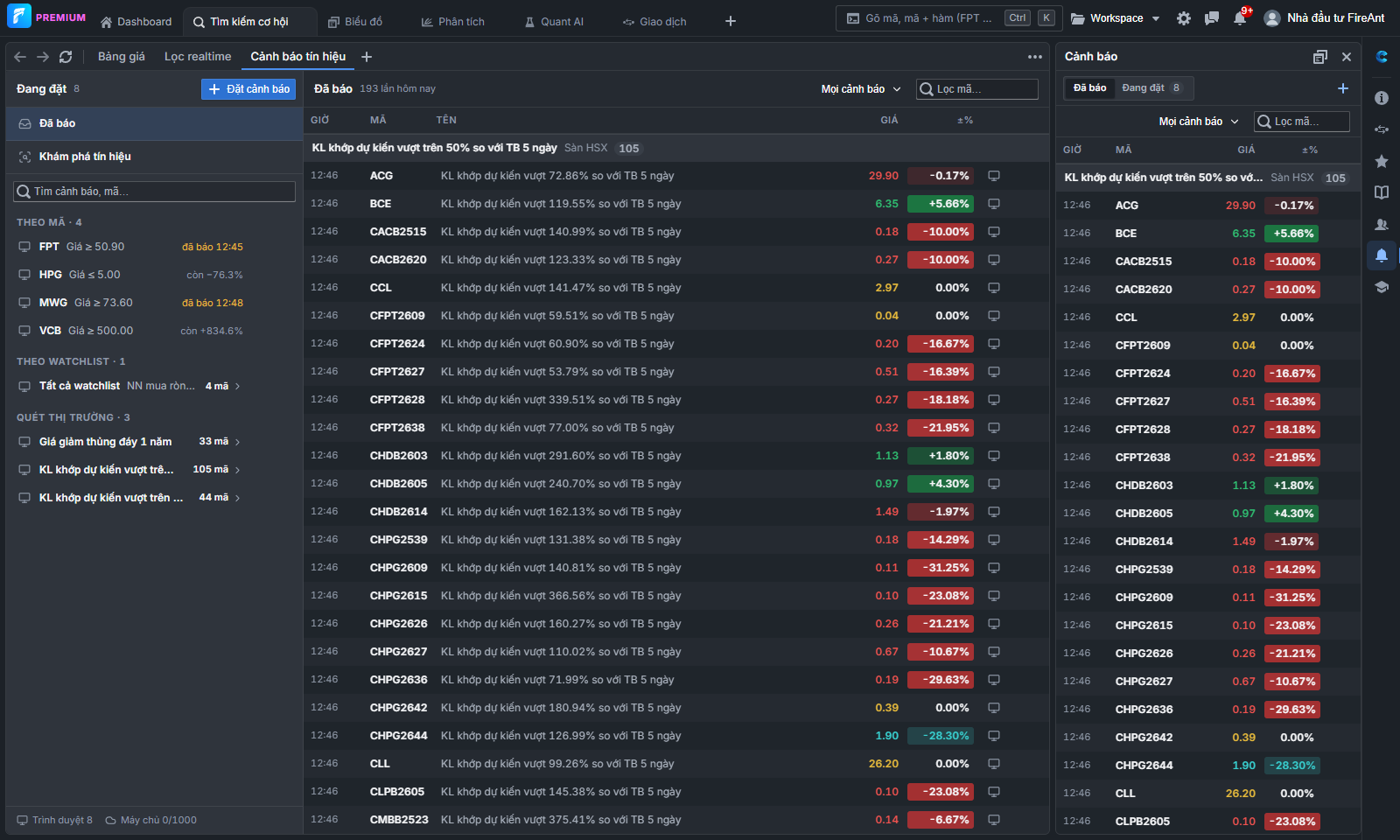
① Đang đặt — số cảnh báo của bạn (trên trình duyệt và trên máy chủ) và nút Đặt cảnh báo. Xem Đặt cảnh báo.
② Đã báo — bấm để xem các lần báo ở khung bên phải; khi có lần báo chưa xem, mục ghi thêm {n} mới.
③ Khám phá tín hiệu — mã nào đang thỏa một tiêu chí ngay lúc này. Xem Tín hiệu toàn thị trường.
④ Các nhóm cảnh báo — Theo mã, Theo watchlist, Quét thị trường; mỗi cảnh báo một dòng kèm trạng thái ngắn (đã báo 10:14, còn −5.5%, 3 mã…). Xem Đang đặt.
⑤ Đã báo — số lần báo hôm nay. Xem Đã báo.
⑥ Dòng nhóm — tên đầy đủ của cảnh báo và số lần báo; bấm để chỉ xem cảnh báo đó.
⑦ Dòng lần báo — giờ, mã, nội dung riêng của lần báo (hoặc tên doanh nghiệp), giá, ±%, nơi chạy; chấm xanh ở cột giờ là lần báo chưa xem.
⑧ Panel Cảnh báo ở dock — bản gọn với hai tab Đã báo và Đang đặt, đi theo mọi thẻ.
⑨ Chuông Cảnh báo trên thanh dock — số lần báo chưa xem.
Trang Cảnh báo, panel dock và chuông Thông báo
Ba chỗ dễ nhầm làm ba việc khác nhau:
| Trang Cảnh báo | Panel Cảnh báo ở dock | Chuông Thông báo trên thanh tiêu đề | |
|---|---|---|---|
| Là gì | Trang đủ: Đang đặt bên trái; bên phải là Đã báo, Khám phá tín hiệu hoặc cảnh báo đang chọn | Bản gọn: tab Đã báo và Đang đặt | Thông báo của tài khoản FireAnt |
| Có gì | Các lần báo đủ cột (nội dung, tên, nơi chạy), lịch sử từng cảnh báo, danh sách mã đang khớp, quét thị trường | Giờ, mã, giá, % của từng lần báo; danh sách cảnh báo kèm trạng thái; nút + đặt cảnh báo | Bình luận, lượt thích, người theo dõi mới, hội nhóm, tin nhắn, tin về mã — không có cảnh báo giá / tín hiệu |
| Dùng khi | Thiết lập, rà soát, tìm cơ hội | Liếc nhanh trong lúc làm việc ở thẻ khác | Theo dõi tương tác cộng đồng |
| Xem thêm | Trang này, Quản lý và nhận thông báo | Panel Cảnh báo ở dock | Thông báo |
Bạn làm được gì
- Đặt cảnh báo — Cảnh báo giá, khối lượng cho một mã trong ba thao tác; cảnh báo tín hiệu cho watchlist, một sàn hay toàn thị trường; ví dụ theo từng mục tiêu. — Đặt cảnh báo
- Khám phá tín hiệu toàn thị trường — Xem ngay mã nào đang vượt đỉnh, đột biến khối lượng, cắt MACD… rồi đặt cảnh báo một chạm; không cần đăng nhập. — Tín hiệu toàn thị trường
- Hiểu từng tín hiệu — Danh mục đầy đủ các tiêu chí: định nghĩa, công thức, tham số, gói cần có. — Danh mục tín hiệu
- Quản lý và nhận thông báo — Đang đặt, Đã báo, lịch sử từng cảnh báo; sửa, nhân bản, xoá, tắt popup; popup, dock, watchlist; hỏi đáp sự cố và gói hội viên. — Quản lý và nhận thông báo
Bắt đầu nhanh: đặt cảnh báo giá đầu tiên
Ví dụ: bạn muốn được báo khi FPT lùi về 48 nghìn đồng. Cần đăng nhập; gói Miễn phí đủ dùng.
- Nhấn Ctrl+K (macOS Cmd+K), gõ
FPTrồi Enter để mở trang mã FPT. - Bấm ⋯ cạnh nút Theo dõi › Đặt cảnh báo giá / tín hiệu. Hộp Đặt cảnh báo mở sẵn Một mã FPT với điều kiện Giá vượt lên trên.
- Ở nhóm Hay dùng, bấm Giá xuống dưới, nhập
48vào ô Mức giá (giá tính theo nghìn đồng như bảng giá). - Đọc khung tóm tắt: Mã FPT · Giá ≤ 48.00 — Chưa thoả mãn — sẽ báo khi điều kiện xảy ra.
- Bấm Đặt cảnh báo. Khi FPT khớp từ 48.00 trở xuống, popup Giá … đã chạm mức 48.00 (xuống dưới) hiện ở góc trên bên phải và lần báo được ghi vào Đã báo.
Nút Đặt cảnh báo của trang Cảnh báo (và nút + của dock) cũng mở sẵn Một mã — mã của thẻ bạn đang xem — với Giá vượt lên trên: gõ mức rồi lưu. Muốn quét cả thị trường thay vì một mã, xem các ví dụ theo mục tiêu.
Mở trang Cảnh báo
- Thẻ có sẵn Tìm kiếm cơ hội › mục Cảnh báo (cùng Bảng giá và Lọc realtime).
- Thẻ mới › Tính năng › Cảnh báo (nhóm Công cụ).
- Ô lệnh Ctrl+K (macOS Cmd+K): gõ
cảnh báo, chọn dòng Cảnh báo ở nhóm Tính năng. Ô lệnh còn có/alert(/canhbao) mở thẳng hộp Đặt cảnh báo,/alerts(/quanlycanhbao) mở hộp Cảnh báo (Đang đặt và Đã báo). - Thêm tính năng Cảnh báo vào một Bảng của bạn — xem Bảng và tính năng.
- Địa chỉ
/w/TopStocks. - Bản gọn: chuông Cảnh báo trên thanh dock — xem Dock bên phải.
Trang rộng từ khoảng 760 px trở lên hiện hai khung như ảnh trên. Hẹp hơn (một khung nhỏ trong thẻ chia bốn, Bảng hẹp) thì thành ba tab Đã báo · Đang đặt · Khám phá tín hiệu. App nhớ mục bạn mở lần trước.
Lối đặt cảnh báo nhanh từ trang mã, bảng giá, kết quả lọc, watchlist, Copilot: xem Mở hộp Đặt cảnh báo.
Cảnh báo hoạt động thế nào
- Một cảnh báo = phạm vi + một tiêu chí + tham số. Muốn hai điều kiện cùng lúc, đặt hai cảnh báo; mã có mặt ở cả hai nhóm của Đã báo là mã thỏa cả hai. Bộ lọc nhiều điều kiện là việc của Lọc realtime.
- Kiểm tra liên tục trên trình duyệt, khoảng 3 giây một lần khi có dữ liệu giá mới. Ngoài giờ giao dịch dữ liệu đứng yên nên không có lần báo mới.
- Tín hiệu theo phiên ngày, tính realtime: thống kê lịch sử chốt đến hết phiên trước, phiên hôm nay ghép bằng giá khớp hiện tại. Xem Cách tín hiệu được tính.
- Mỗi mã báo một lần mỗi phiên. Lần đầu một mã thỏa điều kiện của một cảnh báo trong phiên, Đã báo ghi một dòng với giờ lúc đó; popup bật khi điều kiện vừa chuyển sang đúng. Xem Đã báo.
Những gì được lưu
- Cảnh báo (phạm vi, tiêu chí, tham số, bật / tắt popup) lưu theo tài khoản FireAnt: đăng nhập FireAnt Terminal ở máy khác là có lại đủ.
- Đã báo lưu trên trình duyệt bạn đang dùng, theo tài khoản: 30 ngày gần nhất, tối đa 2.000 lần báo mới nhất; các thẻ FireAnt Terminal cùng trình duyệt dùng chung một danh sách. Máy hay trình duyệt khác có Đã báo riêng.
- Mục đang mở của trang Cảnh báo nhớ trên trình duyệt bạn đang dùng.
- Cảnh báo đặt trong app FireAnt trên điện thoại là danh sách riêng; với bản app dùng cảnh báo máy chủ, chúng hiện ở Đang đặt cùng cảnh báo trên máy chủ.
Gói Miễn phí đặt được 5 cảnh báo theo mức giá, khối lượng của một mã; gói Thiết yếu 50 cảnh báo với tiêu chí tín hiệu; từ gói Chuyên nghiệp không giới hạn, thêm tiêu chí kỹ thuật RSI, MFI, Bollinger, MACD. Chi tiết: Gói hội viên.
Alerts watch the market for you: they fire as soon as the price hits the level you are waiting for, volume spikes, foreign investors net-buy for several sessions, or a technical signal appears (moving average crossover, RSI, MACD…) — for one ticker, the tickers in a watchlist, one exchange, or the whole market. Each time an alert fires, the app shows a popup (plus a browser notification if you are on another tab or window) and logs a line in Đã báo (Triggered) with the time. Your alerts live under Đang đặt (Active).
Alerts set with the Đặt cảnh báo (Set alert) button are checked right in your browser, using real-time price board data — the alert dialog says Chạy trên trình duyệt: chỉ báo khi FireAnt web đang mở. (Runs in the browser: alerts only while FireAnt web is open.) Close the page and nothing is watched, and no notification is sent to your phone or email. Reopen the page and the alerts resume; tickers that currently meet the condition are logged in Triggered right away. From the Essential plan, alerts set from FireAnt Chart run on the server and fire even when your computer is off — see Server-side alerts.
① Đang đặt (Active) — the number of your alerts (in the browser and on the server) and the Đặt cảnh báo (Set alert) button. See Set an alert.
② Đã báo (Triggered) — click to see the triggers in the right pane; when there are unseen triggers, the item also shows {n} mới (n new).
③ Khám phá tín hiệu (Explore signals) — which tickers meet a criterion right now. See Market-wide signals.
④ Alert groups — Theo mã (By ticker), Theo watchlist (By watchlist), Quét thị trường (Market scan); each alert is one row with a short status (đã báo 10:14 (triggered 10:14), còn −5.5% (−5.5% to go), 3 mã (3 tickers)…). See Active.
⑤ Đã báo — the number of triggers today. See Triggered.
⑥ Group row — the alert's full name and its trigger count; click to view only that alert.
⑦ Trigger row — time, ticker, the trigger's own message (or the company name), price, ±%, where it ran; a blue dot in the time column marks an unseen trigger.
⑧ Alerts panel in the dock — a compact version with two tabs, Đã báo and Đang đặt, that follows you across every tab.
⑨ Cảnh báo bell (Alerts) on the dock bar — the number of unseen triggers.
The Alerts page, the dock panel, and the Notifications bell
Three places that are easy to mix up do three different jobs:
| Cảnh báo page (Alerts) | Cảnh báo panel in the dock | Thông báo bell (Notifications) on the title bar | |
|---|---|---|---|
| What it is | Full page: Đang đặt (Active) on the left; on the right, Đã báo (Triggered), Khám phá tín hiệu (Explore signals), or the selected alert | Compact version: Đã báo and Đang đặt tabs | Notifications for your FireAnt account |
| What it has | Triggers with all columns (message, name, where it ran), each alert's history, the list of currently matching tickers, market scans | Time, ticker, price, % of each trigger; the alert list with statuses; a + button to set an alert | Comments, likes, new followers, groups, messages, ticker news — no price / signal alerts |
| Use it when | Setting up, reviewing, looking for opportunities | Glancing quickly while you work in another tab | Following community interactions |
| See also | This page, Manage and receive notifications | Alerts panel in the dock | Notifications |
What you can do
- Set alerts — Price and volume alerts for one ticker in three steps; signal alerts for a watchlist, one exchange, or the whole market; examples by goal. — Set an alert
- Explore market-wide signals — See right away which tickers are breaking highs, spiking in volume, crossing MACD… then set an alert in one tap; no sign-in needed. — Market-wide signals
- Understand each signal — The full catalog of criteria: definitions, formulas, parameters, required plan. — Signal catalog
- Manage and receive notifications — Active, Triggered, each alert's history; edit, duplicate, delete, mute the popup; popup, dock, watchlist; troubleshooting and membership plan FAQ. — Manage and receive notifications
Quick start: set your first price alert
Example: you want to be alerted when FPT falls back to 48 thousand dong. You need to sign in; the Free plan is enough.
- Press Ctrl+K (macOS Cmd+K), type
FPT, then Enter to open the FPT ticker page. - Click ⋯ next to the Theo dõi (Follow) button › Đặt cảnh báo giá / tín hiệu (Set price / signal alert). The Đặt cảnh báo (Set alert) dialog opens with Một mã (One ticker) FPT and the condition Giá vượt lên trên (Price rises above) preselected.
- In the Hay dùng (Frequently used) group, click Giá xuống dưới (Price falls below) and enter
48in the Mức giá (Price level) box (prices are in thousand dong, as on the price board). - Read the summary box: Mã FPT · Giá ≤ 48.00 (Ticker FPT · Price ≤ 48.00) — Chưa thoả mãn — sẽ báo khi điều kiện xảy ra (Not met yet — will alert when the condition occurs).
- Click Đặt cảnh báo. When FPT trades at 48.00 or lower, the popup Giá … đã chạm mức 48.00 (xuống dưới) (Price … has hit 48.00 (below)) appears in the top-right corner and the trigger is logged in Đã báo (Triggered).
The Đặt cảnh báo button on the Alerts page (and the dock's + button) also opens with Một mã preselected — the ticker of the tab you are viewing — and Giá vượt lên trên: type the level and save. To scan the whole market instead of one ticker, see the examples by goal.
Open the Alerts page
- The built-in Tìm kiếm cơ hội (Find opportunities) tab › the Cảnh báo (Alerts) item (alongside Bảng giá (Price board) and Lọc realtime (Real-time screener)).
- New tab › Tính năng (Features) › Cảnh báo (Công cụ (Tools) group).
- Command bar Ctrl+K (macOS Cmd+K): type
cảnh báoand pick the Cảnh báo row in the Tính năng group. The command bar also has/alert(/canhbao), which opens the Đặt cảnh báo (Set alert) dialog directly, and/alerts(/quanlycanhbao), which opens the Cảnh báo dialog (Active and Triggered). - Add the Cảnh báo feature to one of your boards — see Boards and features.
- The address
/w/TopStocks. - Compact version: the Cảnh báo bell on the dock bar — see Right dock.
A page about 760 px wide or more shows two panes as in the screenshot above. Narrower (a small pane in a four-way split tab, a narrow board) it becomes three tabs Đã báo · Đang đặt · Khám phá tín hiệu (Triggered · Active · Explore signals). The app remembers the section you opened last.
Quick ways to set an alert from the ticker page, price board, screener results, watchlist, Copilot: see Open the Set alert dialog.
How alerts work
- One alert = scope + one criterion + parameters. To require two conditions at once, set two alerts; a ticker that appears in both groups of Triggered meets both. Multi-condition filtering is the job of the Real-time screener.
- Checked continuously in the browser, about once every 3 seconds when new price data arrives. Outside trading hours the data stands still, so there are no new triggers.
- Signals on daily sessions, computed in real time: historical statistics close at the end of the previous session, and today's session is filled in with the current matched price. See How signals are computed.
- Each ticker fires once per session. The first time a ticker meets an alert's condition in a session, Triggered logs one line with that time; the popup appears when the condition has just turned true. See Triggered.
What is saved
- Alerts (scope, criterion, parameters, popup on / off) are saved to your FireAnt account: sign in to FireAnt Terminal on another computer and they are all there.
- Triggered is saved in the browser you are using, per account: the last 30 days, up to the 2,000 most recent triggers; FireAnt Terminal tabs in the same browser share one list. Other computers or browsers have their own Triggered list.
- The open section of the Alerts page is remembered in the browser you are using.
- Alerts set in the FireAnt mobile app are a separate list; for app versions that use server-side alerts, they appear in Active alongside server-side alerts.
The Free plan lets you set 5 price and volume alerts for a single ticker; the Essential plan 50 alerts with signal criteria; from the Professional plan, unlimited, plus the technical criteria RSI, MFI, Bollinger, and MACD. Details: Membership plans.
알림은 여러분 대신 시장을 지켜봅니다. 기다리던 가격에 도달했을 때, 거래량이 급증했을 때, 외국인이 여러 세션 연속 순매수했을 때, 또는 기술적 신호(이동평균선 교차, RSI, MACD…)가 나타났을 때 즉시 알려 줍니다. 대상은 한 종목, 관심종목(watchlist)에 담긴 종목, 한 거래소 또는 전체 시장입니다. 알림이 발생할 때마다 앱은 팝업을 띄우고(다른 탭이나 창에 있다면 브라우저 알림도 함께) Đã báo(발생한 알림)에 시각과 함께 한 줄을 기록합니다. 설정한 알림은 Đang đặt(설정 중인 알림)에 있습니다.
Đặt cảnh báo 버튼으로 설정한 알림은 실시간 시세판 데이터를 기준으로 여러분의 브라우저에서 직접 확인됩니다. 알림 설정 대화상자에도 Chạy trên trình duyệt: chỉ báo khi FireAnt web đang mở.(브라우저에서 실행: FireAnt 웹이 열려 있을 때만 알립니다)라고 표시됩니다. 페이지를 닫으면 아무것도 감시되지 않으며, 휴대폰이나 이메일로 알림이 전송되지도 않습니다. 페이지를 다시 열면 알림이 이어서 작동하고, 조건을 충족하고 있는 종목은 즉시 Đã báo에 기록됩니다. Essential 플랜부터는 FireAnt Chart에서 설정한 알림이 서버에서 실행되어 컴퓨터를 꺼도 알려 줍니다. 서버 알림을 참고하세요.
① Đang đặt(설정 중인 알림) — 내 알림 개수(브라우저 알림과 서버 알림)와 Đặt cảnh báo(알림 설정) 버튼. 알림 설정을 참고하세요.
② Đã báo(발생한 알림) — 클릭하면 오른쪽 패널 영역에서 발생 내역을 봅니다. 아직 보지 않은 알림이 있으면 항목에 {n} mới(n건 새 알림)가 추가로 표시됩니다.
③ Khám phá tín hiệu(신호 탐색) — 지금 이 순간 어떤 종목이 특정 기준을 충족하는지 보여 줍니다. 전체 시장 신호를 참고하세요.
④ 알림 그룹 — Theo mã(종목별), Theo watchlist(관심종목별), Quét thị trường(시장 스캔). 알림마다 한 줄에 짧은 상태(đã báo 10:14(10:14 발생), còn −5.5%(−5.5% 남음), 3 mã(3종목)…)가 함께 표시됩니다. 설정 중인 알림을 참고하세요.
⑤ Đã báo — 오늘 발생한 알림 수. 발생한 알림을 참고하세요.
⑥ 그룹 행 — 알림의 전체 이름과 발생 횟수. 클릭하면 해당 알림만 봅니다.
⑦ 발생 행 — 시각, 종목, 해당 발생 건의 내용(또는 기업명), 가격, ±%, 실행 위치. 시각 열의 파란 점은 아직 보지 않은 발생 건입니다.
⑧ 도크의 알림 패널 — Đã báo와 Đang đặt 두 탭으로 된 간단한 버전으로, 모든 탭에서 함께 표시됩니다.
⑨ 도크 바의 알림 종 — 아직 보지 않은 발생 건수.
알림 페이지, 도크 패널, 공지 종
혼동하기 쉬운 세 곳은 각기 다른 일을 합니다.
| Cảnh báo(알림) 페이지 | 도크의 Cảnh báo 패널 | 제목 표시줄의 Thông báo(알림(공지)) 종 | |
|---|---|---|---|
| 무엇인가 | 전체 페이지: 왼쪽은 Đang đặt, 오른쪽은 Đã báo, Khám phá tín hiệu 또는 선택한 알림 | 간단한 버전: Đã báo와 Đang đặt 탭 | FireAnt 계정의 알림(공지) |
| 내용 | 모든 열(내용, 이름, 실행 위치)을 갖춘 발생 내역, 알림별 이력, 현재 조건에 맞는 종목 목록, 시장 스캔 | 각 발생 건의 시각, 종목, 가격, %; 상태가 표시된 알림 목록; 알림 설정용 + 버튼 | 댓글, 좋아요, 새 팔로워, 그룹, 메시지, 종목 관련 뉴스 — 가격/신호 알림은 없음 |
| 사용 시점 | 설정, 점검, 기회 찾기 | 다른 탭에서 작업하면서 빠르게 확인 | 커뮤니티 활동 확인 |
| 더 보기 | 이 페이지, 관리 및 알림 받기 | 도크의 알림 패널 | 알림(공지) |
할 수 있는 일
- 알림 설정 — 세 번의 조작으로 한 종목의 가격·거래량 알림 설정, 관심종목·한 거래소·전체 시장에 대한 신호 알림, 목표별 예시. — 알림 설정
- 전체 시장 신호 탐색 — 어떤 종목이 고점을 돌파하는지, 거래량이 급증하는지, MACD가 교차하는지… 바로 확인하고 한 번의 클릭으로 알림을 설정합니다. 로그인이 필요 없습니다. — 전체 시장 신호
- 신호별 이해 — 모든 기준의 전체 목록: 정의, 공식, 매개변수, 필요한 플랜. — 신호 목록
- 관리 및 알림 받기 — 설정 중인 알림, 발생한 알림, 알림별 이력, 수정·복제·삭제·팝업 끄기, 팝업·도크·관심종목, 문제 해결 Q&A와 멤버십 플랜. — 관리 및 알림 받기
빠른 시작: 첫 가격 알림 설정
예시: FPT가 48천 동으로 내려오면 알림을 받고 싶다고 합시다. 로그인이 필요하며, 무료 플랜으로 충분합니다.
- Ctrl+K(macOS Cmd+K)를 누르고
FPT를 입력한 뒤 Enter를 눌러 FPT 종목 페이지를 엽니다. - Theo dõi(팔로우) 버튼 옆의 ⋯ › Đặt cảnh báo giá / tín hiệu(가격/신호 알림 설정)를 클릭합니다. Đặt cảnh báo(알림 설정) 대화상자가 Một mã(한 종목) FPT, 조건 Giá vượt lên trên(가격 상향 돌파)으로 열립니다.
- Hay dùng(자주 사용) 그룹에서 Giá xuống dưới(가격 하향 돌파)를 클릭하고 Mức giá(가격대) 칸에
48을 입력합니다(가격은 시세판과 같이 천 동 단위). - 요약 상자를 확인합니다: Mã FPT · Giá ≤ 48.00 — Chưa thoả mãn — sẽ báo khi điều kiện xảy ra(아직 충족되지 않음 — 조건이 발생하면 알림).
- Đặt cảnh báo를 클릭합니다. FPT가 48.00 이하로 체결되면 오른쪽 위에 Giá … đã chạm mức 48.00 (xuống dưới)(가격이 48.00에 도달(하향)) 팝업이 나타나고 발생 건이 Đã báo(발생한 알림)에 기록됩니다.
알림 페이지의 Đặt cảnh báo 버튼(과 도크의 + 버튼)도 Một mã — 현재 보고 있는 탭의 종목 — 와 Giá vượt lên trên으로 미리 설정된 상태로 열립니다. 가격대를 입력하고 저장하면 됩니다. 한 종목 대신 시장 전체를 스캔하려면 목표별 예시를 참고하세요.
알림 페이지 열기
- 기본 제공 탭 Tìm kiếm cơ hội(기회 찾기) › Cảnh báo(알림) 항목(Bảng giá(시세판), Lọc realtime(실시간 스크리너)과 함께).
- 새 탭 › Tính năng(기능) › Cảnh báo(Công cụ(도구) 그룹).
- 명령창 Ctrl+K(macOS Cmd+K):
cảnh báo를 입력하고 Tính năng 그룹의 Cảnh báo 행을 선택합니다. 명령창에서/alert(/canhbao)는 Đặt cảnh báo 대화상자를 바로 열고,/alerts(/quanlycanhbao)는 Cảnh báo 대화상자(설정 중인 알림과 발생한 알림)를 엽니다. - 내 보드에 Cảnh báo 기능을 추가합니다 — 보드와 기능을 참고하세요.
- 주소
/w/TopStocks. - 간단한 버전: 도크 바의 Cảnh báo 종 — 오른쪽 도크를 참고하세요.
페이지 폭이 약 760 px 이상이면 위 이미지처럼 두 패널 영역이 표시됩니다. 더 좁으면(4분할 탭의 작은 패널 영역, 좁은 보드) Đã báo · Đang đặt · Khám phá tín hiệu 세 탭으로 바뀝니다. 앱은 마지막으로 열었던 항목을 기억합니다.
종목 페이지, 시세판, 스크리너 결과, 관심종목, Copilot에서 빠르게 알림을 설정하는 방법은 알림 설정 대화상자 열기를 참고하세요.
알림의 작동 방식
- 알림 하나 = 범위 + 기준 하나 + 매개변수. 두 조건을 동시에 원하면 알림 두 개를 설정하세요. 발생한 알림의 두 그룹에 모두 나타나는 종목이 두 조건을 모두 충족한 종목입니다. 여러 조건을 결합한 필터는 실시간 스크리너의 몫입니다.
- 브라우저에서 계속 확인합니다. 새 가격 데이터가 있을 때 약 3초마다 한 번입니다. 거래 시간 외에는 데이터가 멈춰 있으므로 새 알림이 발생하지 않습니다.
- 신호는 일별 세션 기준, 실시간 계산: 과거 통계는 전 세션 마감까지 확정되고, 오늘 세션은 현재 체결가로 합쳐 계산합니다. 신호 계산 방식을 참고하세요.
- 종목당 세션마다 한 번 알립니다. 세션 중 어떤 종목이 한 알림의 조건을 처음 충족하면 발생한 알림에 그 시각과 함께 한 줄이 기록됩니다. 팝업은 조건이 막 참으로 바뀌었을 때 뜹니다. 발생한 알림을 참고하세요.
저장되는 항목
- 알림(범위, 기준, 매개변수, 팝업 켜기/끄기)은 FireAnt 계정에 저장됩니다. 다른 컴퓨터에서 FireAnt Terminal에 로그인하면 모두 그대로 있습니다.
- 발생한 알림은 현재 사용 중인 브라우저에 계정별로 저장됩니다: 최근 30일, 최신 발생 건 최대 2,000건. 같은 브라우저의 FireAnt Terminal 탭들은 하나의 목록을 공유합니다. 다른 컴퓨터나 브라우저에는 별도의 발생한 알림 목록이 있습니다.
- 알림 페이지의 열려 있던 항목은 현재 사용 중인 브라우저에 기억됩니다.
- 휴대폰의 FireAnt 앱에서 설정한 알림은 별도의 목록입니다. 서버 알림을 사용하는 앱 버전이라면 서버 알림과 함께 설정 중인 알림에 표시됩니다.
무료 플랜은 한 종목의 가격·거래량 기준 알림을 5개까지, Essential 플랜은 신호 기준을 포함해 50개까지 설정할 수 있습니다. Professional 플랜부터는 제한이 없으며 RSI, MFI, Bollinger, MACD 기술적 기준이 추가됩니다. 자세한 내용: 멤버십 플랜.
提醒功能替您盯盘:当价格触及您等待的价位、成交量异常放大、外资连续多个交易时段净买入,或出现技术信号(均线交叉、RSI、MACD…)时立即通知您——适用于一个股票代码、自选股(watchlist)中的股票代码、一个交易所或全市场。每次提醒触发,应用会弹出弹窗(如果您正在其他标签页或窗口,还会附带浏览器通知),并在Đã báo(已触发)中记录一行及时间。您设置的提醒位于Đang đặt(已设置)。
通过Đặt cảnh báo(设置提醒)按钮设置的提醒直接在您的浏览器上、根据实时行情表数据进行检查——设置提醒对话框中注明Chạy trên trình duyệt: chỉ báo khi FireAnt web đang mở.(在浏览器上运行:仅在 FireAnt web 打开时提醒)。关闭页面后不会监控任何内容,也不会向手机或邮箱发送通知。重新打开页面,提醒继续运行,当前满足条件的股票代码会立即记入已触发。从 Essential 套餐起,从 FireAnt Chart 设置的提醒在服务器上运行,即使您关机也会提醒——请参阅服务器端提醒。
① Đang đặt —— 您的提醒数量(浏览器端和服务器端)以及Đặt cảnh báo按钮。请参阅设置提醒。
② Đã báo —— 点击后在右侧窗格查看触发记录;有未查看的触发记录时,该项会额外显示**{n} mới**(n 条新)。
③ Khám phá tín hiệu(探索信号)—— 查看此刻哪些股票代码满足某一标准。请参阅全市场信号。
④ 提醒分组 —— Theo mã(按股票代码)、Theo watchlist(按自选股)、Quét thị trường(扫描市场);每条提醒占一行,并附简短状态(đã báo 10:14(10:14 已触发)、còn −5.5%(还差 −5.5%)、3 mã(3 个代码)…)。请参阅已设置。
⑤ Đã báo —— 今天的触发次数。请参阅已触发。
⑥ 分组行 —— 提醒的完整名称及触发次数;点击可只查看该提醒。
⑦ 触发记录行 —— 时间、股票代码、该次触发的具体内容(或公司名称)、价格、±%、运行位置;时间列中的绿点表示未查看的触发记录。
⑧ 侧边栏(dock)中的提醒面板 —— 精简版,包含Đã báo和Đang đặt两个选项卡,在所有标签页中都可使用。
⑨ 侧边栏(dock)上的Cảnh báo(提醒)铃铛 —— 未查看的触发次数。
提醒页面、侧边栏面板与通知铃铛
三个容易混淆的位置分别承担不同的工作:
| Cảnh báo(提醒)页面 | 侧边栏(dock)中的Cảnh báo面板 | 标题栏上的Thông báo(通知)铃铛 | |
|---|---|---|---|
| 是什么 | 完整页面:左侧为Đang đặt(已设置);右侧为Đã báo(已触发)、Khám phá tín hiệu(探索信号)或当前选中的提醒 | 精简版:Đã báo和Đang đặt选项卡 | FireAnt 账户的通知 |
| 包含什么 | 列完整的触发记录(内容、名称、运行位置)、每条提醒的历史、当前匹配的股票代码列表、市场扫描 | 每次触发的时间、股票代码、价格、%;提醒列表及状态;+ 按钮用于设置提醒 | 评论、点赞、新关注者、群组、私信、个股相关消息——不包含价格/信号提醒 |
| 适用场景 | 设置、复查、寻找机会 | 在其他标签页工作时快速瞄一眼 | 关注社区互动 |
| 参阅 | 本页、管理与接收通知 | 侧边栏中的提醒面板 | 通知 |
您可以做什么
- 设置提醒 —— 三步完成单个股票代码的价格、成交量提醒;为自选股、一个交易所或全市场设置信号提醒;按不同目标给出示例。——设置提醒
- 探索全市场信号 —— 立即查看哪些股票代码正在突破高点、成交量异常放大、MACD 交叉…然后一键设置提醒;无需登录。——全市场信号
- 了解每个信号 —— 完整的标准目录:定义、公式、参数、所需套餐。——信号目录
- 管理与接收通知 —— 已设置、已触发、每条提醒的历史;编辑、复制、删除、关闭弹窗;弹窗、侧边栏、自选股;故障问答与会员套餐。——管理与接收通知
快速开始:设置第一个价格提醒
示例:您希望在 FPT 回落到 48 千越南盾时收到提醒。需要登录;免费套餐即可。
- 按 Ctrl+K(macOS 为 Cmd+K),输入
FPT后按 Enter,打开 FPT 的个股页面。 - 点击Theo dõi(关注)按钮旁的 ⋯ › Đặt cảnh báo giá / tín hiệu(设置价格/信号提醒)。Đặt cảnh báo(设置提醒)对话框已预设为Một mã(一个股票代码)FPT,条件为Giá vượt lên trên(价格向上突破)。
- 在Hay dùng(常用)组中,点击Giá xuống dưới(价格向下跌破),在Mức giá(价位)框中输入
48(价格单位与行情表一致,为千越南盾)。 - 查看摘要框:Mã FPT · Giá ≤ 48.00 —— Chưa thoả mãn — sẽ báo khi điều kiện xảy ra(尚未满足——条件发生时将提醒)。
- 点击Đặt cảnh báo。当 FPT 成交价在 48.00 及以下时,右上角会弹出Giá … đã chạm mức 48.00 (xuống dưới)(价格…已触及 48.00(向下))弹窗,该次触发会记入Đã báo(已触发)。
提醒页面的Đặt cảnh báo按钮(以及侧边栏的 + 按钮)同样预设为Một mã——即您当前查看的标签页中的股票代码——条件为Giá vượt lên trên:输入价位后保存即可。如果想扫描全市场而非单个股票代码,请参阅按目标分类的示例。
打开提醒页面
- 预置标签页Tìm kiếm cơ hội(寻找机会)› Cảnh báo(提醒)项(与Bảng giá(行情表)和Lọc realtime(实时选股器)并列)。
- 新标签页 › Tính năng(功能)› Cảnh báo(位于Công cụ(工具)组)。
- 命令栏 Ctrl+K(macOS 为 Cmd+K):输入
cảnh báo,在Tính năng组中选择Cảnh báo行。命令栏还支持/alert(/canhbao)直接打开Đặt cảnh báo(设置提醒)对话框,/alerts(/quanlycanhbao)打开Cảnh báo对话框(已设置和已触发)。 - 将Cảnh báo功能添加到您的某个看板——请参阅看板与功能。
- 地址
/w/TopStocks。 - 精简版:侧边栏(dock)上的Cảnh báo铃铛——请参阅右侧侧边栏。
页面宽度约 760 px 及以上时,显示如上图所示的两个窗格。更窄时(四分标签页中的一个小窗格、较窄的看板)则变为三个选项卡Đã báo · Đang đặt · Khám phá tín hiệu。应用会记住您上次打开的项。
从个股页面、行情表、选股结果、自选股、Copilot 快速设置提醒的入口:请参阅打开设置提醒对话框。
提醒如何运作
- 一条提醒 = 范围 + 一个标准 + 参数。 想同时满足两个条件,请设置两条提醒;在已触发中同时出现在两个分组里的股票代码即同时满足两者。多条件筛选是实时选股器的工作。
- 在浏览器上持续检查,有新价格数据时约每 3 秒检查一次。非交易时间数据静止,因此不会有新的触发。
- 信号按日交易时段计算,实时更新:历史统计截止到上一交易时段结束,今天的交易时段以当前成交价拼接。请参阅信号的计算方式。
- 每个股票代码每个交易时段只提醒一次。 在一个交易时段内,某股票代码首次满足某条提醒的条件时,已触发中会记录一行及当时的时间;弹窗在条件刚变为成立时弹出。请参阅已触发。
保存哪些内容
- 提醒(范围、标准、参数、弹窗开/关)按 FireAnt 账户保存:在另一台电脑登录 FireAnt Terminal 即可完整恢复。
- Đã báo(已触发)按账户保存在您当前使用的浏览器中:最近 30 天,最多 2,000 条最新触发记录;同一浏览器中的 FireAnt Terminal 标签页共用一个列表。其他电脑或浏览器有各自的已触发记录。
- 提醒页面的当前打开项记忆在您当前使用的浏览器中。
- 在手机 FireAnt 应用中设置的提醒是单独的列表;对于使用服务器端提醒的应用版本,它们会与服务器端提醒一起显示在已设置中。
免费套餐可设置 5 条单个股票代码的价格、成交量提醒;Essential 套餐可设置 50 条,支持信号标准;从 Professional 套餐起不限数量,并增加技术标准 RSI、MFI、Bollinger、MACD。详情:会员套餐。