Bảng và tính năng
- 🇻🇳 Tiếng Việt
- 🇬🇧 English
- 🇰🇷 한국어
- 🇨🇳 中文
Bảng là màn hình kéo thả gồm nhiều tính năng (bảng giá, biểu đồ, lọc, báo cáo…) xếp thành các ô; mỗi ô có hàng tab riêng. Bảng mở trong một thẻ như mọi trang khác. Tài khoản mới có sẵn sáu thẻ: năm thẻ đầu là Bảng (bảng dưới), thẻ cuối Giao dịch là trang Giao dịch (tài khoản, sổ lệnh, danh mục), không phải Bảng.
| Bảng | Gồm |
|---|---|
| Dashboard | Tổng quan thị trường · Ngành nghề · Cổ phiếu · Chứng khoán phái sinh · Hàng hóa phái sinh · Tiền số |
| Tìm kiếm cơ hội | Bảng giá · Lọc realtime · Cảnh báo |
| Biểu đồ | Ba biểu đồ kỹ thuật dạng tab |
| Phân tích | Báo cáo · Kinh tế vĩ mô · Đồ thị RRG · So sánh · Phân tích tài chính |
| Quant AI | Quant AI Studio |
Mọi tính năng trong Bảng đi theo mã của thẻ: bấm một dòng ở bảng giá, biểu đồ và các tính năng theo mã trong Bảng đổi theo. Đóng thẻ không làm mất Bảng; mở lại từ Bảng của bạn, Thẻ mới hoặc ô lệnh.
Mục của Bảng
Khi Bảng chỉ có một ô (như Dashboard, Tìm kiếm cơ hội), các tab của ô đó nằm ngay trên thanh địa chỉ của khung cho gọn:

① Mục đang xem — chữ gạch chân.
② Mục khác — bấm để chuyển; bấm chuột giữa để đóng mục. Kéo một mục dọc thanh để đổi thứ tự (vạch sáng chỉ chỗ thả, kể cả đầu hàng), kéo ra mép Bảng để chia thành ô mới.
③ Thêm mục vào Bảng — mở bộ chọn tính năng (giống lệnh /add).
Chuột phải một mục: Tách sang ô bên phải hoặc Đóng. Khi thiếu chỗ, các mục thừa gom vào nút Thêm (n) ▾.
Thêm tính năng vào Bảng
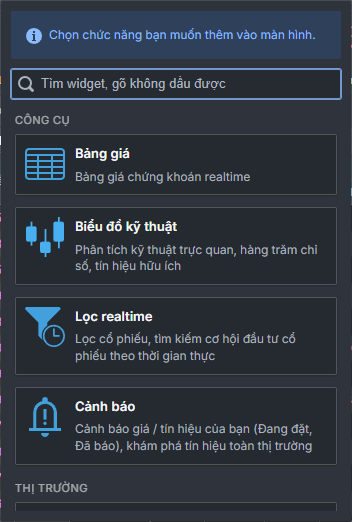
- Bấm + cạnh các mục của Bảng, hoặc nút + (Thêm TAB chức năng) ở hàng tab của một ô. Ô trống có nút Thêm chức năng.
- Gõ tên tính năng vào ô tìm (gõ không dấu được) hoặc chọn trong danh sách theo nhóm Công cụ, Thị trường, Phân tích, Giao dịch.
- Tính năng được thêm vào ô đang chọn. Kéo tab của nó ra mép một ô để chia ô mới, hoặc kéo sang ô khác.
Bạn cũng có thể gõ /add tên tính năng vào ô lệnh, hoặc chọn trong nhóm Tính năng của ô lệnh khi đang xem Bảng.
| Nhóm | Tính năng |
|---|---|
| Công cụ | Bảng giá · Biểu đồ kỹ thuật · Lọc realtime · Cảnh báo |
| Thị trường | Tổng quan thị trường · Ngành nghề · Cổ phiếu · Chứng khoán phái sinh · Hàng hóa phái sinh · Tiền số |
| Phân tích | Báo cáo · Kinh tế vĩ mô · So sánh · Phân tích tài chính · Quant AI Studio |
| Giao dịch | Quỹ mở |
Trong Bảng, mỗi ô có nút Phóng to / Thu nhỏ; tab có menu Đóng, Phóng to. Kéo tab hoặc đường chia giữa các ô để sắp xếp lại bố cục; Bảng tự lưu.
Bảng của bạn
Mở bằng Workspace › Bảng của bạn…, lệnh /screens, hoặc Tất cả … Bảng ở Thẻ mới.
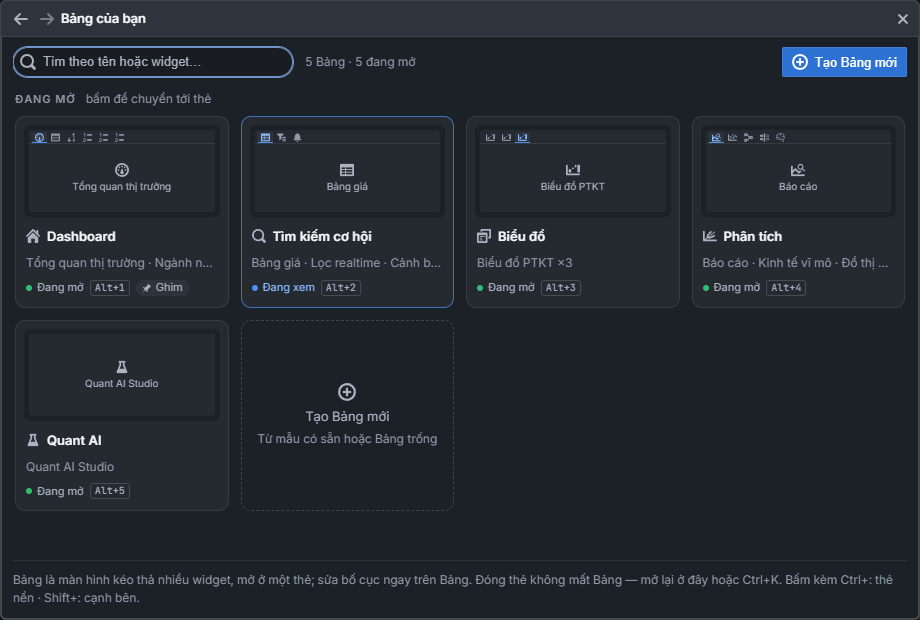
- Ô tìm Tìm theo tên hoặc widget…, số Bảng đang có và đang mở, nút Tạo Bảng mới.
- Mục Đang mở (bấm để chuyển tới thẻ đang hiện Bảng) và Đã đóng thẻ (Bảng vẫn được giữ, bấm để mở lại). Mỗi thẻ Bảng có hình thu nhỏ dựng từ bố cục thật, danh sách tính năng bên trong và trạng thái Đang xem / Đang mở.
- Bấm thường để mở; Ctrl + bấm (macOS Cmd + bấm) hoặc chuột giữa: mở ở thẻ nền (hộp vẫn mở); Shift + bấm: cạnh bên.
- Nút ⋯ trên mỗi Bảng: Chuyển tới thẻ / Mở ở thẻ mới / Mở ở thẻ nền, Đổi tên (F2), Nhân bản, Đặt lại bố cục gốc…, Đóng thẻ, giữ Bảng, Xóa Bảng… (Del). Xoá và đặt lại đều hỏi xác nhận ngay trên thẻ Bảng; xoá Bảng không hoàn tác được.
Tạo Bảng mới
Mở bằng nút Tạo Bảng mới trong hộp Bảng của bạn, hoặc lệnh /newscreen.
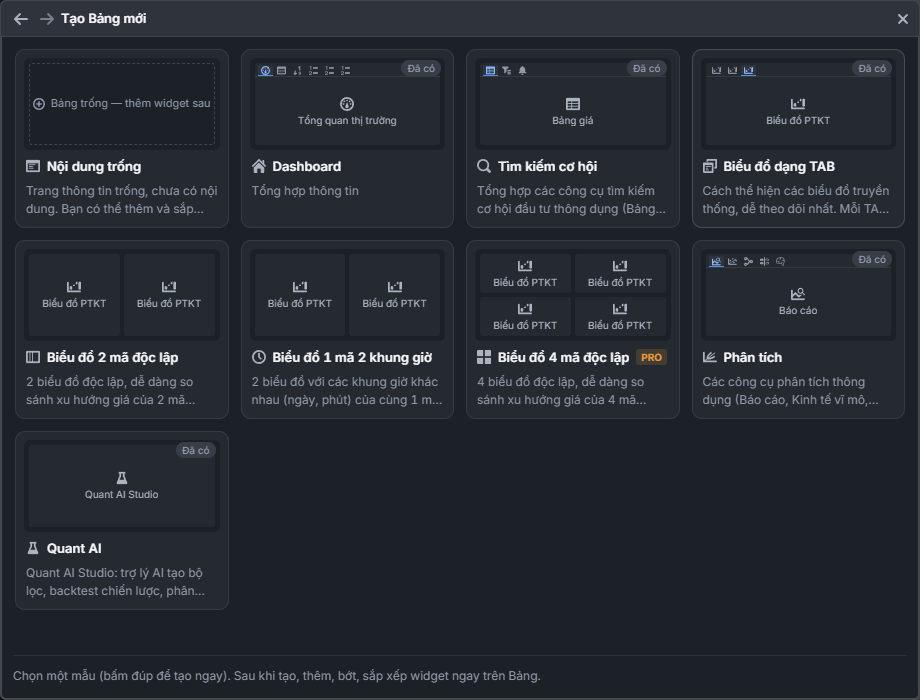
- Chọn một mẫu (bấm đúp để tạo ngay).
- Đặt Tên Bảng (trùng tên Bảng đã có thì app tự thêm số, ví dụ “Phân tích 2”).
- Bấm Tạo và mở. Bảng mới mở ở thẻ mới, ở cuối thanh thẻ. Sau đó thêm, bớt, sắp xếp tính năng ngay trên Bảng.
| Mẫu | Nội dung |
|---|---|
| Nội dung trống | Bảng trống để tự thêm tính năng |
| Dashboard | Tổng hợp thông tin thị trường |
| Tìm kiếm cơ hội | Bảng giá, Lọc realtime, Cảnh báo |
| Biểu đồ dạng TAB | Ba biểu đồ dạng tab |
| Biểu đồ 2 mã độc lập | Hai biểu đồ cạnh nhau, mỗi biểu đồ một mã |
| Biểu đồ 1 mã 2 khung giờ | Hai biểu đồ cùng mã, khác khung thời gian |
| Biểu đồ 4 mã độc lập Chuyên nghiệp | Bốn biểu đồ |
| Phân tích | Báo cáo, Kinh tế vĩ mô, Đồ thị RRG, So sánh, Phân tích tài chính |
| Quant AI | Quant AI Studio |
Đặt lại bố cục Bảng
Muốn bỏ mọi thay đổi và đưa Bảng về như lúc tạo: Thiết lập & giao diện › Đặt lại bố cục Bảng, lệnh /reset, hoặc ⋯ › Đặt lại bố cục gốc… trong hộp Bảng của bạn. Tính năng đã thêm, bớt, sắp xếp lại trên Bảng sẽ mất.
Giới hạn biểu đồ
Gói Miễn phí và Thiết yếu mở được tối đa 3 biểu đồ kỹ thuật cùng lúc trên cả bàn làm việc (tính mọi thẻ, khung, hộp thoại và Bảng đang mở). Khi mở biểu đồ thứ tư, app báo Gói hiện tại mở được tối đa 3 biểu đồ cùng lúc (tính cả các thẻ, khung, hộp thoại và Bảng). Nâng cấp lên gói Chuyên nghiệp để mở thêm. Tạo Bảng mới từ mẫu mà làm vượt giới hạn thì Bảng không được tạo. Biểu đồ trong tab Kỹ thuật của trang mã không tính vào giới hạn này. Gói Chuyên nghiệp trở lên không giới hạn.
Bảng Biểu đồ của tài khoản mới chứa sẵn 3 biểu đồ. Khi thẻ này còn mở, gói Miễn phí / Thiết yếu không mở thêm được biểu đồ nào. Đóng thẻ Biểu đồ (Bảng vẫn còn trong Bảng của bạn) hoặc bỏ bớt một biểu đồ trong Bảng đó.
A Bảng (board) is a drag-and-drop screen made of several features (price board, chart, screener, reports…) arranged into cells; each cell has its own row of tabs. A board opens in a tab like any other page. A new account comes with six tabs: the first five are boards (table below), and the last one, Giao dịch (Trading), is the Trading page (account, order book, portfolio), not a board.
| Board | Contains |
|---|---|
| Dashboard | Market overview · Sectors · Stocks · Equity derivatives · Commodity derivatives · Crypto |
| Tìm kiếm cơ hội (Opportunity finder) | Price board · Real-time screener · Alerts |
| Biểu đồ (Charts) | Three technical charts as tabs |
| Phân tích (Analysis) | Reports · Macroeconomics · RRG chart · Comparison · Financial analysis |
| Quant AI | Quant AI Studio |
Every feature in a board follows the tab's ticker: click a row on the price board, and the chart and other ticker-based features in the board switch to it. Closing the tab does not delete the board; reopen it from Your boards, the New tab or the command bar.
Board sections
When a board has only one cell (such as Dashboard or Opportunity finder), that cell's tabs sit right on the pane's address bar to save space:
① Current section — underlined text.
② Other sections — click to switch; middle-click to close a section. Drag a section along the bar to reorder (a bright line shows the drop spot, including the start of the row), or drag it to the edge of the board to split off a new cell.
③ Thêm mục vào Bảng (Add section to board) — opens the feature picker (same as the /add command).
Right-click a section: Tách sang ô bên phải (Split to the right cell) or Đóng (Close). When space runs out, extra sections are collected into the Thêm (n) ▾ (More (n) ▾) button.
Add a feature to a board
- Click + next to the board's sections, or the + button (Thêm TAB chức năng (Add feature tab)) in a cell's tab row. An empty cell has a Thêm chức năng (Add feature) button.
- Type the feature name in the search box (Vietnamese without diacritics works) or pick from the list grouped as Công cụ (Tools), Thị trường (Market), Phân tích (Analysis), Giao dịch (Trading).
- The feature is added to the selected cell. Drag its tab to the edge of a cell to split a new cell, or drag it to another cell.
You can also type /add feature name in the command bar, or choose from the command bar's Tính năng (Features) group while viewing a board.
| Group | Features |
|---|---|
| Tools | Price board · Technical chart · Real-time screener · Alerts |
| Market | Market overview · Sectors · Stocks · Equity derivatives · Commodity derivatives · Crypto |
| Analysis | Reports · Macroeconomics · Comparison · Financial analysis · Quant AI Studio |
| Trading | Open-end funds |
In a board, each cell has Phóng to / Thu nhỏ (Maximize / Minimize) buttons; a tab has a menu with Đóng (Close), Phóng to (Maximize). Drag tabs or the dividers between cells to rearrange the layout; the board saves automatically.
Your boards
Open with Workspace › Bảng của bạn… (Workspace › Your boards…), the /screens command, or Tất cả … Bảng (All … boards) in the New tab.
- The Tìm theo tên hoặc widget… (Search by name or widget…) search box, the number of boards you have and how many are open, and the Tạo Bảng mới (Create new board) button.
- The Đang mở (Open) section (click to jump to the tab showing the board) and Đã đóng thẻ (Tab closed) (the board is still kept; click to reopen). Each board card has a thumbnail built from its real layout, the list of features inside and a Đang xem / Đang mở (Viewing / Open) status.
- Click to open; Ctrl + click (macOS Cmd + click) or middle-click: open in a background tab (the dialog stays open); Shift + click: side by side.
- The ⋯ button on each board: Chuyển tới thẻ / Mở ở thẻ mới / Mở ở thẻ nền (Go to tab / Open in new tab / Open in background tab), Đổi tên (Rename) (F2), Nhân bản (Duplicate), Đặt lại bố cục gốc… (Reset to original layout…), Đóng thẻ, giữ Bảng (Close tab, keep board), Xóa Bảng… (Delete board…) (Del). Deleting and resetting both ask for confirmation right on the board card; deleting a board cannot be undone.
Create a new board
Open with the Tạo Bảng mới (Create new board) button in the Your boards dialog, or the /newscreen command.
- Choose a template (double-click to create right away).
- Set the Tên Bảng (Board name) (if it matches an existing board, the app adds a number, for example “Phân tích 2”).
- Click Tạo và mở (Create and open). The new board opens in a new tab at the end of the tab bar. Then add, remove and arrange features right on the board.
| Template | Content |
|---|---|
| Nội dung trống (Blank) | An empty board to add features yourself |
| Dashboard | Market information at a glance |
| Tìm kiếm cơ hội (Opportunity finder) | Price board, Real-time screener, Alerts |
| Biểu đồ dạng TAB (Tabbed charts) | Three charts as tabs |
| Biểu đồ 2 mã độc lập (2 independent tickers) | Two charts side by side, one ticker each |
| Biểu đồ 1 mã 2 khung giờ (1 ticker, 2 timeframes) | Two charts of the same ticker, different timeframes |
| Biểu đồ 4 mã độc lập (4 independent tickers) Professional | Four charts |
| Phân tích (Analysis) | Reports, Macroeconomics, RRG chart, Comparison, Financial analysis |
| Quant AI | Quant AI Studio |
Reset a board layout
To discard all changes and return a board to how it was when created: Thiết lập & giao diện › Đặt lại bố cục Bảng (Settings & appearance › Reset board layout), the /reset command, or ⋯ › Đặt lại bố cục gốc… (Reset to original layout…) in the Your boards dialog. Features you added, removed or rearranged on the board will be lost.
Chart limit
The Free and Essential plans can open up to 3 technical charts at once across the whole workspace (counting all open tabs, panes, dialogs and boards). When you open a fourth chart, the app says Gói hiện tại mở được tối đa 3 biểu đồ cùng lúc (tính cả các thẻ, khung, hộp thoại và Bảng). Nâng cấp lên gói Chuyên nghiệp để mở thêm. (Your current plan can open up to 3 charts at once (including tabs, panes, dialogs and boards). Upgrade to the Professional plan to open more.) If creating a board from a template would exceed the limit, the board is not created. Charts in the Kỹ thuật (Technical) tab of a ticker page do not count toward this limit. The Professional plan and above have no limit.
The Biểu đồ (Charts) board of a new account comes with 3 charts. While this tab is open, the Free / Essential plans cannot open any more charts. Close the Biểu đồ tab (the board stays in Bảng của bạn (Your boards)) or remove a chart from that board.
Bảng(보드)는 여러 기능(시세판, 차트, 스크리너, 리포트 등)을 칸으로 배치하는 드래그 앤 드롭 화면이며, 각 칸에는 자체 탭 줄이 있습니다. 보드는 다른 페이지와 마찬가지로 하나의 탭 안에서 열립니다. 새 계정에는 기본으로 탭 여섯 개가 있습니다. 앞의 다섯 개는 보드(아래 표)이고, 마지막 Giao dịch(거래) 탭은 거래 페이지(계좌, 호가창, 포트폴리오)로 보드가 아닙니다.
| 보드 | 구성 |
|---|---|
| Dashboard(대시보드) | 시장 개요 · 업종 · 주식 · 증권 파생상품 · 상품 파생상품 · 암호화폐 |
| Tìm kiếm cơ hội(기회 탐색) | 시세판 · 실시간 스크리너 · 알림 |
| Biểu đồ(차트) | 탭 형태의 기술적 차트 세 개 |
| Phân tích(분석) | 리포트 · 거시경제 · RRG 그래프 · 비교 · 재무 분석 |
| Quant AI | Quant AI Studio |
보드 안의 모든 기능은 탭의 종목을 따릅니다. 시세판에서 한 줄을 클릭하면 보드 안의 차트와 종목 기반 기능이 함께 바뀝니다. 탭을 닫아도 보드는 사라지지 않으며, 내 보드, 새 탭 또는 명령창에서 다시 열 수 있습니다.
보드의 항목
보드에 칸이 하나뿐일 때(대시보드, 기회 탐색 등) 그 칸의 탭은 간결하게 패널 영역의 주소 표시줄 바로 위에 놓입니다.
① 보고 있는 항목 — 밑줄이 그어진 글자입니다.
② 다른 항목 — 클릭하면 전환하고, 가운데 버튼을 클릭하면 항목을 닫습니다. 항목을 표시줄을 따라 끌면 순서가 바뀌며(밝은 선이 놓을 위치를 표시, 줄 맨 앞 포함), 보드 가장자리로 끌면 새 칸으로 나뉩니다.
③ 보드에 항목 추가 — 기능 선택기를 엽니다(/add 명령과 같음).
항목을 마우스 오른쪽 버튼으로 클릭하면 Tách sang ô bên phải(오른쪽 칸으로 분리) 또는 Đóng(닫기)을 선택할 수 있습니다. 공간이 부족하면 남는 항목은 Thêm (n) ▾(더 보기 (n) ▾) 버튼에 모입니다.
보드에 기능 추가
- 보드 항목 옆의 + 또는 칸의 탭 줄에 있는 + 버튼(Thêm TAB chức năng(기능 탭 추가))을 클릭합니다. 빈 칸에는 Thêm chức năng(기능 추가) 버튼이 있습니다.
- 검색창에 기능 이름을 입력하거나(성조 없이 입력 가능) Công cụ(도구), Thị trường(시장), Phân tích(분석), Giao dịch(거래) 그룹별 목록에서 선택합니다.
- 기능이 선택한 칸에 추가됩니다. 그 탭을 칸 가장자리로 끌면 새 칸으로 나뉘고, 다른 칸으로 끌어 옮길 수도 있습니다.
명령창에 /add 기능 이름을 입력하거나, 보드를 보고 있을 때 명령창의 Tính năng(기능) 그룹에서 선택할 수도 있습니다.
| 그룹 | 기능 |
|---|---|
| 도구 | 시세판 · 기술적 차트 · 실시간 스크리너 · 알림 |
| 시장 | 시장 개요 · 업종 · 주식 · 증권 파생상품 · 상품 파생상품 · 암호화폐 |
| 분석 | 리포트 · 거시경제 · 비교 · 재무 분석 · Quant AI Studio |
| 거래 | 개방형 펀드 |
보드에서 각 칸에는 Phóng to(확대) / Thu nhỏ(축소) 버튼이 있고, 탭에는 Đóng(닫기), Phóng to 메뉴가 있습니다. 탭이나 칸 사이의 구분선을 끌어 레이아웃을 다시 배치할 수 있으며, 보드는 자동으로 저장됩니다.
내 보드
Workspace › Bảng của bạn…(워크스페이스 › 내 보드…), /screens 명령 또는 새 탭의 Tất cả … Bảng(보드 전체 …)으로 엽니다.
- 검색창 Tìm theo tên hoặc widget…(이름 또는 위젯으로 검색…), 보유 중인 보드 수와 열린 보드 수, Tạo Bảng mới(새 보드 만들기) 버튼이 있습니다.
- Đang mở(열림) 항목(클릭하면 보드를 표시 중인 탭으로 이동)과 Đã đóng thẻ(탭 닫힘) 항목(보드는 그대로 유지되며 클릭하면 다시 열기)이 있습니다. 각 보드 카드에는 실제 레이아웃으로 만든 썸네일, 포함된 기능 목록, Đang xem(보는 중) / Đang mở(열림) 상태가 표시됩니다.
- 일반 클릭으로 엽니다. Ctrl + 클릭(macOS Cmd + 클릭) 또는 가운데 버튼: 백그라운드 탭에서 열기(대화상자는 열린 채 유지), Shift + 클릭: 옆에 열기.
- 각 보드의 ⋯ 버튼: Chuyển tới thẻ(탭으로 이동) / Mở ở thẻ mới(새 탭에서 열기) / Mở ở thẻ nền(백그라운드 탭에서 열기), Đổi tên(이름 변경)(F2), Nhân bản(복제), Đặt lại bố cục gốc…(원래 레이아웃으로 재설정…), Đóng thẻ, giữ Bảng(탭 닫기, 보드 유지), Xóa Bảng…(보드 삭제…)(Del). 삭제와 재설정은 모두 보드 카드에서 바로 확인을 요청합니다. 보드 삭제는 되돌릴 수 없습니다.
새 보드 만들기
내 보드 대화상자의 Tạo Bảng mới(새 보드 만들기) 버튼 또는 /newscreen 명령으로 엽니다.
- 템플릿을 선택합니다(더블 클릭하면 바로 생성).
- Tên Bảng(보드 이름)을 정합니다(기존 보드와 이름이 같으면 앱이 자동으로 번호를 붙입니다. 예: “Phân tích 2”).
- Tạo và mở(만들고 열기)를 클릭합니다. 새 보드가 탭 표시줄 끝의 새 탭에서 열립니다. 이후 보드에서 바로 기능을 추가, 제거, 배치합니다.
| 템플릿 | 내용 |
|---|---|
| Nội dung trống(빈 내용) | 직접 기능을 추가할 빈 보드 |
| Dashboard(대시보드) | 시장 정보 종합 |
| Tìm kiếm cơ hội(기회 탐색) | 시세판, 실시간 스크리너, 알림 |
| Biểu đồ dạng TAB(탭형 차트) | 탭 형태의 차트 세 개 |
| Biểu đồ 2 mã độc lập(독립 2종목 차트) | 나란히 놓인 차트 두 개, 각 차트에 종목 하나 |
| Biểu đồ 1 mã 2 khung giờ(1종목 2시간대 차트) | 같은 종목, 다른 시간 프레임의 차트 두 개 |
| Biểu đồ 4 mã độc lập(독립 4종목 차트) Professional | 차트 네 개 |
| Phân tích(분석) | 리포트, 거시경제, RRG 그래프, 비교, 재무 분석 |
| Quant AI | Quant AI Studio |
보드 레이아웃 재설정
모든 변경 사항을 버리고 보드를 처음 만들었을 때로 되돌리려면 Thiết lập & giao diện › Đặt lại bố cục Bảng(설정 및 화면 › 보드 레이아웃 재설정), /reset 명령, 또는 내 보드 대화상자의 ⋯ › Đặt lại bố cục gốc…(⋯ › 원래 레이아웃으로 재설정…)를 사용합니다. 보드에서 추가, 제거, 재배치한 기능은 사라집니다.
차트 제한
무료 및 Essential 플랜은 작업 공간 전체(열려 있는 모든 탭, 패널 영역, 대화상자, 보드 포함)에서 기술적 차트를 동시에 최대 3개까지 열 수 있습니다. 네 번째 차트를 열면 앱에 Gói hiện tại mở được tối đa 3 biểu đồ cùng lúc (tính cả các thẻ, khung, hộp thoại và Bảng). Nâng cấp lên gói Chuyên nghiệp để mở thêm.(현재 플랜은 차트를 동시에 최대 3개까지 열 수 있습니다(탭, 패널 영역, 대화상자, 보드 포함). 더 열려면 Professional 플랜으로 업그레이드하세요.)라는 메시지가 표시됩니다. 템플릿으로 새 보드를 만들 때 제한을 넘게 되면 보드가 생성되지 않습니다. 종목 페이지의 Kỹ thuật(기술) 탭에 있는 차트는 이 제한에 포함되지 않습니다. Professional 플랜 이상은 제한이 없습니다.
새 계정의 Biểu đồ(차트) 보드에는 차트 3개가 기본으로 들어 있습니다. 이 탭이 열려 있는 동안 무료 / Essential 플랜에서는 차트를 더 열 수 없습니다. Biểu đồ 탭을 닫거나(보드는 Bảng của bạn(내 보드)에 남아 있습니다) 그 보드에서 차트 하나를 제거하세요.
Bảng(看板)是由多项功能(行情表、图表、选股器、报告…)排列成多个格子的拖放式界面;每个格子有自己的一排标签。看板与其他页面一样在一个标签页中打开。新账户默认有六个标签页:前五个是看板(见下表),最后一个 Giao dịch(交易)是交易页面(账户、委托簿、持仓组合),不是看板。
| 看板 | 包含 |
|---|---|
| Dashboard | 市场概览 · 行业 · 股票 · 证券衍生品 · 大宗商品衍生品 · 加密货币 |
| Tìm kiếm cơ hội(寻找机会) | 行情表 · 实时选股器 · 提醒 |
| Biểu đồ(图表) | 三个标签式技术图表 |
| Phân tích(分析) | 报告 · 宏观经济 · RRG 图 · 对比 · 财务分析 |
| Quant AI | Quant AI Studio |
看板中的所有功能都跟随标签页的股票代码:在行情表中点击一行,图表以及看板中按代码显示的功能都会随之切换。关闭标签页不会丢失看板;可从我的看板、新标签页或命令栏重新打开。
看板的项目
当看板只有一个格子(如 Dashboard、寻找机会)时,为了简洁,该格子的各个标签直接位于窗格的地址栏上:
① 当前项目 — 文字带下划线。
② 其他项目 — 点击即可切换;用鼠标中键点击可关闭该项目。沿地址栏拖动某个项目可调整顺序(亮线指示放置位置,包括最前面),拖到看板边缘可拆分出新格子。
③ 向看板添加项目 — 打开功能选择器(与 /add 命令相同)。
右键点击某个项目:Tách sang ô bên phải(拆分到右侧格子)或 Đóng(关闭)。空间不足时,多出的项目会收进 Thêm (n) ▾(更多 (n) ▾)按钮。
向看板添加功能
- 点击看板项目旁的 +,或某个格子标签行上的 + 按钮(Thêm TAB chức năng,添加功能标签)。空格子中有 Thêm chức năng(添加功能)按钮。
- 在搜索框中输入功能名称(可不带声调输入),或在 Công cụ(工具)、Thị trường(市场)、Phân tích(分析)、Giao dịch(交易)分组列表中选择。
- 功能会被添加到当前选中的格子。把它的标签拖到某个格子的边缘可拆分出新格子,或拖到另一个格子。
您也可以在命令栏中输入 /add 功能名称,或在查看看板时于命令栏的 Tính năng(功能)分组中选择。
| 分组 | 功能 |
|---|---|
| 工具 | 行情表 · 技术图表 · 实时选股器 · 提醒 |
| 市场 | 市场概览 · 行业 · 股票 · 证券衍生品 · 大宗商品衍生品 · 加密货币 |
| 分析 | 报告 · 宏观经济 · 对比 · 财务分析 · Quant AI Studio |
| 交易 | 开放式基金 |
在看板中,每个格子都有 Phóng to / Thu nhỏ(放大/缩小)按钮;标签有 Đóng(关闭)、Phóng to(放大)菜单。拖动标签或格子之间的分隔线可重新排列布局;看板会自动保存。
我的看板
通过 Workspace › Bảng của bạn…(工作区 › 我的看板…)、/screens 命令,或新标签页中的 Tất cả … Bảng(全部 … 看板)打开。
- 搜索框 Tìm theo tên hoặc widget…(按名称或组件搜索…)、现有看板数和已打开看板数、Tạo Bảng mới(新建看板)按钮。
- Đang mở(已打开,点击可切换到正在显示该看板的标签页)和 Đã đóng thẻ(已关闭标签页,看板仍被保留,点击可重新打开)两部分。每张看板卡片都有根据真实布局生成的缩略图、其中包含的功能列表,以及 Đang xem / Đang mở(正在查看/已打开)状态。
- 普通点击即打开;Ctrl + 点击(macOS 为 Cmd + 点击)或鼠标中键:在后台标签页打开(对话框保持打开);Shift + 点击:并排打开。
- 每个看板上的 ⋯ 按钮:Chuyển tới thẻ / Mở ở thẻ mới / Mở ở thẻ nền(切换到标签页/在新标签页打开/在后台标签页打开)、Đổi tên(重命名,F2)、Nhân bản(复制)、Đặt lại bố cục gốc…(恢复原始布局…)、Đóng thẻ, giữ Bảng(关闭标签页,保留看板)、Xóa Bảng…(删除看板…,Del)。删除和重置都会直接在看板卡片上要求确认;删除看板无法撤销。
新建看板
通过“我的看板”对话框中的 Tạo Bảng mới(新建看板)按钮或 /newscreen 命令打开。
- 选择一个模板(双击可立即创建)。
- 设置 Tên Bảng(看板名称;与已有看板重名时,应用会自动加上数字,例如“Phân tích 2”)。
- 点击 Tạo và mở(创建并打开)。新看板会在新标签页中打开,位于标签栏末尾。之后可直接在看板上添加、删除、排列功能。
| 模板 | 内容 |
|---|---|
| Nội dung trống(空白内容) | 空白看板,自行添加功能 |
| Dashboard | 汇总市场信息 |
| Tìm kiếm cơ hội(寻找机会) | 行情表、实时选股器、提醒 |
| Biểu đồ dạng TAB(标签式图表) | 三个标签式图表 |
| Biểu đồ 2 mã độc lập(2 个独立代码图表) | 两个并排图表,每个图表一个代码 |
| Biểu đồ 1 mã 2 khung giờ(1 个代码 2 个周期图表) | 两个同一代码、不同时间周期的图表 |
| Biểu đồ 4 mã độc lập(4 个独立代码图表)Professional | 四个图表 |
| Phân tích(分析) | 报告、宏观经济、RRG 图、对比、财务分析 |
| Quant AI | Quant AI Studio |
重置看板布局
如需放弃所有更改,把看板恢复为创建时的样子:Thiết lập & giao diện › Đặt lại bố cục Bảng(设置与界面 › 重置看板布局)、/reset 命令,或在“我的看板”对话框中选择 ⋯ › Đặt lại bố cục gốc…(恢复原始布局…)。看板上已添加、删除、重新排列的功能将会丢失。
图表数量限制
免费和 Essential 套餐在整个工作台上最多可同时打开 3 个技术图表(计入所有已打开的标签页、窗格、对话框和看板)。打开第四个图表时,应用会提示 Gói hiện tại mở được tối đa 3 biểu đồ cùng lúc (tính cả các thẻ, khung, hộp thoại và Bảng). Nâng cấp lên gói Chuyên nghiệp để mở thêm.(当前套餐最多可同时打开 3 个图表(包括标签页、窗格、对话框和看板)。升级到 Professional 套餐可打开更多。)如果从模板新建看板会超出限制,则该看板不会被创建。个股页面 Kỹ thuật(技术)标签中的图表不计入此限制。Professional 及以上套餐不受限制。
新账户的 Biểu đồ(图表)看板默认包含 3 个图表。只要该标签页仍处于打开状态,免费/Essential 套餐就无法再打开任何图表。请关闭 Biểu đồ 标签页(看板仍保留在 Bảng của bạn(我的看板)中),或在该看板中删除一个图表。