Workspace và quy tắc thẻ
- 🇻🇳 Tiếng Việt
- 🇬🇧 English
- 🇰🇷 한국어
- 🇨🇳 中文
Workspace là bản lưu của cả bàn làm việc: các thẻ, khung, Bảng, dock và (tuỳ chọn) lịch sử từng khung. Dùng workspace để chuyển nhanh giữa các bố cục cho từng việc (giao dịch trong phiên, phân tích doanh nghiệp…), hoặc mang bố cục sang máy khác.

Menu Workspace
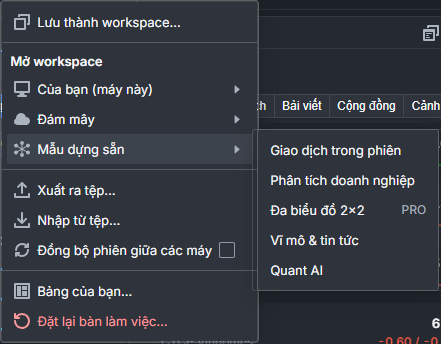
Bấm nút Workspace trên thanh tiêu đề:
| Mục | Tác dụng |
|---|---|
| Lưu vào “tên” | Ghi bàn làm việc hiện tại đè lên workspace đang dùng — workspace vừa mở hoặc vừa lưu (xem bên dưới). Chỉ hiện khi đang dùng một workspace |
| Lưu thành workspace… | Lưu bàn làm việc hiện tại thành workspace mới (xem bên dưới) |
| Mở workspace › Của bạn (máy này) | Các workspace đã lưu trên trình duyệt này; dấu ✓ là workspace đang dùng, thùng rác để xoá |
| Mở workspace › Đám mây | Các workspace đã lưu theo tài khoản, mở được trên mọi máy; dấu ✓, thùng rác như trên |
| Mở workspace › Mẫu dựng sẵn | Bố cục soạn sẵn cho từng kiểu làm việc (xem bên dưới) |
| Xuất ra tệp… / Nhập từ tệp… | Lưu ra / nạp từ tệp .json (gửi cho đồng nghiệp, sao lưu) |
| Đồng bộ phiên giữa các máy | Tự gửi bàn làm việc lên tài khoản khi có thay đổi; máy khác vừa cập nhật thì hỏi trước (xem bên dưới) |
| Bảng của bạn… | Hộp quản lý Bảng. Xem Bảng và tính năng |
| Đặt lại bàn làm việc… | Đưa bàn làm việc trên máy này về bộ mặc định của giao diện mới, như tài khoản mới; workspace đã lưu không mất |
Khi nạp một workspace, toàn bộ bàn làm việc được thay bằng workspace đó. App báo Đã nạp workspace “…” kèm nút Quay lại để hoàn tác ngay.
Lưu, nạp, xuất, nhập workspace và đồng bộ phiên giữa các máy dành cho gói Chuyên nghiệp. Các mẫu dựng sẵn dùng được với mọi gói (trừ mẫu Đa biểu đồ 2×2).
Lưu workspace
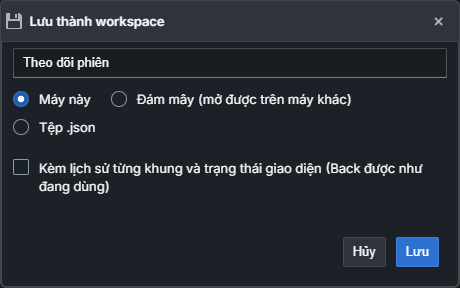
- Chọn Workspace › Lưu thành workspace….
- Đặt tên (mặc định Workspace của tôi).
- Chọn nơi lưu: Máy này, Đám mây (mở được trên máy khác) hoặc Tệp .json.
- Tuỳ chọn Kèm lịch sử từng khung và trạng thái giao diện (Back được như đang dùng) — nếu tích, mở lại workspace vẫn quay lui được như lúc lưu.
- Bấm Lưu (hoặc Xuất tệp khi chọn tệp). Tệp có đuôi
.fa-workspace.json.
Lưu ở Máy này hay Đám mây thì workspace vừa lưu thành workspace đang dùng.
Lưu vào workspace đang dùng
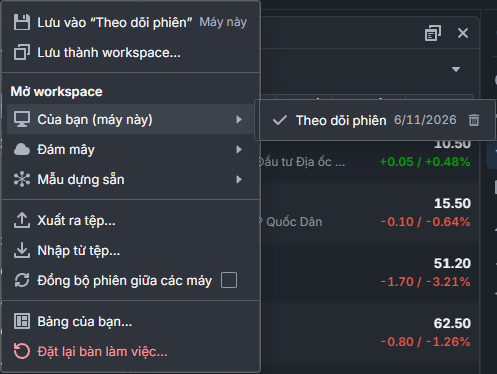
Workspace bạn vừa mở (ở Của bạn (máy này) hoặc Đám mây) hay vừa lưu là workspace đang dùng.
① Lưu vào “tên” — ghi bàn làm việc hiện tại đè lên workspace đó, giữ tên và lựa chọn kèm lịch sử như lúc lưu; bên phải ghi Máy này hoặc Đám mây. Muốn giữ bản cũ thì dùng Lưu thành workspace… để lưu thành bản mới.
② Dấu ✓ — workspace đang dùng trong danh sách.
③ Xoá — xem bên dưới.
Nạp mẫu dựng sẵn, nhập từ tệp, đặt lại bàn làm việc hoặc nạp phiên từ máy khác thì không còn workspace đang dùng (mục Lưu vào ẩn); bấm Quay lại trên thông báo nạp thì trở lại như trước. App nhớ workspace đang dùng cả khi tải lại trang.
Đổi tên workspace
Rê chuột tới Workspace › Của bạn (máy này) hoặc Đám mây, bấm bút chì cuối dòng của workspace cần đổi tên, gõ tên mới rồi bấm Đổi tên hoặc Enter. Nội dung workspace và bàn làm việc đang mở giữ nguyên. Workspace trên đám mây đổi tên cho mọi máy của bạn; đổi tên workspace đang dùng thì mục Lưu vào theo tên mới.
Xoá workspace
Rê chuột tới Workspace › Của bạn (máy này) hoặc Đám mây, bấm thùng rác cuối dòng của workspace cần xoá rồi bấm Xoá để xác nhận. Workspace trên đám mây xoá cho mọi máy của bạn; không khôi phục được. Bàn làm việc đang mở giữ nguyên — xoá workspace đang dùng thì chỉ mất mục Lưu vào.
Mẫu dựng sẵn
| Mẫu | Bố cục |
|---|---|
| Giao dịch trong phiên | Dashboard (ghim) · Bảng giá · trang mã + biểu đồ cạnh bên · trang Giao dịch (sổ lệnh, danh mục) · dock phiếu lệnh |
| Phân tích doanh nghiệp | Tài chính + phân tích tài chính cạnh nhau · So sánh cùng ngành · dock Thông tin |
| Đa biểu đồ 2×2 Chuyên nghiệp | Bốn biểu đồ trong một thẻ (VNINDEX, VN30F1M, mã đang xem, HPG) · dock Watchlist. Gói thấp hơn bấm mẫu thì app báo giới hạn 3 biểu đồ cùng lúc |
| Vĩ mô & tin tức | Kinh tế vĩ mô · Báo cáo phân tích · Lịch sự kiện · dock Bài viết |
| Quant AI | Quant AI Studio · Lọc realtime · dock Copilot |
Đồng bộ giữa các máy
Bật Workspace › Đồng bộ phiên giữa các máy trên các máy bạn dùng (bật là chạy ngay, không cần tải lại trang). Bàn làm việc được gửi lên tài khoản mỗi phút khi có thay đổi và khi bạn rời tab.
Trước khi gửi, app xem máy khác có vừa cập nhật phiên không — lúc mở app, lúc vừa bật, khi quay lại tab sau một lúc, khi dùng lại máy sau vài phút để đó. Có thì app báo Có phiên làm việc từ máy khác kèm giờ lưu, với hai lựa chọn:
| Lựa chọn | Tác dụng |
|---|---|
| Nạp phiên đó | Thay bàn làm việc máy này bằng phiên của máy kia. Thông báo Đã nạp phiên làm việc từ máy khác có nút Quay lại để trở về bàn làm việc trước đó (rồi chọn lại) |
| Giữ máy này | Giữ bàn làm việc máy này và gửi lên thay phiên trên đám mây |
Thông báo giữ tới khi bạn chọn. Chưa chọn — kể cả khi đóng thông báo — thì máy này tạm không gửi phiên lên, nên không đè mất phiên của máy kia; lần quay lại sau app hỏi lại. Bật đồng bộ ở một máy mới mà tài khoản đã có phiên của máy khác, app cũng hỏi như vậy trước khi gửi.
Đặt lại bàn làm việc
Workspace › Đặt lại bàn làm việc… đưa bàn làm việc trên máy này về bộ mặc định của giao diện mới, như tài khoản mới: các thẻ Dashboard (ghim), Tìm kiếm cơ hội, Biểu đồ, Phân tích, Quant AI và Giao dịch, cùng dock mặc định. Không lấy gì từ bố cục của giao diện cũ. Thẻ, khung, lịch sử và Bảng tự tạo đang có được thay; muốn giữ thì lưu workspace trước. Ngay sau khi đặt lại, bấm Quay lại trên thông báo để trở về bàn làm việc trước đó. Workspace đã lưu không bị ảnh hưởng.
Quy tắc thẻ và liên kết
Bàn làm việc dùng một bộ quy tắc chung cho mọi người, không có thiết lập riêng:
| Quy tắc | Cách làm |
|---|---|
| Bấm vào liên kết | Trang mã, phân tích, tin & bài viết, báo cáo phân tích, người dùng mở trong Hộp thoại; biểu đồ mở cạnh bên; công cụ (Bảng giá, Lọc, Quant, Bảng…) mở thẻ mới. Muốn mở cách khác cho một lần: bấm kèm phím hoặc chuột phải liên kết — xem Cách mở liên kết |
| Thẻ đã ghim không bị đè | Liên kết mở "Tại chỗ" bấm từ thẻ ghim (ví dụ Dashboard) mở ra thẻ mới, giữ nguyên trang của thẻ ghim |
| Thẻ mới mở ngay cạnh thẻ đang xem | Trang mở ở thẻ mới từ một thẻ được đặt ngay sau thẻ đó (nút + và Bảng mới luôn ở cuối) |
| Bảng, Tin nhắn đã mở thì chuyển tới thẻ đang mở | Mở lại Bảng hay Tin nhắn đang mở ở thẻ khác thì chuyển tới thẻ đó thay vì mở thêm; Quant AI Studio, Lọc, Watchlist, Giao dịch luôn chỉ một bản |
| Bảng chỉ có một ô | Các tab của ô (Dashboard, Tìm kiếm cơ hội…) nằm trên thanh địa chỉ — xem Mục của Bảng |
| Tiết kiệm bộ nhớ | Trang đang hiện luôn chạy. Trang ẩn gần đây được giữ sống (dừng cập nhật realtime khi ẩn) để quay lui và chuyển thẻ tức thì; trang cũ hơn "ngủ" và được dựng lại đúng trạng thái (bộ lọc, tab con, vị trí cuộn) khi bạn mở lại |
Bảng phím tắt của bàn làm việc: Thiết lập & giao diện › Phím tắt & lệnh (phím ?), hoặc trang Phím tắt.
A Workspace is a saved copy of the whole workspace: tabs, panes, boards, the dock and (optionally) each pane's history. Use workspaces to switch quickly between layouts for different tasks (intraday trading, company analysis…), or to take a layout to another computer.
Workspace menu
Click the Workspace button on the title bar:
| Item | What it does |
|---|---|
| Lưu vào “tên” (Save to “name”) | Writes the current workspace over the workspace in use — the one you just opened or saved (see below). Shown only when a Workspace is in use |
| Lưu thành workspace… (Save as workspace…) | Saves the current workspace as a new Workspace (see below) |
| Mở workspace › Của bạn (máy này) (Open workspace › Yours (this computer)) | Workspaces saved in this browser; ✓ marks the one in use, the trash can deletes |
| Mở workspace › Đám mây (Open workspace › Cloud) | Workspaces saved to your account, available on any computer; ✓ and trash can as above |
| Mở workspace › Mẫu dựng sẵn (Open workspace › Built-in templates) | Ready-made layouts for each working style (see below) |
| Xuất ra tệp… / Nhập từ tệp… (Export to file… / Import from file…) | Saves to / loads from a .json file (to send to a colleague, for backup) |
| Đồng bộ phiên giữa các máy (Sync session across computers) | Automatically sends the workspace to your account when it changes; if another computer has just updated, it asks first (see below) |
| Bảng của bạn… (Your boards…) | The board manager dialog. See Boards and features |
| Đặt lại bàn làm việc… (Reset workspace…) | Returns the workspace on this computer to the new interface's default set, like a new account; saved Workspaces are not lost |
When you load a Workspace, the whole workspace is replaced by it. The app says Đã nạp workspace “…” (Workspace “…” loaded) with a Quay lại (Undo) button to undo right away.
Saving, loading, exporting and importing Workspaces and syncing sessions across computers are for the Professional plan. The built-in templates work on every plan (except the Đa biểu đồ 2×2 (Multi-chart 2×2) template).
Save a Workspace
- Choose Workspace › Lưu thành workspace… (Workspace › Save as workspace…).
- Enter a name (default Workspace của tôi (My workspace)).
- Choose where to save: Máy này (This computer), Đám mây (mở được trên máy khác) (Cloud (open on other computers)) or Tệp .json (.json file).
- Optional Kèm lịch sử từng khung và trạng thái giao diện (Back được như đang dùng) (Include each pane's history and UI state (Back works as before)) — if checked, the reopened Workspace can still go back as when you saved it.
- Click Lưu (Save) (or Xuất tệp (Export file) when you chose a file). The file has the
.fa-workspace.jsonextension.
When saved to Máy này or Đám mây, the Workspace you just saved becomes the Workspace in use.
Save to the Workspace in use
The Workspace you just opened (from Của bạn (máy này) (Yours (this computer)) or Đám mây (Cloud)) or just saved is the Workspace in use.
① Lưu vào “tên” (Save to “name”) — writes the current workspace over that Workspace, keeping its name and the include-history choice made when it was saved; the right side shows Máy này (This computer) or Đám mây (Cloud). To keep the old version, use Lưu thành workspace… (Save as workspace…) to save a new one.
② ✓ mark — the Workspace in use in the list.
③ Xoá (Delete) — see below.
Loading a built-in template, importing from a file, resetting the workspace or loading a session from another computer leaves no Workspace in use (the Lưu vào (Save to) item is hidden); clicking Quay lại (Undo) on the load notice brings things back as before. The app remembers the Workspace in use even after a page reload.
Rename a Workspace
Hover over Workspace › Của bạn (máy này) (Yours, this computer) or Đám mây (Cloud), click the pencil at the end of the Workspace you want to rename, type the new name, then click Đổi tên (Rename) or press Enter. The Workspace contents and the workspace you have open stay the same. Renaming a cloud Workspace applies on all your computers; if you rename the Workspace in use, the Lưu vào (Save to) item follows the new name.
Delete a Workspace
Hover over Workspace › Của bạn (máy này) or Đám mây, click the trash can at the end of the Workspace's line, then click Xoá (Delete) to confirm. A cloud Workspace is deleted for all your computers; it cannot be recovered. The workspace currently open stays as it is — deleting the Workspace in use only removes the Lưu vào (Save to) item.
Built-in templates
| Template | Layout |
|---|---|
| Giao dịch trong phiên (Intraday trading) | Dashboard (pinned) · Price board · ticker page + chart side by side · Trading page (order book, portfolio) · order ticket in the dock |
| Phân tích doanh nghiệp (Company analysis) | Financials + financial analysis side by side · Peer comparison · Info in the dock |
| Đa biểu đồ 2×2 (Multi-chart 2×2) Professional | Four charts in one tab (VNINDEX, VN30F1M, current ticker, HPG) · Watchlist in the dock. On lower plans, clicking this template shows the 3-charts-at-once limit |
| Vĩ mô & tin tức (Macro & news) | Macroeconomics · Analyst reports · Event calendar · Posts in the dock |
| Quant AI | Quant AI Studio · Real-time screener · Copilot in the dock |
Sync across computers
Turn on Workspace › Đồng bộ phiên giữa các máy (Workspace › Sync session across computers) on the computers you use (it takes effect immediately, no page reload needed). The workspace is sent to your account every minute when it changes and when you leave the tab.
Before sending, the app checks whether another computer has just updated the session — when the app opens, right after you turn sync on, when you return to the tab after a while, and when you resume using the computer after leaving it for a few minutes. If so, the app shows Có phiên làm việc từ máy khác (There is a session from another computer) with the save time and two choices:
| Choice | What it does |
|---|---|
| Nạp phiên đó (Load that session) | Replaces this computer's workspace with the other computer's session. The Đã nạp phiên làm việc từ máy khác (Session from another computer loaded) notice has a Quay lại (Undo) button to return to the previous workspace (and choose again) |
| Giữ máy này (Keep this computer) | Keeps this computer's workspace and sends it up to replace the cloud session |
The notice stays until you choose. Until you choose — even if you close the notice — this computer temporarily stops sending its session, so it does not overwrite the other computer's session; the app asks again the next time you return. When you turn on sync on a new computer and the account already has a session from another computer, the app asks the same way before sending.
Reset the workspace
Workspace › Đặt lại bàn làm việc… (Workspace › Reset workspace…) returns the workspace on this computer to the new interface's default set, like a new account: the tabs Dashboard (pinned), Opportunity finder, Charts, Analysis, Quant AI and Trading, plus the default dock. Nothing is carried over from the old interface's layout. Your current tabs, panes, history and custom boards are replaced; to keep them, save a Workspace first. Right after resetting, click Quay lại (Undo) on the notice to return to the previous workspace. Saved Workspaces are not affected.
Tab and link rules
The workspace uses one shared set of rules for everyone, with no personal settings:
| Rule | How it works |
|---|---|
| Bấm vào liên kết (Clicking a link) | Ticker pages, analysis, news & posts, analyst reports and users open in a dialog; charts open side by side; tools (Price board, Screener, Quant, Board…) open a new tab. To open a different way just once: click with a key or right-click the link — see How to open links |
| Thẻ đã ghim không bị đè (Pinned tabs are not overwritten) | An “in place” link clicked from a pinned tab (for example Dashboard) opens in a new tab, keeping the pinned tab's page |
| Thẻ mới mở ngay cạnh thẻ đang xem (New tabs open next to the current tab) | A page opened in a new tab from a tab is placed right after that tab (the + button and new boards always go at the end) |
| Bảng, Tin nhắn đã mở thì chuyển tới thẻ đang mở (Jump to the open tab for boards and messages already open) | Reopening a board or Messages already open in another tab jumps to that tab instead of opening another; Quant AI Studio, Screener, Watchlist and Trading always have a single instance |
| Bảng chỉ có một ô (Single-cell boards) | The cell's tabs (Dashboard, Opportunity finder…) sit on the address bar — see Board sections |
| Tiết kiệm bộ nhớ (Memory saving) | The visible page always runs. Recently hidden pages are kept alive (with real-time updates paused while hidden) for instant back navigation and tab switching; older pages “sleep” and are rebuilt in the exact same state (filters, sub-tab, scroll position) when you reopen them |
Workspace keyboard shortcuts: Thiết lập & giao diện › Phím tắt & lệnh (Settings & appearance › Shortcuts & commands) (key ?), or the Keyboard shortcuts page.
Workspace(워크스페이스)는 작업 공간 전체를 저장한 것입니다: 탭, 패널 영역, 보드, 도크, 그리고 (선택 사항) 각 패널 영역의 기록. 워크스페이스를 사용하면 작업별 레이아웃(장중 거래, 기업 분석 등) 사이를 빠르게 전환하거나 레이아웃을 다른 기기로 가져갈 수 있습니다.
워크스페이스 메뉴
제목 표시줄의 Workspace(워크스페이스) 버튼을 클릭합니다.
| 항목 | 기능 |
|---|---|
| Lưu vào “tên”(“이름”에 저장) | 현재 작업 공간을 사용 중인 워크스페이스(방금 열었거나 방금 저장한 워크스페이스)에 덮어씁니다(아래 참고). 워크스페이스를 사용 중일 때만 표시됩니다 |
| Lưu thành workspace…(워크스페이스로 저장…) | 현재 작업 공간을 새 워크스페이스로 저장합니다(아래 참고) |
| Mở workspace › Của bạn (máy này)(워크스페이스 열기 › 내 워크스페이스(이 기기)) | 이 브라우저에 저장된 워크스페이스. ✓ 표시는 사용 중인 워크스페이스, 휴지통은 삭제 |
| Mở workspace › Đám mây(워크스페이스 열기 › 클라우드) | 계정에 저장되어 모든 기기에서 열 수 있는 워크스페이스. ✓ 표시와 휴지통은 위와 같음 |
| Mở workspace › Mẫu dựng sẵn(워크스페이스 열기 › 기본 템플릿) | 작업 방식별로 미리 만든 레이아웃(아래 참고) |
| Xuất ra tệp…(파일로 내보내기…) / Nhập từ tệp…(파일에서 가져오기…) | .json 파일로 저장 / 파일에서 불러오기(동료에게 보내기, 백업) |
| Đồng bộ phiên giữa các máy(기기 간 세션 동기화) | 변경 사항이 있으면 작업 공간을 계정으로 자동 전송합니다. 다른 기기에서 방금 업데이트했으면 먼저 묻습니다(아래 참고) |
| Bảng của bạn…(내 보드…) | 보드 관리 대화상자. 보드와 기능 참고 |
| Đặt lại bàn làm việc…(작업 공간 재설정…) | 이 기기의 작업 공간을 새 계정처럼 새 화면의 기본 구성으로 되돌립니다. 저장한 워크스페이스는 사라지지 않습니다 |
워크스페이스를 불러오면 작업 공간 전체가 그 워크스페이스로 교체됩니다. 앱에 Đã nạp workspace “…”(“…” 워크스페이스를 불러왔습니다)가 표시되며, Quay lại(되돌리기) 버튼으로 바로 취소할 수 있습니다.
워크스페이스 저장, 불러오기, 내보내기, 가져오기와 기기 간 세션 동기화는 Professional 플랜용입니다. 기본 템플릿은 모든 플랜에서 사용할 수 있습니다(Đa biểu đồ 2×2(2×2 멀티 차트) 템플릿 제외).
워크스페이스 저장
- Workspace › Lưu thành workspace…(워크스페이스 › 워크스페이스로 저장…)를 선택합니다.
- 이름을 정합니다(기본값 Workspace của tôi(내 워크스페이스)).
- 저장 위치를 선택합니다: Máy này(이 기기), Đám mây (mở được trên máy khác)(클라우드(다른 기기에서 열기 가능)) 또는 Tệp .json(.json 파일).
- 옵션 Kèm lịch sử từng khung và trạng thái giao diện (Back được như đang dùng)(각 패널 영역의 기록과 화면 상태 포함(사용 중일 때처럼 뒤로 가기 가능)) — 체크하면 워크스페이스를 다시 열어도 저장할 때처럼 뒤로 갈 수 있습니다.
- Lưu(저장)를 클릭합니다(파일을 선택한 경우 Xuất tệp(파일 내보내기)). 파일 확장자는
.fa-workspace.json입니다.
Máy này 또는 Đám mây에 저장하면 방금 저장한 워크스페이스가 사용 중인 워크스페이스가 됩니다.
사용 중인 워크스페이스에 저장
방금 연(Của bạn (máy này)(내 워크스페이스(이 기기)) 또는 Đám mây(클라우드)에서) 또는 방금 저장한 워크스페이스가 사용 중인 워크스페이스입니다.
① Lưu vào “tên”(“이름”에 저장) — 현재 작업 공간을 그 워크스페이스에 덮어쓰며, 이름과 기록 포함 옵션은 저장할 때 그대로 유지됩니다. 오른쪽에 Máy này(이 기기) 또는 Đám mây(클라우드)가 표시됩니다. 이전 버전을 유지하려면 Lưu thành workspace…(워크스페이스로 저장…)로 새 버전으로 저장하세요.
② ✓ 표시 — 목록에서 사용 중인 워크스페이스입니다.
③ 삭제 — 아래를 참고하세요.
기본 템플릿을 불러오거나, 파일에서 가져오거나, 작업 공간을 재설정하거나, 다른 기기의 세션을 불러오면 사용 중인 워크스페이스가 없어집니다(Lưu vào(저장) 항목이 숨겨짐). 불러오기 알림의 Quay lại(되돌리기)를 클릭하면 이전 상태로 돌아갑니다. 앱은 페이지를 새로고침해도 사용 중인 워크스페이스를 기억합니다.
워크스페이스 이름 바꾸기
Workspace › Của bạn (máy này)(내 워크스페이스, 이 컴퓨터) 또는 Đám mây(클라우드)에 마우스를 올리고, 이름을 바꿀 워크스페이스 줄 끝의 연필을 누른 뒤 새 이름을 입력하고 Đổi tên(이름 바꾸기)을 누르거나 Enter를 누르세요. 워크스페이스 내용과 열려 있는 작업 공간은 그대로 유지됩니다. 클라우드 워크스페이스는 모든 컴퓨터에서 이름이 바뀌며, 사용 중인 워크스페이스의 이름을 바꾸면 Lưu vào(저장 위치) 항목도 새 이름을 따릅니다.
워크스페이스 삭제
Workspace › Của bạn (máy này)(워크스페이스 › 내 워크스페이스(이 기기)) 또는 Đám mây(클라우드)에 마우스를 올리고, 삭제할 워크스페이스 줄 끝의 휴지통을 클릭한 뒤 Xoá(삭제)를 클릭해 확인합니다. 클라우드의 워크스페이스는 모든 기기에서 삭제되며 복구할 수 없습니다. 열려 있는 작업 공간은 그대로 유지되며, 사용 중인 워크스페이스를 삭제하면 Lưu vào(저장) 항목만 사라집니다.
기본 템플릿
| 템플릿 | 레이아웃 |
|---|---|
| Giao dịch trong phiên(장중 거래) | 대시보드(고정) · 시세판 · 종목 페이지 + 옆에 차트 · 거래 페이지(호가창, 포트폴리오) · 주문서 도크 |
| Phân tích doanh nghiệp(기업 분석) | 재무 + 재무 분석 나란히 · 동종 업종 비교 · 정보 도크 |
| Đa biểu đồ 2×2(2×2 멀티 차트) Professional | 한 탭에 차트 네 개(VNINDEX, VN30F1M, 보고 있는 종목, HPG) · 관심종목 도크. 하위 플랜에서 템플릿을 클릭하면 앱이 동시 차트 3개 제한을 알립니다 |
| Vĩ mô & tin tức(거시경제 및 뉴스) | 거시경제 · 애널리스트 리포트 · 이벤트 일정 · 게시물 도크 |
| Quant AI | Quant AI Studio · 실시간 스크리너 · Copilot 도크 |
기기 간 동기화
사용하는 기기들에서 Workspace › Đồng bộ phiên giữa các máy(워크스페이스 › 기기 간 세션 동기화)를 켭니다(켜는 즉시 작동하며 페이지를 새로고침할 필요가 없습니다). 변경 사항이 있으면 매분, 그리고 탭을 벗어날 때 작업 공간이 계정으로 전송됩니다.
전송하기 전에 앱은 다른 기기가 방금 세션을 업데이트했는지 확인합니다. 앱을 열 때, 막 켰을 때, 잠시 후 탭으로 돌아올 때, 몇 분 동안 두었던 기기를 다시 사용할 때입니다. 업데이트가 있으면 앱에 저장 시각과 함께 Có phiên làm việc từ máy khác(다른 기기의 작업 세션이 있습니다)가 표시되며, 두 가지 선택지가 있습니다.
| 선택지 | 기능 |
|---|---|
| Nạp phiên đó(그 세션 불러오기) | 이 기기의 작업 공간을 다른 기기의 세션으로 교체합니다. Đã nạp phiên làm việc từ máy khác(다른 기기의 작업 세션을 불러왔습니다) 알림에 있는 Quay lại(되돌리기) 버튼으로 이전 작업 공간으로 돌아갈 수 있습니다(그 후 다시 선택) |
| Giữ máy này(이 기기 유지) | 이 기기의 작업 공간을 유지하고 클라우드의 세션 대신 전송합니다 |
알림은 선택할 때까지 유지됩니다. 선택하지 않으면(알림을 닫아도) 이 기기는 세션 전송을 잠시 멈추므로 다른 기기의 세션을 덮어쓰지 않으며, 다음에 돌아올 때 앱이 다시 묻습니다. 계정에 이미 다른 기기의 세션이 있는 상태에서 새 기기에서 동기화를 켜도 앱은 전송 전에 같은 방식으로 묻습니다.
작업 공간 재설정
Workspace › Đặt lại bàn làm việc…(워크스페이스 › 작업 공간 재설정…)는 이 기기의 작업 공간을 새 계정처럼 새 화면의 기본 구성으로 되돌립니다: 대시보드(고정), 기회 탐색, 차트, 분석, Quant AI, 거래 탭과 기본 도크. 이전 화면의 레이아웃에서는 아무것도 가져오지 않습니다. 현재 있는 탭, 패널 영역, 기록, 직접 만든 보드는 교체되므로, 유지하려면 먼저 워크스페이스로 저장하세요. 재설정 직후 알림의 Quay lại(되돌리기)를 클릭하면 이전 작업 공간으로 돌아갑니다. 저장한 워크스페이스는 영향을 받지 않습니다.
탭 규칙과 링크 규칙
작업 공간은 모든 사용자에게 공통인 규칙 세트를 사용하며, 개별 설정은 없습니다.
| 규칙 | 방식 |
|---|---|
| Bấm vào liên kết(링크 클릭) | 종목 페이지, 분석, 뉴스 및 게시물, 애널리스트 리포트, 사용자는 대화상자로 열리고, 차트는 옆에 열리며, 도구(시세판, 스크리너, Quant, 보드 등)는 새 탭으로 열립니다. 한 번만 다른 방식으로 열려면 키와 함께 클릭하거나 링크를 마우스 오른쪽 버튼으로 클릭하세요 — 링크 여는 방법 참고 |
| Thẻ đã ghim không bị đè(고정된 탭은 덮어쓰이지 않음) | 고정된 탭(예: 대시보드)에서 클릭한 “현재 위치” 열기 링크는 새 탭으로 열리고, 고정된 탭의 페이지는 그대로 유지됩니다 |
| Thẻ mới mở ngay cạnh thẻ đang xem(새 탭은 보고 있는 탭 바로 옆에 열림) | 어떤 탭에서 새 탭으로 연 페이지는 그 탭 바로 뒤에 놓입니다(+ 버튼과 새 보드는 항상 끝에) |
| Bảng, Tin nhắn đã mở thì chuyển tới thẻ đang mở(이미 열린 보드, 메시지는 열린 탭으로 이동) | 다른 탭에 열려 있는 보드나 메시지를 다시 열면 추가로 열지 않고 그 탭으로 이동합니다. Quant AI Studio, 스크리너, 관심종목, 거래는 항상 하나만 존재합니다 |
| Bảng chỉ có một ô(칸이 하나뿐인 보드) | 칸의 탭(대시보드, 기회 탐색 등)이 주소 표시줄 위에 놓입니다 — 보드의 항목 참고 |
| Tiết kiệm bộ nhớ(메모리 절약) | 표시 중인 페이지는 항상 실행됩니다. 최근 숨겨진 페이지는 즉시 뒤로 가기와 탭 전환을 위해 활성 상태로 유지되며(숨겨진 동안 실시간 업데이트 중지), 더 오래된 페이지는 “절전” 상태가 되었다가 다시 열 때 정확한 상태(필터, 하위 탭, 스크롤 위치)로 복원됩니다 |
작업 공간의 단축키 표: Thiết lập & giao diện › Phím tắt & lệnh(설정 및 화면 › 단축키 및 명령)(? 키) 또는 단축키 페이지.
Workspace(工作区)是整个工作台的保存版本:标签页、窗格、看板、侧边栏以及(可选的)各窗格历史记录。您可以用工作区在不同任务的布局之间快速切换(盘中交易、企业分析…),或把布局带到另一台设备。
Workspace 菜单
点击标题栏上的 Workspace 按钮:
| 项目 | 作用 |
|---|---|
| Lưu vào “tên”(保存到“名称”) | 用当前工作台覆盖正在使用的工作区 — 即刚打开或刚保存的工作区(见下文)。仅在正在使用某个工作区时显示 |
| Lưu thành workspace…(另存为工作区…) | 把当前工作台保存为新的工作区(见下文) |
| Mở workspace › Của bạn (máy này)(打开工作区 › 我的(本机)) | 保存在此浏览器上的工作区;✓ 表示正在使用的工作区,垃圾桶用于删除 |
| Mở workspace › Đám mây(打开工作区 › 云端) | 按账户保存、可在任何设备上打开的工作区;✓ 和垃圾桶同上 |
| Mở workspace › Mẫu dựng sẵn(打开工作区 › 预设模板) | 为各种工作方式预先编排好的布局(见下文) |
| Xuất ra tệp… / Nhập từ tệp…(导出到文件…/从文件导入…) | 保存为/加载 .json 文件(发给同事、备份) |
| Đồng bộ phiên giữa các máy(在设备之间同步会话) | 有变化时自动把工作台上传到账户;若其他设备刚更新过,则先询问(见下文) |
| Bảng của bạn…(我的看板…) | 看板管理对话框。参见看板与功能 |
| Đặt lại bàn làm việc…(重置工作台…) | 把本机上的工作台恢复为新界面的默认设置,与新账户相同;已保存的工作区不会丢失 |
加载某个工作区时,整个工作台会被该工作区替换。应用会提示 Đã nạp workspace “…”(已加载工作区“…”),并附 Quay lại(返回)按钮,可立即撤销。
保存、加载、导出、导入工作区以及在设备之间同步会话,均适用于 Professional 套餐。预设模板适用于所有套餐(Đa biểu đồ 2×2(2×2 多图表)模板除外)。
保存工作区
- 选择 Workspace › Lưu thành workspace…(工作区 › 另存为工作区…)。
- 设置名称(默认为 Workspace của tôi,即我的工作区)。
- 选择保存位置:Máy này(本机)、Đám mây (mở được trên máy khác)(云端(可在其他设备上打开))或 Tệp .json(.json 文件)。
- 可选 Kèm lịch sử từng khung và trạng thái giao diện (Back được như đang dùng)(附带各窗格历史记录和界面状态(可像正在使用时一样后退))— 勾选后,重新打开工作区时仍可像保存时一样后退。
- 点击 Lưu(保存;选择文件时为 Xuất tệp,即导出文件)。文件扩展名为
.fa-workspace.json。
保存到 Máy này 或 Đám mây 时,刚保存的工作区会成为正在使用的工作区。
保存到正在使用的工作区
您刚打开(在 Của bạn (máy này)(我的(本机))或 Đám mây(云端)中)或刚保存的工作区,就是正在使用的工作区。
① Lưu vào “tên”(保存到“名称”)— 用当前工作台覆盖该工作区,保留名称以及保存时是否附带历史记录的选项;右侧注明 Máy này(本机)或 Đám mây(云端)。如需保留旧版本,请使用 Lưu thành workspace…(另存为工作区…)另存为新版本。
② ✓ 标记 — 列表中正在使用的工作区。
③ 删除 — 见下文。
加载预设模板、从文件导入、重置工作台或加载其他设备的会话后,将不再有正在使用的工作区(Lưu vào 项会隐藏);点击加载提示上的 Quay lại(返回)即可恢复原状。即使刷新页面,应用也会记住正在使用的工作区。
重命名工作区
将鼠标移到 Workspace › Của bạn (máy này)(您的,本机)或 Đám mây(云端),点击要重命名的工作区所在行末尾的铅笔图标,输入新名称后点击 Đổi tên(重命名)或按 Enter。工作区内容和当前打开的工作台保持不变。云端工作区的新名称会同步到您的所有设备;重命名正在使用的工作区时,Lưu vào(保存到)项也会使用新名称。
删除工作区
将鼠标移到 Workspace › Của bạn (máy này) 或 Đám mây(工作区 › 我的(本机)或云端),点击要删除的工作区行末的垃圾桶,然后点击 Xoá(删除)确认。云端工作区会在您的所有设备上被删除;无法恢复。当前打开的工作台保持不变 — 删除正在使用的工作区只会让 Lưu vào(保存到)项消失。
预设模板
| 模板 | 布局 |
|---|---|
| Giao dịch trong phiên(盘中交易) | Dashboard(固定)· 行情表 · 个股页面 + 并排图表 · 交易页面(委托簿、持仓组合)· 侧边栏下单面板 |
| Phân tích doanh nghiệp(企业分析) | 财务 + 财务分析并排 · 同业对比 · 侧边栏信息面板 |
| Đa biểu đồ 2×2(2×2 多图表)Professional | 一个标签页中的四个图表(VNINDEX、VN30F1M、当前代码、HPG)· 侧边栏自选股。较低套餐点击此模板时,应用会提示同时最多 3 个图表的限制 |
| Vĩ mô & tin tức(宏观与新闻) | 宏观经济 · 分析报告 · 事件日历 · 侧边栏文章 |
| Quant AI | Quant AI Studio · 实时选股器 · 侧边栏 Copilot |
在设备之间同步
在您使用的各台设备上开启 Workspace › Đồng bộ phiên giữa các máy(工作区 › 在设备之间同步会话;开启后立即生效,无需刷新页面)。有变化时,工作台每分钟以及在您离开该标签时上传到账户。
上传前,应用会检查其他设备是否刚更新过会话 — 在打开应用时、刚开启时、过一段时间后回到该标签时、设备闲置几分钟后再次使用时。如果有,应用会提示 Có phiên làm việc từ máy khác(有来自其他设备的会话)并附保存时间,提供两个选项:
| 选项 | 作用 |
|---|---|
| Nạp phiên đó(加载该会话) | 用另一台设备的会话替换本机的工作台。提示 Đã nạp phiên làm việc từ máy khác(已加载来自其他设备的会话)附有 Quay lại(返回)按钮,可回到之前的工作台(然后重新选择) |
| Giữ máy này(保留本机) | 保留本机的工作台,并上传以替换云端的会话 |
提示会一直保留,直到您做出选择。尚未选择时 — 即使关闭了提示 — 本机会暂停上传会话,因此不会覆盖另一台设备的会话;下次回来时应用会再次询问。在新设备上开启同步而账户中已有其他设备的会话时,应用也会在上传前这样询问。
重置工作台
Workspace › Đặt lại bàn làm việc…(工作区 › 重置工作台…)会把本机上的工作台恢复为新界面的默认设置,与新账户相同:Dashboard(固定)、寻找机会、图表、分析、Quant AI 和交易几个标签页,以及默认侧边栏。不会沿用旧界面的任何布局。现有的标签页、窗格、历史记录和自建看板都会被替换;如需保留,请先保存工作区。重置后可立即点击提示上的 Quay lại(返回)回到之前的工作台。已保存的工作区不受影响。
标签页与链接规则
工作台对所有人使用同一套规则,没有个人设置:
| 规则 | 做法 |
|---|---|
| Bấm vào liên kết(点击链接) | 个股页面、分析、新闻与文章、分析报告、用户在对话框中打开;图表并排打开;工具(行情表、选股器、Quant、看板…)在新标签页打开。如需某一次用其他方式打开:点击时按修饰键或右键点击链接 — 参见链接的打开方式 |
| Thẻ đã ghim không bị đè(固定的标签页不会被覆盖) | 从固定的标签页(例如 Dashboard)点击“原地”打开的链接,会在新标签页中打开,保留固定标签页的页面 |
| Thẻ mới mở ngay cạnh thẻ đang xem(新标签页紧挨当前标签页打开) | 从某个标签页在新标签页中打开的页面,会紧接在该标签页之后(+ 按钮和新看板始终位于末尾) |
| Bảng, Tin nhắn đã mở thì chuyển tới thẻ đang mở(看板、私信已打开时切换到已打开的标签页) | 再次打开已在其他标签页中打开的看板或私信时,会切换到该标签页而不是再打开一份;Quant AI Studio、选股器、自选股、交易始终只有一份 |
| Bảng chỉ có một ô(只有一个格子的看板) | 格子的各个标签(Dashboard、寻找机会…)位于地址栏上 — 参见看板的项目 |
| Tiết kiệm bộ nhớ(节省内存) | 正在显示的页面始终运行。最近隐藏的页面会保持活动(隐藏时停止实时更新),以便即时后退和切换标签页;更早的页面会“休眠”,并在您重新打开时按原状态(筛选条件、子标签、滚动位置)恢复 |
工作台的快捷键表:Thiết lập & giao diện › Phím tắt & lệnh(设置与界面 › 快捷键与命令,按键 ?),或快捷键页面。