Dock bên phải
- 🇻🇳 Tiếng Việt
- 🇬🇧 English
- 🇰🇷 한국어
- 🇨🇳 中文
Dock là cột panel ở mép phải màn hình, dùng chung cho mọi thẻ của cửa sổ chính. Bạn mở ở đây những thứ cần luôn trong tầm mắt khi chuyển qua lại giữa các thẻ: trợ lý AI, thông tin mã, phiếu lệnh, watchlist, tin tức…

| Số | Panel | Dùng để |
|---|---|---|
| ① | Copilot | Trợ lý AI, đọc số liệu bạn đang xem để trả lời. Xem Copilot |
| ② | Thông tin | Bản gọn của trang mã theo mã của thẻ: giá, sổ lệnh, mức giá, bài viết. Xem Tổng quan và panel Thông tin |
| ③ | Giao dịch | Nơi duy nhất đặt lệnh: phiếu lệnh và sổ lệnh gọn. Số trên biểu tượng là số lệnh chờ khớp. Xem Giao dịch |
| ④ | Watchlist | Danh mục theo dõi. Xem Watchlist |
| ⑤ | Bài viết | Tin tức, nhận định theo chuyên mục và theo mã. Panel này mở sẵn với tài khoản mới. Xem Tin tức và lịch sự kiện |
| ⑥ | Cộng đồng | Bài đăng, hội nhóm của cộng đồng nhà đầu tư. Xem Bài viết và đăng bài |
| ⑦ | Cảnh báo | Cảnh báo giá / tín hiệu của bạn: tab Đã báo (các lần báo) và Đang đặt; số trên biểu tượng là số lần báo chưa xem (tối đa hiện 99+). Xem Cảnh báo |
| ⑧ | Kiến thức | Học nhanh 3 phút mỗi ngày; tìm và đọc nhanh hướng dẫn sử dụng, gợi ý theo công cụ đang mở. Xem Livestream và kiến thức |
Mở, đóng và xếp chồng panel

- Bấm một biểu tượng để mở panel đó (thay panel đang mở); bấm lại để đóng.
- Shift + bấm một biểu tượng để xếp chồng panel thứ hai bên dưới panel đang mở, ví dụ Thông tin ở trên, Giao dịch ở dưới.
- Panel đóng lại vẫn giữ nguyên trạng thái (danh sách đang chọn, nội dung đang gõ…).
- Một số thao tác tự mở panel: đặt lệnh (F1 / F2,
FPT B 1000 57, nút Mua / Bán) hoặc vào trang Giao dịch khi đã đăng nhập thì mở panel Giao dịch; Hỏi Copilot mở Copilot.
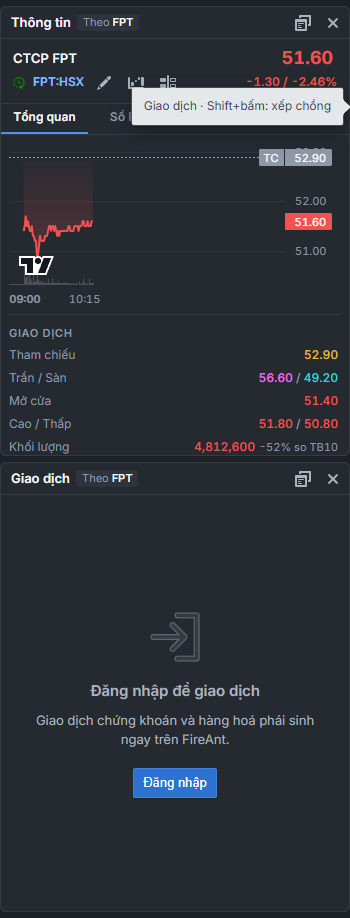
① Theo FPT — panel đi theo mã của thẻ đang xem (Thông tin, Giao dịch, Bài viết). Đổi thẻ hoặc bấm dòng khác trong bảng, panel đổi theo.
② Hai nút của panel:
- Nổi (phủ lên nội dung, tự ẩn) / Ghim cạnh nội dung — panel nổi phủ lên vùng làm việc và tự thu khi bạn bấm ra ngoài; panel ghim chiếm một cột riêng, đẩy nội dung sang trái.
- Đóng panel.
③ Panel thứ hai — mở bằng Shift + bấm biểu tượng.
Đổi bề rộng
Kéo mép trái của dock để đổi bề rộng (từ 260 px tới một nửa cửa sổ). Mặc định 350 px; mọi panel dùng chung một bề rộng.
Màn hình hẹp
Khi cửa sổ hẹp (dưới khoảng 760 px), dock luôn nổi phủ lên nội dung; bấm vào vùng làm việc để thu panel lại. Cửa sổ phụ (thẻ đã chuyển sang cửa sổ khác) không có dock.
The Dock is the column of panels on the right edge of the screen, shared by every tab of the main window. Open here the things you want always in view while switching between tabs: the AI assistant, ticker info, the order ticket, watchlists, news…
| No. | Panel | Used for |
|---|---|---|
| ① | Copilot | AI assistant that reads the figures you are viewing to answer. See Copilot |
| ② | Thông tin (Info) | A compact version of the ticker page for the tab's ticker: price, order book, price levels, posts. See Overview and the Info panel |
| ③ | Giao dịch (Trading) | The only place to place orders: order ticket and compact order book. The number on the icon is the count of pending orders. See Trading |
| ④ | Watchlist | Your watchlists. See Watchlist |
| ⑤ | Bài viết (Posts) | News and commentary by category and by ticker. This panel is open by default for new accounts. See News and event calendar |
| ⑥ | Cộng đồng (Community) | Posts and groups of the investor community. See Posts and posting |
| ⑦ | Cảnh báo (Alerts) | Your price / signal alerts: the Đã báo (Triggered) tab (alerts fired) and Đang đặt (Active); the number on the icon is the count of unseen triggers (shows up to 99+). See Alerts |
| ⑧ | Kiến thức (Knowledge) | 3-minute daily lessons; search and quickly read user guides, with suggestions for the tool you have open. See Livestream and knowledge |
Open, close and stack panels
- Click an icon to open that panel (replacing the open one); click again to close it.
- Shift + click an icon to stack a second panel below the open one, for example Thông tin (Info) on top and Giao dịch (Trading) below.
- A closed panel keeps its state (selected list, text you were typing…).
- Some actions open a panel automatically: placing an order (F1 / F2,
FPT B 1000 57, the Mua / Bán (Buy / Sell) buttons) or going to the Giao dịch page while signed in opens the Giao dịch panel; Hỏi Copilot (Ask Copilot) opens Copilot.
① Theo FPT (Following FPT) — the panel follows the ticker of the current tab (Info, Trading, Posts). Switch tabs or click another row in a table and the panel follows.
② The panel's two buttons:
- Nổi (phủ lên nội dung, tự ẩn) / Ghim cạnh nội dung (Float (over content, auto-hide) / Pin beside content) — a floating panel covers the work area and collapses when you click outside; a pinned panel takes its own column and pushes content to the left.
- Đóng panel (Close panel).
③ Second panel — opened with Shift + click on an icon.
Change the width
Drag the left edge of the dock to change its width (from 260 px to half the window). The default is 350 px; all panels share one width.
Narrow screens
When the window is narrow (below about 760 px), the dock always floats over the content; click the work area to collapse the panel. Secondary windows (tabs moved to another window) have no dock.
Dock(도크)는 화면 오른쪽 가장자리에 있는 패널 열로, 메인 창의 모든 탭이 공유합니다. 탭을 오가는 동안 늘 눈앞에 두어야 하는 것을 여기서 엽니다: AI 어시스턴트, 종목 정보, 주문서, 관심종목, 뉴스 등.
| 번호 | 패널 | 용도 |
|---|---|---|
| ① | Copilot | 보고 있는 수치를 읽고 답하는 AI 어시스턴트. Copilot 참고 |
| ② | Thông tin(정보) | 탭의 종목에 대한 종목 페이지 요약본: 가격, 호가창, 가격대, 게시물. 개요와 정보 패널 참고 |
| ③ | Giao dịch(거래) | 주문을 넣는 유일한 곳: 주문서와 간단한 호가창. 아이콘 위의 숫자는 미체결 주문 수입니다. 거래 참고 |
| ④ | Watchlist(관심종목) | 관심종목 목록. 관심종목 참고 |
| ⑤ | Bài viết(게시물) | 카테고리별, 종목별 뉴스와 의견. 새 계정에서는 이 패널이 기본으로 열려 있습니다. 뉴스와 이벤트 일정 참고 |
| ⑥ | Cộng đồng(커뮤니티) | 투자자 커뮤니티의 게시물과 그룹. 게시물과 글쓰기 참고 |
| ⑦ | Cảnh báo(알림) | 내 가격 / 신호 알림: Đã báo(발생한 알림) 탭(알림 발생 내역)과 Đang đặt(설정 중) 탭. 아이콘 위의 숫자는 확인하지 않은 알림 수입니다(최대 99+ 표시). 알림 참고 |
| ⑧ | Kiến thức(지식) | 매일 3분 빠른 학습, 사용 가이드 검색과 빠른 읽기, 열려 있는 도구에 맞춘 추천. 라이브와 지식 참고 |
패널 열기, 닫기, 쌓기
- 아이콘을 클릭하면 해당 패널이 열립니다(열려 있던 패널을 대체). 다시 클릭하면 닫힙니다.
- 아이콘을 Shift + 클릭하면 열려 있는 패널 아래에 두 번째 패널을 쌓습니다. 예: 위에 Thông tin(정보), 아래에 Giao dịch(거래).
- 패널을 닫아도 상태(선택한 목록, 입력 중인 내용 등)는 그대로 유지됩니다.
- 일부 작업은 패널을 자동으로 엽니다. 주문(F1 / F2,
FPT B 1000 57, Mua(매수) / Bán(매도) 버튼) 또는 로그인한 상태에서 Giao dịch 페이지로 이동하면 Giao dịch 패널이 열리고, Hỏi Copilot(Copilot에게 질문)은 Copilot을 엽니다.
① Theo FPT(FPT 추종) — 패널이 보고 있는 탭의 종목을 따릅니다(정보, 거래, 게시물). 탭을 바꾸거나 표에서 다른 줄을 클릭하면 패널도 바뀝니다.
② 패널의 두 버튼:
- Nổi (phủ lên nội dung, tự ẩn)(플로팅(내용 위에 겹침, 자동 숨김)) / Ghim cạnh nội dung(내용 옆에 고정) — 플로팅 패널은 작업 영역 위에 겹쳐 뜨고 바깥을 클릭하면 자동으로 접힙니다. 고정 패널은 별도의 열을 차지해 내용을 왼쪽으로 밀어냅니다.
- Đóng panel(패널 닫기).
③ 두 번째 패널 — 아이콘을 Shift + 클릭하여 엽니다.
너비 변경
도크의 왼쪽 가장자리를 끌어 너비를 바꿉니다(260 px부터 창의 절반까지). 기본값은 350 px이며 모든 패널이 같은 너비를 사용합니다.
좁은 화면
창이 좁으면(약 760 px 미만) 도크는 항상 내용 위에 플로팅으로 표시되며, 작업 영역을 클릭하면 패널이 접힙니다. 보조 창(다른 창으로 옮긴 탭)에는 도크가 없습니다.
Dock(侧边栏)是屏幕右边缘的一列面板,由主窗口的所有标签页共用。您可以在这里打开在标签页之间来回切换时需要一直看到的内容:AI 助手、股票信息、下单面板、自选股、新闻…
| 编号 | 面板 | 用途 |
|---|---|---|
| ① | Copilot | AI 助手,读取您正在查看的数据来回答。参见 Copilot |
| ② | Thông tin(信息) | 按标签页股票代码显示的精简版个股页面:价格、委托簿、价位、文章。参见概览与信息面板 |
| ③ | Giao dịch(交易) | 唯一的下单入口:下单面板和精简委托簿。图标上的数字为待成交的挂单数。参见交易 |
| ④ | Watchlist(自选股) | 关注列表。参见自选股 |
| ⑤ | Bài viết(文章) | 按栏目和按股票代码的新闻、观点。新账户默认打开此面板。参见新闻与事件日历 |
| ⑥ | Cộng đồng(社区) | 投资者社区的帖子、群组。参见帖子与发帖 |
| ⑦ | Cảnh báo(提醒) | 您的价格/信号提醒:Đã báo(已触发,各次触发记录)和 Đang đặt(已设置)两个标签;图标上的数字为未查看的触发次数(最多显示 99+)。参见提醒 |
| ⑧ | Kiến thức(知识) | 每天 3 分钟快速学习;搜索并快速阅读使用指南,并按当前打开的工具给出推荐。参见直播与知识 |
打开、关闭与堆叠面板
- 点击某个图标即可打开该面板(替换当前打开的面板);再次点击即关闭。
- Shift + 点击某个图标,可在当前面板下方堆叠第二个面板,例如上方为 Thông tin(信息),下方为 Giao dịch(交易)。
- 面板关闭后仍保留原有状态(选中的列表、正在输入的内容…)。
- 有些操作会自动打开面板:下单(F1 / F2、
FPT B 1000 57、Mua / Bán(买入/卖出)按钮)或在已登录时进入 Giao dịch 页面,会打开 Giao dịch 面板;Hỏi Copilot(问 Copilot)会打开 Copilot。
① Theo FPT(跟随 FPT)— 面板跟随当前标签页的股票代码(信息、交易、文章)。切换标签页或在表格中点击另一行时,面板随之切换。
② 面板的两个按钮:
- Nổi (phủ lên nội dung, tự ẩn) / Ghim cạnh nội dung(浮动(覆盖内容,自动隐藏)/固定在内容旁)— 浮动面板覆盖在工作区上,点击外部时自动收起;固定面板占用单独一列,把内容推向左侧。
- Đóng panel(关闭面板)。
③ 第二个面板 — 通过 Shift + 点击图标打开。
调整宽度
拖动侧边栏的左边缘可调整宽度(260 px 至半个窗口)。默认 350 px;所有面板共用同一宽度。
窄屏
当窗口较窄(约 760 px 以下)时,侧边栏始终浮动覆盖在内容上;点击工作区即可收起面板。副窗口(已移到其他窗口的标签页)没有侧边栏。