Livestream và kiến thức
- 🇻🇳 Tiếng Việt
- 🇬🇧 English
- 🇰🇷 한국어
- 🇨🇳 中文
Ngoài bài viết, cộng đồng FireAnt còn có phát trực tiếp (livestream), bài video ngắn và panel Kiến thức để học đầu tư mỗi ngày.
Xem phát trực tiếp
Các buổi đang phát nằm ở tab Trực tiếp của panel Cộng đồng và ở đầu dải video ngắn của tab Bài mới; bài đang phát mang nhãn TRỰC TIẾP. Mở bài để xem: bên cạnh khung phát là khung Trò chuyện trực tiếp (danh sách Người xem tích cực, ô Nội dung bình luận... để bình luận ngay trong buổi phát — cần đăng nhập và tài khoản đã xác thực).
Phát trực tiếp
Phát trực tiếp chỉ dành cho tài khoản được FireAnt cho phép: với những tài khoản này, hộp Đăng bài viết có thêm nút Phát trực tiếp, và tab Trực tiếp khi trống có nút Phát trực tiếp ngay (chọn Phát trực tiếp màn hình hoặc Phát qua live.fireant.vn).
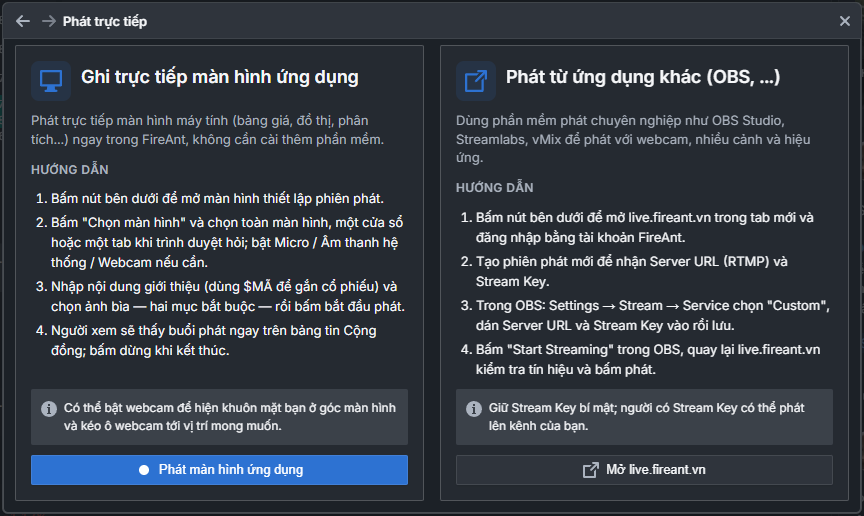
Hộp Phát trực tiếp có hai cách:
① Ghi trực tiếp màn hình ứng dụng › Phát màn hình ứng dụng — phát màn hình máy tính (bảng giá, đồ thị, phân tích…) ngay trong FireAnt, không cần cài thêm phần mềm; có thể bật webcam ở góc màn hình.
② Phát từ ứng dụng khác (OBS, ...) › Mở live.fireant.vn — dùng phần mềm phát chuyên nghiệp (OBS Studio, Streamlabs, vMix…) với Server URL và Stream Key lấy ở live.fireant.vn. Giữ Stream Key bí mật: ai có khóa đều phát được lên kênh của bạn.
Phát màn hình ứng dụng:
- Bấm Phát màn hình ứng dụng. Hộp Phát trực tiếp màn hình mở ra.
- Bấm Chọn màn hình và chọn toàn màn hình, một cửa sổ hoặc một tab khi trình duyệt hỏi; bật Micro, Âm thanh hệ thống, Webcam nếu cần (webcam chỉnh được kích thước, dạng Chữ nhật / Tròn và kéo tới vị trí mong muốn).
- Nhập Nội dung bài viết (gõ
$MÃđể gắn cổ phiếu,#chủ đềđể gắn chủ đề) và chọn Ảnh bìa (Chụp màn hình hoặc Chọn ảnh) — hai mục bắt buộc. - Bấm Bắt đầu phát. Sau 3 giây đếm ngược, buổi phát xuất hiện trên bảng tin Cộng đồng.
Trong lúc phát, thanh nhỏ ở góc dưới bên phải hiện LIVE, thời gian và số người xem, cùng các nút Tắt micro, Tắt webcam, Xem trước / đổi vị trí webcam và Kết thúc.
Kết thúc hỏi lại Kết thúc buổi phát trực tiếp màn hình? Người xem sẽ không còn thấy nội dung của bạn. Chọn Tiếp tục phát nếu bấm nhầm.
Bài video
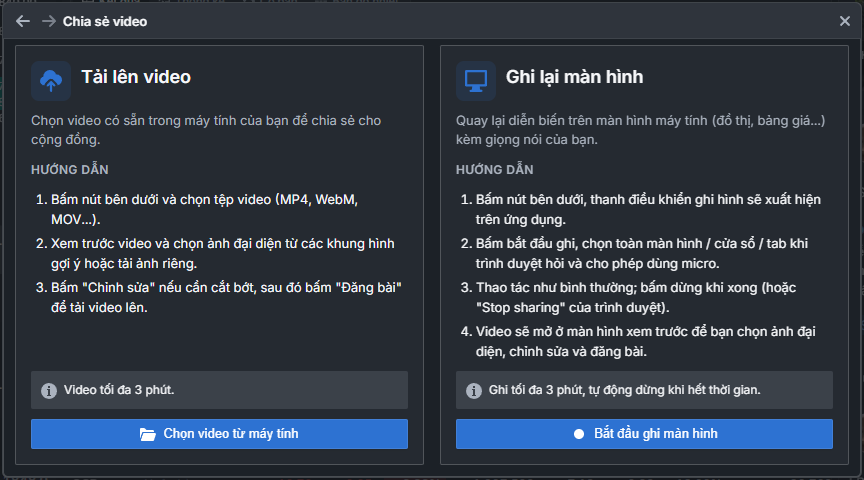
Trong hộp Đăng bài viết, nút Chia sẻ video mở hộp Chia sẻ video. Video tối đa 3 phút.
① Tải lên video › Chọn video từ máy tính — chọn tệp MP4, WebM, MOV…
② Ghi lại màn hình › Bắt đầu ghi màn hình — ghi lại diễn biến trên màn hình kèm giọng nói. Nút tròn đỏ ở mép phải cửa sổ hiện thời gian đã ghi (tối đa 03:00); bấm để dừng, hoặc dừng chia sẻ của trình duyệt.
Sau khi chọn hoặc ghi xong, hộp Video cho bạn Chọn ảnh đại diện, Tải về, Chỉnh sửa (cắt bớt), rồi bấm Đăng bài để tải video lên và quay về hộp đăng bài.
Kiến thức
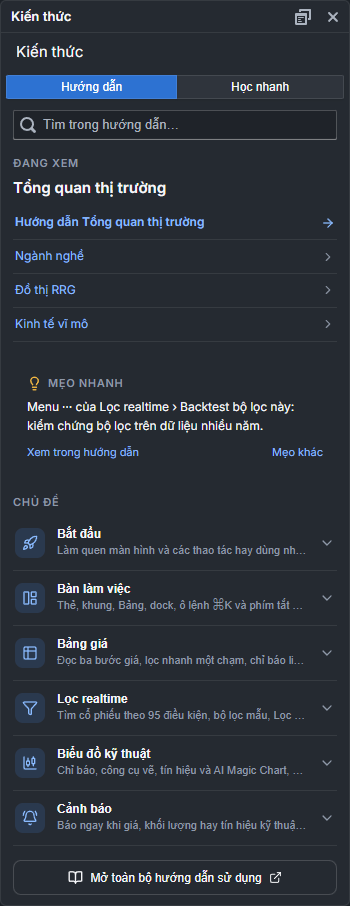
Bấm biểu tượng mũ tốt nghiệp Kiến thức trên thanh dock. Panel có hai tab:
① Hướng dẫn (tab mở sẵn) — chính bộ hướng dẫn sử dụng bạn đang đọc, thu gọn vào panel. Mọi liên kết mở bài đầy đủ ở tab trình duyệt mới.
② Học nhanh — Học viện FireAnt: "Học nhanh 3 phút mỗi ngày — miễn phí". Bài học ngắn theo Lộ trình học (Nhập môn đầu tư, Cổ phiếu 101, Chứng chỉ quỹ & ETF…), điểm XP, chuỗi ngày học liên tiếp và hạng. Video bài học có nút Hỏi Copilot để hỏi thêm về nội dung đang học.
③ Tìm trong hướng dẫn — gõ điều bạn cần (không cần dấu: "dat canh bao", "loc ai"); kết quả là đúng mục của bài, kèm đoạn trích có từ khớp được tô màu.
④ Đang xem — bài hướng dẫn của đúng mục đang được chọn trên màn hình chính (mục đang chọn trong Bảng, hoặc trang của khung đang chọn) và các bài cùng chủ đề: chọn Ngành nghề trong Dashboard thì panel dẫn tới bài Ngành nghề, sang thẻ Quant AI thì dẫn tới các bài Quant AI Studio… Đổi mục, đổi thẻ là panel đổi theo.
⑤ Mẹo nhanh — một thao tác hay dùng (phím tắt, lệnh ô lệnh, menu chuột phải); Mẹo khác để xem mẹo tiếp theo, Xem trong hướng dẫn để đọc kỹ.
⑥ Chủ đề — các chủ đề chính của hướng dẫn (Bắt đầu, Bàn làm việc, Bảng giá, Lọc realtime, Biểu đồ, Cảnh báo, Giao dịch, Quant AI Studio…); bấm một chủ đề để mở danh sách bài tiêu biểu của chủ đề đó.
⑦ Mở toàn bộ hướng dẫn sử dụng — mở trang chủ của hướng dẫn.
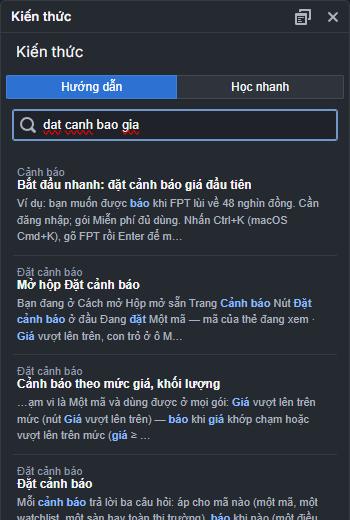
Tìm "dat canh bao gia" trả về các mục về đặt cảnh báo giá, mục khớp ở tiêu đề xếp trước.
① Bấm một kết quả để mở đúng mục đó trong hướng dẫn.
Học nhanh không cần đăng nhập: tiến độ được lưu trên trình duyệt. Khi đăng nhập, tiến độ trên máy được gộp vào tài khoản và dùng chung với App FireAnt.
Gói hội viên
Xem bài, livestream, video, Học nhanh và Hướng dẫn dùng được ở mọi gói, kể cả khi chưa đăng nhập. Khóa học dành cho hội viên trên trang khóa học của FireAnt mở cho các gói trả phí (Thiết yếu trở lên) — xem Tài khoản và gói hội viên.
Liên quan
Besides posts, the FireAnt community also has livestreams, short video posts and the Kiến thức (Learning) panel for learning about investing every day.
Watching a livestream
Live broadcasts are in the Trực tiếp (Live) tab of the Cộng đồng (Community) panel and at the start of the short-video strip in the Bài mới (New) tab; live posts carry the TRỰC TIẾP (LIVE) label. Open the post to watch: next to the video is the Trò chuyện trực tiếp (Live chat) frame (the Người xem tích cực (Active viewers) list and the Nội dung bình luận... (Comment...) box for commenting during the broadcast — requires signing in and a verified account).
Going live
Livestreaming is only for accounts that FireAnt has allowed: for these accounts, the Đăng bài viết (Create post) box has an extra Phát trực tiếp (Go live) button, and the Trực tiếp (Live) tab, when empty, has a Phát trực tiếp ngay (Go live now) button (choose Phát trực tiếp màn hình (Stream your screen) or Phát qua live.fireant.vn (Stream via live.fireant.vn)).
The Phát trực tiếp (Go live) box offers two ways:
① Ghi trực tiếp màn hình ứng dụng › Phát màn hình ứng dụng (Record the app screen live › Stream the app screen) — stream your computer screen (price board, charts, analysis…) right inside FireAnt, with no extra software; you can turn on a webcam in a corner of the screen.
② Phát từ ứng dụng khác (OBS, ...) › Mở live.fireant.vn (Stream from another app (OBS, ...) › Open live.fireant.vn) — use professional streaming software (OBS Studio, Streamlabs, vMix…) with the Server URL and Stream Key from live.fireant.vn. Keep the Stream Key secret: anyone with the key can stream to your channel.
Streaming the app screen:
- Click Phát màn hình ứng dụng. The Phát trực tiếp màn hình (Screen livestream) box opens.
- Click Chọn màn hình (Choose screen) and pick the entire screen, a window or a tab when the browser asks; turn on Micro (Microphone), Âm thanh hệ thống (System audio), Webcam if needed (the webcam can be resized, shaped as Chữ nhật (Rectangle) / Tròn (Circle) and dragged to where you want it).
- Enter the Nội dung bài viết (Post content) (type
$MÃto tag a stock,#chủ đềto tag a topic) and choose a Ảnh bìa (Cover image) (Chụp màn hình (Take screenshot) or Chọn ảnh (Choose image)) — both are required. - Click Bắt đầu phát (Start streaming). After a 3-second countdown, the broadcast appears in the Community feed.
While streaming, a small bar in the bottom-right corner shows LIVE, the elapsed time and the number of viewers, along with the buttons Tắt micro (Mute microphone), Tắt webcam (Turn off webcam), Xem trước / đổi vị trí webcam (Preview / move webcam) and Kết thúc (End).
Kết thúc (End) asks for confirmation: Kết thúc buổi phát trực tiếp màn hình? Người xem sẽ không còn thấy nội dung của bạn. (End the screen livestream? Viewers will no longer see your content.) Choose Tiếp tục phát (Keep streaming) if you clicked by mistake.
Video posts
In the Đăng bài viết (Create post) box, the Chia sẻ video (Share video) button opens the Chia sẻ video box. Videos can be up to 3 minutes.
① Tải lên video › Chọn video từ máy tính (Upload video › Choose a video from your computer) — choose an MP4, WebM, MOV… file.
② Ghi lại màn hình › Bắt đầu ghi màn hình (Record screen › Start screen recording) — record what happens on screen along with your voice. A red round button on the right edge of the window shows the recorded time (up to 03:00); click it to stop, or stop the browser's sharing.
After choosing or finishing the recording, the Video box lets you Chọn ảnh đại diện (Choose thumbnail), Tải về (Download), Chỉnh sửa (Edit: trim), then click Đăng bài (Post) to upload the video and return to the post box.
Learning
Click the graduation-cap Kiến thức (Learning) icon on the dock bar. The panel has two tabs:
① Hướng dẫn (Guide) (the default tab) — the very user guide you are reading, condensed into the panel. Every link opens the full article in a new browser tab.
② Học nhanh (Quick learning) — FireAnt Academy: "Learn in 3 minutes a day — free". Short lessons organized by Lộ trình học (Learning path) (Introduction to investing, Stocks 101, Fund certificates & ETFs…), XP points, daily learning streaks and ranks. Lesson videos have a Hỏi Copilot (Ask Copilot) button to ask more about what you are learning.
③ Tìm trong hướng dẫn (Search the guide) — type what you need (Vietnamese without diacritics works: "dat canh bao", "loc ai"); results point to the exact section of an article, with an excerpt where the matching words are highlighted.
④ Đang xem (Now viewing) — guide articles for the item currently selected on the main screen (the selected item in a board, or the page of the selected pane) and related articles: select Ngành nghề (Sectors) in the Dashboard and the panel leads to the Sectors article; switch to the Quant AI tab and it leads to the Quant AI Studio articles… When you change the item or tab, the panel follows.
⑤ Mẹo nhanh (Quick tip) — a frequently used action (keyboard shortcut, command bar command, right-click menu); Mẹo khác (Another tip) shows the next tip, Xem trong hướng dẫn (View in guide) lets you read it in detail.
⑥ Chủ đề (Topics) — the main topics of the guide (Getting started, Workspace, Price board, Real-time screener, Charts, Alerts, Trading, Quant AI Studio…); click a topic to open a list of its key articles.
⑦ Mở toàn bộ hướng dẫn sử dụng (Open the full user guide) — opens the guide's home page.
Searching "dat canh bao gia" (set price alert) returns the sections on setting price alerts, with matches in titles listed first.
① Click a result to open that exact section in the guide.
Quick learning does not require signing in: progress is saved in the browser. When you sign in, progress on this device is merged into your account and shared with the FireAnt app.
Membership plans
Viewing posts, livestreams, videos, Quick learning and the Guide works on every plan, even without signing in. Member-only courses on FireAnt's course site are open to paid plans (Essential and higher) — see Account and membership plans.
Related
FireAnt 커뮤니티에는 게시물 외에도 라이브 방송(livestream), 짧은 동영상 게시물, 매일 투자를 배울 수 있는 Kiến thức(학습 자료) 패널이 있습니다.
라이브 시청
진행 중인 방송은 Cộng đồng(커뮤니티) 패널의 Trực tiếp(라이브) 탭과 Bài mới(새 게시물) 탭의 짧은 동영상 띠 맨 앞에 있습니다. 방송 중인 게시물에는 TRỰC TIẾP(LIVE) 라벨이 붙습니다. 게시물을 열어 시청합니다. 방송 화면 옆에는 Trò chuyện trực tiếp(실시간 채팅) 창이 있습니다(Người xem tích cực(활발한 시청자) 목록, 방송 중 바로 댓글을 다는 Nội dung bình luận...(댓글 내용...) 칸 — 로그인과 인증된 계정 필요).
라이브 방송하기
라이브 방송은 FireAnt가 허용한 계정만 할 수 있습니다. 이런 계정에서는 Đăng bài viết(게시물 작성) 상자에 Phát trực tiếp(라이브 방송) 버튼이 추가되고, Trực tiếp 탭이 비어 있을 때 Phát trực tiếp ngay(지금 라이브 방송) 버튼이 있습니다(Phát trực tiếp màn hình(화면 라이브 방송) 또는 Phát qua live.fireant.vn(live.fireant.vn으로 방송) 선택).
Phát trực tiếp 상자에는 두 가지 방법이 있습니다.
① Ghi trực tiếp màn hình ứng dụng › Phát màn hình ứng dụng(앱 화면 실시간 녹화 › 앱 화면 방송) — 별도 소프트웨어 설치 없이 FireAnt 안에서 바로 컴퓨터 화면(시세판, 차트, 분석…)을 방송합니다. 화면 모서리에 웹캠을 켤 수 있습니다.
② Phát từ ứng dụng khác (OBS, ...) › Mở live.fireant.vn(다른 앱에서 방송(OBS, ...) › live.fireant.vn 열기) — live.fireant.vn에서 받은 Server URL과 Stream Key로 전문 방송 소프트웨어(OBS Studio, Streamlabs, vMix…)를 사용합니다. Stream Key는 비밀로 유지하세요. 키를 가진 사람은 누구나 내 채널로 방송할 수 있습니다.
앱 화면 방송:
- Phát màn hình ứng dụng(앱 화면 방송)을 클릭합니다. Phát trực tiếp màn hình(화면 라이브 방송) 상자가 열립니다.
- Chọn màn hình(화면 선택)을 클릭하고 브라우저가 물으면 전체 화면, 창 하나 또는 탭 하나를 선택합니다. 필요하면 Micro(마이크), Âm thanh hệ thống(시스템 오디오), Webcam(웹캠)을 켭니다(웹캠은 크기, Chữ nhật(사각형) / Tròn(원형) 모양을 조정하고 원하는 위치로 끌 수 있음).
- Nội dung bài viết(게시물 내용)를 입력하고(
$MÃ로 주식,#chủ đề로 주제 태그) Ảnh bìa(커버 이미지)를 선택합니다(Chụp màn hình(화면 캡처) 또는 Chọn ảnh(이미지 선택)). 두 항목은 필수입니다. - Bắt đầu phát(방송 시작)을 클릭합니다. 3초 카운트다운 후 방송이 커뮤니티 피드에 나타납니다.
방송 중에는 오른쪽 아래 모서리의 작은 바에 LIVE, 경과 시간, 시청자 수와 함께 Tắt micro(마이크 끄기), Tắt webcam(웹캠 끄기), Xem trước / đổi vị trí webcam(웹캠 미리 보기 / 위치 변경), Kết thúc(종료) 버튼이 표시됩니다.
Kết thúc(종료)를 누르면 Kết thúc buổi phát trực tiếp màn hình? Người xem sẽ không còn thấy nội dung của bạn.(화면 라이브 방송을 종료할까요? 시청자는 더 이상 내 콘텐츠를 볼 수 없습니다.)라고 다시 묻습니다. 잘못 눌렀다면 Tiếp tục phát(방송 계속)을 선택하세요.
동영상 게시물
Đăng bài viết(게시물 작성) 상자에서 Chia sẻ video(동영상 공유) 버튼을 누르면 Chia sẻ video 상자가 열립니다. 동영상은 최대 3분입니다.
① Tải lên video › Chọn video từ máy tính(동영상 업로드 › 컴퓨터에서 동영상 선택) — MP4, WebM, MOV… 파일을 선택합니다.
② Ghi lại màn hình › Bắt đầu ghi màn hình(화면 녹화 › 화면 녹화 시작) — 화면 진행 상황을 음성과 함께 녹화합니다. 창 오른쪽 가장자리의 빨간 둥근 버튼에 녹화 시간이 표시됩니다(최대 03:00). 클릭하면 멈추며, 브라우저의 공유 중지로도 멈출 수 있습니다.
선택이나 녹화를 마치면 Video(동영상) 상자에서 Chọn ảnh đại diện(대표 이미지 선택), Tải về(다운로드), Chỉnh sửa(편집)(잘라내기)를 할 수 있고, Đăng bài(게시)를 클릭하면 동영상이 업로드되고 게시물 작성 상자로 돌아갑니다.
학습 자료
도크 바에서 학사모 모양의 Kiến thức(학습 자료) 아이콘을 클릭합니다. 패널에는 두 개의 탭이 있습니다.
① Hướng dẫn(가이드)(기본으로 열린 탭) — 지금 읽고 계신 사용 가이드를 패널 크기로 담은 것입니다. 모든 링크는 새 브라우저 탭에서 전체 문서를 엽니다.
② Học nhanh(빠른 학습) — FireAnt 아카데미: "하루 3분 빠른 학습 — 무료". Lộ trình học(학습 로드맵)에 따른 짧은 강의(투자 입문, 주식 101, 펀드 증서 & ETF…), XP 점수, 연속 학습일과 등급이 있습니다. 강의 동영상에는 학습 중인 내용을 더 물어볼 수 있는 Hỏi Copilot(Copilot에게 질문) 버튼이 있습니다.
③ Tìm trong hướng dẫn(가이드에서 검색) — 필요한 내용을 입력합니다(성조 없이 입력해도 됨: "dat canh bao", "loc ai"). 결과는 문서의 해당 항목이며, 일치하는 단어가 강조된 발췌문이 함께 표시됩니다.
④ Đang xem(보고 있는 항목) — 메인 화면에서 선택된 항목(보드에서 선택한 항목 또는 선택한 패널 영역의 페이지)에 해당하는 가이드 문서와 같은 주제의 문서들입니다. Dashboard에서 Ngành nghề(업종)를 선택하면 패널이 업종 문서로 안내하고, Quant AI 탭으로 가면 Quant AI Studio 문서로 안내합니다… 항목이나 탭을 바꾸면 패널도 따라 바뀝니다.
⑤ Mẹo nhanh(빠른 팁) — 자주 쓰는 조작 하나(단축키, 명령창 명령, 오른쪽 클릭 메뉴). Mẹo khác(다른 팁)로 다음 팁을 보고, Xem trong hướng dẫn(가이드에서 보기)으로 자세히 읽습니다.
⑥ Chủ đề(주제) — 가이드의 주요 주제(시작하기, 작업 공간, 시세판, 실시간 스크리너, 차트, 알림, 거래, Quant AI Studio…). 주제를 클릭하면 그 주제의 대표 문서 목록이 열립니다.
⑦ Mở toàn bộ hướng dẫn sử dụng(전체 사용 가이드 열기) — 가이드 홈페이지를 엽니다.
"dat canh bao gia"(가격 알림 설정)를 검색하면 가격 알림 설정에 관한 항목이 나오며, 제목에서 일치하는 항목이 먼저 나열됩니다.
① 결과를 클릭하면 가이드의 해당 항목이 열립니다.
빠른 학습은 로그인이 필요 없으며 진행 상황은 브라우저에 저장됩니다. 로그인하면 기기의 진행 상황이 계정에 합쳐져 FireAnt 앱과 함께 사용됩니다.
멤버십 플랜
게시물, 라이브, 동영상, 빠른 학습, 가이드는 로그인하지 않아도 모든 플랜에서 사용할 수 있습니다. FireAnt 강의 페이지의 회원 전용 강의는 유료 플랜(Essential 이상)에 열려 있습니다. 계정과 멤버십 플랜을 참고하세요.
관련 문서
除了帖子,FireAnt 社区还有直播(livestream)、短视频帖子和用于每天学习投资的 Kiến thức(知识)面板。
观看直播
正在进行的直播位于 Cộng đồng(社区)面板的 Trực tiếp(直播)标签中,以及 Bài mới(最新)标签短视频条的开头;正在直播的帖子带有 TRỰC TIẾP(直播中)标签。打开帖子即可观看:直播画面旁边是 Trò chuyện trực tiếp(直播聊天)窗格(Người xem tích cực(活跃观众)列表、用于在直播中直接评论的 Nội dung bình luận...(评论内容...)输入框——需要登录且账户已验证)。
直播
直播仅限获得 FireAnt 许可的账户:对于这些账户,Đăng bài viết(发帖)框中会多出 Phát trực tiếp(直播)按钮,Trực tiếp(直播)标签为空时会显示 Phát trực tiếp ngay(立即直播)按钮(选择 Phát trực tiếp màn hình(屏幕直播)或 Phát qua live.fireant.vn(通过 live.fireant.vn 直播))。
Phát trực tiếp 框提供两种方式:
① Ghi trực tiếp màn hình ứng dụng › Phát màn hình ứng dụng(直接录制应用屏幕 › 直播应用屏幕)——直接在 FireAnt 中直播电脑屏幕(行情表、图表、分析…),无需安装其他软件;可在屏幕角落开启摄像头。
② Phát từ ứng dụng khác (OBS, ...) › Mở live.fireant.vn(从其他应用直播 › 打开 live.fireant.vn)——使用专业直播软件(OBS Studio、Streamlabs、vMix…),Server URL 和 Stream Key 从 live.fireant.vn 获取。请对 Stream Key 保密:任何拥有该密钥的人都能向您的频道推流。
直播应用屏幕:
- 点击 Phát màn hình ứng dụng。Phát trực tiếp màn hình(屏幕直播)框随即打开。
- 点击 Chọn màn hình(选择屏幕),在浏览器询问时选择整个屏幕、一个窗口或一个标签页;根据需要开启 Micro(麦克风)、Âm thanh hệ thống(系统声音)、Webcam(摄像头)(摄像头可调整大小、选择 Chữ nhật(矩形)/ Tròn(圆形)样式,并拖动到所需位置)。
- 输入 Nội dung bài viết(帖子内容)(输入
$MÃ标记股票,#chủ đề标记话题)并选择 Ảnh bìa(封面图)(Chụp màn hình(截屏)或 Chọn ảnh(选择图片))——这两项为必填。 - 点击 Bắt đầu phát(开始直播)。3 秒倒计时后,直播出现在社区动态中。
直播期间,右下角的小工具条显示 LIVE、时长和观看人数,以及 Tắt micro(关闭麦克风)、Tắt webcam(关闭摄像头)、Xem trước / đổi vị trí webcam(预览 / 更改摄像头位置)和 Kết thúc(结束)按钮。
点击 Kết thúc 会再次询问 Kết thúc buổi phát trực tiếp màn hình? Người xem sẽ không còn thấy nội dung của bạn.(结束屏幕直播?观众将无法再看到您的内容。)如果误点,请选择 Tiếp tục phát(继续直播)。
视频帖子
在 Đăng bài viết(发帖)框中,Chia sẻ video(分享视频)按钮会打开 Chia sẻ video 框。视频最长 3 分钟。
① Tải lên video › Chọn video từ máy tính(上传视频 › 从电脑选择视频)——选择 MP4、WebM、MOV… 文件。
② Ghi lại màn hình › Bắt đầu ghi màn hình(录制屏幕 › 开始录屏)——录制屏幕上的操作过程及语音。窗口右边缘的红色圆形按钮显示已录制时长(最长 03:00);点击即可停止,或停止浏览器的共享。
选择或录制完成后,Video(视频)框允许您 Chọn ảnh đại diện(选择封面)、Tải về(下载)、Chỉnh sửa(编辑,裁剪),然后点击 Đăng bài(发帖)上传视频并返回发帖框。
知识
点击侧边栏(dock)上的学士帽图标 Kiến thức(知识)。面板有两个标签:
① Hướng dẫn(指南,默认打开的标签)——正是您正在阅读的这套使用指南,收进面板中。所有链接都会在新的浏览器标签页中打开完整文章。
② Học nhanh(快速学习)——FireAnt 学院:“每天 3 分钟快速学习——免费”。按 Lộ trình học(学习路径)编排的短课程(投资入门、股票 101、基金证书与 ETF…),以及 XP 积分、连续学习天数和排名。课程视频带有 Hỏi Copilot(问 Copilot)按钮,可就正在学习的内容进一步提问。
③ Tìm trong hướng dẫn(在指南中搜索)——输入您需要的内容(无需越南语声调:“dat canh bao”、“loc ai”);结果直接定位到文章中的对应章节,并附带高亮匹配词的摘录。
④ Đang xem(当前查看)——主屏幕上当前选中项对应的指南文章(看板中选中的项,或当前选中窗格的页面),以及同一主题的文章:在 Dashboard 中选择 Ngành nghề(行业),面板会引导到行业文章;切换到 Quant AI 标签页,则引导到 Quant AI Studio 的文章… 更换选中项、切换标签页,面板会随之变化。
⑤ Mẹo nhanh(快捷技巧)——一个常用操作(快捷键、命令栏命令、右键菜单);点击 Mẹo khác(其他技巧)查看下一条技巧,点击 Xem trong hướng dẫn(在指南中查看)详细阅读。
⑥ Chủ đề(主题)——指南的主要主题(开始使用、工作台、行情表、实时选股器、图表、提醒、交易、Quant AI Studio…);点击一个主题可打开该主题的代表性文章列表。
⑦ Mở toàn bộ hướng dẫn sử dụng(打开完整使用指南)——打开指南首页。
搜索 “dat canh bao gia”(设置价格提醒)会返回关于设置价格提醒的章节,标题匹配的章节排在前面。
① 点击一个结果即可在指南中打开对应的章节。
快速学习无需登录:进度保存在浏览器中。登录后,本机上的进度会合并到账户中,并与 FireAnt App 共用。
会员套餐
浏览帖子、直播、视频、快速学习和指南在所有套餐中均可使用,即使未登录也可以。FireAnt 课程页面上的会员课程向付费套餐(Essential 及以上)开放——参见账户与会员套餐。