Tin nhắn và hội nhóm
- 🇻🇳 Tiếng Việt
- 🇬🇧 English
- 🇰🇷 한국어
- 🇨🇳 中文
Tin nhắn là trò chuyện riêng giữa các thành viên FireAnt (một-một hoặc nhóm chat). Hội nhóm là các nhóm cộng đồng có trang riêng, nơi thành viên đăng bài và thảo luận về một chủ đề. Cả hai cần đăng nhập.
Tin nhắn
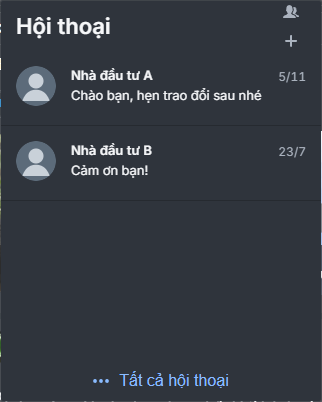
Mở tin nhắn bằng:
- Biểu tượng Tin nhắn (hai bong bóng chat) trên thanh tiêu đề — mở hộp Hội thoại. Số đỏ trên biểu tượng là số tin chưa đọc.
- Gõ
/chat(hoặc/tinnhan,/msg) vào ô lệnh — mở trang Tin nhắn ở thẻ mới: danh sách hội thoại bên trái (nút Hội thoại mới ở trên), nội dung bên phải. - Nút Nhắn tin trên hồ sơ của một người.
Hộp Hội thoại có hai nút ở đầu: Tạo nhóm chat và ① Tạo hội thoại mới; dưới là các cuộc trò chuyện gần đây, dòng Đã từ chối (những người bạn không nhận tin nhắn) và Tất cả hội thoại ở cuối để mở trang Tin nhắn. Khi chưa có cuộc trò chuyện nào, hộp hiện Chưa có hội thoại nào cùng nút Tạo hội thoại mới.
Trò chuyện
Để nhắn tin cho một người:
- Bấm Tạo hội thoại mới (hoặc Hội thoại mới ở trang Tin nhắn).
- Gõ tên vào ô Tìm thành viên để bắt đầu hội thoại... và chọn người.
- Gõ vào ô Tin nhắn... rồi gửi. Nút ảnh Chèn ảnh gửi kèm hình, nút 😀 chèn biểu tượng cảm xúc.
Cuộc trò chuyện mở trong một khung chat nổi ở góc màn hình; thu nhỏ thành bong bóng để làm việc khác, bấm bong bóng để mở lại. Nút mặt cười Thả cảm xúc cạnh mỗi tin cho bạn chọn Thích, Yêu thích, Haha, Wow, Buồn, Phẫn nộ. Trong cuộc trò chuyện một-một, đầu khung chat có nút Gọi thoại và Gọi video.
Tin nhắn từ người bạn chưa theo dõi hiện như một lời mời: {tên} không nằm trong danh sách bạn theo dõi. — bấm Chấp nhận để trò chuyện, hoặc Từ chối (cuộc trò chuyện chuyển vào mục Đã từ chối, cho phép lại lúc nào cũng được).
Nhóm chat
- Bấm Tạo nhóm chat trong hộp Hội thoại.
- Đặt Tên nhóm (bỏ trống thì app ghép tên các thành viên) và tìm, chọn thành viên — cần ít nhất 2 người khác, tối đa 100 thành viên.
- Bấm Tạo nhóm.
Trong khung chat của nhóm, nút Thông tin nhóm cho phép Đổi tên nhóm, bật Tắt thông báo, Thêm thành viên, Rời nhóm và xem danh sách thành viên (người quản trị mang nhãn Quản trị viên).
Hội nhóm
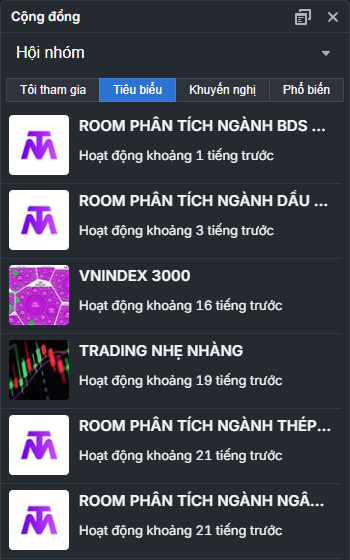
Trong panel Cộng đồng ở dock, chọn ① Hội nhóm ở nút trên đầu panel. Các tab ② Tôi tham gia, Tiêu biểu, Khuyến nghị, Phổ biến liệt kê nhóm kèm thời điểm hoạt động gần nhất; bấm ③ tên nhóm để mở trang nhóm. Nút Tạo nhóm nằm ở chân panel.
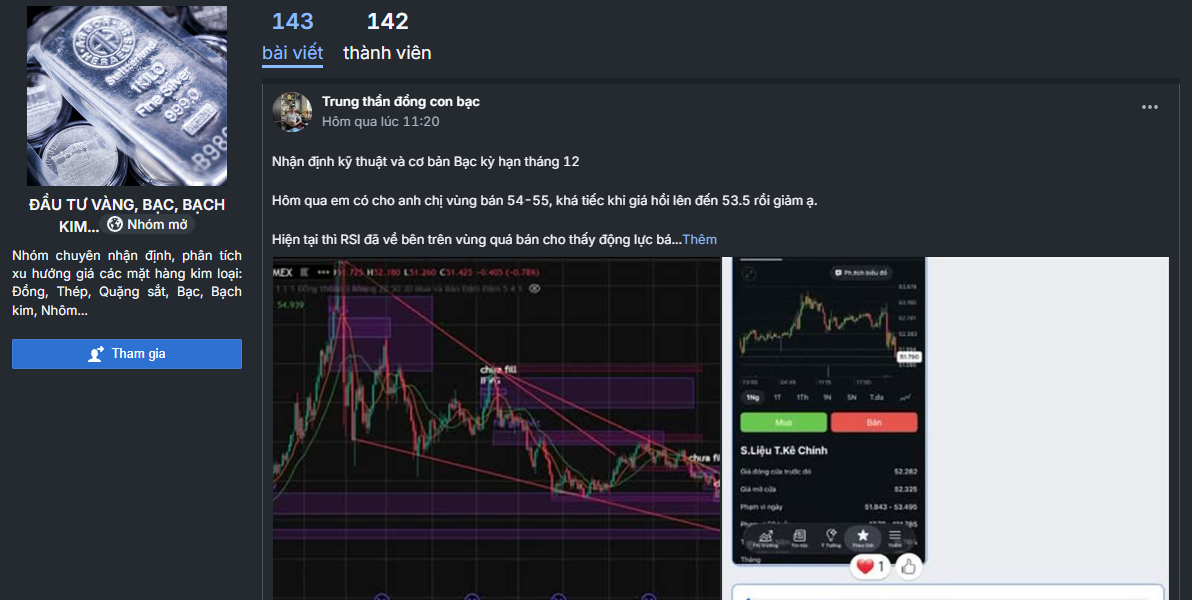
① Tên nhóm và loại nhóm — Nhóm mở (ai cũng đọc được bài) hoặc Nhóm kín (chỉ thành viên mới xem được bài); bên dưới là lời giới thiệu.
② Tham gia — với nhóm mở bạn vào ngay; với nhóm kín nút là Yêu cầu tham gia, chờ quản trị duyệt (nút đổi thành Đã yêu cầu tham gia).
③ Các tab — bài viết và thành viên của nhóm, kèm số lượng.
Khi đã là thành viên, chỗ nút tham gia hiện Bạn là thành viên (menu có Rời nhóm), cùng Mời bạn bè tham gia (gửi lời mời tới những người đang theo dõi bạn) và Lấy liên kết nhóm. Đăng bài trong nhóm bằng nút đăng bài của trang nhóm; hộp Đăng bài viết ghi tên nhóm ở đầu.
Tạo và quản lý nhóm
- Bấm Tạo nhóm ở chân panel Hội nhóm, hoặc mở Hồ sơ cá nhân (menu tài khoản) › tab hội nhóm › Tạo nhóm.
- Trong hộp Tạo nhóm, chọn ảnh đại diện (Chọn ảnh đại diện nhóm), nhập Tên nhóm, chọn Nhóm mở hoặc Nhóm kín. Đánh dấu Mời những người theo dõi bạn nếu muốn mời ngay.
- Bấm Tạo nhóm.
Người quản lý thấy thêm mục Quản lý nhóm: Thiết lập nhóm (tên, giới thiệu, loại nhóm), Yêu cầu tham gia (n) (bấm Chấp nhận / Từ chối), Người dùng bị chặn (n) (Bỏ chặn), và Xóa nhóm (chỉ chủ nhóm). Ở tab thành viên, menu của từng người có Xóa thành viên, Xóa và chặn thành viên, Gán vai trò (Quản trị, Kiểm duyệt, Thành viên). Trên bài viết trong nhóm, quản trị có thêm Cố định trên đầu nhóm và Xóa bài và chặn tài khoản.
Liên quan
- Bài viết và đăng bài — hồ sơ người dùng, quy định nội dung.
- Thông báo — thông báo tin nhắn, yêu cầu tham gia nhóm.
Tin nhắn (Messages) are private conversations between FireAnt members (one-to-one or group chats). Hội nhóm (Groups) are community groups with their own page, where members post and discuss a topic. Both require signing in.
Messages
Open messages with:
- The Tin nhắn (Messages) icon (two chat bubbles) on the title bar — opens the Hội thoại (Conversations) box. The red number on the icon is the count of unread messages.
- Type
/chat(or/tinnhan,/msg) in the command bar — opens the Tin nhắn page in a new tab: the conversation list on the left (with the Hội thoại mới (New conversation) button at the top), the content on the right. - The Nhắn tin (Message) button on a person's profile.
The Hội thoại box has two buttons at the top: Tạo nhóm chat (Create group chat) and ① Tạo hội thoại mới (Create new conversation); below are recent conversations, the Đã từ chối (Declined) line (people whose messages you do not accept) and Tất cả hội thoại (All conversations) at the bottom to open the Messages page. When you have no conversations yet, the box shows Chưa có hội thoại nào (No conversations yet) with a Tạo hội thoại mới button.
Chatting
To message someone:
- Click Tạo hội thoại mới (Create new conversation) (or Hội thoại mới (New conversation) on the Messages page).
- Type a name in the Tìm thành viên để bắt đầu hội thoại... (Find a member to start a conversation...) box and choose the person.
- Type in the Tin nhắn... (Message...) box and send. The Chèn ảnh (Insert image) button attaches a picture, the 😀 button inserts emoji.
The conversation opens in a floating chat window in a corner of the screen; minimize it to a bubble to do other things, and click the bubble to reopen it. The smiley Thả cảm xúc (React) button next to each message lets you choose Thích (Like), Yêu thích (Love), Haha, Wow, Buồn (Sad), Phẫn nộ (Angry). In a one-to-one conversation, the top of the chat window has Gọi thoại (Voice call) and Gọi video (Video call) buttons.
Messages from people you do not follow appear as an invitation: {tên} không nằm trong danh sách bạn theo dõi. ({name} is not in your following list.) — click Chấp nhận (Accept) to chat, or Từ chối (Decline) (the conversation moves to Đã từ chối (Declined), and you can allow it again at any time).
Group chats
- Click Tạo nhóm chat (Create group chat) in the Conversations box.
- Set a Tên nhóm (Group name) (if left blank, the app combines the members' names) and search for and select members — at least 2 other people, up to 100 members.
- Click Tạo nhóm (Create group).
In the group's chat window, the Thông tin nhóm (Group info) button lets you Đổi tên nhóm (Rename group), turn on Tắt thông báo (Mute notifications), Thêm thành viên (Add members), Rời nhóm (Leave group) and view the member list (admins carry the Quản trị viên (Admin) label).
Groups
In the Cộng đồng (Community) panel in the dock, choose ① Hội nhóm (Groups) from the button at the top of the panel. The tabs ② Tôi tham gia (Joined), Tiêu biểu (Featured), Khuyến nghị (Recommended), Phổ biến (Popular) list groups with their latest activity time; click ③ a group name to open the group page. The Tạo nhóm (Create group) button is at the bottom of the panel.
① Group name and type — Nhóm mở (Public group: anyone can read posts) or Nhóm kín (Private group: only members can see posts); below is the description.
② Tham gia (Join) — for a public group you join right away; for a private group the button is Yêu cầu tham gia (Request to join), and you wait for an admin to approve (the button changes to Đã yêu cầu tham gia (Requested)).
③ Tabs — the group's bài viết (posts) and thành viên (members), with counts.
Once you are a member, the join button spot shows Bạn là thành viên (You are a member) (its menu has Rời nhóm (Leave group)), along with Mời bạn bè tham gia (Invite friends: sends invitations to people who follow you) and Lấy liên kết nhóm (Get group link). Post in the group with the group page's post button; the Đăng bài viết (Create post) box shows the group name at the top.
Creating and managing a group
- Click Tạo nhóm (Create group) at the bottom of the Groups panel, or open Hồ sơ cá nhân (Personal profile) (account menu) › the hội nhóm (groups) tab › Tạo nhóm.
- In the Tạo nhóm box, choose a picture (Chọn ảnh đại diện nhóm (Choose group picture)), enter the Tên nhóm (Group name), choose Nhóm mở (Public group) or Nhóm kín (Private group). Check Mời những người theo dõi bạn (Invite your followers) if you want to invite them right away.
- Click Tạo nhóm.
Managers see an extra Quản lý nhóm (Manage group) section: Thiết lập nhóm (Group settings: name, description, group type), Yêu cầu tham gia (n) (Join requests (n): click Chấp nhận (Accept) / Từ chối (Decline)), Người dùng bị chặn (n) (Blocked users (n): Bỏ chặn (Unblock)), and Xóa nhóm (Delete group) (group owner only). In the members tab, each person's menu has Xóa thành viên (Remove member), Xóa và chặn thành viên (Remove and block member), Gán vai trò (Assign role) (Quản trị (Admin), Kiểm duyệt (Moderator), Thành viên (Member)). On posts in the group, admins also have Cố định trên đầu nhóm (Pin to top of group) and Xóa bài và chặn tài khoản (Delete post and block account).
Related
- Posts and posting — user profiles, posting rules.
- Notifications — message notifications, group join requests.
Tin nhắn(메시지)는 FireAnt 회원 간의 비공개 대화입니다(1:1 또는 그룹 채팅). Hội nhóm(그룹)은 별도 페이지가 있는 커뮤니티 그룹으로, 회원들이 한 주제에 대해 게시물을 올리고 토론하는 곳입니다. 두 기능 모두 로그인이 필요합니다.
메시지
메시지를 여는 방법:
- 제목 표시줄의 Tin nhắn(메시지) 아이콘(두 개의 말풍선) — Hội thoại(대화) 상자를 엽니다. 아이콘 위의 빨간 숫자는 읽지 않은 메시지 수입니다.
- 명령창에
/chat(또는/tinnhan,/msg)를 입력 — 새 탭에 Tin nhắn 페이지가 열립니다. 왼쪽은 대화 목록(위에 Hội thoại mới(새 대화) 버튼), 오른쪽은 내용입니다. - 다른 사람 프로필의 Nhắn tin(메시지 보내기) 버튼.
Hội thoại 상자 상단에는 두 버튼 Tạo nhóm chat(그룹 채팅 만들기)와 ① Tạo hội thoại mới(새 대화 만들기)가 있습니다. 그 아래에 최근 대화, Đã từ chối(거절함) 줄(메시지를 받지 않기로 한 사람들), 맨 아래에 Tin nhắn 페이지를 여는 Tất cả hội thoại(모든 대화)가 있습니다. 대화가 하나도 없으면 상자에 Chưa có hội thoại nào(대화가 없습니다)와 Tạo hội thoại mới 버튼이 표시됩니다.
대화하기
한 사람에게 메시지를 보내려면:
- Tạo hội thoại mới(새 대화 만들기)(또는 Tin nhắn 페이지의 Hội thoại mới(새 대화))를 클릭합니다.
- Tìm thành viên để bắt đầu hội thoại...(대화를 시작할 회원 검색...) 칸에 이름을 입력하고 사람을 선택합니다.
- Tin nhắn...(메시지...) 칸에 입력하고 보냅니다. 이미지 버튼 Chèn ảnh(이미지 삽입)는 사진을 함께 보내고, 😀 버튼은 이모티콘을 삽입합니다.
대화는 화면 모서리의 떠 있는 채팅 창에서 열립니다. 다른 작업을 하려면 말풍선으로 최소화하고, 말풍선을 클릭하면 다시 열립니다. 각 메시지 옆의 웃는 얼굴 버튼 Thả cảm xúc(반응 남기기)으로 Thích(좋아요), Yêu thích(최고예요), Haha, Wow, Buồn(슬퍼요), Phẫn nộ(화나요)를 고를 수 있습니다. 1:1 대화에서는 채팅 창 상단에 Gọi thoại(음성 통화)와 Gọi video(영상 통화) 버튼이 있습니다.
아직 팔로우하지 않은 사람의 메시지는 초대처럼 표시됩니다. {tên} không nằm trong danh sách bạn theo dõi.({이름} 님은 팔로우 목록에 없습니다.) — Chấp nhận(수락)을 클릭하면 대화할 수 있고, Từ chối(거절)를 클릭하면 대화가 Đã từ chối 항목으로 이동합니다(언제든 다시 허용할 수 있음).
그룹 채팅
- Hội thoại 상자에서 Tạo nhóm chat(그룹 채팅 만들기)를 클릭합니다.
- Tên nhóm(그룹 이름)을 정하고(비워 두면 앱이 회원 이름을 이어 붙여 만듦) 회원을 검색해 선택합니다. 다른 사람이 최소 2명 필요하며 최대 100명입니다.
- Tạo nhóm(그룹 만들기)을 클릭합니다.
그룹 채팅 창의 Thông tin nhóm(그룹 정보) 버튼으로 Đổi tên nhóm(그룹 이름 변경), Tắt thông báo(알림 끄기), Thêm thành viên(회원 추가), Rời nhóm(그룹 나가기)을 하고 회원 목록을 볼 수 있습니다(관리자에게는 Quản trị viên(관리자) 라벨이 붙음).
그룹
도크의 Cộng đồng(커뮤니티) 패널에서 패널 상단 버튼으로 ① Hội nhóm(그룹)을 선택합니다. ② Tôi tham gia(참여 중), Tiêu biểu(대표), Khuyến nghị(추천), Phổ biến(인기) 탭에 그룹이 최근 활동 시점과 함께 나열됩니다. ③ 그룹 이름을 클릭하면 그룹 페이지가 열립니다. Tạo nhóm(그룹 만들기) 버튼은 패널 하단에 있습니다.
① 그룹 이름과 유형 — Nhóm mở(공개 그룹)(누구나 게시물을 읽을 수 있음) 또는 Nhóm kín(비공개 그룹)(회원만 게시물을 볼 수 있음). 그 아래에 소개 글이 있습니다.
② Tham gia(가입) — 공개 그룹은 바로 가입됩니다. 비공개 그룹은 버튼이 Yêu cầu tham gia(가입 요청)이며 관리자 승인을 기다립니다(버튼이 Đã yêu cầu tham gia(가입 요청함)로 바뀜).
③ 탭 — 그룹의 bài viết(게시물)과 thành viên(회원), 각 개수.
회원이 되면 가입 버튼 자리에 Bạn là thành viên(회원입니다)(메뉴에 Rời nhóm(그룹 나가기) 있음)과 함께 Mời bạn bè tham gia(친구 초대)(나를 팔로우하는 사람들에게 초대 전송), Lấy liên kết nhóm(그룹 링크 가져오기)이 표시됩니다. 그룹 안에서는 그룹 페이지의 게시 버튼으로 게시물을 작성하며, Đăng bài viết(게시물 작성) 상자 상단에 그룹 이름이 표시됩니다.
그룹 만들기와 관리
- 그룹 패널 하단의 Tạo nhóm(그룹 만들기)을 클릭하거나, Hồ sơ cá nhân(내 프로필)(계정 메뉴) › hội nhóm(그룹) 탭 › Tạo nhóm을 엽니다.
- Tạo nhóm 상자에서 대표 이미지(Chọn ảnh đại diện nhóm(그룹 대표 이미지 선택))를 고르고, Tên nhóm(그룹 이름)을 입력하고, Nhóm mở(공개 그룹) 또는 Nhóm kín(비공개 그룹)을 선택합니다. 바로 초대하려면 Mời những người theo dõi bạn(나를 팔로우하는 사람 초대)를 체크합니다.
- Tạo nhóm을 클릭합니다.
관리자에게는 Quản lý nhóm(그룹 관리) 항목이 추가로 보입니다. Thiết lập nhóm(그룹 설정)(이름, 소개, 그룹 유형), Yêu cầu tham gia (n)(가입 요청 (n))(Chấp nhận(수락) / Từ chối(거절) 클릭), Người dùng bị chặn (n)(차단된 사용자 (n))(Bỏ chặn(차단 해제)), Xóa nhóm(그룹 삭제)(그룹 소유자만)입니다. 회원 탭에서 각 회원의 메뉴에는 Xóa thành viên(회원 삭제), Xóa và chặn thành viên(회원 삭제 및 차단), Gán vai trò(역할 지정)(Quản trị(관리자), Kiểm duyệt(검토자), Thành viên(회원))가 있습니다. 그룹 내 게시물에서 관리자는 Cố định trên đầu nhóm(그룹 상단 고정)과 Xóa bài và chặn tài khoản(게시물 삭제 및 계정 차단)을 추가로 사용할 수 있습니다.
관련 문서
- 게시물과 게시물 작성 — 사용자 프로필, 콘텐츠 규정.
- 알림 — 메시지 알림, 그룹 가입 요청.
Tin nhắn(私信)是 FireAnt 成员之间的私人聊天(一对一或群聊)。Hội nhóm(群组)是拥有独立页面的社区群组,成员可在其中围绕某个主题发帖和讨论。两者都需要登录。
私信
打开私信的方式:
- 标题栏上的 Tin nhắn(私信)图标(两个聊天气泡)——打开 Hội thoại(会话)框。图标上的红色数字是未读消息数。
- 在命令栏中输入
/chat(或/tinnhan、/msg)——在新标签页中打开 Tin nhắn 页面:左侧是会话列表(上方有 Hội thoại mới(新会话)按钮),右侧是内容。 - 某人个人资料上的 Nhắn tin(发私信)按钮。
Hội thoại 框顶部有两个按钮:Tạo nhóm chat(创建群聊)和 ① Tạo hội thoại mới(创建新会话);下方是最近的聊天、Đã từ chối(已拒绝:您不接收其消息的人)一行,以及底部用于打开私信页面的 Tất cả hội thoại(全部会话)。还没有任何聊天时,框中显示 Chưa có hội thoại nào(暂无会话)以及 Tạo hội thoại mới 按钮。
聊天
给某人发私信:
- 点击 Tạo hội thoại mới(创建新会话)(或私信页面中的 Hội thoại mới(新会话))。
- 在 Tìm thành viên để bắt đầu hội thoại...(搜索成员以开始会话...)框中输入名字并选择对方。
- 在 Tin nhắn...(消息...)框中输入内容后发送。图片按钮 Chèn ảnh(插入图片)可附带图片发送,😀 按钮可插入表情符号。
聊天在屏幕角落的浮动聊天窗口中打开;可最小化为气泡以便处理其他事情,点击气泡即可重新打开。每条消息旁的笑脸按钮 Thả cảm xúc(添加表情反应)可让您选择 Thích(赞)、Yêu thích(爱心)、Haha、Wow、Buồn(难过)、Phẫn nộ(愤怒)。在一对一聊天中,聊天窗口顶部有 Gọi thoại(语音通话)和 Gọi video(视频通话)按钮。
来自您尚未关注的人的消息会显示为邀请:{tên} không nằm trong danh sách bạn theo dõi.(某某不在您的关注列表中。)——点击 Chấp nhận(接受)开始聊天,或点击 Từ chối(拒绝)(该聊天会移入 Đã từ chối(已拒绝)栏目,随时可以重新允许)。
群聊
- 在会话框中点击 Tạo nhóm chat(创建群聊)。
- 设置 Tên nhóm(群名称)(留空时应用会把成员名字拼接起来作为群名),然后搜索并选择成员——至少需要另外 2 人,最多 100 名成员。
- 点击 Tạo nhóm(创建群组)。
在群聊窗口中,Thông tin nhóm(群信息)按钮可用于 Đổi tên nhóm(更改群名称)、开启 Tắt thông báo(关闭通知)、Thêm thành viên(添加成员)、Rời nhóm(退出群组)以及查看成员列表(管理员带有 Quản trị viên(管理员)标签)。
群组
在侧边栏(dock)的 Cộng đồng(社区)面板中,通过面板顶部的按钮选择 ① Hội nhóm(群组)。② Tôi tham gia(我加入的)、Tiêu biểu(精选)、Khuyến nghị(推荐)、Phổ biến(热门)各标签列出群组及其最近活跃时间;点击 ③ 群组名称可打开群组页面。Tạo nhóm(创建群组)按钮位于面板底部。
① 群组名称与群组类型——Nhóm mở(公开群组:任何人都可阅读帖子)或 Nhóm kín(私密群组:只有成员才能查看帖子);下方是简介。
② Tham gia(加入)——公开群组可立即加入;私密群组的按钮为 Yêu cầu tham gia(申请加入),需等待管理员审批(按钮变为 Đã yêu cầu tham gia(已申请加入))。
③ 各标签——群组的 bài viết(帖子)和 thành viên(成员),附带数量。
成为成员后,加入按钮的位置显示 Bạn là thành viên(您是成员)(菜单中有 Rời nhóm(退出群组)),以及 Mời bạn bè tham gia(邀请好友加入:向关注您的人发送邀请)和 Lấy liên kết nhóm(获取群组链接)。在群组中发帖请使用群组页面的发帖按钮;Đăng bài viết(发帖)框顶部会显示群组名称。
创建与管理群组
- 点击群组面板底部的 Tạo nhóm(创建群组),或打开 Hồ sơ cá nhân(个人资料,账户菜单)› hội nhóm(群组)标签 › Tạo nhóm。
- 在 Tạo nhóm 框中,选择头像(Chọn ảnh đại diện nhóm(选择群组头像)),输入 Tên nhóm(群名称),选择 Nhóm mở(公开群组)或 Nhóm kín(私密群组)。如果想立即邀请,请勾选 Mời những người theo dõi bạn(邀请关注您的人)。
- 点击 Tạo nhóm。
管理者会多看到 Quản lý nhóm(群组管理)栏目:Thiết lập nhóm(群组设置:名称、简介、群组类型)、Yêu cầu tham gia (n)(加入申请,点击 Chấp nhận(接受)/ Từ chối(拒绝))、Người dùng bị chặn (n)(被屏蔽的用户,Bỏ chặn(取消屏蔽))以及 Xóa nhóm(删除群组,仅限群主)。在成员标签中,每个人的菜单有 Xóa thành viên(移除成员)、Xóa và chặn thành viên(移除并屏蔽成员)、Gán vai trò(分配角色:Quản trị(管理员)、Kiểm duyệt(审核员)、Thành viên(成员))。在群组内的帖子上,管理员另有 Cố định trên đầu nhóm(在群组中置顶)和 Xóa bài và chặn tài khoản(删除帖子并屏蔽账户)。