Bài viết và đăng bài
- 🇻🇳 Tiếng Việt
- 🇬🇧 English
- 🇰🇷 한국어
- 🇨🇳 中文
Cộng đồng FireAnt là nơi nhà đầu tư chia sẻ nhận định về mã, ngành và thị trường. Ai cũng đọc được bài viết; thích, bình luận, đăng bài cần đăng nhập, và theo quy định pháp luật chỉ tài khoản đã xác thực mới được đăng bài, bình luận và phát trực tiếp.
Nội dung do thành viên đăng tải là ý kiến cá nhân, không phải tư vấn hay khuyến nghị mua / bán của FireAnt. Ảnh minh họa trong trang này dùng bài viết mẫu.
Panel Cộng đồng
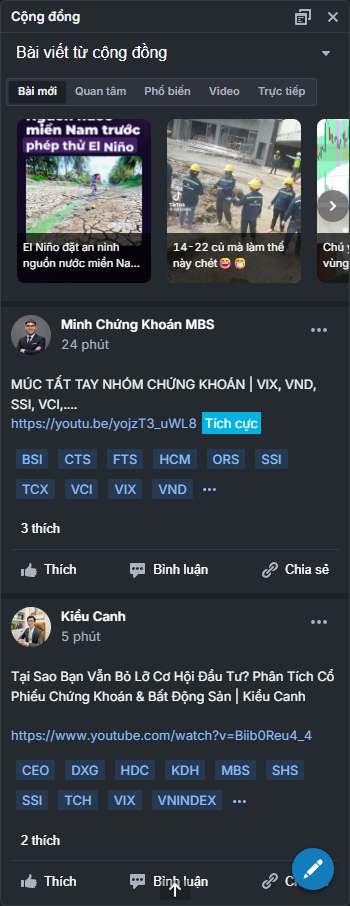
Bấm biểu tượng Cộng đồng (hình hai người) trên thanh dock bên phải.
① Chọn nội dung — Bài viết từ cộng đồng, Thành viên (thành viên tích cực, được quan tâm) hoặc Hội nhóm (xem Tin nhắn và hội nhóm).
② Nhóm bài — Bài mới, Quan tâm (bài gợi ý theo mối quan tâm và tương tác của bạn, cần đăng nhập), Phổ biến, Video, Trực tiếp.
③ Video ngắn — dải video ở đầu danh sách; bấm để xem, mũi tên bên phải để xem thêm.
④ Menu ⋯ của bài — Báo cáo vi phạm; với bài của bạn: Sửa nội dung, Xóa bài.
⑤ Nhãn cảm xúc — Tích cực hoặc Tiêu cực do người viết chọn. Dưới nội dung là các mã được tag (bấm để xem mã) và số lượt thích, bình luận.
⑥ Thích, Bình luận, Chia sẻ — Chia sẻ mở hộp Liên kết tới bài viết với nút Chép liên kết để gửi qua Zalo, Facebook…
⑦ Đăng bài viết mới — nút tròn ở góc dưới (xem Đăng bài).
Bấm Bình luận dưới bài để mở bài trong Hộp thoại xem nhanh (bấm vào phần chữ của bài không mở bài); bấm tên hay ảnh người viết để mở hồ sơ của họ. Bài về một mã cụ thể còn có ở tab Cộng đồng của trang mã (gõ FPT SOC vào ô lệnh) — xem Tin tức và cộng đồng của mã.
Panel Bài viết
Panel Bài viết (biểu tượng cuốn sách trên thanh dock, mở sẵn với tài khoản mới) hiện tin tức và bài phân tích. Nút trên đầu panel (Chọn nhóm tin) chọn Bài nổi bật, Nhận định chuyên gia, Tin về {mã} (mã đang chọn) — tin của mã đang xem ở thẻ, đổi theo khi bạn chọn mã khác — hoặc một nhóm tin. Nút kính lúp Tìm tin tìm theo từ khóa. Xem thêm Tin tức và lịch sự kiện.
Đọc bài và bình luận
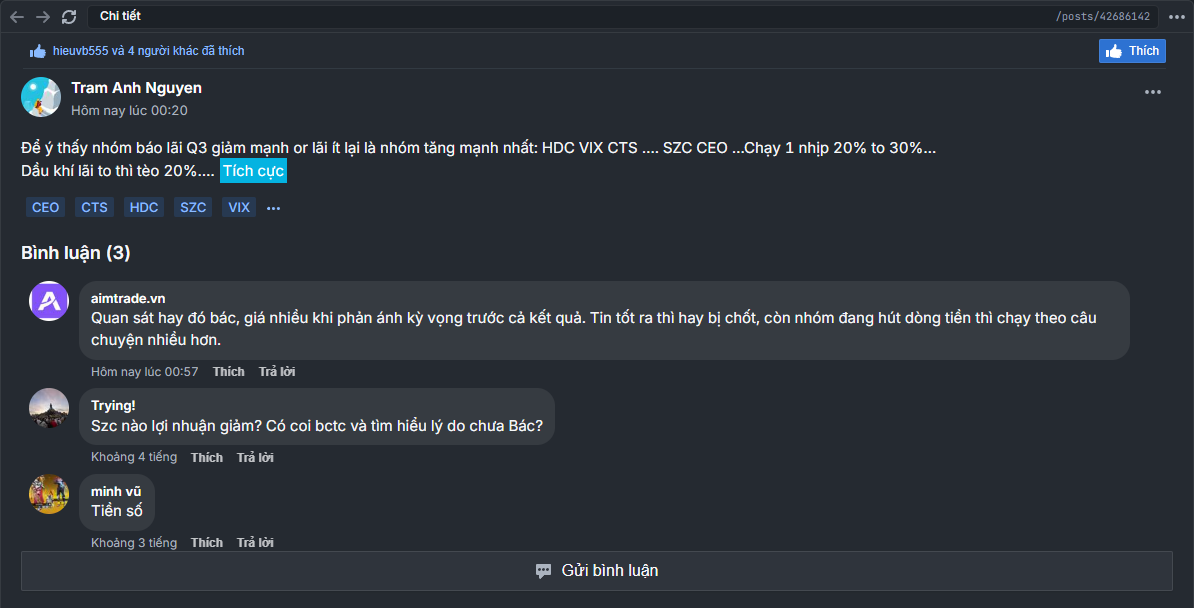
① Thích — dòng bên trái cho biết ai đã thích (bấm để xem danh sách Người đã thích).
② Menu ⋯ của bài.
③ Nhãn cảm xúc của bài; bên dưới là các mã được tag — bấm một mã để xem nhanh mã đó, bấm ⋯ cạnh các mã để xem bảng các mã được tag (thay đổi giá hôm nay và từ lúc đăng bài).
④ Bình luận — số bình luận; trang bài hiện 3 bình luận đầu.
⑤ Thích, Trả lời từng bình luận; bình luận có phản hồi hiện Xem tất cả {n} phản hồi. Menu của bình luận có Trả lời, Sao chép, với bình luận của bạn thêm Chỉnh sửa, Xóa, với bình luận của người khác Báo cáo vi phạm.
⑥ Gửi bình luận / Xem tiếp bình luận — mở toàn bộ bình luận và ô Viết bình luận... (chèn ảnh, biểu tượng cảm xúc, Làm lại, Gửi).
Chưa đăng nhập, chỗ ô bình luận là nút Đăng nhập để bình luận. Bài bị khóa bình luận ghi Bài viết không được bình luận.
Đăng bài
Mở hộp Đăng bài viết bằng một trong các cách:
- Gõ
/post(hoặc/dang,/compose) vào ô lệnh. Chưa đăng nhập thì app mời đăng nhập. - Bấm nút tròn Đăng bài viết mới ở panel Cộng đồng.
- Bấm Đăng bài ở tab Cộng đồng của trang mã khi mã chưa có bài nào — bài tự tag mã đó.
- Bấm Chia sẻ ở một tin tức hay một câu trả lời của Copilot — nội dung được điền sẵn.
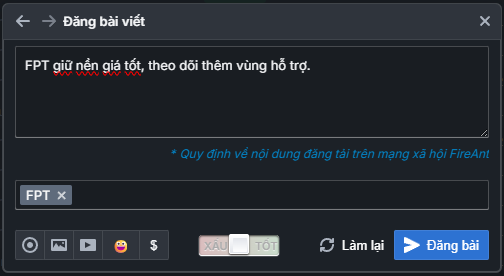
① Nội dung — ô Nội dung bạn muốn chia sẻ....
② * Quy định về nội dung đăng tải trên mạng xã hội FireAnt — mở quy định.
③ Mã được tag — các mã (và doanh nhân) bạn gắn vào bài; bấm × để bỏ.
④ Thêm hình ảnh — tải ảnh từ máy (PNG, JPG, JPEG) hoặc Cắt ảnh từ màn hình (xem bên dưới).
⑤ Chia sẻ video — tải video lên hoặc ghi lại màn hình, tối đa 3 phút (xem Video).
⑥ $ — Tag mã chứng khoán hoặc doanh nhân. Nút 😀 bên trái chèn biểu tượng cảm xúc.
⑦ Cảm xúc — gạt sang Tiêu cực, giữ giữa (trung lập, mặc định) hoặc sang Tích cực.
⑧ Đăng bài — chỉ bấm được khi có nội dung. Làm lại xóa hết để soạn lại.
Các bước:
- Mở hộp Đăng bài viết (
/posthoặc nút tròn ở panel Cộng đồng). - Nếu hộp hiện khung Thông báo yêu cầu xác thực, làm theo Xác thực số điện thoại trước.
- Gõ nội dung. Nên đọc quy định qua dòng * Quy định về nội dung đăng tải trên mạng xã hội FireAnt.
- Bấm $, gõ mã (hoặc tên doanh nhân) và chọn để tag. Gõ
$FPTtrong nội dung không tạo tag — hãy dùng nút $. - Chọn cảm xúc Tiêu cực, trung lập hoặc Tích cực.
- Thêm ảnh, video hoặc biểu tượng cảm xúc nếu muốn.
- Bấm Đăng bài. App báo Bài viết đã được đăng trong mục Cộng đồng.
Đóng hộp khi đang soạn dở thì bản nháp được giữ, lần mở sau hiện lại. Bài đăng trong một hội nhóm có thêm dòng tên nhóm và nhãn Nhóm mở / Nhóm kín ở đầu hộp. Nút Phát trực tiếp chỉ hiện với tài khoản được phép phát trực tiếp (xem Livestream).
Ảnh chụp màn hình
Trong Thêm hình ảnh, chọn Cắt ảnh từ màn hình › Bật công cụ chụp màn hình: nút tròn hình máy ảnh xuất hiện ở mép phải cửa sổ (Chụp & cắt ảnh màn hình để đăng bài). Bấm nút rồi kéo chuột chọn vùng cần chụp (Esc để hủy); ảnh mở trong trình chỉnh Cắt ảnh màn hình trước khi gắn vào bài. Ảnh đã gắn có nút sửa, xóa và kéo được để đổi thứ tự.
Xác thực số điện thoại
Theo Nghị định 147/2024/NĐ-CP, chỉ tài khoản đã xác thực mới được viết bài, bình luận, phát trực tiếp và chia sẻ thông tin. Khi tài khoản của bạn chưa xác thực, hộp Đăng bài viết khóa ô nội dung và hiện khung ① Thông báo (ảnh trái) với hai lựa chọn: ② Xác thực Số điện thoại và ③ Định danh cá nhân (mở trang định danh của FireAnt ở tab trình duyệt mới).
Để xác thực số điện thoại (ảnh phải):
- Bấm Xác thực Số điện thoại.
- Nhập số vào ô Nhập số điện thoại ① rồi bấm Tiếp theo ② .
- Ở bước Xác minh số điện thoại, nhập mã 6 số gửi tới điện thoại. Chưa nhận được thì chờ hết đếm ngược rồi bấm Gửi lại OTP.
- Bấm Xác minh thông tin. App báo Đã xác thực thành công và mở khóa ô nội dung.
Quy định nội dung đăng tải
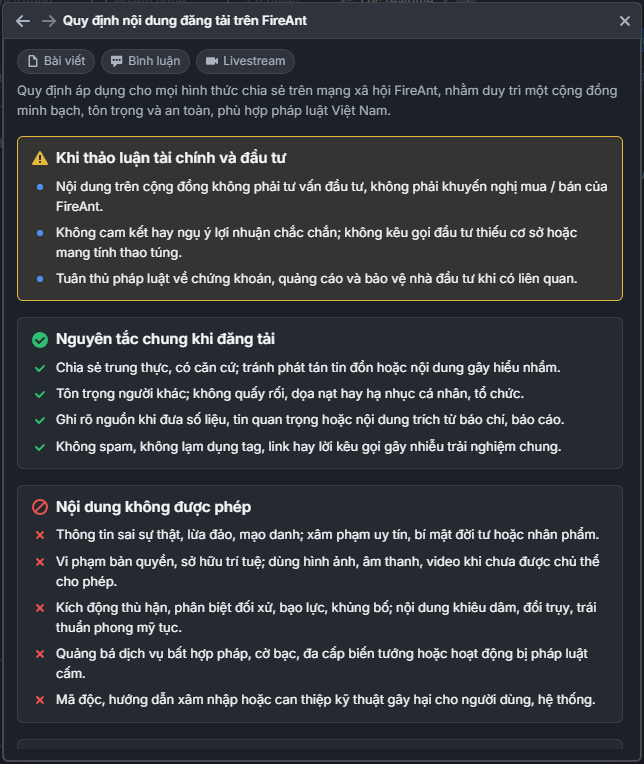
Hộp Quy định nội dung đăng tải trên FireAnt mở từ dòng quy định trong hộp đăng bài. Tóm tắt:
① Phạm vi — áp dụng cho Bài viết, Bình luận và Livestream.
② Khi thảo luận tài chính và đầu tư — nội dung cộng đồng không phải tư vấn hay khuyến nghị của FireAnt; không cam kết lợi nhuận, không kêu gọi đầu tư thiếu cơ sở hay mang tính thao túng; tuân thủ pháp luật về chứng khoán, quảng cáo, bảo vệ nhà đầu tư.
③ Nguyên tắc chung khi đăng tải — chia sẻ trung thực, có căn cứ; tôn trọng người khác; ghi nguồn số liệu và trích dẫn; không spam, không lạm dụng tag, link.
④ Nội dung không được phép — tin sai sự thật, lừa đảo, mạo danh, xâm phạm đời tư; vi phạm bản quyền; kích động thù hận, bạo lực, nội dung đồi trụy; quảng bá dịch vụ bất hợp pháp, cờ bạc, đa cấp; mã độc và hướng dẫn xâm nhập.
Cuộn xuống còn hai mục: Trách nhiệm của người đăng (bạn chịu trách nhiệm pháp lý về nội dung mình đăng, phải có quyền với tài liệu đính kèm, kịp thời sửa / gỡ khi sai) và Kiểm duyệt, xử lý vi phạm và quyền của bạn (FireAnt có thể ẩn, gỡ nội dung, cảnh báo hay hạn chế tài khoản vi phạm; bạn có thể báo cáo vi phạm và yêu cầu xem xét lại). Cuối hộp là liên kết tới bản hiện hành fireant.vn/quy-dinh. Hộp không có nút xác nhận: đóng bằng nút × hoặc bấm ← để quay lại hộp đăng bài.
Hồ sơ người dùng
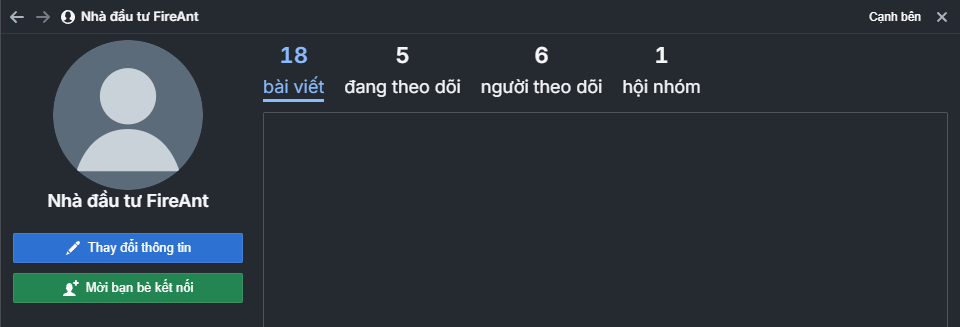
Bấm tên hay ảnh của một người để mở hồ sơ của họ; hồ sơ của bạn mở từ Hồ sơ cá nhân trong menu tài khoản.
① Tên và giới thiệu.
② Thay đổi thông tin — sửa hồ sơ trên trang tài khoản FireAnt (tab trình duyệt mới). Trên hồ sơ người khác, chỗ này là Theo dõi / Đang theo dõi, Nhắn tin và Chặn tài khoản.
③ Mời bạn bè kết nối (chỉ trên hồ sơ của bạn).
④ Các tab — bài viết, đang theo dõi, người theo dõi, hội nhóm kèm số lượng. Tab hội nhóm có nút Tạo nhóm (xem Hội nhóm).
Hồ sơ doanh nhân (mở khi bấm tên một lãnh đạo doanh nghiệp) có các tab Hồ sơ, Giao dịch (giao dịch cổ phiếu của người đó — Thiết yếu), Tin tức, Cộng đồng.
Liên quan
- Tin nhắn và hội nhóm.
- Livestream và kiến thức.
- Thông báo — bình luận, lượt thích, người theo dõi mới.
The FireAnt community is where investors share views on tickers, sectors and the market. Anyone can read posts; liking, commenting and posting require signing in, and by law only verified accounts may post, comment and livestream.
Content posted by members is personal opinion, not FireAnt advice or a buy / sell recommendation. Screenshots on this page use sample posts.
Community panel
Click the Cộng đồng (Community) icon (two people) on the dock bar on the right.
① Content selector — Bài viết từ cộng đồng (Community posts), Thành viên (Members: active, popular members) or Hội nhóm (Groups) (see Messages and groups).
② Post groups — Bài mới (New), Quan tâm (For you: posts suggested from your interests and interactions, requires signing in), Phổ biến (Popular), Video, Trực tiếp (Live).
③ Short videos — a strip of videos at the top of the list; click to watch, use the arrow on the right to see more.
④ Post ⋯ menu — Báo cáo vi phạm (Report a violation); for your own posts: Sửa nội dung (Edit content), Xóa bài (Delete post).
⑤ Sentiment label — Tích cực (Positive) or Tiêu cực (Negative), chosen by the author. Below the content are the tagged tickers (click to view a ticker) and the number of likes and comments.
⑥ Thích (Like), Bình luận (Comment), Chia sẻ (Share) — Chia sẻ opens the Liên kết tới bài viết (Link to post) box with a Chép liên kết (Copy link) button to send via Zalo, Facebook…
⑦ Đăng bài viết mới (New post) — the round button in the bottom corner (see Posting).
Click Bình luận under a post to open it in a quick-view dialog (clicking the post text does not open it); click the author's name or picture to open their profile. Posts about a specific ticker are also in the Cộng đồng tab of the ticker page (type FPT SOC in the command bar) — see Ticker news and community.
Articles panel
The Bài viết (Articles) panel (book icon on the dock bar, open by default for new accounts) shows news and analysis articles. The button at the top of the panel (Chọn nhóm tin (Choose news group)) selects Bài nổi bật (Featured articles), Nhận định chuyên gia (Expert views), Tin về {mã} (mã đang chọn) (News about {ticker} (selected ticker)) — news for the ticker being viewed in the tab, which changes when you select another ticker — or a news group. The magnifier button Tìm tin (Search news) searches by keyword. See also News and event calendar.
Reading posts and comments
① Thích (Like) — the line on the left shows who liked the post (click to see the Người đã thích (People who liked) list).
② Post ⋯ menu.
③ The post's sentiment label; below it are the tagged tickers — click a ticker for a quick view, click ⋯ next to the tickers to see a table of the tagged tickers (price change today and since the post was published).
④ Bình luận (Comments) — the number of comments; the post page shows the first 3 comments.
⑤ Thích, Trả lời (Reply) to each comment; comments with replies show Xem tất cả {n} phản hồi (View all {n} replies). A comment's menu has Trả lời, Sao chép (Copy); your own comments also have Chỉnh sửa (Edit), Xóa (Delete), and other people's comments have Báo cáo vi phạm (Report a violation).
⑥ Gửi bình luận (Send comment) / Xem tiếp bình luận (More comments) — opens all comments and the Viết bình luận... (Write a comment...) box (insert images, emoji, Làm lại (Reset), Gửi (Send)).
When you are not signed in, the comment box is replaced by a Đăng nhập để bình luận (Sign in to comment) button. Posts with comments locked show Bài viết không được bình luận (Comments are disabled for this post).
Posting
Open the Đăng bài viết (Create post) box in one of these ways:
- Type
/post(or/dang,/compose) in the command bar. If you are not signed in, the app asks you to sign in. - Click the round Đăng bài viết mới (New post) button in the Community panel.
- Click Đăng bài (Post) in the Cộng đồng (Community) tab of the ticker page when the ticker has no posts yet — the post automatically tags that ticker.
- Click Chia sẻ (Share) on a news item or a Copilot answer — the content is pre-filled.
① Content — the Nội dung bạn muốn chia sẻ... (What would you like to share...) box.
② * Quy định về nội dung đăng tải trên mạng xã hội FireAnt (Rules for content posted on the FireAnt social network) — opens the rules.
③ Tagged tickers — the tickers (and business people) you attach to the post; click × to remove.
④ Thêm hình ảnh (Add images) — upload images from your computer (PNG, JPG, JPEG) or Cắt ảnh từ màn hình (Crop a screenshot) (see below).
⑤ Chia sẻ video (Share video) — upload a video or record your screen, up to 3 minutes (see Video).
⑥ $ — Tag mã chứng khoán hoặc doanh nhân (Tag a ticker or business person). The 😀 button on the left inserts emoji.
⑦ Cảm xúc (Sentiment) — slide to Tiêu cực (Negative), keep in the middle (neutral, default) or slide to Tích cực (Positive).
⑧ Đăng bài (Post) — clickable only when there is content. Làm lại (Reset) clears everything to start over.
Steps:
- Open the Đăng bài viết box (
/postor the round button in the Community panel). - If the box shows a Thông báo (Notice) frame asking for verification, follow Phone number verification first.
- Type your content. It is worth reading the rules via the * Quy định về nội dung đăng tải trên mạng xã hội FireAnt line.
- Click $, type a ticker (or a business person's name) and select it to tag. Typing
$FPTin the content does not create a tag — use the $ button. - Choose the sentiment Tiêu cực, neutral or Tích cực.
- Add images, video or emoji if you like.
- Click Đăng bài. The app reports Bài viết đã được đăng trong mục Cộng đồng (Your post has been published in Community).
If you close the box mid-draft, the draft is kept and shows again next time. A post in a group has an extra line with the group name and a Nhóm mở (Public group) / Nhóm kín (Private group) label at the top of the box. The Phát trực tiếp (Go live) button only appears for accounts allowed to livestream (see Livestream).
Screenshots
In Thêm hình ảnh (Add images), choose Cắt ảnh từ màn hình › Bật công cụ chụp màn hình (Crop a screenshot › Turn on the screenshot tool): a round camera button appears on the right edge of the window (Chụp & cắt ảnh màn hình để đăng bài (Capture & crop a screenshot to post)). Click the button and drag to select the area to capture (Esc to cancel); the image opens in the Cắt ảnh màn hình (Crop screenshot) editor before it is attached to the post. Attached images have edit and delete buttons and can be dragged to reorder.
Phone number verification
Under Decree 147/2024/NĐ-CP, only verified accounts may write posts, comment, livestream and share information. When your account is not verified, the Đăng bài viết (Create post) box locks the content box and shows the ① Thông báo (Notice) frame (left screenshot) with two options: ② Xác thực Số điện thoại (Verify phone number) and ③ Định danh cá nhân (Personal identification) (opens FireAnt's identification page in a new browser tab).
To verify your phone number (right screenshot):
- Click Xác thực Số điện thoại.
- Enter your number in the Nhập số điện thoại (Enter phone number) box ① and click Tiếp theo (Next) ② .
- At the Xác minh số điện thoại (Verify phone number) step, enter the 6-digit code sent to your phone. If you have not received it, wait for the countdown to end and click Gửi lại OTP (Resend OTP).
- Click Xác minh thông tin (Verify). The app reports Đã xác thực thành công (Verified successfully) and unlocks the content box.
Posting rules
The Quy định nội dung đăng tải trên FireAnt (Rules for content posted on FireAnt) box opens from the rules line in the post box. Summary:
① Phạm vi (Scope) — applies to Bài viết (Posts), Bình luận (Comments) and Livestream.
② Khi thảo luận tài chính và đầu tư (When discussing finance and investment) — community content is not FireAnt advice or recommendations; no profit guarantees, no unfounded or manipulative calls to invest; comply with laws on securities, advertising and investor protection.
③ Nguyên tắc chung khi đăng tải (General posting principles) — share honestly and with grounds; respect others; cite sources for data and quotes; no spam, no abuse of tags or links.
④ Nội dung không được phép (Prohibited content) — false information, fraud, impersonation, invasion of privacy; copyright infringement; incitement of hatred or violence, obscene content; promotion of illegal services, gambling, multi-level marketing; malware and hacking instructions.
Scrolling down there are two more sections: Trách nhiệm của người đăng (Poster's responsibility: you are legally responsible for what you post, must have rights to attached material, and must promptly correct / remove it when wrong) and Kiểm duyệt, xử lý vi phạm và quyền của bạn (Moderation, handling violations and your rights: FireAnt may hide or remove content, and warn or restrict violating accounts; you can report violations and request a review). At the bottom of the box is a link to the current version fireant.vn/quy-dinh. The box has no confirm button: close it with the × button or click ← to return to the post box.
User profiles
Click a person's name or picture to open their profile; your own profile opens from Hồ sơ cá nhân (Personal profile) in the account menu.
① Name and bio.
② Thay đổi thông tin (Edit information) — edit your profile on the FireAnt account page (new browser tab). On other people's profiles, this spot has Theo dõi (Follow) / Đang theo dõi (Following), Nhắn tin (Message) and Chặn tài khoản (Block account).
③ Mời bạn bè kết nối (Invite friends to connect) (only on your own profile).
④ Tabs — bài viết (posts), đang theo dõi (following), người theo dõi (followers), hội nhóm (groups), with counts. The groups tab has a Tạo nhóm (Create group) button (see Groups).
Business-person profiles (opened by clicking the name of a company executive) have the tabs Hồ sơ (Profile), Giao dịch (Transactions: that person's share transactions — Essential), Tin tức (News), Cộng đồng (Community).
Related
- Messages and groups.
- Livestream and learning.
- Notifications — comments, likes, new followers.
FireAnt 커뮤니티는 투자자들이 종목, 업종, 시장에 대한 의견을 나누는 곳입니다. 게시물은 누구나 읽을 수 있지만 좋아요, 댓글, 게시물 작성에는 로그인이 필요합니다. 또한 법 규정에 따라 인증된 계정만 게시물 작성, 댓글, 라이브 방송을 할 수 있습니다.
회원이 올린 콘텐츠는 개인 의견이며, FireAnt의 자문이나 매수 / 매도 권유가 아닙니다. 이 페이지의 예시 이미지는 샘플 게시물을 사용합니다.
커뮤니티 패널
오른쪽 도크 바에서 Cộng đồng(커뮤니티) 아이콘(두 사람 모양)을 클릭합니다.
① 콘텐츠 선택 — Bài viết từ cộng đồng(커뮤니티 게시물), Thành viên(회원)(활발하고 관심을 많이 받는 회원) 또는 Hội nhóm(그룹)(메시지와 그룹 참고).
② 게시물 그룹 — Bài mới(새 게시물), Quan tâm(관심)(관심사와 활동을 바탕으로 추천하는 게시물, 로그인 필요), Phổ biến(인기), Video(동영상), Trực tiếp(라이브).
③ 짧은 동영상 — 목록 상단의 동영상 띠. 클릭하면 재생되고, 오른쪽 화살표로 더 볼 수 있습니다.
④ 게시물의 ⋯ 메뉴 — Báo cáo vi phạm(신고). 내 게시물이면 Sửa nội dung(내용 수정), Xóa bài(게시물 삭제).
⑤ 감정 라벨 — 작성자가 고른 Tích cực(긍정) 또는 Tiêu cực(부정). 내용 아래에는 태그된 종목(클릭하면 종목 보기)과 좋아요, 댓글 수가 있습니다.
⑥ Thích(좋아요), Bình luận(댓글), Chia sẻ(공유) — Chia sẻ는 Liên kết tới bài viết(게시물 링크) 상자를 열며, Chép liên kết(링크 복사) 버튼으로 Zalo, Facebook… 에 보낼 수 있습니다.
⑦ Đăng bài viết mới(새 게시물 작성) — 아래쪽 모서리의 둥근 버튼(게시물 작성 참고).
게시물 아래의 Bình luận을 클릭하면 빠른 보기 대화상자에서 게시물이 열립니다(게시물 글자 부분을 클릭해도 열리지 않음). 작성자의 이름이나 사진을 클릭하면 그 사람의 프로필이 열립니다. 특정 종목에 관한 게시물은 종목 페이지의 Cộng đồng 탭에도 있습니다(명령창에 FPT SOC 입력). 종목 뉴스와 커뮤니티를 참고하세요.
게시물 패널
Bài viết(게시물) 패널(도크 바의 책 아이콘, 새 계정에서는 기본으로 열려 있음)은 뉴스와 분석 기사를 보여 줍니다. 패널 상단 버튼(Chọn nhóm tin(뉴스 그룹 선택))에서 Bài nổi bật(주요 기사), Nhận định chuyên gia(전문가 의견), Tin về {mã} (mã đang chọn)({종목} 뉴스(선택한 종목)) — 탭에서 보고 있는 종목의 뉴스로, 다른 종목을 선택하면 따라 바뀝니다 — 또는 뉴스 그룹 하나를 선택합니다. 돋보기 버튼 Tìm tin(뉴스 검색)은 키워드로 검색합니다. 뉴스와 이벤트 일정도 참고하세요.
게시물과 댓글 읽기
① Thích(좋아요) — 왼쪽 줄은 누가 좋아요를 눌렀는지 보여 줍니다(클릭하면 Người đã thích(좋아요한 사람) 목록).
② 게시물의 ⋯ 메뉴.
③ 게시물의 감정 라벨. 그 아래는 태그된 종목입니다. 종목을 클릭하면 그 종목을 빠르게 볼 수 있고, 종목 옆의 **⋯**를 클릭하면 태그된 종목 표(오늘의 가격 변동과 게시 이후 변동)를 볼 수 있습니다.
④ Bình luận(댓글) — 댓글 수. 게시물 페이지에는 처음 3개 댓글이 표시됩니다.
⑤ 댓글마다 Thích, Trả lời(답글). 답글이 있는 댓글에는 Xem tất cả {n} phản hồi(답글 {n}개 모두 보기)가 표시됩니다. 댓글 메뉴에는 Trả lời, Sao chép(복사)가 있으며, 내 댓글이면 Chỉnh sửa(수정), Xóa(삭제)가, 다른 사람의 댓글이면 Báo cáo vi phạm(신고)이 추가됩니다.
⑥ Gửi bình luận(댓글 보내기) / Xem tiếp bình luận(댓글 더 보기) — 전체 댓글과 Viết bình luận...(댓글 쓰기...) 칸을 엽니다(이미지, 이모티콘 삽입, Làm lại(다시 하기), Gửi(보내기)).
로그인하지 않았다면 댓글 칸 자리에 Đăng nhập để bình luận(로그인하고 댓글 달기) 버튼이 있습니다. 댓글이 잠긴 게시물에는 Bài viết không được bình luận(댓글을 달 수 없는 게시물)이 표시됩니다.
게시물 작성
다음 중 한 가지 방법으로 Đăng bài viết(게시물 작성) 상자를 엽니다.
- 명령창에
/post(또는/dang,/compose)를 입력합니다. 로그인하지 않았다면 앱이 로그인을 요청합니다. - 커뮤니티 패널에서 둥근 Đăng bài viết mới(새 게시물 작성) 버튼을 클릭합니다.
- 종목에 아직 게시물이 없을 때 종목 페이지 Cộng đồng(커뮤니티) 탭에서 Đăng bài(게시)를 클릭합니다. 게시물에 그 종목이 자동으로 태그됩니다.
- 뉴스나 Copilot의 답변에서 Chia sẻ(공유)를 클릭합니다. 내용이 미리 채워집니다.
① 내용 — Nội dung bạn muốn chia sẻ...(공유하고 싶은 내용...) 칸.
② * Quy định về nội dung đăng tải trên mạng xã hội FireAnt(FireAnt 소셜 네트워크 게시 콘텐츠 규정) — 규정을 엽니다.
③ 태그된 종목 — 게시물에 붙인 종목(및 기업인). **×**를 클릭하면 제거됩니다.
④ Thêm hình ảnh(이미지 추가) — 컴퓨터에서 이미지 업로드(PNG, JPG, JPEG) 또는 Cắt ảnh từ màn hình(화면 캡처)(아래 참고).
⑤ Chia sẻ video(동영상 공유) — 동영상을 업로드하거나 화면을 녹화합니다. 최대 3분(동영상 참고).
⑥ $ — Tag mã chứng khoán hoặc doanh nhân(종목 또는 기업인 태그). 왼쪽의 😀 버튼은 이모티콘을 삽입합니다.
⑦ Cảm xúc(감정) — Tiêu cực(부정)으로 밀거나, 가운데(중립, 기본값)에 두거나, Tích cực(긍정)으로 밉니다.
⑧ Đăng bài(게시) — 내용이 있을 때만 클릭할 수 있습니다. Làm lại(다시 하기)는 모두 지우고 새로 씁니다.
단계:
- Đăng bài viết 상자를 엽니다(
/post또는 커뮤니티 패널의 둥근 버튼). - 상자에 인증을 요구하는 Thông báo(알림) 창이 나타나면 먼저 전화번호 인증을 따라 하세요.
- 내용을 입력합니다. * Quy định về nội dung đăng tải trên mạng xã hội FireAnt 줄을 통해 규정을 읽어 보는 것이 좋습니다.
- **$**를 클릭하고 종목 코드(또는 기업인 이름)를 입력한 뒤 선택해 태그합니다. 내용에
$FPT를 입력해도 태그가 생성되지 않습니다. $ 버튼을 사용하세요. - 감정 Tiêu cực, 중립 또는 Tích cực을 선택합니다.
- 원하면 이미지, 동영상, 이모티콘을 추가합니다.
- Đăng bài를 클릭합니다. 앱에 Bài viết đã được đăng trong mục Cộng đồng(게시물이 커뮤니티에 게시되었습니다)가 표시됩니다.
작성 중에 상자를 닫으면 초안이 저장되어 다음에 열 때 다시 나타납니다. 그룹 안에서 작성하는 게시물은 상자 상단에 그룹 이름 줄과 Nhóm mở(공개 그룹) / Nhóm kín(비공개 그룹) 라벨이 추가됩니다. Phát trực tiếp(라이브 방송) 버튼은 라이브 방송이 허용된 계정에만 표시됩니다(라이브 참고).
화면 캡처
Thêm hình ảnh(이미지 추가)에서 Cắt ảnh từ màn hình › Bật công cụ chụp màn hình(화면 캡처 › 화면 캡처 도구 켜기)를 선택하면 창 오른쪽 가장자리에 카메라 모양의 둥근 버튼(Chụp & cắt ảnh màn hình để đăng bài(게시용 화면 캡처 및 자르기))이 나타납니다. 버튼을 클릭한 뒤 마우스를 끌어 캡처할 영역을 선택합니다(Esc로 취소). 이미지는 게시물에 첨부되기 전에 Cắt ảnh màn hình(화면 이미지 자르기) 편집기에서 열립니다. 첨부된 이미지에는 수정, 삭제 버튼이 있으며 끌어서 순서를 바꿀 수 있습니다.
전화번호 인증
시행령 147/2024/NĐ-CP에 따라 인증된 계정만 게시물 작성, 댓글, 라이브 방송, 정보 공유를 할 수 있습니다. 계정이 인증되지 않았다면 Đăng bài viết(게시물 작성) 상자의 내용 칸이 잠기고 ① Thông báo(알림) 창(왼쪽 이미지)이 두 가지 선택지와 함께 나타납니다. ② Xác thực Số điện thoại(전화번호 인증)와 ③ Định danh cá nhân(본인 확인)(새 브라우저 탭에서 FireAnt 본인 확인 페이지를 엶)입니다.
전화번호 인증 방법(오른쪽 이미지):
- Xác thực Số điện thoại를 클릭합니다.
- Nhập số điện thoại(전화번호 입력) 칸 ①에 번호를 입력하고 Tiếp theo(다음) ②를 클릭합니다.
- Xác minh số điện thoại(전화번호 확인) 단계에서 휴대폰으로 받은 6자리 코드를 입력합니다. 받지 못했다면 카운트다운이 끝날 때까지 기다린 뒤 Gửi lại OTP(OTP 재전송)를 클릭합니다.
- Xác minh thông tin(정보 확인)을 클릭합니다. 앱에 Đã xác thực thành công(인증 완료)이 표시되고 내용 칸이 열립니다.
게시 콘텐츠 규정
Quy định nội dung đăng tải trên FireAnt(FireAnt 게시 콘텐츠 규정) 상자는 게시물 작성 상자의 규정 줄에서 엽니다. 요약:
① 적용 범위 — Bài viết(게시물), Bình luận(댓글), Livestream(라이브)에 적용됩니다.
② 금융·투자 토론 시 — 커뮤니티 콘텐츠는 FireAnt의 자문이나 권유가 아닙니다. 수익을 약속하거나 근거 없는 또는 시세 조종성 투자 권유를 하지 않으며, 증권, 광고, 투자자 보호 관련 법률을 준수합니다.
③ 게시 일반 원칙 — 정직하고 근거 있게 공유하고, 다른 사람을 존중하며, 데이터와 인용의 출처를 밝히고, 스팸이나 태그·링크 남용을 하지 않습니다.
④ 허용되지 않는 콘텐츠 — 허위 정보, 사기, 사칭, 사생활 침해; 저작권 침해; 증오·폭력 선동, 음란물; 불법 서비스, 도박, 다단계 홍보; 악성코드와 해킹 방법 안내.
스크롤하면 두 항목이 더 있습니다. Trách nhiệm của người đăng(게시자의 책임)(게시한 콘텐츠에 법적 책임을 지며, 첨부 자료에 대한 권리가 있어야 하고, 잘못이 있으면 즉시 수정 / 삭제해야 함)과 Kiểm duyệt, xử lý vi phạm và quyền của bạn(검토, 위반 처리와 사용자의 권리)(FireAnt는 위반 콘텐츠를 숨기거나 삭제하고, 위반 계정에 경고하거나 제한할 수 있으며, 사용자는 위반을 신고하고 재검토를 요청할 수 있음)입니다. 상자 맨 아래에는 현행본 링크 fireant.vn/quy-dinh가 있습니다. 상자에는 확인 버튼이 없습니다. × 버튼으로 닫거나 ←를 클릭해 게시물 작성 상자로 돌아갑니다.
사용자 프로필
사람의 이름이나 사진을 클릭하면 그 사람의 프로필이 열립니다. 내 프로필은 계정 메뉴의 Hồ sơ cá nhân(내 프로필)에서 엽니다.
① 이름과 소개.
② Thay đổi thông tin(정보 변경) — FireAnt 계정 페이지(새 브라우저 탭)에서 프로필을 수정합니다. 다른 사람의 프로필에서는 이 자리에 Theo dõi(팔로우) / Đang theo dõi(팔로잉), Nhắn tin(메시지), Chặn tài khoản(계정 차단)이 있습니다.
③ Mời bạn bè kết nối(친구 초대)(내 프로필에만 있음).
④ 탭 — bài viết(게시물), đang theo dõi(팔로잉), người theo dõi(팔로워), hội nhóm(그룹)과 각 개수. 그룹 탭에는 Tạo nhóm(그룹 만들기) 버튼이 있습니다(그룹 참고).
기업인 프로필(기업 임원의 이름을 클릭하면 열림)에는 Hồ sơ(프로필), Giao dịch(거래)(그 사람의 주식 거래 — Essential), Tin tức(뉴스), Cộng đồng(커뮤니티) 탭이 있습니다.
관련 문서
- 메시지와 그룹.
- 라이브와 학습 자료.
- 알림 — 댓글, 좋아요, 새 팔로워.
FireAnt 社区是投资者分享对个股、行业和市场看法的地方。任何人都可以阅读帖子;点赞、评论、发帖需要登录,并且根据法律规定,只有已验证的账户才能发帖、评论和直播。
成员发布的内容属于个人观点,不是 FireAnt 的咨询或买入 / 卖出建议。本页中的示意图使用的是示例帖子。
社区面板
点击右侧侧边栏(dock)上的 Cộng đồng(社区)图标(两个人的图案)。
① Chọn nội dung(选择内容)——Bài viết từ cộng đồng(社区帖子)、Thành viên(成员:活跃、受关注的成员)或 Hội nhóm(群组,参见私信与群组)。
② Nhóm bài(帖子分组)——Bài mới(最新)、Quan tâm(关注:根据您的兴趣和互动推荐的帖子,需要登录)、Phổ biến(热门)、Video(视频)、Trực tiếp(直播)。
③ Video ngắn(短视频)——列表顶部的视频条;点击观看,点击右侧箭头查看更多。
④ 帖子的 ⋯ 菜单——Báo cáo vi phạm(举报违规);对于您自己的帖子:Sửa nội dung(编辑内容)、Xóa bài(删除帖子)。
⑤ Nhãn cảm xúc(情绪标签)——由作者选择的 Tích cực(积极)或 Tiêu cực(消极)。内容下方是被标记的代码(点击可查看该代码)以及点赞数、评论数。
⑥ Thích(点赞)、Bình luận(评论)、Chia sẻ(分享)——Chia sẻ 打开 Liên kết tới bài viết(帖子链接)框,其中的 Chép liên kết(复制链接)按钮可用于通过 Zalo、Facebook… 发送。
⑦ Đăng bài viết mới(发布新帖)——底部角落的圆形按钮(参见发帖)。
点击帖子下方的 Bình luận 可在快速查看对话框中打开帖子(点击帖子的文字部分不会打开帖子);点击作者名称或头像可打开其个人资料。关于某一具体代码的帖子也会出现在个股页面的 Cộng đồng(社区)标签中(在命令栏输入 FPT SOC)——参见个股新闻与社区。
文章面板
Bài viết(文章)面板(侧边栏上的书本图标,新账户默认已打开)显示新闻和分析文章。面板顶部的按钮(Chọn nhóm tin(选择新闻分组))可选择 Bài nổi bật(精选文章)、Nhận định chuyên gia(专家观点)、Tin về {mã} (mã đang chọn)(关于当前代码的新闻)——标签页中正在查看的代码的新闻,选择其他代码时随之变化——或某个新闻分组。放大镜按钮 Tìm tin(搜索新闻)可按关键词搜索。另请参阅新闻与事件日历。
阅读帖子与评论
① Thích(点赞)——左侧一行显示谁点了赞(点击可查看 Người đã thích(已点赞的人)列表)。
② 帖子的 ⋯ 菜单。
③ 帖子的 Nhãn cảm xúc(情绪标签);下方是被标记的代码——点击某个代码可快速查看,点击代码旁的 ⋯ 可查看被标记代码的表格(今日涨跌以及自发帖以来的涨跌)。
④ Bình luận(评论)——评论数;帖子页面显示前 3 条评论。
⑤ 对每条评论 Thích(点赞)、Trả lời(回复);有回复的评论显示 Xem tất cả {n} phản hồi(查看全部 n 条回复)。评论菜单中有 Trả lời(回复)、Sao chép(复制),您自己的评论另有 Chỉnh sửa(编辑)、Xóa(删除),他人的评论另有 Báo cáo vi phạm(举报违规)。
⑥ Gửi bình luận(发送评论)/ Xem tiếp bình luận(查看更多评论)——打开全部评论以及 Viết bình luận...(写评论...)输入框(插入图片、表情符号、Làm lại(重写)、Gửi(发送))。
未登录时,评论框的位置是 Đăng nhập để bình luận(登录后评论)按钮。被关闭评论的帖子显示 Bài viết không được bình luận(该帖子不允许评论)。
发帖
通过以下任一方式打开 Đăng bài viết(发帖)框:
- 在命令栏中输入
/post(或/dang、/compose)。未登录时,应用会提示您登录。 - 点击社区面板中的圆形按钮 Đăng bài viết mới(发布新帖)。
- 当某个代码还没有任何帖子时,点击个股页面 Cộng đồng(社区)标签中的 Đăng bài(发帖)——帖子会自动标记该代码。
- 在一条新闻或 Copilot 的一个回答上点击 Chia sẻ(分享)——内容会被预先填好。
① Nội dung(内容)——Nội dung bạn muốn chia sẻ...(您想分享的内容...)输入框。
② * Quy định về nội dung đăng tải trên mạng xã hội FireAnt(FireAnt 社交网络发布内容规定)——打开规定。
③ Mã được tag(被标记的代码)——您在帖子中标记的代码(以及企业家);点击 × 可移除。
④ Thêm hình ảnh(添加图片)——从电脑上传图片(PNG、JPG、JPEG)或 Cắt ảnh từ màn hình(截取屏幕图片,见下文)。
⑤ Chia sẻ video(分享视频)——上传视频或录制屏幕,最长 3 分钟(参见视频)。
⑥ $——Tag mã chứng khoán hoặc doanh nhân(标记股票代码或企业家)。左侧的 😀 按钮用于插入表情符号。
⑦ Cảm xúc(情绪)——拨到 Tiêu cực(消极)、保持中间(中性,默认)或拨到 Tích cực(积极)。
⑧ Đăng bài(发帖)——只有在有内容时才能点击。Làm lại(重写)会清空全部内容以便重新编写。
步骤:
- 打开 Đăng bài viết 框(
/post或社区面板中的圆形按钮)。 - 如果框中显示要求验证的 Thông báo(通知)窗格,请先按照验证手机号操作。
- 输入内容。建议通过 * Quy định về nội dung đăng tải trên mạng xã hội FireAnt 一行阅读相关规定。
- 点击 $,输入代码(或企业家姓名)并选择以进行标记。在内容中输入
$FPT不会生成标记——请使用 $ 按钮。 - 选择情绪 Tiêu cực、中性或 Tích cực。
- 如有需要,添加图片、视频或表情符号。
- 点击 Đăng bài。应用提示 Bài viết đã được đăng trong mục Cộng đồng(帖子已发布在社区栏目中)。
编辑到一半时关闭对话框,草稿会被保留,下次打开时再次显示。在群组中发布的帖子会在框顶部多出一行群组名称以及 Nhóm mở(公开群组)/ Nhóm kín(私密群组)标签。Phát trực tiếp(直播)按钮只对获准直播的账户显示(参见直播)。
屏幕截图
在 Thêm hình ảnh(添加图片)中,选择 Cắt ảnh từ màn hình › Bật công cụ chụp màn hình(截取屏幕图片 › 开启截屏工具):窗口右边缘会出现一个相机形状的圆形按钮(Chụp & cắt ảnh màn hình để đăng bài(截取并裁剪屏幕图片用于发帖))。点击该按钮,然后拖动鼠标选择要截取的区域(按 Esc 取消);图片会先在 Cắt ảnh màn hình(裁剪屏幕图片)编辑器中打开,然后再附加到帖子中。已附加的图片带有编辑、删除按钮,并可拖动以调整顺序。
验证手机号
根据第 147/2024/NĐ-CP 号议定,只有已验证的账户才能写帖子、评论、直播和分享信息。当您的账户尚未验证时,Đăng bài viết(发帖)框会锁定内容输入框,并显示 ① Thông báo(通知)窗格(左图),其中有两个选项:② Xác thực Số điện thoại(验证手机号)和 ③ Định danh cá nhân(个人身份认证,在新的浏览器标签页中打开 FireAnt 的身份认证页面)。
验证手机号(右图):
- 点击 Xác thực Số điện thoại。
- 在 Nhập số điện thoại(输入手机号)框 ① 中输入号码,然后点击 Tiếp theo(下一步)② 。
- 在 Xác minh số điện thoại(核验手机号)步骤中,输入发送到手机的 6 位验证码。如果没有收到,请等待倒计时结束后点击 Gửi lại OTP(重新发送 OTP)。
- 点击 Xác minh thông tin(核验信息)。应用提示 Đã xác thực thành công(验证成功)并解锁内容输入框。
发布内容规定
Quy định nội dung đăng tải trên FireAnt(FireAnt 发布内容规定)框从发帖框中的规定一行打开。摘要:
① Phạm vi(范围)——适用于 Bài viết(帖子)、Bình luận(评论)和 Livestream(直播)。
② Khi thảo luận tài chính và đầu tư(讨论金融与投资时)——社区内容不是 FireAnt 的咨询或建议;不承诺收益,不进行缺乏依据或带有操纵性质的投资号召;遵守有关证券、广告、投资者保护的法律。
③ Nguyên tắc chung khi đăng tải(发布的一般原则)——如实、有依据地分享;尊重他人;注明数据和引文来源;不刷屏,不滥用标记、链接。
④ Nội dung không được phép(禁止的内容)——虚假信息、诈骗、冒充他人、侵犯隐私;侵犯版权;煽动仇恨、暴力、淫秽内容;宣传非法服务、赌博、传销;恶意代码和入侵指南。
向下滚动还有两项:Trách nhiệm của người đăng(发布者的责任:您对自己发布的内容承担法律责任,必须拥有附件资料的权利,出错时及时修改 / 删除)和 Kiểm duyệt, xử lý vi phạm và quyền của bạn(审核、违规处理与您的权利:FireAnt 可以隐藏、删除内容,警告或限制违规账户;您可以举报违规并要求复核)。框底部是指向现行版本 fireant.vn/quy-dinh 的链接。该框没有确认按钮:点击 × 按钮关闭,或点击 ← 返回发帖框。
用户个人资料
点击某人的名称或头像可打开其个人资料;您自己的个人资料从账户菜单中的 Hồ sơ cá nhân(个人资料)打开。
① 名称与简介。
② Thay đổi thông tin(修改信息)——在 FireAnt 账户页面(新的浏览器标签页)中编辑个人资料。在他人的个人资料上,此处为 Theo dõi(关注)/ Đang theo dõi(已关注)、Nhắn tin(发私信)和 Chặn tài khoản(屏蔽账户)。
③ Mời bạn bè kết nối(邀请好友建立联系,仅在您自己的个人资料上)。
④ 各标签——bài viết(帖子)、đang theo dõi(关注中)、người theo dõi(粉丝)、hội nhóm(群组),附带数量。群组标签中有 Tạo nhóm(创建群组)按钮(参见群组)。
企业家个人资料(点击企业领导人姓名时打开)有 Hồ sơ(资料)、Giao dịch(交易:该人的股票交易——Essential)、Tin tức(新闻)、Cộng đồng(社区)等标签。