Giao dịch
- 🇻🇳 Tiếng Việt
- 🇬🇧 English
- 🇰🇷 한국어
- 🇨🇳 中文
Đặt và quản lý lệnh ngay trên FireAnt Terminal, không cần mở phần mềm của công ty chứng khoán: cổ phiếu, ETF, chứng chỉ quỹ, chứng quyền, hợp đồng tương lai chỉ số qua tài khoản tại công ty chứng khoán (CTCK) đối tác bạn đã liên kết, và hợp đồng hàng hoá phái sinh qua tài khoản MXV. Bạn đặt lệnh trong lúc vẫn xem bảng giá, biểu đồ, Order Flow — mọi nút Mua / Bán trong app đều dẫn về cùng một phiếu lệnh. Giao dịch cần đăng nhập và dùng được ở mọi gói hội viên.
Lệnh được gửi thẳng tới tài khoản của bạn tại CTCK / MXV và dùng tiền thật. Không lối tắt nào (phím tắt, ô lệnh, menu, biểu đồ, Copilot…) tự đặt lệnh: tất cả chỉ mở phiếu lệnh điền sẵn. Lệnh chỉ được gửi khi bạn xem lại ở bước Xác nhận lệnh và nhập mã OTP — mỗi lần đặt, sửa hay huỷ lệnh. Hãy kiểm tra kỹ tài khoản, mã, chiều, giá và khối lượng trước khi bấm đặt lệnh.
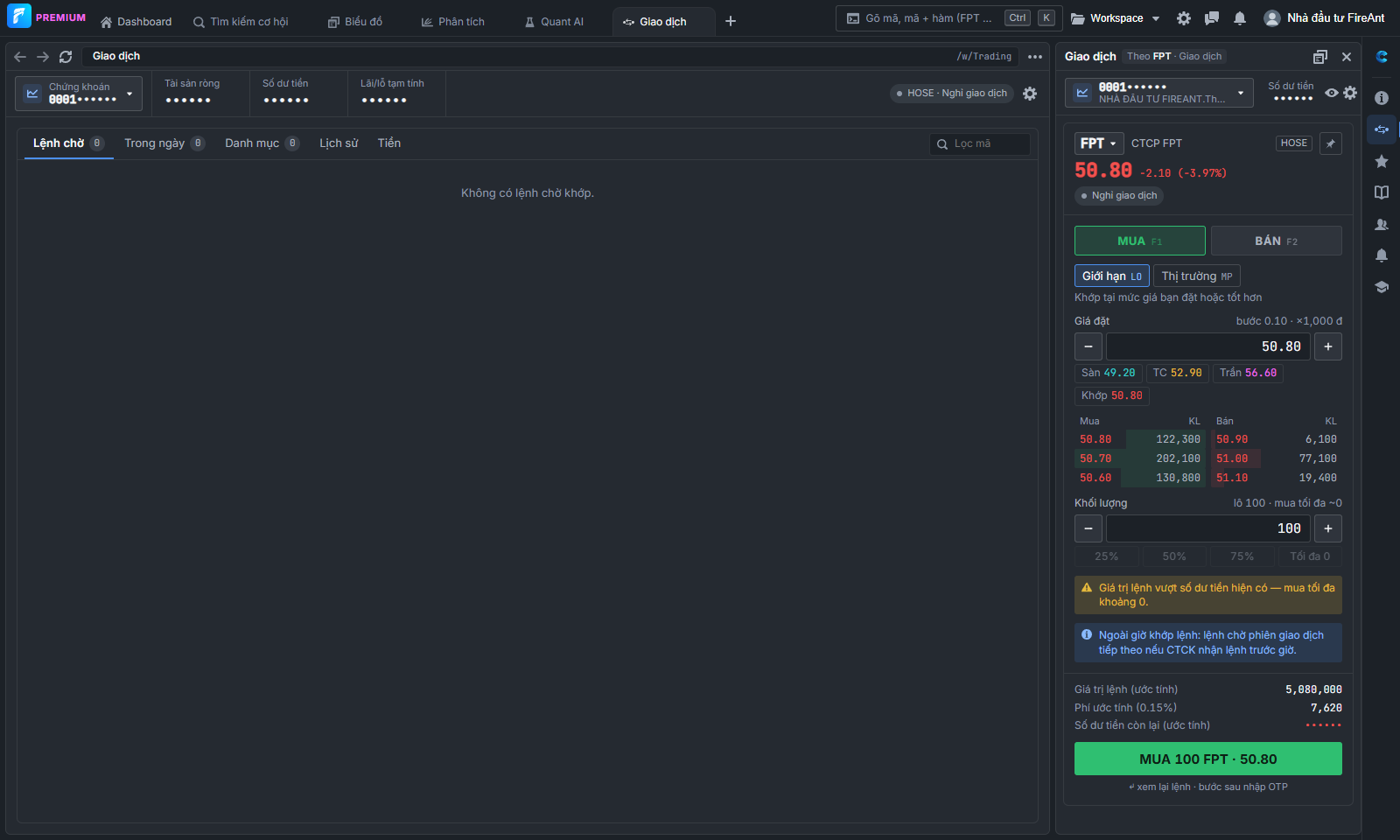
① Thẻ Giao dịch — trang tài khoản của bạn: sổ lệnh, danh mục, lịch sử, tiền trải rộng cả khung. Bàn làm việc mới dựng có sẵn thẻ này ở cuối thanh thẻ.
② Thanh tài khoản — tài khoản đang dùng, Tài sản ròng, Số dư tiền, Lãi/lỗ tạm tính; bên phải là sàn và phiên của mã đang đặt, nút thiết lập.
③ Các tab — Lệnh chờ, Trong ngày, Danh mục, Lịch sử, Tiền; số bên cạnh là số dòng của tab.
④ Sổ lệnh — lệnh trong ngày với trạng thái khớp; lệnh còn chờ có nút Sửa / Huỷ.
⑤ Panel Giao dịch ở dock — nơi duy nhất có phiếu lệnh. Chip Theo FPT cho biết phiếu đang theo mã của thẻ.
⑥ Phiếu lệnh — chọn chiều, loại lệnh, giá, khối lượng rồi xem lại và nhập OTP.
⑦ Biểu tượng Giao dịch trên thanh dock — bấm để mở / đóng panel; số trên biểu tượng là tổng số lệnh đang chờ khớp của mọi tài khoản.
Phiếu lệnh ở panel phải, sổ lệnh ở trang
FireAnt Terminal tách việc đặt lệnh và việc theo dõi tài khoản ra hai chỗ, để bạn luôn đặt lệnh ở cùng một vị trí dù đang ở màn nào:
| Panel Giao dịch ở dock phải | Trang (thẻ) Giao dịch | |
|---|---|---|
| Có gì | Thanh tài khoản gọn, phiếu lệnh, sổ lệnh gọn (Lệnh chờ, Hôm nay, Danh mục, Lịch sử) | Thanh tài khoản đầy đủ, sổ lệnh dạng bảng: Lệnh chờ, Trong ngày, Danh mục, Lịch sử, Tiền; không có phiếu lệnh |
| Đi theo | Mọi thẻ — phiếu theo mã của thẻ đang xem (trừ khi bạn ghim mã) | Thẻ của nó |
| Dùng khi | Đặt lệnh trong lúc xem bảng giá, biểu đồ, trang mã | Rà lệnh, sửa / huỷ hàng loạt, xem danh mục, lịch sử, nạp tiền |
| Mở bằng | Biểu tượng Giao dịch trên thanh dock; mọi nút Mua / Bán; F1 / F2 | Thẻ Giao dịch; gõ /giaodich vào ô lệnh; địa chỉ /w/Trading |
- Mở trang thì panel tự mở. Mỗi lần trang Giao dịch hiện ra (bạn chuyển sang thẻ, bấm Quay lại, mở lại app), panel Giao dịch tự mở bên phải để bạn đặt lệnh ngay. Bạn đóng panel khi đang ở trang thì panel giữ đóng tới lần vào trang sau; nút Đặt lệnh trên thanh tài khoản (chỉ hiện khi panel đang đóng) mở lại.
- Không lặp nội dung. Khi trang Giao dịch đang hiện, panel bỏ phần sổ lệnh gọn (trang đã có bản đầy đủ); khi trang hẹp và panel đang mở, trang bỏ thanh tài khoản gọn (panel đã có).
- Theo bề rộng. Kéo panel Giao dịch rộng từ 760 px trở lên thì phiếu nằm bên trái, sổ lệnh dạng bảng nằm bên phải; trang Giao dịch hẹp hơn 760 px chuyển sổ lệnh sang dạng danh sách gọn. Cách đổi bề rộng dock: Dock bên phải.
Thẻ Giao dịch có sẵn khi bàn làm việc được dựng mới: tài khoản mới, lần đầu chuyển từ giao diện cũ, hoặc sau Workspace › Đặt lại bàn làm việc…. Bàn làm việc bạn đang dùng từ trước được giữ nguyên — mở trang bằng /giaodich (hoặc /gd, /trade, /datlenh) trong ô lệnh. Trang Giao dịch luôn chỉ có một bản: mở lại thì app chuyển tới thẻ đang có.
Bạn làm được gì
- Liên kết tài khoản — Liên kết tài khoản CTCK đã có hoặc mở tài khoản mới; chọn tiểu khoản; tài khoản hàng hoá NANO / CQG; thiết lập giao dịch. — Tài khoản giao dịch
- Đặt lệnh chứng khoán — Phiếu lệnh từng vùng, đặt lệnh từng bước, xác nhận và OTP, ví dụ mua giới hạn, bán cắt lỗ bằng lệnh dừng. — Đặt lệnh chứng khoán
- Hiểu quy tắc của phiếu — Loại lệnh LO / MP / STP / STL, phiên từng sàn, lô, bước giá, mọi thông báo kiểm tra, cách tính phí, thuế, mua tối đa. — Loại lệnh, phiên và kiểm tra
- Sổ lệnh, danh mục, tiền — Trạng thái lệnh, sửa / huỷ trên dòng, huỷ tất cả, danh mục với lãi/lỗ và tỷ trọng, lịch sử lệnh, nạp tiền. — Sổ lệnh, danh mục và tiền
- Mở phiếu thật nhanh — F1 / F2,
FPT B 1000 57trong ô lệnh, menu chuột phải, bấm giá trên sổ lệnh, chuột phải trên biểu đồ, Copilot. — Mở phiếu lệnh nhanh - Báo khớp lệnh — Thông báo khi lệnh khớp, bị từ chối, hết hiệu lực; âm báo, thông báo trình duyệt, số lệnh chờ trên dock. — Báo khớp lệnh
- Hàng hoá phái sinh — Phiếu hợp đồng hàng hoá: hiệu lực lệnh, đóng / đảo vị thế, ngày thông báo đầu tiên, ký quỹ, nạp / rút / chuyển tiền. — Giao dịch hàng hoá phái sinh
- Hỏi đáp và sự cố — Không thấy phiếu, không nhận OTP, CTCK từ chối, lệnh không sửa được, không có báo khớp… — Hỏi đáp và sự cố
Bắt đầu nhanh
- Đăng nhập FireAnt (góc phải thanh tiêu đề). Chưa đăng nhập, trang và panel Giao dịch chỉ hiện Đăng nhập để giao dịch.
- Liên kết tài khoản chứng khoán: mở panel Giao dịch › Liên kết / mở tài khoản › Liên kết ở thẻ CTCK của bạn, đăng nhập trên cửa sổ của CTCK. Xem Tài khoản giao dịch.
- Chọn mã: bấm một dòng trên bảng giá / Watchlist, hoặc gõ mã vào ô mã của phiếu. Phiếu điền sẵn MUA, lệnh Giới hạn, 1 lô, giá khớp gần nhất.
- Điền phiếu: chọn MUA / BÁN, loại lệnh, Giá đặt, Khối lượng; đọc các dòng thông báo của phiếu, rồi bấm nút MUA … / BÁN … (hoặc Enter).
- Xác nhận: đối chiếu bước Xác nhận lệnh, nhập Mã OTP, bấm Đặt lệnh MUA / Đặt lệnh BÁN. Lệnh hiện ở tab Lệnh chờ; app báo khi khớp.
Nhấn Ctrl+K (macOS Cmd+K), gõ FPT B 1000 57 rồi Enter: phiếu MUA 1.000 FPT giá 57 được điền sẵn, bạn chỉ còn xem lại và nhập OTP. Xem Mở phiếu lệnh nhanh.
Mã nào đặt lệnh được
| Loại tài khoản | Đặt lệnh được | Không đặt lệnh được |
|---|---|---|
| Chứng khoán (CTCK) | Cổ phiếu, ETF, chứng chỉ quỹ niêm yết, chứng quyền, hợp đồng tương lai chỉ số | Chỉ số (VNINDEX, VN30…), trái phiếu, tiền số |
| Hàng hoá phái sinh (MXV) | Hợp đồng hàng hoá có trên trang Hàng hoá phái sinh (ví dụ SIEZ26 bạc COMEX) | Mã thế giới sàn WORLD (GC=F, ES=F, CL=F… chỉ là giá tham chiếu, kể cả khi ghi loại hàng hoá); hàng hoá sàn MXV |
Với mã không đặt lệnh được, app không hiện nút Mua / Bán, mục Mua / Bán ở menu chuột phải hay dòng phiếu lệnh trong ô lệnh; F1 / F2 chỉ mở panel Giao dịch. Nếu phiếu đang theo một mã như vậy (ví dụ thẻ đang xem VNINDEX), phiếu báo VNINDEX không đặt lệnh được (chỉ số, tiền số, trái phiếu, mã thế giới). Chọn mã khác ở ô mã. — bấm ô mã của phiếu để chọn mã khác. Ngoài ra CTCK có thể chưa cho đặt một số mã qua FireAnt: phiếu báo CTCK chưa cho đặt lệnh {mã} qua FireAnt.
Phiếu tự chọn loại tài khoản theo mã: chọn mã hàng hoá là phiếu chuyển sang tài khoản hàng hoá, chọn cổ phiếu là về tài khoản chứng khoán. Xem Tài khoản giao dịch.
An toàn khi giao dịch
- Hai bước cho mọi lệnh. Phiếu (bước nhập) → Xác nhận lệnh (Bước 2/2, tóm tắt lệnh + OTP). Không có cách đặt lệnh một chạm.
- OTP mỗi lần. Đặt, sửa, huỷ lệnh (kể cả Huỷ tất cả lệnh chờ) đều cần OTP; app không có tuỳ chọn ghi nhớ OTP. Mã lấy từ SMS của CTCK hoặc Smart OTP trên app FireAnt tuỳ CTCK — xem Xác nhận và OTP. Không chia sẻ mã OTP với bất kỳ ai, kể cả người xưng là nhân viên FireAnt hay CTCK.
- Kiểm tra trước khi gửi. Phiếu chặn lỗi (sai bước giá, ngoài trần / sàn, sai lô, bán quá số đang giữ) và cảnh báo (vượt số dư, giá đặt lệch xa giá khớp). Xem Thông báo của phiếu.
- Số tiền là ước tính. Phí, thuế, mua tối đa trên phiếu tính theo biểu phí mặc định và số dư tiền, chưa phải sức mua do CTCK tính. CTCK là bên quyết định nhận hay từ chối lệnh.
- Ẩn số dư khi chia sẻ màn hình: nút con mắt trên thanh tài khoản. Xem Thiết lập giao dịch.
Những gì được lưu
Lưu trên trình duyệt này (máy khác, trình duyệt khác bắt đầu lại từ mặc định): tiểu khoản chứng khoán và loại tài khoản hàng hoá đang dùng, mã đang ghim của phiếu, tab sổ lệnh mở lần trước, Âm thanh khi lệnh khớp, Thông báo trình duyệt khi xem thẻ khác, Ẩn số dư. Liên kết CTCK, lệnh, danh mục, số dư là dữ liệu của tài khoản tại CTCK / MXV — có ở mọi nơi bạn đăng nhập, kể cả app FireAnt trên điện thoại.
Gói hội viên
Giao dịch dùng được ở mọi gói, kể cả Miễn phí — chỉ cần đăng nhập và có tài khoản tại CTCK đối tác (hoặc tài khoản hàng hoá MXV). Phí giao dịch do CTCK / MXV thu theo biểu phí của họ, không phụ thuộc gói FireAnt. Một số công cụ dùng làm lối mở phiếu (Order Flow, biểu đồ…) có giới hạn theo gói riêng — xem trang của từng công cụ. Giá các gói: Tài khoản và gói hội viên.
Liên quan
- Dock bên phải, Ô lệnh ⌘K, Phím tắt.
- Workspace và quy tắc thẻ — mẫu Giao dịch trong phiên dựng sẵn Dashboard, bảng giá, trang mã có biểu đồ, trang Giao dịch và panel Giao dịch.
- Watchlist, Bảng giá, Order Flow — các nơi bạn mở phiếu lệnh nhiều nhất.
Place and manage orders right in FireAnt Terminal, without opening your securities company's software: stocks, ETFs, fund certificates, covered warrants and index futures through your account at a linked partner securities company (CTCK, broker), and commodity derivatives contracts through an MXV account. You place orders while still watching the price board, charts or Order Flow — every Mua (Buy) / Bán (Sell) button in the app leads to the same order ticket. Trading requires signing in and works on every membership plan.
Orders are sent directly to your account at the broker / MXV and use real money. No shortcut (keyboard shortcut, command bar, menu, chart, Copilot…) places an order by itself: they all only open a pre-filled order ticket. An order is only sent after you review it at the Xác nhận lệnh (Order confirmation) step and enter the OTP code — every time you place, modify or cancel an order. Carefully check the account, ticker, side, price and volume before you click to place the order.
① Trading tab — your account page: order book, portfolio, history and cash spread across the whole pane. A newly built workspace has this tab at the end of the tab bar.
② Account bar — the account in use, Tài sản ròng (Net assets), Số dư tiền (Cash balance), Lãi/lỗ tạm tính (Estimated P/L); on the right are the exchange and session of the ticker being ordered, and the settings button.
③ Tabs — Lệnh chờ (Pending orders), Trong ngày (Intraday), Danh mục (Portfolio), Lịch sử (History), Tiền (Cash); the number next to each is the tab's row count.
④ Order book — today's orders with their match status; pending orders have Sửa (Modify) / Huỷ (Cancel) buttons.
⑤ Trading panel in the dock — the only place with the order ticket. The Theo FPT (Following FPT) chip shows that the ticket is following the tab's ticker.
⑥ Order ticket — choose the side, order type, price and volume, then review and enter the OTP.
⑦ Trading icon on the dock bar — click to open / close the panel; the number on the icon is the total number of orders waiting to be matched across all accounts.
Order ticket in the right panel, order book on the page
FireAnt Terminal separates placing orders and monitoring your account into two places, so you always place orders in the same spot whatever screen you are on:
| Giao dịch (Trading) panel in the right dock | Giao dịch (Trading) page (tab) | |
|---|---|---|
| Contents | Compact account bar, order ticket, compact order book (Lệnh chờ (Pending), Hôm nay (Today), Danh mục (Portfolio), Lịch sử (History)) | Full account bar, order book as tables: Lệnh chờ, Trong ngày (Intraday), Danh mục, Lịch sử, Tiền (Cash); no order ticket |
| Follows | Every tab — the ticket follows the ticker of the tab you are viewing (unless you pin a ticker) | Its own tab |
| Use when | Placing orders while viewing the price board, charts, ticker pages | Reviewing orders, bulk modify / cancel, viewing the portfolio, history, depositing money |
| Open with | The Trading icon on the dock bar; any Mua / Bán button; F1 / F2 | The Giao dịch tab; type /giaodich in the command bar; the address /w/Trading |
- Opening the page opens the panel. Each time the Trading page appears (you switch to its tab, click Back, reopen the app), the Trading panel opens on the right so you can place orders right away. If you close the panel while on the page, it stays closed until the next time you visit the page; the Đặt lệnh (Place order) button on the account bar (shown only while the panel is closed) reopens it.
- No duplicated content. While the Trading page is showing, the panel drops its compact order book (the page already has the full version); when the page is narrow and the panel is open, the page drops its compact account bar (the panel already has it).
- Depends on width. Drag the Trading panel to 760 px or wider and the ticket sits on the left with the table-style order book on the right; a Trading page narrower than 760 px switches the order book to a compact list. How to change the dock width: Right dock.
The Giao dịch (Trading) tab is included when a workspace is newly built: a new account, the first switch from the old interface, or after Workspace › Đặt lại bàn làm việc… (Workspace › Reset workspace…). A workspace you have been using from before is kept as is — open the page with /giaodich (or /gd, /trade, /datlenh) in the command bar. There is only ever one Trading page: opening it again takes you to the existing tab.
What you can do
- Link an account — Link an existing brokerage account or open a new one; choose a sub-account; NANO / CQG commodity accounts; trading settings. — Trading accounts
- Place securities orders — The order ticket area by area, placing an order step by step, confirmation and OTP, examples of a limit buy and a stop-loss sell with a stop order. — Placing securities orders
- Understand the ticket's rules — Order types LO / MP / STP / STL, sessions for each exchange, lots, ticks, every validation message, how fees, taxes and maximum buy are calculated. — Order types, sessions and checks
- Order book, portfolio, cash — Order statuses, in-row modify / cancel, cancel all, portfolio with P/L and weights, order history, deposits. — Order book, portfolio and cash
- Open the ticket really fast — F1 / F2,
FPT B 1000 57in the command bar, the right-click menu, clicking a price in the order book, right-clicking on the chart, Copilot. — Opening the order ticket quickly - Match notifications — Notifications when orders are matched, rejected or expire; sounds, browser notifications, pending order count on the dock. — Match notifications
- Commodity derivatives — The commodity contract ticket: order validity, closing / reversing positions, first notice day, margin, deposit / withdraw / transfer. — Trading commodity derivatives
- FAQ and troubleshooting — Can't find the ticket, no OTP received, broker rejection, orders that can't be modified, no match notifications… — FAQ and troubleshooting
Quick start
- Sign in to FireAnt (right corner of the title bar). When you are not signed in, the Trading page and panel only show Đăng nhập để giao dịch (Sign in to trade).
- Link a brokerage account: open the Trading panel › Liên kết / mở tài khoản (Link / open account) › Liên kết (Link) on your broker's card, and sign in in the broker's window. See Trading accounts.
- Choose a ticker: click a row on the price board / Watchlist, or type a ticker in the ticket's ticker box. The ticket is pre-filled with MUA (BUY), a Giới hạn (Limit) order, 1 lot and the last matched price.
- Fill in the ticket: choose MUA / BÁN (BUY / SELL), the order type, Giá đặt (Order price), Khối lượng (Volume); read the ticket's message lines, then click the MUA … / BÁN … button (or press Enter).
- Confirm: check the Xác nhận lệnh (Order confirmation) step, enter the Mã OTP (OTP code), click Đặt lệnh MUA / Đặt lệnh BÁN (Place BUY / SELL order). The order appears in the Lệnh chờ (Pending orders) tab; the app notifies you when it matches.
Press Ctrl+K (macOS Cmd+K), type FPT B 1000 57 and press Enter: a ticket to BUY 1,000 FPT at 57 is pre-filled, and you only need to review it and enter the OTP. See Opening the order ticket quickly.
Which tickers can be traded
| Account type | Can be traded | Cannot be traded |
|---|---|---|
| Securities (broker) | Stocks, ETFs, listed fund certificates, covered warrants, index futures | Indices (VNINDEX, VN30…), bonds, crypto |
| Commodity derivatives (MXV) | Commodity contracts on the Commodity derivatives page (for example SIEZ26 COMEX silver) | World tickers on the WORLD exchange (GC=F, ES=F, CL=F… are reference prices only, even when labeled as commodities); MXV-exchange commodities |
For tickers that cannot be traded, the app does not show the Mua / Bán buttons, the Buy / Sell items in the right-click menu or the order ticket line in the command bar; F1 / F2 only open the Trading panel. If the ticket is following such a ticker (for example the tab is showing VNINDEX), the ticket shows VNINDEX không đặt lệnh được (chỉ số, tiền số, trái phiếu, mã thế giới). Chọn mã khác ở ô mã. (VNINDEX cannot be traded (index, crypto, bond, world ticker). Choose another ticker in the ticker box.) — click the ticket's ticker box to choose another ticker. In addition, the broker may not yet allow some tickers to be ordered via FireAnt: the ticket shows CTCK chưa cho đặt lệnh {mã} qua FireAnt. (The broker does not yet allow ordering {ticker} via FireAnt.)
The ticket chooses the account type automatically based on the ticker: choosing a commodity ticker switches the ticket to the commodity account, choosing a stock switches back to the securities account. See Trading accounts.
Trading safely
- Two steps for every order. The ticket (entry step) → Xác nhận lệnh (Order confirmation) (Bước 2/2 (Step 2/2), order summary + OTP). There is no one-click ordering.
- OTP every time. Placing, modifying and canceling orders (including Huỷ tất cả lệnh chờ (Cancel all pending orders)) all require OTP; the app has no option to remember OTP. The code comes from SMS của CTCK (Broker SMS) or Smart OTP trên app FireAnt (Smart OTP in the FireAnt app), depending on the broker — see Confirmation and OTP. Never share your OTP code with anyone, including people claiming to be FireAnt or broker staff.
- Checks before sending. The ticket blocks errors (wrong tick, outside ceiling / floor, wrong lot, selling more than you hold) and warns (exceeding your balance, order price far from the matched price). See Ticket messages.
- Amounts are estimates. Fees, taxes and maximum buy on the ticket are calculated from the default fee schedule and your cash balance, not the buying power calculated by the broker. The broker decides whether to accept or reject an order.
- Hide your balance when sharing your screen: the eye button on the account bar. See Trading settings.
What is saved
Saved in this browser (another computer or browser starts again from the defaults): the securities sub-account and commodity account type in use, the ticket's pinned ticker, the order book tab you last opened, Âm thanh khi lệnh khớp (Sound when an order is matched), Thông báo trình duyệt khi xem thẻ khác (Browser notifications when viewing another tab), Ẩn số dư (Hide balance). Broker links, orders, portfolio and balances are data of your account at the broker / MXV — available wherever you sign in, including the FireAnt app on your phone.
Membership plans
Trading works on every plan, including Free — you only need to sign in and have an account at a partner broker (or an MXV commodity account). Trading fees are charged by the broker / MXV according to their own fee schedules, regardless of your FireAnt plan. Some tools that serve as ways to open the ticket (Order Flow, charts…) have their own plan limits — see each tool's page. Plan prices: Account and membership plans.
Related
- Right dock, Command bar ⌘K, Keyboard shortcuts.
- Workspace and tab rules — the Giao dịch trong phiên (Intraday trading) template sets up the Dashboard, price board, a ticker page with a chart, the Trading page and the Trading panel.
- Watchlist, Price board, Order Flow — the places you open the order ticket from most often.
증권사 소프트웨어를 열 필요 없이 FireAnt Terminal에서 바로 주문을 넣고 관리합니다. 연결한 제휴 증권사(CTCK) 계좌로 주식, ETF, 펀드 증서, 커버드 워런트, 지수 선물을 거래하고, MXV 계좌로 상품 파생상품 계약을 거래합니다. 시세판, 차트, Order Flow를 보면서 주문할 수 있으며, 앱의 모든 Mua(매수) / Bán(매도) 버튼은 같은 주문서로 이어집니다. 거래에는 로그인이 필요하며 모든 멤버십 플랜에서 사용할 수 있습니다.
주문은 증권사 / MXV의 내 계좌로 바로 전송되며 실제 돈을 사용합니다. 어떤 바로가기(단축키, 명령창, 메뉴, 차트, Copilot…)도 스스로 주문을 넣지 않습니다. 모두 미리 채워진 주문서를 열 뿐입니다. 주문은 Xác nhận lệnh(주문 확인) 단계에서 검토하고 OTP 코드를 입력해야만 전송됩니다 — 주문, 정정, 취소할 때마다입니다. 주문 버튼을 누르기 전에 계좌, 종목, 방향, 가격, 수량을 꼼꼼히 확인하세요.
① Giao dịch(거래) 탭 — 내 계좌 페이지입니다. 주문 내역, 포트폴리오, 내역, 현금이 패널 영역 전체에 펼쳐집니다. 새로 구성된 작업 공간에는 탭 바 끝에 이 탭이 기본으로 있습니다.
② 계좌 바 — 사용 중인 계좌, Tài sản ròng(순자산), Số dư tiền(현금 잔고), Lãi/lỗ tạm tính(예상 손익). 오른쪽에는 주문 중인 종목의 거래소와 세션, 설정 버튼이 있습니다.
③ 탭 — Lệnh chờ(미체결 주문), Trong ngày(당일), Danh mục(포트폴리오), Lịch sử(내역), Tiền(현금). 옆의 숫자는 탭의 행 수입니다.
④ 주문 내역 — 체결 상태가 표시된 당일 주문. 대기 중인 주문에는 Sửa(정정) / Huỷ(취소) 버튼이 있습니다.
⑤ 도크의 거래 패널 — 주문서가 있는 유일한 곳입니다. Theo FPT(FPT 따라가기) 칩은 주문서가 탭의 종목을 따르고 있음을 알려 줍니다.
⑥ 주문서 — 방향, 주문 유형, 가격, 수량을 고른 뒤 검토하고 OTP를 입력합니다.
⑦ 도크 바의 거래 아이콘 — 클릭해 패널을 열고 닫습니다. 아이콘 위의 숫자는 모든 계좌의 체결 대기 주문 총수입니다.
오른쪽 패널의 주문서, 페이지의 주문 내역
FireAnt Terminal은 주문과 계좌 추적을 두 곳으로 나누어, 어느 화면에 있든 항상 같은 위치에서 주문할 수 있게 합니다.
| 오른쪽 도크의 Giao dịch(거래) 패널 | Giao dịch 페이지(탭) | |
|---|---|---|
| 구성 | 간단한 계좌 바, 주문서, 간단한 주문 내역(Lệnh chờ(미체결 주문), Hôm nay(오늘), Danh mục(포트폴리오), Lịch sử(내역)) | 전체 계좌 바, 표 형식 주문 내역: Lệnh chờ, Trong ngày(당일), Danh mục, Lịch sử, Tiền(현금); 주문서 없음 |
| 따라다님 | 모든 탭 — 주문서는 보고 있는 탭의 종목을 따름(종목을 고정하지 않은 경우) | 자기 탭 |
| 사용 시점 | 시세판, 차트, 종목 페이지를 보면서 주문할 때 | 주문 점검, 일괄 정정 / 취소, 포트폴리오, 내역 확인, 입금 |
| 여는 방법 | 도크 바의 거래 아이콘; 모든 Mua / Bán 버튼; F1 / F2 | Giao dịch 탭; 명령창에 /giaodich 입력; 주소 /w/Trading |
- 페이지를 열면 패널이 자동으로 열립니다. 거래 페이지가 나타날 때마다(탭 전환, 뒤로 가기, 앱 재실행) 바로 주문할 수 있도록 오른쪽에 거래 패널이 자동으로 열립니다. 페이지에 있는 동안 패널을 닫으면 다음에 페이지에 들어올 때까지 닫힌 상태로 유지됩니다. 계좌 바의 Đặt lệnh(주문) 버튼(패널이 닫혀 있을 때만 표시)으로 다시 엽니다.
- 내용이 중복되지 않습니다. 거래 페이지가 표시 중이면 패널은 간단한 주문 내역을 생략합니다(페이지에 전체판이 있음). 페이지가 좁고 패널이 열려 있으면 페이지가 간단한 계좌 바를 생략합니다(패널에 있음).
- 너비에 따라 바뀝니다. 거래 패널을 760 px 이상으로 넓히면 주문서는 왼쪽, 표 형식 주문 내역은 오른쪽에 놓입니다. 거래 페이지가 760 px보다 좁으면 주문 내역이 간단한 목록 형식으로 바뀝니다. 도크 너비 변경 방법: 오른쪽 도크.
Giao dịch(거래) 탭은 작업 공간이 새로 구성될 때 기본으로 생깁니다. 새 계정, 이전 화면에서 처음 전환할 때, 또는 Workspace › Đặt lại bàn làm việc…(워크스페이스 › 작업 공간 초기화…) 이후입니다. 이전부터 쓰던 작업 공간은 그대로 유지되므로 명령창에서 /giaodich(또는 /gd, /trade, /datlenh)로 페이지를 여세요. 거래 페이지는 항상 하나뿐이며, 다시 열면 앱이 기존 탭으로 이동합니다.
할 수 있는 일
- 계좌 연결 — 기존 증권사 계좌 연결 또는 새 계좌 개설, 하위 계좌 선택, NANO / CQG 상품 계좌, 거래 설정. — 거래 계좌
- 증권 주문 — 주문서 영역별 설명, 단계별 주문, 확인과 OTP, 지정가 매수와 스톱 주문 손절 매도 예시. — 증권 주문
- 주문서 규칙 이해 — LO / MP / STP / STL 주문 유형, 거래소별 세션, 매매 단위, 호가 단위, 모든 검사 메시지, 수수료·세금·최대 매수 계산. — 주문 유형, 세션과 검사
- 주문 내역, 포트폴리오, 현금 — 주문 상태, 행에서 정정 / 취소, 전체 취소, 손익과 비중이 있는 포트폴리오, 주문 내역, 입금. — 주문 내역, 포트폴리오와 현금
- 빠르게 주문서 열기 — F1 / F2, 명령창의
FPT B 1000 57, 오른쪽 클릭 메뉴, 호가창에서 가격 클릭, 차트에서 오른쪽 클릭, Copilot. — 빠른 주문서 열기 - 체결 알림 — 주문이 체결, 거부, 만료될 때의 알림; 알림음, 브라우저 알림, 도크의 대기 주문 수. — 체결 알림
- 상품 파생상품 — 상품 계약 주문서: 주문 유효 기간, 포지션 청산 / 반전, 최초 통지일, 증거금, 입금 / 출금 / 이체. — 상품 파생상품 거래
- 자주 묻는 질문과 문제 해결 — 주문서가 안 보임, OTP 미수신, 증권사 거부, 주문 정정 불가, 체결 알림 없음… — 자주 묻는 질문과 문제 해결
빠른 시작
- FireAnt에 로그인합니다(제목 표시줄 오른쪽 모서리). 로그인하지 않으면 거래 페이지와 패널에 Đăng nhập để giao dịch(로그인하고 거래하기)만 표시됩니다.
- 증권 계좌 연결: 거래 패널 › Liên kết / mở tài khoản(계좌 연결 / 개설) › 내 증권사 카드의 Liên kết(연결)을 열고 증권사 창에서 로그인합니다. 거래 계좌를 참고하세요.
- 종목 선택: 시세판 / Watchlist에서 행을 클릭하거나 주문서의 종목 칸에 종목을 입력합니다. 주문서에 MUA(매수), Giới hạn(지정가) 주문, 1단위, 최근 체결가가 미리 채워집니다.
- 주문서 작성: MUA / BÁN(매도), 주문 유형, Giá đặt(주문 가격), Khối lượng(수량)을 고르고, 주문서의 메시지 줄을 읽은 뒤 MUA … / BÁN … 버튼(또는 Enter)을 클릭합니다.
- 확인: Xác nhận lệnh(주문 확인) 단계에서 대조하고 Mã OTP(OTP 코드)를 입력한 뒤 Đặt lệnh MUA(매수 주문) / Đặt lệnh BÁN(매도 주문)을 클릭합니다. 주문은 Lệnh chờ(미체결 주문) 탭에 나타나고 앱이 체결 시 알려 줍니다.
Ctrl+K(macOS Cmd+K)를 누르고 FPT B 1000 57을 입력한 뒤 Enter: FPT 1,000주 57 매수 주문서가 미리 채워지므로 검토하고 OTP만 입력하면 됩니다. 빠른 주문서 열기를 참고하세요.
주문 가능한 종목
| 계좌 유형 | 주문 가능 | 주문 불가 |
|---|---|---|
| 증권(증권사) | 주식, ETF, 상장 펀드 증서, 커버드 워런트, 지수 선물 | 지수(VNINDEX, VN30…), 채권, 암호화폐 |
| 상품 파생상품(MXV) | 상품 파생상품 페이지에 있는 상품 계약(예: SIEZ26 COMEX 은) | WORLD 거래소의 해외 종목(GC=F, ES=F, CL=F… 상품 유형으로 표시되어도 참고 가격일 뿐); MXV 거래소 상품 |
주문할 수 없는 종목에는 앱이 Mua / Bán 버튼, 오른쪽 클릭 메뉴의 매수 / 매도 항목, 명령창의 주문서 줄을 표시하지 않으며 F1 / F2는 거래 패널만 엽니다. 주문서가 그런 종목을 따르고 있으면(예: 탭이 VNINDEX를 보고 있음) 주문서에 VNINDEX không đặt lệnh được (chỉ số, tiền số, trái phiếu, mã thế giới). Chọn mã khác ở ô mã.(VNINDEX는 주문할 수 없습니다(지수, 암호화폐, 채권, 해외 종목). 종목 칸에서 다른 종목을 선택하세요.)가 표시됩니다. 주문서의 종목 칸을 클릭해 다른 종목을 고르세요. 또한 증권사가 일부 종목의 FireAnt 주문을 아직 허용하지 않을 수 있으며, 이때 주문서에 CTCK chưa cho đặt lệnh {mã} qua FireAnt.(증권사가 아직 FireAnt를 통한 {종목} 주문을 허용하지 않습니다.)가 표시됩니다.
주문서는 종목에 따라 계좌 유형을 자동으로 고릅니다. 상품 종목을 고르면 상품 계좌로, 주식을 고르면 증권 계좌로 전환됩니다. 거래 계좌를 참고하세요.
안전한 거래
- 모든 주문은 2단계입니다. 주문서(입력 단계) → Xác nhận lệnh(주문 확인)(Bước 2/2(2/2단계), 주문 요약 + OTP). 원터치 주문 방법은 없습니다.
- 매번 OTP. 주문, 정정, 취소(Huỷ tất cả lệnh chờ(미체결 주문 전체 취소) 포함) 모두 OTP가 필요하며, 앱에는 OTP 기억 옵션이 없습니다. 코드는 증권사에 따라 SMS của CTCK(증권사 SMS) 또는 Smart OTP trên app FireAnt(FireAnt 앱의 Smart OTP)에서 받습니다 — 확인과 OTP를 참고하세요. FireAnt나 증권사 직원이라고 하는 사람을 포함해 누구에게도 OTP 코드를 알려 주지 마세요.
- 전송 전 검사. 주문서는 오류(잘못된 호가 단위, 상한가 / 하한가 범위 밖, 잘못된 매매 단위, 보유량 초과 매도)를 막고 경고(잔고 초과, 체결가와 크게 다른 주문 가격)를 표시합니다. 주문서 메시지를 참고하세요.
- 금액은 추정치입니다. 주문서의 수수료, 세금, 최대 매수량은 기본 수수료율과 현금 잔고로 계산한 것이며 증권사가 계산한 매수 가능 금액이 아닙니다. 주문의 접수나 거부는 증권사가 결정합니다.
- 화면을 공유할 때는 잔고를 숨기세요: 계좌 바의 눈 모양 버튼. 거래 설정을 참고하세요.
저장되는 항목
이 브라우저에 저장됩니다(다른 기기, 다른 브라우저에서는 기본값부터 다시 시작): 사용 중인 증권 하위 계좌와 상품 계좌 유형, 주문서의 고정 종목, 지난번에 연 주문 내역 탭, Âm thanh khi lệnh khớp(체결 시 소리), Thông báo trình duyệt khi xem thẻ khác(다른 탭을 볼 때 브라우저 알림), Ẩn số dư(잔고 숨기기). 증권사 연결, 주문, 포트폴리오, 잔고는 증권사 / MXV 계좌의 데이터이므로 휴대폰의 FireAnt 앱을 포함해 로그인하는 모든 곳에 있습니다.
멤버십 플랜
거래는 무료 플랜을 포함한 모든 플랜에서 사용할 수 있으며, 로그인하고 제휴 증권사 계좌(또는 MXV 상품 계좌)만 있으면 됩니다. 거래 수수료는 증권사 / MXV가 자체 수수료율에 따라 받으며 FireAnt 플랜과 무관합니다. 주문서를 여는 경로로 쓰이는 일부 도구(Order Flow, 차트…)에는 플랜별 제한이 따로 있으니 각 도구의 페이지를 참고하세요. 플랜 가격: 계정과 멤버십 플랜.
관련 문서
- 오른쪽 도크, 명령창 ⌘K, 단축키.
- 워크스페이스와 탭 규칙 — Giao dịch trong phiên(장중 거래) 템플릿은 Dashboard, 시세판, 차트가 있는 종목 페이지, 거래 페이지와 거래 패널을 미리 구성합니다.
- Watchlist, 시세판, Order Flow — 주문서를 가장 많이 여는 곳.
直接在 FireAnt Terminal 上下单和管理委托,无需打开证券公司的软件:通过您已关联的合作证券公司(CTCK)账户交易股票、ETF、基金证书、备兑权证、指数期货,通过 MXV 账户交易衍生品大宗商品合约。您可以一边查看行情表、图表、Order Flow 一边下单——应用中所有的 Mua(买入)/ Bán(卖出)按钮都指向同一个下单面板。交易功能需要登录,并且在所有会员套餐中均可使用。
委托会直接发送到您在证券公司 / MXV 的账户,使用的是真实资金。任何快捷方式(快捷键、命令栏、菜单、图表、Copilot…)都不会自动下单:它们都只会打开预填好的下单面板。只有当您在 Xác nhận lệnh(确认委托)步骤中复核并输入 OTP 码后,委托才会被发送——每次下单、改单或撤单都是如此。点击下单前,请仔细检查账户、代码、方向、价格和数量。
① Thẻ Giao dịch(交易标签页)——您的账户页面:委托记录、投资组合、历史、资金铺满整个窗格。新搭建的工作台在标签栏末尾已自带此标签页。
② Thanh tài khoản(账户栏)——当前使用的账户、Tài sản ròng(净资产)、Số dư tiền(资金余额)、Lãi/lỗ tạm tính(预估盈亏);右侧是当前下单代码的交易所和交易时段,以及设置按钮。
③ 各标签——Lệnh chờ(挂单)、Trong ngày(当日)、Danh mục(投资组合)、Lịch sử(历史)、Tiền(资金);旁边的数字是该标签的行数。
④ Sổ lệnh(委托记录)——当日委托及成交状态;仍在挂单的委托带有 Sửa(修改)/ Huỷ(撤销)按钮。
⑤ 侧边栏中的交易面板——唯一提供下单面板的地方。Theo FPT(跟随 FPT)标记表示下单面板正在跟随标签页代码。
⑥ Phiếu lệnh(下单面板)——选择方向、委托类型、价格、数量,然后复核并输入 OTP。
⑦ 侧边栏上的交易图标——点击可打开 / 关闭面板;图标上的数字是所有账户的等待成交委托总数。
下单面板在右侧面板,委托记录在页面
FireAnt Terminal 将下单和账户跟踪分在两个地方,让您无论在哪个界面都能在同一位置下单:
| 右侧侧边栏中的 Giao dịch(交易)面板 | Giao dịch(交易)页面(标签页) | |
|---|---|---|
| 包含内容 | 精简账户栏、下单面板、精简委托记录(Lệnh chờ(挂单)、Hôm nay(今天)、Danh mục(投资组合)、Lịch sử(历史)) | 完整账户栏、表格形式的委托记录:Lệnh chờ、Trong ngày(当日)、Danh mục、Lịch sử、Tiền(资金);没有下单面板 |
| 跟随 | 所有标签页——下单面板跟随当前查看的标签页代码(除非您固定了代码) | 它自己的标签页 |
| 使用场景 | 在查看行情表、图表、个股页面时下单 | 检查委托、批量修改 / 撤销、查看投资组合、历史、入金 |
| 打开方式 | 侧边栏上的交易图标;所有 Mua / Bán 按钮;F1 / F2 | Giao dịch 标签页;在命令栏输入 /giaodich;地址 /w/Trading |
- 打开页面时面板自动打开。 每次交易页面显示时(您切换到该标签页、点击返回、重新打开应用),交易面板都会在右侧自动打开,方便您立即下单。如果您在页面上时关闭了面板,面板会保持关闭直到下次进入该页面;账户栏上的 Đặt lệnh(下单)按钮(仅在面板关闭时显示)可重新打开面板。
- 内容不重复。 交易页面显示时,面板会去掉精简委托记录部分(页面已有完整版本);页面较窄且面板处于打开状态时,页面会去掉精简账户栏(面板中已有)。
- 按宽度调整。 将交易面板拉宽到 760 px 及以上时,下单面板位于左侧,表格形式的委托记录位于右侧;交易页面窄于 760 px 时,委托记录切换为精简列表形式。调整侧边栏宽度的方法:右侧侧边栏。
Giao dịch(交易)标签页在工作台新建时自带:新账户、首次从旧界面切换过来,或执行 Workspace › Đặt lại bàn làm việc…(Workspace › 重置工作台…)之后。您之前一直在用的工作台会保持不变——请在命令栏中用 /giaodich(或 /gd、/trade、/datlenh)打开该页面。交易页面始终只有一个:再次打开时,应用会跳转到已有的标签页。
您可以做什么
- 关联账户——关联已有的证券公司账户或开立新账户;选择子账户;NANO / CQG 大宗商品账户;交易设置。——交易账户
- 下证券委托——下单面板各区域、分步下单、确认与 OTP、限价买入、用止损委托止损卖出等示例。——下证券委托
- 了解下单面板规则——LO / MP / STP / STL 委托类型、各交易所的交易时段、交易单位、价位、所有检查提示、费用、税和最大可买数量的计算方法。——委托类型、交易时段与检查
- 委托记录、投资组合、资金——委托状态、在行内修改 / 撤销、全部撤销、带盈亏和占比的投资组合、委托历史、入金。——委托记录、投资组合与资金
- 极速打开下单面板——F1 / F2、在命令栏输入
FPT B 1000 57、右键菜单、点击委托簿上的价格、在图表上右键、Copilot。——快速打开下单面板 - 成交通知——委托成交、被拒绝、失效时的通知;提示音、浏览器通知、侧边栏上的挂单数量。——成交通知
- 衍生品大宗商品——大宗商品合约下单面板:委托有效期、平仓 / 反手、首次通知日、保证金、入金 / 出金 / 转账。——衍生品大宗商品交易
- 问答与故障排除——看不到下单面板、收不到 OTP、证券公司拒绝、委托无法修改、没有成交通知…——问答与故障排除
快速开始
- 登录 FireAnt(标题栏右上角)。未登录时,交易页面和交易面板只显示 Đăng nhập để giao dịch(登录以交易)。
- 关联证券账户:打开交易面板 › Liên kết / mở tài khoản(关联 / 开立账户)› 在您的证券公司卡片上点击 Liên kết(关联),在证券公司的窗口中登录。参见交易账户。
- 选择代码:点击行情表 / Watchlist 中的一行,或在下单面板的代码框中输入代码。下单面板预填 MUA(买入)、Giới hạn(限价)委托、1 个交易单位、最近成交价。
- 填写下单面板:选择 MUA / BÁN、委托类型、Giá đặt(委托价)、Khối lượng(数量);阅读下单面板的提示行,然后点击 MUA … / BÁN … 按钮(或按 Enter)。
- 确认:核对 Xác nhận lệnh(确认委托)步骤,输入 Mã OTP(OTP 码),点击 Đặt lệnh MUA(下买单)/ Đặt lệnh BÁN(下卖单)。委托显示在 Lệnh chờ(挂单)标签中;应用会在成交时通知。
按 Ctrl+K(macOS 为 Cmd+K),输入 FPT B 1000 57 然后按 Enter:以 57 的价格买入 1,000 股 FPT 的下单面板会被预先填好,您只需复核并输入 OTP。参见快速打开下单面板。
哪些代码可以下单
| 账户类型 | 可以下单 | 不能下单 |
|---|---|---|
| 证券(证券公司) | 股票、ETF、上市基金证书、备兑权证、指数期货 | 指数(VNINDEX、VN30…)、债券、加密货币 |
| 衍生品大宗商品(MXV) | 衍生品大宗商品页面上的大宗商品合约(例如 COMEX 白银 SIEZ26) | WORLD 交易所的国际代码(GC=F、ES=F、CL=F… 仅为参考价格,即使标注为大宗商品类型);MXV 交易所的大宗商品 |
对于不能下单的代码,应用不显示 Mua / Bán 按钮、右键菜单中的买 / 卖项,也不在命令栏中显示下单行;F1 / F2 只会打开交易面板。如果下单面板正在跟随这样的代码(例如标签页正在查看 VNINDEX),下单面板会提示 VNINDEX không đặt lệnh được (chỉ số, tiền số, trái phiếu, mã thế giới). Chọn mã khác ở ô mã.(VNINDEX 无法下单(指数、加密货币、债券、国际代码)。请在代码框中选择其他代码。)——点击下单面板的代码框选择其他代码。此外,证券公司可能尚未允许通过 FireAnt 为某些代码下单:下单面板会提示 CTCK chưa cho đặt lệnh {mã} qua FireAnt.(证券公司尚未允许通过 FireAnt 为该代码下单。)
下单面板会根据代码自动选择账户类型:选择大宗商品代码时,下单面板切换到大宗商品账户;选择股票时,切回证券账户。参见交易账户。
交易安全
- 每笔委托两个步骤。 下单面板(输入步骤)→ Xác nhận lệnh(确认委托)(Bước 2/2(第 2/2 步),委托摘要 + OTP)。没有一键下单的方式。
- 每次都需要 OTP。 下单、改单、撤单(包括 Huỷ tất cả lệnh chờ(撤销全部挂单))都需要 OTP;应用没有记住 OTP 的选项。验证码来自 SMS của CTCK(证券公司短信)或 Smart OTP trên app FireAnt(FireAnt App 上的 Smart OTP),取决于证券公司——参见确认与 OTP。不要与任何人分享 OTP 码,包括自称 FireAnt 或证券公司员工的人。
- 发送前检查。 下单面板会拦截错误(价位不对、超出涨停 / 跌停价、交易单位不对、卖出数量超过持仓)并给出警告(超出余额、委托价与成交价相差过大)。参见下单面板提示。
- 金额为预估值。 下单面板上的费用、税、最大可买数量按默认费率和资金余额计算,并非证券公司计算的购买力。是否接受委托由证券公司决定。
- 共享屏幕时隐藏余额:账户栏上的眼睛按钮。参见交易设置。
保存哪些内容
保存在此浏览器中(其他电脑、其他浏览器会从默认设置重新开始):当前使用的证券子账户和大宗商品账户类型、下单面板固定的代码、上次打开的委托记录标签、Âm thanh khi lệnh khớp(委托成交时播放声音)、Thông báo trình duyệt khi xem thẻ khác(查看其他标签页时显示浏览器通知)、Ẩn số dư(隐藏余额)。证券公司关联、委托、投资组合、余额是您在证券公司 / MXV 账户中的数据——在您登录的任何地方都可以看到,包括手机上的 FireAnt App。
会员套餐
交易功能在所有套餐中均可使用,包括免费套餐——只需登录并在合作证券公司拥有账户(或 MXV 大宗商品账户)。交易费用由证券公司 / MXV 按其费率收取,与 FireAnt 套餐无关。部分用作打开下单面板入口的工具(Order Flow、图表…)有各自的套餐限制——请参阅各工具的页面。各套餐价格:账户与会员套餐。
相关内容
- 右侧侧边栏、命令栏 ⌘K、快捷键。
- 工作区(Workspace)与标签页规则——Giao dịch trong phiên(盘中交易)模板预先搭建好 Dashboard、行情表、带图表的个股页面、交易页面和交易面板。
- Watchlist、行情表、Order Flow——您最常打开下单面板的地方。