Tài khoản giao dịch
- 🇻🇳 Tiếng Việt
- 🇬🇧 English
- 🇰🇷 한국어
- 🇨🇳 中文
FireAnt không giữ tiền hay chứng khoán của bạn: mọi lệnh đi qua tài khoản của bạn tại công ty chứng khoán (CTCK) đối tác (cổ phiếu, ETF, chứng quyền, hợp đồng tương lai chỉ số) hoặc tài khoản hàng hoá phái sinh MXV. Trang này hướng dẫn liên kết tài khoản CTCK đã có, mở tài khoản mới, chọn tiểu khoản, đọc thanh tài khoản và thiết lập giao dịch.
Liên kết tài khoản chứng khoán
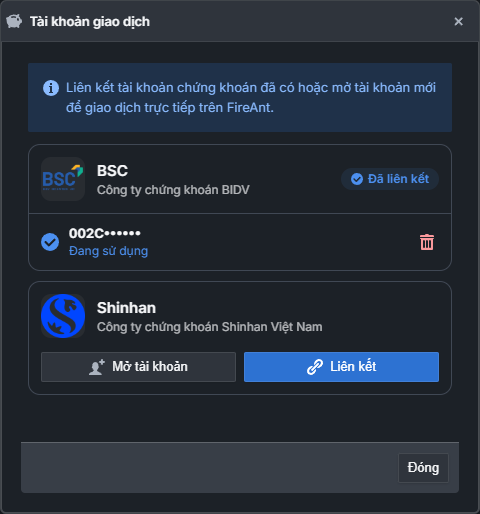
Khi chưa liên kết, panel Giao dịch hiện Chưa có tài khoản chứng khoán và nút Liên kết / mở tài khoản ① . Nút này (hoặc mục Liên kết / mở tài khoản chứng khoán… ở cuối menu tài khoản) mở hộp Tài khoản giao dịch (ảnh phải): mỗi CTCK đối tác một thẻ, với hai nút Mở tài khoản và Liên kết. Danh sách CTCK đối tác do FireAnt cập nhật; lúc viết tài liệu gồm Shinhan (Công ty chứng khoán Shinhan Việt Nam) và BSC (Công ty chứng khoán BIDV). CTCK bạn đã liên kết được xếp lên đầu, mang nhãn Đã liên kết.
Để liên kết tài khoản bạn đã có:
- Bấm Liên kết ở thẻ CTCK của bạn. Một cửa sổ nhỏ của CTCK mở ra; hộp thoại hiện Đang chờ liên kết {CTCK}. Hoàn tất trên cửa sổ vừa mở rồi quay lại. Nếu trình duyệt chặn cửa sổ bật lên, app báo Trình duyệt đã chặn cửa sổ liên kết. Hãy cho phép pop-up rồi thử lại. — cho phép pop-up với trang FireAnt rồi bấm lại.
- Đăng nhập tài khoản chứng khoán ngay trên cửa sổ của CTCK và đồng ý liên kết. Mật khẩu tài khoản chứng khoán chỉ nhập ở cửa sổ của CTCK, không nhập vào FireAnt.
- Quay lại FireAnt. App tự kiểm tra khi cửa sổ của CTCK đóng hoặc khi bạn quay lại trang; có thể bấm Tôi đã liên kết xong để kiểm tra ngay. Thành công, app báo Liên kết tài khoản {CTCK} thành công. và tài khoản xuất hiện ở thanh tài khoản.
Nếu CTCK báo tài khoản FireAnt của bạn chưa xác thực KYC hoặc thông tin chưa đầy đủ, hộp thoại hiện lời nhắc kèm nút Xác thực ngay: làm xong xác thực danh tính, app tự liên kết lại đúng CTCK đó.
Trong hộp Tài khoản giao dịch, CTCK đã liên kết liệt kê tài khoản của bạn: dòng đang dùng ghi Đang sử dụng, dòng khác ghi Nhấn để sử dụng tài khoản này. Nút thùng rác Xoá liên kết hỏi lại Bạn có chắc chắn xoá liên kết tài khoản …? — xoá liên kết chỉ gỡ kết nối giữa FireAnt và CTCK, không đóng tài khoản chứng khoán, không ảnh hưởng tiền và cổ phiếu tại CTCK.
Phiên giao dịch hết hạn
Khi phiên đăng nhập tài khoản chứng khoán hết hạn hoặc bị CTCK ngắt, panel hiện Phiên giao dịch đã hết hạn cùng hai nút: Liên kết lại (mở hộp Tài khoản giao dịch để đăng nhập lại trên cửa sổ của CTCK) và Thử lại (tải lại tài khoản khi lỗi chỉ là tạm thời).
Mở tài khoản chứng khoán mới
-
Trong hộp Tài khoản giao dịch, bấm Mở tài khoản ở thẻ CTCK bạn chọn.
-
Nếu tài khoản FireAnt chưa xác thực danh tính, app mở Xác thực danh tính trước; xác thực xong, bấm lại Mở tài khoản.
-
App kiểm tra theo số CCCD của bạn:
- Đã có tài khoản tại CTCK đó: hộp thoại báo Bạn đã có tài khoản tại {CTCK}: {tên}. — bấm Liên kết để giao dịch.
- Chưa có: hộp thoại hỏi Bạn chưa có tài khoản tại {CTCK}. Mở ngay một tài khoản mới?
-
Với BSC và Shinhan, bấm Điền thông tin mở tài khoản để mở biểu mẫu Mở tài khoản {CTCK}:
- Thông tin định danh — lấy từ hồ sơ đã xác thực (họ tên, ngày sinh, CMND/CCCD, ngày cấp, nơi cấp, email, số điện thoại, địa chỉ thường trú), chỉ xem.
- Địa chỉ liên hệ (*), Thông tin nghề nghiệp (Nghề nghiệp (*), Chức vụ (*), Mã số thuế (nếu có)).
- BSC: Tài khoản ngân hàng (Ngân hàng thanh toán, Số tài khoản ngân hàng 9–15 chữ số) và Nơi quản lý tài khoản (*).
- Shinhan: Khảo sát đầu tư, Số tài khoản giao dịch (chọn số gợi ý hoặc Tự chọn 6 số cuối) và Thông tin liên quan đến Hoa Kỳ (FATCA).
Bấm Tiếp tục để xem lại, rồi Đăng ký. Với Shinhan, app mở tiếp bước Ký hợp đồng điện tử; nếu chưa ký được ngay, chọn Để sau, ký qua email — CTCK gửi hợp đồng qua email đăng ký.
CTCK khác: bấm Mở tài khoản. Thành công, app báo số tài khoản và nhắc Sau khi nhận mật khẩu qua SMS/Email, hãy đăng nhập để liên kết. — bấm Đăng nhập / Liên kết.
Xác thực danh tính
Hộp Xác thực danh tính gồm bốn bước: Xác thực số điện thoại (tài khoản FireAnt đã đăng nhập), Ảnh CCCD (mặt trước, mặt sau — chụp hoặc tải ảnh lên), Ảnh chân dung (bắt buộc chụp trực tiếp bằng webcam), Xác minh thông tin. Bấm Bắt đầu xác thực, thêm ảnh rồi bấm Xác minh.
- Ảnh CCCD: CCCD gắn chíp bản gốc, còn hạn — rõ nét, đủ 4 góc, không loá sáng.
- Ảnh chân dung: không mũ, kính râm, khẩu trang; đủ sáng, không chói / rung lắc; nhìn thẳng camera. Trình duyệt sẽ hỏi quyền dùng camera.
Xác thực danh tính dùng chung cho liên kết, mở tài khoản chứng khoán và mở tài khoản hàng hoá.
Chọn tài khoản và tiểu khoản
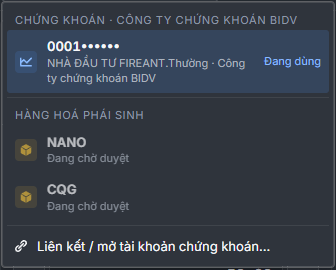
Bấm ô tài khoản ở đầu panel (hoặc đầu trang) Giao dịch để mở menu tài khoản:
① Chứng khoán · {CTCK} — các tiểu khoản của CTCK đang liên kết (ví dụ tiểu khoản thường và tiểu khoản ký quỹ). CTCK khác bạn đã liên kết hiện thêm dòng CTCK đã liên kết khác với nút Chuyển.
② Đang dùng — tiểu khoản phiếu lệnh, sổ lệnh, danh mục đang dùng.
③ Hàng hoá phái sinh — tài khoản NANO và CQG với trạng thái Mã NĐT … (đã kích hoạt), Đang chờ duyệt hoặc Chưa mở tài khoản (kèm nút Mở tài khoản để mở tài khoản hàng hoá chưa có — xem Hàng hoá phái sinh).
④ Liên kết / mở tài khoản chứng khoán… — mở hộp Tài khoản giao dịch.
Chọn tài khoản là chọn loại giao dịch. Phiếu tự theo loại của mã: chọn hợp đồng hàng hoá (ví dụ SIEZ26), phiếu chuyển sang tài khoản hàng hoá; chọn cổ phiếu, phiếu về tài khoản chứng khoán. Bạn vẫn đổi tay được, ví dụ đang xem FPT mà muốn xem sổ lệnh tài khoản NANO — lựa chọn đó giữ tới khi bạn chọn một mã khác loại. Nếu mã của phiếu không thuộc loại tài khoản đang chọn, phiếu báo {mã} là hợp đồng hàng hoá — đặt lệnh ở tài khoản hàng hoá. (hoặc ngược lại) kèm nút Sang tài khoản hàng hoá / Sang tài khoản chứng khoán.
Tiểu khoản và loại tài khoản hàng hoá bạn chọn được nhớ trên trình duyệt này cho lần sau.
Đọc thanh tài khoản
Panel ở dock có thanh gọn (ô tài khoản và một số chính: Số dư tiền, với hàng hoá là Ký quỹ khả dụng). Trang Giao dịch rộng từ 760 px có thanh đầy đủ:
- Chứng khoán
- Hàng hoá phái sinh
| Ô | Ý nghĩa |
|---|---|
| Tài sản ròng | Giá trị tài sản ròng của tiểu khoản do CTCK tính và trả về (thường gồm tiền và chứng khoán theo giá thị trường, đã trừ nợ vay nếu có) |
| Số dư tiền | Tiền mặt trong tiểu khoản do CTCK trả về. Phiếu lệnh dùng số này để tính mua tối đa và Số dư tiền còn lại (ước tính) |
| Lãi/lỗ tạm tính | Lãi/lỗ chưa chốt của danh mục do CTCK tính (xanh: lãi, đỏ: lỗ) |
| Chip phiên | Sàn và phiên của mã đang đặt, ví dụ HOSE · Khớp lệnh liên tục, HOSE · Chờ mở cửa; chấm xanh khi đang khớp lệnh liên tục |
| Ô | Ý nghĩa |
|---|---|
| Tài sản ký quỹ | Tổng giá trị ký quỹ của tài khoản (VND) do MXV trả về |
| Ký quỹ khả dụng | Phần ký quỹ còn dùng được để mở vị thế mới |
| Ký quỹ đang dùng | Ký quỹ ban đầu đang bị giữ cho các vị thế mở; thanh nhỏ và dòng {x}% tài sản ký quỹ = ký quỹ đang dùng / tài sản ký quỹ, đổi màu cảnh báo theo mức MXV báo |
| Lãi/lỗ mở | Lãi/lỗ chưa chốt của các vị thế mở, quy ra VND |
Số liệu tiền làm mới mỗi 15 giây; số rút gọn kiểu 250 tr, 1.25 tỷ (xem số đầy đủ ở tab Tiền).
Thiết lập giao dịch
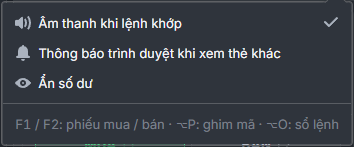
Bánh răng Thiết lập giao dịch trên thanh tài khoản có:
- Âm thanh khi lệnh khớp — mặc định bật. Xem Báo khớp lệnh.
- Thông báo trình duyệt khi xem thẻ khác — báo khớp bằng thông báo của hệ điều hành khi bạn đang ở thẻ hoặc cửa sổ trình duyệt khác. Lần đầu bật, trình duyệt hỏi quyền; bạn từ chối thì mục này không bật được.
- Ẩn số dư — mọi số tiền (số dư, tài sản, lãi/lỗ, giá trị danh mục) hiện thành ••••••. Nút con mắt cạnh số dư trên panel bật / tắt nhanh cùng thiết lập này.
- Dòng cuối nhắc phím tắt: F1 / F2: phiếu mua / bán · ⌥P: ghim mã · ⌥O: sổ lệnh. Xem Mở phiếu lệnh nhanh.
FireAnt does not hold your cash or securities: every order goes through your account at a partner securities company (broker) (stocks, ETFs, covered warrants, index futures) or a commodity derivatives account at MXV. This page shows you how to link an existing brokerage account, open a new account, choose a sub-account, read the account bar and configure trading settings.
Linking a brokerage account
Before you link an account, the Trading panel shows Chưa có tài khoản chứng khoán (No brokerage account yet) and the Liên kết / mở tài khoản (Link / open account) button ① . This button (or the Liên kết / mở tài khoản chứng khoán… (Link / open brokerage account…) item at the bottom of the account menu) opens the Tài khoản giao dịch (Trading accounts) dialog (image on the right): one card per partner broker, each with two buttons, Mở tài khoản (Open account) and Liên kết (Link). FireAnt maintains the list of partner brokers; at the time of writing it includes Shinhan (Shinhan Securities Vietnam) and BSC (BIDV Securities). Brokers you have already linked are listed first, labeled Đã liên kết (Linked).
To link an account you already have:
- Click Liên kết (Link) on your broker's card. A small broker window opens; the dialog shows Đang chờ liên kết {CTCK}. Hoàn tất trên cửa sổ vừa mở rồi quay lại. (Waiting to link {broker}. Finish in the window that just opened, then come back.) If the browser blocks the pop-up, the app reports Trình duyệt đã chặn cửa sổ liên kết. Hãy cho phép pop-up rồi thử lại. (The browser blocked the linking window. Allow pop-ups and try again.) — allow pop-ups for the FireAnt site and click again.
- Sign in to your brokerage account right in the broker's window and agree to the link. Your brokerage account password is only entered in the broker's window, never in FireAnt.
- Return to FireAnt. The app checks automatically when the broker's window closes or when you return to the page; you can click Tôi đã liên kết xong (I've finished linking) to check right away. On success, the app reports Liên kết tài khoản {CTCK} thành công. ({broker} account linked successfully.) and the account appears in the account bar.
If the broker reports that your FireAnt account has not completed KYC or that your information is incomplete, the dialog shows a reminder with a Xác thực ngay (Verify now) button: once you complete identity verification, the app automatically re-links that same broker.
In the Tài khoản giao dịch (Trading accounts) dialog, a linked broker lists your accounts: the one in use reads Đang sử dụng (In use), the others read Nhấn để sử dụng tài khoản này (Click to use this account). The Xoá liên kết (Remove link) trash button asks again Bạn có chắc chắn xoá liên kết tài khoản …? (Are you sure you want to unlink account …?) — unlinking only removes the connection between FireAnt and the broker; it does not close your brokerage account and does not affect the cash and shares you hold at the broker.
Trading session expired
When your brokerage sign-in session expires or is cut off by the broker, the panel shows Phiên giao dịch đã hết hạn (Trading session expired) with two buttons: Liên kết lại (Re-link) (opens the Trading accounts dialog so you can sign in again in the broker's window) and Thử lại (Retry) (reloads the account when the error is only temporary).
Opening a new brokerage account
-
In the Tài khoản giao dịch (Trading accounts) dialog, click Mở tài khoản (Open account) on the card of the broker you choose.
-
If your FireAnt account has not been identity-verified, the app first opens Identity verification; once verified, click Mở tài khoản again.
-
The app checks using your citizen ID (CCCD) number:
- You already have an account at that broker: the dialog reports Bạn đã có tài khoản tại {CTCK}: {tên}. (You already have an account at {broker}: {name}.) — click Liên kết để giao dịch (Link to trade).
- You don't: the dialog asks Bạn chưa có tài khoản tại {CTCK}. Mở ngay một tài khoản mới? (You don't have an account at {broker} yet. Open a new account now?)
-
For BSC and Shinhan, click Điền thông tin mở tài khoản (Fill in account opening details) to open the Mở tài khoản {CTCK} (Open {broker} account) form:
- Thông tin định danh (Identification details) — taken from your verified profile (full name, date of birth, ID card / citizen ID, issue date, place of issue, email, phone number, permanent address), view-only.
- Địa chỉ liên hệ (*) (Contact address), Thông tin nghề nghiệp (Occupation details) (Nghề nghiệp (*) (Occupation), Chức vụ (*) (Position), Mã số thuế (nếu có) (Tax ID, if any)).
- BSC: Tài khoản ngân hàng (Bank account) (Ngân hàng thanh toán (Payment bank), Số tài khoản ngân hàng (Bank account number), 9–15 digits) and Nơi quản lý tài khoản (*) (Account managing branch).
- Shinhan: Khảo sát đầu tư (Investment survey), Số tài khoản giao dịch (Trading account number) (pick a suggested number or Tự chọn 6 số cuối (Choose the last 6 digits)) and Thông tin liên quan đến Hoa Kỳ (FATCA) (US-related information (FATCA)).
Click Tiếp tục (Continue) to review, then Đăng ký (Register). For Shinhan, the app then opens the Ký hợp đồng điện tử (Sign e-contract) step; if you can't sign right away, choose Để sau, ký qua email (Later, sign via email) — the broker sends the contract to your registered email.
Other brokers: click Mở tài khoản (Open account). On success, the app shows the account number and reminds you Sau khi nhận mật khẩu qua SMS/Email, hãy đăng nhập để liên kết. (After you receive your password via SMS/Email, sign in to link.) — click Đăng nhập / Liên kết (Sign in / Link).
Identity verification
The Xác thực danh tính (Identity verification) dialog has four steps: Xác thực số điện thoại (Phone number verification) (the FireAnt account you are signed in to), Ảnh CCCD (Citizen ID photos) (front and back — take or upload photos), Ảnh chân dung (Portrait photo) (must be chụp trực tiếp bằng webcam — taken live with a webcam), Xác minh thông tin (Information verification). Click Bắt đầu xác thực (Start verification), add the photos, then click Xác minh (Verify).
- Citizen ID photos: an original, unexpired chip-based citizen ID card — sharp, all 4 corners visible, no glare.
- Portrait photo: no hat, sunglasses or face mask; well lit, no glare / shake; look straight at the camera. The browser will ask for permission to use the camera.
Identity verification is shared across linking, opening a brokerage account and opening a commodity account.
Choosing an account and sub-account
Click the account box at the top of the Trading panel (or the top of the Trading page) to open the account menu:
① Chứng khoán · {CTCK} (Securities · {broker}) — the sub-accounts of the linked broker (for example a regular sub-account and a margin sub-account). Other brokers you have linked appear as an extra line CTCK đã liên kết khác (Other linked brokers) with a Chuyển (Switch) button.
② Đang dùng (In use) — the sub-account used by the order ticket, order book and portfolio.
③ Hàng hoá phái sinh (Commodity derivatives) — NANO and CQG accounts with the status Mã NĐT … (Investor code …) (activated), Đang chờ duyệt (Pending approval) or Chưa mở tài khoản (Not opened) (with a Mở tài khoản (Open account) button to open a commodity account you don't have yet — see Commodity derivatives).
④ Liên kết / mở tài khoản chứng khoán… (Link / open brokerage account…) — opens the Tài khoản giao dịch (Trading accounts) dialog.
Choosing an account means choosing the trading type. The ticket follows the ticker's type: pick a commodity contract (for example SIEZ26) and the ticket switches to the commodity account; pick a stock and it goes back to the brokerage account. You can still switch manually, for example to view the NANO account's order book while looking at FPT — that choice holds until you pick a ticker of a different type. If the ticket's ticker does not match the selected account type, the ticket reports {mã} là hợp đồng hàng hoá — đặt lệnh ở tài khoản hàng hoá. ({ticker} is a commodity contract — place the order in the commodity account.) (or the reverse) with a Sang tài khoản hàng hoá (Go to commodity account) / Sang tài khoản chứng khoán (Go to brokerage account) button.
The sub-account and commodity account type you choose are remembered in this browser for next time.
Reading the account bar
The panel in the dock has a compact bar (the account box and one key figure: Số dư tiền (Cash balance), or Ký quỹ khả dụng (Available margin) for commodities). The Trading page at 760 px or wider has the full bar:
- Securities
- Commodity derivatives
| Field | Meaning |
|---|---|
| Tài sản ròng (Net assets) | The sub-account's net asset value, calculated and returned by the broker (usually cash plus securities at market prices, minus any margin debt) |
| Số dư tiền (Cash balance) | Cash in the sub-account, returned by the broker. The order ticket uses this figure to calculate mua tối đa (max buy) and Số dư tiền còn lại (ước tính) (Remaining cash balance (estimated)) |
| Lãi/lỗ tạm tính (Unrealized P/L) | Unrealized profit/loss of the portfolio, calculated by the broker (green: profit, red: loss) |
| Session chip | Exchange and session of the ticker being traded, for example HOSE · Khớp lệnh liên tục (Continuous matching), HOSE · Chờ mở cửa (Pre-open); a green dot during continuous matching |
| Field | Meaning |
|---|---|
| Tài sản ký quỹ (Margin assets) | Total margin value of the account (VND), returned by MXV |
| Ký quỹ khả dụng (Available margin) | Margin still available to open new positions |
| Ký quỹ đang dùng (Margin in use) | Initial margin held for open positions; the small bar and the line {x}% tài sản ký quỹ ({x}% of margin assets) = margin in use / margin assets, changing to a warning color according to the level MXV reports |
| Lãi/lỗ mở (Open P/L) | Unrealized profit/loss of open positions, converted to VND |
Cash figures refresh every 15 seconds; numbers are abbreviated like 250 tr (250 mn), 1.25 tỷ (1.25 bn) (see the full figures on the Cash tab).
Trading settings
The Thiết lập giao dịch (Trading settings) gear on the account bar has:
- Âm thanh khi lệnh khớp (Sound when an order matches) — on by default. See Fill notifications.
- Thông báo trình duyệt khi xem thẻ khác (Browser notifications while viewing another tab) — fill notifications via the operating system's notifications when you are in another browser tab or window. The first time you turn it on, the browser asks for permission; if you decline, this option cannot be turned on.
- Ẩn số dư (Hide balance) — every money figure (balance, assets, P/L, portfolio value) shows as ••••••. The eye button next to the balance on the panel quickly toggles this same setting.
- The last line reminds you of the shortcuts: F1 / F2: phiếu mua / bán · ⌥P: ghim mã · ⌥O: sổ lệnh (F1 / F2: buy / sell ticket · ⌥P: pin ticker · ⌥O: order book). See Opening the order ticket quickly.
FireAnt는 고객의 현금이나 증권을 보관하지 않습니다. 모든 주문은 **제휴 증권사(CTCK)**에 있는 고객 계좌(주식, ETF, 커버드 워런트, 지수 선물) 또는 MXV 상품 파생 계좌를 통해 처리됩니다. 이 페이지는 기존 증권 계좌 연결, 새 계좌 개설, 하위 계좌 선택, 계좌 바 읽기, 거래 설정 방법을 안내합니다.
증권 계좌 연결
아직 연결하지 않았다면 거래 패널에 Chưa có tài khoản chứng khoán(증권 계좌 없음)과 Liên kết / mở tài khoản(연결 / 계좌 개설) 버튼 ① 이 표시됩니다. 이 버튼(또는 계좌 메뉴 맨 아래의 Liên kết / mở tài khoản chứng khoán…(증권 계좌 연결 / 개설…) 항목)은 Tài khoản giao dịch(거래 계좌) 대화상자(오른쪽 그림)를 엽니다. 제휴 증권사마다 카드가 하나씩 있고, Mở tài khoản(계좌 개설)과 Liên kết(연결) 두 버튼이 있습니다. 제휴 증권사 목록은 FireAnt가 업데이트하며, 이 문서 작성 시점에는 Shinhan(신한베트남증권)과 BSC(BIDV증권)가 있습니다. 이미 연결한 증권사는 맨 위에 Đã liên kết(연결됨) 라벨과 함께 표시됩니다.
이미 있는 계좌를 연결하려면:
- 해당 증권사 카드의 Liên kết(연결)를 클릭합니다. 증권사의 작은 창이 열리고, 대화상자에 Đang chờ liên kết {CTCK}. Hoàn tất trên cửa sổ vừa mở rồi quay lại.({증권사} 연결 대기 중. 방금 열린 창에서 완료한 뒤 돌아오세요.)가 표시됩니다. 브라우저가 팝업을 차단하면 앱이 Trình duyệt đã chặn cửa sổ liên kết. Hãy cho phép pop-up rồi thử lại.(브라우저가 연결 창을 차단했습니다. 팝업을 허용한 뒤 다시 시도하세요.)를 알립니다. FireAnt 사이트의 팝업을 허용하고 다시 클릭하세요.
- 증권사 창에서 증권 계좌에 로그인하고 연결에 동의합니다. 증권 계좌 비밀번호는 증권사 창에만 입력하며, FireAnt에는 입력하지 않습니다.
- FireAnt로 돌아옵니다. 증권사 창이 닫히거나 페이지로 돌아오면 앱이 자동으로 확인하며, Tôi đã liên kết xong(연결을 완료했습니다)을 클릭해 바로 확인할 수도 있습니다. 성공하면 앱이 Liên kết tài khoản {CTCK} thành công.({증권사} 계좌 연결 성공.)를 알리고 계좌가 계좌 바에 나타납니다.
증권사가 FireAnt 계정이 chưa xác thực KYC(KYC 미인증)이거나 정보가 불완전하다고 알리면, 대화상자에 안내와 함께 Xác thực ngay(지금 인증) 버튼이 표시됩니다. 본인 인증을 마치면 앱이 해당 증권사에 자동으로 다시 연결합니다.
Tài khoản giao dịch(거래 계좌) 대화상자에서 연결된 증권사에는 고객의 계좌가 나열됩니다. 사용 중인 행에는 Đang sử dụng(사용 중), 다른 행에는 Nhấn để sử dụng tài khoản này(이 계좌를 사용하려면 누르세요)가 표시됩니다. 휴지통 버튼 Xoá liên kết(연결 해제)는 Bạn có chắc chắn xoá liên kết tài khoản …?(… 계좌 연결을 해제하시겠습니까?)라고 다시 묻습니다. 연결 해제는 FireAnt와 증권사 사이의 연결만 끊을 뿐, 증권 계좌를 해지하지 않으며 증권사에 있는 현금과 주식에도 영향을 주지 않습니다.
거래 세션 만료
증권 계좌 로그인 세션이 만료되거나 증권사가 연결을 끊으면, 패널에 Phiên giao dịch đã hết hạn(거래 세션이 만료되었습니다)과 함께 두 개의 버튼이 표시됩니다. Liên kết lại(다시 연결)(거래 계좌 대화상자를 열어 증권사 창에서 다시 로그인)와 Thử lại(다시 시도)(오류가 일시적일 때 계좌를 다시 불러옴)입니다.
새 증권 계좌 개설
-
Tài khoản giao dịch(거래 계좌) 대화상자에서 선택한 증권사 카드의 Mở tài khoản(계좌 개설)을 클릭합니다.
-
FireAnt 계정이 아직 본인 인증을 하지 않았다면 앱이 먼저 본인 인증을 엽니다. 인증을 마친 뒤 Mở tài khoản을 다시 클릭하세요.
-
앱이 고객의 CCCD(신분증) 번호로 확인합니다.
- 해당 증권사에 이미 계좌가 있는 경우: 대화상자에 Bạn đã có tài khoản tại {CTCK}: {tên}.(이미 {증권사}에 계좌가 있습니다: {이름}.)가 표시됩니다. Liên kết để giao dịch(연결하여 거래)를 클릭하세요.
- 계좌가 없는 경우: 대화상자가 Bạn chưa có tài khoản tại {CTCK}. Mở ngay một tài khoản mới?({증권사}에 계좌가 없습니다. 지금 새 계좌를 개설할까요?)라고 묻습니다.
-
BSC와 Shinhan은 Điền thông tin mở tài khoản(계좌 개설 정보 입력)을 클릭해 Mở tài khoản {CTCK}({증권사} 계좌 개설) 양식을 엽니다.
- Thông tin định danh(신원 정보) — 인증된 프로필에서 가져오며(성명, 생년월일, CMND/CCCD, 발급일, 발급처, 이메일, 전화번호, 주민등록 주소) 보기 전용입니다.
- Địa chỉ liên hệ (*)(연락 주소), Thông tin nghề nghiệp(직업 정보)(Nghề nghiệp (*)(직업), Chức vụ (*)(직위), Mã số thuế (nếu có)(세금 번호(있는 경우))).
- BSC: Tài khoản ngân hàng(은행 계좌)(Ngân hàng thanh toán(결제 은행), 9–15자리 Số tài khoản ngân hàng(은행 계좌 번호))와 Nơi quản lý tài khoản (*)(계좌 관리 지점).
- Shinhan: Khảo sát đầu tư(투자 설문), Số tài khoản giao dịch(거래 계좌 번호)(추천 번호를 선택하거나 Tự chọn 6 số cuối(끝 6자리 직접 선택))와 Thông tin liên quan đến Hoa Kỳ (FATCA)(미국 관련 정보(FATCA)).
Tiếp tục(계속)를 클릭해 검토한 뒤 Đăng ký(신청)를 클릭합니다. Shinhan은 이어서 Ký hợp đồng điện tử(전자 계약 서명) 단계를 엽니다. 바로 서명할 수 없다면 Để sau, ký qua email(나중에 이메일로 서명)을 선택하세요. 증권사가 등록한 이메일로 계약서를 보냅니다.
다른 증권사: Mở tài khoản(계좌 개설)을 클릭합니다. 성공하면 앱이 계좌 번호를 알려 주고 Sau khi nhận mật khẩu qua SMS/Email, hãy đăng nhập để liên kết.(SMS/이메일로 비밀번호를 받은 뒤 로그인하여 연결하세요.)라고 안내합니다. Đăng nhập / Liên kết(로그인 / 연결)를 클릭하세요.
본인 인증
Xác thực danh tính(본인 인증) 대화상자는 네 단계로 구성됩니다. Xác thực số điện thoại(전화번호 인증)(로그인한 FireAnt 계정), Ảnh CCCD(신분증 사진)(앞면, 뒷면 — 촬영하거나 사진 업로드), Ảnh chân dung(얼굴 사진)(반드시 chụp trực tiếp bằng webcam(웹캠으로 직접 촬영)), Xác minh thông tin(정보 확인)입니다. Bắt đầu xác thực(인증 시작)를 클릭하고 사진을 추가한 뒤 Xác minh(확인)를 클릭하세요.
- 신분증 사진: 유효 기간이 남은 칩 내장 CCCD 원본 — 선명하고, 네 모서리가 모두 보이며, 빛 반사가 없어야 합니다.
- 얼굴 사진: 모자, 선글라스, 마스크 없이, 충분히 밝고 눈부심 / 흔들림 없이, 카메라를 정면으로 바라보세요. 브라우저가 카메라 사용 권한을 묻습니다.
본인 인증은 계좌 연결, 증권 계좌 개설, 상품 계좌 개설에 공통으로 사용됩니다.
계좌와 하위 계좌 선택
거래 패널(또는 거래 페이지) 맨 위의 계좌 칸을 클릭하면 계좌 메뉴가 열립니다.
① Chứng khoán · {CTCK}(증권 · {증권사}) — 연결된 증권사의 하위 계좌(예: 일반 하위 계좌와 신용(마진) 하위 계좌). 이미 연결한 다른 증권사가 있으면 CTCK đã liên kết khác(연결된 다른 증권사) 행과 Chuyển(전환) 버튼이 추가로 표시됩니다.
② Đang dùng(사용 중) — 주문서, 주문 내역, 포트폴리오가 사용 중인 하위 계좌.
③ Hàng hoá phái sinh(상품 파생) — NANO와 CQG 계좌와 그 상태 Mã NĐT …(투자자 코드 …)(활성화됨), Đang chờ duyệt(승인 대기 중) 또는 Chưa mở tài khoản(계좌 미개설)(아직 없는 상품 계좌를 여는 Mở tài khoản(계좌 개설) 버튼 포함 — 상품 파생 참고).
④ Liên kết / mở tài khoản chứng khoán…(증권 계좌 연결 / 개설…) — Tài khoản giao dịch(거래 계좌) 대화상자를 엽니다.
계좌를 고르는 것은 거래 유형을 고르는 것입니다. 주문서는 종목 유형을 자동으로 따라갑니다. 상품 계약(예: SIEZ26)을 선택하면 주문서가 상품 계좌로 바뀌고, 주식을 선택하면 증권 계좌로 돌아옵니다. 수동으로 바꿀 수도 있습니다. 예를 들어 FPT를 보면서 NANO 계좌의 주문 내역을 보고 싶을 때처럼요. 이 선택은 다른 유형의 종목을 고를 때까지 유지됩니다. 주문서의 종목이 선택한 계좌 유형에 맞지 않으면 주문서에 {mã} là hợp đồng hàng hoá — đặt lệnh ở tài khoản hàng hoá.({종목}은 상품 계약입니다 — 상품 계좌에서 주문하세요.)(또는 그 반대)가 Sang tài khoản hàng hoá(상품 계좌로 이동) / Sang tài khoản chứng khoán(증권 계좌로 이동) 버튼과 함께 표시됩니다.
선택한 하위 계좌와 상품 계좌 유형은 다음을 위해 이 브라우저에 기억됩니다.
계좌 바 읽기
도크의 패널에는 간략 바(계좌 칸과 주요 수치 하나: Số dư tiền(현금 잔고), 상품은 Ký quỹ khả dụng(가용 증거금))가 있습니다. 너비 760 px 이상의 거래 페이지에는 전체 바가 있습니다.
- Chứng khoán
- Hàng hoá phái sinh
| 칸 | 의미 |
|---|---|
| Tài sản ròng(순자산) | 증권사가 계산해 제공하는 하위 계좌의 순자산 가치(보통 현금과 시장 가격 기준 증권을 포함하고, 대출이 있으면 차감) |
| Số dư tiền(현금 잔고) | 증권사가 제공하는 하위 계좌의 현금. 주문서는 이 수치로 mua tối đa(최대 매수)와 Số dư tiền còn lại (ước tính)(남은 현금 잔고(추정))를 계산합니다 |
| Lãi/lỗ tạm tính(평가 손익) | 증권사가 계산한 포트폴리오의 미실현 손익(초록: 이익, 빨강: 손실) |
| 세션 칩 | 주문 중인 종목의 거래소와 세션, 예: HOSE · Khớp lệnh liên tục(연속 매매), HOSE · Chờ mở cửa(개장 대기). 연속 매매 중에는 초록 점이 표시됩니다 |
| 칸 | 의미 |
|---|---|
| Tài sản ký quỹ(증거금 자산) | MXV가 제공하는 계좌의 총 증거금 가치(VND) |
| Ký quỹ khả dụng(가용 증거금) | 새 포지션을 여는 데 아직 쓸 수 있는 증거금 |
| Ký quỹ đang dùng(사용 중 증거금) | 미결제 포지션을 위해 묶여 있는 개시 증거금. 작은 바와 {x}% tài sản ký quỹ(증거금 자산의 {x}%) 줄 = 사용 중 증거금 / 증거금 자산이며, MXV가 알리는 수준에 따라 경고 색으로 바뀝니다 |
| Lãi/lỗ mở(미실현 손익) | 미결제 포지션의 미실현 손익(VND 환산) |
현금 수치는 15초마다 새로 고쳐지며, 250 tr(2억 5천만), 1.25 tỷ(12억 5천만)처럼 줄여서 표시됩니다(전체 숫자는 현금 탭에서 확인).
거래 설정
계좌 바의 Thiết lập giao dịch(거래 설정) 톱니바퀴에는 다음 항목이 있습니다.
- Âm thanh khi lệnh khớp(주문 체결 시 알림음) — 기본값은 켜짐. 체결 알림을 참고하세요.
- Thông báo trình duyệt khi xem thẻ khác(다른 탭을 볼 때 브라우저 알림) — 다른 브라우저 탭이나 창에 있을 때 운영체제 알림으로 체결을 알립니다. 처음 켤 때 브라우저가 권한을 묻고, 거부하면 이 항목을 켤 수 없습니다.
- Ẩn số dư(잔고 숨기기) — 모든 금액(잔고, 자산, 손익, 포트폴리오 평가액)이 **••••••**로 표시됩니다. 패널의 잔고 옆 눈 모양 버튼으로 같은 설정을 빠르게 켜고 끌 수 있습니다.
- 마지막 줄은 단축키를 알려 줍니다: F1 / F2: phiếu mua / bán · ⌥P: ghim mã · ⌥O: sổ lệnh(F1 / F2: 매수 / 매도 주문서 · ⌥P: 종목 고정 · ⌥O: 주문 내역). 빠르게 주문서 열기를 참고하세요.
FireAnt 不保管您的资金或证券:所有委托都通过您在合作证券公司(CTCK)的账户进行(股票、ETF、备兑权证、指数期货),或通过 MXV 的大宗商品衍生品账户进行。本页介绍如何关联已有的证券公司账户、开立新账户、选择子账户、读懂账户栏以及进行交易设置。
关联证券账户
尚未关联时,交易面板显示 Chưa có tài khoản chứng khoán(尚无证券账户)和 Liên kết / mở tài khoản(关联 / 开立账户)按钮 ①。该按钮(或账户菜单底部的 Liên kết / mở tài khoản chứng khoán…(关联 / 开立证券账户…)项)会打开 Tài khoản giao dịch(交易账户)对话框(右图):每家合作证券公司一张卡片,带有 Mở tài khoản(开户)和 Liên kết(关联)两个按钮。合作证券公司列表由 FireAnt 更新;撰写本文时包括 Shinhan(越南新韩证券公司)和 BSC(BIDV 证券公司)。您已关联的证券公司排在最前,带有 Đã liên kết(已关联)标签。
关联您已有的账户:
- 在您的证券公司卡片上点击 Liên kết(关联)。证券公司的一个小窗口会打开;对话框显示 Đang chờ liên kết {CTCK}. Hoàn tất trên cửa sổ vừa mở rồi quay lại.(正在等待关联 {证券公司}。请在刚打开的窗口中完成后返回。)如果浏览器拦截了弹出窗口,应用会提示 Trình duyệt đã chặn cửa sổ liên kết. Hãy cho phép pop-up rồi thử lại.(浏览器已拦截关联窗口。请允许弹出窗口后重试。)— 为 FireAnt 网站允许弹出窗口后再点一次。
- 直接在证券公司的窗口中登录证券账户并同意关联。证券账户的密码只在证券公司的窗口中输入,不要输入到 FireAnt 中。
- 返回 FireAnt。当证券公司的窗口关闭或您返回页面时,应用会自动检查;也可以点击 Tôi đã liên kết xong(我已完成关联)立即检查。成功后,应用提示 Liên kết tài khoản {CTCK} thành công.(关联 {证券公司} 账户成功。),账户会出现在账户栏中。
如果证券公司提示您的 FireAnt 账户尚未完成 KYC 认证或信息不完整,对话框会显示提示并附 Xác thực ngay(立即认证)按钮:完成身份认证后,应用会自动重新关联该证券公司。
在 Tài khoản giao dịch 对话框中,已关联的证券公司会列出您的账户:正在使用的一行标注 Đang sử dụng(正在使用),其他行标注 Nhấn để sử dụng tài khoản này(点击使用此账户)。垃圾桶按钮 Xoá liên kết(删除关联)会再次确认 Bạn có chắc chắn xoá liên kết tài khoản …?(您确定要删除账户关联 …?)— 删除关联只是断开 FireAnt 与证券公司之间的连接,不会关闭证券账户,也不影响您在证券公司的资金和股票。
交易会话过期
当证券账户的登录会话过期或被证券公司断开时,面板显示 Phiên giao dịch đã hết hạn(交易会话已过期)和两个按钮:Liên kết lại(重新关联)(打开交易账户对话框,在证券公司的窗口中重新登录)和 Thử lại(重试)(错误只是暂时性时重新加载账户)。
开立新的证券账户
-
在 Tài khoản giao dịch(交易账户)对话框中,在您选择的证券公司卡片上点击 Mở tài khoản(开户)。
-
如果 FireAnt 账户尚未完成身份认证,应用会先打开身份认证;认证完成后,再次点击 Mở tài khoản。
-
应用根据您的公民身份证(CCCD)号码进行检查:
- 已在该证券公司开户:对话框提示 Bạn đã có tài khoản tại {CTCK}: {tên}.(您已在 {证券公司} 开户:{姓名}。)— 点击 Liên kết để giao dịch(关联以进行交易)。
- 尚未开户:对话框询问 Bạn chưa có tài khoản tại {CTCK}. Mở ngay một tài khoản mới?(您尚未在 {证券公司} 开户。立即开立新账户?)
-
对于 BSC 和 Shinhan,点击 Điền thông tin mở tài khoản(填写开户信息)打开 Mở tài khoản {CTCK}(开立 {证券公司} 账户)表单:
- Thông tin định danh(身份信息)— 取自已认证的资料(姓名、出生日期、身份证/公民身份证、签发日期、签发地、邮箱、电话号码、户籍地址),仅供查看。
- Địa chỉ liên hệ (*)(联系地址)、Thông tin nghề nghiệp(职业信息)(Nghề nghiệp (*)(职业)、Chức vụ (*)(职务)、Mã số thuế (nếu có)(税号(如有)))。
- BSC:Tài khoản ngân hàng(银行账户)(Ngân hàng thanh toán(结算银行)、Số tài khoản ngân hàng(银行账号)9–15 位数字)以及 Nơi quản lý tài khoản (*)(账户管理地点)。
- Shinhan:Khảo sát đầu tư(投资调查)、Số tài khoản giao dịch(交易账号)(选择推荐号码或 Tự chọn 6 số cuối(自选后 6 位))以及 Thông tin liên quan đến Hoa Kỳ (FATCA)(与美国相关的信息(FATCA))。
点击 Tiếp tục(继续)进行核对,然后点击 Đăng ký(注册)。对于 Shinhan,应用接着打开 Ký hợp đồng điện tử(签署电子合同)步骤;如果无法立即签署,请选择 Để sau, ký qua email(稍后,通过邮件签署)— 证券公司会将合同发送到注册邮箱。
其他证券公司:点击 Mở tài khoản。成功后,应用会告知账号并提示 Sau khi nhận mật khẩu qua SMS/Email, hãy đăng nhập để liên kết.(通过短信/邮件收到密码后,请登录以进行关联。)— 点击 Đăng nhập / Liên kết(登录 / 关联)。
身份认证
Xác thực danh tính(身份认证)对话框包括四个步骤:Xác thực số điện thoại(验证电话号码)(已登录的 FireAnt 账户)、Ảnh CCCD(公民身份证照片)(正面、背面 — 拍摄或上传照片)、Ảnh chân dung(人像照片)(必须用网络摄像头现场拍摄)、Xác minh thông tin(核实信息)。点击 Bắt đầu xác thực(开始认证),添加照片后点击 Xác minh(核实)。
- 公民身份证照片:芯片公民身份证原件,且在有效期内 — 清晰、四角完整、无反光。
- 人像照片:不戴帽子、墨镜、口罩;光线充足,不刺眼 / 不晃动;正视摄像头。浏览器会请求使用摄像头的权限。
身份认证通用于关联账户、开立证券账户和开立大宗商品账户。
选择账户和子账户
点击交易面板顶部(或页面顶部)的账户框,打开账户菜单:
① Chứng khoán · {CTCK}(证券 · {证券公司})— 当前关联的证券公司的各个子账户(例如普通子账户和保证金子账户)。您已关联的其他证券公司会额外显示一行 CTCK đã liên kết khác(其他已关联的证券公司),带 Chuyển(切换)按钮。
② Đang dùng(正在使用)— 下单面板、委托簿、持仓当前使用的子账户。
③ Hàng hoá phái sinh(大宗商品衍生品)— NANO 和 CQG 账户,状态为 Mã NĐT …(投资者代码 …)(已激活)、Đang chờ duyệt(等待审核)或 Chưa mở tài khoản(尚未开户)(附 Mở tài khoản(开户)按钮,用于开立尚未拥有的大宗商品账户 — 参见大宗商品衍生品)。
④ Liên kết / mở tài khoản chứng khoán…(关联 / 开立证券账户…)— 打开 Tài khoản giao dịch(交易账户)对话框。
选择账户即选择交易类型。 下单面板会跟随代码的类型:选择大宗商品合约(例如 SIEZ26)时,面板切换到大宗商品账户;选择股票时,面板回到证券账户。您仍可手动切换,例如正在看 FPT 却想查看 NANO 账户的委托簿 — 该选择会保持到您选择另一种类型的代码为止。如果下单面板中的代码不属于当前所选账户的类型,面板会提示 {mã} là hợp đồng hàng hoá — đặt lệnh ở tài khoản hàng hoá.({代码} 是大宗商品合约 — 请在大宗商品账户下单。)(或反之),并附 Sang tài khoản hàng hoá(转到大宗商品账户)/ Sang tài khoản chứng khoán(转到证券账户)按钮。
您选择的子账户和大宗商品账户类型会记在本浏览器中,供下次使用。
读懂账户栏
侧边栏(dock)中的面板显示精简栏(账户框和一个主要数字:Số dư tiền(现金余额),大宗商品则为 Ký quỹ khả dụng(可用保证金))。宽度达到 760 px 的交易页面显示完整栏:
- 证券
- 大宗商品衍生品
| 字段 | 含义 |
|---|---|
| Tài sản ròng(净资产) | 由证券公司计算并返回的子账户净资产价值(通常包括现金和按市价计算的证券,并扣除借款(如有)) |
| Số dư tiền(现金余额) | 证券公司返回的子账户现金。下单面板用此数字计算最大可买和 Số dư tiền còn lại (ước tính)(剩余现金余额(估算)) |
| Lãi/lỗ tạm tính(暂计盈亏) | 由证券公司计算的持仓未实现盈亏(绿色:盈利,红色:亏损) |
| 交易时段标签 | 当前下单代码的交易所与交易时段,例如 HOSE · Khớp lệnh liên tục(连续竞价)、HOSE · Chờ mở cửa(等待开盘);连续竞价时显示绿点 |
| 字段 | 含义 |
|---|---|
| Tài sản ký quỹ(保证金资产) | MXV 返回的账户保证金总值(越南盾) |
| Ký quỹ khả dụng(可用保证金) | 仍可用于开新仓的保证金部分 |
| Ký quỹ đang dùng(已用保证金) | 为未平仓头寸占用的初始保证金;小进度条和 {x}% tài sản ký quỹ(保证金资产的 {x}%)一行 = 已用保证金 / 保证金资产,按 MXV 提示的级别变换警示颜色 |
| Lãi/lỗ mở(持仓盈亏) | 未平仓头寸的未实现盈亏,折算为越南盾 |
资金数据每 15 秒刷新一次;数字以 250 tr(2.5 亿)、1.25 tỷ(12.5 亿)这类缩写显示(完整数字请在资金标签页查看)。
交易设置
账户栏上的齿轮 Thiết lập giao dịch(交易设置)包含:
- Âm thanh khi lệnh khớp(委托成交时的提示音)— 默认开启。参见成交通知。
- Thông báo trình duyệt khi xem thẻ khác(查看其他标签页时的浏览器通知)— 当您在浏览器的其他标签页或窗口时,通过操作系统通知提示成交。首次开启时浏览器会请求权限;如果您拒绝,此项无法开启。
- Ẩn số dư(隐藏余额)— 所有金额(余额、资产、盈亏、持仓市值)显示为 ••••••。面板上余额旁的眼睛按钮可快速开关同一设置。
- 最后一行提示快捷键:F1 / F2: phiếu mua / bán · ⌥P: ghim mã · ⌥O: sổ lệnh(F1 / F2:买入 / 卖出下单面板 · ⌥P:固定代码 · ⌥O:委托簿)。参见快速打开下单面板。