Watchlist
- 🇻🇳 Tiếng Việt
- 🇬🇧 English
- 🇰🇷 한국어
- 🇨🇳 中文
Watchlist là các danh sách mã chứng khoán bạn tự lập để theo dõi giá realtime, đọc phân tích nhanh của cả danh sách, xem tin, bài cộng đồng và cảnh báo của các mã trong đó. Watchlist lưu theo tài khoản FireAnt nên cần đăng nhập. Mọi gói đều không giới hạn số danh sách và số mã trong mỗi danh sách.
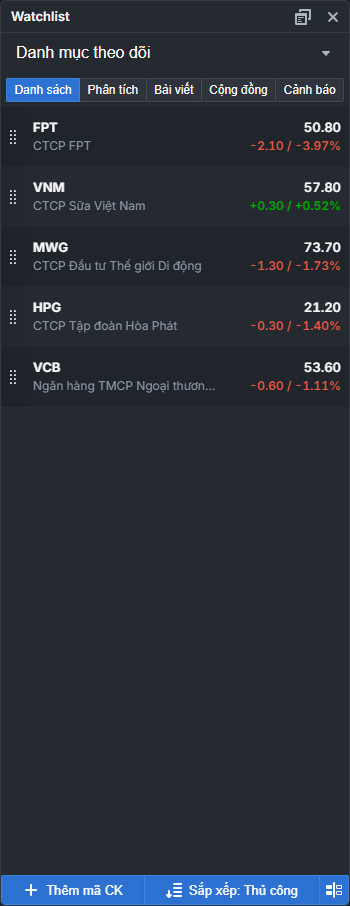
① Danh sách đang xem — bấm để chuyển sang danh sách khác, tạo danh sách mới hoặc quản lý các danh sách. Xem Tạo và quản lý danh sách.
② Các tab — Danh sách (bảng giá của danh sách), Phân tích (xem bên dưới), Bài viết (tin tức về các mã), Cộng đồng (bài cộng đồng về các mã), Cảnh báo (Đã báo của các mã trong danh sách, từ mọi cảnh báo của bạn; nút Cảnh báo đang đặt mở hộp Cảnh báo).
③ Dòng mã — mã, tên doanh nghiệp, giá và thay đổi / %. Bấm dòng để đổi mã của thẻ đang xem (biểu đồ, panel Thông tin đi theo); bấm vào chữ mã để mở trang mã trong Hộp thoại; bấm chuột phải để mở menu của mã.
④ Tay kéo ⋮⋮ — kéo để đổi thứ tự các mã khi sắp xếp Thủ công.
⑤ Thêm mã CK — tìm và thêm mã vào danh sách.
⑥ Sắp xếp — Thủ công, Vần A-Z, Tích cực, Tăng giá, Giảm giá.
⑦ So sánh các mã trong watchlist — mở So sánh cổ phiếu với tối đa 8 cổ phiếu đầu danh sách (nút chỉ hiện khi danh sách có từ 2 cổ phiếu).
Mở Watchlist
- Bấm biểu tượng ngôi sao Watchlist trên thanh dock bên phải. Panel đang mở có biểu tượng sáng màu; bấm lại để đóng. Xem Dock bên phải.
- Muốn panel Watchlist rộng hơn (tiện khi đọc tab Phân tích: từ 640 px trở lên tab này chia hai cột), kéo mép trái của dock sang trái (xem Đổi bề rộng dock).
- Gõ
/wl(hoặc/watchlist,/danhmuc) vào ô lệnh để mở hộp Quản lý watchlist.
Khi chưa đăng nhập, panel chỉ hiện lời mời Đăng nhập. Đã đăng nhập mà chưa có danh sách nào thì panel hiện Chưa có watchlist kèm nút Tạo watchlist.
Tạo và quản lý danh sách
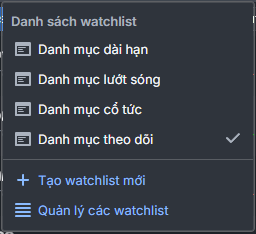
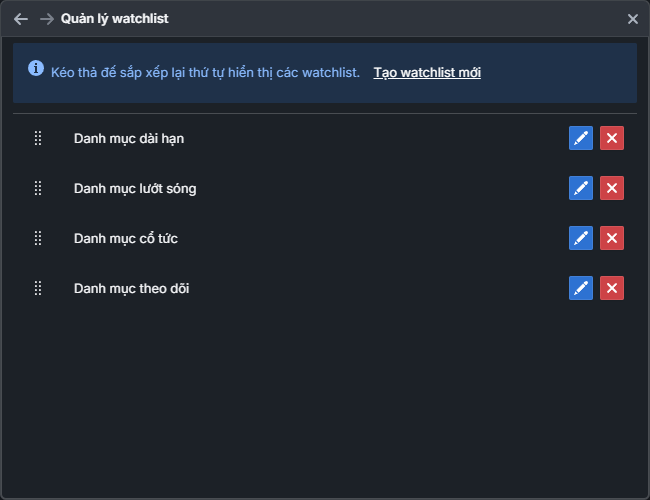
Menu danh sách (ảnh trái, mở bằng tên danh sách ở đầu panel)
① Danh sách watchlist — các danh sách của bạn; dấu ✓ là danh sách đang xem. Bấm tên để chuyển.
② Tạo watchlist mới — mở hộp Tạo watchlist.
③ Quản lý các watchlist — mở hộp Quản lý watchlist (ảnh phải).
Hộp Quản lý watchlist (ảnh phải)
① Tay kéo — kéo thả để đổi thứ tự các danh sách.
② Đổi tên watchlist — nhập tên mới rồi bấm Lưu thay đổi.
③ Xóa watchlist — hỏi lại Bạn có chắc muốn xóa watchlist này? trước khi xóa.
④ Tạo watchlist mới.
Để tạo một danh sách:
- Bấm tên danh sách ở đầu panel (hoặc nút Tạo watchlist khi chưa có danh sách nào).
- Chọn Tạo watchlist mới.
- Nhập tên vào ô Tên watchlist rồi bấm Tạo watchlist (hoặc nhấn Enter).
Xóa một watchlist là xóa cả danh sách mã trong đó. Đổi tên và xóa chỉ làm được trong hộp Quản lý watchlist.
Thêm mã vào watchlist
Từ panel Watchlist
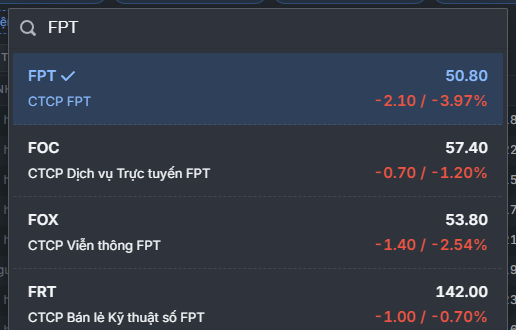
- Bấm Thêm mã CK ở chân panel.
- Gõ mã hoặc tên doanh nghiệp vào ô Thêm mã CK vào watchlist... ① .
- Bấm mã trong kết quả để thêm. Mã đã có trong danh sách mang dấu ✓ ② — bấm lại mã đó là bỏ khỏi danh sách.
- Ô tìm vẫn mở để bạn thêm tiếp nhiều mã; nhấn Esc khi xong.
Từ trang mã

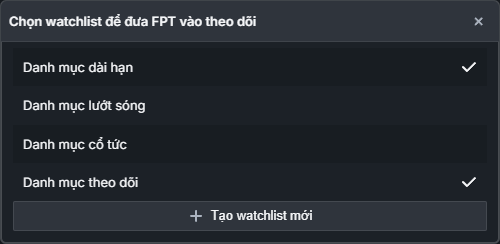
Trên đầu trang mã, nút Theo dõi (đổi thành Đang theo dõi khi mã đã có trong một watchlist) mở hộp Chọn watchlist để đưa {mã} vào theo dõi. Bấm một danh sách để thêm hoặc bỏ mã ngay — dấu ✓ là danh sách đã có mã, không cần nút xác nhận. Tạo watchlist mới ở cuối hộp tạo danh sách mới có sẵn mã này.
Từ bảng giá, bảng xếp hạng, kết quả lọc
- Bấm chuột phải vào một mã ở bảng giá hay các bảng mã khác, chọn Thêm vào watchlist rồi chọn danh sách. Danh sách đã có mã thì mờ đi.
- Ở kết quả Lọc realtime (Dùng kết quả › Thêm vào Watchlist), Quant AI Studio hay câu trả lời của Copilot, nút thêm vào watchlist mở hộp Chọn watchlist để đưa toàn bộ kết quả vào theo dõi: chọn danh sách rồi bấm Thêm vào watchlist.
Sắp xếp và bỏ mã

Bấm nút Sắp xếp ở chân panel để chọn thứ tự hiển thị:
| Chế độ | Thứ tự |
|---|---|
| Thủ công | Thứ tự bạn tự kéo thả bằng tay kéo ⋮⋮ ở đầu dòng |
| Vần A-Z | Theo mã, từ A đến Z |
| Tích cực | Mã có khối lượng khớp lệnh cao nhất lên đầu |
| Tăng giá | Mã tăng mạnh nhất (theo %) lên đầu |
| Giảm giá | Mã giảm mạnh nhất (theo %) lên đầu |
Bấm chuột phải vào một dòng để mở menu của mã (ảnh bên):
- Mua {mã} / Bán {mã} — mở phiếu lệnh điền sẵn ở panel Giao dịch (chỉ hiện với mã đặt lệnh được).
- Xem chi tiết — mở trang mã trong Hộp thoại.
- Thêm biểu đồ — thêm biểu đồ kỹ thuật của mã vào Bảng đang xem, hoặc mở biểu đồ cạnh bên khi bạn đang xem một trang.
- Xóa khỏi watchlist — bỏ mã khỏi danh sách đang xem.
Tab Phân tích
Tab Phân tích đọc nhanh cả danh sách: hôm nay danh sách mạnh hay yếu so với VN-Index, mã nào cần chú ý và vì sao, hiệu suất, kỹ thuật, dòng tiền và định giá. Số liệu cập nhật theo giá trong phiên. Ảnh dưới là panel Watchlist được kéo rộng (hai cột); trong dock hẹp các khối xếp thành một cột.
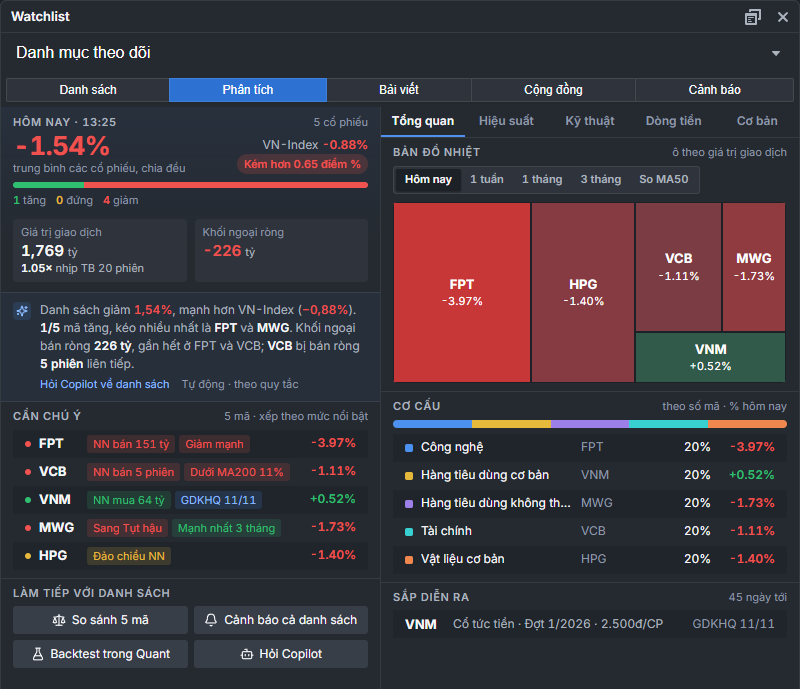
① Hôm nay — thay đổi trung bình của các cổ phiếu (chia đều), so với VN-Index (Tốt hơn / Kém hơn / Ngang), số mã tăng · đứng · giảm, Giá trị giao dịch (so với nhịp trung bình 20 phiên) và Khối ngoại ròng.
② Tóm tắt tự động — một đoạn nhận xét viết theo quy tắc từ số liệu của danh sách. Hỏi Copilot về danh sách gửi danh sách sang Copilot để hỏi sâu hơn.
③ Cần chú ý — tối đa 10 mã nổi bật nhất kèm lý do ngắn: khối ngoại mua / bán nhiều phiên, RSI, nằm dưới MA200, đỉnh 52 tuần, thanh khoản đột biến, sắp giao dịch không hưởng quyền… Rê chuột lên dòng để đọc đầy đủ.
④ Làm tiếp với danh sách — So sánh các mã, Cảnh báo cả danh sách (mở hộp đặt cảnh báo cho watchlist này với tiêu chí KL khớp dự kiến đột biến), Backtest trong Quant (mở Quant AI Studio với danh sách làm rổ mã), Hỏi Copilot.
⑤ Năm góc nhìn — Tổng quan, Hiệu suất, Kỹ thuật, Dòng tiền, Cơ bản. App nhớ góc bạn chọn lần trước.
⑥ Bản đồ nhiệt — ô theo giá trị giao dịch, màu theo Hôm nay, 1 tuần, 1 tháng, 3 tháng hoặc So MA50. Bấm một ô để xem nhanh mã.
⑦ Cơ cấu — tỷ trọng theo ngành (theo số mã) và thay đổi hôm nay của từng nhóm.
⑧ Sắp diễn ra — sự kiện trong 45 ngày tới: cổ tức, phát hành…
| Góc nhìn | Nội dung chính |
|---|---|
| Tổng quan | Bản đồ nhiệt, cơ cấu ngành, sự kiện sắp tới (như ảnh) |
| Hiệu suất | Rổ danh sách so với VN-Index theo kỳ 1Th, 3Th, 6Th, YTD, 1N; Vượt chuẩn, Sụt giảm tối đa, Beta trung bình; Ai kéo, ai ghì (đóng góp của từng mã) |
| Kỹ thuật | Đồng thuận chỉ báo (15 chỉ báo, khung ngày), Độ rộng xu hướng (MA20/50/200), RSI 14 theo vùng, Tín hiệu mới trong 3 phiên gần nhất; RRG Xoay vòng so với VN-Index |
| Dòng tiền | Khối ngoại Hôm nay, 5 phiên, 20 phiên, chuỗi mua / bán ròng, mua chủ động, Nhịp thanh khoản |
| Cơ bản | Định giá và sinh lời (P/E, P/B, ROE, lợi nhuận 4 quý, cổ tức, dòng Trung vị), Hồ sơ 5 trụ, sự kiện |
Với danh sách chỉ gồm hàng hóa, tiền số hay chỉ số, góc Dòng tiền đổi thành Thanh khoản và góc Cơ bản đổi thành Hợp đồng (khi có hợp đồng hàng hóa) hoặc Thông tin. Danh sách chưa có mã nào thì tab nhắc bạn thêm mã ở tab Danh sách.
Gói hội viên
| Phần | Gói |
|---|---|
| Tạo watchlist, thêm mã, sắp xếp, tab Danh sách, Bài viết, Cộng đồng, Cảnh báo | Mọi gói (cần đăng nhập), không giới hạn số danh sách và số mã |
| Khối Hôm nay của tab Phân tích | Mọi gói (cần đăng nhập) |
| Toàn bộ tab Phân tích | Thiết yếu |
| RRG Xoay vòng so với VN-Index (góc Kỹ thuật) và Hồ sơ 5 trụ (góc Cơ bản) | Chuyên nghiệp |
Ở gói Miễn phí, bên dưới khối Hôm nay là lớp giới thiệu Biết danh sách của mình đang mạnh hay yếu, và vì sao kèm nút mở khóa. Xem Tài khoản và gói hội viên.
Liên quan
- Cảnh báo — đặt cảnh báo cho một watchlist hoặc tất cả watchlist.
- Giao dịch — mở phiếu lệnh từ menu chuột phải của Watchlist.
- So sánh cổ phiếu.
Watchlists are lists of tickers you build yourself to track real-time prices, read a quick analysis of the whole list, and see the news, community posts and alerts for the tickers in it. Watchlists are saved to your FireAnt account, so you need to đăng nhập (sign in). All plans have no limit on the number of lists or the number of tickers in each list.
① Danh sách đang xem (Current list) — click to switch to another list, create a new list or manage your lists. See Create and manage lists.
② The tabs — Danh sách (List: the price board of the list), Phân tích (Analysis: see below), Bài viết (Posts: news about the tickers), Cộng đồng (Community: community posts about the tickers), Cảnh báo (Alerts: the Triggered alerts for tickers in the list, from all of your alerts; the Cảnh báo đang đặt (Active alerts) button opens the Alerts dialog).
③ Ticker row — ticker, company name, price and change / %. Click the row to change the ticker of the current tab (the chart and the Thông tin (Info) panel follow); click the ticker symbol to open the ticker page in a dialog; right-click to open the ticker's menu.
④ Drag handle ⋮⋮ — drag to reorder tickers when sorting is set to Thủ công (Manual).
⑤ Thêm mã CK (Add ticker) — search for a ticker and add it to the list.
⑥ Sắp xếp (Sort) — Thủ công (Manual), Vần A-Z (A-Z), Tích cực (Most active), Tăng giá (Top gainers), Giảm giá (Top losers).
⑦ So sánh các mã trong watchlist (Compare tickers in watchlist) — opens Stock comparison with up to the first 8 stocks in the list (the button only appears when the list has at least 2 stocks).
Open the Watchlist
- Click the Watchlist star icon on the right-side dock. The open panel's icon is highlighted; click it again to close. See Right-side dock.
- To make the Watchlist panel wider (handy for reading the Phân tích (Analysis) tab: at 640 px or more, this tab splits into two columns), drag the left edge of the dock to the left (see Change the dock width).
- Type
/wl(or/watchlist,/danhmuc) in the command bar to open the Quản lý watchlist (Manage watchlists) dialog.
When you are not signed in, the panel only shows a Đăng nhập (Sign in) prompt. If you are signed in but have no lists yet, the panel shows Chưa có watchlist (No watchlist yet) with a Tạo watchlist (Create watchlist) button.
Create and manage lists
List menu (left image, opened from the list name at the top of the panel)
① Watchlists — your lists; the ✓ mark is the list you are viewing. Click a name to switch.
② Tạo watchlist mới (Create new watchlist) — opens the Tạo watchlist (Create watchlist) dialog.
③ Quản lý các watchlist (Manage watchlists) — opens the Quản lý watchlist (Manage watchlists) dialog (right image).
Manage watchlists dialog (right image)
① Drag handle — drag and drop to reorder your lists.
② Rename watchlist — enter a new name, then click Lưu thay đổi (Save changes).
③ Delete watchlist — asks Bạn có chắc muốn xóa watchlist này? (Are you sure you want to delete this watchlist?) before deleting.
④ Tạo watchlist mới (Create new watchlist).
To create a list:
- Click the list name at the top of the panel (or the Tạo watchlist button when you have no lists yet).
- Choose Tạo watchlist mới.
- Enter a name in the Tên watchlist (Watchlist name) box, then click Tạo watchlist (or press Enter).
Deleting a watchlist also deletes the list of tickers in it. You can only rename and delete in the Quản lý watchlist (Manage watchlists) dialog.
Add tickers to a watchlist
From the Watchlist panel
- Click Thêm mã CK (Add ticker) at the bottom of the panel.
- Type a ticker or company name in the Thêm mã CK vào watchlist... (Add ticker to watchlist...) box ① .
- Click a ticker in the results to add it. Tickers already in the list carry a ✓ mark ② — clicking that ticker again removes it from the list.
- The search box stays open so you can keep adding tickers; press Esc when done.
From the ticker page
At the top of the ticker page, the Theo dõi (Follow) button (which changes to Đang theo dõi (Following) once the ticker is in a watchlist) opens the Chọn watchlist để đưa {mã} vào theo dõi (Choose a watchlist to follow {ticker}) dialog. Click a list to add or remove the ticker immediately — the ✓ mark shows lists that already contain the ticker, and there is no confirm button. Tạo watchlist mới (Create new watchlist) at the bottom of the dialog creates a new list that already contains this ticker.
From the price board, rankings and screener results
- Right-click a ticker on the price board or other ticker tables, choose Thêm vào watchlist (Add to watchlist), then choose a list. Lists that already contain the ticker are dimmed.
- In real-time screener results (Dùng kết quả › Thêm vào Watchlist (Use results › Add to Watchlist)), Quant AI Studio or Copilot answers, the add-to-watchlist button opens the Chọn watchlist để đưa toàn bộ kết quả vào theo dõi (Choose a watchlist to follow all results) dialog: choose a list, then click Thêm vào watchlist (Add to watchlist).
Sort and remove tickers
Click the Sắp xếp (Sort) button at the bottom of the panel to choose the display order:
| Mode | Order |
|---|---|
| Thủ công (Manual) | The order you set yourself by dragging the ⋮⋮ handle at the start of each row |
| Vần A-Z (A-Z) | By ticker, from A to Z |
| Tích cực (Most active) | Tickers with the highest matched volume first |
| Tăng giá (Top gainers) | Tickers with the largest gain (by %) first |
| Giảm giá (Top losers) | Tickers with the largest loss (by %) first |
Right-click a row to open the ticker's menu (image above):
- Mua {mã} / Bán {mã} (Buy / Sell {ticker}) — opens a prefilled order ticket in the Trading panel (only shown for tradable tickers).
- Xem chi tiết (View details) — opens the ticker page in a dialog.
- Thêm biểu đồ (Add chart) — adds the ticker's technical chart to the board you are viewing, or opens the chart side by side when you are viewing a page.
- Xóa khỏi watchlist (Remove from watchlist) — removes the ticker from the current list.
Analysis tab
The Phân tích (Analysis) tab gives you a quick read of the whole list: whether the list is strong or weak today versus the VN-Index, which tickers need attention and why, plus performance, technicals, money flow and valuation. Figures update with intraday prices. The image below shows the Watchlist panel dragged wider (two columns); in a narrow dock the blocks stack in a single column.
① Hôm nay (Today) — the average change of the stocks (equally weighted), compared with the VN-Index (Tốt hơn (Better) / Kém hơn (Worse) / Ngang (Flat)), the number of tickers up · unchanged · down, Giá trị giao dịch (Trading value, compared with the 20-session average pace) and Khối ngoại ròng (Foreign net).
② Automatic summary — a short commentary written by rules from the list's data. Hỏi Copilot về danh sách (Ask Copilot about the list) sends the list to Copilot so you can dig deeper.
③ Cần chú ý (Needs attention) — up to 10 of the most notable tickers with a short reason: foreign investors buying / selling over several sessions, RSI, below the MA200, 52-week high, unusual liquidity, upcoming ex-rights date… Hover over a row to read it in full.
④ Làm tiếp với danh sách (Next steps with the list) — So sánh (Compare) the tickers, Cảnh báo cả danh sách (Alert the whole list: opens the alert dialog for this watchlist with the KL khớp dự kiến đột biến (Unusual projected matched volume) criterion), Backtest trong Quant (Backtest in Quant: opens Quant AI Studio with the list as the ticker basket), Hỏi Copilot (Ask Copilot).
⑤ Five views — Tổng quan (Overview), Hiệu suất (Performance), Kỹ thuật (Technical), Dòng tiền (Money flow), Cơ bản (Fundamentals). The app remembers the view you chose last time.
⑥ Bản đồ nhiệt (Heatmap) — tiles sized by trading value, colored by Hôm nay (Today), 1 tuần (1 week), 1 tháng (1 month), 3 tháng (3 months) or So MA50 (vs. MA50). Click a tile to preview the ticker.
⑦ Cơ cấu (Composition) — weight by sector (by number of tickers) and today's change for each group.
⑧ Sắp diễn ra (Upcoming) — events in the next 45 days: dividends, share issuances…
| View | Main content |
|---|---|
| Tổng quan (Overview) | Heatmap, sector composition, upcoming events (as in the image) |
| Hiệu suất (Performance) | The list basket versus the VN-Index over 1Th (1M), 3Th (3M), 6Th (6M), YTD, 1N (1Y); Vượt chuẩn (Excess return), Sụt giảm tối đa (Max drawdown), Beta trung bình (Average beta); Ai kéo, ai ghì (Who lifts, who drags: each ticker's contribution) |
| Kỹ thuật (Technical) | Đồng thuận chỉ báo (Indicator consensus: 15 indicators, daily timeframe), Độ rộng xu hướng (Trend breadth: MA20/50/200), RSI 14 theo vùng (RSI 14 by zone), Tín hiệu mới (New signals) in the last 3 sessions; RRG Xoay vòng so với VN-Index (Rotation vs. VN-Index) |
| Dòng tiền (Money flow) | Foreign investors Hôm nay (Today), 5 phiên (5 sessions), 20 phiên (20 sessions), net buying / selling streaks, active buying, Nhịp thanh khoản (Liquidity pace) |
| Cơ bản (Fundamentals) | Định giá và sinh lời (Valuation and profitability: P/E, P/B, ROE, 4-quarter earnings, dividends, a Trung vị (Median) row), Hồ sơ 5 trụ (5-pillar profile), events |
For lists containing only commodities, crypto or indices, the Dòng tiền (Money flow) view becomes Thanh khoản (Liquidity) and the Cơ bản (Fundamentals) view becomes Hợp đồng (Contracts, when there are commodity contracts) or Thông tin (Info). If the list has no tickers yet, the tab reminds you to add tickers in the Danh sách (List) tab.
Membership plans
| Feature | Plan |
|---|---|
| Create watchlists, add tickers, sort, the Danh sách (List), Bài viết (Posts), Cộng đồng (Community), Cảnh báo (Alerts) tabs | All plans (sign-in required), no limit on the number of lists or tickers |
| The Hôm nay (Today) block of the Phân tích (Analysis) tab | All plans (sign-in required) |
| The full Phân tích (Analysis) tab | Essential |
| RRG Xoay vòng so với VN-Index (Technical view) and Hồ sơ 5 trụ (Fundamentals view) | Professional |
On the Free plan, below the Hôm nay block is an intro overlay, Biết danh sách của mình đang mạnh hay yếu, và vì sao (Know whether your list is strong or weak, and why), with an unlock button. See Account and membership plans.
Related
- Alerts — set an alert for one watchlist or all watchlists.
- Trading — open an order ticket from the Watchlist right-click menu.
- Stock comparison.
관심종목(Watchlist)은 직접 만드는 종목 목록으로, 실시간 시세를 추적하고 목록 전체의 빠른 분석을 읽고, 목록 속 종목의 뉴스·커뮤니티 게시물·알림을 확인할 수 있습니다. 관심종목은 FireAnt 계정에 저장되므로 로그인이 필요합니다. 모든 플랜에서 목록 수와 목록당 종목 수에 제한이 없습니다.
① 보고 있는 목록 — 클릭하면 다른 목록으로 전환하거나, 새 목록을 만들거나, 목록을 관리할 수 있습니다. 목록 만들기 및 관리를 참고하세요.
② 탭 — Danh sách(목록의 시세판), Phân tích(분석, 아래 참고), Bài viết(종목 관련 뉴스), Cộng đồng(종목 관련 커뮤니티 게시물), Cảnh báo(내 모든 알림 중 목록 속 종목의 발생한 알림. Cảnh báo đang đặt(설정된 알림) 버튼은 알림 대화상자를 엽니다).
③ 종목 행 — 종목 코드, 기업명, 가격과 변동 / %. 행을 클릭하면 보고 있는 탭의 종목이 바뀝니다(차트와 Thông tin(정보) 패널이 따라 바뀜). 종목 코드 글자를 클릭하면 종목 페이지가 대화상자로 열리고, 마우스 오른쪽 버튼을 누르면 종목 메뉴가 열립니다.
④ 드래그 핸들 ⋮⋮ — Thủ công(수동) 정렬일 때 끌어서 종목 순서를 바꿉니다.
⑤ Thêm mã CK(종목 추가) — 종목을 검색해 목록에 추가합니다.
⑥ Sắp xếp(정렬) — Thủ công(수동), Vần A-Z(가나다/A-Z순), Tích cực(활발), Tăng giá(상승), Giảm giá(하락).
⑦ So sánh các mã trong watchlist(관심종목 비교) — 목록 맨 위 최대 8개 주식으로 주식 비교를 엽니다(목록에 주식이 2개 이상일 때만 버튼이 보입니다).
관심종목 열기
- 오른쪽 도크 바의 별 모양 Watchlist 아이콘을 클릭합니다. 열려 있는 패널은 아이콘이 밝게 표시되며, 다시 클릭하면 닫힙니다. 오른쪽 도크를 참고하세요.
- Watchlist 패널을 더 넓게 쓰려면(Phân tích(분석) 탭을 읽을 때 편리합니다. 640 px 이상이면 이 탭이 두 열로 나뉩니다) 도크의 왼쪽 가장자리를 왼쪽으로 끕니다(도크 너비 바꾸기 참고).
- 명령창에
/wl(또는/watchlist,/danhmuc)을 입력하면 Quản lý watchlist(관심종목 관리) 대화상자가 열립니다.
로그인하지 않았으면 패널에는 Đăng nhập(로그인) 안내만 표시됩니다. 로그인했지만 목록이 하나도 없으면 패널에 Chưa có watchlist(관심종목 없음)와 Tạo watchlist(관심종목 만들기) 버튼이 표시됩니다.
목록 만들기 및 관리
목록 메뉴(왼쪽 이미지, 패널 상단의 목록 이름을 클릭해 엽니다)
① 관심종목 목록 — 내 목록들입니다. ✓ 표시는 보고 있는 목록입니다. 이름을 클릭하면 전환됩니다.
② Tạo watchlist mới(새 관심종목 만들기) — Tạo watchlist(관심종목 만들기) 대화상자를 엽니다.
③ Quản lý các watchlist(관심종목 관리) — Quản lý watchlist 대화상자(오른쪽 이미지)를 엽니다.
Quản lý watchlist 대화상자(오른쪽 이미지)
① 드래그 핸들 — 끌어다 놓아 목록 순서를 바꿉니다.
② 관심종목 이름 바꾸기 — 새 이름을 입력하고 Lưu thay đổi(변경 사항 저장)를 클릭합니다.
③ 관심종목 삭제 — 삭제 전에 Bạn có chắc muốn xóa watchlist này?(이 관심종목을 삭제하시겠습니까?)라고 다시 묻습니다.
④ Tạo watchlist mới.
목록을 만드는 방법:
- 패널 상단의 목록 이름(목록이 하나도 없으면 Tạo watchlist 버튼)을 클릭합니다.
- Tạo watchlist mới를 선택합니다.
- Tên watchlist(관심종목 이름) 칸에 이름을 입력하고 Tạo watchlist를 클릭합니다(또는 Enter 키).
관심종목을 삭제하면 그 안의 종목 목록도 함께 삭제됩니다. 이름 바꾸기와 삭제는 Quản lý watchlist(관심종목 관리) 대화상자에서만 할 수 있습니다.
관심종목에 종목 추가
Watchlist 패널에서
- 패널 하단의 Thêm mã CK(종목 추가)를 클릭합니다.
- Thêm mã CK vào watchlist...(관심종목에 종목 추가...) 칸 ①에 종목 코드나 기업명을 입력합니다.
- 결과에서 종목을 클릭해 추가합니다. 이미 목록에 있는 종목에는 ✓ ② 표시가 있으며, 그 종목을 다시 클릭하면 목록에서 제거됩니다.
- 검색창은 열린 채로 남아 여러 종목을 계속 추가할 수 있습니다. 다 끝나면 Esc를 누릅니다.
종목 페이지에서
종목 페이지 상단의 Theo dõi(팔로우) 버튼(종목이 이미 어떤 관심종목에 있으면 Đang theo dõi(팔로우 중)로 바뀜)을 누르면 Chọn watchlist để đưa {mã} vào theo dõi({종목}을 추가할 관심종목 선택) 상자가 열립니다. 목록을 클릭하면 즉시 종목이 추가되거나 제거됩니다. ✓ 표시는 이미 종목이 있는 목록이며, 확인 버튼은 필요 없습니다. 상자 맨 아래의 Tạo watchlist mới(새 관심종목 만들기)는 이 종목이 들어 있는 새 목록을 만듭니다.
시세판, 순위표, 스크리너 결과에서
- 시세판이나 다른 종목 표에서 종목을 마우스 오른쪽 버튼으로 클릭하고 Thêm vào watchlist(관심종목에 추가)를 선택한 뒤 목록을 고릅니다. 이미 종목이 있는 목록은 흐리게 표시됩니다.
- 실시간 스크리너 결과(Dùng kết quả › Thêm vào Watchlist(결과 사용 › 관심종목에 추가)), Quant AI Studio 또는 Copilot 답변에서 관심종목 추가 버튼을 누르면 Chọn watchlist để đưa toàn bộ kết quả vào theo dõi(전체 결과를 추가할 관심종목 선택) 상자가 열립니다. 목록을 고르고 Thêm vào watchlist를 클릭합니다.
정렬 및 종목 제거
패널 하단의 Sắp xếp(정렬) 버튼을 클릭해 표시 순서를 고릅니다.
| 모드 | 순서 |
|---|---|
| Thủ công(수동) | 행 앞의 드래그 핸들 ⋮⋮로 직접 끌어다 놓은 순서 |
| Vần A-Z(A-Z순) | 종목 코드 기준 A부터 Z까지 |
| Tích cực(활발) | 체결량이 가장 많은 종목이 맨 위 |
| Tăng giá(상승) | 가장 많이 오른 종목(% 기준)이 맨 위 |
| Giảm giá(하락) | 가장 많이 내린 종목(% 기준)이 맨 위 |
행을 마우스 오른쪽 버튼으로 클릭하면 종목 메뉴가 열립니다(옆 이미지).
- Mua {mã}({종목} 매수) / Bán {mã}({종목} 매도) — 거래 패널에 미리 채워진 주문서를 엽니다(주문 가능한 종목에만 표시).
- Xem chi tiết(자세히 보기) — 종목 페이지를 대화상자로 엽니다.
- Thêm biểu đồ(차트 추가) — 종목의 기술적 차트를 보고 있는 보드에 추가하거나, 페이지를 보고 있을 때는 차트를 옆에 엽니다.
- Xóa khỏi watchlist(관심종목에서 삭제) — 보고 있는 목록에서 종목을 제거합니다.
분석 탭
Phân tích(분석) 탭은 목록 전체를 빠르게 읽어 줍니다. 오늘 목록이 VN-Index 대비 강한지 약한지, 어떤 종목을 왜 주목해야 하는지, 수익률, 기술적 지표, 자금 흐름, 밸류에이션까지 보여 줍니다. 수치는 장중 가격에 따라 갱신됩니다. 아래 이미지는 넓게 늘린(두 열) Watchlist 패널이며, 좁은 도크에서는 블록이 한 열로 배치됩니다.
① Hôm nay(오늘) — 주식들의 평균 변동(동일 가중), VN-Index 대비(Tốt hơn(우세) / Kém hơn(열세) / Ngang(비슷)), 상승 · 보합 · 하락 종목 수, Giá trị giao dịch(거래대금, 20거래일 평균 대비), Khối ngoại ròng(외국인 순매매).
② 자동 요약 — 목록의 수치를 바탕으로 규칙에 따라 작성한 코멘트입니다. Hỏi Copilot về danh sách(목록에 대해 Copilot에 질문)은 목록을 Copilot으로 보내 더 깊이 질문할 수 있게 합니다.
③ Cần chú ý(주목할 종목) — 가장 두드러진 종목 최대 10개와 짧은 이유: 외국인의 여러 거래일 연속 매수 / 매도, RSI, MA200 아래, 52주 신고가, 유동성 급증, 권리락 임박 등. 행 위에 마우스를 올리면 전체 내용을 읽을 수 있습니다.
④ Làm tiếp với danh sách(목록으로 이어서 하기) — 종목 So sánh(비교), Cảnh báo cả danh sách(목록 전체 알림: 이 관심종목에 KL khớp dự kiến đột biến(예상 체결량 급증) 조건으로 알림 설정 대화상자를 엶), Backtest trong Quant(Quant에서 백테스트: 목록을 종목 바스켓으로 Quant AI Studio를 엶), Hỏi Copilot(Copilot에 질문).
⑤ 다섯 가지 보기 — Tổng quan(개요), Hiệu suất(수익률), Kỹ thuật(기술적), Dòng tiền(자금 흐름), Cơ bản(기본적). 앱은 지난번에 고른 보기를 기억합니다.
⑥ 히트맵 — 칸 크기는 거래대금, 색은 Hôm nay(오늘), 1 tuần(1주), 1 tháng(1개월), 3 tháng(3개월) 또는 So MA50(MA50 대비) 기준입니다. 칸을 클릭하면 종목을 빠르게 볼 수 있습니다.
⑦ 구성 — 업종별 비중(종목 수 기준)과 각 그룹의 오늘 변동.
⑧ 예정 이벤트 — 앞으로 45일 이내의 이벤트: 배당, 신주 발행 등.
| 보기 | 주요 내용 |
|---|---|
| Tổng quan(개요) | 히트맵, 업종 구성, 예정 이벤트(이미지와 같음) |
| Hiệu suất(수익률) | 목록 바스켓과 VN-Index 비교, 기간 1Th(1개월), 3Th(3개월), 6Th(6개월), YTD, 1N(1년); Vượt chuẩn(초과 수익), Sụt giảm tối đa(최대 낙폭), Beta trung bình(평균 베타); Ai kéo, ai ghì(누가 끌어올리고 누가 끌어내리나: 종목별 기여도) |
| Kỹ thuật(기술적) | Đồng thuận chỉ báo(지표 합의: 지표 15개, 일봉), Độ rộng xu hướng(추세 폭: MA20/50/200), RSI 14 theo vùng(구간별 RSI 14), 최근 3거래일 Tín hiệu mới(새 신호); RRG Xoay vòng so với VN-Index(VN-Index 대비 순환) |
| Dòng tiền(자금 흐름) | 외국인 Hôm nay(오늘), 5 phiên(5거래일), 20 phiên(20거래일), 연속 순매수 / 순매도, 능동 매수, Nhịp thanh khoản(유동성 리듬) |
| Cơ bản(기본적) | Định giá và sinh lời(밸류에이션과 수익성: P/E, P/B, ROE, 4분기 이익, 배당, Trung vị(중앙값) 행), Hồ sơ 5 trụ(5대 기둥 프로필), 이벤트 |
상품, 암호화폐 또는 지수로만 이루어진 목록에서는 Dòng tiền(자금 흐름) 보기가 Thanh khoản(유동성)으로, Cơ bản(기본적) 보기가 Hợp đồng(계약, 상품 계약이 있을 때) 또는 Thông tin(정보)으로 바뀝니다. 아직 종목이 없는 목록이면 탭이 Danh sách(목록) 탭에서 종목을 추가하라고 안내합니다.
멤버십 플랜
| 기능 | 플랜 |
|---|---|
| 관심종목 만들기, 종목 추가, 정렬, Danh sách, Bài viết, Cộng đồng, Cảnh báo 탭 | 모든 플랜(로그인 필요), 목록 수와 종목 수 제한 없음 |
| Phân tích 탭의 Hôm nay 블록 | 모든 플랜(로그인 필요) |
| Phân tích 탭 전체 | Essential |
| RRG Xoay vòng so với VN-Index(기술적 보기)와 Hồ sơ 5 trụ(기본적 보기) | Professional |
무료 플랜에서는 Hôm nay 블록 아래에 Biết danh sách của mình đang mạnh hay yếu, và vì sao(내 목록이 강한지 약한지, 그리고 그 이유 알기) 소개 레이어와 잠금 해제 버튼이 표시됩니다. 계정 및 멤버십 플랜을 참고하세요.
관련 문서
Watchlist(自选股)是您自行建立的股票代码列表,用于实时跟踪价格、快速阅读整个列表的分析,并查看列表中各代码的新闻、社区帖子和提醒。Watchlist 按 FireAnt 账户保存,因此需要登录。所有套餐均不限制列表数量以及每个列表中的代码数量。
① 当前查看的列表 — 点击可切换到其他列表、创建新列表或管理列表。参见创建和管理列表。
② 各标签页 — Danh sách(列表)(列表的行情表)、Phân tích(分析)(参见下文)、Bài viết(文章)(关于这些代码的新闻)、Cộng đồng(社区)(关于这些代码的社区帖子)、Cảnh báo(提醒)(列表中各代码的已触发提醒,来自您的所有提醒;Cảnh báo đang đặt(已设置的提醒)按钮打开提醒对话框)。
③ 代码行 — 代码、公司名称、价格及涨跌额 / %。点击该行可切换当前标签页的代码(图表、Thông tin(信息)面板随之切换);点击代码文字可在对话框中打开个股页面;右键单击可打开该代码的菜单。
④ 拖动柄 ⋮⋮ — 在Thủ công(手动)排序时拖动以调整代码顺序。
⑤ Thêm mã CK(添加代码) — 搜索并将代码添加到列表。
⑥ Sắp xếp(排序) — Thủ công(手动)、Vần A-Z(按字母 A-Z)、Tích cực(活跃)、Tăng giá(上涨)、Giảm giá(下跌)。
⑦ So sánh các mã trong watchlist(比较 watchlist 中的代码) — 打开股票比较,最多比较列表前 8 只股票(仅当列表中至少有 2 只股票时才显示该按钮)。
打开 Watchlist
- 点击右侧侧边栏(dock)上的星形图标 Watchlist。已打开的面板其图标会高亮;再次点击即可关闭。参见右侧侧边栏(dock)。
- 如需更宽的 Watchlist 面板(便于阅读 Phân tích(分析)标签页:宽度达到 640 px 及以上时该标签页分为两栏),将侧边栏的左边缘向左拖动(参见调整侧边栏宽度)。
- 在命令栏中输入
/wl(或/watchlist、/danhmuc)可打开 Quản lý watchlist(管理 watchlist)对话框。
未登录时,面板只显示 Đăng nhập(登录)邀请。已登录但还没有任何列表时,面板显示 Chưa có watchlist(尚无 watchlist)以及 Tạo watchlist(创建 watchlist)按钮。
创建和管理列表
列表菜单(左图,点击面板顶部的列表名称打开)
① Watchlist 列表 — 您的各个列表;✓ 标记为当前查看的列表。点击名称即可切换。
② Tạo watchlist mới(新建 watchlist) — 打开 Tạo watchlist(创建 watchlist)对话框。
③ Quản lý các watchlist(管理各 watchlist) — 打开 Quản lý watchlist(管理 watchlist)对话框(右图)。
Quản lý watchlist 对话框(右图)
① 拖动柄 — 拖放以调整各列表的顺序。
② 重命名 watchlist — 输入新名称后点击 Lưu thay đổi(保存更改)。
③ 删除 watchlist — 删除前会再次询问 Bạn có chắc muốn xóa watchlist này?(确定要删除此 watchlist 吗?)。
④ Tạo watchlist mới。
创建列表的步骤:
- 点击面板顶部的列表名称(尚无列表时点击 Tạo watchlist 按钮)。
- 选择 Tạo watchlist mới。
- 在 Tên watchlist(watchlist 名称)框中输入名称,然后点击 Tạo watchlist(或按 Enter)。
删除一个 watchlist 会同时删除其中的代码列表。重命名和删除只能在 Quản lý watchlist(管理 watchlist)对话框中进行。
将代码添加到 watchlist
从 Watchlist 面板添加
- 点击面板底部的 Thêm mã CK(添加代码)。
- 在 Thêm mã CK vào watchlist...(将代码添加到 watchlist...)框中输入代码或公司名称 ①。
- 点击结果中的代码即可添加。已在列表中的代码带有 ✓ 标记 ②——再次点击该代码即可将其从列表中移除。
- 搜索框保持打开,方便您继续添加多个代码;完成后按 Esc。
从个股页面添加
在个股页面顶部,Theo dõi(关注)按钮(当代码已在某个 watchlist 中时变为 Đang theo dõi(已关注))会打开 Chọn watchlist để đưa {mã} vào theo dõi(选择 watchlist 以关注该代码)对话框。点击某个列表即可立即添加或移除该代码——✓ 标记表示该列表已包含此代码,无需确认按钮。对话框底部的 Tạo watchlist mới(新建 watchlist)会创建一个已包含此代码的新列表。
从行情表、排行榜、筛选结果添加
- 在行情表或其他代码表中右键单击某个代码,选择 Thêm vào watchlist(添加到 watchlist),然后选择列表。已包含该代码的列表显示为灰色。
- 在实时选股器的结果(Dùng kết quả › Thêm vào Watchlist(使用结果 › 添加到 Watchlist))、Quant AI Studio 或 Copilot 的回答中,添加到 watchlist 的按钮会打开 Chọn watchlist để đưa toàn bộ kết quả vào theo dõi(选择 watchlist 以关注全部结果)对话框:选择列表后点击 Thêm vào watchlist(添加到 watchlist)。
排序和移除代码
点击面板底部的 Sắp xếp(排序)按钮选择显示顺序:
| 模式 | 顺序 |
|---|---|
| Thủ công(手动) | 您用行首拖动柄 ⋮⋮ 自行拖放的顺序 |
| Vần A-Z(按字母 A-Z) | 按代码从 A 到 Z |
| Tích cực(活跃) | 成交量最高的代码排在最前 |
| Tăng giá(上涨) | 涨幅最大(按 %)的代码排在最前 |
| Giảm giá(下跌) | 跌幅最大(按 %)的代码排在最前 |
右键单击某一行可打开该代码的菜单(见图):
- Mua {mã}(买入代码)/ Bán {mã}(卖出代码) — 在交易面板中打开预填的下单面板(仅对可下单的代码显示)。
- Xem chi tiết(查看详情) — 在对话框中打开个股页面。
- Thêm biểu đồ(添加图表) — 将该代码的技术图表添加到当前查看的看板;当您正在查看某个页面时,则并排打开图表。
- Xóa khỏi watchlist(从 watchlist 中移除) — 将该代码从当前查看的列表中移除。
分析标签页
Phân tích(分析)标签页可快速解读整个列表:今天列表相对 VN-Index 是强还是弱,哪些代码需要关注及原因,以及业绩表现、技术面、资金流和估值。数据随交易时段内的价格更新。下图为拉宽后的 Watchlist 面板(两栏);在较窄的侧边栏中,各模块排成一栏。
① Hôm nay(今天) — 各股票的平均涨跌(等权)、与 VN-Index 对比(Tốt hơn(更好)/ Kém hơn(更差)/ Ngang(持平))、上涨 · 平盘 · 下跌的代码数量、Giá trị giao dịch(成交额)(与 20 个交易时段的平均节奏对比)以及 Khối ngoại ròng(外资净额)。
② 自动摘要 — 根据列表数据按规则生成的一段点评。Hỏi Copilot về danh sách(向 Copilot 询问列表)会将列表发送到 Copilot 以便深入提问。
③ Cần chú ý(需要关注) — 最多 10 个最突出的代码,并附简短原因:外资连续多个交易时段买入 / 卖出、RSI、位于 MA200 下方、52 周新高、流动性异常放大、即将除权除息……将鼠标悬停在行上可阅读完整内容。
④ Làm tiếp với danh sách(基于列表继续操作) — So sánh(比较)各代码、Cảnh báo cả danh sách(整个列表设提醒)(打开为此 watchlist 设置提醒的对话框,条件为 KL khớp dự kiến đột biến(预计成交量异常放大))、Backtest trong Quant(在 Quant 中回测)(打开 Quant AI Studio,以列表作为股票篮子)、Hỏi Copilot(询问 Copilot)。
⑤ 五个视角 — Tổng quan(概览)、Hiệu suất(业绩表现)、Kỹ thuật(技术面)、Dòng tiền(资金流)、Cơ bản(基本面)。应用会记住您上次选择的视角。
⑥ Bản đồ nhiệt(热力图) — 方块大小按成交额,颜色按 Hôm nay(今天)、1 tuần(1 周)、1 tháng(1 个月)、3 tháng(3 个月)或 So MA50(对比 MA50)。点击方块可快速查看该代码。
⑦ Cơ cấu(结构) — 按行业的权重(按代码数量)以及各组今天的涨跌。
⑧ Sắp diễn ra(即将发生) — 未来 45 天内的事件:股息、发行……
| 视角 | 主要内容 |
|---|---|
| Tổng quan(概览) | 热力图、行业结构、即将发生的事件(如图) |
| Hiệu suất(业绩表现) | 列表篮子与 VN-Index 按周期 1Th(1 个月)、3Th(3 个月)、6Th(6 个月)、YTD、1N(1 年)对比;Vượt chuẩn(超额收益)、Sụt giảm tối đa(最大回撤)、Beta trung bình(平均 Beta);Ai kéo, ai ghì(谁拉动、谁拖累)(各代码的贡献) |
| Kỹ thuật(技术面) | Đồng thuận chỉ báo(指标共识)(15 个指标,日线周期)、Độ rộng xu hướng(趋势广度)(MA20/50/200)、RSI 14 theo vùng(RSI 14 分区)、最近 3 个交易时段内的 Tín hiệu mới(新信号);RRG Xoay vòng so với VN-Index(相对 VN-Index 的轮动) |
| Dòng tiền(资金流) | 外资 Hôm nay(今天)、5 phiên(5 个交易时段)、20 phiên(20 个交易时段),连续净买入 / 净卖出、主动买入、Nhịp thanh khoản(流动性节奏) |
| Cơ bản(基本面) | Định giá và sinh lời(估值与盈利)(P/E、P/B、ROE、4 个季度利润、股息、Trung vị(中位数)行)、Hồ sơ 5 trụ(五维档案)、事件 |
对于只包含大宗商品、加密货币或指数的列表,Dòng tiền(资金流)视角变为 Thanh khoản(流动性),Cơ bản(基本面)视角变为 Hợp đồng(合约)(当包含大宗商品合约时)或 Thông tin(信息)。列表中还没有任何代码时,该标签页会提示您在 Danh sách(列表)标签页中添加代码。
会员套餐
| 部分 | 套餐 |
|---|---|
| 创建 watchlist、添加代码、排序,Danh sách(列表)、Bài viết(文章)、Cộng đồng(社区)、Cảnh báo(提醒)标签页 | 所有套餐(需登录),不限列表数量和代码数量 |
| Phân tích(分析)标签页中的 Hôm nay(今天)模块 | 所有套餐(需登录) |
| 完整的 Phân tích(分析)标签页 | Essential |
| RRG Xoay vòng so với VN-Index(相对 VN-Index 的轮动)(技术面视角)和 Hồ sơ 5 trụ(五维档案)(基本面视角) | Professional |
在免费套餐中,Hôm nay(今天)模块下方是介绍层 Biết danh sách của mình đang mạnh hay yếu, và vì sao(了解您的列表是强是弱,以及原因),并附解锁按钮。参见账户和会员套餐。