Cách mở liên kết
- 🇻🇳 Tiếng Việt
- 🇬🇧 English
- 🇰🇷 한국어
- 🇨🇳 中文
Trong FireAnt Terminal, gần như mọi thứ là liên kết: chữ mã trong bảng giá, tiêu đề tin, báo cáo, tên người… Mỗi liên kết mở được theo năm cách. Bạn chọn bằng phím bổ trợ khi bấm, bằng menu chuột phải, hoặc đặt sẵn mặc định cho từng loại nội dung.
Năm cách mở
| Cách mở | Kết quả | Phím khi bấm |
|---|---|---|
| Tại chỗ | Thay trang trong khung đang xem (quay lui được) | — |
| Thẻ mới | Mở thẻ mới và chuyển sang thẻ đó | Ctrl+Shift + bấm (macOS Cmd+Shift + bấm) |
| Thẻ nền | Mở thẻ mới nhưng vẫn ở thẻ hiện tại | Ctrl + bấm (macOS Cmd + bấm), hoặc bấm chuột giữa |
| Cạnh bên | Mở ở khung mới bên cạnh, trong cùng thẻ | Shift + bấm |
| Hộp thoại | Lớp xem nhanh phủ lên khung; đóng là về đúng chỗ cũ | Alt + bấm (macOS Option + bấm) |
Phím bổ trợ cũng dùng được khi nhấn Enter trong ô lệnh ⌘K và ô tìm của Thẻ mới.
Mặc định theo loại nội dung
Bấm thường (không kèm phím) thì app mở theo mặc định của loại nội dung:
| Loại nội dung | Mặc định |
|---|---|
| Trang mã | Hộp thoại |
| Phân tích (ngành, vĩ mô, so sánh, phân tích tài chính) | Hộp thoại |
| Tin & bài viết | Hộp thoại |
| Báo cáo phân tích | Hộp thoại |
| Biểu đồ | Cạnh bên |
| Công cụ (Bảng giá, Lọc, Quant, Bảng…) | Thẻ mới |
| Người, lượt thích, khảo sát | Hộp thoại |
Cách mở mặc định là chung cho mọi người, không đổi được; muốn mở cách khác cho một lần thì bấm kèm phím hoặc dùng menu chuột phải của liên kết (xem bên dưới). Ở trang Thẻ mới, bấm thường luôn là Tại chỗ (thay Thẻ mới bằng trang bạn chọn).
Bấm chữ mã (liên kết) là mở trang mã theo cách mở ở trên. Bấm vào dòng chứa mã (trong bảng giá, danh sách, watchlist…) là đổi mã của thẻ: panel Thông tin, biểu đồ và các tính năng theo mã đổi theo, còn trang bạn đang xem giữ nguyên.
Hộp thoại (xem nhanh)
Hộp thoại phù hợp khi bạn chỉ cần liếc qua một mã hay một bản tin rồi quay lại việc đang làm.
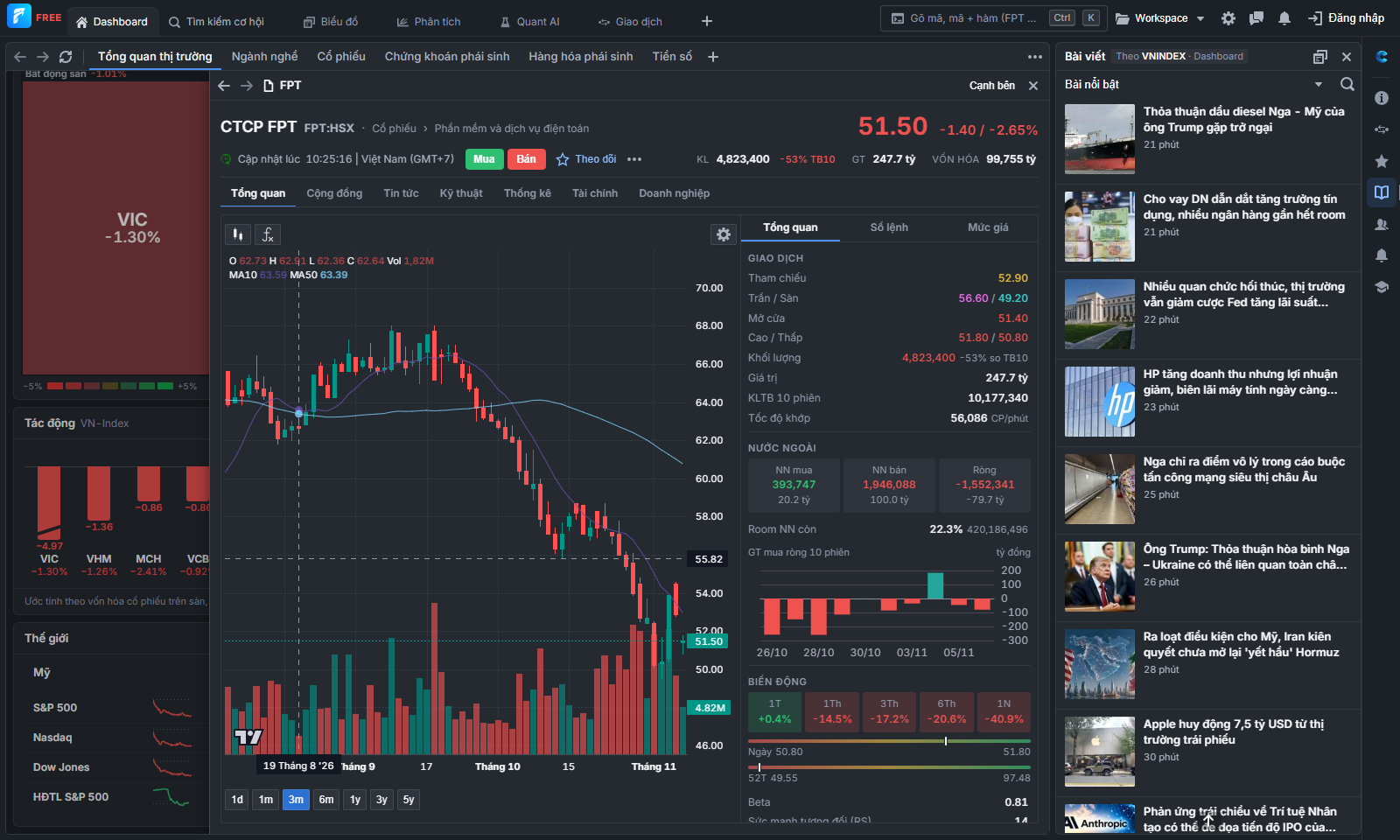
① Quay lại — bước trước trong Hộp thoại; ở bước đầu tiên thì đóng Hộp thoại.
② Đi tiếp — bước sau (khi đã quay lại).
③ Cạnh bên — giữ trang đang xem thành trang thật ở khung mới cạnh bên (kèm trạng thái: tab con, bộ lọc…).
④ Đóng (Esc).
- Hộp thoại có lịch sử riêng: bấm một mã hay một tin bên trong thì nội dung đi tiếp ngay trong Hộp thoại; Alt+Left / Alt+Right, nút Back của trình duyệt đi trong Hộp thoại khi nó đang mở.
- Hộp thoại trang mã theo mã bạn chọn bên ngoài: bấm một dòng ở Watchlist hay trên Bảng thì Hộp thoại chuyển sang mã đó tại chỗ, khi thẻ bật Tự động liên kết mã CK (Bảng bật sẵn). Xem Đồng bộ mã giữa các khung.
- Bấm ra vùng mờ bên ngoài, nhấn Esc hoặc Alt+W để đóng. Chuyển sang thẻ khác hay khung bên dưới đổi trang thì Hộp thoại tự đóng.
Menu chuột phải của liên kết
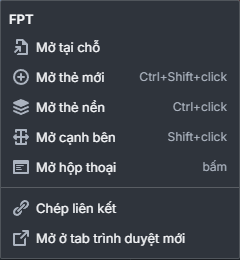
Chuột phải bất kỳ liên kết nào:
- Dòng đầu là tên trang sẽ mở.
- Mở tại chỗ, Mở thẻ mới, Mở thẻ nền, Mở cạnh bên, Mở hộp thoại — mở một lần theo cách đó. Mục ứng với mặc định hiện chữ bấm; các mục khác hiện phím bổ trợ tương ứng.
- Chép liên kết — chép địa chỉ trang.
- Mở ở tab trình duyệt mới — mở trang trong một tab trình duyệt riêng.
Những trang chỉ mở một bản
Một số tính năng chỉ có một bản trên bàn làm việc. Mở lại từ chỗ khác là chuyển tới bản đang mở thay vì mở thêm: Quant AI Studio, Lọc realtime, Copilot, Watchlist, Giao dịch, Quỹ mở. Bảng và Tin nhắn cũng vậy khi bật thiết lập Bảng, Tin nhắn đã mở thì chuyển tới thẻ đang mở (mặc định bật).
In FireAnt Terminal, almost everything is a link: ticker text on the price board, news headlines, reports, people's names… Every link can be opened in five ways. You choose with a modifier key when clicking, with the right-click menu, or by relying on the default set for each content type.
Five ways to open
| Open mode | Result | Key when clicking |
|---|---|---|
| Tại chỗ (In place) | Replaces the page in the current pane (you can go back) | — |
| Thẻ mới (New tab) | Opens a new tab and switches to it | Ctrl+Shift + click (macOS Cmd+Shift + click) |
| Thẻ nền (Background tab) | Opens a new tab but stays on the current tab | Ctrl + click (macOS Cmd + click), or middle-click |
| Cạnh bên (Side by side) | Opens in a new pane alongside, in the same tab | Shift + click |
| Hộp thoại (Dialog) | A quick-view layer over the pane; closing it returns you exactly where you were | Alt + click (macOS Option + click) |
Modifier keys also work when you press Enter in the command bar ⌘K and the search box of the New tab.
Defaults by content type
A plain click (no key) opens with the default for that content type:
| Content type | Default |
|---|---|
| Ticker page | Dialog |
| Analysis (sectors, macro, comparison, financial analysis) | Dialog |
| News & posts | Dialog |
| Analyst reports | Dialog |
| Chart | Side by side |
| Tools (Price board, Screener, Quant, Board…) | New tab |
| People, likes, polls | Dialog |
The default open mode is the same for everyone and cannot be changed; to open a different way just once, click with a key or use the link's right-click menu (see below). On the New tab page, a plain click is always Tại chỗ (In place) (replacing the New tab with the page you choose).
Clicking the ticker text (a link) opens the ticker page using the open modes above. Clicking the row containing the ticker (in the price board, a list, a watchlist…) changes the tab's ticker: the Info panel, chart and ticker-based features follow, while the page you are viewing stays the same.
Dialog (quick view)
A dialog is handy when you just want a quick look at a ticker or a news item and then get back to what you were doing.
① Quay lại (Back) — the previous step in the dialog; at the first step it closes the dialog.
② Đi tiếp (Forward) — the next step (after going back).
③ Cạnh bên (Side by side) — keeps the page you are viewing as a real page in a new pane alongside (with its state: sub-tab, filters…).
④ Đóng (Close) (Esc).
- The dialog has its own history: click a ticker or news item inside and the content moves forward within the dialog; Alt+Left / Alt+Right and the browser's Back button navigate inside the dialog while it is open.
- A ticker-page dialog follows the ticker you pick outside it: click a row in Watchlist or on a board and the dialog switches to that ticker in place, when the tab has Tự động liên kết mã CK (Auto-link ticker) turned on (boards have it on by default). See Syncing tickers across panes.
- Click the dimmed area outside, press Esc or Alt+W to close. Switching to another tab, or the pane underneath changing page, closes the dialog automatically.
Link right-click menu
Right-click any link:
- The first line is the name of the page that will open.
- Mở tại chỗ, Mở thẻ mới, Mở thẻ nền, Mở cạnh bên, Mở hộp thoại (Open in place, Open in new tab, Open in background tab, Open side by side, Open in dialog) — opens once in that way. The item matching the default shows the word bấm (click); the others show the matching modifier key.
- Chép liên kết (Copy link) — copies the page address.
- Mở ở tab trình duyệt mới (Open in new browser tab) — opens the page in a separate browser tab.
Single-instance pages
Some features have only one instance on the workspace. Opening them again from elsewhere jumps to the open instance instead of opening another: Quant AI Studio, Real-time screener, Copilot, Watchlist, Trading, Open-end funds. Boards and Messages behave the same way when the Bảng, Tin nhắn đã mở thì chuyển tới thẻ đang mở (Jump to the open tab for boards and messages already open) setting is on (on by default).
FireAnt Terminal에서는 거의 모든 것이 링크입니다. 시세판의 종목 코드, 뉴스 제목, 리포트, 사람 이름 등. 각 링크는 다섯 가지 방식으로 열 수 있습니다. 클릭할 때 보조 키를 함께 누르거나, 마우스 오른쪽 버튼 메뉴를 사용하거나, 콘텐츠 유형별 기본값에 따라 열 수 있습니다.
다섯 가지 열기 방식
| 열기 방식 | 결과 | 클릭 시 키 |
|---|---|---|
| Tại chỗ(현재 위치) | 보고 있는 패널 영역의 페이지를 교체합니다(뒤로 가기 가능) | — |
| Thẻ mới(새 탭) | 새 탭을 열고 그 탭으로 전환합니다 | Ctrl+Shift + 클릭(macOS Cmd+Shift + 클릭) |
| Thẻ nền(백그라운드 탭) | 새 탭을 열지만 현재 탭에 머뭅니다 | Ctrl + 클릭(macOS Cmd + 클릭) 또는 가운데 버튼 클릭 |
| Cạnh bên(옆에 열기) | 같은 탭 안의 옆에 새 패널 영역으로 엽니다 | Shift + 클릭 |
| Hộp thoại(대화상자) | 패널 영역 위에 겹쳐 뜨는 빠른 보기 레이어로, 닫으면 원래 자리로 돌아갑니다 | Alt + 클릭(macOS Option + 클릭) |
보조 키는 명령창 ⌘K와 새 탭의 검색창에서 Enter를 누를 때도 사용할 수 있습니다.
콘텐츠 유형별 기본값
일반 클릭(키 없이)을 하면 앱은 콘텐츠 유형별 기본값에 따라 엽니다.
| 콘텐츠 유형 | 기본값 |
|---|---|
| 종목 페이지 | 대화상자 |
| 분석(업종, 거시경제, 비교, 재무 분석) | 대화상자 |
| 뉴스 및 게시물 | 대화상자 |
| 애널리스트 리포트 | 대화상자 |
| 차트 | 옆에 열기 |
| 도구(시세판, 스크리너, Quant, 보드 등) | 새 탭 |
| 사람, 좋아요, 설문 | 대화상자 |
기본 열기 방식은 모든 사용자에게 공통이며 변경할 수 없습니다. 한 번만 다른 방식으로 열려면 키를 함께 눌러 클릭하거나 링크의 마우스 오른쪽 버튼 메뉴를 사용하세요(아래 참고). 새 탭 페이지에서는 일반 클릭이 항상 Tại chỗ(현재 위치)입니다(새 탭을 선택한 페이지로 교체).
종목 코드(링크)를 클릭하면 위의 열기 방식에 따라 종목 페이지가 열립니다. 종목이 있는 줄(시세판, 목록, 관심종목 등)을 클릭하면 탭의 종목이 바뀝니다. 정보 패널, 차트, 종목 기반 기능이 함께 바뀌고, 보고 있는 페이지는 그대로 유지됩니다.
대화상자(빠른 보기)
대화상자는 종목이나 뉴스를 잠깐 훑어본 뒤 하던 일로 돌아가고 싶을 때 적합합니다.
① Quay lại(뒤로) — 대화상자 안의 이전 단계로 갑니다. 첫 단계에서는 대화상자를 닫습니다.
② Đi tiếp(앞으로) — 다음 단계로 갑니다(뒤로 간 경우).
③ Cạnh bên(옆에 열기) — 보고 있는 페이지를 옆의 새 패널 영역에서 실제 페이지로 유지합니다(하위 탭, 필터 등 상태 포함).
④ Đóng(닫기)(Esc).
- 대화상자에는 자체 기록이 있습니다. 안에서 종목이나 뉴스를 클릭하면 내용이 대화상자 안에서 바로 이어집니다. 대화상자가 열려 있을 때 Alt+Left / Alt+Right, 브라우저의 뒤로 버튼은 대화상자 안에서 이동합니다.
- 종목 페이지 대화상자는 바깥에서 선택한 종목을 따릅니다. 탭에서 Tự động liên kết mã CK(종목 자동 연동)가 켜져 있으면(보드는 기본으로 켜짐) Watchlist(관심종목)나 보드에서 한 줄을 클릭할 때 대화상자가 그 자리에서 해당 종목으로 바뀝니다. 패널 영역 간 종목 동기화를 참고하세요.
- 바깥의 흐린 영역을 클릭하거나 Esc 또는 Alt+W를 누르면 닫힙니다. 다른 탭으로 전환하거나 아래 패널 영역의 페이지가 바뀌면 대화상자는 자동으로 닫힙니다.
링크의 마우스 오른쪽 버튼 메뉴
아무 링크나 마우스 오른쪽 버튼으로 클릭합니다.
- 첫 줄은 열릴 페이지의 이름입니다.
- Mở tại chỗ(현재 위치에서 열기), Mở thẻ mới(새 탭에서 열기), Mở thẻ nền(백그라운드 탭에서 열기), Mở cạnh bên(옆에 열기), Mở hộp thoại(대화상자로 열기) — 그 방식으로 한 번 엽니다. 기본값에 해당하는 항목에는 bấm(클릭)이 표시되고, 다른 항목에는 해당 보조 키가 표시됩니다.
- Chép liên kết(링크 복사) — 페이지 주소를 복사합니다.
- Mở ở tab trình duyệt mới(새 브라우저 탭에서 열기) — 별도의 브라우저 탭에서 페이지를 엽니다.
하나만 열리는 페이지
일부 기능은 작업 공간에 하나만 존재합니다. 다른 곳에서 다시 열면 추가로 열지 않고 열려 있는 것으로 이동합니다: Quant AI Studio, 실시간 스크리너, Copilot, 관심종목, 거래, 개방형 펀드. 보드와 메시지도 Bảng, Tin nhắn đã mở thì chuyển tới thẻ đang mở(이미 열린 보드, 메시지는 열린 탭으로 이동) 설정이 켜져 있으면(기본값 켜짐) 마찬가지입니다.
在 FireAnt Terminal 中,几乎所有东西都是链接:行情表中的股票代码、新闻标题、报告、人名… 每个链接都有五种打开方式。您可以在点击时用修饰键选择、用右键菜单选择,或为每类内容预设默认方式。
五种打开方式
| 打开方式 | 结果 | 点击时的按键 |
|---|---|---|
| Tại chỗ(原地) | 替换当前窗格中的页面(可返回) | — |
| Thẻ mới(新标签页) | 打开新标签页并切换过去 | Ctrl+Shift + 点击(macOS 为 Cmd+Shift + 点击) |
| Thẻ nền(后台标签页) | 打开新标签页,但仍停留在当前标签页 | Ctrl + 点击(macOS 为 Cmd + 点击),或鼠标中键点击 |
| Cạnh bên(并排) | 在同一标签页内、旁边的新窗格中打开 | Shift + 点击 |
| Hộp thoại(对话框) | 覆盖在窗格上的快速查看层;关闭后回到原位置 | Alt + 点击(macOS 为 Option + 点击) |
在命令栏 ⌘K 和新标签页的搜索框中按 Enter 时,同样可以使用修饰键。
按内容类型的默认方式
普通点击(不按修饰键)时,应用会按内容类型的默认方式打开:
| 内容类型 | 默认 |
|---|---|
| 个股页面 | 对话框 |
| 分析(行业、宏观、对比、财务分析) | 对话框 |
| 新闻与文章 | 对话框 |
| 分析报告 | 对话框 |
| 图表 | 并排 |
| 工具(行情表、选股器、Quant、看板…) | 新标签页 |
| 用户、点赞、问卷 | 对话框 |
默认打开方式对所有人相同,无法更改;如需某一次用其他方式打开,请在点击时按修饰键,或使用链接的右键菜单(见下文)。在新标签页中,普通点击始终为 Tại chỗ(原地,即用您选择的页面替换新标签页)。
点击股票代码文字(链接)会按上述打开方式打开个股页面。点击包含该代码的行(在行情表、列表、自选股…中)则会切换标签页的股票代码:信息面板、图表以及按代码显示的功能会随之切换,而您正在查看的页面保持不变。
对话框(快速查看)
当您只需快速看一眼某个股票代码或某条新闻,然后回到手头的工作时,对话框最为合适。
① Quay lại(返回)— 对话框中的上一步;在第一步时则关闭对话框。
② Đi tiếp(前进)— 下一步(在返回之后)。
③ Cạnh bên(并排)— 把当前查看的页面保留为旁边新窗格中的正式页面(连同状态:子标签、筛选条件…)。
④ Đóng(关闭,Esc)。
- 对话框有独立的历史记录:在其中点击某个股票代码或某条新闻,内容会直接在对话框内前进;对话框打开时,Alt+Left / Alt+Right 以及浏览器的“后退”按钮都在对话框内导航。
- 个股页面对话框会跟随您在外部选择的股票代码:当标签页开启了 Tự động liên kết mã CK(自动关联股票代码,看板默认开启)时,在 Watchlist(自选股)或看板上点击一行,对话框会原地切换到该代码。参见窗格之间同步股票代码。
- 点击外部的半透明区域、按 Esc 或 Alt+W 即可关闭。切换到其他标签页或下方窗格换页时,对话框会自动关闭。
链接的右键菜单
右键点击任意链接:
- 第一行是将要打开的页面名称。
- Mở tại chỗ、Mở thẻ mới、Mở thẻ nền、Mở cạnh bên、Mở hộp thoại(原地打开、在新标签页打开、在后台标签页打开、并排打开、以对话框打开)— 以该方式打开一次。对应默认方式的项目显示 bấm(点击)字样;其他项目显示相应的修饰键。
- Chép liên kết(复制链接)— 复制页面地址。
- Mở ở tab trình duyệt mới(在新浏览器标签页中打开)— 在单独的浏览器标签页中打开页面。
只能打开一份的页面
有些功能在工作台上只有一份。从其他地方再次打开时,会切换到已打开的那一份,而不是再打开一份:Quant AI Studio、实时选股器、Copilot、自选股、交易、开放式基金。当开启设置 Bảng, Tin nhắn đã mở thì chuyển tới thẻ đang mở(看板、私信已打开时切换到已打开的标签页,默认开启)时,看板和私信也是如此。