Chỉ báo và ngăn
- 🇻🇳 Tiếng Việt
- 🇬🇧 English
- 🇰🇷 한국어
- 🇨🇳 中文
FireAnt Chart có thư viện 162 chỉ báo tìm được không dấu: đủ bộ chỉ báo chuẩn của TradingView (tính khớp từng nến), chỉ báo dữ liệu riêng của FireAnt và các chỉ báo FireAnt quen thuộc từ biểu đồ cũ. Mỗi chỉ báo trên biểu đồ có một dòng chú giải kèm nút, một hộp cài đặt ba thẻ (tham số, kiểu, hiển thị); các ngăn chỉ báo chuyển chỗ, gộp, thu gọn, phóng to được.
Thư viện chỉ báo
Mở bằng nút ƒx Chỉ báo trên đầu biểu đồ, phím / khi biểu đồ đang nhận bàn phím (đã bấm vào biểu đồ; giao diện A, B), mục Thêm chỉ báo… của menu chuột phải, hoặc gõ ở ô lệnh (/rsi 14, /ma 20 50 200 — xem Lệnh biểu đồ).
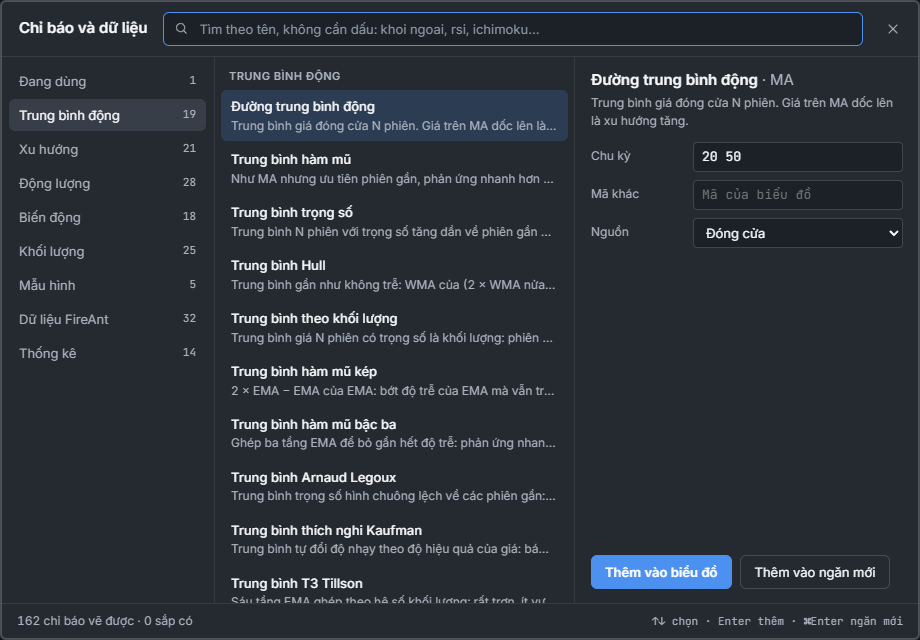
① Ô tìm — gõ tên tiếng Việt hoặc tiếng Anh, không cần dấu: khoi ngoai, rsi, ichimoku, dai bollinger.
② Nhóm — Đang dùng (chỉ báo đang có trên biểu đồ) và 8 nhóm: Trung bình động (19), Xu hướng (21), Động lượng (28), Biến động (18), Khối lượng (25), Thống kê (14), Mẫu hình (5), Dữ liệu FireAnt (32).
③ Danh sách — tên và mô tả ngắn; nhãn FireAnt cho chỉ báo của FireAnt, PRO cho chỉ báo cần gói Chuyên nghiệp mà gói của bạn chưa có. Bấm để xem chi tiết, nhấp đúp để thêm ngay.
④ Chi tiết và tham số — mô tả đầy đủ, tham số chỉnh trước khi thêm (chu kỳ, hệ số…), Nguồn (giá đóng cửa, mở cửa, (Cao + Thấp) / 2… hoặc đầu ra của chỉ báo khác đang có trên biểu đồ — ví dụ RSI của OBV).
⑤ Thêm vào biểu đồ — rê chuột lên nút để thấy đúng tên chỉ báo sẽ thêm (Thêm MA 20 50). Chỉ báo vẽ chồng lên giá còn có Thêm vào ngăn mới để vẽ ở ngăn riêng bên dưới. Chỉ báo có trong danh mục nhưng biểu đồ chưa vẽ được mang nhãn Sắp có.
⑥ Chân hộp — số chỉ báo vẽ được; phím tắt Up Down chọn, Enter thêm, Ctrl+Enter (macOS Cmd+Enter) thêm vào ngăn mới.
Tham số kiểu danh sách chu kỳ (đường trung bình) gõ nhiều số cách nhau bằng dấu cách: 20 50 200 vẽ ba đường trong một chỉ báo.
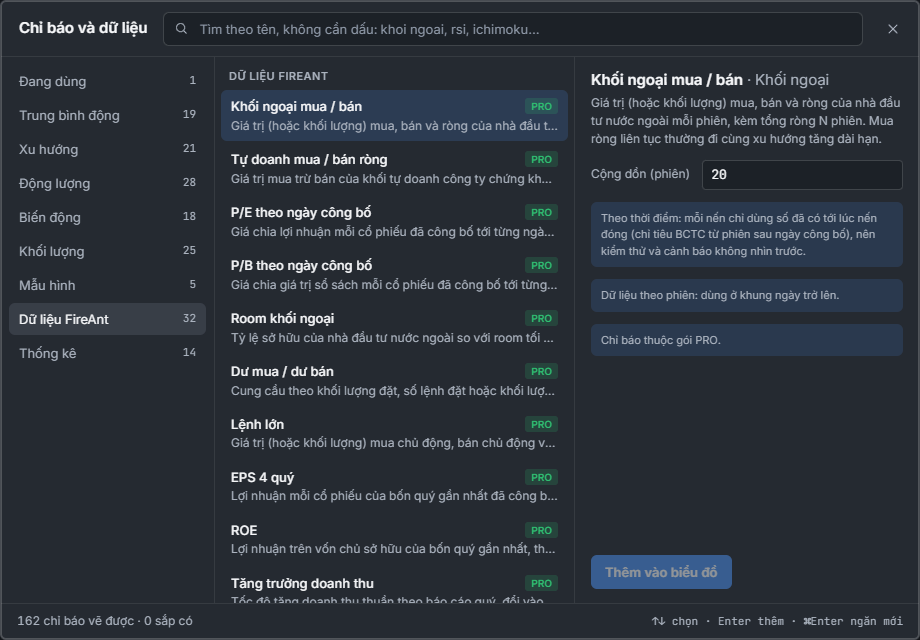
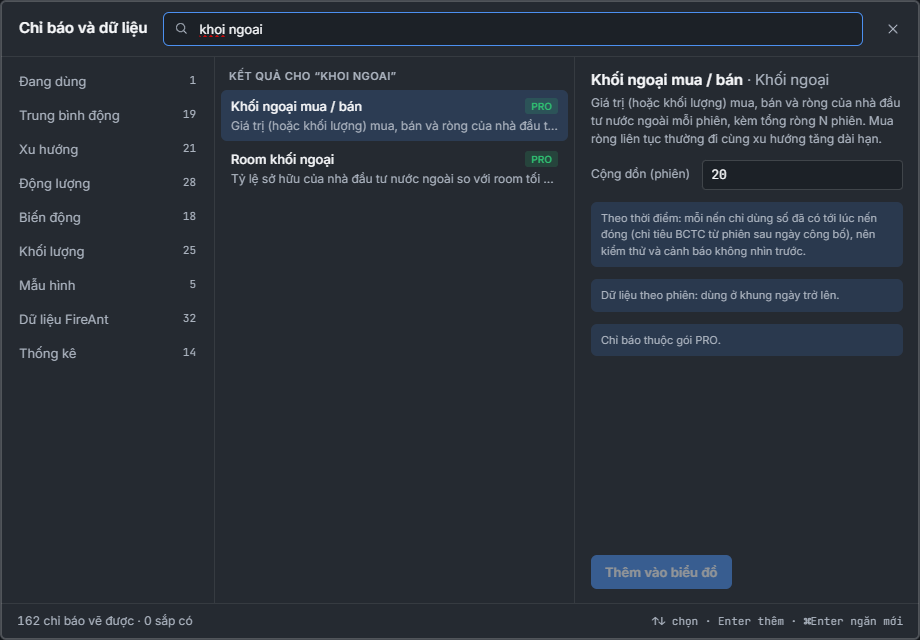
Chỉ báo chuẩn: như TradingView
Thư viện có đủ các chỉ báo dựng sẵn của TradingView, và mỗi chỉ báo trên biểu đồ được tính khớp từng nến với TradingView (cùng công thức, cùng cách làm trơn, cùng giá trị khởi đầu) — chỉ báo bạn quen dùng bên TradingView cho đúng con số đó trên FireAnt Chart. Tìm được bằng tên tiếng Anh như trên TradingView: accelerator, balance of power, chande kroll, chop zone, mcginley, net volume, relative volatility, majority rule, chandelier, opening range… Một số chỉ báo đáng chú ý:
| Chỉ báo | Nhóm |
|---|---|
| Dao động gia tốc (Accelerator), Cân bằng lực (Balance of Power), Chỉ số tương quan hạng (RCI), Woodies CCI | Động lượng |
| Chỉ số dao động tích luỹ (ASI), Chande Kroll Stop, Vùng giằng co (Chop Zone), Xu hướng Bollinger (BBTrend), Chandelier Exit, Đỉnh / đáy xoay (Pivot High Low), Mốc phiên trước, Vùng mở cửa (Opening Range), Fibonacci thoái lui tự động | Xu hướng |
| Đường McGinley Dynamic, Kênh trung bình động, Trung bình Hamming | Trung bình động |
| Chỉ số biến động tương đối, Hệ biến động Wilder, Biến động O-H-L-C, Biến động đóng cửa (xu hướng 0), Nến Bollinger (Bollinger Bars) | Biến động |
| Khối lượng ròng, Khối lượng tăng / giảm, Khối lượng tương đối cùng giờ, VWAP neo tự động | Khối lượng |
| Tỷ lệ nến tăng / giảm, Giá trung bình (OHLC/4), Giá trung vị (HL/2), Giá điển hình (HLC/3), Hệ số góc hồi quy tuyến tính, Quy tắc đa số, Sai số chuẩn | Thống kê |
- Chỉ số định hướng (ADX / DMI) vẽ đủ 5 đường +DI, −DI, DX, ADX, ADXR.
- Zigzag có thêm tham số Độ sâu; Kênh Keltner có Dùng True Range; Biến động lịch sử chọn được độ lệch chuẩn tổng thể hay mẫu.
- Giá trung bình theo khối lượng (VWAP) chọn Kỳ neo (Phiên, Tuần, Tháng, Quý, Năm) và bật tới ba dải (Dải 1, Dải 2, Dải 3) tính theo Độ lệch chuẩn hoặc Phần trăm, như VWAP của TradingView.
- Đường trung bình động, Trung bình hàm mũ, Dải Bollinger, Mây Ichimoku, Điểm xoay (Pivot) có ô Mã khác: để trống là tính trên mã của biểu đồ; gõ một mã (hoặc công thức như
VN30F1M-VN30) để tính trên nến của mã đó và vẽ lên biểu đồ đang xem. Chú giải ghi kèm mã, ví dụ EMA 21 · VCB.
Hàm chỉ báo trong FireAnt Script và Quant AI Studio (ta.rsi, ta.ema…) giữ công thức riêng của bộ thư viện Quant, nên số có thể khác chỉ báo cùng tên trên biểu đồ.
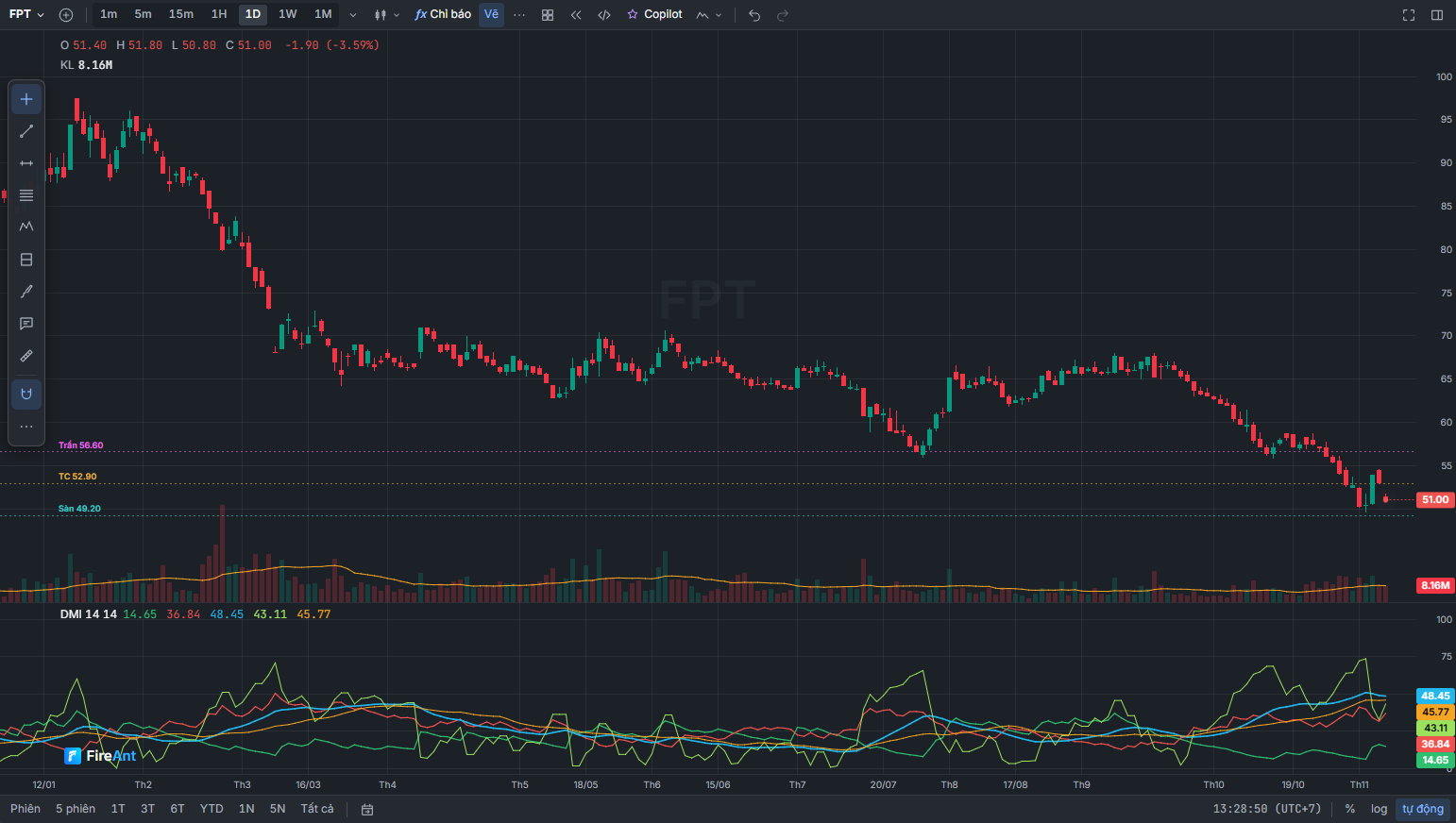
Chỉ báo của FireAnt
Nhóm Dữ liệu FireAnt có ba loại:
- Dữ liệu riêng của FireAnt đưa lên biểu đồ như một chỉ báo: Khối ngoại mua / bán, Tự doanh mua / bán ròng, P/E theo ngày công bố, P/B theo ngày công bố, Room khối ngoại, Dư mua / dư bán, Lệnh lớn, EPS 4 quý, ROE, Tăng trưởng doanh thu, Tăng trưởng lợi nhuận, Vốn hoá, Tỷ suất cổ tức, Độ rộng thị trường, Sức mạnh so với ngành, Tâm lý nhà đầu tư, Mật độ tin tức, Giao dịch nội bộ, Chỉ số vĩ mô, Chỉ tiêu tài chính, Khối lượng mở (OI), Dự báo FireAnt AI. Cả 22 chỉ báo này cần gói Chuyên nghiệp.
- Ngày đáo hạn phái sinh — vạch các ngày đáo hạn hợp đồng tương lai, mọi gói.
- Chỉ báo FireAnt quen thuộc từ biểu đồ cũ, tính trùng từng con số với bản cũ: Xu hướng ma thuật (Magic Trend), Trung bình động nhạy (SSMA), Chỉ số tâm lý (Psychological Index), Dòng tiền MCDX (tạo lập, đầu cơ, nhỏ lẻ), Xoay vòng sức mạnh tương đối (RRG), Fibonacci tự động, Dải Nadaraya-Watson, Dải AI (AI Bands), SuperTrend AI — mọi gói.
Lưu ý khi dùng:
- Dữ liệu theo thời điểm: giá trị ngày D chỉ dùng số liệu đã công bố trước D (ví dụ P/E dùng lợi nhuận của báo cáo đã ra), nên kiểm thử chiến lược và cảnh báo không "nhìn trước" tương lai.
- Vài chỉ báo chỉ có ý nghĩa ở một loại khung; hộp chi tiết ghi rõ Dữ liệu theo phiên: dùng ở khung ngày trở lên hoặc Chỉ có ý nghĩa ở khung trong ngày.
- Độ rộng thị trường được tả kỹ ở Độ rộng thị trường; hai chỉ báo dòng tiền chủ động Volume Delta, Cumulative Volume Delta (nhóm Khối lượng, cũng cần Chuyên nghiệp) ở Dòng tiền chủ động.
Ở gói chưa đủ, chỉ báo khoá hiện nhãn PRO, chi tiết ghi Chỉ báo thuộc gói PRO. và nút thêm mờ đi.
Chú giải và hộp cài đặt chỉ báo
Chú giải ở góc trái mỗi ngăn ghi tên chỉ báo (kể cả chỉ báo vẽ chồng lên giá như BOLL 20 2 — Bollinger) và giá trị tại nến dưới con trỏ (không rê chuột là nến cuối). Rê chuột lên dòng của một chỉ báo (trên màn hình cảm ứng: chạm vào dòng) để hiện cụm nút:

- Ẩn / Hiện — tạm giấu chỉ báo; chỉ báo ẩn vẫn còn dòng mờ trên chú giải để hiện lại.
- Cài đặt — mở hộp cài đặt của chỉ báo (cũng như nhấp đúp vào dòng, hoặc nhấp đúp vào đường của chỉ báo trên biểu đồ).
- Xoá — gỡ chỉ báo (hoàn tác được bằng Ctrl+Z, macOS Cmd+Z).
- ⋯ Thêm thao tác — menu đầy đủ (cũng mở bằng chuột phải lên dòng):
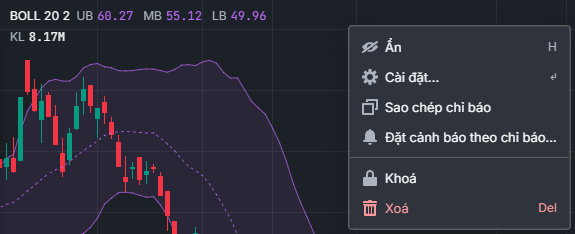
| Mục | Làm gì |
|---|---|
| Ẩn / Hiện (phím H) | Ẩn / hiện chỉ báo |
| Cài đặt… (phím Enter) | Hộp cài đặt chỉ báo |
| Mở mã script | Chỉ báo viết bằng FireAnt Script: mở mã trong khung Script |
| Sao chép chỉ báo | Thêm một bản giống hệt (cùng tham số, kiểu, nguồn, khung tính), để thử tham số khác cạnh bản gốc |
| Đặt cảnh báo theo chỉ báo… | Mở hộp cảnh báo với chỉ báo này. Xem Cảnh báo trên biểu đồ |
| Chuyển khung lên / Chuyển khung xuống | Đổi chỗ ngăn của chỉ báo với ngăn kề bên (chỉ báo ở ngăn riêng) |
| Khoá / Bỏ khoá | Khoá: không ẩn, sửa tham số hay xoá nhầm; dòng chú giải có biểu tượng khoá |
| Xoá (phím Del) | Gỡ chỉ báo |
Phím trong bảng chạy khi dòng chú giải đang được chọn bằng bàn phím (Tab tới dòng): Enter cài đặt, Del hoặc Backspace xoá, H ẩn / hiện, phím menu ngữ cảnh hoặc Shift+F10 mở menu ⋯. Bấm vào dòng (không trúng nút) là chọn đường của chỉ báo đó.
Hộp cài đặt chỉ báo
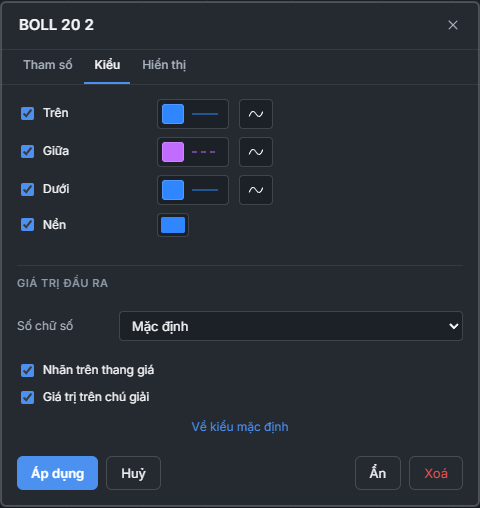
Tên chỉ báo ở đầu hộp, ba thẻ bên dưới. Áp dụng đổi một lần (một bước hoàn tác); Ẩn / Hiện và Xoá ở chân hộp. Hộp không tự đóng khi bấm ra ngoài — đóng bằng Áp dụng, ✕ hoặc Esc.
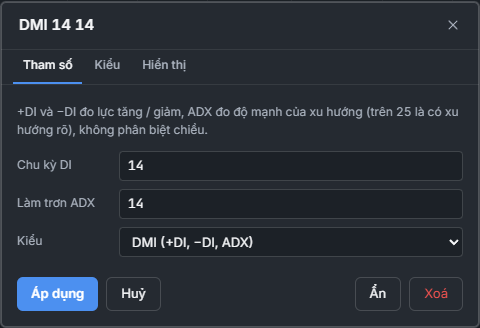
- Tham số — mô tả, tham số và Nguồn như trong thư viện. Chỉ báo viết bằng FireAnt Script thì sửa tham số ở khung Script (⋯ › Mở mã script); script đóng mã của Cộng đồng ghi Script đóng mã của Cộng đồng — chạy ở máy chủ FireAnt.
- Kiểu — bảng các đường của chỉ báo: Hiện (bỏ đánh dấu để ẩn riêng một đường), Màu (trong bảng màu, kèm độ mờ), Độ dày, Nét (Liền, Gạch, Chấm); nền của dải (Bollinger, Keltner…) là một dòng riêng. Dưới bảng: Mức ngang (ví dụ
70; 30cho RSI — gõ các mức cách nhau bằng dấu chấm phẩy), Số chữ số của giá trị trên chú giải và trục. Về kiểu mặc định bỏ mọi chỉnh kiểu. - Hiển thị — Khung tính, Ngăn, Thang (xem mục dưới).
Khung tính riêng, gộp ngăn và thang riêng
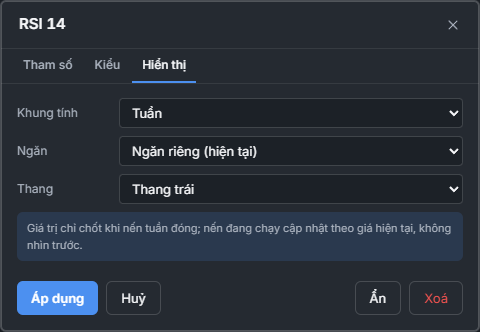
Thẻ Hiển thị của hộp cài đặt chỉ báo:
- Khung tính — mặc định Theo biểu đồ. Chọn khung lớn hơn khung biểu đồ (5 phút … 1 tháng) để tính chỉ báo trên khung đó, ví dụ RSI tuần trên biểu đồ ngày. Giá trị chỉ chốt khi nến của khung tính đóng; nến đang chạy cập nhật theo giá hiện tại, không nhìn trước.
- Ngăn — Ngăn giá, Ngăn riêng (hiện tại), Tách ra ngăn mới, hoặc Gộp vào ngăn … của chỉ báo khác — ví dụ đặt RSI và Stochastic chung một ngăn. Chỉ báo ngăn riêng (RSI, MACD…) về ngăn giá thì có thang riêng ở mép trái, không trộn với thang giá. Chỉ báo dấu bám theo nến (mẫu nến…) luôn ở ngăn giá.
- Thang (khi gộp vào ngăn khác) — Thang trái: thang riêng có trục ở mép trái biểu đồ, có nhãn giá trị, ô giá trị cuối, nhãn crosshair; Thang riêng (không trục): đường co giãn theo chính nó (RSI giữ khoảng 0–100 của nó), mức ngang theo thang đó, nhãn mức ở bên trái, kéo trục của ngăn không ảnh hưởng tới thang này; Chung thang của ngăn: dùng chung trục số với chỉ báo chủ của ngăn (kéo trục của ngăn thì giãn / nén cả hai, xem Thang giá).
Trong ngăn gộp, mỗi chỉ báo một dòng chú giải với cụm nút riêng. Chuyển ngăn nhanh hơn bằng cách kéo đường trên biểu đồ.
Khối lượng ở ngăn giá luôn tính theo khung biểu đồ: muốn tính khối lượng ở khung khác, tách nó ra ngăn mới (hoặc gộp vào ngăn khác) trước.
Chọn đường trên biểu đồ
Như TradingView, mọi đường trên biểu đồ chọn được bằng chuột: đường chỉ báo (MA, Bollinger, RSI, MACD…), nến của mã, cột khối lượng, mã so sánh. Rê chuột lên đường, con trỏ thành bàn tay.
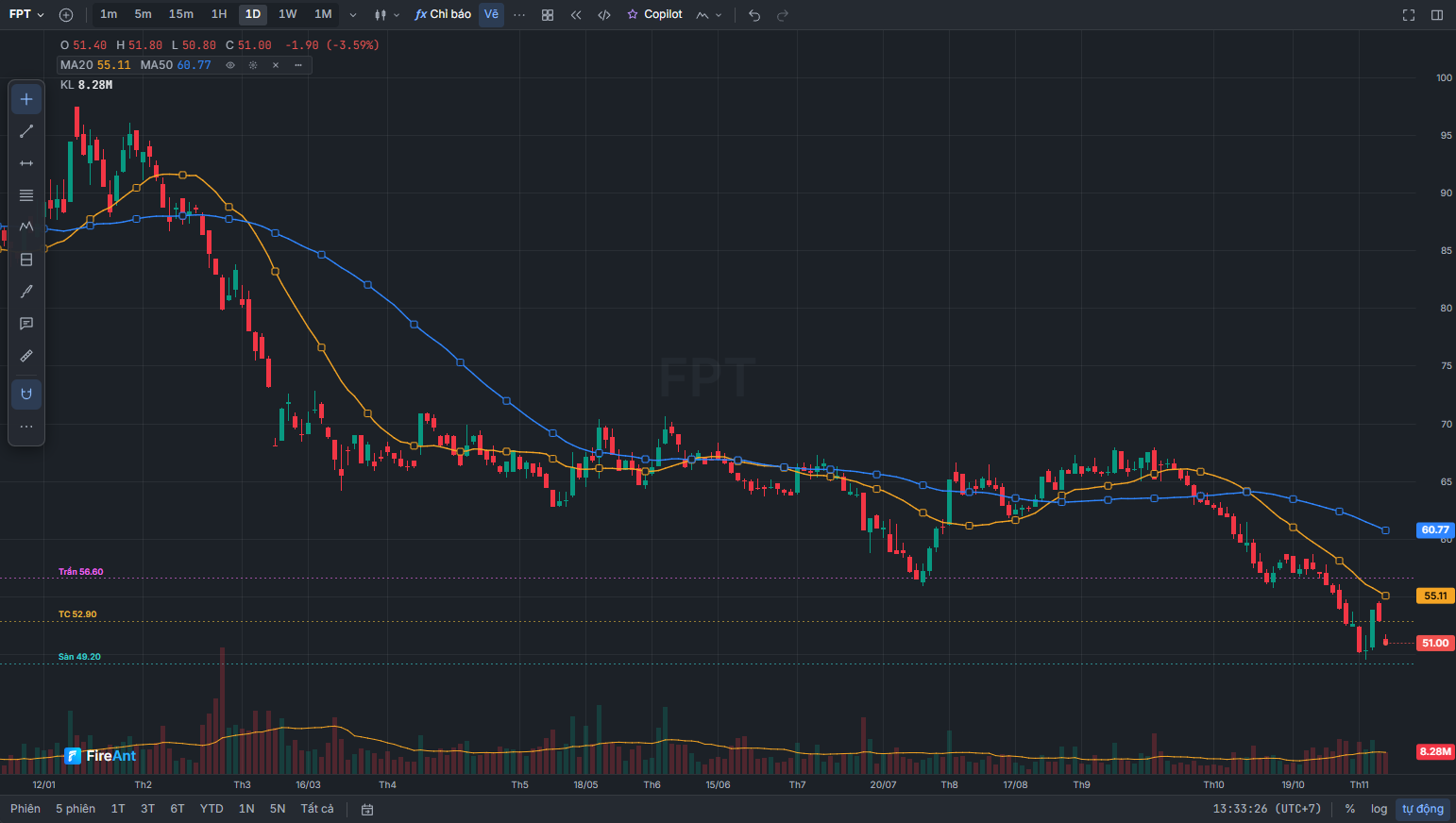
- Bấm vào đường để chọn. Dọc đường hiện các ô vuông nhỏ cùng màu, dòng của nó trên chú giải được tô. Bấm dòng chú giải của chỉ báo cũng chọn.
- Del (hoặc Backspace): xoá chỉ báo / mã so sánh đang chọn (hoàn tác bằng Ctrl+Z). Nến của mã không xoá được.
- Nhấp đúp vào đường: mở hộp cài đặt của chỉ báo (chỉ báo script mở khung script); nhấp đúp vào nến mở Cài đặt biểu đồ.
- Bấm chỗ trống hoặc Esc để bỏ chọn. Chọn hình vẽ thì đường đang chọn được bỏ chọn, và ngược lại.
Kéo đường sang ngăn khác
Như TradingView, bấm giữ ngay trên đường rồi kéo sang ngăn khác: chỉ báo, cột khối lượng, mã so sánh, chỉ báo viết bằng FireAnt Script. Không cần chọn trước. Con trỏ thành bàn tay nắm, đường được chọn khi con trỏ ra khỏi ngăn của nó; nhả chuột mới chuyển.
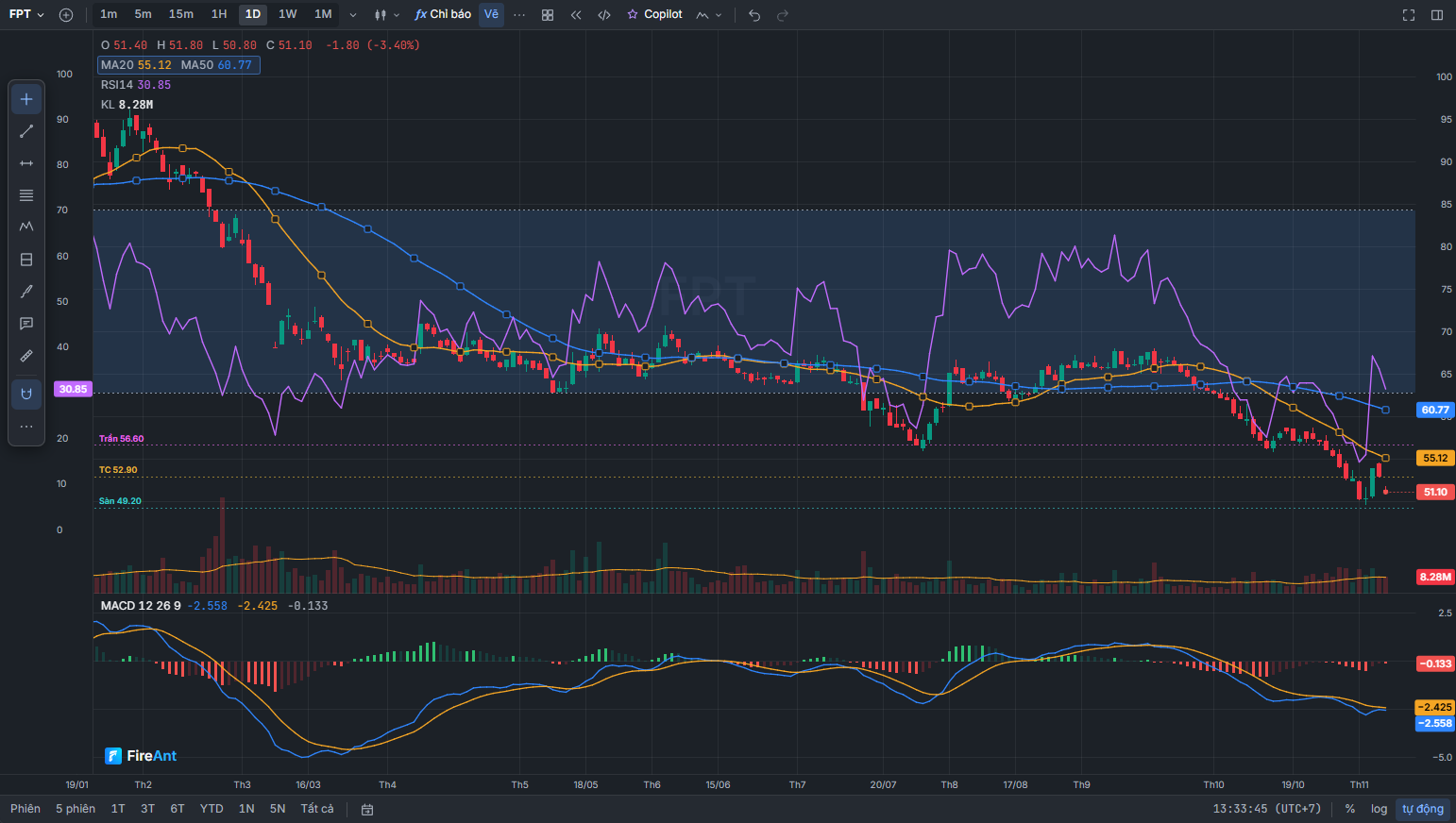
| Nhả chuột ở | Kết quả |
|---|---|
| Ngăn khác | Đường vào ngăn đó, thang như bảng dưới. Ngăn cũ không còn đường nào thì tự mất |
| Trục thời gian | Đường ra ngăn mới dưới cùng. Đường đang một mình một ngăn: đưa ngăn đó xuống dưới cùng |
| Chính ngăn của nó, trục giá, ngoài biểu đồ | Không chuyển |
| Đường | Thang sau khi thả |
|---|---|
| Chỉ báo vẽ chồng lên giá (MA, Bollinger…) về ngăn giá | Chung thang với nến |
| Chỉ báo vẽ chồng lên giá vào ngăn cũng đang có đường như vậy | Chung thang của ngăn |
| Khối lượng | Ở ngăn khác: thang riêng không trục. Về ngăn giá: lại là lớp cột ở đáy ngăn giá |
| Còn lại (RSI, MACD về ngăn giá; MA vào ngăn RSI; mã so sánh sang ngăn khác) | Thang mới ở mép trái biểu đồ, có nhãn giá trị, ô giá trị cuối, nhãn crosshair |
| Ra ngăn mới | Thang của ngăn mới |
- Đây vẫn là thao tác kéo biểu đồ: kéo trong cùng một ngăn chỉ cuộn biểu đồ, và trong lúc kéo sang ngăn khác biểu đồ cũng cuộn ngang theo chuột. Muốn đường rơi đúng ngăn mà biểu đồ ít dịch, kéo thẳng lên / xuống.
- Bấm thường (không kéo) vẫn là chọn đường. Nhả chuột sai chỗ thì Ctrl+Z (macOS Cmd+Z): mỗi lần chuyển là một bước hoàn tác, trả cả ngăn lẫn thang. Đang giữ chuột, nhấn Esc để bỏ chuyển.
- Mã so sánh ở Cùng % quy mô chuyển đi thì thang giá tự về như trước khi so sánh. Về ngăn giá, mã nằm ở Khung giá mới; muốn Cùng % quy mô thì chọn trong menu của mã.
- Ngăn mới, thang mới được lưu cùng biểu đồ: giữ khi tải lại trang, đổi bố cục nhiều ô, nhân bản thẻ, lưu mẫu biểu đồ.
- Nến của mã và hình vẽ không đổi ngăn khi kéo. Chiến lược luôn vẽ trên ngăn giá. Hình vẽ trong một ngăn chỉ báo không đi theo chỉ báo: ngăn đó mất thì hình tạm ẩn, chỉ báo ra lại ngăn riêng thì hình hiện lại.
- Trên màn hình cảm ứng, kéo vẫn là cuộn biểu đồ: đổi ngăn ở thẻ Hiển thị của hộp cài đặt. Biểu đồ nhỏ ở tab Tổng quan cũng chỉ cuộn.
Nút trên ngăn
Biểu đồ có từ hai ngăn trở lên (ngăn giá và RSI, MACD…): rê chuột lên một ngăn để hiện cụm nút ở góc phải trên của ngăn, như TradingView. Ngăn giá chỉ có nút Phóng to khung.

- Chuyển khung lên / Chuyển khung xuống: đổi chỗ ngăn chỉ báo với ngăn kề bên. Ngăn giá luôn ở trên cùng.
- Xoá khung: gỡ mọi chỉ báo, mã so sánh và hình vẽ trong ngăn đó.
- Thu gọn khung: ngăn chỉ còn dòng chú giải (tên, giá trị), phần chiều cao nhường cho các ngăn khác. Cmd / Ctrl + nhấp đúp vào ngăn cũng thu gọn.
- Mở lại khung: luôn hiện ở góc dải đã thu gọn. Bấm nút, hoặc nhấp đúp vào dải, để ngăn về chiều cao cũ.
- Phóng to khung: ngăn đó chiếm cả biểu đồ, các ngăn khác tạm ẩn. Phóng to ngăn chỉ báo thì nến, chú giải và nhãn giá của ngăn giá cũng ẩn. Nhấp đúp vào một ngăn cũng phóng to ngăn đó.
- Khôi phục khung: luôn hiện ở góc ngăn đang phóng to. Bấm nút, hoặc nhấp đúp vào ngăn, để hiện lại mọi ngăn. Thêm chỉ báo ở ngăn mới cũng tự khôi phục.
Chuyển, xoá, thu gọn được lưu cùng biểu đồ và hoàn tác được bằng Ctrl+Z. Phóng to chỉ là cách xem, không lưu: mở lại biểu đồ là đủ các ngăn.
Kéo đường chia giữa hai ngăn để đổi chiều cao.
Gói hội viên
| Phần | Gói tối thiểu |
|---|---|
| Mọi chỉ báo chuẩn, mẫu hình, 9 chỉ báo FireAnt quen thuộc, Ngày đáo hạn phái sinh, hộp cài đặt, gộp ngăn, khung tính riêng | Miễn phí |
| 22 chỉ báo dữ liệu FireAnt, Volume Delta, Cumulative Volume Delta | Chuyên nghiệp |
Liên quan
- Công cụ vẽ và panel Biểu đồ — cây đối tượng liệt kê mọi chỉ báo theo ngăn.
- Lớp phân tích và dữ liệu thị trường
- Mẫu biểu đồ — lưu cả bộ chỉ báo để dùng lại cho mã khác.
- FireAnt Script — tự viết chỉ báo khi thư viện chưa có.
FireAnt Chart has a library of 162 indicators you can search without diacritics: the full set of TradingView's standard indicators (matching candle by candle), FireAnt's own data indicators, and the familiar FireAnt indicators from the old chart. Each indicator on the chart has a legend row with buttons and a three-tab settings dialog (parameters, style, display); indicator panes can be moved, merged, collapsed and maximized.
Indicator library
Open it with the ƒx Chỉ báo (Indicators) button at the top of the chart, the / key when the chart has keyboard focus (you have clicked on the chart; interfaces A, B), the Thêm chỉ báo… (Add indicator…) item in the right-click menu, or by typing in the command bar (/rsi 14, /ma 20 50 200 — see Chart commands).
① Search box — type a Vietnamese or English name, no diacritics needed: khoi ngoai, rsi, ichimoku, dai bollinger.
② Groups — Đang dùng (In use) (indicators currently on the chart) and 8 groups: Trung bình động (Moving averages) (19), Xu hướng (Trend) (21), Động lượng (Momentum) (28), Biến động (Volatility) (18), Khối lượng (Volume) (25), Thống kê (Statistics) (14), Mẫu hình (Patterns) (5), Dữ liệu FireAnt (FireAnt data) (32).
③ List — name and short description; the FireAnt label marks FireAnt's indicators, and PRO marks indicators that need the Professional plan your plan doesn't include. Click to see details, double-click to add right away.
④ Details and parameters — full description, parameters you can adjust before adding (period, multiplier…), and Nguồn (Source) (close, open, (High + Low) / 2… or the output of another indicator already on the chart — for example RSI of OBV).
⑤ Thêm vào biểu đồ (Add to chart) — hover over the button to see the exact name of the indicator that will be added (Thêm MA 20 50). Indicators drawn over the price also have Thêm vào ngăn mới (Add to new pane) to draw them in a separate pane below. Indicators listed in the catalog that the chart can't draw yet carry the Sắp có (Coming soon) label.
⑥ Dialog footer — the number of indicators that can be drawn; shortcuts Up Down to select, Enter to add, Ctrl+Enter (macOS Cmd+Enter) to add to a new pane.
For period-list parameters (moving averages), type several numbers separated by spaces: 20 50 200 draws three lines in one indicator.
Standard indicators: just like TradingView
The library includes all of TradingView's built-in indicators, and each indicator on the chart is calculated to match TradingView candle by candle (same formula, same smoothing, same starting values) — the indicators you know from TradingView give the same numbers on FireAnt Chart. You can find them by their English names as on TradingView: accelerator, balance of power, chande kroll, chop zone, mcginley, net volume, relative volatility, majority rule, chandelier, opening range… Some notable indicators:
| Indicator | Group |
|---|---|
| Dao động gia tốc (Accelerator), Cân bằng lực (Balance of Power), Chỉ số tương quan hạng (RCI), Woodies CCI | Momentum |
| Chỉ số dao động tích luỹ (ASI), Chande Kroll Stop, Vùng giằng co (Chop Zone), Xu hướng Bollinger (BBTrend), Chandelier Exit, Đỉnh / đáy xoay (Pivot High Low), Mốc phiên trước (Previous session levels), Vùng mở cửa (Opening Range), Fibonacci thoái lui tự động (Auto Fibonacci retracement) | Trend |
| Đường McGinley Dynamic, Kênh trung bình động (Moving average channel), Trung bình Hamming (Hamming moving average) | Moving averages |
| Chỉ số biến động tương đối (Relative volatility index), Hệ biến động Wilder (Wilder's volatility system), Biến động O-H-L-C (O-H-L-C volatility), Biến động đóng cửa (xu hướng 0) (Close-to-close volatility (zero trend)), Nến Bollinger (Bollinger Bars) | Volatility |
| Khối lượng ròng (Net volume), Khối lượng tăng / giảm (Up / down volume), Khối lượng tương đối cùng giờ (Relative volume at time), VWAP neo tự động (Auto anchored VWAP) | Volume |
| Tỷ lệ nến tăng / giảm (Advance / decline ratio of bars), Giá trung bình (OHLC/4) (Average price), Giá trung vị (HL/2) (Median price), Giá điển hình (HLC/3) (Typical price), Hệ số góc hồi quy tuyến tính (Linear regression slope), Quy tắc đa số (Majority rule), Sai số chuẩn (Standard error) | Statistics |
- Chỉ số định hướng (ADX / DMI) (Directional Movement Index) draws all 5 lines +DI, −DI, DX, ADX, ADXR.
- Zigzag has an extra Độ sâu (Depth) parameter; Kênh Keltner (Keltner Channels) has Dùng True Range (Use True Range); Biến động lịch sử (Historical volatility) lets you choose population or sample standard deviation.
- Giá trung bình theo khối lượng (VWAP) lets you choose the Kỳ neo (Anchor period) (Phiên (Session), Tuần (Week), Tháng (Month), Quý (Quarter), Năm (Year)) and turn on up to three bands (Dải 1, Dải 2, Dải 3) based on Độ lệch chuẩn (Standard deviation) or Phần trăm (Percentage), like TradingView's VWAP.
- Đường trung bình động (Moving average), Trung bình hàm mũ (Exponential moving average), Dải Bollinger (Bollinger Bands), Mây Ichimoku (Ichimoku Cloud) and Điểm xoay (Pivot) (Pivot points) have a Mã khác (Other symbol) box: leave it empty to calculate on the chart's ticker; type a ticker (or a formula such as
VN30F1M-VN30) to calculate on that ticker's candles and draw it on the chart you are viewing. The legend shows the ticker, for example EMA 21 · VCB.
Indicator functions in FireAnt Script and Quant AI Studio (ta.rsi, ta.ema…) keep the Quant library's own formulas, so their numbers may differ from the chart indicator of the same name.
FireAnt indicators
The Dữ liệu FireAnt (FireAnt data) group has three kinds:
- FireAnt's own data brought onto the chart as an indicator: Khối ngoại mua / bán (Foreign buy / sell), Tự doanh mua / bán ròng (Proprietary net buy / sell), P/E theo ngày công bố (P/E by publication date), P/B theo ngày công bố (P/B by publication date), Room khối ngoại (Foreign ownership room), Dư mua / dư bán (Bid / ask surplus), Lệnh lớn (Large orders), EPS 4 quý (4-quarter EPS), ROE, Tăng trưởng doanh thu (Revenue growth), Tăng trưởng lợi nhuận (Profit growth), Vốn hoá (Market cap), Tỷ suất cổ tức (Dividend yield), Độ rộng thị trường (Market breadth), Sức mạnh so với ngành (Strength vs. sector), Tâm lý nhà đầu tư (Investor sentiment), Mật độ tin tức (News density), Giao dịch nội bộ (Insider trading), Chỉ số vĩ mô (Macro indicators), Chỉ tiêu tài chính (Financial metrics), Khối lượng mở (OI) (Open interest), Dự báo FireAnt AI (FireAnt AI forecast). All 22 of these indicators require the Professional plan.
- Ngày đáo hạn phái sinh (Derivatives expiry dates) — marks futures expiry dates, all plans.
- Familiar FireAnt indicators from the old chart, calculated to match the old version number for number: Xu hướng ma thuật (Magic Trend), Trung bình động nhạy (SSMA), Chỉ số tâm lý (Psychological Index), Dòng tiền MCDX (tạo lập, đầu cơ, nhỏ lẻ) (MCDX money flow (market maker, speculator, retail)), Xoay vòng sức mạnh tương đối (RRG), Fibonacci tự động (Auto Fibonacci), Dải Nadaraya-Watson (Nadaraya-Watson envelope), Dải AI (AI Bands), SuperTrend AI — all plans.
Things to note:
- Point-in-time data: the value on day D uses only figures published before D (for example, P/E uses earnings from reports already released), so strategy backtests and alerts don't "look ahead" into the future.
- Some indicators only make sense on one kind of timeframe; the details panel says so clearly: Dữ liệu theo phiên: dùng ở khung ngày trở lên (Session data: use on daily timeframe or higher) or Chỉ có ý nghĩa ở khung trong ngày (Only meaningful on intraday timeframes).
- Độ rộng thị trường (Market breadth) is described in detail in Market breadth; the two aggressive money flow indicators Volume Delta and Cumulative Volume Delta (Volume group, also Professional) are in Aggressive money flow.
On a plan that doesn't qualify, locked indicators show the PRO label, the details say Chỉ báo thuộc gói PRO. (This indicator is in the PRO plan.) and the add button is dimmed.
Legend and indicator settings dialog
The legend in the top-left corner of each pane shows the indicator name (including indicators drawn over the price, such as BOLL 20 2 — Bollinger) and the value at the candle under the cursor (the last candle when you are not hovering). Hover over an indicator's row (on a touch screen: tap the row) to show its buttons:
- Ẩn / Hiện (Hide / Show) — temporarily hides the indicator; a hidden indicator keeps a dimmed row in the legend so you can show it again.
- Cài đặt (Settings) — opens the indicator's settings dialog (same as double-clicking the row, or double-clicking the indicator's line on the chart).
- Xoá (Delete) — removes the indicator (undo with Ctrl+Z, macOS Cmd+Z).
- ⋯ Thêm thao tác (More actions) — the full menu (also opened by right-clicking the row):
| Item | What it does |
|---|---|
| Ẩn / Hiện (Hide / Show) (key H) | Hides / shows the indicator |
| Cài đặt… (Settings…) (key Enter) | Indicator settings dialog |
| Mở mã script (Open script code) | Indicators written in FireAnt Script: opens the code in the Script pane |
| Sao chép chỉ báo (Duplicate indicator) | Adds an identical copy (same parameters, style, source, calculation timeframe), so you can try different parameters next to the original |
| Đặt cảnh báo theo chỉ báo… (Set alert on indicator…) | Opens the alert dialog with this indicator. See Alerts on the chart |
| Chuyển khung lên / Chuyển khung xuống (Move pane up / Move pane down) | Swaps the indicator's pane with the adjacent pane (indicators in their own pane) |
| Khoá / Bỏ khoá (Lock / Unlock) | Lock: prevents accidental hiding, parameter changes or deletion; the legend row shows a lock icon |
| Xoá (Delete) (key Del) | Removes the indicator |
The keys in the table work when the legend row is selected with the keyboard (Tab to the row): Enter for settings, Del or Backspace to delete, H to hide / show, the context-menu key or Shift+F10 to open the ⋯ menu. Clicking the row (not on a button) selects the line of that indicator.
Indicator settings dialog
The indicator name is at the top of the dialog, with three tabs below. Áp dụng (Apply) applies changes at once (one undo step); Ẩn / Hiện and Xoá are in the footer. The dialog doesn't close when you click outside — close it with Áp dụng, ✕ or Esc.
- Tham số (Parameters) — description, parameters and Nguồn (Source) as in the library. For indicators written in FireAnt Script, edit parameters in the Script pane (⋯ › Mở mã script); closed-source Community scripts show Script đóng mã của Cộng đồng — chạy ở máy chủ FireAnt. (Closed-source Community script — runs on FireAnt servers.)
- Kiểu (Style) — a table of the indicator's lines: Hiện (Show) (uncheck to hide a single line), Màu (Color) (from the color palette, with opacity), Độ dày (Thickness), Nét (Line style) (Liền (Solid), Gạch (Dashed), Chấm (Dotted)); the band fill (Bollinger, Keltner…) is a separate row. Below the table: Mức ngang (Horizontal levels) (for example
70; 30for RSI — type levels separated by semicolons) and Số chữ số (Decimal places) for values on the legend and axis. Về kiểu mặc định (Reset to default style) discards all style changes. - Hiển thị (Display) — Khung tính (Calculation timeframe), Ngăn (Pane), Thang (Scale) (see the section below).
Separate calculation timeframe, merged panes and separate scales
The Hiển thị (Display) tab of the indicator settings dialog:
- Khung tính (Calculation timeframe) — Theo biểu đồ (Same as chart) by default. Choose a timeframe larger than the chart's (5 minutes … 1 month) to calculate the indicator on that timeframe, for example weekly RSI on a daily chart. Values are only finalized when the calculation timeframe's candle closes; the current candle updates with the current price, without looking ahead.
- Ngăn (Pane) — Ngăn giá (Price pane), Ngăn riêng (hiện tại) (Own pane (current)), Tách ra ngăn mới (Move to new pane), or Gộp vào ngăn … (Merge into pane …) of another indicator — for example, put RSI and Stochastic in one pane. Pane indicators (RSI, MACD…) moved to the price pane get their own scale on the left edge, separate from the price scale. Marker indicators that attach to candles (candlestick patterns…) always stay in the price pane.
- Thang (Scale) (when merged into another pane) — Thang trái (Left scale): a separate scale with its axis on the chart's left edge, with value labels, a last-value box and a crosshair label; Thang riêng (không trục) (Own scale (no axis)): the line scales to itself (RSI keeps its 0–100 range), horizontal levels follow that scale, level labels are on the left, and dragging the pane's axis doesn't affect this scale; Chung thang của ngăn (Share pane scale): shares the number axis with the pane's main indicator (dragging the pane's axis stretches / compresses both, see Price scale).
In a merged pane, each indicator has its own legend row with its own buttons. You can move panes faster by dragging the line on the chart.
Volume in the price pane is always calculated on the chart's timeframe: to calculate volume on another timeframe, move it to a new pane (or merge it into another pane) first.
Select lines on the chart
As in TradingView, every line on the chart can be selected with the mouse: indicator lines (MA, Bollinger, RSI, MACD…), the ticker's candles, volume bars, comparison symbols. Hover over a line and the cursor turns into a hand.
- Click a line to select it. Small squares of the same color appear along the line, and its legend row is highlighted. Clicking the indicator's legend row also selects it.
- Del (or Backspace): deletes the selected indicator / comparison symbol (undo with Ctrl+Z). The ticker's candles can't be deleted.
- Double-click a line: opens the indicator's settings dialog (script indicators open the script pane); double-clicking the candles opens Chart settings.
- Click an empty spot or press Esc to deselect. Selecting a drawing deselects the selected line, and vice versa.
Drag a line to another pane
As in TradingView, press and hold right on a line, then drag it to another pane: indicators, volume bars, comparison symbols, and indicators written in FireAnt Script. No need to select first. The cursor becomes a grabbing hand, and the line is selected once the cursor leaves its pane; it only moves when you release the mouse.
| Release over | Result |
|---|---|
| Another pane | The line moves into that pane, with the scale as in the table below. If the old pane has no lines left, it disappears |
| The time axis | The line goes into a new pane at the bottom. If the line is alone in its pane: that pane moves to the bottom |
| Its own pane, the price axis, outside the chart | No move |
| Line | Scale after dropping |
|---|---|
| Indicator drawn over price (MA, Bollinger…) moved to the price pane | Shares the scale with the candles |
| Indicator drawn over price moved into a pane that also has such a line | Shares the pane's scale |
| Volume | In another pane: own scale, no axis. Back to the price pane: becomes the bar layer at the bottom of the price pane again |
| Everything else (RSI, MACD to the price pane; MA into the RSI pane; a comparison symbol to another pane) | A new scale on the chart's left edge, with value labels, a last-value box and a crosshair label |
| To a new pane | The new pane's scale |
- This is still a chart drag: dragging within the same pane just scrolls the chart, and while you drag to another pane the chart also scrolls horizontally with the mouse. To drop the line in the right pane with little chart movement, drag straight up / down.
- A normal click (no drag) still selects the line. If you release in the wrong place, press Ctrl+Z (macOS Cmd+Z): each move is one undo step, restoring both pane and scale. While holding the mouse, press Esc to cancel the move.
- When a comparison symbol in Cùng % quy mô (Same % scale) is moved away, the price scale returns to how it was before comparing. Back in the price pane, the symbol is on Khung giá mới (New price scale); for Cùng % quy mô, choose it in the symbol's menu.
- New panes and scales are saved with the chart: kept when you reload the page, change the multi-chart layout, duplicate the tab, or save a chart template.
- The ticker's candles and drawings don't change pane when dragged. Strategies are always drawn on the price pane. Drawings in an indicator pane don't follow the indicator: if that pane disappears, the drawings are temporarily hidden, and they show again when the indicator goes back to its own pane.
- On a touch screen, dragging still scrolls the chart: change panes in the Hiển thị (Display) tab of the settings dialog. The small chart on the Overview tab only scrolls too.
Pane buttons
When the chart has two or more panes (the price pane and RSI, MACD…): hover over a pane to show its buttons in the top-right corner of the pane, as in TradingView. The price pane only has the Phóng to khung (Maximize pane) button.
- Chuyển khung lên / Chuyển khung xuống (Move pane up / Move pane down): swaps the indicator pane with the adjacent pane. The price pane always stays on top.
- Xoá khung (Delete pane): removes all indicators, comparison symbols and drawings in that pane.
- Thu gọn khung (Collapse pane): the pane shrinks to just its legend row (name, values), giving its height to the other panes. Cmd / Ctrl + double-click on the pane also collapses it.
- Mở lại khung (Restore pane): always shown in the corner of a collapsed strip. Click the button, or double-click the strip, to return the pane to its previous height.
- Phóng to khung (Maximize pane): that pane fills the whole chart, and other panes are temporarily hidden. Maximizing an indicator pane also hides the price pane's candles, legend and price labels. Double-clicking a pane also maximizes it.
- Khôi phục khung (Restore panes): always shown in the corner of the maximized pane. Click the button, or double-click the pane, to show all panes again. Adding an indicator in a new pane also restores them automatically.
Moving, deleting and collapsing are saved with the chart and can be undone with Ctrl+Z. Maximizing is only a view and is not saved: reopen the chart and all panes are there.
Drag the divider between two panes to change their height.
Membership plans
| Feature | Minimum plan |
|---|---|
| All standard indicators, patterns, the 9 familiar FireAnt indicators, Derivatives expiry dates, settings dialog, merged panes, separate calculation timeframe | Free |
| 22 FireAnt data indicators, Volume Delta, Cumulative Volume Delta | Professional |
Related
- Drawing tools and the Chart panel — the object tree lists every indicator by pane.
- Analysis layers and market data
- Chart templates — save the whole indicator set to reuse for other tickers.
- FireAnt Script — write your own indicator when the library doesn't have it.
FireAnt Chart에는 성조 부호 없이도 검색할 수 있는 지표 162개의 라이브러리가 있습니다. TradingView의 표준 지표 전체(봉 단위까지 일치하게 계산), FireAnt 고유의 데이터 지표, 그리고 기존 차트에서 익숙한 FireAnt 지표가 들어 있습니다. 차트의 각 지표에는 버튼이 달린 범례 줄 하나와 세 개의 탭(매개변수, 스타일, 표시)으로 된 설정 대화상자가 있으며, 지표 영역은 위치 이동, 병합, 접기, 확대가 가능합니다.
지표 라이브러리
차트 상단의 ƒx Chỉ báo(ƒx 지표) 버튼, 차트가 키보드 입력을 받고 있을 때(차트를 클릭한 상태, A·B 인터페이스) / 키, 오른쪽 클릭 메뉴의 Thêm chỉ báo…(지표 추가…) 항목으로 열거나, 명령창에 입력합니다(/rsi 14, /ma 20 50 200 — 차트 명령 참고).
① Ô tìm(검색창) — 베트남어 또는 영어 이름을 성조 부호 없이 입력합니다: khoi ngoai, rsi, ichimoku, dai bollinger.
② Nhóm(그룹) — Đang dùng(사용 중)(차트에 있는 지표)과 8개 그룹: Trung bình động(이동평균)(19), Xu hướng(추세)(21), Động lượng(모멘텀)(28), Biến động(변동성)(18), Khối lượng(거래량)(25), Thống kê(통계)(14), Mẫu hình(패턴)(5), Dữ liệu FireAnt(FireAnt 데이터)(32).
③ Danh sách(목록) — 이름과 짧은 설명입니다. FireAnt 지표에는 FireAnt 라벨이, 현재 플랜에 없는 Professional 플랜 전용 지표에는 PRO 라벨이 붙습니다. 클릭하면 상세 정보를 보고, 더블클릭하면 바로 추가합니다.
④ Chi tiết và tham số(상세 및 매개변수) — 전체 설명, 추가 전에 조정할 매개변수(기간, 계수…), Nguồn(소스)(종가, 시가, (고가 + 저가) / 2… 또는 차트에 있는 다른 지표의 출력 — 예: OBV의 RSI)입니다.
⑤ Thêm vào biểu đồ(차트에 추가) — 버튼 위에 마우스를 올리면 추가될 지표의 정확한 이름이 표시됩니다(Thêm MA 20 50(MA 20 50 추가)). 가격 위에 겹쳐 그리는 지표에는 아래쪽 별도 영역에 그리는 Thêm vào ngăn mới(새 영역에 추가)도 있습니다. 목록에는 있지만 아직 차트에 그릴 수 없는 지표에는 Sắp có(출시 예정) 라벨이 붙습니다.
⑥ Chân hộp(대화상자 하단) — 그릴 수 있는 지표 수와 단축키: Up Down 선택, Enter 추가, Ctrl+Enter(macOS Cmd+Enter) 새 영역에 추가.
기간 목록형 매개변수(이동평균)는 여러 숫자를 공백으로 구분해 입력합니다. 20 50 200은 지표 하나에 선 세 개를 그립니다.
표준 지표: TradingView와 동일
라이브러리에는 TradingView의 기본 제공 지표가 모두 있으며, 차트의 각 지표는 TradingView와 khớp từng nến(봉 단위까지 일치)하게 계산됩니다(같은 공식, 같은 평활 방식, 같은 초깃값). TradingView에서 익숙하게 쓰던 지표가 FireAnt Chart에서도 같은 숫자를 보여 줍니다. TradingView와 같은 영어 이름으로 검색할 수 있습니다: accelerator, balance of power, chande kroll, chop zone, mcginley, net volume, relative volatility, majority rule, chandelier, opening range… 주목할 만한 지표는 다음과 같습니다.
| 지표 | 그룹 |
|---|---|
| Dao động gia tốc (Accelerator), Cân bằng lực (Balance of Power), Chỉ số tương quan hạng (RCI), Woodies CCI | 모멘텀 |
| Chỉ số dao động tích luỹ (ASI), Chande Kroll Stop, Vùng giằng co (Chop Zone), Xu hướng Bollinger (BBTrend), Chandelier Exit, Đỉnh / đáy xoay (Pivot High Low), Mốc phiên trước(전 세션 기준점), Vùng mở cửa (Opening Range), Fibonacci thoái lui tự động(자동 피보나치 되돌림) | 추세 |
| Đường McGinley Dynamic, Kênh trung bình động(이동평균 채널), Trung bình Hamming(Hamming 이동평균) | 이동평균 |
| Chỉ số biến động tương đối(상대 변동성 지수), Hệ biến động Wilder(Wilder 변동성 시스템), Biến động O-H-L-C(O-H-L-C 변동성), Biến động đóng cửa (xu hướng 0)(종가 변동성(추세 0)), Nến Bollinger (Bollinger Bars) | 변동성 |
| Khối lượng ròng(순거래량), Khối lượng tăng / giảm(상승 / 하락 거래량), Khối lượng tương đối cùng giờ(동시간대 상대 거래량), VWAP neo tự động(자동 앵커 VWAP) | 거래량 |
| Tỷ lệ nến tăng / giảm(상승 / 하락 봉 비율), Giá trung bình (OHLC/4)(평균 가격(OHLC/4)), Giá trung vị (HL/2)(중간 가격(HL/2)), Giá điển hình (HLC/3)(대표 가격(HLC/3)), Hệ số góc hồi quy tuyến tính(선형 회귀 기울기), Quy tắc đa số(다수결 규칙), Sai số chuẩn(표준 오차) | 통계 |
- Chỉ số định hướng (ADX / DMI)(방향성 지수(ADX / DMI))는 +DI, −DI, DX, ADX, ADXR의 5개 선을 모두 그립니다.
- Zigzag에는 Độ sâu(깊이) 매개변수가 추가로 있고, Kênh Keltner(Keltner 채널)에는 Dùng True Range(True Range 사용)가 있으며, Biến động lịch sử(역사적 변동성)는 모집단 표준편차와 표본 표준편차 중에서 고를 수 있습니다.
- Giá trung bình theo khối lượng(거래량 가중 평균 가격)(VWAP)는 Kỳ neo(앵커 기간)(Phiên(세션), Tuần(주), Tháng(월), Quý(분기), Năm(연))를 선택하고, Độ lệch chuẩn(표준편차) 또는 Phần trăm(퍼센트)으로 계산하는 밴드를 최대 3개(Dải 1(밴드 1), Dải 2(밴드 2), Dải 3(밴드 3))까지 켤 수 있어 TradingView의 VWAP와 같습니다.
- Đường trung bình động(이동평균선), Trung bình hàm mũ(지수 이동평균), Dải Bollinger(볼린저 밴드), Mây Ichimoku(일목 구름), Điểm xoay (Pivot)(피벗 포인트)에는 Mã khác(다른 종목) 칸이 있습니다. 비워 두면 차트의 종목으로 계산하고, 종목(또는
VN30F1M-VN30같은 수식)을 입력하면 그 종목의 봉으로 계산해 보고 있는 차트 위에 그립니다. 범례에 종목이 함께 표시됩니다. 예: EMA 21 · VCB.
FireAnt Script와 Quant AI Studio의 지표 함수(ta.rsi, ta.ema…)는 Quant 라이브러리 고유의 공식을 따르므로, 차트의 같은 이름 지표와 숫자가 다를 수 있습니다.
FireAnt 지표
Dữ liệu FireAnt(FireAnt 데이터) 그룹에는 세 종류가 있습니다.
- Dữ liệu riêng của FireAnt(FireAnt 고유 데이터)를 지표처럼 차트에 표시: Khối ngoại mua / bán(외국인 매수 / 매도), Tự doanh mua / bán ròng(증권사 자기매매 순매수 / 순매도), P/E theo ngày công bố(공시일 기준 P/E), P/B theo ngày công bố(공시일 기준 P/B), Room khối ngoại(외국인 보유 한도), Dư mua / dư bán(매수 잔량 / 매도 잔량), Lệnh lớn(대량 주문), EPS 4 quý(4개 분기 EPS), ROE, Tăng trưởng doanh thu(매출 성장률), Tăng trưởng lợi nhuận(이익 성장률), Vốn hoá(시가총액), Tỷ suất cổ tức(배당수익률), Độ rộng thị trường(시장 폭), Sức mạnh so với ngành(업종 대비 강도), Tâm lý nhà đầu tư(투자자 심리), Mật độ tin tức(뉴스 밀도), Giao dịch nội bộ(내부자 거래), Chỉ số vĩ mô(거시경제 지표), Chỉ tiêu tài chính(재무 지표), Khối lượng mở (OI)(미결제약정(OI)), Dự báo FireAnt AI(FireAnt AI 예측). 이 22개 지표는 모두 Professional 플랜이 필요합니다.
- Ngày đáo hạn phái sinh(파생상품 만기일) — 선물 만기일에 세로선을 표시합니다. 모든 플랜.
- 기존 차트의 Chỉ báo FireAnt quen thuộc(익숙한 FireAnt 지표)로, 숫자 하나하나까지 기존 버전과 똑같이 계산합니다: Xu hướng ma thuật (Magic Trend), Trung bình động nhạy (SSMA), Chỉ số tâm lý (Psychological Index), Dòng tiền MCDX (tạo lập, đầu cơ, nhỏ lẻ)(MCDX 자금 흐름(세력, 투기, 개인)), Xoay vòng sức mạnh tương đối (RRG)(상대 강도 순환(RRG)), Fibonacci tự động(자동 피보나치), Dải Nadaraya-Watson(Nadaraya-Watson 밴드), Dải AI (AI Bands), SuperTrend AI — 모든 플랜.
사용 시 참고 사항:
- theo thời điểm(시점 기준) 데이터: D일의 값은 D일 이전에 공시된 수치만 사용합니다(예: P/E는 이미 발표된 보고서의 이익 사용). 따라서 전략 백테스트와 알림이 미래를 “미리 보지” 않습니다.
- 일부 지표는 특정 종류의 시간 프레임에서만 의미가 있습니다. 상세 정보에 Dữ liệu theo phiên: dùng ở khung ngày trở lên(세션 단위 데이터: 일봉 이상에서 사용) 또는 Chỉ có ý nghĩa ở khung trong ngày(일중 프레임에서만 의미 있음)로 명시됩니다.
- Độ rộng thị trường(시장 폭)은 시장 폭에 자세히 설명되어 있으며, 능동적 자금 흐름 지표 두 개 Volume Delta, Cumulative Volume Delta(거래량 그룹, 역시 Professional 필요)는 능동적 자금 흐름에 있습니다.
플랜이 부족하면 잠긴 지표에 PRO 라벨이 표시되고, 상세 정보에 Chỉ báo thuộc gói PRO.(PRO 플랜 지표입니다.)라고 나오며 추가 버튼이 흐려집니다.
범례와 지표 설정 대화상자
각 영역 왼쪽 모서리의 Chú giải(범례)에는 지표 이름(BOLL 20 2 — 볼린저처럼 가격 위에 겹쳐 그리는 지표 포함)과 커서 아래 봉의 값(마우스를 올리지 않으면 마지막 봉)이 표시됩니다. 지표 줄 위에 마우스를 올리면(터치스크린에서는 줄을 탭) 버튼 묶음이 나타납니다.
- Ẩn(숨기기) / Hiện(표시) — 지표를 잠시 숨깁니다. 숨긴 지표도 범례에 흐린 줄로 남아 다시 표시할 수 있습니다.
- Cài đặt(설정) — 지표 설정 대화상자를 엽니다(줄을 더블클릭하거나 차트의 지표 선을 더블클릭해도 됨).
- Xoá(삭제) — 지표를 제거합니다(Ctrl+Z, macOS Cmd+Z로 실행 취소 가능).
- ⋯ Thêm thao tác(⋯ 추가 작업) — 전체 메뉴입니다(줄 위에서 마우스 오른쪽 클릭으로도 열림).
| 항목 | 기능 |
|---|---|
| Ẩn / Hiện(H 키) | 지표 숨기기 / 표시 |
| Cài đặt…(설정…)(Enter 키) | 지표 설정 대화상자 |
| Mở mã script(스크립트 코드 열기) | FireAnt Script로 작성한 지표: Script 영역에서 코드 열기 |
| Sao chép chỉ báo(지표 복제) | 똑같은 사본을 추가합니다(같은 매개변수, 스타일, 소스, 계산 프레임). 원본 옆에서 다른 매개변수를 시험할 때 씁니다 |
| Đặt cảnh báo theo chỉ báo…(지표 기준 알림 설정…) | 이 지표로 알림 대화상자를 엽니다. 차트 알림 참고 |
| Chuyển khung lên(영역 위로 이동) / Chuyển khung xuống(영역 아래로 이동) | 지표의 영역을 인접한 영역과 맞바꿉니다(별도 영역의 지표) |
| Khoá(잠금) / Bỏ khoá(잠금 해제) | 잠금: 실수로 숨기기, 매개변수 수정, 삭제하지 않도록 막습니다. 범례 줄에 자물쇠 아이콘이 표시됩니다 |
| Xoá(Del 키) | 지표 제거 |
표의 단축키는 키보드로 범례 줄을 선택했을 때(Tab으로 줄 이동) 동작합니다: Enter 설정, Del 또는 Backspace 삭제, H 숨기기 / 표시, 컨텍스트 메뉴 키 또는 Shift+F10 ⋯ 메뉴 열기. 버튼이 아닌 줄을 클릭하면 해당 지표의 선 선택이 됩니다.
지표 설정 대화상자
대화상자 상단에 지표 이름이, 그 아래에 탭 세 개가 있습니다. Áp dụng(적용)은 한 번에 변경합니다(실행 취소 한 단계). Ẩn(숨기기) / Hiện(표시)과 Xoá(삭제)는 하단에 있습니다. 대화상자는 바깥을 클릭해도 닫히지 않으며 Áp dụng, ✕ 또는 Esc로 닫습니다.
- Tham số(매개변수) — 라이브러리와 같은 설명, 매개변수, Nguồn(소스)입니다. FireAnt Script로 작성한 지표는 Script 영역(⋯ › Mở mã script(스크립트 코드 열기))에서 매개변수를 수정합니다. 커뮤니티의 소스 비공개 스크립트에는 Script đóng mã của Cộng đồng — chạy ở máy chủ FireAnt.(커뮤니티 소스 비공개 스크립트 — FireAnt 서버에서 실행)이라고 표시됩니다.
- Kiểu(스타일) — 지표 선의 표: Hiện(표시)(체크를 해제하면 해당 선만 숨김), Màu(색상)(색상표에서 선택, 투명도 포함), Độ dày(두께), Nét(선 모양)(Liền(실선), Gạch(파선), Chấm(점선)). 밴드의 배경(볼린저, Keltner…)은 별도의 줄입니다. 표 아래: Mức ngang(수평 기준선)(예: RSI의
70; 30— 세미콜론으로 구분해 입력), 범례와 축에 표시할 값의 Số chữ số(자릿수). Về kiểu mặc định(기본 스타일로)은 모든 스타일 조정을 취소합니다. - Hiển thị(표시) — Khung tính(계산 프레임), Ngăn(영역), Thang(척도)(아래 항목 참고).
별도 계산 프레임, 영역 병합, 별도 척도
지표 설정 대화상자의 Hiển thị(표시) 탭:
- Khung tính(계산 프레임) — 기본값은 Theo biểu đồ(차트 기준)입니다. 차트 프레임보다 큰 프레임(5분 … 1개월)을 고르면 그 프레임으로 지표를 계산합니다. 예: 일봉 차트에 주봉 RSI. 값은 계산 프레임의 봉이 마감될 때만 확정되며, 진행 중인 봉은 현재가로 갱신되고 미래를 미리 보지 않습니다.
- Ngăn(영역) — Ngăn giá(가격 영역), Ngăn riêng (hiện tại)(별도 영역(현재)), Tách ra ngăn mới(새 영역으로 분리), 또는 다른 지표의 Gộp vào ngăn …(… 영역에 병합) — 예: RSI와 Stochastic을 한 영역에 둡니다. 별도 영역 지표(RSI, MACD…)를 가격 영역으로 옮기면 왼쪽 가장자리에 별도 척도가 생겨 가격 척도와 섞이지 않습니다. 봉에 붙는 표식형 지표(캔들 패턴…)는 항상 가격 영역에 있습니다.
- Thang(척도)(다른 영역에 병합했을 때) — Thang trái(왼쪽 척도): 차트 왼쪽 가장자리에 축이 있는 별도 척도로, 값 라벨, 마지막 값 표시, 십자선 라벨이 있습니다. Thang riêng (không trục)(별도 척도(축 없음)): 선이 자체 범위에 맞춰 늘고 줄며(RSI는 0–100 범위 유지), 수평 기준선도 그 척도를 따르고 기준선 라벨은 왼쪽에 표시되며, 영역의 축을 끌어도 이 척도에는 영향이 없습니다. Chung thang của ngăn(영역 척도 공유): 영역의 주 지표와 같은 숫자 축을 씁니다(영역의 축을 끌면 둘 다 늘거나 줄어듦, 가격 척도 참고).
병합된 영역에서는 지표마다 범례 줄과 버튼 묶음이 따로 있습니다. 차트에서 선을 끌어 더 빠르게 영역을 옮길 수 있습니다.
가격 영역의 거래량은 항상 차트 프레임으로 계산합니다. 다른 프레임으로 거래량을 계산하려면 먼저 새 영역으로 분리하세요(또는 다른 영역에 병합).
차트에서 선 선택
TradingView처럼 차트의 모든 선을 마우스로 선택할 수 있습니다: 지표 선(MA, 볼린저, RSI, MACD…), 종목의 봉, 거래량 막대, 비교 종목. 선 위에 마우스를 올리면 커서가 손 모양으로 바뀝니다.
- Bấm vào đường(선 클릭)으로 선택합니다. 선을 따라 같은 색의 작은 사각형이 나타나고 범례의 해당 줄이 강조됩니다. 지표의 범례 줄을 클릭해도 선택됩니다.
- Del(또는 Backspace): 선택한 지표 / 비교 종목을 삭제합니다(Ctrl+Z로 실행 취소). 종목의 봉은 삭제할 수 없습니다.
- Nhấp đúp vào đường(선 더블클릭): 지표 설정 대화상자를 엽니다(스크립트 지표는 스크립트 영역을 엶). 봉을 더블클릭하면 차트 설정이 열립니다.
- 빈 곳을 클릭하거나 Esc로 선택을 해제합니다. 그림을 선택하면 선택된 선이 해제되며, 반대도 마찬가지입니다.
선을 다른 영역으로 끌기
TradingView처럼 선 위를 바로 누른 채 다른 영역으로 끕니다: 지표, 거래량 막대, 비교 종목, FireAnt Script로 작성한 지표. 미리 선택할 필요가 없습니다. 커서가 쥔 손 모양으로 바뀌고, 커서가 원래 영역을 벗어나면 선이 선택되며, 마우스를 놓아야 이동합니다.
| 마우스를 놓는 위치 | 결과 |
|---|---|
| 다른 영역 | 선이 그 영역으로 들어가며 척도는 아래 표와 같습니다. 원래 영역에 선이 하나도 남지 않으면 자동으로 사라집니다 |
| 시간 축 | 선이 맨 아래 ngăn mới(새 영역)로 나갑니다. 선이 영역에 혼자 있었다면 그 영역을 맨 아래로 옮깁니다 |
| 원래 영역, 가격 축, 차트 바깥 | 이동하지 않음 |
| 선 | 놓은 뒤의 척도 |
|---|---|
| 가격 위에 겹쳐 그리는 지표(MA, 볼린저…)를 가격 영역으로 | 봉과 척도 공유 |
| 가격 위에 겹쳐 그리는 지표를 같은 종류의 선이 있는 영역으로 | 영역 척도 공유 |
| 거래량 | 다른 영역: 축 없는 별도 척도. 가격 영역으로 돌아오면: 다시 가격 영역 바닥의 막대 레이어 |
| 그 밖의 경우(RSI, MACD를 가격 영역으로, MA를 RSI 영역으로, 비교 종목을 다른 영역으로) | 차트 왼쪽 가장자리에 새 척도. 값 라벨, 마지막 값 표시, 십자선 라벨 포함 |
| 새 영역으로 | 새 영역의 척도 |
- 이것도 차트 끌기 동작입니다. 같은 영역 안에서 끌면 차트만 스크롤되고, 다른 영역으로 끄는 동안에도 차트가 마우스를 따라 가로로 스크롤됩니다. 차트를 덜 움직이고 원하는 영역에 정확히 놓으려면 위 / 아래로 곧게 끄세요.
- 끌지 않고 그냥 클릭하면 선 선택입니다. 잘못된 곳에 놓았다면 Ctrl+Z(macOS Cmd+Z)를 누르세요. 이동 한 번이 실행 취소 한 단계이며 영역과 척도를 모두 되돌립니다. 마우스를 누르고 있는 동안 Esc를 누르면 이동을 취소합니다.
- Cùng % quy mô(동일 % 스케일) 상태의 비교 종목을 옮기면 가격 척도가 비교 전 상태로 자동 복귀합니다. 가격 영역으로 돌아오면 종목은 Khung giá mới(새 가격 척도)에 놓입니다. Cùng % quy mô를 원하면 종목 메뉴에서 선택하세요.
- 새 영역과 새 척도는 차트와 함께 저장됩니다: 페이지 새로 고침, 다중 셀 레이아웃 변경, 탭 복제, 차트 템플릿 저장 시에도 유지됩니다.
- 종목의 봉과 그림은 끌어도 영역이 바뀌지 않습니다. 전략은 항상 가격 영역에 그립니다. 지표 영역 안의 그림은 지표를 따라가지 않습니다. 그 영역이 사라지면 그림이 잠시 숨겨지고, 지표가 다시 별도 영역으로 나오면 그림이 다시 나타납니다.
- 터치스크린에서는 끌기가 여전히 차트 스크롤입니다. 설정 대화상자의 Hiển thị(표시) 탭에서 영역을 바꾸세요. 개요 탭의 작은 차트도 스크롤만 됩니다.
영역의 버튼
차트에 영역이 둘 이상 있으면(가격 영역과 RSI, MACD…) TradingView처럼 영역 위에 마우스를 올렸을 때 영역 오른쪽 위 모서리에 버튼 묶음이 나타납니다. 가격 영역에는 Phóng to khung(영역 확대) 버튼만 있습니다.
- Chuyển khung lên(영역 위로 이동) / Chuyển khung xuống(영역 아래로 이동): 지표 영역을 인접한 영역과 맞바꿉니다. 가격 영역은 항상 맨 위에 있습니다.
- Xoá khung(영역 삭제): 그 영역의 모든 지표, 비교 종목, 그림을 제거합니다.
- Thu gọn khung(영역 접기): 영역에 범례 줄(이름, 값)만 남고, 높이는 다른 영역에 넘겨줍니다. Cmd / Ctrl + 영역 더블클릭으로도 접힙니다.
- Mở lại khung(영역 다시 펼치기): 접힌 띠의 모서리에 항상 표시됩니다. 버튼을 누르거나 띠를 더블클릭하면 영역이 이전 높이로 돌아옵니다.
- Phóng to khung(영역 확대): 그 영역이 차트 전체를 차지하고 다른 영역은 잠시 숨겨집니다. 지표 영역을 확대하면 가격 영역의 봉, 범례, 가격 라벨도 숨겨집니다. 영역을 더블클릭해도 확대됩니다.
- Khôi phục khung(영역 복원): 확대된 영역의 모서리에 항상 표시됩니다. 버튼을 누르거나 영역을 더블클릭하면 모든 영역이 다시 나타납니다. 새 영역에 지표를 추가해도 자동으로 복원됩니다.
이동, 삭제, 접기는 차트와 함께 저장되며 Ctrl+Z로 실행 취소할 수 있습니다. 확대는 보기 방식일 뿐 저장되지 않으므로, 차트를 다시 열면 모든 영역이 표시됩니다.
두 영역 사이의 구분선을 끌어 높이를 바꿉니다.
멤버십 플랜
| 기능 | 최소 플랜 |
|---|---|
| 모든 표준 지표, 패턴, 익숙한 FireAnt 지표 9개, 파생상품 만기일, 설정 대화상자, 영역 병합, 별도 계산 프레임 | 무료 |
| FireAnt 데이터 지표 22개, Volume Delta, Cumulative Volume Delta | Professional |
관련 문서
- 그리기 도구와 차트 패널 — 객체 트리에 영역별로 모든 지표가 나열됩니다.
- 분석 레이어와 시장 데이터
- 차트 템플릿 — 지표 세트 전체를 저장해 다른 종목에 다시 사용합니다.
- FireAnt Script — 라이브러리에 없는 지표를 직접 작성합니다.
FireAnt Chart 拥有包含 162 个指标的指标库,可用不带声调的越南语搜索:完整的 TradingView 标准指标(逐根 K 线计算一致)、FireAnt 独有的数据指标,以及旧版图表中熟悉的 FireAnt 指标。图表上的每个指标都有一行带按钮的图例,以及一个含三个标签页(参数、样式、显示)的设置对话框;指标窗格可以移动、合并、折叠、最大化。
指标库
打开方式:图表顶部的 ƒx Chỉ báo(指标)按钮;图表接收键盘输入时(已点击图表;界面 A、B)按 / 键;右键菜单中的 Thêm chỉ báo…(添加指标…);或在命令栏中输入(/rsi 14、/ma 20 50 200——见图表命令)。
① 搜索框 — 输入越南语或英语名称,无需声调:khoi ngoai(外资)、rsi、ichimoku、dai bollinger(布林带)。
② 分组 — Đang dùng(正在使用,图表上已有的指标)和 8 个分组:Trung bình động(移动平均,19)、Xu hướng(趋势,21)、Động lượng(动量,28)、Biến động(波动,18)、Khối lượng(成交量,25)、Thống kê(统计,14)、Mẫu hình(形态,5)、Dữ liệu FireAnt(FireAnt 数据,32)。
③ 列表 — 名称和简短说明;标签 FireAnt 表示 FireAnt 的指标,PRO 表示需要 Professional 套餐而您的套餐尚未包含的指标。单击查看详情,双击立即添加。
④ 详情与参数 — 完整说明、添加前可调整的参数(周期、系数…)、Nguồn(数据源:收盘价、开盘价、(最高 + 最低) / 2… 或图表上已有的其他指标的输出——例如 OBV 的 RSI)。
⑤ Thêm vào biểu đồ(添加到图表)— 将鼠标悬停在按钮上可看到将要添加的准确指标名称(Thêm MA 20 50,即添加 MA 20 50)。叠加在价格上的指标还有 Thêm vào ngăn mới(添加到新窗格),用于在下方单独的窗格中绘制。目录中有但图表尚不能绘制的指标带有 Sắp có(即将推出)标签。
⑥ 对话框底部 — 可绘制的指标数量;快捷键 Up Down 选择,Enter 添加,Ctrl+Enter(macOS 为 Cmd+Enter)添加到新窗格。
周期列表类参数(均线)可输入多个以空格分隔的数字:20 50 200 在一个指标中画出三条线。
标准指标:与 TradingView 一致
指标库包含 TradingView 的全部内置指标,且图表上每个指标都与 TradingView 逐根 K 线一致地计算(相同公式、相同平滑方式、相同初始值)——您在 TradingView 上惯用的指标在 FireAnt Chart 上得到完全相同的数值。可用与 TradingView 相同的英文名称搜索:accelerator、balance of power、chande kroll、chop zone、mcginley、net volume、relative volatility、majority rule、chandelier、opening range… 部分值得关注的指标:
| 指标 | 分组 |
|---|---|
| Dao động gia tốc (Accelerator)(加速振荡器)、Cân bằng lực (Balance of Power)(多空力量平衡)、Chỉ số tương quan hạng (RCI)(等级相关指数)、Woodies CCI | 动量 |
| Chỉ số dao động tích luỹ (ASI)(累积摆动指数)、Chande Kroll Stop、Vùng giằng co (Chop Zone)(震荡区)、Xu hướng Bollinger (BBTrend)(布林趋势)、Chandelier Exit、Đỉnh / đáy xoay (Pivot High Low)(枢轴高低点)、Mốc phiên trước(前一交易时段关键价位)、Vùng mở cửa (Opening Range)(开盘区间)、Fibonacci thoái lui tự động(自动 Fibonacci 回撤) | 趋势 |
| Đường McGinley Dynamic(McGinley 动态线)、Kênh trung bình động(移动平均通道)、Trung bình Hamming(Hamming 均线) | 移动平均 |
| Chỉ số biến động tương đối(相对波动率指数)、Hệ biến động Wilder(Wilder 波动系统)、Biến động O-H-L-C(O-H-L-C 波动率)、Biến động đóng cửa (xu hướng 0)(收盘价波动率(零趋势))、Nến Bollinger (Bollinger Bars)(布林 K 线) | 波动 |
| Khối lượng ròng(净成交量)、Khối lượng tăng / giảm(上涨 / 下跌成交量)、Khối lượng tương đối cùng giờ(同时段相对成交量)、VWAP neo tự động(自动锚定 VWAP) | 成交量 |
| Tỷ lệ nến tăng / giảm(涨跌 K 线比率)、Giá trung bình (OHLC/4)(平均价)、Giá trung vị (HL/2)(中位价)、Giá điển hình (HLC/3)(典型价)、Hệ số góc hồi quy tuyến tính(线性回归斜率)、Quy tắc đa số(多数规则)、Sai số chuẩn(标准误差) | 统计 |
- Chỉ số định hướng (ADX / DMI)(趋向指标)绘制全部 5 条线 +DI、−DI、DX、ADX、ADXR。
- Zigzag 多一个参数 Độ sâu(深度);Kênh Keltner(肯特纳通道)有 Dùng True Range(使用真实波幅);Biến động lịch sử(历史波动率)可选择总体标准差或样本标准差。
- Giá trung bình theo khối lượng(成交量加权平均价,VWAP)可选择 Kỳ neo(锚定周期:Phiên(交易时段)、Tuần(周)、Tháng(月)、Quý(季)、Năm(年)),并可开启最多三条带(Dải 1、Dải 2、Dải 3),按 Độ lệch chuẩn(标准差)或 Phần trăm(百分比)计算,与 TradingView 的 VWAP 相同。
- Đường trung bình động(移动平均线)、Trung bình hàm mũ(指数移动平均)、Dải Bollinger(布林带)、Mây Ichimoku(一目均衡云)、Điểm xoay (Pivot)(枢轴点)有 Mã khác(其他代码)框:留空则按图表的代码计算;输入一个代码(或类似
VN30F1M-VN30的公式)则按该代码的 K 线计算并绘制在当前图表上。图例会附上代码,例如 EMA 21 · VCB。
FireAnt Script 和 Quant AI Studio 中的指标函数(ta.rsi、ta.ema…)沿用 Quant 函数库自己的公式,因此数值可能与图表上同名指标不同。
FireAnt 的指标
Dữ liệu FireAnt(FireAnt 数据)分组有三类:
- FireAnt 独有数据,以指标形式显示在图表上:Khối ngoại mua / bán(外资买入 / 卖出)、Tự doanh mua / bán ròng(自营交易净买入 / 净卖出)、P/E theo ngày công bố(按公布日的 P/E)、P/B theo ngày công bố(按公布日的 P/B)、Room khối ngoại(外资持股空间)、Dư mua / dư bán(买盘余量 / 卖盘余量)、Lệnh lớn(大单)、EPS 4 quý(4 个季度 EPS)、ROE、Tăng trưởng doanh thu(营收增长)、Tăng trưởng lợi nhuận(利润增长)、Vốn hoá(市值)、Tỷ suất cổ tức(股息率)、Độ rộng thị trường(市场广度)、Sức mạnh so với ngành(相对行业强度)、Tâm lý nhà đầu tư(投资者情绪)、Mật độ tin tức(新闻密度)、Giao dịch nội bộ(内部人交易)、Chỉ số vĩ mô(宏观指标)、Chỉ tiêu tài chính(财务指标)、Khối lượng mở (OI)(未平仓合约量)、Dự báo FireAnt AI(FireAnt AI 预测)。这 22 个指标都需要 Professional 套餐。
- Ngày đáo hạn phái sinh(衍生品到期日)— 标出期货合约的到期日,所有套餐可用。
- 旧版图表中熟悉的 FireAnt 指标,计算结果与旧版逐一相同:Xu hướng ma thuật (Magic Trend)(魔法趋势)、Trung bình động nhạy (SSMA)(灵敏移动平均)、Chỉ số tâm lý (Psychological Index)(心理线指标)、Dòng tiền MCDX (tạo lập, đầu cơ, nhỏ lẻ)(MCDX 资金流(主力、游资、散户))、Xoay vòng sức mạnh tương đối (RRG)(相对强度轮动)、Fibonacci tự động(自动 Fibonacci)、Dải Nadaraya-Watson(Nadaraya-Watson 带)、Dải AI (AI Bands)(AI 带)、SuperTrend AI — 所有套餐可用。
使用注意:
- 数据是时点数据:D 日的值只使用 D 日之前已公布的数据(例如 P/E 使用已发布报告的利润),因此策略回测和提醒不会“预知”未来。
- 部分指标只在某类周期上有意义;详情框会注明 Dữ liệu theo phiên: dùng ở khung ngày trở lên(按交易时段的数据:用于日线及以上周期)或 Chỉ có ý nghĩa ở khung trong ngày(仅在日内周期有意义)。
- Độ rộng thị trường(市场广度)详见市场广度;两个主动资金流指标 Volume Delta、Cumulative Volume Delta(成交量分组,同样需要 Professional)见主动资金流。
套餐不足时,锁定的指标显示 PRO 标签,详情中注明 Chỉ báo thuộc gói PRO.(该指标属于 PRO 套餐。),添加按钮变灰。
图例与指标设置对话框
每个窗格左上角的图例显示指标名称(包括叠加在价格上的指标,如 BOLL 20 2——布林带)以及光标所在 K 线的数值(未悬停时为最后一根 K 线)。将鼠标悬停在某个指标的行上(触摸屏:轻触该行)可显示一组按钮:
- Ẩn(隐藏)/ Hiện(显示)— 暂时隐藏指标;隐藏的指标在图例上仍保留一行灰色文字,便于重新显示。
- Cài đặt(设置)— 打开指标的设置对话框(双击该行,或双击图表上指标的线,效果相同)。
- Xoá(删除)— 移除指标(可用 Ctrl+Z 撤销,macOS 为 Cmd+Z)。
- ⋯ Thêm thao tác(更多操作)— 完整菜单(也可在该行上点右键打开):
| 菜单项 | 作用 |
|---|---|
| Ẩn / Hiện(H 键) | 隐藏 / 显示指标 |
| Cài đặt…(设置…,Enter 键) | 指标设置对话框 |
| Mở mã script(打开脚本代码) | 用 FireAnt Script 编写的指标:在 Script 窗格中打开代码 |
| Sao chép chỉ báo(复制指标) | 添加一个完全相同的副本(相同参数、样式、数据源、计算周期),以便在原指标旁试用其他参数 |
| Đặt cảnh báo theo chỉ báo…(按指标设置提醒…) | 用此指标打开提醒对话框。见图表上的提醒 |
| Chuyển khung lên(窗格上移)/ Chuyển khung xuống(窗格下移) | 将指标所在窗格与相邻窗格互换位置(适用于独立窗格中的指标) |
| Khoá(锁定)/ Bỏ khoá(解锁) | 锁定:防止误隐藏、误改参数或误删;图例行显示锁图标 |
| Xoá(删除,Del 键) | 移除指标 |
表中按键在用键盘选中图例行时生效(用 Tab 移到该行):Enter 设置,Del 或 Backspace 删除,H 隐藏 / 显示,上下文菜单键或 Shift+F10 打开 ⋯ 菜单。点击该行(未点中按钮)即选中该指标的线。
指标设置对话框
指标名称在对话框顶部,下方有三个标签页。Áp dụng(应用)一次性应用更改(一个撤销步骤);Ẩn / Hiện 和 Xoá 在对话框底部。点击对话框外部不会自动关闭——用 Áp dụng、✕ 或 Esc 关闭。
- Tham số(参数)— 说明、参数和 Nguồn(数据源),与指标库中相同。用 FireAnt Script 编写的指标在 Script 窗格中修改参数(⋯ › Mở mã script);社区的闭源脚本显示 Script đóng mã của Cộng đồng — chạy ở máy chủ FireAnt.(社区闭源脚本——在 FireAnt 服务器上运行。)
- Kiểu(样式)— 指标各条线的表格:Hiện(显示,取消勾选可单独隐藏一条线)、Màu(颜色,在调色板中选择,含透明度)、Độ dày(粗细)、Nét(线型:Liền(实线)、Gạch(虚线)、Chấm(点线));带状指标(布林带、肯特纳通道…)的背景单独占一行。表格下方:Mức ngang(水平线,例如 RSI 的
70; 30——各水平值用分号分隔),以及图例和坐标轴上数值的 Số chữ số(小数位数)。Về kiểu mặc định(恢复默认样式)撤销所有样式调整。 - Hiển thị(显示)— Khung tính(计算周期)、Ngăn(窗格)、Thang(刻度)(见下一节)。
独立计算周期、合并窗格与独立刻度
指标设置对话框的 Hiển thị(显示)标签页:
- Khung tính(计算周期)— 默认 Theo biểu đồ(跟随图表)。选择大于图表周期的周期(5 分钟 … 1 月),即在该周期上计算指标,例如在日线图上显示周线 RSI。数值只在计算周期的 K 线收盘时确定;当前 K 线按当前价格更新,不会预知未来。
- Ngăn(窗格)— Ngăn giá(价格窗格)、Ngăn riêng (hiện tại)(独立窗格(当前))、Tách ra ngăn mới(拆分到新窗格),或其他指标的 Gộp vào ngăn …(合并到 … 窗格)——例如把 RSI 和 Stochastic 放在同一窗格。独立窗格指标(RSI、MACD…)移到价格窗格后,在左边缘有独立刻度,不与价格刻度混用。跟随 K 线的标记类指标(K 线形态…)始终在价格窗格。
- Thang(刻度,合并到其他窗格时)— Thang trái(左刻度):在图表左边缘有坐标轴的独立刻度,带数值标签、最新值框和十字光标标签;Thang riêng (không trục)(独立刻度(无坐标轴)):线条按自身缩放(RSI 保持其 0–100 区间),水平线按该刻度绘制,水平线标签在左侧,拖动窗格坐标轴不影响该刻度;Chung thang của ngăn(与窗格共用刻度):与窗格的主指标共用数值轴(拖动窗格坐标轴会同时拉伸 / 压缩两者,见价格刻度)。
在合并的窗格中,每个指标都有一行图例和各自的按钮组。在图表上拖动线条可以更快地切换窗格。
价格窗格中的成交量始终按图表周期计算:如需在其他周期计算成交量,请先把它拆分到新窗格(或合并到其他窗格)。
在图表上选中线条
与 TradingView 一样,图表上的所有线条都可以用鼠标选中:指标线(MA、布林带、RSI、MACD…)、代码的 K 线、成交量柱、对比代码。鼠标悬停在线上时,光标变成手形。
- 点击线条即可选中。线上会出现同色的小方块,其在图例上的行会高亮。点击指标的图例行也能选中。
- Del(或 Backspace):删除选中的指标 / 对比代码(用 Ctrl+Z 撤销)。代码的 K 线不能删除。
- 双击线条:打开指标的设置对话框(脚本指标则打开脚本窗格);双击 K 线打开图表设置。
- 点击空白处或按 Esc 取消选中。选中图形时会取消选中线条,反之亦然。
把线条拖到其他窗格
与 TradingView 一样,直接在线上按住并拖到其他窗格:指标、成交量柱、对比代码、用 FireAnt Script 编写的指标。无需事先选中。光标变成握拳的手形,当光标离开所在窗格时线条被选中;松开鼠标后才会移动。
| 松开鼠标的位置 | 结果 |
|---|---|
| 其他窗格 | 线条进入该窗格,刻度见下表。原窗格没有线条后自动消失 |
| 时间轴 | 线条移到最下方的新窗格。若该线条独占一个窗格:把该窗格移到最下方 |
| 其所在窗格、价格轴、图表外 | 不移动 |
| 线条 | 放下后的刻度 |
|---|---|
| 叠加在价格上的指标(MA、布林带…)移回价格窗格 | 与 K 线共用刻度 |
| 叠加在价格上的指标移入同样有此类线条的窗格 | 与窗格共用刻度 |
| 成交量 | 在其他窗格:无坐标轴的独立刻度。移回价格窗格:恢复为价格窗格底部的柱状层 |
| 其余情况(RSI、MACD 移到价格窗格;MA 移入 RSI 窗格;对比代码移到其他窗格) | 在图表左边缘新建刻度,带数值标签、最新值框和十字光标标签 |
| 移到新窗格 | 使用新窗格的刻度 |
- 这仍然是拖动图表的操作:在同一窗格内拖动只会滚动图表,拖向其他窗格时图表也会随鼠标水平滚动。想让线条准确落入目标窗格且图表少移动,请垂直向上 / 向下拖动。
- 普通点击(不拖动)仍是选中线条。松错位置可按 Ctrl+Z(macOS 为 Cmd+Z):每次移动是一个撤销步骤,窗格和刻度一并恢复。按住鼠标时按 Esc 可取消移动。
- 处于 Cùng % quy mô(相同百分比刻度)的对比代码被移走后,价格刻度自动恢复为对比前的状态。移回价格窗格时,代码位于 Khung giá mới(新价格刻度);如需 Cùng % quy mô,请在代码菜单中选择。
- 新窗格、新刻度随图表保存:重新加载页面、切换多格布局、复制标签页、保存图表模板时都会保留。
- 代码的 K 线和图形拖动时不会更换窗格。策略始终绘制在价格窗格。指标窗格中的图形不跟随指标:该窗格消失时图形暂时隐藏,指标重新回到独立窗格时图形再次显示。
- 在触摸屏上,拖动仍是滚动图表:请在设置对话框的 Hiển thị(显示)标签页中更换窗格。概览标签页中的小图表也只能滚动。
窗格上的按钮
图表有两个及以上窗格(价格窗格和 RSI、MACD…)时:将鼠标悬停在某个窗格上,其右上角会显示一组按钮,与 TradingView 相同。价格窗格只有 Phóng to khung(最大化窗格)按钮。
- Chuyển khung lên(窗格上移)/ Chuyển khung xuống(窗格下移):将指标窗格与相邻窗格互换位置。价格窗格始终在最上方。
- Xoá khung(删除窗格):移除该窗格中的所有指标、对比代码和图形。
- Thu gọn khung(折叠窗格):窗格只保留图例行(名称、数值),高度让给其他窗格。Cmd / Ctrl + 双击窗格也能折叠。
- Mở lại khung(展开窗格):始终显示在已折叠条的角落。点击按钮或双击该条,窗格恢复原来的高度。
- Phóng to khung(最大化窗格):该窗格占满整个图表,其他窗格暂时隐藏。最大化指标窗格时,价格窗格的 K 线、图例和价格标签也会隐藏。双击某个窗格也能将其最大化。
- Khôi phục khung(还原窗格):始终显示在已最大化窗格的角落。点击按钮或双击窗格,重新显示所有窗格。在新窗格中添加指标也会自动还原。
移动、删除、折叠随图表保存,并可用 Ctrl+Z 撤销。最大化只是一种查看方式,不保存:重新打开图表时所有窗格都在。
拖动两个窗格之间的分隔线可调整高度。
会员套餐
| 功能 | 最低套餐 |
|---|---|
| 所有标准指标、形态、9 个熟悉的 FireAnt 指标、衍生品到期日、设置对话框、合并窗格、独立计算周期 | 免费 |
| 22 个 FireAnt 数据指标、Volume Delta、Cumulative Volume Delta | Professional |
相关
- 画图工具与图表面板 — 对象树按窗格列出所有指标。
- 分析图层与市场数据
- 图表模板 — 保存整套指标以便用于其他代码。
- FireAnt Script — 指标库中没有时自己编写指标。