AI trên biểu đồ
- 🇻🇳 Tiếng Việt
- 🇬🇧 English
- 🇰🇷 한국어
- 🇨🇳 中文
FireAnt Chart có trợ lý AI và các công cụ thống kê làm việc ngay trên biểu đồ đang chọn:
- Trợ lý Chart trong panel Copilot — nhờ bằng lời: giải thích biểu đồ, đổi khung, thêm chỉ báo, vẽ, viết script, kiểm thử, soạn cảnh báo, hỏi cách dùng.
- Copilot giải thích biểu đồ — gom vùng giá, xu hướng, mẫu hình thành một lớp chú thích mà mỗi con số đều có nguồn.
- Lọc bằng lời — gõ một câu tiếng Việt, nhận bộ lọc sửa được, lọc cả rổ mã rồi lưu thành cảnh báo.
- Mẫu hình có bằng chứng và Tìm đoạn giá tương tự — thống kê điều đã xảy ra sau các lần tương tự trong lịch sử của mã.
Lời giải thích, kết quả lọc và thống kê ở trang này mô tả dữ liệu quá khứ; AI có thể hiểu sai hoặc viết sai. Mẫu nhỏ được ghi rõ mẫu nhỏ; lịch sử không lặp lại nguyên vẹn. Hãy kiểm tra lại trên biểu đồ trước khi ra quyết định.
Mở các công cụ
- Nút Copilot trên đầu biểu đồ mở thẳng khay Copilot giải thích; bấm lần nữa để đóng.
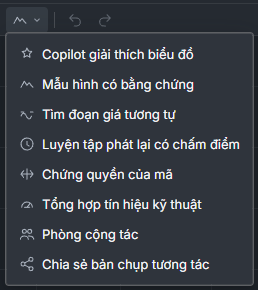
- Nút cạnh đó (biểu tượng mẫu hình kèm ⌄, Công cụ phân tích nâng cao) có 8 mục: Copilot giải thích biểu đồ, Mẫu hình có bằng chứng, Tìm đoạn giá tương tự, Luyện tập phát lại có chấm điểm (Luyện tập), Chứng quyền của mã (Chứng quyền), Tổng hợp tín hiệu kỹ thuật (Tín hiệu), Phòng cộng tác (Phòng) và Chia sẻ bản chụp tương tác (Bản chụp).
- Menu ⋯ › Lọc bằng lời…, hoặc gõ
/locvào ô lệnh Ctrl+K (macOS Cmd+K) — xem Lọc bằng lời. - Panel Copilot ở dock bên phải khi đang chọn một biểu đồ — xem Trợ lý Chart.
- Giao diện C: nút Copilot trên thanh lệnh bật lớp Copilot và mở khay giải thích; các nút công cụ cạnh đó; dòng Hỏi Copilot: … của ô lệnh trên biểu đồ; mục Copilot và Tương tự của menu tròn.
- Bấm một dấu / hình do các công cụ này vẽ trên biểu đồ để mở đúng mục tương ứng trong khay.
Các công cụ mở ở khay bên phải vùng biểu đồ (khác dock của bàn làm việc). Hàng nút trên khay chuyển giữa Copilot giải thích, Mẫu hình, Đoạn tương tự, Luyện tập, Chứng quyền, Tín hiệu, Phòng (nút đang mở hiện tên, các nút khác chỉ có biểu tượng — rê chuột để xem tên); ✕ hoặc Esc (khi đang ở trong khay) để đóng. Mọi công cụ làm việc trên biểu đồ đang chọn.
Trợ lý Chart trong Copilot
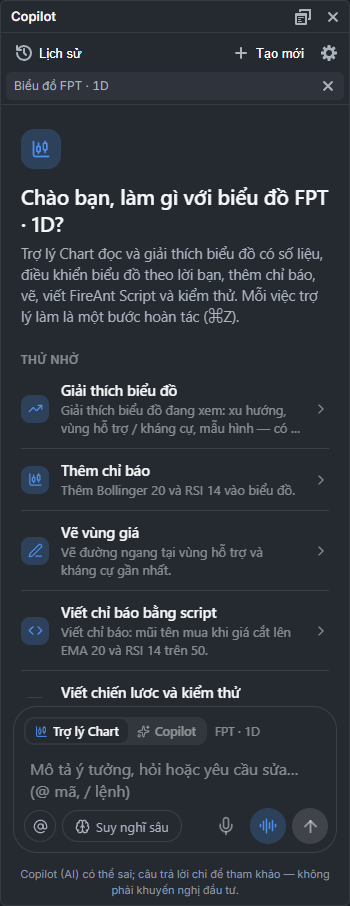
Trợ lý Chart là chuyên gia về biểu đồ trong Copilot. Khi bạn đang chọn một biểu đồ FireAnt Chart và mở panel Copilot ở dock, mọi câu bạn gửi do Trợ lý Chart làm trên đúng biểu đồ đó.
① Biểu đồ FPT · 1D — thanh ngữ cảnh: hội thoại gắn với biểu đồ đang chọn; ✕ để bỏ.
② Màn chào — "Làm gì với biểu đồ FPT · 1D?" và những việc trợ lý làm được.
③ Thử nhờ — sáu việc hay nhờ: Giải thích biểu đồ, Thêm chỉ báo, Vẽ vùng giá, Viết chỉ báo bằng script, Viết chiến lược và kiểm thử, Hỏi cách dùng. Bấm một dòng là gửi ngay câu mẫu của dòng đó.
④ Trợ lý Chart | Copilot — ai nhận câu bạn gửi. Chọn Copilot để hỏi việc chung (tin tức, báo cáo tài chính, tài khoản…), chọn lại Trợ lý Chart để quay về biểu đồ. Đang mở một cuộc hỏi đáp chung đã có tin nhắn thì công tắc đứng ở Copilot; bấm Trợ lý Chart hoặc Tạo mới.
⑤ FPT · 1D — mã · khung của biểu đồ trợ lý đang làm việc. Đổi mã, đổi khung hoặc bấm vào ô biểu đồ khác thì nhãn đổi theo.
⑥ Ô soạn — gõ yêu cầu rồi nhấn Enter; @ gắn mã / rổ, / chọn lệnh (bên dưới). Suy nghĩ sâu cho việc phức tạp (trả lời lâu hơn).
Mỗi câu trả lời ghi Copilot kèm nhãn Chart, dòng Kỹ năng: … (ví dụ Đọc và giải thích · Điều khiển), các bước đã làm, và cuối câu là vài việc gợi ý tiếp. Ở màn khác, câu nói về biểu đồ (thêm chỉ báo, vẽ, đổi khung, viết script…) cũng được chuyển cho Trợ lý Chart khi có biểu đồ FireAnt Chart đang mở.
Các nút trên biểu đồ cũng gửi câu cho Trợ lý Chart: Hỏi Copilot giải thích ở khay Copilot giải thích, dòng Hỏi Copilot: … của thanh lệnh (giao diện C), Tóm tắt AI trên thẻ của dấu vĩ mô / lịch thị trường (Vĩ mô), thẻ Copilot và nút sửa lỗi trong khung Script (Nhờ Copilot viết script).
Trợ lý Chart làm được gì
| Bạn nhờ | Trợ lý Chart làm |
|---|---|
| "Giải thích biểu đồ đang xem", "Vùng hỗ trợ gần nhất ở đâu?", "RSI ngày 15/10 là bao nhiêu?" | Đọc nến, chỉ báo, vùng giá, mẫu hình rồi trả lời có số liệu và nguồn; ghi chú lên lớp Copilot khi bạn muốn |
| "Chuyển sang khung tuần", "Xem từ đầu năm 2024", "Bật vùng hỗ trợ / kháng cự" | Đổi mã, khung, kiểu biểu đồ, giá điều chỉnh / gốc; đi tới một ngày hoặc vùng thời gian; bật / tắt lớp phân tích tự động |
| "So sánh với VNINDEX", "Dùng thang log" | Thêm / gỡ mã so sánh; đổi thang giá (log, phần trăm, đảo) |
| "Thêm Bollinger 20 và RSI 14", "Đổi MA thành 21", "Bỏ MACD" | Tìm trong thư viện chỉ báo, thêm, đổi tham số / màu, ẩn, gỡ |
| "Gộp RSI và MACD chung một ngăn", "Đưa RSI vào ngăn giá", "Thu gọn ngăn MACD" | Sắp ngăn chỉ báo: chuyển chỉ báo vào ngăn giá, ngăn mới hay chung ngăn khác; thu gọn, phóng to, đổi thứ tự, đổi chiều cao, xoá ngăn |
| "Áp mẫu Lướt sóng", "Lưu biểu đồ này thành mẫu Swing của tôi" | Liệt kê mẫu biểu đồ (mẫu FireAnt và mẫu của bạn); áp mẫu sau khi bạn bấm Đồng ý trên thẻ xác nhận (thay chỉ báo, ngăn, thang; giữ mã, khung, hình vẽ); lưu thành mẫu (Thiết yếu), trùng tên thì hỏi trước khi ghi đè |
| "Vẽ đường ngang tại vùng hỗ trợ gần nhất", "Kẻ xu hướng qua hai đáy gần nhất" | Tìm đỉnh / đáy, vùng giá trên dữ liệu thật rồi vẽ (Chuyên nghiệp) |
| "Viết chỉ báo…", "Viết chiến lược… rồi kiểm thử", "Tối ưu tham số" | Viết, sửa, giải thích FireAnt Script; kiểm thử chiến lược — xem Nhờ Copilot viết script |
| "Có mẫu hình gì?", "Lịch sử có đoạn nào giống bây giờ?" | Như Mẫu hình có bằng chứng và Tìm đoạn giá tương tự, trả lời bằng thống kê lịch sử (Chuyên nghiệp) |
| "Báo khi giá vượt 60", "Cảnh báo khi RSI cắt lên 30", "Cảnh báo nào đang bật?", "Tạm dừng các cảnh báo FPT" | Soạn bản nháp cảnh báo, hiện thẻ Tạo cảnh báo? — bạn bấm Tạo cảnh báo thì cảnh báo mới được tạo (xem ở panel Biểu đồ › Cảnh báo), Bỏ để thôi; đọc danh sách cảnh báo của mã đang xem hoặc mọi mã (đang bật hay tạm dừng, đã báo mấy lần); tạm dừng / bật lại cảnh báo; xoá cảnh báo sau khi bạn bấm Đồng ý (xem Cảnh báo trên biểu đồ) |
| "Chia 2 × 2", "Thêm biểu đồ VNINDEX khung tuần", "Liên kết các biểu đồ" | Chia lưới, thêm biểu đồ, nối nhóm liên kết — trên trang có bố cục nhiều biểu đồ |
| "Chuyển nền sáng", "Tắt đường lưới", "Nến tăng màu xanh dương" | Đổi giao diện sáng / tối, màu nến và cài đặt biểu đồ |
| "Phát lại từ 01/08", "Bước tới 5 nến" | Bắt đầu, bước, chạy, dừng phát lại để luyện tập — không kể trước diễn biến sau mốc (Thiết yếu) |
| "Cách lưu và chia sẻ bố cục?", "Phím tắt vẽ Fibonacci?" | Trả lời theo chương FireAnt Chart của hướng dẫn này, kèm liên kết |
Trợ lý Chart làm luôn khi yêu cầu đã rõ, rồi nói ngắn đã làm gì; yêu cầu hiểu được nhiều cách thì hỏi lại một câu kèm lựa chọn. Mỗi việc trợ lý làm trên biểu đồ là một bước hoàn tác: Ctrl+Z (macOS Cmd+Z) để bỏ. Trợ lý chỉ sửa / xoá hình vẽ, chỉ báo, script do Copilot tạo; hình bạn vẽ chỉ được sửa, ẩn, khoá hay xoá sau khi bạn bấm Đồng ý trên thẻ xác nhận (Không là thôi, không đổi gì).
Trợ lý Chart không:
- đặt lệnh (kể cả lệnh giấy khi phát lại), không mở phiếu lệnh;
- tự tạo cảnh báo — chỉ soạn bản nháp, bạn bấm Tạo cảnh báo trên thẻ mới có cảnh báo; không sửa điều kiện của cảnh báo có sẵn (bạn sửa ở panel Biểu đồ › Cảnh báo), xoá cảnh báo chỉ sau khi bạn bấm Đồng ý;
- chia sẻ hay đăng script công khai;
- đóng biểu đồ hay thay cả bố cục của bạn;
- khuyến nghị đầu tư hay hứa lợi nhuận — chỉ mô tả bằng chứng và thống kê quá khứ, mẫu dưới 30 lần ghi rõ "mẫu nhỏ".
Bạn gõ: "Chuyển sang khung tuần, thêm EMA 20 và 50". Trợ lý Chart đổi biểu đồ sang khung tuần, thêm một chỉ báo EMA hai đường 20 và 50, rồi trả lời một hai câu: đã đổi gì và điều đáng chú ý nhất (ví dụ giá đang nằm trên hay dưới hai đường). Không vừa ý thì nhấn Ctrl+Z hai lần để về như cũ.
Việc cần gói cao hơn (vẽ, tìm mẫu hình, tối ưu tham số…): Trợ lý Chart nói rõ gói cần và hiện thẻ Nâng cấp (Có từ gói …), phần còn lại của câu vẫn làm. Trợ lý Chart dùng hạn mức AI như Copilot (từ Thiết yếu).
Lệnh "/"
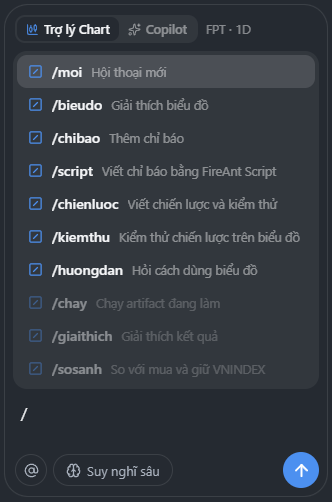
Gõ / vào ô soạn để chọn nhanh:
| Lệnh | Việc |
|---|---|
/moi | Hội thoại mới |
/bieudo | Giải thích biểu đồ — xu hướng, vùng giá, mẫu hình có số liệu |
/chibao | Thêm chỉ báo — điền sẵn "Thêm chỉ báo ", bạn gõ tiếp tên |
/script | Viết chỉ báo bằng FireAnt Script — điền sẵn "Viết chỉ báo: " |
/chienluoc | Viết chiến lược và kiểm thử — điền sẵn "Viết chiến lược: mua khi " |
/kiemthu | Kiểm thử chiến lược trên biểu đồ |
/huongdan | Hỏi cách dùng biểu đồ — điền sẵn "Cách " |
Các lệnh mờ phía dưới là lệnh của trợ lý Quant, dùng khi đang làm chiến lược trong Quant AI Studio.
Copilot giải thích biểu đồ
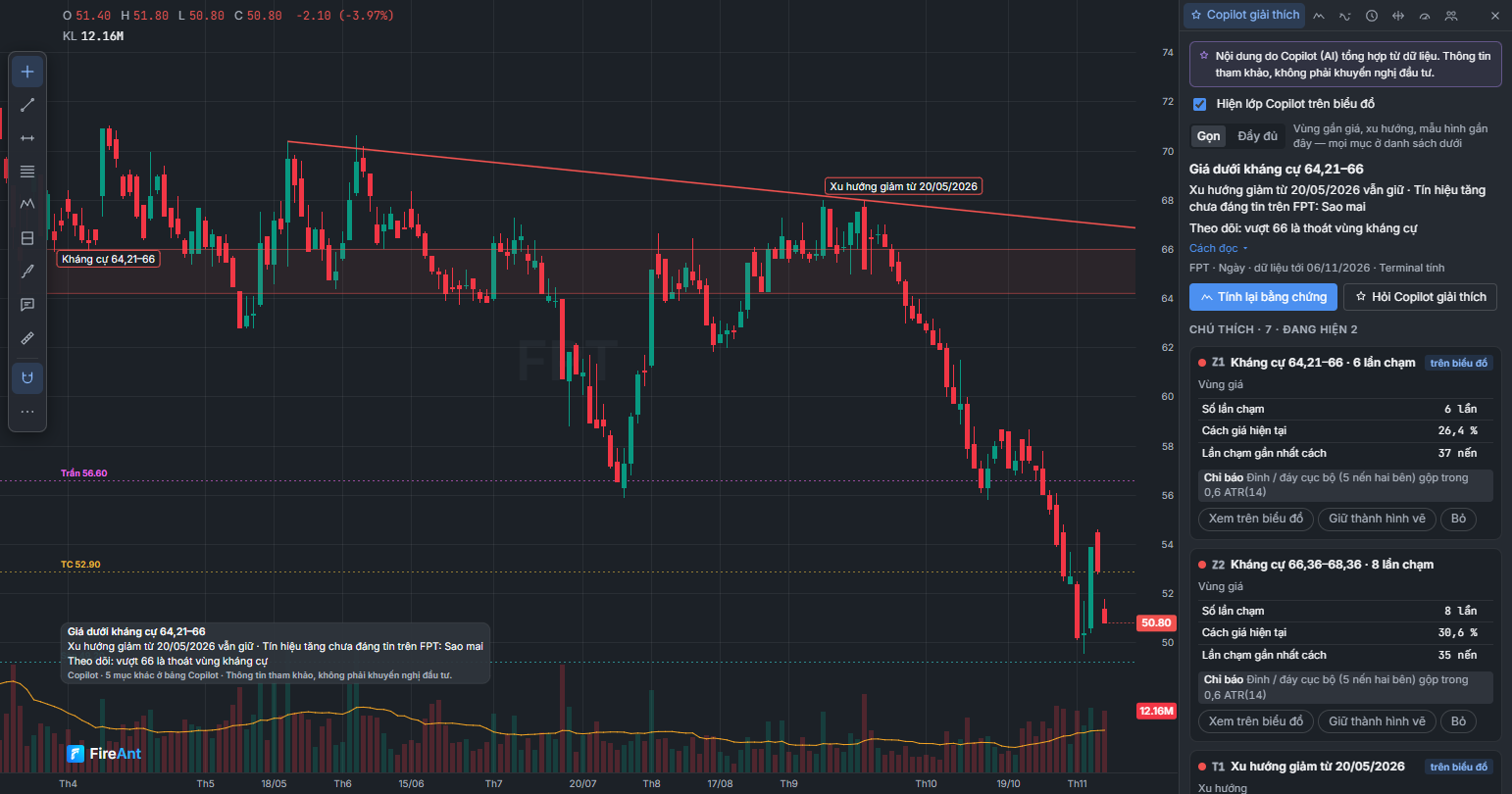
① Khay công cụ — đang ở Copilot giải thích.
② Thẻ chú thích — mỗi mục trên biểu đồ một thẻ, kèm số liệu và nguồn.
③ Lưu ý — nội dung do Copilot (AI) tổng hợp từ dữ liệu, chỉ để tham khảo.
Tính bằng chứng
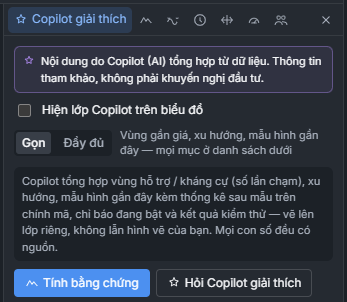
Bấm Tính bằng chứng. FireAnt Terminal tính ngay trên nến đang xem của biểu đồ (cần ít nhất 61 nến), không gọi AI, rồi vẽ một lớp Copilot lên biểu đồ, tách khỏi hình vẽ của bạn:
- Vùng giá (Z1, Z2…) — vùng hỗ trợ / kháng cự kèm Số lần chạm, Cách giá hiện tại, Lần chạm gần nhất cách bao nhiêu nến.
- Xu hướng (T1…) — đường xu hướng tự động: Độ dốc mỗi phiên, Giá trị đường ở phiên cuối.
- Mẫu nến (P1…) — mẫu nến gần đây kèm số lần xuất hiện trên mã và tỷ lệ đúng hướng sau 5 phiên.
- Mẫu hình (M1, M2…) — tối đa 4 mẫu hình giá / harmonic gần đây (tam giác, cờ, Cypher…): Số lần xác nhận trên mã, Tỷ lệ đúng hướng sau 10 phiên (kèm khoảng tin cậy 95 %) và Lợi suất trung vị khi đủ mẫu, Mức kích hoạt, Mức vô hiệu của mẫu.
- Số liệu khác — giá đóng cửa, thay đổi so với phiên trước, RSI, MA20 / MA50, khối lượng so với trung bình 20 phiên, cao / thấp 52 tuần, xếp hạng kỹ thuật, kết quả kiểm thử script nếu có.
Đầu khay là ba dòng tóm tắt của bằng chứng, viết bằng lời thường. Ví dụ với VCB:
- Trạng thái — giá đang ở đâu so với vùng hỗ trợ / kháng cự gần nhất: đang thử một vùng (giá nằm trong vùng), đi ngang giữa hai vùng, đã vượt kháng cự hoặc đã thủng hỗ trợ. "Giá đang thử vùng hỗ trợ 56,73–57,62, dưới kháng cự 57,9–58,91".
- Tín hiệu — đường xu hướng còn giữ hay đã thủng, rồi tín hiệu tăng / giảm gần đây (mẫu hình giá trong khoảng 20 phiên, mẫu nến trong 5 phiên cuối); tín hiệu chưa đáng tin ghi riêng. "Xu hướng tăng từ 23/07/2026 vẫn giữ · Tín hiệu giảm chưa đáng tin trên VCB: Nhấn chìm giảm, Ba đỉnh".
- Theo dõi — mức giá mà nếu vượt / thủng thì bức tranh đổi. "Theo dõi: vượt 58,91 là thoát vùng kháng cự · thủng 56,73 là mất vùng hỗ trợ".
Một mẫu hình / mẫu nến chưa đáng tin khi trên chính mã đó nó xuất hiện dưới 30 lần (chưa đủ để thống kê), hoặc sau đó giá đi đúng hướng không hơn một nửa số lần (khoảng tin cậy 95 % còn chứa 50 %). Thẻ của mục đó có nhãn chưa đáng tin. Nút Cách đọc ▾ dưới ba dòng giải thích ngắn các từ trên. Dưới đó ghi phạm vi: mã · khung · dữ liệu tới ngày · ai tính (Terminal tính, Copilot viết). Góc trái dưới biểu đồ luôn có dòng Copilot · Thông tin tham khảo, không phải khuyến nghị đầu tư. Đổi mã hoặc khung thì lớp ẩn đi (lời giải thích chỉ đúng cho mã · khung lúc tính); bấm Tính lại bằng chứng để tính cho biểu đồ hiện tại.
Gọn hay Đầy đủ
Dưới công tắc Hiện lớp Copilot trên biểu đồ có hai nút chọn cách hiện lớp trên biểu đồ (danh sách thẻ ở khay luôn đủ mọi mục):
-
Gọn (mặc định) — chỉ vẽ vài mục cần để ý lúc này, tối đa 5 mục:
- vùng hỗ trợ và vùng kháng cự gần giá nhất, mỗi phía một vùng;
- đường xu hướng;
- mẫu hình giá xác nhận / hình thành trong khoảng 20 phiên gần nhất;
- mẫu nến của khoảng 5 phiên cuối.
Mẫu hình / mẫu nến chưa đáng tin không vẽ (dòng tín hiệu vẫn ghi). Nhãn ngắn, không có mã (Z1, M1…); vùng tô nhạt để nến vẫn rõ; mẫu hình giá vẽ nét đứt qua đủ các đỉnh / đáy tới điểm xác nhận. Góc trái dưới biểu đồ hiện ba dòng trạng thái, tín hiệu, theo dõi và số mục còn lại ở khay ("10 mục khác ở bảng Copilot"). Khi Copilot đã viết lời cho một số mục (Hỏi Copilot giải thích), chế độ Gọn chỉ vẽ các mục đó. - Đầy đủ — vẽ mọi mục, mỗi mục kèm mã và nhãn đầy đủ (số lần chạm, ngày xác nhận…), như cách đối chiếu với thẻ ở khay.
Thẻ của mục đang hiện trên biểu đồ có nhãn trên biểu đồ; dòng Chú thích ghi số mục đang hiện.
Đọc một thẻ
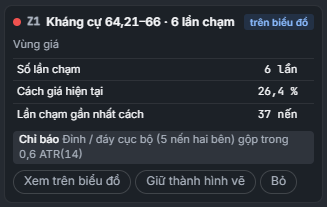
Mỗi thẻ có chấm màu (xanh: hỗ trợ / tăng, đỏ: kháng cự / giảm), mã mục (Z1), tên, loại (Vùng giá, Mức giá, Xu hướng, Mẫu hình…), bảng số liệu và dải nguồn cho biết số liệu đến từ đâu (Chỉ báo, Mẫu hình, Kiểm thử, Dữ liệu, Xếp hạng). Số liệu dựa trên dưới 30 lần được đánh dấu mẫu nhỏ.
- Xem trên biểu đồ — cuộn biểu đồ tới mục đó; ở chế độ Gọn, mục đó hiện thêm trên biểu đồ (kể cả mẫu hình cũ) tới khi bạn tính lại bằng chứng.
- Giữ thành hình vẽ — biến mục thành hình vẽ của bạn (vùng → hình chữ nhật, mức → đường ngang…), giữ lại sau khi xoá lời giải thích.
- Bỏ — bỏ mục khỏi lớp Copilot.
Cuối khay: Xoá lời giải thích. Công tắc Hiện lớp Copilot trên biểu đồ ẩn / hiện lớp mà không xoá.
Hỏi Copilot giải thích
Bấm Hỏi Copilot giải thích: panel Copilot mở với Trợ lý Chart. Trợ lý lấy chính bộ bằng chứng trên rồi viết tiêu đề, tóm tắt và lời giải thích cho các mục chính — chỉ dùng số có trong bằng chứng (lời có số lạ bị từ chối), nêu nguồn, không khuyến nghị đầu tư. Lời của Copilot hiện trong thẻ; tiêu đề của Copilot thay dòng tóm tắt (cả ở góc trái dưới biểu đồ), chế độ Gọn chỉ vẽ các mục Copilot đã viết lời, và dòng phạm vi ghi Copilot viết. Bạn hỏi tiếp trong cùng hội thoại ("vùng nào gần giá nhất?", "mẫu Cypher này nghĩa là gì?"). Tính năng dùng hạn mức AI (Thiết yếu).
Lọc bằng lời
Gõ một câu tiếng Việt, FireAnt Terminal dịch thành bộ lọc sửa được, lọc cả rổ mã trên nến ngày / tuần và cho bảng kết quả lọc. Bộ lọc xem được dạng FireAnt Script, lưu lại được, và lưu thành cảnh báo máy chủ. Khác với Lọc bằng lời của Lọc realtime (câu mô tả thành điều kiện của Lọc realtime), Lọc bằng lời lọc theo chỉ báo kỹ thuật, mẫu nến, mẫu hình giá, đỉnh / đáy và P/E, P/B, ROE.
Mở:
- Trên biểu đồ (giao diện A / B): menu ⋯ › Lọc bằng lời… (nhãn BASIC khi gói chưa đủ). Bấm một dòng kết quả thì biểu đồ đang chọn đổi sang mã đó. Giao diện C không có mục này: dùng ô lệnh.
- Ô lệnh Ctrl+K: gõ
/lockèm câu, ví dụ/loc RSI dưới 30 trên HOSE(cũng nhận/locbangloi). Hộp mở ở bất kỳ màn nào, điền sẵn câu và tự hiểu; bấm một dòng kết quả thì mã của màn hình đổi theo.

① Ô câu — ví dụ "cổ phiếu RSI dưới 30 trên HOSE, khối lượng gấp 2 lần trung bình".
② Hiểu câu (hoặc Enter).
③ Câu mẫu — RSI dưới 30 trên HOSE, Mã vượt đỉnh 52 tuần khối lượng lớn, Nến nhấn chìm tăng ở VN30, Giá cắt lên MA50, thanh khoản trên 10 tỷ, Cổ phiếu ngân hàng P/E dưới 10, Hai đáy sắp phá vỡ trên HOSE. Bấm để thử ngay.
④ Tự dựng bộ lọc — bỏ qua câu, dựng bộ lọc từ một điều kiện mẫu (RSI dưới 30 trên HOSE) rồi sửa.
Bộ đọc nhanh và AI
Bấm Hiểu câu, bộ đọc nhanh đọc câu trước — không gọi AI, không tốn hạn mức. Bộ đọc nhanh hiểu các cách nói hay gặp, có dấu, không dấu hay viết tắt (rsi duoi 30 tren hose, kl gap 2 lan tb20): rổ (VN30, HNX30, VN100, sàn, ngành, watchlist, danh sách mã), khung tuần, "hoặc", "trong 5 phiên gần đây", thanh khoản, xếp / top N, thay đổi %, số phiên tăng / giảm liên tiếp, đỉnh / đáy 52 tuần, đường trung bình (cả "giao cắt vàng"), MACD, Bollinger, khối lượng (lớn, đột biến, gấp N lần trung bình), RSI, MFI, Stochastic, Williams %R, CCI, ADX, ROC, ATR ("quá bán", "quá mua"), mẫu nến, mẫu hình giá, P/E, P/B, ROE, mức giá ("giá dưới 20 nghìn").
- Hiểu trọn câu — có ngay hộp Hiểu là, ghi · bộ đọc nhanh.
- Còn đoạn chưa hiểu — FireAnt Terminal hỏi AI một lượt (hiện Đang hiểu…, nút Dừng); hộp Hiểu là ghi · hiểu bằng AI (tính vào hạn mức AI). AI lỗi hoặc hết hạn mức thì giữ phần bộ đọc nhanh hiểu được kèm lời báo.
- Bộ đọc nhanh hiểu nhưng bạn thấy sai — bấm hiểu lại bằng AI.
Bộ đọc nhanh không đoán: "nhấn chìm" (không nói tăng hay giảm), "tăng trần", "biến động mạnh" hay số viết bằng chữ đều để lại phần chưa hiểu. Dữ liệu ngoài phạm vi bộ lọc (khối ngoại mua ròng, tin tức…) thì cả AI cũng không thêm được: hộp ghi Chưa hiểu: "khối ngoại mua ròng" — phần này không có trong bộ lọc. Sửa bên dưới hoặc diễn đạt lại.
Hiểu là: sửa bộ lọc trước khi chạy
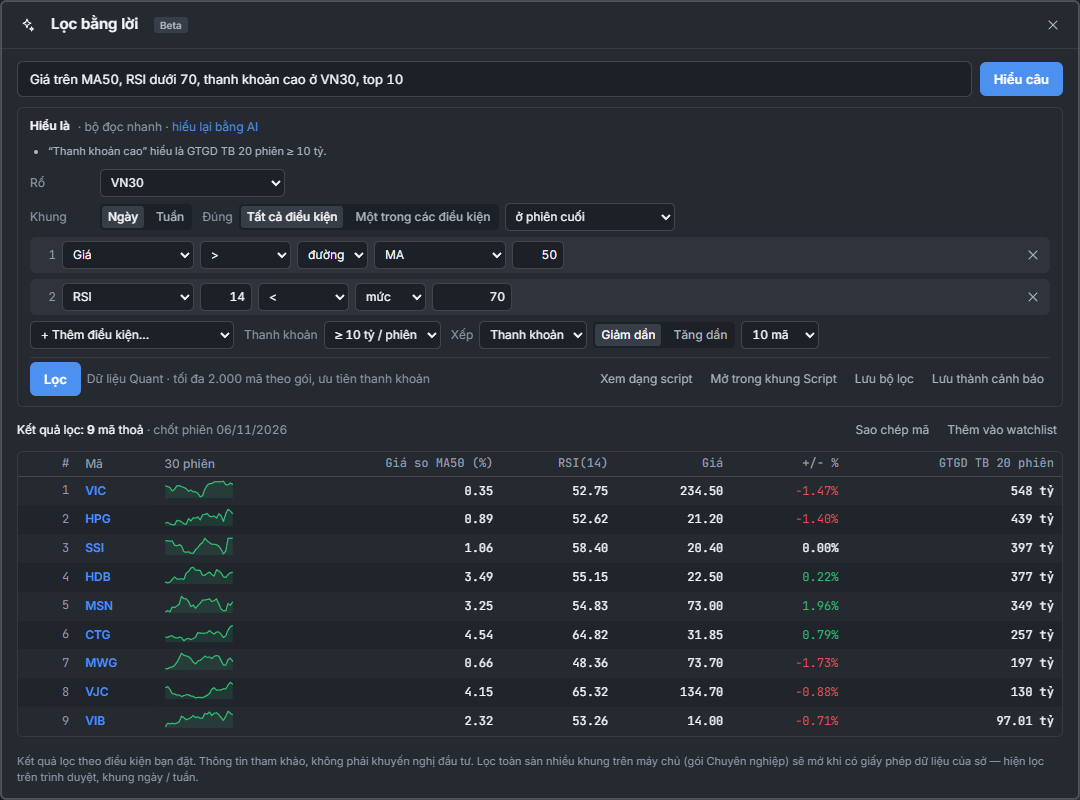
Câu trong ảnh: "Giá trên MA50, RSI dưới 70, thanh khoản cao ở VN30, top 10".
① Ô câu — sửa câu rồi Hiểu câu lại bất cứ lúc nào.
② Hiểu là — bộ lọc đã hiểu, kèm cách hiểu (· bộ đọc nhanh hoặc · hiểu bằng AI) và hiểu lại bằng AI. Khi đã lưu bộ lọc, ô Bộ lọc đã lưu (n) ở đầu dòng này mở lại bộ lọc cũ (Xoá để bỏ bộ lọc đang chọn).
③ Giả định — từ mơ hồ được hiểu thế nào: "Thanh khoản cao" là GTGD TB 20 phiên ≥ 10 tỷ, "Khối lượng lớn" là KL > 1,5 × TB 20 phiên, "Câu chưa nói rổ: lọc cả 3 sàn"… Sửa ở các dòng dưới nếu không đúng ý.
④ Rổ · Khung · Đúng — Rổ: VN30, HNX30, VN100, VNMidcap, VNSmallcap, Cổ phiếu HOSE / HNX / UPCoM, Cả 3 sàn, watchlist của bạn, Theo ngành… (kèm sàn), Mã tự nhập…. Khung: Ngày / Tuần. Đúng: Tất cả điều kiện / Một trong các điều kiện, ở phiên cuối hoặc trong 2 / 3 / 5 / 10 / 20 phiên gần nhất.
⑤ Điều kiện — mỗi dòng một điều kiện (tối đa 8), chọn lại chỉ báo, chu kỳ, phép so (>, <, ≥, ≤, cắt lên, cắt xuống), so với mức hay đường; ✕ để bỏ. Điều kiện P/E, P/B, ROE có nhãn BCTC (số liệu theo ngày công bố báo cáo tài chính).
⑥ + Thêm điều kiện… (chỉ báo so với mức, giá so với MA, khối lượng so với trung bình, MACD cắt tín hiệu, đỉnh / đáy 52 tuần, tăng / giảm %, tăng / giảm liên tiếp, mẫu nến, mẫu hình giá, P/E – P/B – ROE), Thanh khoản (GTGD trung bình 20 phiên: Mọi mức tới ≥ 50 tỷ / phiên), Xếp (thanh khoản, +/- % phiên, giá, mã hoặc giá trị một điều kiện; Giảm dần / Tăng dần) và số dòng (10 mã tới 500 mã).
⑦ Lọc — chạy bộ lọc (đang chạy có nút Dừng). Dòng bên cạnh ghi nguồn dữ liệu: rổ có tên hay danh sách trên 30 mã dùng Dữ liệu Quant, tối đa 250 mã (Chuyên nghiệp 2.000 mã), ưu tiên mã thanh khoản cao — rổ lớn hơn bị cắt kèm lời báo; danh sách từ 30 mã trở xuống dùng nến ngày của biểu đồ (có cả nến phiên đang giao dịch). Bộ lọc có P/E, P/B, ROE luôn dùng dữ liệu Quant.
⑧ Xem dạng script · Mở trong khung Script · Lưu bộ lọc · Lưu thành cảnh báo — xem bên dưới.
⑨ Kết quả lọc — số mã thoả và mốc dữ liệu (chốt phiên ngày…, hoặc nến tạm phiên khi đang trong phiên).
⑩ Sao chép mã (danh sách mã, cách nhau bởi dấu phẩy) · Thêm vào watchlist.
⑪ Bảng kết quả lọc — #, Mã, đường giá 30 phiên, giá trị của từng điều kiện (tối đa 4 cột, ví dụ Giá so MA50 (%), RSI(14)), Giá, +/- %, GTGD TB 20 phiên. Bấm tiêu đề cột để xếp lại. Bấm mã để mở hộp thoại thông tin mã; bấm chỗ khác trên dòng để mở mã đó trên biểu đồ.
Cuối hộp luôn có dòng: kết quả lọc theo điều kiện bạn đặt, thông tin tham khảo, không phải khuyến nghị đầu tư. Hiện lọc chạy trên trình duyệt, khung ngày / tuần.
Script, lưu bộ lọc, lưu thành cảnh báo
- Xem dạng script — FireAnt Script sinh từ bộ lọc (Sao chép để chép mã). Cùng một script chạy được trên biểu đồ một mã và trong bộ lọc cả rổ.
- Mở trong khung Script — lưu script vào Script của tôi (ghi chú "Lọc bằng lời") và mở trong khung Script của biểu đồ đang chọn để bạn sửa tiếp, đặt cảnh báo, hay lọc bằng script. Mở hộp từ ô lệnh mà không có biểu đồ FireAnt Chart nào thì script chỉ được lưu vào Script của tôi.
- Lưu bộ lọc — đặt Tên rồi Lưu. Bộ lọc lưu theo tài khoản và được đồng bộ sang các máy đăng nhập cùng tài khoản (xem Đồng bộ); mở lại ở ô Bộ lọc đã lưu.
- Lưu thành cảnh báo — biến bộ lọc thành cảnh báo máy chủ (báo cả khi đóng web, qua Terminal và App):

- Báo cho — Mã đang xem (một mã), hoặc một watchlist (Chuyên nghiệp). Cảnh báo xét mã đó / các mã của watchlist, không xét cả rổ của bộ lọc.
- Dòng bên cạnh ghi cách chạy: số điều kiện cùng đúng, xét khi đóng nến ngày (hoặc tuần), mỗi nến một lần, Terminal + App. Điều kiện máy chủ không tự tính được (mẫu nến, mẫu hình, đỉnh / đáy, chuỗi phiên…) hay bộ lọc Một trong các điều kiện thì cảnh báo chạy theo script của bộ lọc.
- Lời nhắn — mặc định là tóm tắt bộ lọc; bấm Tạo cảnh báo để tạo.
- Ghi chú dưới cùng nói phần nào của bộ lọc không áp cho cảnh báo (ví dụ Điều kiện thanh khoản của bộ lọc không áp cho cảnh báo., "trong N phiên"). Bộ lọc không lưu được thì hộp ghi Chưa lưu được thành cảnh báo máy chủ kèm lý do từng điều kiện — chẳng hạn P/E, P/B, ROE đi cùng điều kiện cần script: tách điều kiện định giá thành một cảnh báo riêng. Khung Tuần chỉ lưu được khi mọi điều kiện là P/E, P/B; còn lại hộp ghi Khung tuần: cảnh báo máy chủ theo chỉ báo, khối lượng hoặc script hiện chỉ chạy ở khung ngày — đổi Khung của bộ lọc sang Ngày rồi lưu.
Gói của Lọc bằng lời

Lọc bằng lời cần gói Thiết yếu và dùng hạn mức AI của gói khi phải hỏi AI. Ở gói Miễn phí (và khi chưa đăng nhập), đầu hộp có khung mời (Nâng cấp Thiết yếu / Đăng nhập); bạn vẫn gõ câu, xem Hiểu là của bộ đọc nhanh và Xem dạng script, còn hiểu bằng AI, Lọc, Mở trong khung Script, Lưu bộ lọc, Lưu thành cảnh báo mời đăng nhập / nâng cấp.
Mẫu hình có bằng chứng
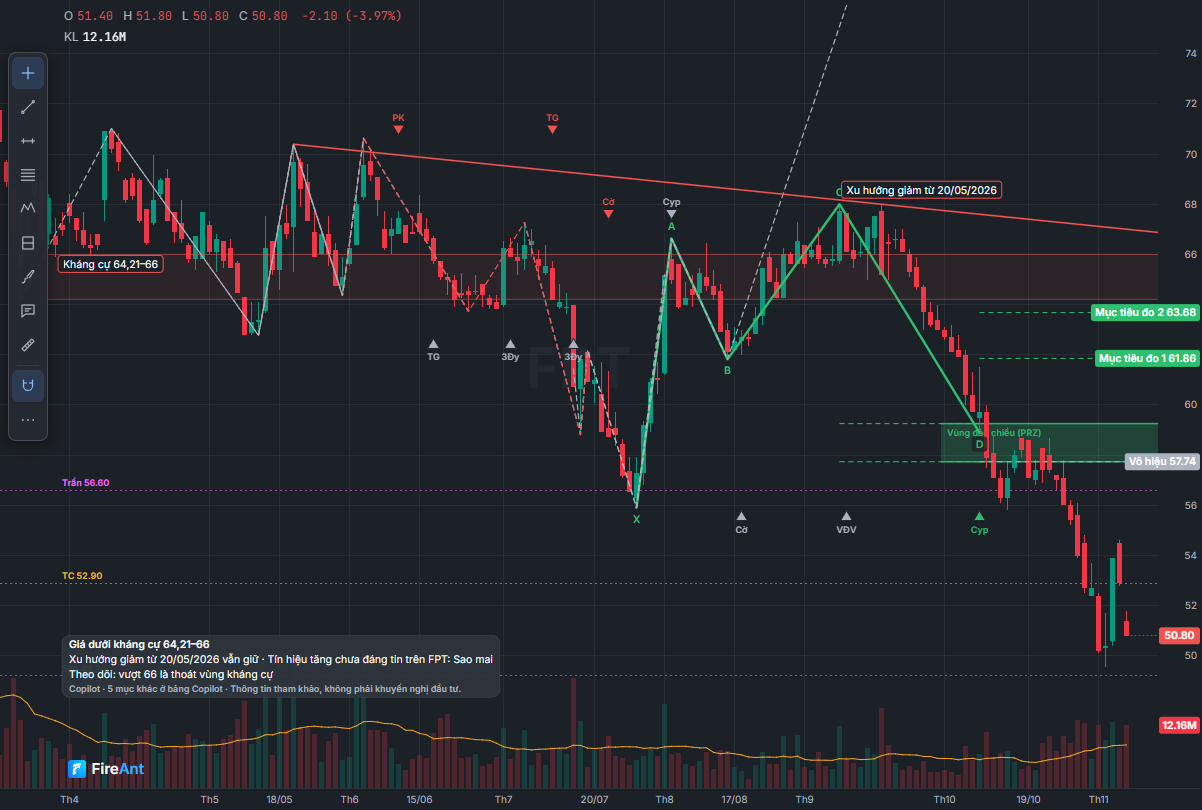
Khay Mẫu hình quét nến của biểu đồ và liệt kê mẫu trong 120 nến cuối:
- Nhóm mẫu — Mẫu hình giá (vai đầu vai, tam giác, cờ, ba đáy…), Harmonic (Cypher…), Mẫu nến, Phân kỳ (giá và chỉ báo đi ngược nhau). Bấm để bật / tắt nhóm; mặc định tắt Mẫu nến.
- Hiện dấu và hình trên biểu đồ — dấu viết tắt tại nến xác nhận (TG, Cờ, Cyp, PK…) và đường nối các điểm của mẫu.
- Danh sách — tên · trạng thái (Đã xác nhận, Đang hình thành, Hết hạn, Thất bại) · ngày; cột phải là tỷ lệ đúng hướng sau 10 nến trên mã, hoặc n=… khi mẫu xuất hiện quá ít lần để thống kê.
Bấm một mẫu để xem thẻ chi tiết, và biểu đồ vẽ đậm mẫu đó kèm điểm (X, A, B, C, D), mức Vô hiệu, Mục tiêu đo 1 / 2, vùng đảo chiều (PRZ) với harmonic:
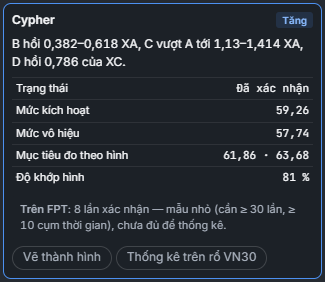
- Hướng (Tăng / Giảm / Chưa rõ hướng) và cách nhận diện mẫu.
- Trạng thái, Mức kích hoạt, Mức vô hiệu, Mục tiêu đo theo hình, Độ khớp hình.
- Trên {mã} — sau 5 / 10 / 20 nến: Đúng hướng (tỷ lệ, rê chuột để xem khoảng tin cậy 95 %), Lợi suất trung vị, Hơn mọi nến (tỷ lệ đúng hướng hơn một nến bất kỳ bao nhiêu điểm %). Cần ít nhất 30 lần xác nhận ở 10 cụm thời gian khác nhau; ít hơn thì ghi mẫu nhỏ … chưa đủ để thống kê.
- Vẽ thành hình — chép mẫu thành hình vẽ của bạn (công cụ vẽ khớp với mẫu).
- Thống kê trên rổ VN30 — tính lại thống kê trên 30 mã VN30 hiện tại, nến ngày 12 năm (rổ hiện tại nên có thiên lệch sống sót).
"Đúng hướng" nghĩa là sau N nến giá đi theo hướng của mẫu; thống kê tính với giả định vào ở giá mở cửa nến sau nến xác nhận. Dấu và hình của khay chỉ hiện khi khay đang mở ở thẻ Mẫu hình.
Tìm đoạn giá tương tự
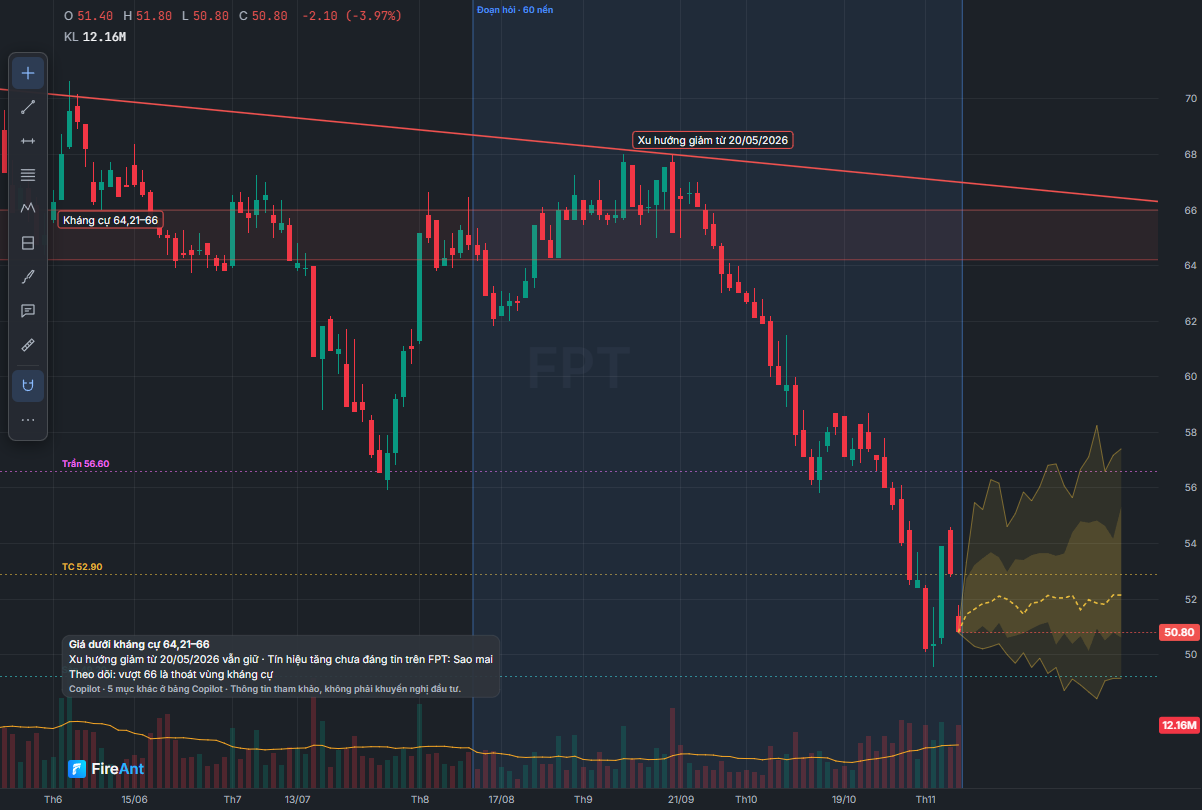
- Đoạn hỏi — 20 / 40 / 60 / 120 nến cuối (mặc định 60), hoặc Chọn trên biểu đồ rồi bấm nến đầu và nến cuối (ít nhất 10 nến). Đoạn được tô nền trên biểu đồ (Đoạn hỏi · 60 nến).
- Tìm trong — Lịch sử {mã} (mọi khung) hoặc Rổ VN30 (chỉ khi biểu đồ ở khung ngày).
- Thước đo — DTW (cho phép co giãn thời gian, mặc định) hoặc Euclid (khớp từng nến); diễn biến muốn xem: 10, 20 (mặc định) hoặc 40 nến sau đoạn.
- Bấm Tìm đoạn tương tự.
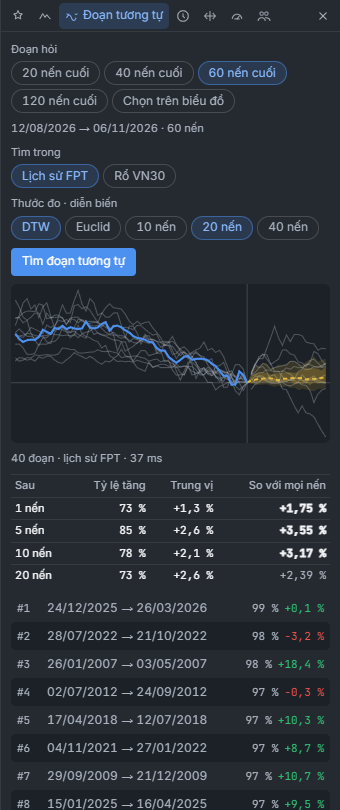
Kết quả:
- Biểu đồ quạt — đoạn hỏi (xanh), 10 đoạn giống nhất (xám) và dải vàng: diễn biến sau đó của 40 đoạn giống nhất (dải ngoài 10 – 90 %, dải trong 25 – 75 %, nét đứt là trung vị). Biểu đồ chính cũng vẽ "nón" vàng này sau nến cuối.
- Dòng tóm tắt — số đoạn, phạm vi tìm (lịch sử {mã} hoặc số mã của rổ) và thời gian tìm.
- Bảng thống kê — sau 1 / 5 / 10 / 20 nến: Tỷ lệ tăng, Trung vị, So với mọi nến. Ít đoạn quá thì ghi mẫu nhỏ: chỉ mô tả, không có khoảng tin cậy.
- Danh sách — #1, #2… khoảng ngày, độ giống (tương quan hình dạng, %), thay đổi sau đoạn. Bấm một đoạn cùng mã để biểu đồ cuộn tới đoạn đó; ba đoạn đầu cũng được tô trên biểu đồ. Tìm trong rổ thì dòng ghi thêm mã của đoạn.
Giống ở đây là giống về hình dạng (giá chuẩn hoá), không về mức giá. Đổi mã hoặc khung thì kết quả được xoá.
Gói hội viên
| Phần | Gói |
|---|---|
| Copilot giải thích: Tính bằng chứng, lớp Copilot, Giữ thành hình vẽ · Mẫu hình có bằng chứng (cả Thống kê trên rổ VN30) · Tìm đoạn giá tương tự | Mọi gói |
| Lọc bằng lời: bộ đọc nhanh, hộp Hiểu là, Xem dạng script | Mọi gói (chưa lọc được) |
| Trợ lý Chart trong Copilot, Hỏi Copilot giải thích, Hỏi Copilot: … ở thanh lệnh — dùng hạn mức AI | Thiết yếu |
| Lọc bằng lời: hiểu bằng AI, Lọc tới 250 mã, Mở trong khung Script, Lưu bộ lọc, Lưu thành cảnh báo cho mã đang xem | Thiết yếu |
| Lọc bằng lời tới 2.000 mã; lưu thành cảnh báo cho watchlist, cảnh báo P/E, P/B | Chuyên nghiệp |
| Trợ lý Chart vẽ lên biểu đồ, tìm mẫu hình / đoạn tương tự, tối ưu tham số và walk-forward | Chuyên nghiệp |
Phần thiếu gói: Copilot hiện thẻ Nâng cấp, các nút trong hộp thoại mời đăng nhập / nâng cấp. Bảng gói của cả FireAnt Chart: xem Tổng quan.
Liên quan
- Copilot — panel Copilot, lịch sử trò chuyện, giọng nói; Hạn mức AI.
- Nhờ Copilot viết script — Trợ lý Chart viết, sửa, kiểm thử FireAnt Script.
- Cảnh báo trên biểu đồ — cảnh báo máy chủ, panel Cảnh báo.
- FireAnt Script — lọc mã bằng script, cảnh báo theo script.
- Lớp phân tích và dữ liệu thị trường — lớp vùng giá / xu hướng tự động không kèm thống kê; chứng quyền, tín hiệu kỹ thuật.
- Luyện tập, đồng bộ, chia sẻ, phòng cộng tác — các công cụ còn lại của khay.
- Giao diện A / B / C và phím tắt — thanh lệnh và menu tròn của giao diện C.
- Lọc bằng lời của Lọc realtime — gõ ý tưởng thành bộ lọc trong Lọc realtime.
FireAnt Chart has an AI assistant and statistical tools that work right on the selected chart:
- Trợ lý Chart (Chart Assistant) in the Copilot panel — ask in plain words: explain the chart, change the timeframe, add indicators, draw, write scripts, backtest, draft alerts, ask how to use features.
- Copilot giải thích biểu đồ (Copilot chart explanation) — gathers price zones, trends and patterns into an annotation layer where every number has a source.
- Lọc bằng lời (Natural-language screening) — type a Vietnamese sentence, get an editable screener, screen a whole basket of tickers, then save it as an alert.
- Mẫu hình có bằng chứng (Evidence-based patterns) and Tìm đoạn giá tương tự (Find similar price segments) — statistics on what happened after similar occurrences in the ticker's history.
The explanations, screening results and statistics on this page describe past data; AI can misunderstand or make mistakes. Small samples are clearly marked mẫu nhỏ (small sample); history doesn't repeat exactly. Check again on the chart before making a decision.
Open the tools
- The Copilot button at the top of the chart opens the Copilot giải thích (Copilot explanation) tray directly; click again to close it.
- The button next to it (a pattern icon with ⌄, Công cụ phân tích nâng cao (Advanced analysis tools)) has 8 items: Copilot giải thích biểu đồ (Copilot chart explanation), Mẫu hình có bằng chứng (Evidence-based patterns), Tìm đoạn giá tương tự (Find similar price segments), Luyện tập phát lại có chấm điểm (Scored replay practice) (Practice), Chứng quyền của mã (Ticker's covered warrants) (Covered warrants), Tổng hợp tín hiệu kỹ thuật (Technical signal summary) (Signals), Phòng cộng tác (Collaboration room) (Rooms) and Chia sẻ bản chụp tương tác (Share interactive snapshot) (Snapshots).
- The ⋯ menu › Lọc bằng lời… (Natural-language screening…), or type
/locin the command bar Ctrl+K (macOS Cmd+K) — see Natural-language screening. - The Copilot panel in the right dock while a chart is selected — see Chart Assistant.
- Interface C: the Copilot button on the command strip turns on the Copilot layer and opens the explanation tray; the tool buttons next to it; the Hỏi Copilot: … (Ask Copilot: …) row of the chart's command box; the Copilot and Tương tự (Similar) items of the radial menu.
- Click a marker / shape drawn on the chart by these tools to open the matching item in the tray.
The tools open in the tray to the right of the chart area (separate from the workspace dock). The row of buttons on the tray switches between Copilot giải thích (Copilot explanation), Mẫu hình (Patterns), Đoạn tương tự (Similar segments), Luyện tập (Practice), Chứng quyền (Covered warrants), Tín hiệu (Signals), Phòng (Rooms) (the open button shows its name, the others show only an icon — hover to see the name); ✕ or Esc (while in the tray) closes it. Every tool works on the selected chart.
Chart Assistant in Copilot
Chart Assistant is the chart specialist in Copilot. When you have a FireAnt Chart selected and open the Copilot panel in the dock, every message you send is handled by Chart Assistant on that exact chart.
① Biểu đồ FPT · 1D (Chart FPT · 1D) — context bar: the conversation is tied to the selected chart; ✕ removes it.
② Welcome screen — Làm gì với biểu đồ FPT · 1D? (What to do with the FPT · 1D chart?) and the things the assistant can do.
③ Thử nhờ (Try asking) — six common requests: Giải thích biểu đồ (Explain the chart), Thêm chỉ báo (Add indicators), Vẽ vùng giá (Draw price zones), Viết chỉ báo bằng script (Write an indicator in script), Viết chiến lược và kiểm thử (Write and backtest a strategy), Hỏi cách dùng (Ask how to use). Click a row to send that row's sample message right away.
④ Trợ lý Chart | Copilot — who receives your message. Choose Copilot for general questions (news, financial statements, account…), and choose Trợ lý Chart again to return to the chart. If a general conversation with messages is open, the switch sits on Copilot; click Trợ lý Chart or Tạo mới (New).
⑤ FPT · 1D — the ticker · timeframe of the chart the assistant is working on. Change the ticker or timeframe, or click another chart cell, and the label follows.
⑥ Compose box — type a request and press Enter; @ attaches a ticker / basket, / picks a command (below). Suy nghĩ sâu (Deep thinking) is for complex tasks (takes longer to answer).
Each reply shows Copilot with a Chart label, a Kỹ năng: … (Skills: …) line (for example Đọc và giải thích · Điều khiển (Read and explain · Control)), the steps taken, and a few suggested next actions at the end. On other screens, messages about the chart (add indicators, draw, change timeframe, write script…) are also routed to Chart Assistant when a FireAnt Chart is open.
Buttons on the chart also send messages to Chart Assistant: Hỏi Copilot giải thích (Ask Copilot to explain) in the Copilot explanation tray, the Hỏi Copilot: … row of the command strip (interface C), Tóm tắt AI (AI summary) on macro / market calendar marker cards (Macro), the Copilot tab and the fix-error button in the Script pane (Ask Copilot to write scripts).
What Chart Assistant can do
| You ask | Chart Assistant does |
|---|---|
| "Explain the chart I'm viewing", "Where is the nearest support zone?", "What was RSI on 15/10?" | Reads candles, indicators, price zones and patterns, then answers with figures and sources; adds notes to the Copilot layer when you want |
| "Switch to the weekly timeframe", "Show from the start of 2024", "Turn on support / resistance zones" | Changes ticker, timeframe, chart type, adjusted / unadjusted prices; goes to a date or time range; turns automatic analysis layers on / off |
| "Compare with VNINDEX", "Use log scale" | Adds / removes comparison symbols; changes the price scale (log, percent, inverted) |
| "Add Bollinger 20 and RSI 14", "Change MA to 21", "Remove MACD" | Searches the indicator library, adds, changes parameters / colors, hides, removes |
| "Merge RSI and MACD into one pane", "Move RSI into the price pane", "Collapse the MACD pane" | Arranges indicator panes: moves indicators to the price pane, a new pane or into another pane; collapses, maximizes, reorders, resizes, deletes panes |
| "Apply the Lướt sóng template", "Save this chart as my Swing template" | Lists chart templates (FireAnt templates and yours); applies a template after you click Đồng ý (Agree) on the confirmation card (replaces indicators, panes, scales; keeps ticker, timeframe, drawings); saves as a template (Essential), and asks before overwriting a template with the same name |
| "Draw a horizontal line at the nearest support zone", "Draw a trend line through the two latest lows" | Finds highs / lows and price zones on real data, then draws (Professional) |
| "Write an indicator…", "Write a strategy… then backtest it", "Optimize parameters" | Writes, edits and explains FireAnt Script; backtests strategies — see Ask Copilot to write scripts |
| "What patterns are there?", "Is there a period in history like now?" | Like Evidence-based patterns and Find similar price segments, answers with historical statistics (Professional) |
| "Alert me when the price goes above 60", "Alert when RSI crosses above 30", "Which alerts are on?", "Pause the FPT alerts" | Drafts an alert, showing a Tạo cảnh báo? (Create alert?) card — the alert is created only when you click Tạo cảnh báo (see it in the Biểu đồ › Cảnh báo (Chart › Alerts) panel), Bỏ (Dismiss) to cancel; reads the alert list for the current ticker or all tickers (active or paused, how many times triggered); pauses / resumes alerts; deletes alerts after you click Đồng ý (see Alerts on the chart) |
| "Split 2 × 2", "Add a weekly VNINDEX chart", "Link the charts" | Splits the grid, adds charts, connects link groups — on pages with a multi-chart layout |
| "Switch to light theme", "Turn off grid lines", "Make up candles blue" | Changes light / dark theme, candle colors and chart settings |
| "Replay from 01/08", "Step forward 5 candles" | Starts, steps, runs and stops replay for practice — without revealing what happens after the starting point (Essential) |
| "How do I save and share a layout?", "Shortcut for drawing Fibonacci?" | Answers from the FireAnt Chart chapter of this guide, with links |
Chart Assistant acts right away when the request is clear, then briefly says what it did; if a request can be read several ways, it asks one question with options. Each action the assistant takes on the chart is one undo step: Ctrl+Z (macOS Cmd+Z) to undo it. The assistant only edits / deletes drawings, indicators and scripts that Copilot created; drawings you made are only edited, hidden, locked or deleted after you click Đồng ý (Agree) on the confirmation card (Không (No) cancels, nothing changes).
Chart Assistant does not:
- place orders (including paper orders during replay), or open the order ticket;
- create alerts on its own — it only drafts them, and the alert exists only after you click Tạo cảnh báo on the card; it doesn't edit the conditions of existing alerts (you edit them in the Biểu đồ › Cảnh báo panel), and it deletes alerts only after you click Đồng ý;
- share or publish scripts publicly;
- close charts or replace your whole layout;
- give investment advice or promise returns — it only describes evidence and past statistics, and samples under 30 occurrences are clearly marked "small sample".
You type: "Switch to the weekly timeframe, add EMA 20 and 50". Chart Assistant switches the chart to the weekly timeframe, adds one EMA indicator with two lines, 20 and 50, then replies in a sentence or two: what it changed and the most notable point (for example, whether the price is above or below both lines). If you're not happy with it, press Ctrl+Z twice to go back.
For tasks that need a higher plan (drawing, pattern search, parameter optimization…): Chart Assistant says which plan is needed and shows an Nâng cấp (Upgrade) card (Có từ gói … (Available from the … plan)), and still does the rest of the request. Chart Assistant uses the AI quota like Copilot (from Essential).
"/" commands
Type / in the compose box to pick quickly:
| Command | Action |
|---|---|
/moi | Hội thoại mới (New conversation) |
/bieudo | Giải thích biểu đồ (Explain the chart) — trend, price zones, patterns with figures |
/chibao | Thêm chỉ báo (Add indicator) — pre-fills Thêm chỉ báo, then you type the name |
/script | Viết chỉ báo bằng FireAnt Script (Write an indicator in FireAnt Script) — pre-fills Viết chỉ báo: |
/chienluoc | Viết chiến lược và kiểm thử (Write and backtest a strategy) — pre-fills Viết chiến lược: mua khi |
/kiemthu | Kiểm thử chiến lược trên biểu đồ (Backtest the strategy on the chart) |
/huongdan | Hỏi cách dùng biểu đồ (Ask how to use the chart) — pre-fills Cách |
The dimmed commands below are the Quant assistant's commands, used when you are working on a strategy in Quant AI Studio.
Copilot chart explanation
① Tool tray — currently on Copilot giải thích (Copilot explanation).
② Annotation cards — one card per item on the chart, with figures and sources.
③ Note — content compiled from data by Copilot (AI), for reference only.
Compute evidence
Click Tính bằng chứng (Compute evidence). FireAnt Terminal computes it right away on the chart's visible candles (at least 61 candles needed), without calling AI, then draws a Copilot layer on the chart, separate from your drawings:
- Vùng giá (Price zones) (Z1, Z2…) — support / resistance zones with Số lần chạm (Touches), Cách giá hiện tại (Distance from current price), and Lần chạm gần nhất cách (Last touch) how many candles ago.
- Xu hướng (Trend) (T1…) — automatic trend lines: Độ dốc mỗi phiên (Slope per session), Giá trị đường ở phiên cuối (Line value at the last session).
- Mẫu nến (Candlestick patterns) (P1…) — recent candlestick patterns with the number of occurrences on the ticker and the share that moved in the expected direction after 5 sessions.
- Mẫu hình (Chart patterns) (M1, M2…) — up to 4 recent price / harmonic patterns (triangle, flag, Cypher…): Số lần xác nhận trên mã (Confirmations on the ticker), Tỷ lệ đúng hướng sau 10 phiên (Hit rate after 10 sessions) (with a 95% confidence interval) and Lợi suất trung vị (Median return) when the sample is large enough, Mức kích hoạt (Trigger level), Mức vô hiệu của mẫu (Pattern invalidation level).
- Số liệu khác (Other figures) — close price, change from the previous session, RSI, MA20 / MA50, volume vs. the 20-session average, 52-week high / low, technical rating, script backtest results if any.
At the top of the tray are three summary lines of the evidence, written in plain language. For example, with VCB:
- Trạng thái (Status) — where the price is relative to the nearest support / resistance zone: đang thử (testing) a zone (price is inside the zone), đi ngang (ranging) between two zones, đã vượt (broke above) resistance or đã thủng (broke below) support. "The price is testing the 56.73–57.62 support zone, below the 57.9–58.91 resistance".
- Tín hiệu (Signals) — whether the trend line still holds or has broken, then recent bullish / bearish signals (price patterns within about 20 sessions, candlestick patterns in the last 5 sessions); unreliable signals are listed separately. "Uptrend since 23/07/2026 still holds · Unreliable bearish signals on VCB: Bearish engulfing, Triple top".
- Theo dõi (Watch) — price levels that would change the picture if broken above / below. "Watch: above 58.91 exits the resistance zone · below 56.73 loses the support zone".
A chart pattern / candlestick pattern is chưa đáng tin (unreliable) when it has occurred fewer than 30 times on that ticker (not enough for statistics), or when the price afterwards moved in the expected direction no more than half the time (the 95% confidence interval still includes 50%). That item's card carries the chưa đáng tin label. The Cách đọc ▾ (How to read ▾) button below the three lines briefly explains these terms. Below that is the scope: ticker · timeframe · dữ liệu tới (data up to) date · who computed it (Terminal tính (computed by Terminal), Copilot viết (written by Copilot)). The bottom-left corner of the chart always shows Copilot · Thông tin tham khảo, không phải khuyến nghị đầu tư. (Copilot · Reference information, not investment advice.) Change the ticker or timeframe and the layer is hidden (the explanation only applies to the ticker · timeframe it was computed for); click Tính lại bằng chứng (Recompute evidence) to compute it for the current chart.
Compact or Full
Below the Hiện lớp Copilot trên biểu đồ (Show Copilot layer on chart) switch are two buttons that choose how the layer is shown on the chart (the card list in the tray always has every item):
-
Gọn (Compact) (default) — draws only the few items that matter right now, up to 5:
- the support zone and resistance zone nearest the price, one on each side;
- the trend line;
- price patterns confirmed / forming within about the last 20 sessions;
- candlestick patterns from about the last 5 sessions.
chưa đáng tin (unreliable) chart patterns / candlestick patterns are not drawn (the signal line still lists them). Labels are short, without codes (Z1, M1…); zones are lightly shaded so the candles stay clear; price patterns are drawn with dashed lines through all highs / lows up to the confirmation point. The bottom-left corner of the chart shows the three status, signal and watch lines, plus the number of remaining items in the tray (10 mục khác ở bảng Copilot (10 more items in the Copilot panel)). When Copilot has written text for some items (Ask Copilot to explain), Compact mode draws only those items. - Đầy đủ (Full) — draws every item, each with its code and full label (touches, confirmation date…), for cross-checking against the cards in the tray.
The card of an item currently shown on the chart carries the trên biểu đồ (on chart) label; the Chú thích (Annotations) line shows how many items are shown.
Read a card
Each card has a colored dot (green: support / bullish, red: resistance / bearish), an item code (Z1), a name, a type (Vùng giá (Price zone), Mức giá (Price level), Xu hướng (Trend), Mẫu hình (Pattern)…), a table of figures and a nguồn (source) strip showing where the figures come from (Chỉ báo (Indicator), Mẫu hình (Pattern), Kiểm thử (Backtest), Dữ liệu (Data), Xếp hạng (Rating)). Figures based on fewer than 30 occurrences are marked mẫu nhỏ (small sample).
- Xem trên biểu đồ (View on chart) — scrolls the chart to that item; in Gọn (Compact) mode, the item is also shown on the chart (including older patterns) until you recompute the evidence.
- Giữ thành hình vẽ (Keep as drawing) — turns the item into your own drawing (zone → rectangle, level → horizontal line…), which stays after the explanation is cleared.
- Bỏ (Remove) — removes the item from the Copilot layer.
At the bottom of the tray: Xoá lời giải thích (Clear explanation). The Hiện lớp Copilot trên biểu đồ switch hides / shows the layer without deleting it.
Ask Copilot to explain
Click Hỏi Copilot giải thích (Ask Copilot to explain): the Copilot panel opens with Chart Assistant. The assistant takes the same evidence set and writes a title, a summary and explanations for the main items — using only numbers that are in the evidence (text with unknown numbers is rejected), citing sources, with no investment advice. Copilot's text appears in the cards; Copilot's title replaces the summary line (also in the bottom-left corner of the chart), Gọn (Compact) mode draws only the items Copilot wrote about, and the scope line shows Copilot viết (written by Copilot). You can keep asking in the same conversation ("which zone is closest to the price?", "what does this Cypher pattern mean?"). This feature uses the AI quota (Essential).
Natural-language screening
Type a Vietnamese sentence, and FireAnt Terminal turns it into an editable screener, screens a whole basket of tickers on daily / weekly candles and gives you a results table. The screener can be viewed as FireAnt Script, saved, and saved as a server alert. Unlike natural-language screening in the real-time screener (a sentence turned into real-time screener conditions), this screening works with technical indicators, candlestick patterns, chart patterns, highs / lows and P/E, P/B, ROE.
Open it:
- On the chart (interface A / B): the ⋯ menu › Lọc bằng lời… (Natural-language screening…) (with a BASIC label when your plan doesn't qualify). Click a result row and the selected chart switches to that ticker. Interface C doesn't have this item: use the command bar.
- Command bar Ctrl+K: type
/locfollowed by the sentence, for example/loc RSI dưới 30 trên HOSE(/locbangloialso works). The dialog opens on any screen, pre-fills the sentence and interprets it automatically; click a result row and the screen's ticker changes to it.
① Sentence box — for example cổ phiếu RSI dưới 30 trên HOSE, khối lượng gấp 2 lần trung bình (stocks with RSI below 30 on HOSE, volume twice the average).
② Hiểu câu (Interpret) (or Enter).
③ Sample sentences — RSI dưới 30 trên HOSE (RSI below 30 on HOSE), Mã vượt đỉnh 52 tuần khối lượng lớn (Tickers breaking 52-week highs on high volume), Nến nhấn chìm tăng ở VN30 (Bullish engulfing in VN30), Giá cắt lên MA50, thanh khoản trên 10 tỷ (Price crosses above MA50, liquidity above VND 10 bn), Cổ phiếu ngân hàng P/E dưới 10 (Bank stocks with P/E below 10), Hai đáy sắp phá vỡ trên HOSE (Double bottoms about to break out on HOSE). Click one to try it right away.
④ Tự dựng bộ lọc (Build screener yourself) — skip the sentence, build a screener from a sample condition (RSI below 30 on HOSE), then edit it.
Quick parser and AI
When you click Hiểu câu (Interpret), the quick parser reads the sentence first — no AI call, no quota used. The quick parser understands common phrasings, with or without diacritics or abbreviated (rsi duoi 30 tren hose, kl gap 2 lan tb20): baskets (VN30, HNX30, VN100, exchanges, sectors, watchlists, ticker lists), weekly timeframe, "or", "in the last 5 sessions", liquidity, sort / top N, % change, consecutive up / down sessions, 52-week highs / lows, moving averages (including "golden cross"), MACD, Bollinger, volume (high, spike, N times the average), RSI, MFI, Stochastic, Williams %R, CCI, ADX, ROC, ATR ("oversold", "overbought"), candlestick patterns, chart patterns, P/E, P/B, ROE, price levels ("price below 20 thousand").
- Understands the whole sentence — the Hiểu là (Interpreted as) box appears immediately, marked · bộ đọc nhanh (· quick parser).
- Some parts not understood — FireAnt Terminal asks AI once (shows Đang hiểu… (Interpreting…), with a Dừng (Stop) button); the Hiểu là box is marked · hiểu bằng AI (tính vào hạn mức AI) (· interpreted by AI (counts toward AI quota)). If the AI fails or the quota is used up, it keeps what the quick parser understood, with a notice.
- The quick parser understood it but you think it's wrong — click hiểu lại bằng AI (re-interpret with AI).
The quick parser doesn't guess: nhấn chìm (engulfing, without saying bullish or bearish), tăng trần (hit the ceiling), biến động mạnh (highly volatile) or numbers written in words are all left as not understood. Data outside the screener's scope (foreign net buying, news…) can't be added even by AI: the dialog shows Chưa hiểu: "khối ngoại mua ròng" — phần này không có trong bộ lọc. Sửa bên dưới hoặc diễn đạt lại. (Not understood: “foreign net buying” — this isn't available in the screener. Edit below or rephrase.)
Interpreted as: edit the screener before running
The sentence in the screenshot: Giá trên MA50, RSI dưới 70, thanh khoản cao ở VN30, top 10 (Price above MA50, RSI below 70, high liquidity in VN30, top 10).
① Sentence box — edit the sentence and click Hiểu câu again at any time.
② Hiểu là (Interpreted as) — the interpreted screener, with how it was interpreted (· bộ đọc nhanh or · hiểu bằng AI) and hiểu lại bằng AI. Once you have saved screeners, the Bộ lọc đã lưu (n) (Saved screeners (n)) box at the start of this row reopens an old screener (Xoá (Clear) to drop the selected screener).
③ Giả định (Assumptions) — how vague words were interpreted: "High liquidity" means 20-session average GTGD ≥ VND 10 bn, "High volume" means KL > 1.5 × the 20-session average, "The sentence doesn't name a basket: screen all 3 exchanges"… Edit the rows below if that's not what you meant.
④ Rổ · Khung · Đúng (Basket · Timeframe · Match) — Rổ (Basket): VN30, HNX30, VN100, VNMidcap, VNSmallcap, Cổ phiếu HOSE / HNX / UPCoM (HOSE / HNX / UPCoM stocks), Cả 3 sàn (All 3 exchanges), your watchlists, Theo ngành… (By sector…) (with exchange), Mã tự nhập… (Custom tickers…). Khung (Timeframe): Ngày (Daily) / Tuần (Weekly). Đúng (Match): Tất cả điều kiện (All conditions) / Một trong các điều kiện (Any condition), ở phiên cuối (on the last session) or trong 2 / 3 / 5 / 10 / 20 phiên gần nhất (within the last 2 / 3 / 5 / 10 / 20 sessions).
⑤ Điều kiện (Conditions) — one condition per row (up to 8); re-pick the indicator, period, comparison (>, <, ≥, ≤, cắt lên (crosses above), cắt xuống (crosses below)), and compare with a mức (level) or a đường (line); ✕ removes it. P/E, P/B and ROE conditions carry the BCTC label (figures by financial statement publication date).
⑥ + Thêm điều kiện… (Add condition…) (indicator vs. level, price vs. MA, volume vs. average, MACD crosses signal, 52-week high / low, % up / down, consecutive up / down, candlestick patterns, chart patterns, P/E – P/B – ROE), Thanh khoản (Liquidity) (20-session average trading value: Mọi mức (Any) to ≥ 50 tỷ / phiên (≥ VND 50 bn / session)), Xếp (Sort) (liquidity, session +/- %, price, ticker or the value of a condition; Giảm dần (Descending) / Tăng dần (Ascending)) and the number of rows (10 mã (10 tickers) to 500 mã).
⑦ Lọc (Screen) — runs the screener (a Dừng (Stop) button appears while running). The line next to it shows the data source: named baskets or lists of more than 30 tickers use Dữ liệu Quant (Quant data), up to 250 tickers (Professional 2,000 tickers), prioritizing high-liquidity tickers — larger baskets are trimmed with a notice; lists of 30 tickers or fewer use nến ngày của biểu đồ (the chart's daily candles) (including the candle of the session in progress). Screeners with P/E, P/B or ROE always use Quant data.
⑧ Xem dạng script (View as script) · Mở trong khung Script (Open in Script pane) · Lưu bộ lọc (Save screener) · Lưu thành cảnh báo (Save as alert) — see below.
⑨ Kết quả lọc (Screening results) — the number of matching tickers and the data point (chốt phiên (session close) on date…, or nến tạm phiên (provisional session candle) during the session).
⑩ Sao chép mã (Copy tickers) (ticker list, comma-separated) · Thêm vào watchlist (Add to watchlist).
⑪ Results table — #, Mã (Ticker), a 30 phiên (30-session) price line, the value of each condition (up to 4 columns, for example Giá so MA50 (%) (Price vs. MA50 (%)), RSI(14)), Giá (Price), +/- %, GTGD TB 20 phiên (20-session average trading value). Click a column header to re-sort. Click the ticker to open the ticker info dialog; click elsewhere on the row to open that ticker on the chart.
The bottom of the dialog always shows a line: screening results follow the conditions you set; reference information, not investment advice. Screening currently runs in the browser, on daily / weekly timeframes.
Script, save screener, save as alert
- Xem dạng script (View as script) — the FireAnt Script generated from the screener (Sao chép (Copy) to copy the code). The same script runs on a single-ticker chart and in a whole-basket screener.
- Mở trong khung Script (Open in Script pane) — saves the script to Script của tôi (My scripts) (noted Lọc bằng lời) and opens it in the Script pane of the selected chart so you can keep editing, set alerts, or screen with script. If you opened the dialog from the command bar with no FireAnt Chart open, the script is only saved to My scripts.
- Lưu bộ lọc (Save screener) — enter a Tên (Name), then Lưu (Save). Screeners are saved with your account and synced to other devices signed in to the same account (see Sync); reopen them in the Bộ lọc đã lưu (Saved screeners) box.
- Lưu thành cảnh báo (Save as alert) — turns the screener into a server alert (alerts even when the web app is closed, via Terminal and the app):
- Báo cho (Alert for) — Mã đang xem (Current ticker) (one ticker), or a watchlist (Professional). The alert checks that ticker / the watchlist's tickers, not the screener's whole basket.
- The line next to it shows how it runs: the number of conditions cùng đúng (all true), xét khi đóng nến ngày (checked at daily candle close) (or weekly), mỗi nến một lần (once per candle), Terminal + App. Conditions the server can't compute by itself (candlestick patterns, chart patterns, highs / lows, session streaks…) or screeners using Một trong các điều kiện (Any condition) run the alert theo script (by script) of the screener.
- Lời nhắn (Message) — defaults to a summary of the screener; click Tạo cảnh báo (Create alert) to create it.
- The note at the bottom says which parts of the screener don't apply to the alert (for example Điều kiện thanh khoản của bộ lọc không áp cho cảnh báo. (The screener's liquidity condition doesn't apply to the alert.), "within N sessions"). If the screener can't be saved, the dialog shows Chưa lưu được thành cảnh báo máy chủ (Couldn't save as a server alert) with the reason for each condition — for instance P/E, P/B, ROE combined with conditions that need a script: split the valuation conditions into a separate alert. The Tuần (Weekly) timeframe can only be saved when every condition is P/E or P/B; otherwise the dialog shows Khung tuần: cảnh báo máy chủ theo chỉ báo, khối lượng hoặc script hiện chỉ chạy ở khung ngày — đổi Khung của bộ lọc sang Ngày rồi lưu. (Weekly timeframe: server alerts on indicators, volume or script currently run only on the daily timeframe — change the screener's Timeframe to Daily, then save.)
Natural-language screening plans
Natural-language screening requires the Essential plan and uses your plan's AI quota when it needs to ask AI. On the Free plan (and when not signed in), the top of the dialog shows a prompt (Nâng cấp Thiết yếu (Upgrade to Essential) / Đăng nhập (Sign in)); you can still type sentences, see the quick parser's Hiểu là and Xem dạng script, while AI interpretation, Lọc, Mở trong khung Script, Lưu bộ lọc and Lưu thành cảnh báo prompt you to sign in / upgrade.
Evidence-based patterns
The Mẫu hình (Patterns) tray scans the chart's candles and lists patterns in the last 120 candles:
- Pattern groups — Mẫu hình giá (Price patterns) (head and shoulders, triangle, flag, triple bottom…), Harmonic (Cypher…), Mẫu nến (Candlestick patterns), Phân kỳ (Divergence) (price and indicator moving in opposite directions). Click to turn a group on / off; Candlestick patterns is off by default.
- Hiện dấu và hình trên biểu đồ (Show markers and shapes on chart) — abbreviated markers at the confirmation candle (TG, Cờ, Cyp, PK…) and lines connecting the pattern's points.
- List — name · status (Đã xác nhận (Confirmed), Đang hình thành (Forming), Hết hạn (Expired), Thất bại (Failed)) · date; the right column is the hit rate after 10 candles on the ticker, or n=… when the pattern has occurred too few times for statistics.
Click a pattern to see its detail card, and the chart highlights that pattern with its points (X, A, B, C, D), the Vô hiệu (Invalidation) level, Mục tiêu đo 1 / 2 (Measured target 1 / 2), and the potential reversal zone (PRZ) for harmonics:
- Direction (Tăng (Bullish) / Giảm (Bearish) / Chưa rõ hướng (Undetermined)) and how the pattern is recognized.
- Trạng thái (Status), Mức kích hoạt (Trigger level), Mức vô hiệu (Invalidation level), Mục tiêu đo theo hình (Measured target), Độ khớp hình (Shape fit).
- Trên {mã} (On {ticker}) — after 5 / 10 / 20 candles: Đúng hướng (Hit rate) (rate; hover to see the 95% confidence interval), Lợi suất trung vị (Median return), Hơn mọi nến (Vs. all candles) (how many percentage points the hit rate beats any random candle). At least 30 confirmations across 10 different time clusters are needed; with fewer, it shows mẫu nhỏ … chưa đủ để thống kê (small sample … not enough for statistics).
- Vẽ thành hình (Draw as shape) — copies the pattern into your own drawing (the drawing tool matching the pattern).
- Thống kê trên rổ VN30 (Statistics on the VN30 basket) — recomputes the statistics on the current 30 VN30 tickers, 12 years of daily candles (the current basket means survivorship bias).
"Hit rate" means that after N candles the price moved in the pattern's direction; statistics assume entry at the open of the candle after the confirmation candle. The tray's markers and shapes only appear while the tray is open on the Patterns tab.
Find similar price segments
- Đoạn hỏi (Query segment) — 20 / 40 / 60 / 120 nến cuối (last 20 / 40 / 60 / 120 candles) (default 60), or Chọn trên biểu đồ (Select on chart), then click the first and last candles (at least 10 candles). The segment is shaded on the chart (Đoạn hỏi · 60 nến).
- Tìm trong (Search in) — Lịch sử {mã} ({ticker} history) (any timeframe) or Rổ VN30 (VN30 basket) (only when the chart is on the daily timeframe).
- Thước đo (Measure) — DTW (allows time stretching, default) or Euclid (candle-by-candle match); the diễn biến (outcome) you want to see: 10, 20 (default) or 40 nến (candles) after the segment.
- Click Tìm đoạn tương tự (Find similar segments).
Results:
- Fan chart — the query segment (blue), the 10 most similar segments (gray) and a yellow band: what followed for the 40 most similar segments (outer band 10 – 90%, inner band 25 – 75%, dashed line is the median). The main chart also draws this yellow "cone" after the last candle.
- Summary line — the number of segments, the search scope (lịch sử {mã} ({ticker} history) or the number of tickers in the basket) and the search time.
- Statistics table — after 1 / 5 / 10 / 20 candles: Tỷ lệ tăng (Up rate), Trung vị (Median), So với mọi nến (Vs. all candles). With too few segments, it shows mẫu nhỏ: chỉ mô tả, không có khoảng tin cậy (small sample: descriptive only, no confidence interval).
- List — #1, #2… date range, similarity (shape correlation, %), change after the segment. Click a segment of the same ticker to scroll the chart to it; the top three segments are also shaded on the chart. When searching a basket, each row also shows the segment's ticker.
Similar here means similar in shape (normalized prices), not in price level. Change the ticker or timeframe and the results are cleared.
Membership plans
| Feature | Plan |
|---|---|
| Copilot giải thích (Copilot explanation): Tính bằng chứng, the Copilot layer, Giữ thành hình vẽ · Mẫu hình có bằng chứng (Evidence-based patterns) (including Thống kê trên rổ VN30) · Tìm đoạn giá tương tự (Find similar price segments) | All plans |
| Lọc bằng lời (Natural-language screening): quick parser, the Hiểu là box, Xem dạng script | All plans (no screening yet) |
| Trợ lý Chart (Chart Assistant) in Copilot, Hỏi Copilot giải thích, Hỏi Copilot: … on the command strip — uses the AI quota | Essential |
| Lọc bằng lời: AI interpretation, Lọc up to 250 tickers, Mở trong khung Script, Lưu bộ lọc, Lưu thành cảnh báo for the current ticker | Essential |
| Lọc bằng lời up to 2,000 tickers; save as alert for a watchlist, P/E and P/B alerts | Professional |
| Chart Assistant drawing on the chart, pattern / similar segment search, parameter optimization and walk-forward | Professional |
When your plan doesn't include a feature: Copilot shows an Nâng cấp (Upgrade) card, and buttons in dialogs prompt you to sign in / upgrade. For the plan table of all of FireAnt Chart, see Overview.
Related
- Copilot — the Copilot panel, chat history, voice; AI quota.
- Ask Copilot to write scripts — Chart Assistant writes, edits and backtests FireAnt Script.
- Alerts on the chart — server alerts, the Alerts panel.
- FireAnt Script — screen tickers with script, script alerts.
- Analysis layers and market data — automatic price zone / trend layers without statistics; covered warrants, technical signals.
- Practice, sync, sharing, collaboration rooms — the tray's other tools.
- Interfaces A / B / C and shortcuts — interface C's command strip and radial menu.
- Natural-language screening in the real-time screener — type ideas into screeners in the real-time screener.
FireAnt Chart에는 선택한 차트에서 바로 작동하는 AI 어시스턴트와 통계 도구가 있습니다.
- Copilot 패널의 Trợ lý Chart(차트 어시스턴트) — 말로 요청하세요: 차트 설명, 시간 프레임 변경, 지표 추가, 그리기, 스크립트 작성, 백테스트, 알림 작성, 사용법 질문.
- Copilot giải thích biểu đồ(Copilot 차트 설명) — 가격대, 추세, 패턴을 모든 숫자에 출처가 있는 하나의 주석 레이어로 정리합니다.
- Lọc bằng lời(자연어 필터) — 베트남어 문장을 입력하면 수정 가능한 필터를 받아 종목 바스켓 전체를 필터링하고 알림으로 저장할 수 있습니다.
- Mẫu hình có bằng chứng(근거 기반 패턴)과 Tìm đoạn giá tương tự(유사 가격 구간 찾기) — 종목의 과거에서 비슷한 상황 이후 실제로 무슨 일이 있었는지 통계로 보여 줍니다.
이 페이지의 설명, 필터 결과, 통계는 과거 데이터를 설명할 뿐이며, AI가 잘못 이해하거나 잘못 쓸 수 있습니다. 표본이 작으면 mẫu nhỏ(소표본)로 명시되며, 역사는 그대로 반복되지 않습니다. 결정하기 전에 차트에서 다시 확인하세요.
도구 열기
- 차트 상단의 Copilot 버튼은 Copilot giải thích(Copilot 설명) 트레이를 바로 엽니다. 다시 누르면 닫힙니다.
- 그 옆 버튼(패턴 아이콘과 ⌄, Công cụ phân tích nâng cao(고급 분석 도구))에는 8개 항목이 있습니다: Copilot giải thích biểu đồ(Copilot 차트 설명), Mẫu hình có bằng chứng(근거 기반 패턴), Tìm đoạn giá tương tự(유사 가격 구간 찾기), Luyện tập phát lại có chấm điểm(채점형 리플레이 연습)(연습), Chứng quyền của mã(종목의 커버드 워런트)(커버드 워런트), Tổng hợp tín hiệu kỹ thuật(기술적 시그널 종합)(시그널), Phòng cộng tác(협업 룸)(룸), Chia sẻ bản chụp tương tác(인터랙티브 스냅샷 공유)(스냅샷).
- ⋯ 메뉴 › Lọc bằng lời…(자연어 필터…), 또는 명령창 Ctrl+K(macOS Cmd+K)에
/loc입력 — 자연어 필터 참고. - 차트를 선택한 상태에서 오른쪽 도크의 Copilot 패널 — 차트 어시스턴트 참고.
- C 인터페이스: 명령 바의 Copilot 버튼은 Copilot 레이어를 켜고 설명 트레이를 엽니다. 그 옆에 도구 버튼들이 있고, 차트 명령창의 Hỏi Copilot: …(Copilot에게 묻기: …) 줄, 원형 메뉴의 Copilot과 Tương tự(유사) 항목도 있습니다.
- 이 도구들이 차트에 그린 표식 / 도형을 클릭하면 트레이에서 해당 항목이 바로 열립니다.
도구는 khay bên phải vùng biểu đồ(차트 영역 오른쪽 트레이)에서 열립니다(작업 공간의 도크와는 다름). 트레이 위쪽 버튼 줄로 Copilot giải thích(Copilot 설명), Mẫu hình(패턴), Đoạn tương tự(유사 구간), Luyện tập(연습), Chứng quyền(커버드 워런트), Tín hiệu(시그널), Phòng(룸) 사이를 전환합니다(열린 버튼에는 이름이 표시되고, 나머지는 아이콘만 있으므로 마우스를 올려 이름 확인). ✕ 또는 Esc(트레이 안에 있을 때)로 닫습니다. 모든 도구는 선택한 차트에서 작동합니다.
Copilot의 차트 어시스턴트
차트 어시스턴트는 Copilot 안의 차트 전문가입니다. FireAnt Chart 차트를 선택한 상태에서 도크의 Copilot 패널을 열면, 보내는 모든 요청을 차트 어시스턴트가 바로 그 차트에서 처리합니다.
① Biểu đồ FPT · 1D(차트 FPT · 1D) — 컨텍스트 바: 대화가 선택한 차트에 연결되어 있습니다. **✕**로 해제합니다.
② Màn chào(시작 화면) — Làm gì với biểu đồ FPT · 1D?(FPT · 1D 차트로 무엇을 할까요?)와 어시스턴트가 할 수 있는 일이 표시됩니다.
③ Thử nhờ(이렇게 요청해 보세요) — 자주 하는 요청 6가지: Giải thích biểu đồ(차트 설명), Thêm chỉ báo(지표 추가), Vẽ vùng giá(가격대 그리기), Viết chỉ báo bằng script(스크립트로 지표 작성), Viết chiến lược và kiểm thử(전략 작성 및 백테스트), Hỏi cách dùng(사용법 질문). 한 줄을 누르면 그 줄의 예시 문장이 바로 전송됩니다.
④ Trợ lý Chart | Copilot(차트 어시스턴트 | Copilot) — 요청을 받을 대상입니다. 일반적인 질문(뉴스, 재무제표, 계정…)은 Copilot을, 차트로 돌아가려면 Trợ lý Chart(차트 어시스턴트)를 선택합니다. 메시지가 있는 일반 대화를 열고 있으면 스위치가 Copilot에 있으므로 Trợ lý Chart 또는 Tạo mới(새로 만들기)를 누르세요.
⑤ FPT · 1D — 어시스턴트가 작업 중인 차트의 종목 · 시간 프레임입니다. 종목이나 프레임을 바꾸거나 다른 차트 셀을 클릭하면 라벨도 바뀝니다.
⑥ Ô soạn(입력창) — 요청을 입력하고 Enter를 누릅니다. @는 종목 / 바스켓 첨부, /는 명령 선택(아래 참고)입니다. Suy nghĩ sâu(깊이 생각하기)는 복잡한 작업용입니다(답변이 더 오래 걸림).
각 답변에는 Copilot과 Chart 라벨, Kỹ năng: …(스킬: …) 줄(예: Đọc và giải thích · Điều khiển(읽기 및 설명 · 제어)), 수행한 단계가 표시되고, 끝에 다음에 할 만한 작업 몇 가지가 제안됩니다. 다른 화면에서도 FireAnt Chart 차트가 열려 있으면 차트에 관한 요청(지표 추가, 그리기, 프레임 변경, 스크립트 작성…)은 차트 어시스턴트에게 전달됩니다.
차트의 버튼들도 차트 어시스턴트에게 요청을 보냅니다: Copilot 설명 트레이의 Hỏi Copilot giải thích(Copilot에게 설명 요청), 명령 바의 Hỏi Copilot: …(Copilot에게 묻기: …) 줄(C 인터페이스), 거시경제 / 시장 일정 표식 카드의 Tóm tắt AI(AI 요약)(거시경제), Script 영역의 Copilot 탭과 오류 수정 버튼(Copilot에게 스크립트 작성 요청).
차트 어시스턴트가 할 수 있는 일
| 요청 예시 | 차트 어시스턴트가 하는 일 |
|---|---|
| “지금 보고 있는 차트를 설명해 줘”, “가장 가까운 지지 구간은 어디야?”, “10월 15일 RSI는 얼마야?” | 봉, 지표, 가격대, 패턴을 읽고 수치와 출처를 들어 답합니다. 원하면 Copilot 레이어에 주석을 남깁니다 |
| “주봉으로 바꿔 줘”, “2024년 초부터 보여 줘”, “지지 / 저항 구간 켜 줘” | 종목, 프레임, 차트 유형, 수정 주가 / 원 주가를 바꿉니다. 특정 날짜나 기간으로 이동하고, 자동 분석 레이어를 켜고 끕니다 |
| “VNINDEX와 비교해 줘”, “로그 척도 사용” | 비교 종목을 추가 / 제거하고, 가격 척도(로그, 퍼센트, 반전)를 바꿉니다 |
| “볼린저 20과 RSI 14 추가”, “MA를 21로 바꿔 줘”, “MACD 제거” | 지표 라이브러리에서 찾아 추가하고, 매개변수 / 색상을 바꾸고, 숨기거나 제거합니다 |
| “RSI와 MACD를 한 영역에 합쳐 줘”, “RSI를 가격 영역에 넣어 줘”, “MACD 영역 접어 줘” | 지표 영역을 정리합니다: 지표를 가격 영역, 새 영역 또는 다른 영역으로 옮기고, 접기, 확대, 순서 변경, 높이 변경, 영역 삭제를 합니다 |
| “스캘핑 템플릿 적용”, “이 차트를 내 Swing 템플릿으로 저장” | 차트 템플릿(FireAnt 템플릿과 내 템플릿)을 나열합니다. 확인 카드에서 Đồng ý(동의)를 누르면 템플릿을 적용합니다(지표, 영역, 척도는 교체, 종목, 프레임, 그림은 유지). 템플릿으로 저장(Essential)하며, 이름이 같으면 덮어쓰기 전에 묻습니다 |
| “가장 가까운 지지 구간에 수평선 그려 줘”, “최근 두 저점을 잇는 추세선 그려 줘” | 실제 데이터에서 고점 / 저점, 가격대를 찾아 그립니다(Professional) |
| “지표를 작성해 줘…”, “전략을 작성해서 백테스트해 줘…”, “매개변수 최적화” | FireAnt Script를 작성, 수정, 설명하고 전략을 백테스트합니다 — Copilot에게 스크립트 작성 요청 참고 |
| “어떤 패턴이 있어?”, “과거에 지금과 비슷한 구간이 있었어?” | 근거 기반 패턴, 유사 가격 구간 찾기처럼 과거 통계로 답합니다(Professional) |
| “가격이 60을 넘으면 알려 줘”, “RSI가 30을 상향 돌파하면 알림”, “켜져 있는 알림이 뭐야?”, “FPT 알림 일시 중지” | 알림 bản nháp(초안)을 작성해 Tạo cảnh báo?(알림을 만들까요?) 카드를 표시합니다 — Tạo cảnh báo(알림 만들기)를 눌러야 알림이 생성되며(Biểu đồ › Cảnh báo(차트 › 알림) 패널에서 확인), Bỏ(취소)로 그만둡니다. 보고 있는 종목 또는 모든 종목의 알림 목록(켜짐 / 일시 중지, 발생 횟수)을 읽고, 알림을 일시 중지 / 다시 켜며, Đồng ý(동의)를 누른 뒤에만 알림을 삭제합니다(차트 알림 참고) |
| “2 × 2로 나눠 줘”, “VNINDEX 주봉 차트 추가”, “차트들을 연결해 줘” | 그리드 분할, 차트 추가, 연결 그룹 연결 — 다중 차트 레이아웃이 있는 페이지에서 |
| “밝은 배경으로 바꿔 줘”, “격자선 끄기”, “상승 봉을 파란색으로” | 밝은 / 어두운 테마, 봉 색상, 차트 설정을 바꿉니다 |
| “8월 1일부터 리플레이”, “5봉 앞으로” | 연습용 리플레이를 시작, 단계 이동, 재생, 정지합니다 — 기준 시점 이후의 흐름은 미리 알려 주지 않습니다(Essential) |
| “레이아웃을 저장하고 공유하는 방법은?”, “피보나치 그리기 단축키는?” | 이 가이드의 FireAnt Chart 장을 바탕으로 링크와 함께 답합니다 |
차트 어시스턴트는 요청이 명확하면 바로 실행한 뒤 무엇을 했는지 짧게 알려 줍니다. 여러 가지로 해석될 수 있는 요청이면 선택지와 함께 한 번 되묻습니다. 어시스턴트가 차트에서 한 작업은 각각 실행 취소 한 단계이므로 Ctrl+Z(macOS Cmd+Z)로 되돌릴 수 있습니다. 어시스턴트는 Copilot이 만든 그림, 지표, 스크립트만 수정 / 삭제합니다. 사용자가 그린 그림은 확인 카드에서 Đồng ý(동의)를 눌러야만 수정, 숨기기, 잠금, 삭제하며, Không(아니요)을 누르면 아무것도 바뀌지 않습니다.
Trợ lý Chart không:(차트 어시스턴트가 하지 않는 일:)
- 주문하지 않으며(리플레이 중 모의 주문 포함), 주문서를 열지 않습니다.
- 알림을 직접 만들지 않습니다 — 초안만 작성하며, 카드에서 Tạo cảnh báo(알림 만들기)를 눌러야 알림이 생깁니다. 기존 알림의 조건은 수정하지 않으며(Biểu đồ › Cảnh báo(차트 › 알림) 패널에서 직접 수정), 알림 삭제는 Đồng ý(동의)를 누른 뒤에만 합니다.
- 스크립트를 공유하거나 공개 게시하지 않습니다.
- 차트를 닫거나 레이아웃 전체를 바꾸지 않습니다.
- 투자를 권유하거나 수익을 약속하지 않습니다 — 근거와 과거 통계만 설명하며, 표본이 30회 미만이면 “소표본”으로 명시합니다.
입력: “주봉으로 바꾸고 EMA 20과 50을 추가해 줘”. 차트 어시스턴트는 차트를 주봉으로 바꾸고, 20과 50 두 선으로 된 EMA 지표 하나를 추가한 뒤 한두 문장으로 답합니다: 무엇을 바꿨는지, 가장 눈여겨볼 점(예: 가격이 두 선 위에 있는지 아래에 있는지). 마음에 들지 않으면 Ctrl+Z를 두 번 눌러 원래대로 되돌리세요.
상위 플랜이 필요한 작업(그리기, 패턴 찾기, 매개변수 최적화…): 차트 어시스턴트가 필요한 플랜을 알려 주고 Nâng cấp(업그레이드) 카드(Có từ gói …(… 플랜부터 제공))를 표시하며, 요청의 나머지 부분은 그대로 처리합니다. 차트 어시스턴트는 Copilot처럼 AI 한도를 사용합니다(Essential부터).
“/” 명령
입력창에 /를 입력해 빠르게 선택합니다.
| 명령 | 작업 |
|---|---|
/moi | Hội thoại mới(새 대화) |
/bieudo | Giải thích biểu đồ(차트 설명) — 수치를 곁들인 추세, 가격대, 패턴 |
/chibao | Thêm chỉ báo(지표 추가) — Thêm chỉ báo 가 미리 채워지며, 이어서 이름을 입력합니다 |
/script | Viết chỉ báo bằng FireAnt Script(FireAnt Script로 지표 작성) — Viết chỉ báo: 가 미리 채워짐 |
/chienluoc | Viết chiến lược và kiểm thử(전략 작성 및 백테스트) — Viết chiến lược: mua khi 가 미리 채워짐 |
/kiemthu | Kiểm thử chiến lược trên biểu đồ(차트에서 전략 백테스트) |
/huongdan | Hỏi cách dùng biểu đồ(차트 사용법 질문) — Cách 이 미리 채워짐 |
아래쪽의 흐린 명령은 Quant 어시스턴트의 명령으로, Quant AI Studio에서 전략을 작업할 때 사용합니다.
Copilot 차트 설명
① Khay công cụ(도구 트레이) — Copilot giải thích(Copilot 설명)가 열려 있습니다.
② Thẻ chú thích(주석 카드) — 차트의 항목마다 카드 하나가 수치, 출처와 함께 표시됩니다.
③ Lưu ý(유의 사항) — Copilot(AI)이 데이터를 종합한 내용으로 참고용입니다.
근거 계산
Tính bằng chứng(근거 계산)을 누릅니다. FireAnt Terminal은 AI를 호출하지 않고 차트에 보이는 봉으로 바로 계산하며(최소 61개 봉 필요), 사용자의 그림과 분리된 lớp Copilot(Copilot 레이어)를 차트에 그립니다.
- Vùng giá(가격대)(Z1, Z2…) — 지지 / 저항 구간과 Số lần chạm(터치 횟수), Cách giá hiện tại(현재가와의 거리), Lần chạm gần nhất cách(마지막 터치 이후) 몇 봉인지.
- Xu hướng(추세)(T1…) — 자동 추세선: Độ dốc mỗi phiên(세션당 기울기), Giá trị đường ở phiên cuối(마지막 세션의 선 값).
- Mẫu nến(캔들 패턴)(P1…) — 최근 캔들 패턴과 해당 종목에서의 출현 횟수, 5세션 후 방향 적중률.
- Mẫu hình(패턴)(M1, M2…) — 최근 가격 / 하모닉 패턴 최대 4개(삼각형, 깃발, Cypher…): Số lần xác nhận trên mã(종목 내 확인 횟수), 표본이 충분할 때 Tỷ lệ đúng hướng sau 10 phiên(10세션 후 방향 적중률)(95 % 신뢰구간 포함)과 Lợi suất trung vị(중앙값 수익률), Mức kích hoạt(발동 수준), Mức vô hiệu của mẫu(패턴 무효화 수준).
- Số liệu khác(기타 수치) — 종가, 전 세션 대비 변동, RSI, MA20 / MA50, 20세션 평균 대비 거래량, 52주 고가 / 저가, 기술적 순위, 스크립트 백테스트 결과(있는 경우).
트레이 상단에는 근거를 쉬운 말로 요약한 세 줄이 있습니다. VCB 예시:
- Trạng thái(상태) — 가장 가까운 지지 / 저항 구간 대비 가격의 위치: 구간을 đang thử(시험 중)(가격이 구간 안에 있음), 두 구간 사이에서 đi ngang(횡보), 저항을 đã vượt(돌파함) 또는 지지를 đã thủng(이탈함). “가격이 지지 구간 56.73–57.62를 시험 중이며, 저항 57.9–58.91 아래에 있음”.
- Tín hiệu(시그널) — 추세선이 유지되는지 이탈했는지, 그리고 최근 상승 / 하락 시그널(약 20세션 내 가격 패턴, 마지막 5세션 내 캔들 패턴). 아직 신뢰하기 어려운 시그널은 따로 표시합니다. “2026년 7월 23일부터의 상승 추세 유지 · VCB에서 아직 신뢰하기 어려운 하락 시그널: 하락 장악형, 삼중 천장”.
- Theo dõi(관찰) — 돌파 / 이탈하면 그림이 바뀌는 가격 수준. “관찰: 58.91 돌파 시 저항 구간 탈출 · 56.73 이탈 시 지지 구간 상실”.
패턴 / 캔들 패턴이 해당 종목에서 30회 미만 나타났거나(통계를 내기에 부족), 이후 가격이 맞는 방향으로 간 경우가 절반을 넘지 않으면(95 % 신뢰구간에 50 %가 포함됨) chưa đáng tin(아직 신뢰하기 어려움)입니다. 해당 항목의 카드에 chưa đáng tin 라벨이 붙습니다. 세 줄 아래 Cách đọc ▾(읽는 법 ▾) 버튼이 위 용어들을 짧게 설명합니다. 그 아래에 범위가 표시됩니다: 종목 · 프레임 · dữ liệu tới(데이터 기준) 날짜 · 계산 주체(Terminal tính(Terminal 계산), Copilot viết(Copilot 작성)). 차트 왼쪽 아래 모서리에는 항상 Copilot · Thông tin tham khảo, không phải khuyến nghị đầu tư.(Copilot · 참고 정보이며 투자 권유가 아닙니다.) 줄이 표시됩니다. 종목이나 프레임을 바꾸면 레이어가 숨겨집니다(설명은 계산 당시의 종목 · 프레임에만 해당). Tính lại bằng chứng(근거 다시 계산)을 눌러 현재 차트로 계산하세요.
간단히 또는 전체
Hiện lớp Copilot trên biểu đồ(차트에 Copilot 레이어 표시) 스위치 아래에 차트에 레이어를 표시하는 방식을 고르는 버튼 두 개가 있습니다(트레이의 카드 목록에는 항상 모든 항목이 있음).
-
Gọn(간단히)(기본값) — 지금 주목할 항목 몇 개만, 최대 5개 그립니다:
- 가격에 가장 가까운 지지 구간과 저항 구간, 양쪽에 하나씩
- 추세선
- 최근 약 20세션 안에 확인 / 형성된 가격 패턴
- 마지막 약 5세션의 캔들 패턴
chưa đáng tin(아직 신뢰하기 어려움) 패턴 / 캔들 패턴은 그리지 않습니다(시그널 줄에는 표시). 라벨은 짧고 코드가 없습니다(Z1, M1…). 구간은 봉이 잘 보이도록 옅게 칠하며, 가격 패턴은 확인 지점까지 모든 고점 / 저점을 잇는 점선으로 그립니다. 차트 왼쪽 아래 모서리에 상태, 시그널, 관찰 세 줄과 트레이에 남은 항목 수(“Copilot 표에 10개 항목 더 있음”)가 표시됩니다. Copilot이 일부 항목에 설명을 작성한 경우(Copilot에게 설명 요청) 간단히 모드는 그 항목들만 그립니다. - Đầy đủ(전체) — 모든 항목을 그리며, 각 항목에 코드와 전체 라벨(터치 횟수, 확인 날짜…)이 붙어 트레이의 카드와 대조하기 좋습니다.
차트에 표시 중인 항목의 카드에는 trên biểu đồ(차트에 표시) 라벨이 붙고, Chú thích(주석) 줄에 표시 중인 항목 수가 나옵니다.
카드 읽기
각 카드에는 색 점(초록: 지지 / 상승, 빨강: 저항 / 하락), 항목 코드(Z1), 이름, 유형(Vùng giá(가격대), Mức giá(가격 수준), Xu hướng(추세), Mẫu hình(패턴)…), 수치 표, 그리고 수치의 출처를 알려 주는 nguồn(출처) 띠(Chỉ báo(지표), Mẫu hình(패턴), Kiểm thử(백테스트), Dữ liệu(데이터), Xếp hạng(순위))가 있습니다. 30회 미만에 근거한 수치에는 mẫu nhỏ(소표본) 표시가 붙습니다.
- Xem trên biểu đồ(차트에서 보기) — 차트를 해당 항목으로 스크롤합니다. Gọn(간단히) 모드에서는 근거를 다시 계산할 때까지 그 항목이 차트에 추가로 표시됩니다(오래된 패턴 포함).
- Giữ thành hình vẽ(그림으로 유지) — 항목을 사용자의 그림으로 바꿉니다(구간 → 사각형, 수준 → 수평선…). 설명을 지운 뒤에도 남습니다.
- Bỏ(제거) — 항목을 Copilot 레이어에서 제거합니다.
트레이 맨 아래: Xoá lời giải thích(설명 지우기). Hiện lớp Copilot trên biểu đồ(차트에 Copilot 레이어 표시) 스위치는 지우지 않고 레이어를 숨기거나 표시합니다.
Copilot에게 설명 요청
Hỏi Copilot giải thích(Copilot에게 설명 요청)를 누르면 차트 어시스턴트와 함께 Copilot 패널이 열립니다. 어시스턴트는 위의 근거 세트를 그대로 가져와 주요 항목에 대한 제목, 요약, 설명을 작성합니다 — 근거에 있는 숫자만 쓰고(낯선 숫자가 든 문장은 거부됨), 출처를 밝히며, 투자를 권유하지 않습니다. Copilot의 설명은 카드에 표시되고, Copilot의 제목이 요약 줄을 대신하며(차트 왼쪽 아래 모서리 포함), Gọn(간단히) 모드는 Copilot이 설명을 작성한 항목만 그리고, 범위 줄에 Copilot viết(Copilot 작성)이 표시됩니다. 같은 대화에서 이어서 질문할 수 있습니다(“가격에 가장 가까운 구간은?”, “이 Cypher 패턴은 무슨 뜻이야?”). 이 기능은 AI 한도를 사용합니다(Essential).
자연어 필터
베트남어 문장을 입력하면 FireAnt Terminal이 sửa được(수정 가능한) 필터로 바꾸어 일봉 / 주봉 기준으로 종목 바스켓 전체를 필터링하고 결과 표를 보여 줍니다. 필터는 FireAnt Script 형태로 볼 수 있고, 저장할 수 있으며, 서버 알림으로 저장할 수 있습니다. 실시간 스크리너의 자연어 필터(문장을 실시간 스크리너의 조건으로 변환)와 달리, 이 자연어 필터는 기술적 지표, 캔들 패턴, 가격 패턴, 고점 / 저점과 P/E, P/B, ROE로 필터링합니다.
Mở:(열기:)
- 차트에서(A / B 인터페이스): ⋯ 메뉴 › Lọc bằng lời…(자연어 필터…)(플랜이 부족하면 BASIC 라벨). 결과 줄을 클릭하면 선택한 차트가 그 종목으로 바뀝니다. C 인터페이스에는 이 항목이 없으므로 명령창을 사용하세요.
- 명령창 Ctrl+K:
/loc뒤에 문장을 입력합니다. 예:/loc RSI dưới 30 trên HOSE(/locbangloi도 가능). 어느 화면에서든 대화상자가 열리며 문장이 미리 채워지고 자동으로 해석됩니다. 결과 줄을 클릭하면 화면의 종목이 바뀝니다.
① Ô câu(문장 입력창) — 예: cổ phiếu RSI dưới 30 trên HOSE, khối lượng gấp 2 lần trung bình(HOSE에서 RSI 30 미만, 거래량이 평균의 2배인 주식).
② Hiểu câu(문장 해석)(또는 Enter).
③ Câu mẫu(예시 문장) — RSI dưới 30 trên HOSE(HOSE에서 RSI 30 미만), Mã vượt đỉnh 52 tuần khối lượng lớn(대량 거래로 52주 신고가 돌파 종목), Nến nhấn chìm tăng ở VN30(VN30의 상승 장악형 캔들), Giá cắt lên MA50, thanh khoản trên 10 tỷ(가격이 MA50 상향 돌파, 거래대금 100억 동 초과), Cổ phiếu ngân hàng P/E dưới 10(P/E 10 미만 은행주), Hai đáy sắp phá vỡ trên HOSE(HOSE에서 돌파 임박 쌍바닥). 눌러서 바로 시험해 보세요.
④ Tự dựng bộ lọc(직접 필터 만들기) — 문장 없이 예시 조건(HOSE에서 RSI 30 미만)으로 필터를 만든 뒤 수정합니다.
빠른 해석기와 AI
Hiểu câu(문장 해석)를 누르면 bộ đọc nhanh(빠른 해석기)가 먼저 문장을 읽습니다 — AI를 호출하지 않으며 한도도 소모하지 않습니다. 빠른 해석기는 성조 부호가 있든 없든, 약어든 자주 쓰는 표현을 이해합니다(rsi duoi 30 tren hose, kl gap 2 lan tb20): 바스켓(VN30, HNX30, VN100, 거래소, 업종, 관심종목, 종목 목록), 주봉 프레임, “또는”, “최근 5세션 내”, 거래대금, 정렬 / 상위 N, 등락률 %, 연속 상승 / 하락 세션 수, 52주 고점 / 저점, 이동평균선(“골든 크로스” 포함), MACD, 볼린저, 거래량(많음, 급증, 평균의 N배), RSI, MFI, Stochastic, Williams %R, CCI, ADX, ROC, ATR(“과매도”, “과매수”), 캔들 패턴, 가격 패턴, P/E, P/B, ROE, 가격 수준(“가격 2만 동 미만”).
- trọn câu(문장 전체)를 이해하면 — 바로 Hiểu là(해석 결과) 상자가 나오며 · bộ đọc nhanh(· 빠른 해석기)라고 표시됩니다.
- chưa hiểu(해석하지 못한) 부분이 남으면 — FireAnt Terminal이 AI에 한 번 묻습니다(Đang hiểu…(해석 중…), Dừng(중지) 버튼 표시). Hiểu là 상자에 · hiểu bằng AI (tính vào hạn mức AI)(· AI로 해석(AI 한도에 포함))라고 표시됩니다. AI 오류나 한도 소진 시에는 빠른 해석기가 이해한 부분을 안내와 함께 유지합니다.
- 빠른 해석기가 이해했지만 틀렸다고 생각되면 — hiểu lại bằng AI(AI로 다시 해석)를 누릅니다.
빠른 해석기는 추측하지 않습니다: nhấn chìm(장악형 — 상승인지 하락인지 말하지 않음), tăng trần(상한가), biến động mạnh(변동성 큼)이나 글자로 쓴 숫자는 모두 해석하지 못한 부분으로 남깁니다. 필터 범위 밖의 데이터(외국인 순매수, 뉴스…)는 AI도 추가할 수 없으며, 대화상자에 Chưa hiểu: "khối ngoại mua ròng" — phần này không có trong bộ lọc. Sửa bên dưới hoặc diễn đạt lại.(해석하지 못함: “외국인 순매수” — 이 부분은 필터에 없습니다. 아래에서 수정하거나 다르게 표현하세요.)라고 표시됩니다.
해석 결과: 실행 전에 필터 수정
그림의 문장: Giá trên MA50, RSI dưới 70, thanh khoản cao ở VN30, top 10(VN30에서 가격이 MA50 위, RSI 70 미만, 거래대금 높음, 상위 10개).
① Ô câu(문장 입력창) — 언제든 문장을 고친 뒤 다시 Hiểu câu(문장 해석)를 누릅니다.
② Hiểu là(해석 결과) — 해석된 필터와 해석 방식(· bộ đọc nhanh(· 빠른 해석기) 또는 · hiểu bằng AI(· AI로 해석)), hiểu lại bằng AI(AI로 다시 해석)가 표시됩니다. 필터를 저장해 두었다면 이 줄 앞의 Bộ lọc đã lưu (n)(저장된 필터 (n)) 칸으로 이전 필터를 다시 엽니다(Xoá(삭제)로 선택한 필터 해제).
③ Giả định(가정) — 모호한 표현을 어떻게 해석했는지: Thanh khoản cao(거래대금 높음)는 20세션 평균 GTGD ≥ 100억 동, Khối lượng lớn(거래량 많음)은 KL > 20세션 평균의 1.5배, Câu chưa nói rổ: lọc cả 3 sàn(문장에 바스켓이 없음: 3개 거래소 전체 필터링)… 원하는 뜻과 다르면 아래 줄에서 수정하세요.
④ Rổ · Khung · Đúng(바스켓 · 프레임 · 충족) — Rổ(바스켓): VN30, HNX30, VN100, VNMidcap, VNSmallcap, Cổ phiếu HOSE / HNX / UPCoM(HOSE / HNX / UPCoM 주식), Cả 3 sàn(3개 거래소 전체), 내 관심종목, Theo ngành…(업종별…)(거래소 포함), Mã tự nhập…(종목 직접 입력…). Khung(프레임): Ngày(일) / Tuần(주). Đúng(충족): Tất cả điều kiện(모든 조건) / Một trong các điều kiện(조건 중 하나), ở phiên cuối(마지막 세션에서) 또는 trong 2 / 3 / 5 / 10 / 20 phiên gần nhất(최근 2 / 3 / 5 / 10 / 20세션 내).
⑤ Điều kiện(조건) — 한 줄에 조건 하나(최대 8개). 지표, 기간, 비교 연산(>, <, ≥, ≤, cắt lên(상향 돌파), cắt xuống(하향 돌파)), mức(수준) 또는 đường(선)과의 비교를 다시 고를 수 있습니다. **✕**로 제거합니다. P/E, P/B, ROE 조건에는 BCTC(재무제표) 라벨이 붙습니다(재무제표 공시일 기준 수치).
⑥ + Thêm điều kiện…(+ 조건 추가…)(지표 대 수준, 가격 대 MA, 거래량 대 평균, MACD의 시그널선 교차, 52주 고점 / 저점, 상승 / 하락 %, 연속 상승 / 하락, 캔들 패턴, 가격 패턴, P/E – P/B – ROE), Thanh khoản(거래대금)(20세션 평균 GTGD: Mọi mức(전체)부터 ≥ 50 tỷ / phiên(≥ 500억 동 / 세션)까지), Xếp(정렬)(거래대금, 세션 +/- %, 가격, 종목 또는 조건 값, Giảm dần(내림차순) / Tăng dần(오름차순)), 줄 수(10 mã(10개 종목)부터 500 mã(500개 종목)까지).
⑦ Lọc(필터) — 필터를 실행합니다(실행 중에는 Dừng(중지) 버튼). 옆 줄에 데이터 출처가 표시됩니다: 이름 있는 바스켓이나 30개 초과 종목 목록은 Dữ liệu Quant(Quant 데이터)를 사용하며 최대 250개 종목(Professional 2,000개 종목)이고 거래대금이 높은 종목을 우선합니다 — 더 큰 바스켓은 안내와 함께 잘립니다. 30개 이하 종목 목록은 nến ngày của biểu đồ(차트의 일봉)를 사용합니다(진행 중인 세션의 봉 포함). P/E, P/B, ROE가 있는 필터는 항상 Quant 데이터를 사용합니다.
⑧ Xem dạng script(스크립트로 보기) · Mở trong khung Script(Script 영역에서 열기) · Lưu bộ lọc(필터 저장) · Lưu thành cảnh báo(알림으로 저장) — 아래 참고.
⑨ Kết quả lọc(필터 결과) — 조건을 충족한 종목 수와 데이터 기준 시점(chốt phiên(세션 마감) 날짜…, 또는 장중에는 nến tạm phiên(세션 임시 봉)).
⑩ Sao chép mã(종목 복사)(쉼표로 구분된 종목 목록) · Thêm vào watchlist(관심종목에 추가).
⑪ Bảng kết quả lọc(필터 결과 표) — #, Mã(종목), 30 phiên(30세션) 가격선, 각 조건의 값(최대 4열, 예: Giá so MA50 (%)(MA50 대비 가격(%)), RSI(14)), Giá(가격), +/- %, GTGD TB 20 phiên(20세션 평균 거래대금). 열 제목을 클릭해 다시 정렬합니다. mã(종목)를 클릭하면 종목 정보 대화상자가 열리고, 줄의 다른 곳을 클릭하면 그 종목이 차트에서 열립니다.
대화상자 맨 아래에는 항상 다음 문구가 있습니다: 설정한 조건에 따른 필터 결과이며, 참고 정보이고 투자 권유가 아닙니다. 현재 필터는 브라우저에서 일봉 / 주봉 프레임으로 실행됩니다.
스크립트, 필터 저장, 알림으로 저장
- Xem dạng script(스크립트로 보기) — 필터에서 생성된 FireAnt Script입니다(Sao chép(복사)로 코드 복사). 같은 스크립트를 한 종목의 차트와 바스켓 전체 필터에서 모두 실행할 수 있습니다.
- Mở trong khung Script(Script 영역에서 열기) — 스크립트를 Script của tôi(내 스크립트)에 저장하고(메모 Lọc bằng lời) 선택한 차트의 Script 영역에서 열어, 이어서 수정하거나 알림을 설정하거나 스크립트로 필터링할 수 있게 합니다. FireAnt Chart 차트가 없는 상태에서 명령창으로 대화상자를 열었다면 스크립트는 내 스크립트에만 저장됩니다.
- Lưu bộ lọc(필터 저장) — Tên(이름)을 입력하고 Lưu(저장)를 누릅니다. 필터는 계정별로 저장되어 같은 계정으로 로그인한 기기에 동기화되며(동기화 참고), Bộ lọc đã lưu(저장된 필터) 칸에서 다시 엽니다.
- Lưu thành cảnh báo(알림으로 저장) — 필터를 서버 알림으로 바꿉니다(웹을 닫아도 Terminal과 앱으로 알림):
- Báo cho(알림 대상) — Mã đang xem(보고 있는 종목)(한 종목) 또는 관심종목(Professional). 알림은 해당 종목 / 관심종목의 종목들을 확인하며, 필터의 바스켓 전체를 확인하지는 않습니다.
- 옆 줄에 실행 방식이 표시됩니다: cùng đúng(동시 충족) 조건 수, xét khi đóng nến ngày(일봉 마감 시 확인)(또는 주봉), mỗi nến một lần(봉마다 한 번), Terminal + App(Terminal + 앱). 서버가 직접 계산할 수 없는 조건(캔들 패턴, 패턴, 고점 / 저점, 연속 세션…)이나 Một trong các điều kiện(조건 중 하나) 필터는 필터의 theo script(스크립트 기준)로 알림이 실행됩니다.
- Lời nhắn(메모) — 기본값은 필터 요약입니다. Tạo cảnh báo(알림 만들기)를 눌러 만듭니다.
- 맨 아래 메모는 필터의 어느 부분이 알림에 적용되지 않는지 알려 줍니다(예: Điều kiện thanh khoản của bộ lọc không áp cho cảnh báo.(필터의 거래대금 조건은 알림에 적용되지 않습니다.), “최근 N세션 내”). 필터를 저장할 수 없으면 대화상자에 Chưa lưu được thành cảnh báo máy chủ(서버 알림으로 저장할 수 없음)와 조건별 이유가 표시됩니다 — 예를 들어 P/E, P/B, ROE가 스크립트가 필요한 조건과 함께 있으면, 밸류에이션 조건을 별도 알림으로 분리하세요. Tuần(주) 프레임은 모든 조건이 P/E, P/B일 때만 저장할 수 있으며, 그렇지 않으면 대화상자에 Khung tuần: cảnh báo máy chủ theo chỉ báo, khối lượng hoặc script hiện chỉ chạy ở khung ngày — đổi Khung của bộ lọc sang Ngày rồi lưu.(주봉 프레임: 지표, 거래량 또는 스크립트 기준 서버 알림은 현재 일봉에서만 실행됩니다 — 필터의 프레임을 일로 바꾼 뒤 저장하세요.)라고 표시됩니다.
자연어 필터의 플랜
자연어 필터는 Essential 플랜이 필요하며, AI에 물어야 할 때는 플랜의 AI 한도를 사용합니다. 무료 플랜(및 로그인하지 않은 상태)에서는 대화상자 상단에 안내 영역(Nâng cấp Thiết yếu(Essential로 업그레이드) / Đăng nhập(로그인))이 있습니다. 문장 입력, 빠른 해석기의 Hiểu là(해석 결과), Xem dạng script(스크립트로 보기)는 그대로 쓸 수 있지만, AI 해석, Lọc(필터), Mở trong khung Script(Script 영역에서 열기), Lưu bộ lọc(필터 저장), Lưu thành cảnh báo(알림으로 저장)는 로그인 / 업그레이드를 안내합니다.
근거 기반 패턴
Mẫu hình(패턴) 트레이는 차트의 봉을 스캔해 마지막 120개 봉 안의 패턴을 나열합니다.
- Nhóm mẫu(패턴 그룹) — Mẫu hình giá(가격 패턴)(헤드 앤 숄더, 삼각형, 깃발, 삼중 바닥…), Harmonic(하모닉)(Cypher…), Mẫu nến(캔들 패턴), Phân kỳ(다이버전스)(가격과 지표가 반대로 움직임). 눌러서 그룹을 켜고 끕니다. 기본적으로 캔들 패턴은 꺼져 있습니다.
- Hiện dấu và hình trên biểu đồ(차트에 표식과 도형 표시) — 확인 봉의 약어 표식(TG(삼각형), Cờ(깃발), Cyp, PK(다이버전스)…)과 패턴의 지점을 잇는 선.
- Danh sách(목록) — 이름 · 상태(Đã xác nhận(확인됨), Đang hình thành(형성 중), Hết hạn(만료), Thất bại(실패)) · 날짜. 오른쪽 열은 해당 종목에서 10봉 후 방향 적중률이며, 패턴 출현이 너무 적어 통계를 낼 수 없으면 **n=…**로 표시됩니다.
패턴을 클릭하면 상세 카드가 열리고, 차트가 그 패턴을 지점(X, A, B, C, D), Vô hiệu(무효화) 수준, Mục tiêu đo 1 / 2(측정 목표 1 / 2), 하모닉의 경우 반전 구간(PRZ)과 함께 굵게 그립니다.
- 방향(Tăng(상승) / Giảm(하락) / Chưa rõ hướng(방향 불분명))과 패턴 식별 방식.
- Trạng thái(상태), Mức kích hoạt(발동 수준), Mức vô hiệu(무효화 수준), Mục tiêu đo theo hình(패턴 측정 목표), Độ khớp hình(형태 일치도).
- Trên {mã}(종목 기준) — 5 / 10 / 20봉 후: Đúng hướng(방향 적중)(비율, 마우스를 올리면 95 % 신뢰구간 표시), Lợi suất trung vị(중앙값 수익률), Hơn mọi nến(임의 봉 대비)(임의의 봉보다 방향 적중률이 몇 %p 높은지). 서로 다른 10개 시간 구간에서 최소 30회 확인이 필요하며, 그보다 적으면 mẫu nhỏ … chưa đủ để thống kê(소표본 … 통계를 내기에 부족)로 표시됩니다.
- Vẽ thành hình(그림으로 그리기) — 패턴을 사용자의 그림으로 복사합니다(패턴에 맞는 그리기 도구 사용).
- Thống kê trên rổ VN30(VN30 바스켓 통계) — 현재 VN30 30개 종목, 12년 일봉으로 통계를 다시 계산합니다(현재 바스켓이므로 생존 편향이 있음).
“방향 적중”은 N봉 후 가격이 패턴 방향으로 움직였다는 뜻입니다. 통계는 확인 봉 다음 봉의 시가에 진입한다고 가정해 계산합니다. 트레이의 표식과 도형은 트레이가 패턴 탭에 열려 있을 때만 표시됩니다.
유사 가격 구간 찾기
- Đoạn hỏi(기준 구간) — 20 / 40 / 60 / 120 nến cuối(마지막 20 / 40 / 60 / 120봉)(기본 60), 또는 Chọn trên biểu đồ(차트에서 선택)를 누르고 시작 봉과 끝 봉을 클릭합니다(최소 10봉). 구간은 차트에 배경색으로 표시됩니다(Đoạn hỏi · 60 nến(기준 구간 · 60봉)).
- Tìm trong(검색 범위) — Lịch sử {mã}(종목 과거)(모든 프레임) 또는 Rổ VN30(VN30 바스켓)(차트가 일봉일 때만).
- Thước đo(측정 방식) — DTW(시간 신축 허용, 기본값) 또는 Euclid(유클리드)(봉 단위 일치). 보고 싶은 diễn biến(이후 흐름): 구간 이후 10, 20(기본값) 또는 40 nến(40봉).
- Tìm đoạn tương tự(유사 구간 찾기)를 누릅니다.
결과:
- Biểu đồ quạt(팬 차트) — 기준 구간(파랑), 가장 유사한 10개 구간(회색), 노란 밴드: 가장 유사한 40개 구간의 이후 흐름(바깥 밴드 10 – 90 %, 안쪽 밴드 25 – 75 %, 점선은 중앙값). 메인 차트에도 마지막 봉 이후에 이 노란 “원뿔”이 그려집니다.
- 요약 줄 — 구간 수, 검색 범위(lịch sử {mã}(종목 과거) 또는 바스켓의 종목 수), 검색 시간.
- Bảng thống kê(통계 표) — 1 / 5 / 10 / 20봉 후: Tỷ lệ tăng(상승 비율), Trung vị(중앙값), So với mọi nến(전체 봉 대비). 구간이 너무 적으면 mẫu nhỏ: chỉ mô tả, không có khoảng tin cậy(소표본: 설명만 제공, 신뢰구간 없음)로 표시됩니다.
- Danh sách(목록) — #1, #2… 날짜 범위, 유사도(형태 상관, %), 구간 이후 변동. 같은 종목의 구간을 클릭하면 차트가 그 구간으로 스크롤되며, 상위 세 구간은 차트에도 칠해집니다. 바스켓에서 검색하면 줄에 구간의 종목도 표시됩니다.
여기서 유사하다는 것은 가격 수준이 아니라 hình dạng(형태)(정규화된 가격)가 유사하다는 뜻입니다. 종목이나 프레임을 바꾸면 결과가 지워집니다.
멤버십 플랜
| 기능 | 플랜 |
|---|---|
| Copilot giải thích(Copilot 설명): Tính bằng chứng(근거 계산), Copilot 레이어, Giữ thành hình vẽ(그림으로 유지) · Mẫu hình có bằng chứng(근거 기반 패턴)(Thống kê trên rổ VN30(VN30 바스켓 통계) 포함) · Tìm đoạn giá tương tự(유사 가격 구간 찾기) | 모든 플랜 |
| Lọc bằng lời(자연어 필터): 빠른 해석기, Hiểu là(해석 결과) 상자, Xem dạng script(스크립트로 보기) | 모든 플랜(필터 실행 불가) |
| Copilot의 Trợ lý Chart(차트 어시스턴트), Hỏi Copilot giải thích(Copilot에게 설명 요청), 명령 바의 Hỏi Copilot: …(Copilot에게 묻기: …) — AI 한도 사용 | Essential |
| Lọc bằng lời: AI 해석, 250개 종목까지 Lọc(필터), Mở trong khung Script(Script 영역에서 열기), Lưu bộ lọc(필터 저장), 보고 있는 종목에 대한 Lưu thành cảnh báo(알림으로 저장) | Essential |
| 2,000개 종목까지 Lọc bằng lời, 관심종목 대상 알림으로 저장, P/E, P/B 알림 | Professional |
| 차트 어시스턴트의 차트 그리기, 패턴 / 유사 구간 찾기, 매개변수 최적화와 워크포워드 | Professional |
플랜이 부족한 기능: Copilot이 Nâng cấp(업그레이드) 카드를 표시하고, 대화상자의 버튼은 로그인 / 업그레이드를 안내합니다. FireAnt Chart 전체의 플랜 표는 개요를 참고하세요.
관련 문서
- Copilot — Copilot 패널, 대화 기록, 음성. AI 한도.
- Copilot에게 스크립트 작성 요청 — 차트 어시스턴트가 FireAnt Script를 작성, 수정, 백테스트합니다.
- 차트 알림 — 서버 알림, 알림 패널.
- FireAnt Script — 스크립트로 종목 필터링, 스크립트 기준 알림.
- 분석 레이어와 시장 데이터 — 통계 없는 자동 가격대 / 추세 레이어, 커버드 워런트, 기술적 시그널.
- 연습, 동기화, 공유, 협업 룸 — 트레이의 나머지 도구.
- A / B / C 인터페이스와 단축키 — C 인터페이스의 명령 바와 원형 메뉴.
- 실시간 스크리너의 자연어 필터 — 실시간 스크리너에서 아이디어를 입력해 필터로 만듭니다.
FireAnt Chart 提供 AI 助手和统计工具,直接作用于当前选中的图表:
- Copilot 面板中的 Trợ lý Chart(图表助手)— 用自然语言请它帮忙:解释图表、切换周期、添加指标、画图、编写脚本、回测、起草提醒、询问用法。
- Copilot giải thích biểu đồ(Copilot 解释图表)— 把价格区域、趋势、形态汇总成一个注释图层,每个数字都有来源。
- Lọc bằng lời(自然语言筛选)— 输入一句越南语,得到可修改的筛选条件,对整个股票篮子进行筛选,并可保存为提醒。
- Mẫu hình có bằng chứng(有依据的形态)和 Tìm đoạn giá tương tự(查找相似走势)— 统计该代码历史上类似情况之后发生了什么。
本页中的解释、筛选结果和统计描述的是过去的数据;AI 可能理解错误或写错。样本较小时会明确标注 mẫu nhỏ(小样本);历史不会原样重演。做出决定前,请在图表上再次核对。
打开工具
- 图表顶部的 Copilot 按钮直接打开 Copilot giải thích(Copilot 解释)托盘;再点一次关闭。
- 旁边的按钮(带 ⌄ 的形态图标,Công cụ phân tích nâng cao,即高级分析工具)有 8 项:Copilot giải thích biểu đồ(Copilot 解释图表)、Mẫu hình có bằng chứng(有依据的形态)、Tìm đoạn giá tương tự(查找相似走势)、Luyện tập phát lại có chấm điểm(带评分的回放练习,练习)、Chứng quyền của mã(该代码的备兑权证,备兑权证)、Tổng hợp tín hiệu kỹ thuật(技术信号汇总,信号)、Phòng cộng tác(协作房间,房间)和 Chia sẻ bản chụp tương tác(分享交互式快照,快照)。
- 菜单 ⋯ › Lọc bằng lời…(自然语言筛选…),或在命令栏 Ctrl+K(macOS 为 Cmd+K)中输入
/loc——见自然语言筛选。 - 选中图表时右侧侧边栏(dock)中的 Copilot 面板——见图表助手。
- 界面 C:命令条上的 Copilot 按钮开启 Copilot 图层并打开解释托盘;旁边的各工具按钮;图表上命令栏的 Hỏi Copilot: …(问 Copilot:…)行;圆形菜单的 Copilot 和 Tương tự(相似)项。
- 点击这些工具在图表上画出的标记 / 图形,即可打开托盘中对应的条目。
这些工具在图表区域右侧的托盘中打开(不同于工作台的侧边栏)。托盘顶部的按钮行可在 Copilot giải thích(Copilot 解释)、Mẫu hình(形态)、Đoạn tương tự(相似走势)、Luyện tập(练习)、Chứng quyền(备兑权证)、Tín hiệu(信号)、Phòng(房间)之间切换(当前打开的按钮显示名称,其他按钮只显示图标——悬停可查看名称);用 ✕ 或 Esc(焦点在托盘内时)关闭。所有工具都作用于当前选中的图表。
Copilot 中的图表助手
图表助手是 Copilot 中的图表专家。当您选中一个 FireAnt Chart 图表并打开侧边栏中的 Copilot 面板时,您发送的每句话都由图表助手在该图表上处理。
① Biểu đồ FPT · 1D(图表 FPT · 1D)— 上下文栏:对话绑定到当前选中的图表;✕ 用于解除。
② 欢迎界面 — Làm gì với biểu đồ FPT · 1D?(要对 FPT · 1D 图表做什么?)以及助手能做的事情。
③ Thử nhờ(试试让它帮忙)— 六项常用请求:Giải thích biểu đồ(解释图表)、Thêm chỉ báo(添加指标)、Vẽ vùng giá(画价格区域)、Viết chỉ báo bằng script(用脚本编写指标)、Viết chiến lược và kiểm thử(编写策略并回测)、Hỏi cách dùng(询问用法)。点击某一行即立即发送该行的示例句。
④ Trợ lý Chart | Copilot — 谁接收您发送的内容。选择 Copilot 询问一般问题(新闻、财务报表、账户…),再选回 Trợ lý Chart(图表助手)回到图表。若当前打开的是已有消息的一般问答对话,开关会停在 Copilot;请点 Trợ lý Chart 或 Tạo mới(新建)。
⑤ FPT · 1D — 助手正在处理的图表的代码 · 周期。更换代码、切换周期或点击另一个图表格时,标签随之变化。
⑥ 输入框 — 输入请求后按 Enter;@ 附加代码 / 股票篮子,/ 选择命令(见下文)。Suy nghĩ sâu(深度思考)用于复杂任务(回答时间更长)。
每条回答都标有 Copilot 和 Chart 标签、一行 Kỹ năng: …(技能:…,例如 Đọc và giải thích · Điều khiển,即读取与解释 · 控制)、已执行的步骤,结尾附有几条后续建议。在其他界面中,只要有打开的 FireAnt Chart 图表,有关图表的语句(添加指标、画图、切换周期、编写脚本…)也会转给图表助手处理。
图表上的一些按钮也会向图表助手发送语句:Copilot 解释托盘中的 Hỏi Copilot giải thích(请 Copilot 解释)、命令条的 Hỏi Copilot: … 行(界面 C)、宏观标记 / 市场日历卡片上的 Tóm tắt AI(AI 摘要,宏观)、Script 窗格中的 Copilot 标签页和修复错误按钮(请 Copilot 编写脚本)。
图表助手能做什么
| 您的请求 | 图表助手的操作 |
|---|---|
| “解释当前图表”“最近的支撑区在哪里?”“10月15日的 RSI 是多少?” | 读取 K 线、指标、价格区域、形态,给出带数据和来源的回答;需要时在 Copilot 图层上做注释 |
| “切换到周线”“从 2024 年初开始看”“开启支撑 / 阻力区” | 更换代码、周期、图表类型、复权 / 原始价格;跳到某一天或某个时间段;开启 / 关闭自动分析图层 |
| “与 VNINDEX 对比”“使用对数刻度” | 添加 / 移除对比代码;更改价格刻度(对数、百分比、反转) |
| “添加布林带 20 和 RSI 14”“把 MA 改成 21”“去掉 MACD” | 在指标库中查找、添加、修改参数 / 颜色、隐藏、移除 |
| “把 RSI 和 MACD 合并到一个窗格”“把 RSI 放进价格窗格”“折叠 MACD 窗格” | 整理指标窗格:把指标移到价格窗格、新窗格或与其他窗格合并;折叠、最大化、调整顺序、调整高度、删除窗格 |
| “套用短线模板”“把这个图表保存为我的 Swing 模板” | 列出图表模板(FireAnt 模板和您的模板);在您点击确认卡片上的 Đồng ý(同意)后套用模板(替换指标、窗格、刻度;保留代码、周期、图形);保存为模板(Essential),重名时先询问再覆盖 |
| “在最近的支撑区画一条水平线”“通过最近两个低点画趋势线” | 在真实数据上查找高点 / 低点、价格区域后绘制(Professional) |
| “编写指标…”“编写策略…然后回测”“优化参数” | 编写、修改、解释 FireAnt Script;回测策略——见请 Copilot 编写脚本 |
| “有什么形态?”“历史上有哪段和现在相似?” | 与有依据的形态和查找相似走势相同,用历史统计回答(Professional) |
| “价格突破 60 时提醒我”“RSI 上穿 30 时提醒”“哪些提醒正在开启?”“暂停 FPT 的提醒” | 起草提醒草稿,显示卡片 Tạo cảnh báo?(创建提醒?)——只有您点击 Tạo cảnh báo(创建提醒)才会真正创建(在面板 Biểu đồ › Cảnh báo(图表 › 提醒)中查看),点 Bỏ(放弃)则取消;读取当前代码或所有代码的提醒列表(开启或暂停、已触发几次);暂停 / 重新开启提醒;在您点击 Đồng ý 后删除提醒(见图表上的提醒) |
| “分成 2 × 2”“添加 VNINDEX 周线图表”“联动这些图表” | 拆分网格、添加图表、连接联动组——在多图表布局的页面上 |
| “切换到浅色背景”“关闭网格线”“上涨 K 线改为蓝色” | 更改浅色 / 深色界面、K 线颜色和图表设置 |
| “从 8月1日开始回放”“前进 5 根 K 线” | 开始、步进、运行、停止回放以进行练习——不会透露该时点之后的走势(Essential) |
| “如何保存和分享布局?”“画 Fibonacci 的快捷键是什么?” | 依据本指南的 FireAnt Chart 章节回答,并附上链接 |
请求明确时,图表助手会直接执行,然后简短说明做了什么;请求有多种理解时,会反问一句并给出选项。助手在图表上的每项操作都是一个撤销步骤:用 Ctrl+Z(macOS 为 Cmd+Z)撤销。助手只修改 / 删除由 Copilot 创建的图形、指标、脚本;您自己画的图形,只有在您点击确认卡片上的 Đồng ý(同意)后才会被修改、隐藏、锁定或删除(点 Không(不)则取消,不做任何更改)。
图表助手不会:
- 下单(包括回放时的模拟单),也不会打开下单面板;
- 自行创建提醒——只起草草稿,您在卡片上点击 Tạo cảnh báo 后才会有提醒;不会修改现有提醒的条件(您在面板 Biểu đồ › Cảnh báo 中修改),只有在您点击 Đồng ý 后才会删除提醒;
- 公开分享或发布脚本;
- 关闭图表或替换您的整个布局;
- 给出投资建议或承诺收益——只描述证据和过去的统计,少于 30 次的样本会明确标注“小样本”。
您输入:“切换到周线,添加 EMA 20 和 50”。图表助手将图表切换到周线,添加一个含 20 和 50 两条线的 EMA 指标,然后用一两句话回答:改了什么,以及最值得注意的一点(例如价格位于两条线之上还是之下)。不满意的话按两次 Ctrl+Z 即可恢复原样。
需要更高套餐的任务(画图、查找形态、优化参数…):图表助手会说明所需套餐并显示卡片 Nâng cấp(升级,Có từ gói …,即从 … 套餐起提供),请求中的其余部分照常执行。图表助手与 Copilot 一样使用 AI 额度(从 Essential 起)。
“/”命令
在输入框中输入 / 可快速选择:
| 命令 | 作用 |
|---|---|
/moi | Hội thoại mới(新对话) |
/bieudo | Giải thích biểu đồ(解释图表)— 带数据的趋势、价格区域、形态 |
/chibao | Thêm chỉ báo(添加指标)— 预填 “Thêm chỉ báo ”(添加指标),您接着输入名称 |
/script | Viết chỉ báo bằng FireAnt Script(用 FireAnt Script 编写指标)— 预填 “Viết chỉ báo: ”(编写指标:) |
/chienluoc | Viết chiến lược và kiểm thử(编写策略并回测)— 预填 Viết chiến lược: mua khi(编写策略:买入条件为 ) |
/kiemthu | Kiểm thử chiến lược trên biểu đồ(在图表上回测策略) |
/huongdan | Hỏi cách dùng biểu đồ(询问图表用法)— 预填 “Cách ”(如何 ) |
下方灰色的命令属于 Quant 助手,在 Quant AI Studio 中编写策略时使用。
Copilot 解释图表
① 工具托盘 — 当前位于 Copilot giải thích(Copilot 解释)。
② 注释卡片 — 图表上每个条目一张卡片,附有数据和来源。
③ 注意 — 内容由 Copilot(AI)根据数据汇总,仅供参考。
计算证据
点击 Tính bằng chứng(计算证据)。FireAnt Terminal 直接在图表当前显示的 K 线上计算(至少需要 61 根 K 线),不调用 AI,然后在图表上绘制一个与您的图形分开的 Copilot 图层:
- Vùng giá(价格区域,Z1、Z2…)— 支撑 / 阻力区,附 Số lần chạm(触及次数)、Cách giá hiện tại(距当前价格)、Lần chạm gần nhất cách(最近一次触及距今)多少根 K 线。
- Xu hướng(趋势,T1…)— 自动趋势线:Độ dốc mỗi phiên(每交易时段斜率)、Giá trị đường ở phiên cuối(最后交易时段的线值)。
- Mẫu nến(K 线形态,P1…)— 近期的 K 线形态,附该形态在该代码上的出现次数和 5 个交易时段后方向正确的比例。
- Mẫu hình(形态,M1、M2…)— 最多 4 个近期的价格形态 / 谐波形态(三角形、旗形、Cypher…):Số lần xác nhận trên mã(在该代码上的确认次数)、Tỷ lệ đúng hướng sau 10 phiên(10 个交易时段后方向正确率,附 95% 置信区间)以及样本足够时的 Lợi suất trung vị(中位收益率)、Mức kích hoạt(触发价位)、Mức vô hiệu của mẫu(形态失效价位)。
- Số liệu khác(其他数据)— 收盘价、较前一交易时段的变化、RSI、MA20 / MA50、成交量与 20 个交易时段均量之比、52 周最高 / 最低、技术评级、脚本回测结果(如有)。
托盘顶部是用通俗语言写成的三行证据摘要。以 VCB 为例:
- Trạng thái(状态)— 价格相对于最近的支撑 / 阻力区处于什么位置:đang thử(正在测试)某个区域(价格位于区域内)、在两个区域之间 đi ngang(横盘)、đã vượt(已突破)阻力或 đã thủng(已跌破)支撑。“价格正在测试支撑区 56.73–57.62,位于阻力区 57.9–58.91 之下”。
- Tín hiệu(信号)— 趋势线是否仍然有效或已被跌破,然后是近期的看涨 / 看跌信号(约 20 个交易时段内的价格形态、最后 5 个交易时段内的 K 线形态);尚不可靠的信号单独注明。“自 2026年7月23日起的上升趋势仍然有效 · VCB 上尚不可靠的看跌信号:看跌吞没、三重顶”。
- Theo dõi(关注)— 一旦突破 / 跌破就会改变格局的价位。“关注:突破 58.91 即脱离阻力区 · 跌破 56.73 即失去支撑区”。
某个形态 / K 线形态在该代码上出现少于 30 次(不足以统计),或之后价格按正确方向运行的次数不超过一半(95% 置信区间仍包含 50%)时,即为chưa đáng tin(尚不可靠)。该条目的卡片带有 chưa đáng tin 标签。三行下方的 Cách đọc ▾(如何解读)按钮简要解释上述术语。再往下注明范围:代码 · 周期 · dữ liệu tới(数据截至)日期 · 由谁计算(Terminal tính(Terminal 计算)、Copilot viết(Copilot 撰写))。图表左下角始终显示一行 Copilot · Thông tin tham khảo, không phải khuyến nghị đầu tư.(Copilot · 仅供参考,不构成投资建议。)更换代码或周期时图层会隐藏(解释只对计算时的代码 · 周期有效);点击 Tính lại bằng chứng(重新计算证据)为当前图表计算。
精简或完整
Hiện lớp Copilot trên biểu đồ(在图表上显示 Copilot 图层)开关下方有两个按钮,用于选择图层在图表上的显示方式(托盘中的卡片列表始终包含全部条目):
-
Gọn(精简,默认)— 只绘制当前需要注意的几个条目,最多 5 个:
- 离价格最近的支撑区和阻力区,每侧一个区域;
- 趋势线;
- 最近约 20 个交易时段内确认 / 形成的价格形态;
- 最后约 5 个交易时段的 K 线形态。
chưa đáng tin(尚不可靠)的形态 / K 线形态不绘制(信号行仍会注明)。标签简短,不带编号(Z1、M1…);区域用浅色填充,使 K 线依然清晰;价格形态用虚线连接所有高点 / 低点直到确认点。图表左下角显示状态、信号、关注三行以及托盘中剩余的条目数(“Copilot 面板中还有 10 个条目”)。当 Copilot 已为部分条目撰写说明时(请 Copilot 解释),精简模式只绘制这些条目。 - Đầy đủ(完整)— 绘制所有条目,每个条目附编号和完整标签(触及次数、确认日期…),便于与托盘中的卡片对照。
当前显示在图表上的条目,其卡片带有 trên biểu đồ(图表上)标签;Chú thích(注释)行显示当前显示的条目数。
解读一张卡片
每张卡片有颜色圆点(绿色:支撑 / 看涨,红色:阻力 / 看跌)、条目编号(Z1)、名称、类型(Vùng giá(价格区域)、Mức giá(价位)、Xu hướng(趋势)、Mẫu hình(形态)…)、数据表,以及说明数据来源的 nguồn(来源)条(Chỉ báo(指标)、Mẫu hình(形态)、Kiểm thử(回测)、Dữ liệu(数据)、Xếp hạng(评级))。基于不足 30 次样本的数据标记为 mẫu nhỏ(小样本)。
- Xem trên biểu đồ(在图表上查看)— 将图表滚动到该条目;在 Gọn(精简)模式下,该条目会额外显示在图表上(包括旧的形态),直到您重新计算证据。
- Giữ thành hình vẽ(保留为图形)— 把条目变成您自己的图形(区域 → 矩形,价位 → 水平线…),删除解释后仍会保留。
- Bỏ(移除)— 从 Copilot 图层中移除该条目。
托盘底部:Xoá lời giải thích(删除解释)。开关 Hiện lớp Copilot trên biểu đồ 可隐藏 / 显示图层而不删除。
请 Copilot 解释
点击 Hỏi Copilot giải thích(请 Copilot 解释):Copilot 面板以图表助手打开。助手使用上述同一套证据,为主要条目撰写标题、摘要和解释——只使用证据中的数字(含陌生数字的文字会被拒绝),注明来源,不给出投资建议。Copilot 的文字显示在卡片中;Copilot 的标题替换摘要行(包括图表左下角),Gọn(精简)模式只绘制 Copilot 已撰写说明的条目,范围行注明 Copilot viết(Copilot 撰写)。您可以在同一对话中继续提问(“哪个区域离价格最近?”“这个 Cypher 形态是什么意思?”)。该功能使用 AI 额度(Essential)。
自然语言筛选
输入一句越南语,FireAnt Terminal 会将其转换为可修改的筛选条件,在日线 / 周线 K 线上对整个股票篮子进行筛选,并给出筛选结果表。筛选条件可以 FireAnt Script 形式查看,可以保存,也可以保存为服务器提醒。与实时选股器的自然语言筛选(把描述句转换为实时选股器的条件)不同,此处的自然语言筛选按技术指标、K 线形态、价格形态、高点 / 低点以及 P/E、P/B、ROE 进行筛选。
打开:
- 在图表上(界面 A / B):菜单 ⋯ › Lọc bằng lời…(自然语言筛选…,套餐不足时带 BASIC 标签)。点击某一结果行,当前选中的图表会切换到该代码。界面 C 没有此项:请使用命令栏。
- 命令栏 Ctrl+K:输入
/loc加句子,例如/loc RSI dưới 30 trên HOSE(也接受/locbangloi)。对话框可在任何界面打开,预填句子并自动解析;点击某一结果行,当前界面的代码随之切换。
① 句子输入框 — 例如 cổ phiếu RSI dưới 30 trên HOSE, khối lượng gấp 2 lần trung bình(HOSE 上 RSI 低于 30、成交量为均量 2 倍的股票)。
② Hiểu câu(解析句子)(或 Enter)。
③ 示例句 — RSI dưới 30 trên HOSE(HOSE 上 RSI 低于 30)、Mã vượt đỉnh 52 tuần khối lượng lớn(放量突破 52 周高点的代码)、Nến nhấn chìm tăng ở VN30(VN30 中的看涨吞没 K 线)、Giá cắt lên MA50, thanh khoản trên 10 tỷ(价格上穿 MA50,流动性超过 100 亿越南盾)、Cổ phiếu ngân hàng P/E dưới 10(P/E 低于 10 的银行股)、Hai đáy sắp phá vỡ trên HOSE(HOSE 上即将突破的双底)。点击即可立即试用。
④ Tự dựng bộ lọc(自己搭建筛选条件)— 跳过句子,从一个示例条件(HOSE 上 RSI 低于 30)开始搭建筛选条件,然后修改。
快速解析器与 AI
点击 Hiểu câu 后,快速解析器先读取句子——不调用 AI,不消耗额度。快速解析器能理解常见说法,无论带声调、不带声调或缩写(rsi duoi 30 tren hose、kl gap 2 lan tb20):股票篮子(VN30、HNX30、VN100、交易所、行业、自选股列表、代码列表)、周线、“或”、“最近 5 个交易时段内”、流动性、排序 / 前 N 名、涨跌幅 %、连续上涨 / 下跌的交易时段数、52 周高点 / 低点、均线(包括“黄金交叉”)、MACD、布林带、成交量(大量、异动、均量的 N 倍)、RSI、MFI、Stochastic、Williams %R、CCI、ADX、ROC、ATR(“超卖”“超买”)、K 线形态、价格形态、P/E、P/B、ROE、价格水平(“价格低于 2 万越南盾”)。
- 完整理解句子 — 立即出现 Hiểu là(解析为)框,标注 · bộ đọc nhanh(· 快速解析器)。
- 仍有未理解的部分 — FireAnt Terminal 询问 AI 一次(显示 Đang hiểu…(正在解析…)和 Dừng(停止)按钮);Hiểu là 框标注 · hiểu bằng AI (tính vào hạn mức AI)(· 由 AI 解析(计入 AI 额度))。AI 出错或额度用尽时,保留快速解析器理解的部分并附上提示。
- 快速解析器理解了但您认为有误 — 点击 hiểu lại bằng AI(用 AI 重新解析)。
快速解析器不做猜测:“吞没”(未说明看涨还是看跌)、“涨停”、“剧烈波动”或用文字写的数字,都会留作未理解的部分。超出筛选范围的数据(外资净买入、新闻…)即使 AI 也无法添加:对话框提示 Chưa hiểu: "khối ngoại mua ròng" — phần này không có trong bộ lọc. Sửa bên dưới hoặc diễn đạt lại.(未理解:“外资净买入”——筛选条件中没有这一项。请在下方修改或换一种说法。)
解析为:运行前修改筛选条件
图中的句子:Giá trên MA50, RSI dưới 70, thanh khoản cao ở VN30, top 10(价格在 MA50 之上,RSI 低于 70,VN30 中流动性高,前 10 名)。
① 句子输入框 — 随时修改句子后再次点击 Hiểu câu(解析句子)。
② Hiểu là(解析为)— 已解析的筛选条件,附解析方式(· bộ đọc nhanh 或 · hiểu bằng AI)和 hiểu lại bằng AI(用 AI 重新解析)。保存过筛选条件后,该行开头的 Bộ lọc đã lưu (n)(已保存的筛选条件 (n))框可重新打开旧的筛选条件(Xoá(清除)用于取消当前选中的筛选条件)。
③ Giả định(假设)— 模糊用语是如何理解的:“流动性高”即 20 个交易时段平均GTGD ≥ 100 亿越南盾,“成交量大”即KL > 1.5 × 20 个交易时段均值,“句子未指定股票篮子:筛选全部 3 个交易所”… 如果不符合您的意思,请在下面各行中修改。
④ Rổ · Khung · Đúng(股票篮子 · 周期 · 成立条件)— Rổ(股票篮子):VN30、HNX30、VN100、VNMidcap、VNSmallcap、Cổ phiếu HOSE / HNX / UPCoM(HOSE / HNX / UPCoM 股票)、Cả 3 sàn(全部 3 个交易所)、您的自选股列表、Theo ngành…(按行业…,附交易所)、Mã tự nhập…(自行输入代码…)。Khung(周期):Ngày(日)/ Tuần(周)。Đúng(成立条件):Tất cả điều kiện(所有条件)/ Một trong các điều kiện(任一条件),ở phiên cuối(在最后一个交易时段)或 trong 2 / 3 / 5 / 10 / 20 phiên gần nhất(在最近 2 / 3 / 5 / 10 / 20 个交易时段内)。
⑤ Điều kiện(条件)— 每行一个条件(最多 8 个),可重新选择指标、周期、比较方式(>、<、≥、≤、cắt lên(上穿)、cắt xuống(下穿)),与 mức(数值)或 đường(线)比较;✕ 用于删除。P/E、P/B、ROE 条件带有 BCTC 标签(数据按财务报表公布日)。
⑥ + Thêm điều kiện…(添加条件…,指标与数值比较、价格与 MA 比较、成交量与均量比较、MACD 穿越信号线、52 周高点 / 低点、涨跌 %、连续上涨 / 下跌、K 线形态、价格形态、P/E – P/B – ROE)、Thanh khoản(流动性,20 个交易时段平均成交额:从 Mọi mức(不限)到 ≥ 50 tỷ / phiên(≥ 500 亿越南盾 / 交易时段))、Xếp(排序:流动性、交易时段涨跌 %、价格、代码或某个条件的值;Giảm dần(降序)/ Tăng dần(升序))以及行数(10 mã(10 个代码)到 500 mã(500 个代码))。
⑦ Lọc(筛选)— 运行筛选(运行中有 Dừng(停止)按钮)。旁边一行注明数据来源:有名称的股票篮子或超过 30 个代码的列表使用 Dữ liệu Quant(Quant 数据),最多 250 个代码(Professional 为 2,000 个代码),优先选择流动性高的代码——更大的股票篮子会被截断并附提示;30 个及以下代码的列表使用图表的日线 K 线(包括正在交易时段的 K 线)。含 P/E、P/B、ROE 的筛选条件始终使用 Quant 数据。
⑧ Xem dạng script(以脚本形式查看)· Mở trong khung Script(在 Script 窗格中打开)· Lưu bộ lọc(保存筛选条件)· Lưu thành cảnh báo(保存为提醒)— 见下文。
⑨ Kết quả lọc(筛选结果)— 符合条件的代码数量和数据时点(chốt phiên(收盘确认)日期…,或交易时段内为 nến tạm phiên(盘中临时 K 线))。
⑩ Sao chép mã(复制代码,代码列表以逗号分隔)· Thêm vào watchlist(添加到自选股列表)。
⑪ 筛选结果表 — #、Mã(代码)、30 phiên(30 个交易时段)价格走势线、各条件的值(最多 4 列,例如 Giá so MA50 (%)(价格相对 MA50 (%))、RSI(14))、Giá(价格)、+/- %、GTGD TB 20 phiên(20 个交易时段平均成交额)。点击列标题可重新排序。点击代码打开代码信息对话框;点击该行其他位置在图表上打开该代码。
对话框底部始终有一行说明:筛选结果基于您设定的条件,仅供参考,不构成投资建议。目前筛选在浏览器上运行,周期为日线 / 周线。
脚本、保存筛选条件、保存为提醒
- Xem dạng script(以脚本形式查看)— 由筛选条件生成的 FireAnt Script(Sao chép(复制)用于复制代码)。同一脚本既可在单个代码的图表上运行,也可在整个股票篮子的筛选中运行。
- Mở trong khung Script(在 Script 窗格中打开)— 将脚本保存到 Script của tôi(我的脚本,备注 Lọc bằng lời),并在当前选中图表的 Script 窗格中打开,方便您继续修改、设置提醒或用脚本筛选。如果从命令栏打开对话框且没有任何 FireAnt Chart 图表,脚本只会保存到“我的脚本”。
- Lưu bộ lọc(保存筛选条件)— 设置 Tên(名称)后点 Lưu(保存)。筛选条件按账户保存,并同步到登录同一账户的设备(见同步);可在 Bộ lọc đã lưu(已保存的筛选条件)框中重新打开。
- Lưu thành cảnh báo(保存为提醒)— 把筛选条件变成服务器提醒(即使关闭网页也会通过 Terminal 和 App 提醒):
- Báo cho(提醒对象)— Mã đang xem(当前代码,单个代码),或一个自选股列表(Professional)。提醒检查该代码 / 自选股列表中的代码,而不是筛选条件的整个股票篮子。
- 旁边一行说明运行方式:cùng đúng(同时成立)的条件数、xét khi đóng nến ngày(日线 K 线收盘时检查,或周线)、mỗi nến một lần(每根 K 线一次)、Terminal + App。服务器无法自行计算的条件(K 线形态、形态、高点 / 低点、连续交易时段…)或 Một trong các điều kiện(任一条件)类筛选条件,提醒会按筛选条件的脚本运行。
- Lời nhắn(留言)— 默认为筛选条件摘要;点击 Tạo cảnh báo(创建提醒)即可创建。
- 底部的说明指出筛选条件中哪些部分不适用于提醒(例如 Điều kiện thanh khoản của bộ lọc không áp cho cảnh báo.(筛选条件的流动性条件不适用于提醒。)、“在 N 个交易时段内”)。无法保存的筛选条件,对话框会提示 Chưa lưu được thành cảnh báo máy chủ(暂无法保存为服务器提醒)并逐条说明原因——例如 P/E、P/B、ROE 与需要脚本的条件同时存在:请把估值条件拆成单独的提醒。Tuần(周)周期只有在所有条件都是 P/E、P/B 时才能保存;否则对话框提示 Khung tuần: cảnh báo máy chủ theo chỉ báo, khối lượng hoặc script hiện chỉ chạy ở khung ngày — đổi Khung của bộ lọc sang Ngày rồi lưu.(周线周期:按指标、成交量或脚本的服务器提醒目前只在日线周期运行——请把筛选条件的周期改为日线后再保存。)
自然语言筛选的套餐
自然语言筛选需要 Essential 套餐,需要询问 AI 时使用套餐的 AI 额度。在免费套餐(以及未登录时),对话框顶部有邀请框(Nâng cấp Thiết yếu(升级到 Essential)/ Đăng nhập(登录));您仍可输入句子、查看快速解析器的 Hiểu là(解析为)和 Xem dạng script(以脚本形式查看),而 AI 解析、Lọc、Mở trong khung Script、Lưu bộ lọc、Lưu thành cảnh báo 会邀请您登录 / 升级。
有依据的形态
Mẫu hình(形态)托盘扫描图表的 K 线,并列出最后 120 根 K 线中的形态:
- Nhóm mẫu(形态分组)— Mẫu hình giá(价格形态:头肩、三角形、旗形、三重底…)、Harmonic(谐波:Cypher…)、Mẫu nến(K 线形态)、Phân kỳ(背离:价格与指标走势相反)。点击可开启 / 关闭分组;K 线形态默认关闭。
- Hiện dấu và hình trên biểu đồ(在图表上显示标记和图形)— 在确认 K 线处的缩写标记(TG、Cờ、Cyp、PK…)以及连接形态各点的线。
- 列表 — 名称 · 状态(Đã xác nhận(已确认)、Đang hình thành(形成中)、Hết hạn(已过期)、Thất bại(失败))· 日期;右列为该代码上 10 根 K 线后的方向正确率,或当形态出现次数太少无法统计时显示 n=…。
点击一个形态可查看详情卡片,图表会加粗绘制该形态及其各点(X、A、B、C、D)、Vô hiệu(失效)价位、Mục tiêu đo 1 / 2(量度目标 1 / 2),以及谐波形态的反转区(PRZ):
- 方向(Tăng(看涨)/ Giảm(看跌)/ Chưa rõ hướng(方向未明))以及形态的识别方式。
- Trạng thái(状态)、Mức kích hoạt(触发价位)、Mức vô hiệu(失效价位)、Mục tiêu đo theo hình(按形态量度的目标)、Độ khớp hình(形态吻合度)。
- Trên {mã}(在 {代码} 上)— 5 / 10 / 20 根 K 线后:Đúng hướng(方向正确,比例;悬停可查看 95% 置信区间)、Lợi suất trung vị(中位收益率)、Hơn mọi nến(优于任意 K 线:方向正确率比任意一根 K 线高出多少个百分点)。至少需要在 10 个不同时间簇中确认 30 次;少于此数则注明 mẫu nhỏ … chưa đủ để thống kê(小样本 … 不足以统计)。
- Vẽ thành hình(绘制为图形)— 把形态复制为您自己的图形(与形态匹配的画图工具)。
- Thống kê trên rổ VN30(在 VN30 篮子上统计)— 在当前 VN30 的 30 个代码、12 年日线 K 线上重新计算统计(使用当前成分股,因此存在幸存者偏差)。
“方向正确”指 N 根 K 线后价格朝形态方向运行;统计假设在确认 K 线之后那根 K 线的开盘价入场。托盘的标记和图形仅在托盘打开于“形态”标签页时显示。
查找相似走势
- Đoạn hỏi(查询段)— 20 / 40 / 60 / 120 nến cuối(最后 20 / 40 / 60 / 120 根 K 线,默认 60),或 Chọn trên biểu đồ(在图表上选择)后点击起始 K 线和结束 K 线(至少 10 根 K 线)。该段在图表上以背景色标出(Đoạn hỏi · 60 nến,即查询段 · 60 根 K 线)。
- Tìm trong(搜索范围)— Lịch sử {mã}({代码} 的历史,任意周期)或 Rổ VN30(VN30 篮子,仅当图表为日线时)。
- Thước đo(度量方法)— DTW(允许时间伸缩,默认)或 Euclid(逐根 K 线匹配);要查看的后续走势:该段之后的 10、20(默认)或 40 nến(40 根 K 线)。
- 点击 Tìm đoạn tương tự(查找相似走势)。
结果:
- 扇形图 — 查询段(蓝色)、10 段最相似走势(灰色)和黄色区间带:40 段最相似走势之后的走势(外带 10 – 90%,内带 25 – 75%,虚线为中位数)。主图表也会在最后一根 K 线之后绘制这个黄色“锥形”。
- 摘要行 — 走势段数量、搜索范围(lịch sử {mã}({代码} 的历史)或篮子的代码数量)以及搜索耗时。
- 统计表 — 1 / 5 / 10 / 20 根 K 线后:Tỷ lệ tăng(上涨比例)、Trung vị(中位数)、So với mọi nến(相对任意 K 线)。走势段太少时注明 mẫu nhỏ: chỉ mô tả, không có khoảng tin cậy(小样本:仅作描述,无置信区间)。
- 列表 — #1、#2… 日期范围、相似度(形状相关性,%)、该段之后的变化。点击同一代码的某一段,图表会滚动到该段;前三段也会在图表上标出。在股票篮子中搜索时,该行还会注明该段所属的代码。
这里的相似指形状相似(标准化后的价格),而非价格水平相似。更换代码或周期时结果会被清除。
会员套餐
| 功能 | 套餐 |
|---|---|
| Copilot giải thích(Copilot 解释):Tính bằng chứng(计算证据)、Copilot 图层、Giữ thành hình vẽ(保留为图形)· Mẫu hình có bằng chứng(有依据的形态,包括 Thống kê trên rổ VN30(在 VN30 篮子上统计))· Tìm đoạn giá tương tự(查找相似走势) | 所有套餐 |
| Lọc bằng lời(自然语言筛选):快速解析器、Hiểu là(解析为)框、Xem dạng script(以脚本形式查看) | 所有套餐(尚不能筛选) |
| Copilot 中的 Trợ lý Chart(图表助手)、Hỏi Copilot giải thích(请 Copilot 解释)、命令条上的 Hỏi Copilot: …(问 Copilot:…)——使用 AI 额度 | Essential |
| Lọc bằng lời:AI 解析、Lọc(筛选)最多 250 个代码、Mở trong khung Script(在 Script 窗格中打开)、Lưu bộ lọc(保存筛选条件)、为当前代码 Lưu thành cảnh báo(保存为提醒) | Essential |
| Lọc bằng lời 最多 2,000 个代码;为自选股列表保存为提醒,P/E、P/B 提醒 | Professional |
| 图表助手在图表上画图、查找形态 / 相似走势、优化参数和 walk-forward | Professional |
套餐不足的部分:Copilot 显示 Nâng cấp(升级)卡片,对话框中的按钮会邀请您登录 / 升级。整个 FireAnt Chart 的套餐表:见概览。
相关
- Copilot — Copilot 面板、聊天记录、语音;AI 额度。
- 请 Copilot 编写脚本 — 图表助手编写、修改、回测 FireAnt Script。
- 图表上的提醒 — 服务器提醒、提醒面板。
- FireAnt Script — 用脚本筛选代码、按脚本提醒。
- 分析图层与市场数据 — 不附统计的自动价格区域 / 趋势图层;备兑权证、技术信号。
- 练习、同步、分享、协作房间 — 托盘中的其余工具。
- 界面 A / B / C 与快捷键 — 界面 C 的命令条和圆形菜单。
- 实时选股器的自然语言筛选 — 在实时选股器中把想法输入为筛选条件。