Luyện tập, đồng bộ, chia sẻ và phòng cộng tác
- 🇻🇳 Tiếng Việt
- 🇬🇧 English
- 🇰🇷 한국어
- 🇨🇳 中文
Bốn việc để học, mang theo và chia sẻ biểu đồ FireAnt Chart: Luyện tập phát lại có chấm điểm cho bạn giao dịch giấy trên một đoạn quá khứ ngẫu nhiên rồi chấm điểm cách bạn làm; Đồng bộ theo tài khoản đưa hình vẽ, mẫu, script sang mọi máy bạn đăng nhập; Bản chụp tương tác gói cả bố cục, chỉ báo, hình vẽ vào một liên kết; Phòng cộng tác để trình bày biểu đồ trực tiếp cho người khác xem.
Luyện tập, phòng, bản chụp mở từ nút Công cụ phân tích nâng cao trên đầu biểu đồ (hoặc thanh lệnh ở giao diện C); luyện tập và phòng mở ở khay bên phải vùng biểu đồ — xem Mở các công cụ.
Luyện tập phát lại có chấm điểm

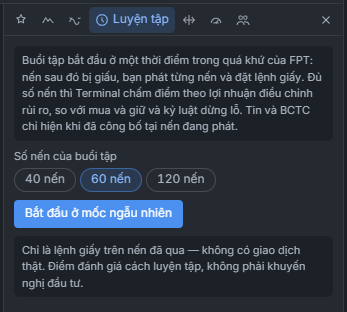
Buổi tập bắt đầu ở một thời điểm ngẫu nhiên trong quá khứ của mã đang xem: nến sau đó bị giấu, bạn phát từng nến và đặt lệnh giấy. Đủ số nến thì FireAnt Terminal chấm điểm. Luyện tập dùng phát lại nên cần gói Thiết yếu trở lên (gói Miễn phí bấm bắt đầu thì app mời nâng cấp, khay ghi Luyện tập dùng Phát lại — có từ gói Thiết yếu).
- Chọn Số nến của buổi tập: 40, 60 (mặc định) hoặc 120 nến.
- Bấm Bắt đầu ở mốc ngẫu nhiên. Biểu đồ cần ít nhất 120 nến bối cảnh trước mốc cộng số nến tập sau mốc; mã mới niêm yết có thể chưa đủ.
- Lớp Sự kiện doanh nghiệp tự bật: tin tức, BCTC, cổ tức, giao dịch nội bộ chỉ hiện khi đã công bố tại nến đang phát — như bạn thật sự ở thời điểm đó. Mục Tin, BCTC, sự kiện đã công bố tới nến đang phát ở cuối khay liệt kê chúng; bấm để đọc.
Đang phát lại một đoạn bằng Phát lại? Khay có thêm Chấm phiên phát lại đang mở. Danh sách Buổi tập gần đây giữ điểm của các buổi trước (mã, ngày, số nến, điểm, lợi suất của bạn / của mua và giữ).
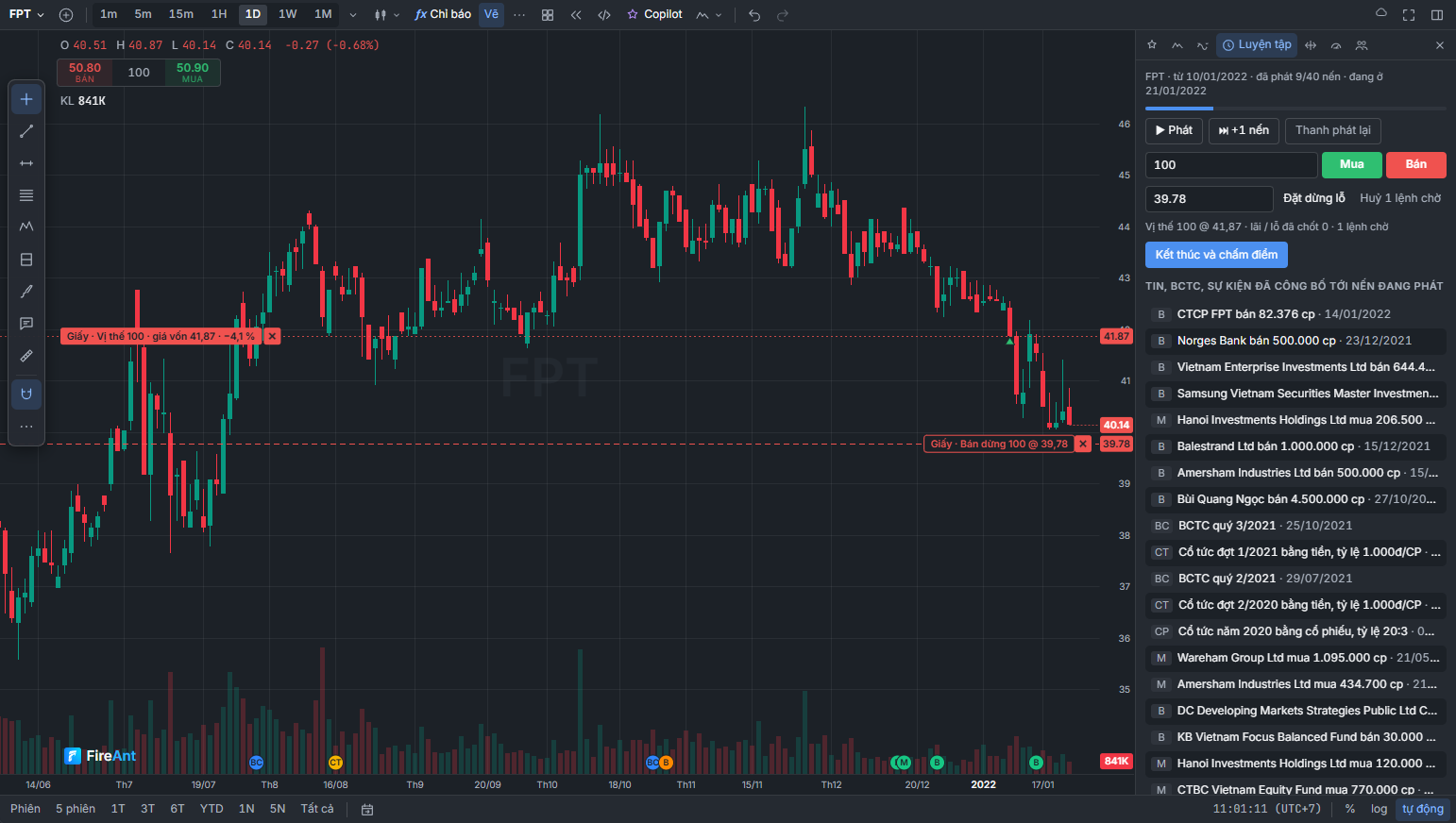
Trong buổi tập, khay hiện mã · ngày bắt đầu · số nến đã phát / tổng · ngày đang ở, thanh tiến độ (giá ở đầu biểu đồ cũng là giá của nến đang phát, không phải giá hôm nay), và:
- ▶ Phát / ⏸ Dừng, ⏭ +1 nến, Thanh phát lại (mở thanh Phát lại để đổi tốc độ, đặt lệnh giới hạn / dừng).
- Ô khối lượng, Mua, Bán — lệnh giấy giá thị trường tại nến đang phát.
- Giá dừng lỗ + Đặt dừng lỗ (khi đang có vị thế), Huỷ … lệnh chờ.
- Dòng Vị thế … @ giá vốn · lãi / lỗ đã chốt · … lệnh chờ; trên biểu đồ là đường Vị thế … · giá vốn … · ±x %.
- Kết thúc và chấm điểm — chấm ngay; phát đủ số nến hoặc hết dữ liệu cũng tự chấm.
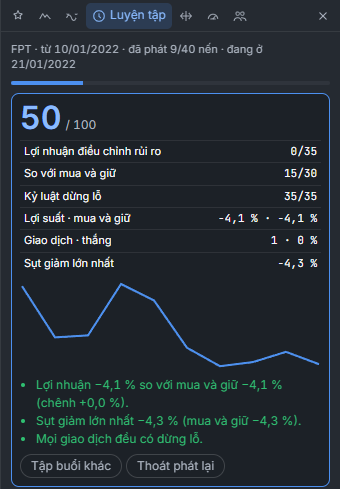
Điểm (trên 100) gồm ba phần:
| Phần | Tối đa | Chấm gì |
|---|---|---|
| Lợi nhuận điều chỉnh rủi ro | 35 | Lãi so với mức dao động bạn chịu |
| So với mua và giữ | 30 | Bạn làm tốt hơn hay kém hơn việc mua từ đầu rồi giữ |
| Kỷ luật dừng lỗ | 35 | Có đặt dừng lỗ sớm sau khi vào lệnh không (cần ít nhất 1 giao dịch) |
Dưới điểm là Lợi suất · mua và giữ, Giao dịch · thắng, Sụt giảm lớn nhất, đường vốn của bạn (xanh) so với mua và giữ (nét đứt), và lời nhận xét xanh (làm tốt) / đỏ (cần sửa) — ví dụ 1/1 giao dịch không đặt dừng lỗ trong 1 nến sau khi vào. Lệnh nào khớp khác nếu theo luật thị trường thật (T+2, lô, biên độ) cũng được ghi chú. Tập buổi khác hoặc Thoát phát lại.
Chỉ là lệnh giấy trên nến đã qua, không có giao dịch thật; điểm đánh giá cách luyện tập, không phải khuyến nghị đầu tư.
Đồng bộ theo tài khoản
Khi bạn đã đăng nhập, FireAnt Chart lưu những thứ sau vào tài khoản FireAnt và đưa sang mọi máy, mọi trình duyệt (và App FireAnt) đăng nhập cùng tài khoản:
| Đồng bộ | Không đồng bộ (theo trình duyệt hoặc workspace) |
|---|---|
| Hình vẽ theo mã (kể cả nhóm hình) · mẫu biểu đồ · mẫu kiểu hình vẽ · Script của tôi kèm các phiên bản · bộ lọc đã lưu của Lọc bằng lời · vài thiết lập: giao diện A / B / C, dải công cụ vẽ, khung của Tổng hợp tín hiệu | Trạng thái từng biểu đồ (chỉ báo, khung, bố cục — đi theo workspace), lần phát lại trước, màu tự thêm của bảng màu, chế độ trình diễn con trỏ, công tắc FireAnt Chart (beta) |
Cảnh báo trên máy chủ thì vốn lưu ở máy chủ, xem được ở mọi máy.
Biểu tượng mây ở bên phải đầu biểu đồ cho biết trạng thái; rê chuột để xem chi tiết:
- Mây mờ dần — Đang đồng bộ….
- Mây thường — Đã đồng bộ (rê chuột thấy giờ đồng bộ gần nhất).
- Mây gạch chéo kèm chữ Chưa đồng bộ — mất kết nối máy chủ; thay đổi vẫn lưu trên máy và tự gửi khi có mạng.
- Mây gạch chéo kèm chữ Lỗi đồng bộ — bấm để thử lại; thay đổi vẫn lưu trên máy.
- Ghi chú … mục vượt giới hạn, chưa lên tài khoản khi một mục quá cỡ cho phép (ví dụ script quá dài).
Hai máy cùng sửa:
- Hình vẽ hợp nhất theo từng hình: hình sửa sau cùng thắng, hình xoá ở một máy thì mất ở mọi máy.
- Mẫu, bộ lọc: bản sửa sau cùng thắng.
- Script: không mất chữ — bản của máy này giữ làm bản hiện tại, bản của máy kia vào Phiên bản trước với ghi chú Bản từ máy khác (giờ ngày); khôi phục được ở thư viện script.
Chưa đăng nhập (khách), mọi thứ chỉ lưu trên trình duyệt đang dùng.
Phòng cộng tác
Phòng cộng tác cho bạn trình bày trực tiếp từ vùng biểu đồ của mình: người xem thấy cùng bố cục, chỉ báo, hình vẽ, vùng nhìn và con trỏ của bạn, cập nhật ngay khi bạn thao tác. Hợp cho buổi phân tích của nhóm, lớp học, hỗ trợ khách hàng. Phòng không chia sẻ giá (mỗi người tải nến theo quyền của mình), lệnh, vị thế, cảnh báo hay script của bạn.
Tạo phòng
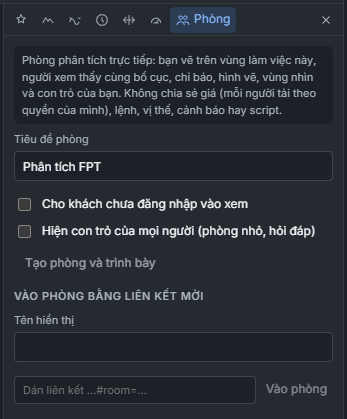
- Mở Phòng cộng tác. Tạo phòng cần đăng nhập và gói Chuyên nghiệp (gói thấp hơn bấm tạo thì khay báo Gói của bạn chưa mở được phòng cộng tác (từ gói Chuyên nghiệp)); vào xem phòng của người khác thì không cần gói.
- Đặt Tiêu đề phòng (mặc định Phân tích {mã}). Tuỳ chọn Cho khách chưa đăng nhập vào xem, Hiện con trỏ của mọi người (phòng nhỏ, hỏi đáp).
- Bấm Tạo phòng và trình bày.
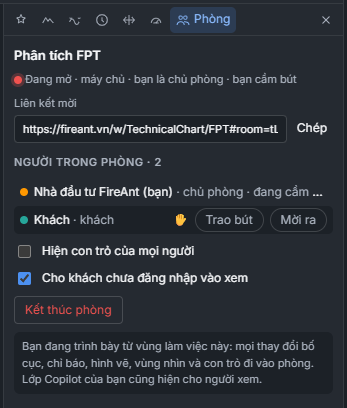
① Trạng thái — Đang mở, ai là chủ phòng, ai cầm bút.
② Liên kết mời — bấm Chép rồi gửi cho người xem.
③ Người trong phòng — tên, chủ phòng, khách, đang cầm bút, ✋ khi ai đó giơ tay. Người đã đăng nhập hiện bằng tên công khai của tài khoản FireAnt (tên ở Cộng đồng), không bao giờ hiện email; khách hiện bằng Tên hiển thị tự đặt. Với từng người xem, chủ phòng có Trao bút (người đó dẫn vùng nhìn và con trỏ của cả phòng; bấm Lấy lại bút để lấy lại) và Mời ra.
Mọi thay đổi bố cục, chỉ báo, hình vẽ, vùng nhìn, con trỏ ở vùng làm việc này đi vào phòng; lớp Copilot của bạn cũng hiện cho người xem. Bấm Kết thúc phòng khi xong.
Vào phòng
Mở liên kết mời trong trình duyệt (dạng …#room=… hoặc …/chart/room/…): Terminal mở trang biểu đồ và khay Phòng với liên kết điền sẵn; hoặc tự mở khay Phòng, dán liên kết vào ô Dán liên kết …#room=…, sửa Tên hiển thị nếu muốn, rồi bấm Vào phòng.
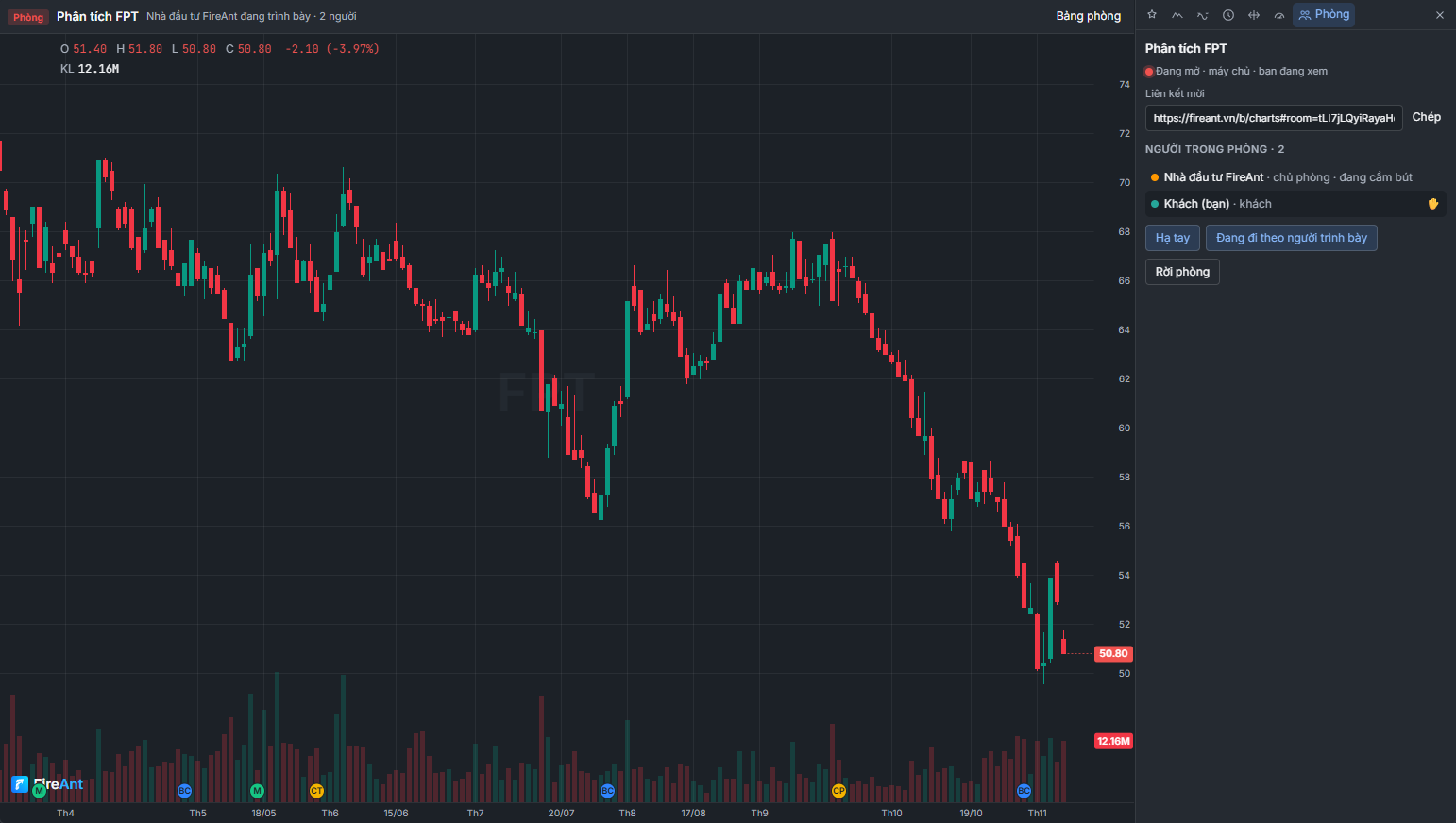
Người xem thấy dải Phòng · tiêu đề · {tên} đang trình bày · {n} người, biểu đồ chỉ xem (không vẽ, không có menu chuột phải), con trỏ của người trình bày. Trong khay: ✋ Giơ tay / Hạ tay, Đang đi theo người trình bày (kéo / phóng biểu đồ của mình thì thôi đi theo; bấm Đi theo … để theo lại), Rời phòng. Nút Bảng phòng trên dải mở lại khay.
Khi chủ phòng bật Cho khách chưa đăng nhập vào xem (lúc tạo phòng hoặc ngay trong khay khi phòng đang mở), người chưa đăng nhập FireAnt cũng vào được bằng liên kết mời; họ hiện trong danh sách với nhãn khách và tên tự đặt ở Tên hiển thị (mặc định Khách). Tắt tuỳ chọn này thì chỉ người đã đăng nhập mới vào được.
Chia sẻ bản chụp tương tác
Bản chụp là một liên kết chứa bố cục, chỉ báo, hình vẽ (và tuỳ chọn lớp Copilot, mã script) của vùng biểu đồ. Người mở liên kết thấy đúng biểu đồ bạn dựng, với nến tải theo quyền của họ — không phải ảnh tĩnh, vẫn kéo / phóng được.
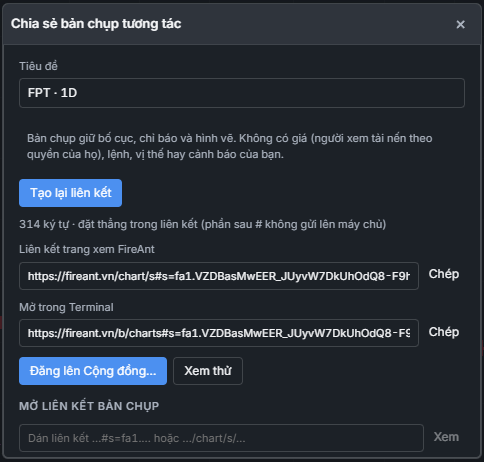
- Công cụ phân tích nâng cao › Chia sẻ bản chụp tương tác.
- Sửa Tiêu đề (mặc định mã · khung). Tuỳ chọn:
- Kèm lớp Copilot (có khi biểu đồ đang có lớp Copilot; luôn kèm câu "không phải khuyến nghị");
- Kèm mã nguồn script đang dùng (người xem đọc được mã; script đóng mã không bao giờ kèm);
- Hiện tên tôi.
- Bấm Tạo liên kết. Hộp ghi độ dài bản chụp:
- tới 8.000 ký tự: bản chụp đặt thẳng trong liên kết (phần sau dấu
#, không gửi lên máy chủ); - dài hơn (nhiều hình vẽ, script…): bản chụp được lưu trên máy chủ FireAnt — cần đăng nhập — và liên kết thành dạng
…/chart/s/<mã bản chụp>; ai có liên kết đều xem được.
- tới 8.000 ký tự: bản chụp đặt thẳng trong liên kết (phần sau dấu
- Chép một trong hai liên kết: Liên kết trang xem FireAnt hoặc Mở trong Terminal (mở thẳng trong FireAnt Terminal). App FireAnt cũng mở được liên kết bản chụp lưu trên máy chủ.
- Đăng lên Cộng đồng… mở khung soạn bài Cộng đồng có sẵn liên kết; bạn xem lại rồi tự đăng. Xem thử mở màn xem bản chụp. Tạo lại liên kết sau khi bạn đổi tuỳ chọn.
Bản chụp không chứa giá, lệnh, vị thế hay cảnh báo của bạn. Bản lưu trên máy chủ được kiểm và làm sạch trước khi lưu (bỏ dữ liệu không thuộc biểu đồ).
Xem bản chụp
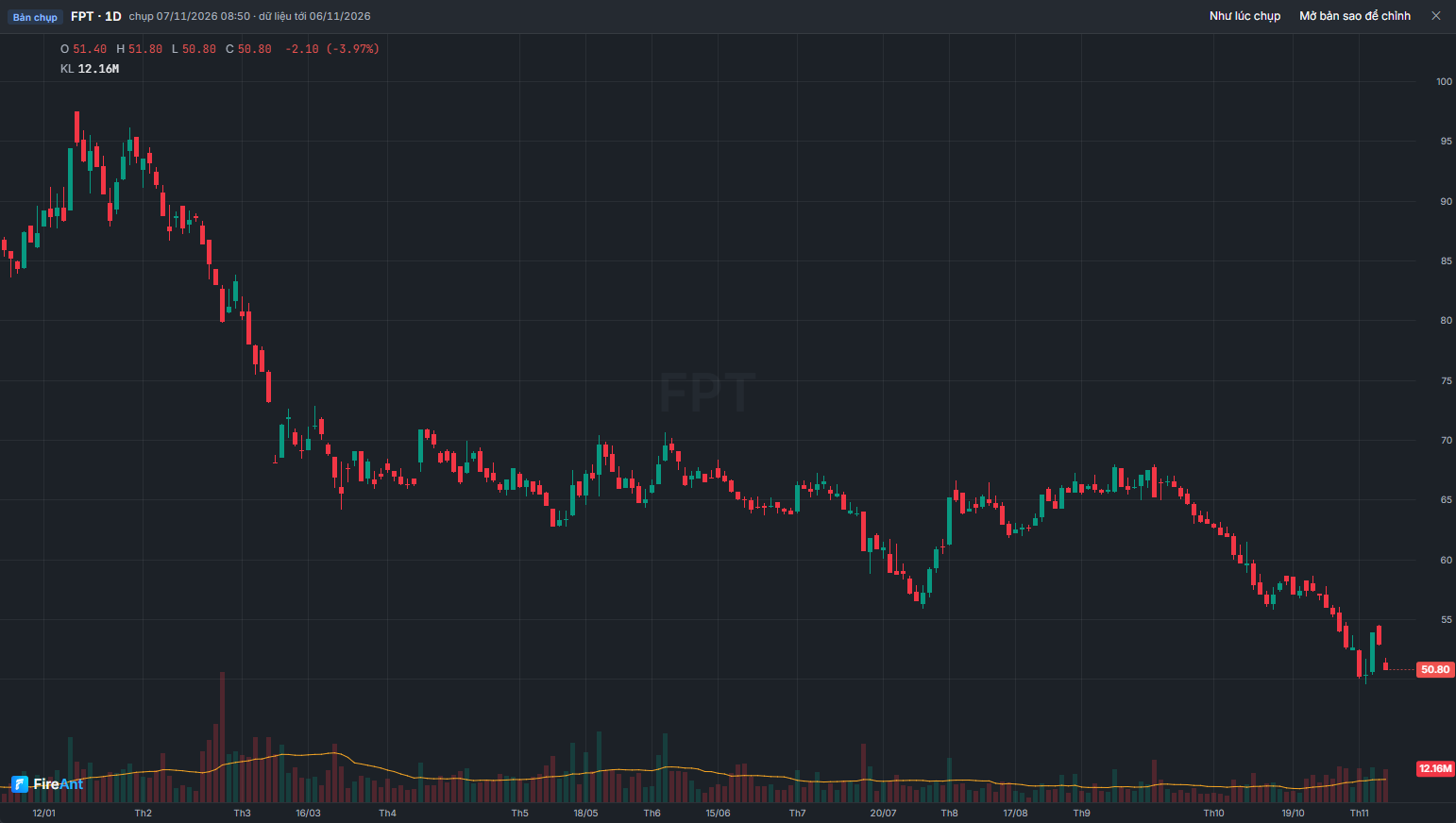
Mở liên kết bản chụp (hoặc dán vào ô Mở liên kết bản chụp ở cuối hộp chia sẻ — nhận cả dạng …#s=fa1.… lẫn …/chart/s/… — rồi bấm Xem): bản chụp phủ lên vùng biểu đồ, dải trên ghi Bản chụp, tiêu đề, người chụp (nếu có), chụp lúc nào, dữ liệu tới ngày nào.
- Như lúc chụp — cuộn tới nến cuối tại thời điểm chụp.
- Mở bản sao để chỉnh — hỏi Thay bố cục đang có của vùng làm việc này bằng bản sao?; bấm Thay bố cục để biến bản chụp thành biểu đồ của bạn (hình vẽ gộp vào hình vẽ theo mã của bạn). Bản chụp có script thì script không tự chạy; mở khung Script để đọc mã trước khi chạy.
- ✕ — đóng bản chụp, về biểu đồ của bạn.
Liên quan
- Phát lại nến
- AI trên biểu đồ — lớp Copilot đi kèm được bản chụp và phòng.
- Bài viết và đăng bài
Four ways to learn from, carry and share your FireAnt Chart charts: Luyện tập phát lại có chấm điểm (Scored replay practice) lets you paper-trade a random stretch of the past and then scores how you did; Đồng bộ theo tài khoản (Account sync) brings your drawings, templates and scripts to every computer you sign in on; Bản chụp tương tác (Interactive snapshot) packs the layout, indicators and drawings into one link; Phòng cộng tác (Collaboration room) lets you present a chart live to other people.
Practice, rooms and snapshots open from the Công cụ phân tích nâng cao (Advanced analysis tools) button on the chart header (or the command strip in interface C); practice and rooms open in a tray to the right of the chart area — see Opening the tools.
Scored replay practice
A practice session starts at a random point in the past of the symbol you are viewing: later candles are hidden, you play candle by candle and place paper orders. Once enough candles have played, FireAnt Terminal scores you. Practice uses replay, so it requires the Essential plan or higher (on the Free plan, clicking start prompts you to upgrade, and the tray shows Luyện tập dùng Phát lại — có từ gói Thiết yếu (Practice uses Replay — available from the Essential plan)).
- Choose Số nến của buổi tập (Session length in candles): 40, 60 (default) or 120 nến (120 candles).
- Click Bắt đầu ở mốc ngẫu nhiên (Start at a random point). The chart needs at least 120 context candles before the starting point plus the practice candles after it; newly listed tickers may not have enough.
- The Sự kiện doanh nghiệp (Corporate events) layer turns on automatically: news, BCTC (financial statements), dividends and insider transactions appear only when đã công bố tại nến đang phát (published as of the candle being played) — as if you were really at that point in time. The Tin, BCTC, sự kiện đã công bố tới nến đang phát (News, financial statements, events published up to the current candle) section at the bottom of the tray lists them; click to read.
Already replaying a stretch with Replay? The tray adds Chấm phiên phát lại đang mở (Score the open replay session). The Buổi tập gần đây (Recent sessions) list keeps scores from previous sessions (symbol, date, number of candles, score, your return / buy-and-hold return).
During a session, the tray shows symbol · start date · candles played / total · current date, a progress bar (the price on the chart header is also the price of the candle being played, not today's price), and:
- ▶ Phát (Play) / ⏸ Dừng (Pause), ⏭ +1 nến (+1 candle), Thanh phát lại (Replay bar) (opens the Replay bar to change speed and place limit / stop orders).
- A quantity box, Mua (Buy), Bán (Sell) — paper market orders at the candle being played.
- Giá dừng lỗ (Stop-loss price) + Đặt dừng lỗ (Set stop loss) (when you hold a position), Huỷ … lệnh chờ (Cancel … pending orders).
- The line Vị thế … @ giá vốn · lãi / lỗ đã chốt · … lệnh chờ (Position … @ cost price · realized P/L · … pending orders); on the chart, the line Vị thế … · giá vốn … · ±x % (Position … · cost … · ±x %).
- Kết thúc và chấm điểm (Finish and score) — scores immediately; the session is also scored automatically when all candles have played or the data runs out.
Điểm (trên 100) (Score, out of 100) has three parts:
| Part | Max | What it scores |
|---|---|---|
| Lợi nhuận điều chỉnh rủi ro (Risk-adjusted return) | 35 | Profit relative to the volatility you took on |
| So với mua và giữ (Versus buy and hold) | 30 | Whether you did better or worse than buying at the start and holding |
| Kỷ luật dừng lỗ (Stop-loss discipline) | 35 | Whether you set a stop loss soon after entering (requires at least 1 trade) |
Below the score are Lợi suất · mua và giữ (Return · buy and hold), Giao dịch · thắng (Trades · wins), Sụt giảm lớn nhất (Max drawdown), your equity curve (green) versus buy and hold (dashed), and green (well done) / red (needs work) feedback — for example 1/1 giao dịch không đặt dừng lỗ trong 1 nến sau khi vào (1/1 trades had no stop loss within 1 candle of entry). Any order that would have filled differently under real market rules (T+2, lot size, price limits) is also noted. Choose Tập buổi khác (Practice another session) or Thoát phát lại (Exit replay).
These are only paper orders on past candles, with no real trading; the score assesses your practice, not investment advice.
Account sync
When you are signed in, FireAnt Chart saves the following to your FireAnt account and brings them to every computer and browser (and the FireAnt App) signed in with the same account:
| Synced | Not synced (per browser or workspace) |
|---|---|
| Drawings per symbol (including drawing groups) · chart templates · drawing style templates · My scripts with their versions · saved filters of natural-language screening · some settings: interface A / B / C, drawing toolbar, Signal summary timeframe | The state of each chart (indicators, timeframe, layout — follows the workspace), the last replay, custom colors added to the color palette, cursor presentation mode, the FireAnt Chart (beta) switch |
Server-side alerts are stored on the server in the first place, so they can be viewed from any computer.
The mây (cloud) icon on the right of the chart header shows the status; hover for details:
- Fading cloud — Đang đồng bộ… (Syncing…).
- Normal cloud — Đã đồng bộ (Synced) (hover to see the last sync time).
- Crossed-out cloud with the text Chưa đồng bộ (Not synced) — lost connection to the server; changes are still saved on your computer and sent automatically when you are back online.
- Crossed-out cloud with the text Lỗi đồng bộ (Sync error) — click to retry; changes are still saved on your computer.
- The note … mục vượt giới hạn, chưa lên tài khoản (… items exceed the limit, not uploaded to the account) when an item is larger than allowed (for example, a script that is too long).
When two computers edit at the same time:
- Hình vẽ (Drawings) are merged drawing by drawing: the last edit wins, and a drawing deleted on one computer is gone on all computers.
- Mẫu (Templates), bộ lọc (filters): the last edit wins.
- Script: no text is lost — this computer's version is kept as the current version, and the other computer's version goes into Phiên bản trước (Previous versions) with the note Bản từ máy khác (giờ ngày) (Version from another computer (time date)); you can restore it from the script library.
If you are not signed in (guest), everything is stored only in the current browser.
Collaboration room
A collaboration room lets you present live from your chart area: viewers see the same layout, indicators, drawings, view range and cursor as you, updated the moment you act. It suits team analysis sessions, classes and customer support. A room does không (not) share prices (each person loads candles according to their own entitlements), your orders, positions, alerts or scripts.
Create a room
- Open Phòng cộng tác (Collaboration room). Creating a room requires signing in and the Professional plan (on lower plans, clicking create makes the tray show Gói của bạn chưa mở được phòng cộng tác (từ gói Chuyên nghiệp) (Your plan cannot open collaboration rooms (Professional plan and above))); joining someone else's room as a viewer requires no plan.
- Set the Tiêu đề phòng (Room title) (default Phân tích {mã} (Analysis {symbol})). Options: Cho khách chưa đăng nhập vào xem (Let guests who are not signed in watch), Hiện con trỏ của mọi người (phòng nhỏ, hỏi đáp) (Show everyone's cursor (small rooms, Q&A)).
- Click Tạo phòng và trình bày (Create room and present).
① Trạng thái (Status) — Đang mở (Open), who the host is, who holds the pen.
② Liên kết mời (Invite link) — click Chép (Copy) and send it to viewers.
③ Người trong phòng (People in the room) — name, chủ phòng (host), khách (guest), đang cầm bút (holding the pen), ✋ when someone raises a hand. Signed-in people appear under the public name of their FireAnt account (their Community name), never their email; guests appear under the Tên hiển thị (Display name) they choose. For each viewer, the host has Trao bút (Hand over the pen) (that person leads the whole room's view range and cursor; click Lấy lại bút (Take back the pen) to take it back) and Mời ra (Remove).
Every change to the layout, indicators, drawings, view range and cursor in this workspace area goes into the room; your Copilot layer is also shown to viewers. Click Kết thúc phòng (End room) when you are done.
Join a room
Open the invite link in a browser (in the form …#room=… or …/chart/room/…): Terminal opens the chart page and the Phòng (Room) tray with the link filled in; or open the Phòng tray yourself, paste the link into the Dán liên kết …#room=… (Paste link …#room=…) box, change the Tên hiển thị if you like, and click Vào phòng (Join room).
Viewers see the Phòng strip · title · {tên} đang trình bày · {n} người ({name} is presenting · {n} people), a view-only chart (no drawing, no right-click menu) and the presenter's cursor. In the tray: ✋ Giơ tay (Raise hand) / Hạ tay (Lower hand), Đang đi theo người trình bày (Following the presenter) (panning / zooming your own chart stops following; click Đi theo … (Follow …) to follow again), Rời phòng (Leave room). The Bảng phòng (Room panel) button on the strip reopens the tray.
When the host turns on Cho khách chưa đăng nhập vào xem (when creating the room or right in the tray while the room is open), people not signed in to FireAnt can also join with the invite link; they appear in the list with the khách (guest) label and the name they set in Tên hiển thị (default Khách (Guest)). With this option off, only signed-in people can join.
Share an interactive snapshot
A snapshot is one link that contains the layout, indicators and drawings (and optionally the Copilot layer and script code) of the chart area. People who open the link see exactly the chart you built, with candles loaded according to their entitlements — it is not a static image, and they can still pan / zoom.
- Công cụ phân tích nâng cao › Chia sẻ bản chụp tương tác (Share interactive snapshot).
- Edit the Tiêu đề (Title) (default symbol · timeframe). Options:
- Kèm lớp Copilot (Include Copilot layer) (available when the chart has a Copilot layer; it always includes the “not a recommendation” note);
- Kèm mã nguồn script đang dùng (Include source code of the script in use) (viewers can read the code; closed-source scripts are never included);
- Hiện tên tôi (Show my name).
- Click Tạo liên kết (Create link). The dialog shows the snapshot length:
- up to 8,000 characters: the snapshot is embedded directly in the link (the part after the
#, never sent to the server); - longer (many drawings, scripts…): the snapshot is saved on FireAnt's servers — sign-in required — and the link takes the form
…/chart/s/<mã bản chụp>; anyone with the link can view it.
- up to 8,000 characters: the snapshot is embedded directly in the link (the part after the
- Chép (Copy) one of the two links: Liên kết trang xem FireAnt (FireAnt viewer page link) or Mở trong Terminal (Open in Terminal) (opens directly in FireAnt Terminal). The FireAnt App can also open snapshot links saved on the server.
- Đăng lên Cộng đồng… (Post to Community…) opens the Community post composer with the link already in it; you review it and post it yourself. Xem thử (Preview) opens the snapshot viewer. Tạo lại liên kết (Recreate link) after you change the options.
A snapshot does không (not) contain your prices, orders, positions or alerts. Snapshots saved on the server are checked and cleaned before saving (data that does not belong to the chart is removed).
View a snapshot
Open the snapshot link (or paste it into the Mở liên kết bản chụp (Open snapshot link) box at the bottom of the share dialog — it accepts both …#s=fa1.… and …/chart/s/… forms — then click Xem (View)): the snapshot covers the chart area, and the top strip shows Bản chụp (Snapshot), the title, who took it (if shown), when it was chụp (taken), and the date the dữ liệu tới (data runs up to).
- Như lúc chụp (As captured) — scrolls to the last candle at the time of capture.
- Mở bản sao để chỉnh (Open a copy to edit) — asks Thay bố cục đang có của vùng làm việc này bằng bản sao? (Replace the current layout of this workspace area with the copy?); click Thay bố cục (Replace layout) to turn the snapshot into your own chart (drawings are merged into your per-symbol drawings). If the snapshot includes a script, the script does not run automatically; open the Script pane to read the code before running it.
- ✕ — close the snapshot and return to your chart.
Related
- Candle replay
- AI on the chart — the Copilot layer can be included in snapshots and rooms.
- Posts and publishing
FireAnt Chart 차트로 배우고, 가지고 다니고, 공유하는 네 가지 기능입니다. 채점 리플레이 연습은 무작위 과거 구간에서 모의 거래를 한 뒤 거래 방식을 채점합니다. 계정 동기화는 그림, 템플릿, 스크립트를 로그인한 모든 기기로 옮겨 줍니다. 인터랙티브 스냅샷은 레이아웃, 지표, 그림을 링크 하나에 담습니다. 협업 룸은 다른 사람에게 차트를 실시간으로 발표합니다.
연습, 룸, 스냅샷은 차트 상단의 Công cụ phân tích nâng cao(고급 분석 도구) 버튼(인터페이스 C에서는 명령 바)에서 엽니다. 연습과 룸은 차트 영역 오른쪽 트레이에 열립니다 — 도구 열기를 참고하세요.
채점 리플레이 연습
연습은 보고 있는 종목의 과거 중 무작위 시점에서 시작합니다. 그 이후의 봉은 숨겨지며, 봉을 하나씩 재생하면서 모의 주문을 냅니다. 봉 수를 다 채우면 FireAnt Terminal이 채점합니다. 연습은 리플레이를 사용하므로 Essential 플랜 이상이 필요합니다(무료 플랜에서 시작을 누르면 앱이 업그레이드를 안내하고, 트레이에 Luyện tập dùng Phát lại — có từ gói Thiết yếu(연습은 리플레이를 사용합니다 — Essential 플랜부터 이용 가능)가 표시됨).
- Số nến của buổi tập(연습 봉 수)를 선택합니다: 40, 60(기본값) 또는 120 nến(120봉).
- Bắt đầu ở mốc ngẫu nhiên(무작위 시점에서 시작)을 누릅니다. 차트에는 시점 이전의 맥락 봉 최소 120개와 시점 이후의 연습 봉 수가 필요하므로, 새로 상장된 종목은 부족할 수 있습니다.
- Sự kiện doanh nghiệp(기업 이벤트) 레이어가 자동으로 켜집니다. 뉴스, BCTC, 배당, 내부자 거래는 재생 중인 봉 시점에 이미 공시된 경우에만 표시되어, 실제로 그 시점에 있는 것처럼 연습할 수 있습니다. 트레이 하단의 Tin, BCTC, sự kiện đã công bố tới nến đang phát(재생 중인 봉까지 공시된 뉴스, 재무제표, 이벤트) 항목에 나열되며, 눌러서 읽습니다.
리플레이로 어떤 구간을 재생하고 있나요? 그러면 트레이에 Chấm phiên phát lại đang mở(열려 있는 리플레이 세션 채점)가 추가됩니다. Buổi tập gần đây(최근 연습) 목록은 이전 연습의 점수(종목, 날짜, 봉 수, 점수, 내 수익률 / 매수 후 보유 수익률)를 보관합니다.
연습 중 트레이에는 종목 · 시작일 · 재생한 봉 수 / 전체 · 현재 날짜, 진행 막대(차트 상단의 가격도 오늘 가격이 아니라 재생 중인 봉의 가격), 그리고 다음이 표시됩니다:
- ▶ Phát(▶ 재생) / ⏸ Dừng(⏸ 일시정지), ⏭ +1 nến(⏭ +1봉), Thanh phát lại(리플레이 바, 리플레이 바를 열어 속도 변경, 지정가 / 스톱 주문).
- 수량 칸, Mua(매수), Bán(매도) — 재생 중인 봉에서 시장가 모의 주문.
- Giá dừng lỗ(손절가) + Đặt dừng lỗ(손절 설정)(포지션이 있을 때), Huỷ … lệnh chờ(대기 주문 … 건 취소).
- Vị thế … @ giá vốn · lãi / lỗ đã chốt · … lệnh chờ(포지션 … @ 평균 단가 · 실현 손익 · 대기 주문 …) 줄. 차트에는 Vị thế … · giá vốn … · ±x %(포지션 … · 평균 단가 … · ±x %) 선이 표시됩니다.
- Kết thúc và chấm điểm(종료 및 채점) — 즉시 채점합니다. 봉 수를 다 재생하거나 데이터가 끝나도 자동으로 채점합니다.
Điểm (trên 100)(점수(100점 만점))은 세 부분으로 구성됩니다:
| 항목 | 최대 | 평가 내용 |
|---|---|---|
| Lợi nhuận điều chỉnh rủi ro(위험 조정 수익) | 35 | 감수한 변동 대비 수익 |
| So với mua và giữ(매수 후 보유 대비) | 30 | 처음에 사서 보유한 것보다 잘했는지 못했는지 |
| Kỷ luật dừng lỗ(손절 규율) | 35 | 진입 후 일찍 손절을 설정했는지(거래 1건 이상 필요) |
점수 아래에는 Lợi suất · mua và giữ(수익률 · 매수 후 보유), Giao dịch · thắng(거래 · 승리), Sụt giảm lớn nhất(최대 낙폭), 매수 후 보유(점선) 대비 내 자산 곡선(녹색), 그리고 녹색(잘한 점) / 빨간색(고칠 점) 코멘트가 표시됩니다 — 예: 1/1 giao dịch không đặt dừng lỗ trong 1 nến sau khi vào(거래 1/1건이 진입 후 1봉 안에 손절을 설정하지 않음). 실제 시장 규칙(T+2, 거래 단위, 가격 변동 폭)에 따랐다면 다르게 체결됐을 주문도 메모로 표시됩니다. Tập buổi khác(다른 연습 하기) 또는 Thoát phát lại(리플레이 종료)를 누릅니다.
지난 봉에서의 모의 주문일 뿐 실제 거래는 없습니다. 점수는 연습 방식을 평가하며 투자 권유가 아닙니다.
계정 동기화
로그인하면 FireAnt Chart는 다음 항목을 FireAnt 계정에 저장하여, 같은 계정으로 로그인한 모든 기기와 브라우저(및 FireAnt 앱)로 옮겨 줍니다:
| 동기화됨 | 동기화되지 않음(브라우저 또는 워크스페이스 기준) |
|---|---|
| 종목별 그림(그림 그룹 포함) · 차트 템플릿 · 그림 스타일 템플릿 · 버전을 포함한 내 스크립트 · 자연어 필터의 저장된 필터 · 일부 설정: 인터페이스 A / B / C, 그리기 도구 막대, 신호 종합의 시간 프레임 | 차트별 상태(지표, 시간 프레임, 레이아웃 — 워크스페이스를 따름), 이전 리플레이, 색상 팔레트에 직접 추가한 색, 커서 발표 모드, FireAnt Chart(베타) 스위치 |
서버 알림은 원래 서버에 저장되므로 모든 기기에서 볼 수 있습니다.
차트 상단 오른쪽의 구름 아이콘이 상태를 알려 줍니다. 마우스를 올리면 자세히 보입니다:
- 흐려지는 구름 — Đang đồng bộ…(동기화 중…).
- 일반 구름 — Đã đồng bộ(동기화됨, 마우스를 올리면 마지막 동기화 시각 표시).
- 사선이 그어진 구름과 Chưa đồng bộ(동기화 안 됨) — 서버 연결이 끊김. 변경 사항은 기기에 저장되어 있다가 네트워크가 연결되면 자동으로 전송됩니다.
- 사선이 그어진 구름과 Lỗi đồng bộ(동기화 오류) — 눌러서 다시 시도합니다. 변경 사항은 기기에 계속 저장되어 있습니다.
- 항목이 허용 크기를 넘으면(예: 너무 긴 스크립트) … mục vượt giới hạn, chưa lên tài khoản(… 항목이 한도를 초과해 계정에 올라가지 않음) 메모가 표시됩니다.
두 기기에서 동시에 수정하면:
- 그림은 그림 단위로 병합됩니다. 마지막에 수정한 그림이 우선하며, 한 기기에서 삭제한 그림은 모든 기기에서 사라집니다.
- 템플릿, 필터: 마지막 수정본이 우선합니다.
- 스크립트: 내용이 사라지지 않습니다. 이 기기의 버전이 현재 버전으로 유지되고, 다른 기기의 버전은 Phiên bản trước(이전 버전)에 Bản từ máy khác (giờ ngày)(다른 기기의 버전(시각 날짜)) 메모와 함께 들어갑니다. 스크립트 라이브러리에서 복원할 수 있습니다.
로그인하지 않았다면(게스트) 모든 것이 사용 중인 브라우저에만 저장됩니다.
협업 룸
협업 룸에서는 내 차트 영역에서 실시간으로 발표할 수 있습니다. 시청자는 나와 같은 레이아웃, 지표, 그림, 보기 영역, 커서를 보며, 내가 조작하는 즉시 갱신됩니다. 팀 분석 회의, 강의, 고객 지원에 적합합니다. 룸은 가격(각자 자신의 권한으로 봉을 불러옴), 주문, 포지션, 알림, 스크립트를 공유하지 않습니다.
룸 만들기
- Phòng cộng tác(협업 룸)을 엽니다. 룸을 만들려면 로그인과 Professional 플랜이 필요합니다(하위 플랜에서 만들기를 누르면 트레이에 Gói của bạn chưa mở được phòng cộng tác (từ gói Chuyên nghiệp)(현재 플랜으로는 협업 룸을 열 수 없습니다(Professional 플랜부터))가 표시됨). 다른 사람의 룸을 보러 들어가는 데는 플랜이 필요 없습니다.
- Tiêu đề phòng(룸 제목)을 정합니다(기본값 Phân tích {mã}({종목} 분석)). 옵션: Cho khách chưa đăng nhập vào xem(로그인하지 않은 게스트 시청 허용), Hiện con trỏ của mọi người (phòng nhỏ, hỏi đáp)(모든 사람의 커서 표시(소규모 룸, 질의응답)).
- Tạo phòng và trình bày(룸 만들고 발표)를 누릅니다.
① 상태 — Đang mở(진행 중), 누가 방장인지, 누가 펜을 잡고 있는지.
② 초대 링크 — Chép(복사)을 누른 뒤 시청자에게 보냅니다.
③ 룸 참가자 — 이름, chủ phòng(방장), khách(게스트), đang cầm bút(펜 잡는 중), 누군가 손을 들면 ✋. 로그인한 사람은 FireAnt 계정의 공개 이름(커뮤니티에서 쓰는 이름)으로 표시되며 이메일은 절대 표시되지 않습니다. 게스트는 직접 정한 Tên hiển thị(표시 이름)로 표시됩니다. 방장은 시청자마다 Trao bút(펜 넘기기, 그 사람이 룸 전체의 보기 영역과 커서를 이끔. Lấy lại bút(펜 되찾기)로 되찾음)와 Mời ra(내보내기)를 사용할 수 있습니다.
이 작업 영역에서의 레이아웃, 지표, 그림, 보기 영역, 커서 변경은 모두 룸에 반영되며, 내 Copilot 레이어도 시청자에게 보입니다. 끝나면 Kết thúc phòng(룸 종료)을 누릅니다.
룸 입장
브라우저에서 초대 링크(…#room=… 또는 …/chart/room/… 형태)를 엽니다. Terminal이 차트 페이지와 링크가 채워진 Phòng(룸) 트레이를 엽니다. 또는 직접 Phòng 트레이를 열어 Dán liên kết …#room=…(…#room=… 링크 붙여넣기) 칸에 링크를 붙여 넣고, 원하면 Tên hiển thị(표시 이름)를 바꾼 뒤 Vào phòng(룸 입장)을 누릅니다.
시청자에게는 Phòng(룸) · 제목 · {tên} đang trình bày · {n} người({이름} 발표 중 · {n}명) 띠, 보기 전용 차트(그리기 불가, 오른쪽 클릭 메뉴 없음), 발표자의 커서가 보입니다. 트레이에는 ✋ Giơ tay(✋ 손 들기) / Hạ tay(손 내리기), Đang đi theo người trình bày(발표자를 따라가는 중, 내 차트를 끌거나 확대하면 따라가기가 해제되며 Đi theo …(… 따라가기)를 눌러 다시 따라감), Rời phòng(룸 나가기)가 있습니다. 띠의 Bảng phòng(룸 패널) 버튼으로 트레이를 다시 엽니다.
방장이 Cho khách chưa đăng nhập vào xem(로그인하지 않은 게스트 시청 허용)을 켜면(룸을 만들 때 또는 룸이 열려 있는 동안 트레이에서), FireAnt에 로그인하지 않은 사람도 초대 링크로 입장할 수 있습니다. 이들은 목록에 khách(게스트) 라벨과 Tên hiển thị(표시 이름)에 직접 정한 이름(기본값 Khách(게스트))으로 표시됩니다. 이 옵션을 끄면 로그인한 사람만 입장할 수 있습니다.
인터랙티브 스냅샷 공유
스냅샷은 차트 영역의 레이아웃, 지표, 그림(그리고 선택적으로 Copilot 레이어, 스크립트 코드)을 담은 링크 하나입니다. 링크를 연 사람은 내가 구성한 차트를 그대로 보며, 봉은 그 사람의 권한으로 불러옵니다. 정적 이미지가 아니므로 끌기 / 확대도 가능합니다.
- Công cụ phân tích nâng cao(고급 분석 도구) › Chia sẻ bản chụp tương tác(인터랙티브 스냅샷 공유).
- Tiêu đề(제목)를 수정합니다(기본값 종목 · 시간 프레임). 옵션:
- Kèm lớp Copilot(Copilot 레이어 포함, 차트에 Copilot 레이어가 있을 때. "투자 권유가 아님" 문구가 항상 포함됨);
- Kèm mã nguồn script đang dùng(사용 중인 스크립트 소스 코드 포함, 시청자가 코드를 읽을 수 있음. 비공개 소스 스크립트는 절대 포함되지 않음);
- Hiện tên tôi(내 이름 표시).
- Tạo liên kết(링크 만들기)를 누릅니다. 대화상자에 스냅샷 길이가 표시됩니다:
- 8,000자 이하: 스냅샷이 링크 안에 직접 들어갑니다(
#뒤 부분, 서버로 전송되지 않음); - 그보다 길면(그림, 스크립트가 많은 경우 등): 스냅샷이 FireAnt 서버에 저장되며(로그인 필요) 링크는
…/chart/s/<mã bản chụp>형태가 됩니다. 링크가 있는 사람은 누구나 볼 수 있습니다.
- 8,000자 이하: 스냅샷이 링크 안에 직접 들어갑니다(
- 두 링크 중 하나를 Chép(복사)합니다: Liên kết trang xem FireAnt(FireAnt 보기 페이지 링크) 또는 Mở trong Terminal(Terminal에서 열기, FireAnt Terminal에서 바로 엶). FireAnt 앱도 서버에 저장된 스냅샷 링크를 열 수 있습니다.
- Đăng lên Cộng đồng…(커뮤니티에 게시…)는 링크가 들어간 커뮤니티 글쓰기 창을 엽니다. 확인한 뒤 직접 게시하세요. Xem thử(미리 보기)는 스냅샷 보기 화면을 엽니다. 옵션을 바꾼 뒤에는 Tạo lại liên kết(링크 다시 만들기)를 누릅니다.
스냅샷에는 내 가격, 주문, 포지션, 알림이 들어가지 않습니다. 서버에 저장되는 스냅샷은 저장 전에 검사·정리됩니다(차트와 관계없는 데이터 제거).
스냅샷 보기
스냅샷 링크를 엽니다(또는 공유 대화상자 하단의 Mở liên kết bản chụp(스냅샷 링크 열기) 칸에 붙여 넣고 — …#s=fa1.…와 …/chart/s/… 형태 모두 가능 — Xem(보기)을 누름). 스냅샷이 차트 영역을 덮으며, 위쪽 띠에 Bản chụp(스냅샷), 제목, 작성자(있으면), chụp(캡처) 시각, dữ liệu tới(데이터 기준) 날짜가 표시됩니다.
- Như lúc chụp(캡처 당시처럼) — 캡처 시점의 마지막 봉으로 스크롤합니다.
- Mở bản sao để chỉnh(사본을 열어 편집) — Thay bố cục đang có của vùng làm việc này bằng bản sao?(이 작업 영역의 현재 레이아웃을 사본으로 바꾸시겠습니까?)라고 묻습니다. Thay bố cục(레이아웃 바꾸기)를 누르면 스냅샷이 내 차트가 됩니다(그림은 내 종목별 그림에 합쳐짐). 스냅샷에 스크립트가 있으면 자동으로 실행되지 않으니, 실행하기 전에 Script 패널을 열어 코드를 읽어 보세요.
- ✕ — 스냅샷을 닫고 내 차트로 돌아갑니다.
관련 문서
学习、随身携带和分享 FireAnt Chart 图表的四项功能:带评分的回放练习让您在一段随机的历史行情上进行模拟交易,然后为您的操作评分;按账户同步把图形、模板、脚本带到您登录的每台电脑上;交互式快照把布局、指标、图形打包进一个链接;协作房间用于向他人现场演示图表。
练习、房间、快照从图表顶部的 Công cụ phân tích nâng cao(高级分析工具)按钮(或界面 C 的命令条)打开;练习和房间在图表区域右侧的抽屉中打开——见打开各工具。
带评分的回放练习
练习从当前查看代码过去的某个随机时间点开始:之后的 K 线被隐藏,您逐根播放 K 线并下模拟订单。播放到足够数量的 K 线后,FireAnt Terminal 为您评分。练习使用回放功能,因此需要 Essential 及以上套餐(免费套餐点击开始时,应用会邀请您升级,抽屉显示 Luyện tập dùng Phát lại — có từ gói Thiết yếu,即“练习使用回放 — Essential 套餐起提供”)。
- 选择 Số nến của buổi tập(练习 K 线数):40、60(默认)或 120 nến(120 根 K 线)。
- 点击 Bắt đầu ở mốc ngẫu nhiên(从随机时间点开始)。图表在该时间点之前至少需要 120 根背景 K 线,再加上该时间点之后的练习 K 线数;新上市的代码可能不够。
- Sự kiện doanh nghiệp(企业事件)图层自动开启:新闻、BCTC、股息、内部人交易只有在截至正在播放的 K 线已公布时才显示——就像您真的身处那个时刻。抽屉底部的 Tin, BCTC, sự kiện đã công bố tới nến đang phát(截至正在播放 K 线已公布的新闻、财报、事件)一栏列出这些内容;点击即可阅读。
正在用回放播放某一段行情?抽屉会多出 Chấm phiên phát lại đang mở(为当前回放评分)。Buổi tập gần đây(最近的练习)列表保留以往练习的得分(代码、日期、K 线数、得分、您的收益率 / 买入并持有的收益率)。
练习过程中,抽屉显示代码 · 开始日期 · 已播放 / 总 K 线数 · 当前日期、进度条(图表顶部的价格也是正在播放 K 线的价格,不是今天的价格),以及:
- ▶ Phát(播放)/ ⏸ Dừng(暂停)、⏭ +1 nến(+1 根 K 线)、Thanh phát lại(回放栏:打开回放栏以更改速度、下限价 / 止损订单)。
- 数量输入框、Mua(买入)、Bán(卖出)——以正在播放 K 线的市价下模拟订单。
- Giá dừng lỗ(止损价)+ Đặt dừng lỗ(设置止损)(有持仓时)、Huỷ … lệnh chờ(取消 … 个挂单)。
- Vị thế … @ giá vốn · lãi / lỗ đã chốt · … lệnh chờ(持仓 … @ 成本价 · 已实现盈亏 · … 个挂单)一行;图表上显示 Vị thế … · giá vốn … · ±x %(持仓 … · 成本价 … · ±x %)线。
- Kết thúc và chấm điểm(结束并评分)— 立即评分;播放满 K 线数或数据用完时也会自动评分。
Điểm (trên 100)(得分,满分 100)由三部分组成:
| 部分 | 最高分 | 评什么 |
|---|---|---|
| Lợi nhuận điều chỉnh rủi ro(风险调整后收益) | 35 | 盈利与您承受的波动之比 |
| So với mua và giữ(与买入并持有相比) | 30 | 您的表现比从一开始买入并持有更好还是更差 |
| Kỷ luật dừng lỗ(止损纪律) | 35 | 入场后是否尽早设置止损(至少需要 1 笔交易) |
得分下方是 Lợi suất · mua và giữ(收益率 · 买入并持有)、Giao dịch · thắng(交易 · 盈利)、Sụt giảm lớn nhất(最大回撤)、您的资金曲线(绿色)与买入并持有(虚线)的对比,以及绿色(做得好)/ 红色(需改进)的评语——例如 1/1 giao dịch không đặt dừng lỗ trong 1 nến sau khi vào(1/1 笔交易在入场后 1 根 K 线内未设置止损)。若某个订单按真实市场规则(T+2、手数、涨跌幅限制)会有不同成交结果,也会注明。可选择 Tập buổi khác(再练一次)或 Thoát phát lại(退出回放)。
这只是在历史 K 线上的模拟订单,不涉及真实交易;得分评价的是练习方法,不是投资建议。
按账户同步
登录后,FireAnt Chart 会把以下内容保存到 FireAnt 账户,并同步到使用同一账户登录的所有电脑、所有浏览器(以及 FireAnt App):
| 同步 | 不同步(按浏览器或工作区) |
|---|---|
| 按代码保存的图形(包括图形分组)· 图表模板 · 图形样式模板 · 我的脚本及其各版本 · 自然语言筛选已保存的筛选器 · 部分设置:界面 A / B / C、画图工具条、信号汇总的周期 | 每个图表的状态(指标、周期、布局——跟随工作区)、上一次回放、配色中自行添加的颜色、光标演示模式、FireAnt Chart (beta) 开关 |
服务器提醒本来就保存在服务器上,在任何电脑上都能查看。
图表顶部右侧的云图标显示状态;鼠标悬停可查看详情:
- 云图标渐隐 — Đang đồng bộ…(正在同步…)。
- 普通云图标 — Đã đồng bộ(已同步)(鼠标悬停可看到最近同步时间)。
- 带斜线的云图标并显示 Chưa đồng bộ(未同步)— 与服务器断开连接;更改仍保存在本机,联网后自动发送。
- 带斜线的云图标并显示 Lỗi đồng bộ(同步错误)— 点击重试;更改仍保存在本机。
- 当某项超出允许大小(例如脚本过长)时,显示说明 … mục vượt giới hạn, chưa lên tài khoản(… 项超出限制,未上传到账户)。
两台电脑同时修改时:
- 图形按单个图形合并:最后修改的图形为准,在一台电脑上删除的图形会在所有电脑上消失。
- 模板、筛选器:最后修改的版本为准。
- 脚本:不会丢失内容——本机的版本保留为当前版本,另一台电脑的版本进入 Phiên bản trước(之前的版本),并注明 Bản từ máy khác (giờ ngày)(来自其他电脑的版本(时间 日期));可在脚本库中恢复。
未登录(访客)时,所有内容只保存在当前使用的浏览器中。
协作房间
协作房间让您从自己的图表区域现场演示:观众看到与您相同的布局、指标、图形、视图和光标,您一操作就立即更新。适合团队分析会、课堂、客户支持。房间不分享价格(每个人按自己的权限加载 K 线)、您的订单、持仓、提醒或脚本。
创建房间
- 打开 Phòng cộng tác(协作房间)。创建房间需要登录并拥有 Professional 套餐(较低套餐点击创建时,抽屉提示 Gói của bạn chưa mở được phòng cộng tác (từ gói Chuyên nghiệp),即“您的套餐尚不能开启协作房间(Professional 套餐起)”);进入观看他人的房间则不需要套餐。
- 设置 Tiêu đề phòng(房间标题)(默认 Phân tích {mã},即“分析 {代码}”)。可选 Cho khách chưa đăng nhập vào xem(允许未登录访客观看)、Hiện con trỏ của mọi người (phòng nhỏ, hỏi đáp)(显示所有人的光标,适合小房间、问答)。
- 点击 Tạo phòng và trình bày(创建房间并演示)。
① 状态 — Đang mở(进行中)、谁是房主、谁持有画笔。
② 邀请链接 — 点击 Chép(复制)后发送给观众。
③ 房间成员 — 名称、chủ phòng(房主)、khách(访客)、đang cầm bút(持有画笔),有人举手时显示 ✋。已登录的人显示为 FireAnt 账户的公开名称(社区中的名称),绝不显示电子邮件;访客显示为自己设置的 Tên hiển thị(显示名称)。对每位观众,房主可以 Trao bút(交出画笔:该观众主导整个房间的视图和光标;点击 Lấy lại bút 收回画笔)和 Mời ra(请出房间)。
在此工作区中对布局、指标、图形、视图、光标的所有更改都会进入房间;您的 Copilot 图层也会显示给观众。结束时点击 Kết thúc phòng(结束房间)。
进入房间
在浏览器中打开邀请链接(形如 …#room=… 或 …/chart/room/…):Terminal 会打开图表页面和 Phòng(房间)抽屉,并预先填好链接;或者自行打开 Phòng 抽屉,把链接粘贴到 Dán liên kết …#room=…(粘贴链接 …#room=…)输入框中,如需要可修改 Tên hiển thị(显示名称),然后点击 Vào phòng(进入房间)。
观众看到 Phòng(房间)· 标题 · {tên} đang trình bày · {n} người({名称} 正在演示 · {n} 人)横条、只读图表(不能画图,没有右键菜单)以及演示者的光标。抽屉中有:✋ Giơ tay(举手)/ Hạ tay(放下手)、Đang đi theo người trình bày(正在跟随演示者:拖动 / 缩放自己的图表即停止跟随;点击 Đi theo …(跟随 …)重新跟随)、Rời phòng(离开房间)。横条上的 Bảng phòng(房间面板)按钮可重新打开抽屉。
当房主开启 Cho khách chưa đăng nhập vào xem(允许未登录访客观看)(在创建房间时,或在房间进行中直接在抽屉里开启)时,未登录 FireAnt 的人也可以通过邀请链接进入;他们在列表中带 khách(访客)标签,并显示自己在 Tên hiển thị(显示名称)中设置的名称(默认 Khách,即“访客”)。关闭此选项后,只有已登录的人才能进入。
分享交互式快照
快照是一个链接,包含图表区域的布局、指标、图形(以及可选的 Copilot 图层、脚本代码)。打开链接的人看到的正是您搭建的图表,K 线按他们自己的权限加载——不是静态图片,仍然可以拖动 / 缩放。
- Công cụ phân tích nâng cao › Chia sẻ bản chụp tương tác(高级分析工具 › 分享交互式快照)。
- 修改 Tiêu đề(标题)(默认为代码 · 周期)。可选项:
- Kèm lớp Copilot(附带 Copilot 图层)(图表有 Copilot 图层时可用;始终附带“不是投资建议”的说明);
- Kèm mã nguồn script đang dùng(附带正在使用的脚本源代码)(观众可以阅读代码;闭源脚本永远不会附带);
- Hiện tên tôi(显示我的名称)。
- 点击 Tạo liên kết(生成链接)。对话框会显示快照的长度:
- 不超过 8,000 个字符:快照直接放在链接中(
#之后的部分,不发送到服务器); - 更长(图形、脚本较多…):快照保存在 FireAnt 服务器上——需要登录——链接变为
…/chart/s/<mã bản chụp>形式;任何拥有链接的人都能查看。
- 不超过 8,000 个字符:快照直接放在链接中(
- Chép(复制)两个链接之一:Liên kết trang xem FireAnt(FireAnt 查看页链接)或 Mở trong Terminal(在 Terminal 中打开,直接在 FireAnt Terminal 中打开)。FireAnt App 也能打开保存在服务器上的快照链接。
- Đăng lên Cộng đồng…(发布到社区…)打开已附好链接的社区发帖编辑框;您检查后自行发布。Xem thử(预览)打开快照查看界面。更改选项后点击 Tạo lại liên kết(重新生成链接)。
快照不包含您的价格、订单、持仓或提醒。保存在服务器上的快照在保存前会经过检查和清理(去除不属于图表的数据)。
查看快照
打开快照链接(或粘贴到分享对话框底部的 Mở liên kết bản chụp(打开快照链接)输入框——同时支持 …#s=fa1.… 和 …/chart/s/… 两种形式——然后点击 Xem(查看)):快照覆盖在图表区域上,顶部横条显示 Bản chụp(快照)、标题、快照作者(如有)、chụp(拍摄)时间、dữ liệu tới(数据截至)日期。
- Như lúc chụp(与拍摄时相同)— 滚动到拍摄时刻的最后一根 K 线。
- Mở bản sao để chỉnh(打开副本进行编辑)— 询问 Thay bố cục đang có của vùng làm việc này bằng bản sao?(用副本替换此工作区的现有布局?);点击 Thay bố cục(替换布局)即把快照变成您自己的图表(图形合并到您按代码保存的图形中)。带脚本的快照,脚本不会自动运行;运行前请打开 Script 窗格阅读代码。
- ✕ — 关闭快照,回到您的图表。