Cài đặt, mẫu và bảng dữ liệu
- 🇻🇳 Tiếng Việt
- 🇬🇧 English
- 🇰🇷 한국어
- 🇨🇳 中文
Các thiết lập chung của một biểu đồ FireAnt Chart: hộp Cài đặt biểu đồ (nến, thang giá, hiển thị, giao dịch), mẫu biểu đồ để dựng lại bộ chỉ báo quen dùng bằng một cú bấm, bảng dữ liệu để xem từng con số của nến và chỉ báo, và bảng màu dùng chung cho mọi ô chọn màu.
Cài đặt biểu đồ
Mở hộp Cài đặt biểu đồ bằng menu ⋯ › Cài đặt biểu đồ…, chuột phải biểu đồ › Cài đặt biểu đồ…, nhấp đúp vào nến, hoặc chuột phải dòng mã trên chú giải › Cài đặt…. Hộp có bốn thẻ Biểu đồ, Thang giá, Hiển thị, Giao dịch. Như TradingView, đổi mục nào biểu đồ phía sau đổi ngay; Áp dụng giữ lại mọi thay đổi (hoàn tác một bước bằng Ctrl+Z, macOS Cmd+Z), Huỷ, Esc hoặc × trả biểu đồ về như lúc mở hộp. Hộp không đóng khi bấm ra ngoài.
Thẻ Biểu đồ
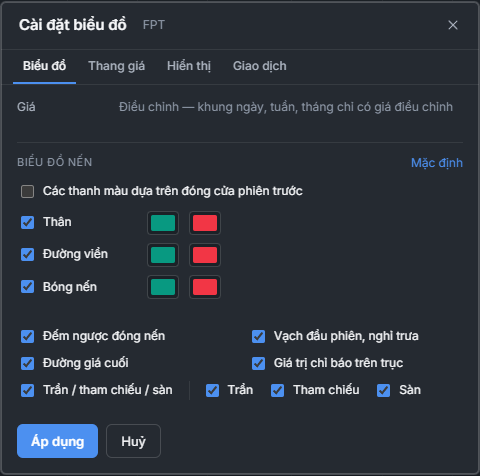
- Giá — Điều chỉnh (mặc định: giá đã điều chỉnh theo cổ tức, chia tách) hoặc Gốc (giá như bảng giá, có bước nhảy ở ngày chia tách). Gốc chỉ chọn được ở khung trong ngày; ở khung ngày, tuần, tháng hộp ghi Điều chỉnh — khung ngày, tuần, tháng chỉ có giá điều chỉnh (FireAnt Terminal chỉ có nến ngày đã điều chỉnh).
- Phần Biểu đồ nến như TradingView (tên phần theo kiểu biểu đồ đang chọn):
- Thân, Đường viền, Bóng nến: bật / tắt từng phần, mỗi phần một màu nến tăng và một màu nến giảm (chọn trong bảng màu). Tắt Thân thì nến rỗng, còn viền và bóng.
- Các thanh màu dựa trên đóng cửa phiên trước: tô theo giá đóng so với đóng cửa phiên trước thay vì so với giá mở (nến, Heikin Ashi, OHLC, thanh HLC).
- Màu mặc định như TradingView: xanh
#089981, đỏ#F23645. Nút Mặc định đưa phần nến về lại. Cột khối lượng theo màu nến; chữ giá, nhãn giá cuối, chú giải vẫn theo màu bảng giá của FireAnt. - Kiểu thanh, cột…: một hàng Màu tăng / giảm. Kiểu đường không có phần này.
- Thanh mỏng (chỉ OHLC và Thanh HLC, mặc định bật): bỏ chọn thì nét dọc và vạch mở / đóng dày lên theo độ rộng thanh, như TradingView. Thanh quá hẹp không đủ chỗ cho vạch thì chỉ còn nét dọc, phóng to là vạch hiện lại.
- Đếm ngược đóng nến, Vạch đầu phiên, nghỉ trưa (khung phút), Đường giá cuối, Giá trị chỉ báo trên trục (ô màu ghi giá trị nến cuối của từng đường chỉ báo trên trục, như TradingView). Chữ mờ tên mã ở thẻ Hiển thị.
- Trần / tham chiếu / sàn (khung trong ngày): bật cả ba đường, hoặc Từng đường Trần, Tham chiếu, Sàn. Chuột phải biểu đồ › Ẩn trần / tham chiếu / sàn cũng tắt nhanh.
- Khi kiểu biểu đồ là Footprint: thêm phần Footprint (chế độ, ngưỡng mất cân bằng, Bước giá mỗi hàng, bảng tóm tắt, cột ATO / ATC) — xem Footprint.
Thẻ Thang giá
- Chế độ — Thường, Logarit, %, Chỉ số hoá 100 (như Thang giá).
- Khoảng giá — Tự co giãn theo vùng nhìn, hoặc Cố định: nhập Từ – đến (Giá thấp nhất, Giá cao nhất); để trống thì vẫn tự co giãn.
- Đảo trục giá.
Lề trên / dưới, màu và cỡ chữ của thang ở thẻ Hiển thị.
Thẻ Hiển thị
Như thẻ Canvas của TradingView. Ô màu hiện màu đang vẽ; bấm để chọn trong bảng màu (lưới, con trỏ, chữ mờ, đường của thang có thêm Độ mờ), Theo giao diện dưới bảng màu bỏ màu đã chọn. Màu chọn ở đây chỉ dùng cho giao diện đang bật (sáng hoặc tối) của FireAnt Terminal: đổi giao diện thì biểu đồ dùng màu của giao diện kia (chưa chọn thì theo màu của giao diện). Nút Mặc định ở đầu thẻ đưa cả thẻ về mặc định.
- Nền, lưới, con trỏ:
- Hình nền — Một màu hoặc Chuyển sắc (màu phía trên → màu phía dưới).
- Lưới dọc, Lưới ngang — bật / tắt từng loại; ô kiểu nét chọn màu, độ mờ, nét liền / gạch / chấm.
- Con trỏ — Chữ thập, Chấm, Ẩn (chỉ nhãn trục); ô kiểu nét chọn màu, độ mờ, độ dày (1–4) và nét của chữ thập (mặc định nét gạch mảnh).
- Bám nến — đường ngang của con trỏ đi theo chuột hay bám giá của nến dưới con trỏ:
- Không (di chuyển tự do) (mặc định): đường ngang đi đúng theo chuột như TradingView, nhãn trên trục là giá tại chỗ chuột.
- Giá đóng cửa: đường ngang bám giá đóng cửa của nến dưới con trỏ.
- Giá O / H / L / C gần nhất: bám giá mở / cao / thấp / đóng của nến đó, chọn giá gần chuột nhất.
- Chữ mờ giữa vùng giá — Mã (mặc định bật), Khung (cạnh mã: "FPT, 1 ngày"), Tên (tên đầy đủ ở dòng dưới), Khi phát lại (dòng "Phát lại" khi đang phát lại); ô màu bên cạnh.
- Thang — Chữ: màu và cỡ chữ (8–40, mặc định 10) của nhãn trục giá / thời gian và các ô trên trục (giá cuối, con trỏ, giá trị chỉ báo, lệnh); trục giá rộng và trục thời gian cao theo cỡ chữ. Đường: viền trục giá và trục thời gian (mặc định không vẽ).
- Nút — Điều hướng (thu nhỏ, phóng to, cuộn trái / phải, đặt lại vùng nhìn ở giữa mép dưới biểu đồ, cùng nút » về nến mới nhất ở góc dưới phải khi nến cuối đã khuất) và Khung (cụm nút trên mỗi khung khi biểu đồ có nhiều khung): Hiện khi rê chuột (mặc định), Luôn hiện, Luôn ẩn. Ở chế độ mặc định, hàng nút điều hướng chỉ hiện khi rê chuột xuống gần đáy biểu đồ, quanh hàng nút, nút » chỉ hiện khi rê về góc dưới phải (như TradingView); rê ra xa hoặc rời biểu đồ thì ẩn; trên màn cảm ứng, chạm vào biểu đồ thì các nút hiện, vài giây sau tự ẩn. Khung đang phóng to vẫn có nút Khôi phục, khung thu gọn vẫn có nút Mở lại.
- Lề — Trên / dưới (%): khoảng trống phía trên nến cao nhất và dưới nến thấp nhất, để trống là lề mặc định; Phải (nến): số nến trống bên phải nến cuối khi về nến mới nhất / đặt lại vùng nhìn (mặc định 4).
- Chú giải — Giá trị trên chú giải (tắt thì chú giải chỉ ghi tên, không ghi số).
Đường dọc của con trỏ nằm ở giữa nến; rê qua nến cuối thì đường dọc đi tiếp sang vùng trống bên phải như TradingView, nhãn thời gian là mốc tính tiếp theo độ dài khung (như điểm neo của hình vẽ đặt ở đó), chú giải giữ giá trị nến cuối. Khi vẽ với nam châm bật, con trỏ đi qua điểm vừa được hút.
Thẻ Giao dịch
Như TradingView, phần Chung có các ô, mỗi ô kèm một dòng giải thích:
- Nút Mua / Bán — cụm nút dưới dòng mã ở góc trên trái biểu đồ (xem Giao dịch trên biểu đồ).
- Lệnh chờ — đường lệnh đang chờ khớp: kéo để sửa giá, × để huỷ.
- Vị thế — đường giá vốn kèm lãi / lỗ: × để đóng, kéo TP / SL để đặt chốt lời / cắt lỗ.
- Điểm khớp — mũi tên ở nến có lệnh khớp.
Không có giao dịch một cú nhấp: đặt, sửa, huỷ lệnh luôn qua phiếu lệnh ở panel phải và xác nhận OTP.
Mẫu biểu đồ
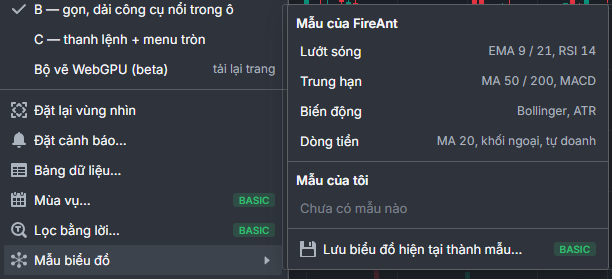
Mẫu biểu đồ dựng lại cả bộ chỉ báo, ngăn, thang giá, kiểu nến, mã so sánh và cài đặt bằng một cú bấm — hợp khi bạn xem nhiều mã cùng một cách. Mở ở menu ⋯ › Mẫu biểu đồ:
- Mẫu của FireAnt — bốn mẫu dựng sẵn: Lướt sóng (EMA 9 / 21, RSI 14), Trung hạn (MA 50 / 200, MACD), Biến động (Bollinger, ATR), Dòng tiền (MA 20, khối ngoại, tự doanh).
- Mẫu của tôi — các mẫu bạn đã lưu; nút thùng rác cạnh tên để xoá.
- Lưu biểu đồ hiện tại thành mẫu… Thiết yếu — đặt Tên mẫu rồi lưu; trùng tên một mẫu đã có thì ghi đè mẫu đó.
Áp một mẫu giữ nguyên mã, khung, hình vẽ và vùng nhìn của biểu đồ; chỉ thay chỉ báo, ngăn và cài đặt. Mẫu không lưu mã, hình vẽ. Chỉ báo cần gói Chuyên nghiệp trong mẫu bị bỏ khi gói của bạn chưa có (app báo Đã bỏ … chỉ báo cần gói PRO. — ví dụ khối ngoại, tự doanh của mẫu Dòng tiền). Áp mẫu là một bước hoàn tác.
Khi đã đăng nhập, mẫu của tôi đồng bộ theo tài khoản như hình vẽ (xem Đồng bộ).
Muốn lưu kiểu của từng hình vẽ (màu, nét…), dùng mẫu kiểu của hình.
Bảng dữ liệu
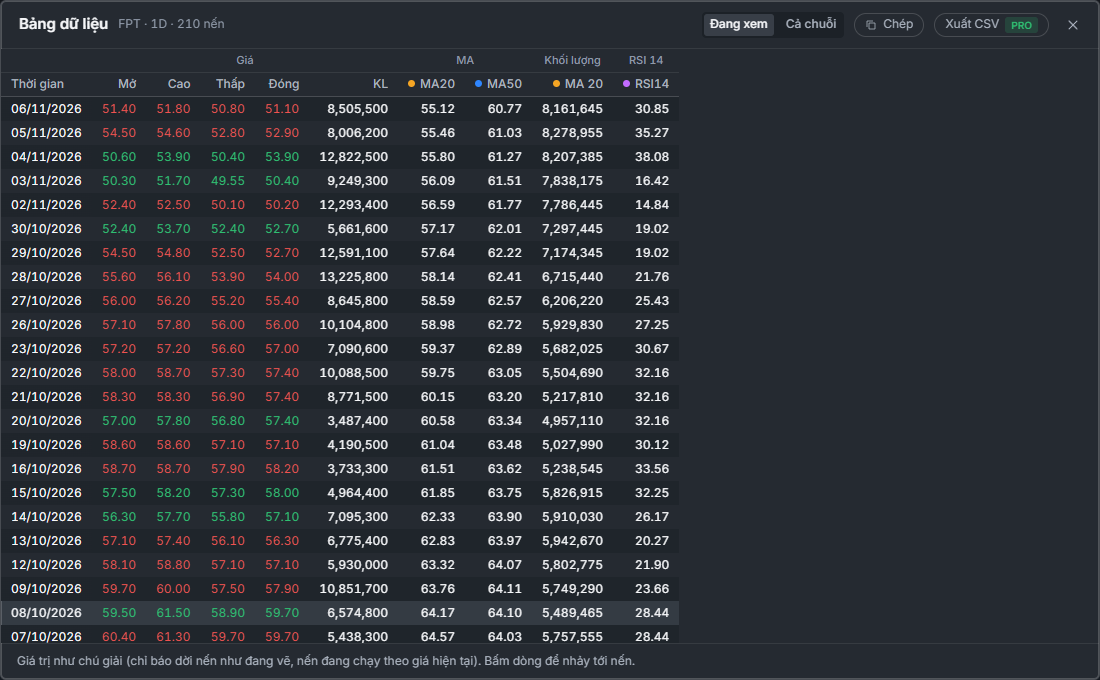
Bảng dữ liệu (menu ⋯ › Bảng dữ liệu… hoặc chuột phải biểu đồ › Bảng dữ liệu…) là cách xem biểu đồ dạng bảng, như "Table view" của TradingView:
- Mỗi dòng một nến, nến mới nhất ở trên; cột Thời gian đứng yên khi cuộn ngang.
- Cột theo nhóm: nến (mở, cao, thấp, đóng, khối lượng), rồi mọi chuỗi có trên chú giải — chỉ báo trên giá, chỉ báo ở ngăn phụ (kể cả ngăn gộp), MA khối lượng, mã so sánh, script. Giá trị như chú giải: chỉ báo dời nến như đang vẽ, nến đang chạy theo giá hiện tại.
- Khoảng — Đang xem (các nến trong vùng nhìn, tự cập nhật khi bạn kéo biểu đồ) hoặc Cả chuỗi (tối đa 5.000 nến cuối).
- Bấm một dòng để biểu đồ nhảy tới nến đó.
- Chép — chép tối đa 500 dòng mới nhất vào bộ nhớ tạm để dán vào Excel (mọi gói).
- Xuất CSV Chuyên nghiệp — tải tệp CSV mọi cột của khoảng đang chọn.
Bảng màu
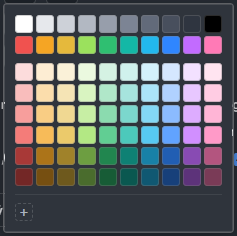
Mọi ô màu (thanh kiểu của hình, hộp cài đặt hình, thẻ Kiểu của hộp cài đặt chỉ báo, cài đặt biểu đồ) mở cùng một bảng màu như TradingView: hàng xám từ trắng tới đen, hàng 10 màu chính, bốn hàng nhạt dần và hai hàng đậm của từng màu. Bấm một ô là đổi màu ngay.
- Nút + dưới bảng mở bộ chọn màu tuỳ ý: kéo trong ô vuông để chọn độ tươi và độ sáng, kéo thanh dọc bên phải để chọn sắc, hoặc gõ mã màu (
#08a94d). Thêm (hoặc Enter) áp màu đó và lưu vào hàng màu tự thêm; Esc quay về bảng. - Màu tự thêm được nhớ trên trình duyệt này (20 màu gần nhất) và dùng chung cho mọi ô màu. Chuột phải vào một màu tự thêm để bỏ.
- Chỗ có độ trong suốt (nền của hình, đường / vùng của chỉ báo) có thêm thanh Độ mờ và ô phần trăm (100 % là đặc). Màu còn trong suốt một phần thì ô màu hiện trên nền ô cờ.
Gói hội viên
| Phần | Gói tối thiểu |
|---|---|
| Cài đặt biểu đồ, áp mẫu của FireAnt và mẫu của tôi, bảng dữ liệu, chép bảng, bảng màu | Miễn phí |
| Lưu mẫu biểu đồ | Thiết yếu |
| Xuất CSV bảng dữ liệu | Chuyên nghiệp |
Liên quan
- Mã, khung, kiểu và thanh dưới
- Chỉ báo và ngăn — cài đặt riêng của từng chỉ báo.
- Công cụ vẽ — hộp cài đặt hình.
The general settings of a FireAnt Chart chart: the Cài đặt biểu đồ (Chart settings) dialog (candles, price scale, display, trading), chart templates to rebuild your usual indicator set in one click, the data table to see every figure of candles and indicators, and the color palette shared by every color picker.
Chart settings
Open the Cài đặt biểu đồ (Chart settings) dialog from the ⋯ menu › Cài đặt biểu đồ…, right-click the chart › Cài đặt biểu đồ…, double-click a candle, or right-click the ticker row in the legend › Cài đặt… (Settings…). The dialog has four tabs: Biểu đồ (Chart), Thang giá (Price scale), Hiển thị (Display), Giao dịch (Trading). As in TradingView, whatever you change takes effect immediately on the chart behind; Áp dụng (Apply) keeps all changes (undo one step with Ctrl+Z, macOS Cmd+Z), while Huỷ (Cancel), Esc, or × restore the chart to how it was when you opened the dialog. The dialog doesn't close when you click outside it.
Chart tab
- Giá (Price) — Điều chỉnh (Adjusted; default: prices adjusted for dividends and splits) or Gốc (Raw: prices as on the price board, with a jump on split dates). Gốc can only be chosen on intraday timeframes; on daily, weekly, and monthly timeframes the dialog says Điều chỉnh — khung ngày, tuần, tháng chỉ có giá điều chỉnh (Adjusted — daily, weekly, monthly timeframes only have adjusted prices) (FireAnt Terminal only has adjusted daily candles).
- The Biểu đồ nến (Candles) section, as in TradingView (the section name follows the selected chart type):
- Thân (Body), Đường viền (Borders), Bóng nến (Wick): turn each part on / off, each with an up-candle color and a down-candle color (chosen from the color palette). Turning off Thân makes hollow candles, keeping the borders and wicks.
- Các thanh màu dựa trên đóng cửa phiên trước (Color bars based on previous close): colors by the close relative to the previous session's close instead of relative to the open (candles, Heikin Ashi, OHLC, HLC bars).
- Default colors as in TradingView: green
#089981, red#F23645. The Mặc định (Default) button resets the candle section. Volume columns follow the candle colors; price text, the last-price label, and the legend still use FireAnt's price board colors. - Bar, column… types: a single Màu tăng / giảm (Up / down color) row. Line types don't have this section.
- Thanh mỏng (Thin bars; OHLC and Thanh HLC (HLC bars) only, on by default): uncheck it and the vertical stroke and the open / close ticks thicken with the bar width, as in TradingView. If a bar is too narrow to fit the ticks, only the vertical stroke remains; zoom in and the ticks reappear.
- Đếm ngược đóng nến (Candle close countdown), Vạch đầu phiên, nghỉ trưa (Session start, lunch break markers; minute timeframes), Đường giá cuối (Last price line), Giá trị chỉ báo trên trục (Indicator values on the axis: a colored label on the axis with each indicator line's last-candle value, as in TradingView). The faint ticker watermark is in the Display tab.
- Trần / tham chiếu / sàn (Ceiling / reference / floor; intraday timeframes): turn on all three lines, or Từng đường (Individual lines) Trần (Ceiling), Tham chiếu (Reference), Sàn (Floor). Right-click the chart › Ẩn trần / tham chiếu / sàn (Hide ceiling / reference / floor) also turns them off quickly.
- When the chart type is Footprint: an extra Footprint section (mode, imbalance threshold, Bước giá mỗi hàng (Ticks per row), summary table, ATO / ATC columns) — see Footprint.
Price scale tab
- Chế độ (Mode) — Thường (Regular), Logarit (Log), %, Chỉ số hoá 100 (Index to 100) (as in Price scale).
- Khoảng giá (Price range) — Tự co giãn (Auto-scale) to the visible range, or Cố định (Fixed): enter Từ – đến (From – to) (Giá thấp nhất (Lowest price), Giá cao nhất (Highest price)); leave it empty and it still auto-scales.
- Đảo trục giá (Invert price scale).
The scale's top / bottom margins, color, and font size are in the Display tab.
Display tab
Like TradingView's Canvas tab. A color box shows the color currently drawn; click it to choose from the color palette (grid, cursor, watermark, and scale lines also have Độ mờ (Opacity)), and Theo giao diện (Follow theme) below the palette clears the chosen color. Colors chosen here only apply to the FireAnt Terminal theme currently on (light or dark): switch themes and the chart uses the other theme's colors (if none chosen, it follows the theme's colors). The Mặc định (Default) button at the top of the tab resets the whole tab.
- Nền, lưới, con trỏ (Background, grid, cursor):
- Hình nền (Background) — Một màu (Solid) or Chuyển sắc (Gradient: top color → bottom color).
- Lưới dọc (Vertical grid), Lưới ngang (Horizontal grid) — turn each on / off; the line-style box picks color, opacity, and solid / dashed / dotted.
- Con trỏ (Cursor) — Chữ thập (Crosshair), Chấm (Dot), Ẩn (chỉ nhãn trục) (Hidden (axis labels only)); the line-style box picks the crosshair's color, opacity, thickness (1–4), and line style (default: thin dashed).
- Bám nến (Snap to candle) — whether the cursor's horizontal line follows the mouse or snaps to the price of the candle under the cursor:
- Không (di chuyển tự do) (None (free movement); default): the horizontal line follows the mouse exactly as in TradingView, and the axis label is the price at the mouse position.
- Giá đóng cửa (Close price): the horizontal line snaps to the close of the candle under the cursor.
- Giá O / H / L / C gần nhất (Nearest O / H / L / C price): snaps to that candle's open / high / low / close, whichever is closest to the mouse.
- Chữ mờ (Watermark) in the middle of the price area — Mã (Ticker; on by default), Khung (Timeframe: next to the ticker, “FPT, 1 ngày”), Tên (Name: full name on the line below), Khi phát lại (During replay: a “Phát lại” (Replay) line while replaying); with a color box next to it.
- Thang (Scales) — Chữ (Text): color and font size (8–40, default 10) of the price / time axis labels and the labels on the axes (last price, cursor, indicator values, orders); the price axis widens and the time axis grows taller with the font size. Đường (Lines): borders of the price axis and time axis (not drawn by default).
- Nút (Buttons) — Điều hướng (Navigation: zoom out, zoom in, scroll left / right, reset view in the middle of the chart's bottom edge, plus the » go-to-latest-candle button in the bottom-right corner when the last candle is out of view) and Khung (Pane buttons: the button cluster on each cell when the chart has several cells): Hiện khi rê chuột (Show on hover; default), Luôn hiện (Always show), Luôn ẩn (Always hide). In the default mode, the navigation buttons only appear when you move the mouse near the bottom of the chart, around the button row, and the » button only appears when you move to the bottom-right corner (as in TradingView); move away or leave the chart and they hide; on a touch screen, tap the chart and the buttons appear, then hide after a few seconds. A maximized cell still has its Restore button, and a collapsed cell still has its Reopen button.
- Lề (Margins) — Trên / dưới (Top / bottom; %): space above the highest candle and below the lowest candle; leave empty for the default margin; Phải (Right; candles): the number of empty candles to the right of the last candle when going to the latest candle / resetting the view (default 4).
- Chú giải (Legend) — Giá trị trên chú giải (Values in legend; turn off and the legend shows names only, no numbers).
The cursor's vertical line sits in the middle of the candle; move past the last candle and the vertical line continues into the empty space on the right as in TradingView, with the time label being the next time step by timeframe length (like a drawing anchor placed there), while the legend keeps the last candle's values. When drawing with the magnet on, the cursor passes through the point it has just snapped to.
Trading tab
As in TradingView, the Chung (General) section has checkboxes, each with an explanatory line:
- Nút Mua / Bán (Buy / Sell buttons) — the button cluster below the ticker row in the chart's top-left corner (see Trading on the chart).
- Lệnh chờ (Pending orders) — lines for orders waiting to be matched: drag to change the price, × to cancel.
- Vị thế (Positions) — the cost-basis line with profit / loss: × to close, drag TP / SL to set take-profit / stop-loss.
- Điểm khớp (Executions) — arrows on candles with matched orders.
There is no one-click trading: placing, modifying, and canceling orders always goes through the order ticket in the right panel and OTP confirmation.
Chart templates
A chart template rebuilds the whole set of indicators, panes, price scale, candle type, compared tickers, and settings in one click — useful when you view many tickers the same way. Open it from the ⋯ menu › Mẫu biểu đồ (Chart templates):
- Mẫu của FireAnt (FireAnt templates) — four built-in templates: Lướt sóng (Swing trading: EMA 9 / 21, RSI 14), Trung hạn (Medium term: MA 50 / 200, MACD), Biến động (Volatility: Bollinger, ATR), Dòng tiền (Money flow: MA 20, foreign investors, proprietary trading).
- Mẫu của tôi (My templates) — the templates you have saved; the trash button next to a name deletes it.
- Lưu biểu đồ hiện tại thành mẫu… (Save current chart as template…; Essential) — enter a Tên mẫu (Template name) and save; if the name matches an existing template, that template is overwritten.
Applying a template keeps the chart's ticker, timeframe, drawings, and visible range; it only replaces indicators, panes, and settings. Templates don't save tickers or drawings. Indicators in the template that require the Professional plan are dropped if your plan doesn't include them (the app says Đã bỏ … chỉ báo cần gói PRO. (Removed … indicators that require the PRO plan.) — for example the foreign investor and proprietary trading indicators of the Dòng tiền (Money flow) template). Applying a template is one undo step.
When you are signed in, your templates sync with your account just like drawings (see Sync).
To save the style of individual drawings (color, line…), use drawing style templates.
Data table
The Bảng dữ liệu (Data table; ⋯ menu › Bảng dữ liệu… or right-click the chart › Bảng dữ liệu…) shows the chart as a table, like TradingView's “Table view”:
- One row per candle, newest candle on top; the Thời gian (Time) column stays fixed when you scroll horizontally.
- Columns are grouped: candle (open, high, low, close, volume), then every series in the legend — price indicators, indicators in sub-panes (including merged panes), volume MA, compared tickers, scripts. Values match the legend: shifted indicators are offset as drawn, and the running candle uses the current price.
- Khoảng (Range) — Đang xem (In view: candles in the visible range, updating automatically as you drag the chart) or Cả chuỗi (Whole series: up to the last 5,000 candles).
- Click a row to make the chart jump to that candle.
- Chép (Copy) — copies up to the 500 newest rows to the clipboard for pasting into Excel (all plans).
- Xuất CSV (Export CSV; Professional) — downloads a CSV file with every column of the selected range.
Color palette
Every color box (a drawing's style bar, the drawing settings dialog, the Kiểu (Style) tab of the indicator settings dialog, chart settings) opens the same color palette as TradingView: a gray row from white to black, a row of 10 main colors, four progressively lighter rows, and two darker rows of each color. Click a swatch to change the color immediately.
- The + button below the palette opens a custom color picker: drag in the square to choose saturation and brightness, drag the vertical bar on the right to choose the hue, or type a color code (
#08a94d). Thêm (Add; or Enter) applies that color and saves it to the custom color row; Esc returns to the palette. - Custom colors are remembered in this browser (the 20 most recent) and shared by every color box. Right-click a custom color to remove it.
- Places that support transparency (a drawing's background, an indicator's line / area) also have an Độ mờ (Opacity) slider and a percentage box (100 % is solid). A color that is still partly transparent shows on a checkerboard background in the color box.
Membership plans
| Feature | Minimum plan |
|---|---|
| Chart settings, applying FireAnt templates and my templates, data table, copying the table, color palette | Free |
| Saving chart templates | Essential |
| Exporting the data table to CSV | Professional |
Related
- Ticker, timeframe, type, and bottom bar
- Indicators and panes — each indicator's own settings.
- Drawing tools — the drawing settings dialog.
FireAnt Chart 차트 하나의 공통 설정입니다: Cài đặt biểu đồ(차트 설정) 대화상자(캔들, 가격 축, 표시, 거래), 자주 쓰는 지표 세트를 한 번의 클릭으로 다시 구성하는 차트 템플릿, 캔들과 지표의 수치를 하나하나 보는 데이터 표, 모든 색상 선택 칸에서 공통으로 쓰는 색상 팔레트.
차트 설정
⋯ 메뉴 › Cài đặt biểu đồ…(차트 설정…), 차트에서 마우스 오른쪽 버튼 › Cài đặt biểu đồ…, 캔들 더블 클릭, 또는 범례의 종목 행에서 마우스 오른쪽 버튼 › Cài đặt…(설정…)으로 Cài đặt biểu đồ 대화상자를 엽니다. 대화상자에는 Biểu đồ(차트), Thang giá(가격 축), Hiển thị(표시), Giao dịch(거래) 네 탭이 있습니다. TradingView처럼 항목을 바꾸면 뒤의 차트가 즉시 바뀝니다. Áp dụng(적용)은 모든 변경을 유지하고(Ctrl+Z, macOS Cmd+Z로 한 단계 실행 취소), Huỷ(취소), Esc 또는 ×는 차트를 대화상자를 열 때의 상태로 되돌립니다. 대화상자 바깥을 클릭해도 닫히지 않습니다.
차트 탭
- Giá(가격) — Điều chỉnh(조정: 기본값, 배당·액면분할에 따라 조정된 가격) 또는 Gốc(원본: 시세판과 같은 가격, 액면분할일에 가격 점프가 있음). Gốc는 일중 주기에서만 선택할 수 있습니다. 일, 주, 월 주기에서는 대화상자에 Điều chỉnh — khung ngày, tuần, tháng chỉ có giá điều chỉnh(조정 — 일·주·월 주기는 조정 가격만 제공)가 표시됩니다(FireAnt Terminal은 조정된 일봉만 제공).
- TradingView와 같은 Biểu đồ nến(캔들 차트) 섹션(섹션 이름은 선택한 차트 유형에 따름):
- Thân(몸통), Đường viền(테두리), Bóng nến(꼬리): 부분별로 켜기/끄기, 부분마다 상승 캔들 색 하나와 하락 캔들 색 하나(색상 팔레트에서 선택). Thân을 끄면 캔들 속이 비고 테두리와 꼬리만 남습니다.
- Các thanh màu dựa trên đóng cửa phiên trước(전 세션 종가 기준 막대 색상): 시가 대신 전 세션 종가와 비교한 종가로 색을 칠합니다(캔들, Heikin Ashi, OHLC, HLC 바).
- 기본 색상은 TradingView와 같습니다: 초록
#089981, 빨강#F23645. Mặc định(기본값) 버튼은 캔들 섹션을 초기화합니다. 거래량 막대는 캔들 색을 따르며, 가격 글자, 마지막 가격 라벨, 범례는 계속 FireAnt 시세판 색을 따릅니다. - 바, 기둥… 유형: Màu tăng / giảm(상승/하락 색) 한 줄. 라인 유형에는 이 섹션이 없습니다.
- Thanh mỏng(얇은 바)(OHLC와 Thanh HLC(HLC 바)만, 기본값 켜짐): 선택을 해제하면 TradingView처럼 세로선과 시가/종가 눈금이 바 폭에 맞게 두꺼워집니다. 바가 너무 좁아 눈금이 들어갈 자리가 없으면 세로선만 남고, 확대하면 눈금이 다시 나타납니다.
- Đếm ngược đóng nến(봉 마감 카운트다운), Vạch đầu phiên, nghỉ trưa(세션 시작, 점심 휴장 구분선)(분 주기), Đường giá cuối(마지막 가격선), Giá trị chỉ báo trên trục(축 위 지표 값: TradingView처럼 축 위에 각 지표 선의 마지막 봉 값을 색 칸으로 표시). 종목 이름 워터마크는 표시 탭에 있습니다.
- Trần / tham chiếu / sàn(상한가 / 기준가 / 하한가)(일중 주기): 세 선을 모두 켜거나, Từng đường(선별)로 Trần(상한가), Tham chiếu(기준가), Sàn(하한가)을 따로 켭니다. 차트에서 마우스 오른쪽 버튼 › Ẩn trần / tham chiếu / sàn(상한가/기준가/하한가 숨기기)으로도 빠르게 끌 수 있습니다.
- 차트 유형이 Footprint일 때: Footprint 섹션이 추가됩니다(모드, 불균형 임계값, Bước giá mỗi hàng(행당 호가 단위), 요약 표, ATO / ATC 열) — Footprint를 참고하세요.
가격 축 탭
- Chế độ(모드) — Thường(일반), Logarit(로그), %, Chỉ số hoá 100(100 지수화)(가격 축과 같음).
- Khoảng giá(가격 범위) — 보기 영역에 맞춰 Tự co giãn(자동 스케일), 또는 Cố định(고정): Từ – đến(시작 – 끝)(Giá thấp nhất(최저가), Giá cao nhất(최고가))을 입력합니다. 비워 두면 자동 스케일이 유지됩니다.
- Đảo trục giá(가격 축 반전).
축의 위/아래 여백, 색상, 글자 크기는 표시 탭에 있습니다.
표시 탭
TradingView의 Canvas 탭과 같습니다. 색 칸은 현재 그리는 색을 보여 줍니다. 클릭하면 색상 팔레트에서 선택하며(격자, 포인터, 워터마크, 축 선에는 Độ mờ(불투명도)가 추가), 팔레트 아래의 Theo giao diện(테마 따르기)는 선택한 색을 해제합니다. 여기서 고른 색은 FireAnt Terminal에서 현재 켜진 테마(라이트 또는 다크)에만 적용됩니다: 테마를 바꾸면 차트는 다른 테마의 색을 사용합니다(선택하지 않았다면 테마 색을 따름). 탭 상단의 Mặc định(기본값) 버튼은 탭 전체를 기본값으로 되돌립니다.
- Nền, lưới, con trỏ(배경, 격자, 포인터):
- Hình nền(배경) — Một màu(단색) 또는 Chuyển sắc(그라데이션: 위쪽 색 → 아래쪽 색).
- Lưới dọc(세로 격자), Lưới ngang(가로 격자) — 종류별로 켜기/끄기. 선 스타일 칸에서 색, 불투명도, 실선/파선/점선을 선택합니다.
- Con trỏ(포인터) — Chữ thập(십자선), Chấm(점), Ẩn (chỉ nhãn trục)(숨김(축 라벨만)). 선 스타일 칸에서 십자선의 색, 불투명도, 두께(1–4), 선 모양을 선택합니다(기본값 가는 파선).
- Bám nến(봉에 맞춤) — 포인터의 가로선이 마우스를 따라갈지, 포인터 아래 봉의 가격에 맞출지:
- Không (di chuyển tự do)(없음(자유 이동))(기본값): TradingView처럼 가로선이 마우스를 정확히 따라가며, 축의 라벨은 마우스 위치의 가격입니다.
- Giá đóng cửa(종가): 가로선이 포인터 아래 봉의 종가에 맞춰집니다.
- Giá O / H / L / C gần nhất(가장 가까운 O / H / L / C 가격): 그 봉의 시가/고가/저가/종가 중 마우스에 가장 가까운 가격에 맞춰집니다.
- 가격 영역 가운데의 Chữ mờ(워터마크) — Mã(종목: 기본값 켜짐), Khung(주기: 종목 옆에 “FPT, 1 ngày”), Tên(이름: 아랫줄에 전체 이름), Khi phát lại(리플레이 중: 리플레이 중일 때 “Phát lại” 줄). 옆에 색 칸이 있습니다.
- Thang(축) — Chữ(글자): 가격/시간 축 라벨과 축 위 칸(마지막 가격, 포인터, 지표 값, 주문)의 색상과 글자 크기(8–40, 기본값 10). 가격 축의 폭과 시간축의 높이는 글자 크기에 맞춰집니다. Đường(선): 가격 축과 시간축의 테두리(기본값은 그리지 않음).
- Nút(버튼) — Điều hướng(탐색: 차트 아래쪽 가장자리 가운데의 축소, 확대, 좌/우 스크롤, 보기 영역 초기화, 그리고 마지막 봉이 가려졌을 때 오른쪽 아래의 최신 봉으로 가는 » 버튼)과 Khung(셀: 차트에 셀이 여러 개일 때 셀마다 있는 버튼 묶음): Hiện khi rê chuột(마우스를 올릴 때 표시)(기본값), Luôn hiện(항상 표시), Luôn ẩn(항상 숨김). 기본 모드에서는 탐색 버튼 줄이 마우스를 차트 아래쪽 버튼 줄 근처로 옮겼을 때만 나타나고, » 버튼은 오른쪽 아래로 옮겼을 때만 나타나며(TradingView와 같음), 멀리 옮기거나 차트를 벗어나면 숨겨집니다. 터치스크린에서는 차트를 터치하면 버튼이 나타났다가 몇 초 뒤 자동으로 숨겨집니다. 최대화된 셀에는 복원 버튼이, 접힌 셀에는 다시 열기 버튼이 항상 있습니다.
- Lề(여백) — Trên / dưới(위/아래)(%): 가장 높은 봉 위와 가장 낮은 봉 아래의 빈 공간이며, 비워 두면 기본 여백입니다. Phải(오른쪽)(봉): 최신 봉으로 이동하거나 보기 영역을 초기화할 때 마지막 봉 오른쪽에 두는 빈 봉 수(기본값 4).
- Chú giải(범례) — Giá trị trên chú giải(범례의 값: 끄면 범례에 이름만 표시되고 숫자는 표시되지 않음).
포인터의 세로선은 봉의 가운데에 있습니다. 마지막 봉을 지나가면 TradingView처럼 세로선이 오른쪽 빈 영역으로 계속 이동하며, 시간 라벨은 주기 길이에 따라 이어서 계산한 시점입니다(그곳에 놓는 도형의 고정점과 같음). 범례는 마지막 봉의 값을 유지합니다. 자석을 켜고 그릴 때는 포인터가 방금 끌어당겨진 점을 지납니다.
거래 탭
TradingView처럼 Chung(일반) 섹션에 칸들이 있으며, 칸마다 설명이 한 줄씩 붙어 있습니다.
- Nút Mua / Bán(매수/매도 버튼) — 차트 왼쪽 위 종목 행 아래의 버튼 묶음(차트에서 거래 참고).
- Lệnh chờ(미체결 주문) — 체결 대기 중인 주문 선: 끌어서 가격을 수정하고, ×로 취소합니다.
- Vị thế(포지션) — 손익이 함께 표시되는 평균 매입가 선: ×로 청산하고, TP / SL을 끌어 이익 실현/손절을 설정합니다.
- Điểm khớp(체결 지점) — 체결된 주문이 있는 봉의 화살표.
원클릭 거래는 없습니다: 주문, 정정, 취소는 항상 오른쪽 패널의 주문서와 OTP 확인을 거칩니다.
차트 템플릿
차트 템플릿은 지표 세트, 창, 가격 축, 캔들 유형, 비교 종목, 설정 전체를 한 번의 클릭으로 다시 구성합니다 — 여러 종목을 같은 방식으로 볼 때 적합합니다. ⋯ 메뉴 › Mẫu biểu đồ(차트 템플릿)에서 엽니다.
- Mẫu của FireAnt(FireAnt 템플릿) — 미리 만든 네 가지 템플릿: Lướt sóng(스윙 트레이딩: EMA 9 / 21, RSI 14), Trung hạn(중기: MA 50 / 200, MACD), Biến động(변동성: Bollinger, ATR), Dòng tiền(자금 흐름: MA 20, 외국인, 증권사 자기매매).
- Mẫu của tôi(내 템플릿) — 저장한 템플릿. 이름 옆의 휴지통 버튼으로 삭제합니다.
- Lưu biểu đồ hiện tại thành mẫu…(현재 차트를 템플릿으로 저장…) Essential — Tên mẫu(템플릿 이름)를 입력하고 저장합니다. 기존 템플릿과 이름이 같으면 그 템플릿을 덮어씁니다.
템플릿을 적용해도 차트의 종목, 주기, 도형, 보기 영역은 그대로 유지되며, 지표, 창, 설정만 바뀝니다. 템플릿은 종목과 도형을 저장하지 않습니다. 템플릿 안의 Professional 플랜이 필요한 지표는 플랜이 부족하면 제외됩니다(앱에 Đã bỏ … chỉ báo cần gói PRO.(PRO 플랜이 필요한 지표 …개를 제외했습니다.)가 표시됨 — 예: Dòng tiền 템플릿의 외국인, 증권사 자기매매). 템플릿 적용은 실행 취소 한 단계입니다.
로그인하면 내 템플릿이 도형처럼 계정에 동기화됩니다(동기화 참고).
각 도형의 스타일(색, 선…)을 저장하려면 도형 스타일 템플릿을 사용하세요.
데이터 표
Bảng dữ liệu(데이터 표)(⋯ 메뉴 › Bảng dữ liệu… 또는 차트에서 마우스 오른쪽 버튼 › Bảng dữ liệu…)는 TradingView의 “Table view”처럼 차트를 표 형태로 보는 방법입니다.
- 행 하나가 봉 하나이며 최신 봉이 위에 있습니다. Thời gian(시간) 열은 가로로 스크롤해도 고정됩니다.
- 열은 그룹별로 구성됩니다: 캔들(시가, 고가, 저가, 종가, 거래량), 그다음 범례에 있는 모든 시계열 — 가격 위 지표, 보조 창의 지표(합쳐진 창 포함), 거래량 MA, 비교 종목, 스크립트. 값은 범례와 같습니다: 지표는 그려진 대로 봉을 이동하고, 진행 중인 봉은 현재가를 따릅니다.
- Khoảng(범위) — Đang xem(보는 중: 보기 영역 안의 봉, 차트를 끌면 자동 갱신) 또는 Cả chuỗi(전체 시계열: 마지막 봉 최대 5,000개).
- 행을 클릭하면 차트가 그 봉으로 이동합니다.
- Chép(복사) — 최신 행 최대 500개를 클립보드에 복사해 Excel에 붙여 넣습니다(모든 플랜).
- Xuất CSV(CSV 내보내기) Professional — 선택한 범위의 모든 열을 CSV 파일로 다운로드합니다.
색상 팔레트
모든 색 칸(도형 스타일 막대, 도형 설정 대화상자, 지표 설정 대화상자의 Kiểu(스타일) 탭, 차트 설정)은 TradingView와 같은 하나의 색상 팔레트를 엽니다: 흰색에서 검은색까지의 회색 행, 주요 10색 행, 색마다 점점 옅어지는 네 행과 진한 두 행. 칸을 클릭하면 즉시 색이 바뀝니다.
- 팔레트 아래의 + 버튼은 사용자 지정 색 선택기를 엽니다: 사각형 안에서 끌어 채도와 밝기를, 오른쪽 세로 막대를 끌어 색조를 선택하거나, 색 코드(
#08a94d)를 입력합니다. Thêm(추가)(또는 Enter)은 그 색을 적용하고 사용자 추가 색 행에 저장합니다. Esc는 팔레트로 돌아갑니다. - 사용자 추가 색은 이 브라우저에 기억되며(최근 20색) 모든 색 칸에서 공유됩니다. 사용자 추가 색에서 마우스 오른쪽 버튼을 클릭하면 제거합니다.
- 투명도가 있는 곳(도형 배경, 지표의 선/영역)에는 Độ mờ(불투명도) 막대와 퍼센트 칸이 추가됩니다(100 %는 불투명). 일부 투명한 색은 색 칸에 체크무늬 배경 위로 표시됩니다.
멤버십 플랜
| 기능 | 최소 플랜 |
|---|---|
| 차트 설정, FireAnt 템플릿과 내 템플릿 적용, 데이터 표, 표 복사, 색상 팔레트 | 무료 |
| 차트 템플릿 저장 | Essential |
| 데이터 표 CSV 내보내기 | Professional |
관련 문서
- 종목, 주기, 유형과 하단 바
- 지표와 창 — 지표별 설정.
- 그리기 도구 — 도형 설정 대화상자.
FireAnt Chart 单个图表的通用设置:Cài đặt biểu đồ(图表设置)对话框(K 线、价格刻度、显示、交易)、图表模板(一键重建常用指标组合)、数据表(查看 K 线和指标的每个数值),以及所有颜色选择框共用的调色板。
图表设置
可通过 ⋯ 菜单 › Cài đặt biểu đồ…(图表设置…)、右键点击图表 › Cài đặt biểu đồ…、双击 K 线,或右键点击图例中的代码行 › Cài đặt…(设置…)打开Cài đặt biểu đồ对话框。对话框有四个选项卡:Biểu đồ(图表)、Thang giá(价格刻度)、Hiển thị(显示)、Giao dịch(交易)。与 TradingView 相同,更改任何项目后,后方的图表会立即变化;Áp dụng(应用)保留所有更改(可用 Ctrl+Z 撤销一步,macOS 为 Cmd+Z),Huỷ(取消)、Esc 或 × 将图表恢复到打开对话框时的状态。点击对话框外部不会关闭对话框。
图表选项卡
- Giá(价格)—— Điều chỉnh(调整,默认:按股息、拆股调整后的价格)或 Gốc(原始,与行情表相同的价格,在拆股日有跳空)。Gốc 只能在日内周期选择;在日、周、月周期中,对话框显示 Điều chỉnh — khung ngày, tuần, tháng chỉ có giá điều chỉnh(调整——日、周、月周期仅有调整后价格)(FireAnt Terminal 只有调整后的日 K 线)。
- Biểu đồ nến(K 线图)部分与 TradingView 相同(部分名称随当前选择的图表类型而变):
- Thân(实体)、Đường viền(边框)、Bóng nến(影线):可分别开启/关闭,每部分有一种上涨 K 线颜色和一种下跌 K 线颜色(在调色板中选择)。关闭Thân则 K 线变为空心,保留边框和影线。
- Các thanh màu dựa trên đóng cửa phiên trước(基于上一交易时段收盘价为柱着色):按收盘价与上一交易时段收盘价比较着色,而非与开盘价比较(K 线、Heikin Ashi、OHLC、HLC 柱)。
- 默认颜色与 TradingView 相同:绿
#089981、红#F23645。Mặc định(默认)按钮将 K 线部分恢复默认。成交量柱跟随 K 线颜色;价格文字、最新价标签、图例仍沿用 FireAnt 行情表的颜色。 - 柱状、条形等类型:只有一行Màu tăng / giảm(上涨/下跌颜色)。线型没有此部分。
- Thanh mỏng(细柱)(仅 OHLC 和 Thanh HLC(HLC 柱),默认开启):取消勾选后,竖线和开盘/收盘刻度会随柱宽加粗,与 TradingView 相同。柱过窄放不下刻度时只保留竖线,放大后刻度会重新显示。
- Đếm ngược đóng nến(K 线收盘倒计时)、Vạch đầu phiên, nghỉ trưa(交易时段起始、午休竖线)(分钟周期)、Đường giá cuối(最新价线)、Giá trị chỉ báo trên trục(坐标轴上的指标值)(坐标轴上的彩色标签显示每条指标线最后一根 K 线的值,与 TradingView 相同)。代码水印位于显示选项卡。
- Trần / tham chiếu / sàn(涨停/参考/跌停)(日内周期):同时开启三条线,或Từng đường(逐条)Trần(涨停价)、Tham chiếu(参考价)、Sàn(跌停价)。右键点击图表 › Ẩn trần / tham chiếu / sàn(隐藏涨停/参考/跌停)也可快速关闭。
- 当图表类型为 Footprint 时:增加 Footprint 部分(模式、失衡阈值、Bước giá mỗi hàng(每行价位步长)、摘要表、ATO / ATC 列)——请参阅 Footprint。
价格刻度选项卡
- Chế độ(模式)—— Thường(普通)、Logarit(对数)、%、Chỉ số hoá 100(指数化为 100)(与价格刻度相同)。
- Khoảng giá(价格范围)—— 随视图Tự co giãn(自动缩放),或 Cố định(固定):输入 Từ – đến(从–到)(Giá thấp nhất(最低价)、Giá cao nhất(最高价));留空则仍自动缩放。
- Đảo trục giá(反转价格轴)。
刻度的上/下边距、颜色和字号位于显示选项卡。
显示选项卡
与 TradingView 的 Canvas 选项卡相同。颜色框显示当前绘制的颜色;点击可在调色板中选择(网格、光标、水印、刻度线另有Độ mờ(不透明度)),调色板下方的 Theo giao diện(跟随界面)可取消已选颜色。此处选择的颜色仅用于 FireAnt Terminal 当前开启的界面(浅色或深色):切换界面后,图表使用另一界面的颜色(未选择则跟随界面颜色)。选项卡顶部的 Mặc định(默认)按钮将整个选项卡恢复默认。
- Nền, lưới, con trỏ(背景、网格、光标):
- Hình nền(背景)—— Một màu(纯色)或 Chuyển sắc(渐变,上方颜色 → 下方颜色)。
- Lưới dọc(竖向网格)、Lưới ngang(横向网格)—— 分别开启/关闭;线型框可选择颜色、不透明度、实线/虚线/点线。
- Con trỏ(光标)—— Chữ thập(十字)、Chấm(点)、Ẩn (chỉ nhãn trục)(隐藏(仅坐标轴标签));线型框可选择十字线的颜色、不透明度、粗细(1–4)和线型(默认细虚线)。
- Bám nến(吸附 K 线)—— 光标横线是跟随鼠标,还是吸附到光标下 K 线的价格:
- Không (di chuyển tự do)(无(自由移动))(默认):横线完全跟随鼠标,与 TradingView 相同,坐标轴上的标签为鼠标所在位置的价格。
- Giá đóng cửa(收盘价):横线吸附到光标下 K 线的收盘价。
- Giá O / H / L / C gần nhất(最近的 O / H / L / C 价):吸附到该 K 线的开盘/最高/最低/收盘价中离鼠标最近的价格。
- 价格区中央的Chữ mờ(水印)—— Mã(代码,默认开启)、Khung(周期,位于代码旁:“FPT, 1 ngày”)、Tên(名称,全称位于下一行)、Khi phát lại(回放时,回放期间显示“Phát lại”一行);旁边有颜色框。
- Thang(刻度)—— Chữ(文字):价格/时间轴标签以及坐标轴上各标签(最新价、光标、指标值、委托)的颜色和字号(8–40,默认 10);价格轴宽度和时间轴高度随字号变化。Đường(线):价格轴和时间轴的边框(默认不绘制)。
- Nút(按钮)—— Điều hướng(导航:缩小、放大、左/右滚动、重置视图,位于图表下边缘中间,另有最后一根 K 线移出视野时位于右下角的 » 回到最新 K 线按钮)和 Khung(窗格:图表有多个窗格时每个窗格上的按钮组):Hiện khi rê chuột(鼠标悬停时显示,默认)、Luôn hiện(始终显示)、Luôn ẩn(始终隐藏)。在默认模式下,导航按钮行只在鼠标移到图表底部附近、按钮行周围时显示,» 按钮只在移到右下角时显示(与 TradingView 相同);移远或离开图表则隐藏;在触摸屏上,触碰图表会显示按钮,几秒后自动隐藏。最大化的窗格仍有恢复按钮,折叠的窗格仍有重新打开按钮。
- Lề(边距)—— Trên / dưới(上/下,%):最高 K 线上方和最低 K 线下方的空白,留空为默认边距;Phải(右,K 线数):回到最新 K 线/重置视图时最后一根 K 线右侧的空白 K 线数(默认 4)。
- Chú giải(图例)—— Giá trị trên chú giải(图例中的数值)(关闭后图例只显示名称,不显示数值)。
光标竖线位于 K 线中间;移过最后一根 K 线时,竖线会继续进入右侧空白区域,与 TradingView 相同,时间标签按周期长度向后推算(与放在该处的画图锚点相同),图例保持最后一根 K 线的数值。开启磁铁画图时,光标经过刚被吸附的点。
交易选项卡
与 TradingView 相同,Chung(通用)部分有若干复选框,每个附一行说明:
- Nút Mua / Bán(买入/卖出按钮)—— 图表左上角代码行下方的按钮组(请参阅在图表上交易)。
- Lệnh chờ(挂单)—— 等待成交的委托线:拖动可修改价格,× 可撤单。
- Vị thế(持仓)—— 成本价线及盈亏:× 可平仓,拖动 TP / SL 可设置止盈/止损。
- Điểm khớp(成交点)—— 有委托成交的 K 线上的箭头。
没有一键交易:下单、改单、撤单始终通过右侧面板的下单面板进行,并需 OTP 确认。
图表模板
图表模板一键重建整套指标、窗格、价格刻度、K 线类型、对比代码和设置——适合以同一种方式查看多个股票代码。在 ⋯ 菜单 › Mẫu biểu đồ(图表模板)中打开:
- Mẫu của FireAnt(FireAnt 模板)—— 四个预置模板:Lướt sóng(波段交易)(EMA 9 / 21、RSI 14)、Trung hạn(中期)(MA 50 / 200、MACD)、Biến động(波动)(Bollinger、ATR)、Dòng tiền(资金流)(MA 20、外资、自营交易)。
- Mẫu của tôi(我的模板)—— 您已保存的模板;名称旁的垃圾桶按钮用于删除。
- Lưu biểu đồ hiện tại thành mẫu…(将当前图表保存为模板…,Essential)—— 输入Tên mẫu(模板名称)后保存;与已有模板同名时会覆盖该模板。
应用模板会保留图表的股票代码、周期、画图和视图;只替换指标、窗格和设置。模板不保存股票代码和画图。当您的套餐不包含时,模板中需要 Professional 套餐的指标会被移除(应用提示 Đã bỏ … chỉ báo cần gói PRO.(已移除…个需要 PRO 套餐的指标。)——例如Dòng tiền模板中的外资、自营交易)。应用模板是一个撤销步骤。
登录后,我的模板会像画图一样按账户同步(请参阅同步)。
如需保存每个画图的样式(颜色、线型…),请使用图形样式模板。
数据表
Bảng dữ liệu(数据表)(⋯ 菜单 › Bảng dữ liệu… 或右键点击图表 › Bảng dữ liệu…)以表格形式查看图表,与 TradingView 的 “Table view” 相同:
- 每行一根 K 线,最新 K 线在上;横向滚动时Thời gian(时间)列保持固定。
- 列按组排列:K 线(开盘、最高、最低、收盘、成交量),然后是图例中的所有序列——价格上的指标、副窗格中的指标(包括合并窗格)、成交量 MA、对比代码、脚本。数值与图例一致:指标按绘制时的方式平移 K 线,当前 K 线按当前价格计算。
- Khoảng(范围)—— Đang xem(当前视图,视图中的 K 线,拖动图表时自动更新)或 Cả chuỗi(整个序列,最多最后 5,000 根 K 线)。
- 点击某一行,图表会跳转到该 K 线。
- Chép(复制)—— 将最多 500 行最新数据复制到剪贴板,以便粘贴到 Excel(所有套餐)。
- Xuất CSV(导出 CSV,Professional)—— 下载所选范围所有列的 CSV 文件。
调色板
所有颜色框(图形样式栏、图形设置对话框、指标设置对话框的Kiểu(样式)选项卡、图表设置)都打开与 TradingView 相同的调色板:从白到黑的灰色行、10 种主色行、每种颜色逐渐变浅的四行和加深的两行。点击某个色块即立即更改颜色。
- 调色板下方的 + 按钮打开自定义颜色选择器:在方框中拖动选择饱和度和亮度,拖动右侧竖条选择色相,或输入颜色代码(
#08a94d)。Thêm(添加)(或 Enter)应用该颜色并保存到自定义颜色行;Esc 返回调色板。 - 自定义颜色记忆在本浏览器中(最近 20 种),所有颜色框共用。右键点击某个自定义颜色可将其移除。
- 支持透明度的位置(图形背景、指标的线/区域)另有Độ mờ(不透明度)滑块和百分比框(100% 为不透明)。颜色仍部分透明时,颜色框显示在棋盘格背景上。
会员套餐
| 部分 | 最低套餐 |
|---|---|
| 图表设置、应用 FireAnt 模板和我的模板、数据表、复制表格、调色板 | 免费 |
| 保存图表模板 | Essential |
| 导出数据表 CSV | Professional |
相关内容
- 代码、周期、类型与底部栏
- 指标与窗格 —— 每个指标的单独设置。
- 画图工具 —— 图形设置对话框。