Công cụ vẽ và panel Biểu đồ
- 🇻🇳 Tiếng Việt
- 🇬🇧 English
- 🇰🇷 한국어
- 🇨🇳 中文
FireAnt Chart có 92 công cụ vẽ gom trong một dải công cụ, vẽ được trên ngăn giá lẫn ngăn chỉ báo. Hình đang chọn có thanh kiểu, hộp cài đặt, mẫu kiểu và nhóm; menu chuột phải đổi theo chỗ bấm; panel Biểu đồ ở dock phải quản lý mọi thứ đang có trên biểu đồ.
Dải công cụ
Nút Vẽ trên đầu biểu đồ bật / tắt dải công cụ. Ở giao diện B (mặc định), dải nổi ở mép trái ô biểu đồ đang chọn; giao diện A gắn dải bên trái cả vùng biểu đồ; giao diện C không có dải (vẽ bằng menu tròn hoặc phím tắt) — xem Giao diện A / B / C.
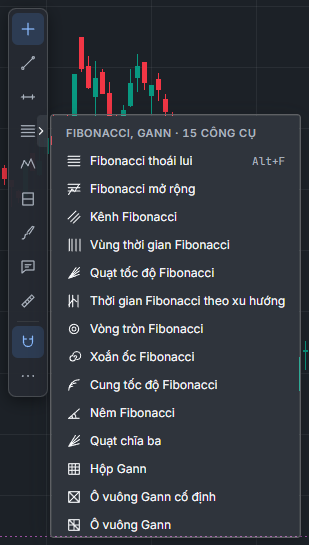
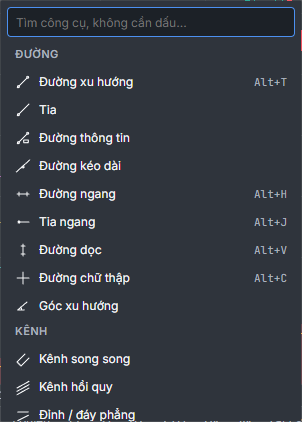
Từ trên xuống:
| Ô | Công cụ |
|---|---|
| Con trỏ | Thoát công cụ đang chọn (phím Esc). Mũi tên › (rê chuột qua nút) hoặc chuột phải mở menu Con trỏ có Chế độ trình diễn — xem dưới |
| Đường, kênh, chĩa ba | Đường xu hướng, tia, đường thông tin, đường kéo dài, góc xu hướng, kênh song song, kênh hồi quy, đỉnh / đáy phẳng, kênh rời, 4 loại chĩa ba |
| Đường ngang, dọc, vùng | Đường ngang, tia ngang, đường dọc, đường chữ thập, vùng hỗ trợ / kháng cự, đường xu hướng tự động |
| Fibonacci, Gann | Fibonacci thoái lui, mở rộng, kênh, vùng thời gian, quạt, vòng tròn, xoắn ốc, nêm…; hộp, ô vuông, quạt Gann |
| Mẫu hình, sóng, chu kỳ | XABCD, Cypher, vai đầu vai, ABCD, tam giác, ba nhịp, các sóng Elliott; đường chu kỳ, chu kỳ thời gian, hình sin |
| Vị thế, dự báo, khối lượng | Vị thế mua / bán (vào, cắt lỗ, chốt lời), dự báo, phóng chiếu, mẫu nến lặp lại, nến dự phóng, VWAP neo, Volume Profile khoảng cố định / neo |
| Hình, mũi tên, bút | Bút vẽ, bút dạ quang, mũi tên, hình chữ nhật (xoay), đường gấp khúc, tròn, elip, tam giác, cung, đường cong |
| Chữ và chú thích | Ghi chú, chữ, nhãn giá, ghi chú giá, chú thích có mũi tên, ghim, cờ, biển chỉ dẫn, bảng, hình ảnh, biểu tượng… |
| Đo | Đo giá và thời gian, đo khoảng giá, đo khoảng thời gian |
| Nam châm | Bấm để bật / tắt; mũi tên › chọn yếu hoặc mạnh. Xem Nam châm |
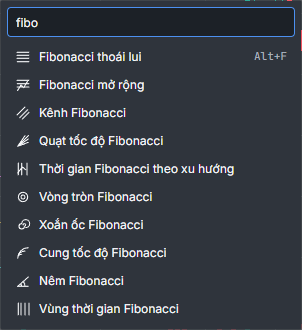
| ⋯ Tất cả 92 công cụ | Mọi công cụ theo nhóm, có ô Tìm công cụ, không cần dấu… |
Mỗi ô nhớ công cụ bạn dùng gần nhất trong nhóm: bấm thân ô là chọn lại công cụ đó. Rê chuột qua ô thì mép phải dải hiện mũi tên › cao bằng ô: bấm mũi tên mở danh sách cả nhóm, bấm lần nữa để đóng. Chuột phải vào ô, hoặc phím Right khi ô đang có tiêu điểm, cũng mở danh sách. Trên máy cảm ứng, góc dưới phải mỗi ô có tam giác nhỏ: chạm vào góc đó để mở danh sách. Công cụ có phím tắt hiện phím bên phải tên.
Phím tắt vẽ (khi biểu đồ đang nhận bàn phím — bấm vào biểu đồ một lần trước):
| Phím | Công cụ |
|---|---|
| Alt+T | Đường xu hướng |
| Alt+H | Đường ngang |
| Alt+J | Tia ngang |
| Alt+V | Đường dọc |
| Alt+C | Đường chữ thập |
| Alt+F | Fibonacci thoái lui |
| Alt+Shift+R | Hình chữ nhật |
| Shift + bấm | Đo giá và thời gian |
Trên macOS dùng Option thay cho Alt.
Giao diện A thêm ba nút cuối dải: Khoá mọi hình, Ẩn mọi hình, Xoá mọi hình của mã (hoàn tác được).
Nam châm
Nam châm giúp điểm vẽ đặt đúng giá: điểm neo hút vào giá mở / cao / thấp / đóng của nến và vào đường của chỉ báo vẽ chồng lên giá (MA, Bollinger — kể cả hai mép dải). Một vòng màu đánh dấu điểm vừa hút, đường ngang của con trỏ đi qua giá đó.
Bấm nút Nam châm để bật / tắt; nút sáng khi đang bật. Chọn chế độ Nam châm yếu / Nam châm mạnh ở mũi tên › cạnh nút (rê chuột qua nút; trên máy cảm ứng chạm góc dưới phải của nút) hoặc chuột phải vào nút. Tắt rồi bật lại thì giữ chế độ chọn gần nhất.
| Chế độ | Hút khi nào |
|---|---|
| Yếu (mặc định) | Khi điểm vẽ ở gần (khoảng 16 điểm ảnh) |
| Mạnh (hai cực của biểu tượng tô đặc) | Luôn hút vào điểm gần nhất |
| Tắt (nút không sáng) | Không hút |
Giữ Cmd (macOS) / Ctrl (Windows) trong lúc vẽ để đảo nam châm tạm thời: đang bật thì tắt, đang tắt thì bật. Trên ngăn chỉ báo, nam châm hút vào giá trị đường / cột của ngăn đó.
Vẽ trên ngăn chỉ báo
Bắt đầu vẽ ở ngăn nào thì hình thuộc ngăn đó: đường xu hướng trên RSI, đường ngang ở ngăn khối lượng… Điểm neo tính theo thang của ngăn (RSI 0–100, khối lượng…), các điểm sau giữ trong ngăn, nhãn giá trị theo số của ngăn. Hình ở ngăn chỉ báo chạm, kéo, chọn được khi con trỏ ở trong ngăn đó.
- Vài công cụ đọc nến chỉ vẽ ở ngăn giá: VWAP neo, hai loại Volume Profile, vùng hỗ trợ / kháng cự và đường xu hướng tự động, mẫu nến, dự báo, nến dự phóng.
- Hình ở ngăn chỉ báo không đặt cảnh báo được (chuông chỉ có với hình ở ngăn giá).
- Đường dọc vẽ ở ngăn chỉ báo chỉ hiện trong ngăn đó.
Hình vẽ theo mã
Hình bạn vẽ gắn với mã, không với một biểu đồ: kẻ vùng kháng cự trên FPT khung ngày thì mở FPT khung 15 phút vẫn thấy. Trong bố cục nhiều biểu đồ, hình mới dùng chung giữa các biểu đồ cùng mã trong một nhóm liên kết khi nhóm bật đồng bộ Hình vẽ (xem Nhóm liên kết); tắt đồng bộ thì hình chỉ thuộc biểu đồ đang vẽ (cây đối tượng ghi biểu đồ này).
Khi đã đăng nhập, hình vẽ đồng bộ theo tài khoản: vẽ trên máy này, mở máy khác (hoặc App FireAnt) cùng tài khoản là thấy. Xem Đồng bộ theo tài khoản.
Thẻ Hiển thị của hộp cài đặt hình chọn khung thời gian nào thì hiện hình, ví dụ chỉ hiện đường xu hướng ngắn hạn ở khung giờ.
Thanh kiểu của hình đang chọn
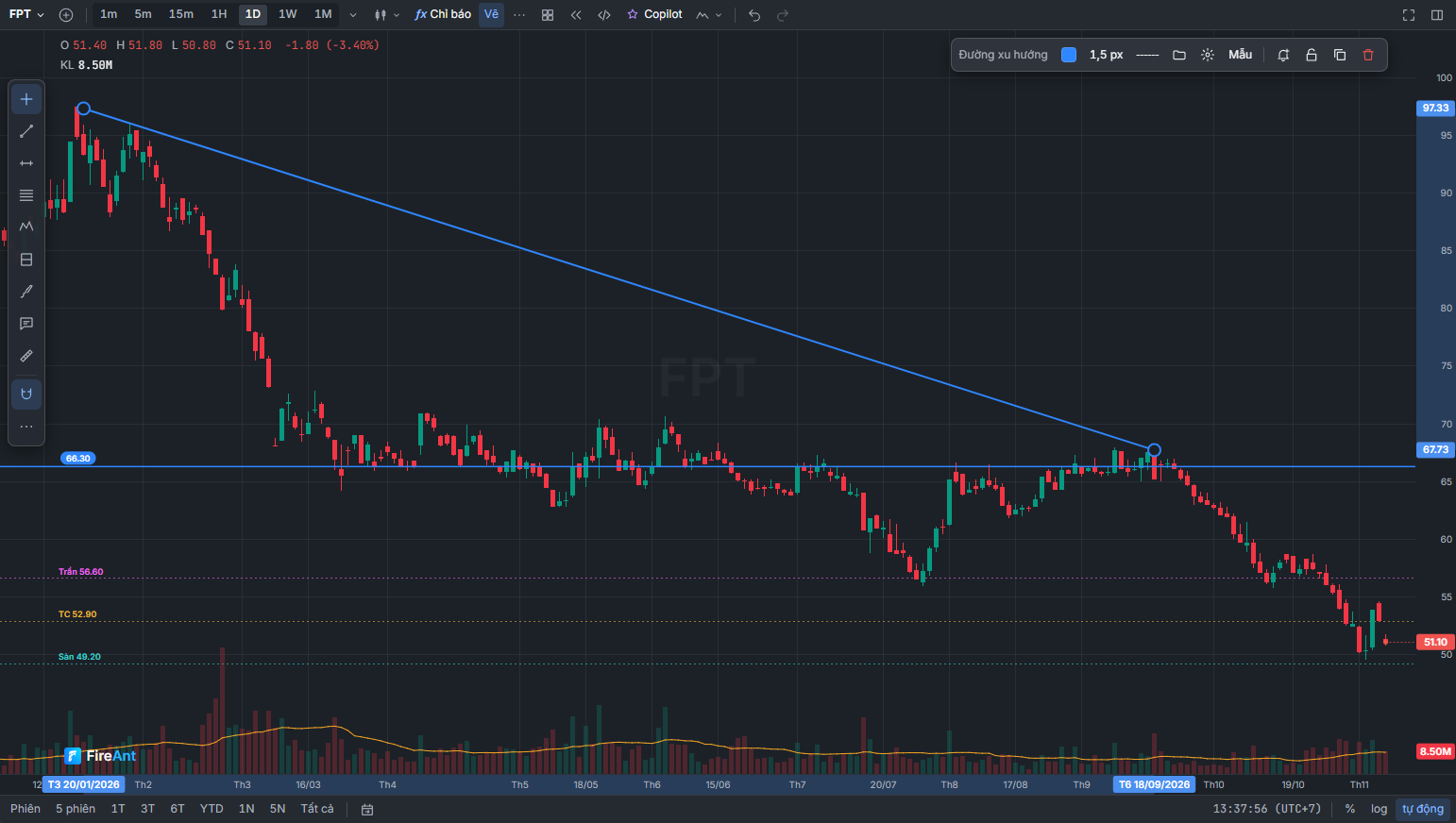
Bấm vào một hình để chọn: hai đầu mút hiện vòng tròn (kéo để chỉnh), góc trên phải biểu đồ hiện thanh kiểu:

Từ trái sang:
- Tên công cụ, Màu nét (bảng màu), Độ dày nét (1 – 4 px), Nét đứt.
- Với Fibonacci thoái lui, mở rộng, kênh Fibonacci: ⇤ Kéo dài các mức sang trái, ⇥ Kéo dài các mức sang phải. Mặc định các mức nằm giữa hai điểm neo như TradingView; bật nút để kéo dài tới mép biểu đồ.
- Mẫu kiểu — xem Mẫu kiểu của hình. Nhóm — xem Nhóm hình vẽ.
- Cài đặt hình (bánh răng; cũng như nhấp đúp vào hình) — mở hộp cài đặt hình.
- Chuông Đặt cảnh báo theo hình — ở hình đặt được cảnh báo, trên ngăn giá: cảnh báo trên máy chủ Thiết yếu nhận cả kênh, Fibonacci, vị thế…; cảnh báo trên trình duyệt (gói Miễn phí) chỉ đường ngang, tia ngang, đường xu hướng, tia, đường kéo dài, hình chữ nhật. Hình đã có cảnh báo thì chuông ghi Hình đã có cảnh báo — đặt thêm. Xem Cảnh báo trên biểu đồ.
- Khoá hình / Mở khoá hình (không kéo nhầm), Nhân bản, Xoá hình (phím Del).
Mẫu kiểu của hình
Nút Mẫu kiểu trên thanh kiểu giữ các bộ kiểu bạn hay dùng cho từng công cụ (đường xu hướng đỏ nét đứt 3 px, Fibonacci một màu…):
- Lưu kiểu này thành mẫu… — đặt tên cho kiểu của hình đang chọn.
- Bấm tên một mẫu để áp kiểu này cho hình đang chọn.
- ★ cạnh tên: Đặt làm kiểu mặc định khi vẽ hình mới — từ đó hình mới vẽ bằng công cụ này (bằng chuột, phím tắt hay ô lệnh) dùng kiểu đó. Bấm ★ lần nữa để bỏ. Nút thùng rác xoá mẫu.
Mẫu kiểu đồng bộ theo tài khoản như hình vẽ.
Nhóm hình vẽ
Gom các hình của một kịch bản (ví dụ "Kịch bản tăng": kênh, vùng mua, mục tiêu) thành nhóm để ẩn, khoá, xoá cùng lúc. Nhóm lồng được vào nhau tới 8 cấp.
- Trên thanh kiểu, nút Nhóm: Tạo nhóm mới (cho hình đang chọn), Chuyển vào nhóm (một nhóm đã có), Bỏ khỏi nhóm.
- Trong thẻ Đối tượng của panel Biểu đồ: giữ Cmd / Ctrl (hoặc Shift) để chọn nhiều dòng rồi bấm nút Nhóm (tạo nhóm từ các dòng đã chọn) ở dòng Hình vẽ; kéo thả dòng để đưa hình vào / ra nhóm hoặc đổi thứ tự lớp; nhấp đúp tên nhóm để đổi tên.
- Rê chuột lên dòng nhóm: Ẩn / Hiện cả nhóm, Khoá cả nhóm / Mở khoá cả nhóm, Bỏ nhóm (giữ hình), Xoá cả nhóm và mọi hình trong nhóm (hình đang khoá được giữ lại). Mũi tên đầu dòng thu gọn / mở nhóm; dòng ghi số hình của nhóm.
Mỗi thao tác là một bước hoàn tác. Nhóm đi theo hình khi đồng bộ, khi trình bày trong phòng cộng tác; nhóm hết hình thì tự mất.
Hộp cài đặt hình
Nhấp đúp vào hình, bấm bánh răng Cài đặt hình trên thanh kiểu, hoặc chuột phải › Cài đặt hình… để mở hộp cài đặt như TradingView. Sửa đến đâu biểu đồ đổi đến đó. Đồng ý giữ lại (hoàn tác bằng Ctrl+Z), Huỷ trả hình về như cũ.
- Kiểu: ô Đường gồm màu, độ dày và nét liền / gạch / chấm trong một bảng chọn; Nền (bật / tắt, màu và độ mờ trong bảng màu); Kéo dài (không, sang trái, sang phải, cả hai) và tuỳ chọn riêng của công cụ.
- Chữ (hình có chữ), Toạ độ (giá, ngày giờ của từng điểm), Hiển thị (khung thời gian nào thì hiện hình).
Fibonacci (thoái lui, mở rộng, kênh, vòng tròn, cung, nêm, vùng thời gian), Gann và chĩa ba có bảng mức như TradingView: mỗi mức một ô bật / tắt, ô giá trị và ô màu.
- Bật thêm mức 1.618, 2.618… bằng một cú bấm; sửa giá trị một mức ngay trong ô.
- Đổi màu từng mức, hoặc dùng Một màu cho mọi mức.
Kênh Fibonacci vẽ như TradingView: điểm thứ ba (C) đặt độ rộng kênh, các mức song song với đường AB và nghiêng theo hướng A → C; nhãn mỗi mức ghi cả giá (ví dụ 0.618 (1,804.42)); mặc định 11 mức.
Fibonacci thoái lui / mở rộng còn có:
- Đường xu hướng: bật / tắt, màu, kiểu nét.
- Nét các mức: độ dày, kiểu nét.
- Đảo ngược các mức.
- Nền giữa các mức, kèm thanh độ đậm.
- Nhãn Giá và Mức (theo giá trị 0.618 hoặc phần trăm 61.8%), đặt bên trái hoặc bên phải.
Menu chuột phải
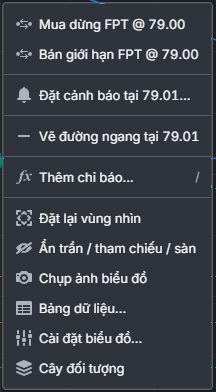
Chuột phải vào biểu đồ, menu thay đổi theo chỗ bấm:
- Mua … / Bán … @ giá — mở phiếu lệnh điền sẵn giá con trỏ ở panel Giao dịch (chỉ khi mã đặt lệnh được). Xem Giao dịch trên biểu đồ.
- Đặt cảnh báo tại … (giá con trỏ), Đặt cảnh báo theo hình này… / Đặt cảnh báo theo chỉ báo này… khi bấm trúng hình / đường chỉ báo. Không có với mã công thức.
- Vẽ đường ngang tại … (ở ngăn giá).
- Trên một hình: Cài đặt hình…, Nhân bản hình, Khoá hình / Mở khoá hình, Ẩn hình, Xoá hình.
- Trên một đường chỉ báo (hoặc cột khối lượng): Cài đặt …, Ẩn …, Xoá … kèm tên chỉ báo.
- Thêm chỉ báo…, Đặt lại vùng nhìn, Ẩn trần / tham chiếu / sàn (hoặc Hiện …, với mã có giá trần / sàn), Chụp ảnh biểu đồ, Bảng dữ liệu… (Bảng dữ liệu), Cài đặt biểu đồ… (Cài đặt biểu đồ).
- Chuột phải lên dòng mã (dòng đầu) của chú giải hoặc lên nút Mua / Bán: menu riêng Hiện nút Mua / Bán, Giá trị trên chú giải, Cài đặt… — xem Giao dịch trên biểu đồ.
Ở giao diện C, chuột phải mở menu tròn; menu đầy đủ ở nút giữa vòng.
Panel Biểu đồ ở dock
Panel Biểu đồ (chỉ có khi bật FireAnt Chart) làm việc trên biểu đồ đang chọn — biểu đồ bạn chạm gần nhất. Mở bằng nút ở góc phải đầu biểu đồ (Cây đối tượng, dữ liệu, cảnh báo), biểu tượng Biểu đồ trên thanh dock, hoặc gõ /cây đối tượng, /cửa sổ dữ liệu ở ô lệnh. Các thẻ:
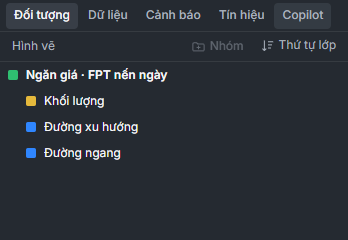
- Đối tượng — cây theo ngăn: Ngăn giá (mã, kiểu, khung), mã so sánh, chỉ báo, hình vẽ của ngăn; mỗi ngăn chỉ báo riêng (RSI, MACD…). Rê chuột lên một dòng để hiện nút Ẩn / Hiện, Khoá, Tham số, Xoá; bấm dòng hình để chọn hình đó trên biểu đồ, bấm dòng chỉ báo để mở hộp cài đặt. Hình chỉ thuộc biểu đồ này ghi biểu đồ này; hình có cảnh báo có biểu tượng chuông. Phần Hình vẽ có nhóm (thu / mở, kéo thả, đổi tên) và nút sắp xếp: Thứ tự lớp (mặc định, Trên cùng trước / Dưới cùng trước), Tên (A → Z / Z → A), Loại (nhóm trước), Thời điểm tạo (Mới trước / Cũ trước); mỗi cấp nhóm sắp riêng, lựa chọn nhớ trên trình duyệt. Khi sắp khác thứ tự lớp, kéo thả chỉ đổi nhóm.
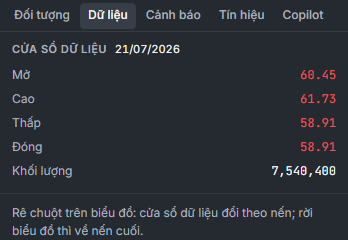
- Dữ liệu — Cửa sổ dữ liệu: ngày của nến, Mở, Cao, Thấp, Đóng, Khối lượng, giá trị mã so sánh và mọi đầu ra chỉ báo (MA 20, MA 50 tách dòng). Rê chuột trên biểu đồ thì số đổi theo nến; rời biểu đồ thì về nến cuối.
- Cảnh báo — cảnh báo của mã đặt từ biểu đồ: tạm dừng, bật lại, xoá. Xem Cảnh báo trên biểu đồ.
- Tín hiệu — tổng hợp tín hiệu kỹ thuật của mã đang chọn. Xem Tổng hợp tín hiệu kỹ thuật.
- Copilot — mở panel Copilot.
Chưa có biểu đồ nào được chọn, panel nhắc Mở hoặc bấm vào một biểu đồ kỹ thuật…; khi tắt FireAnt Chart, panel nhắc bật ở menu ⚙.
Chế độ trình diễn con trỏ
Khi quay màn hình hay trình bày, bật chế độ trình diễn: con trỏ trên biểu đồ có quầng sáng vàng, mỗi lần bấm có gợn sóng (xanh khi bấm chuột phải) để người xem dễ theo. Bật / tắt ở menu ⋯ › Chế độ trình diễn con trỏ, hoặc menu của nút Con trỏ trên dải công cụ vẽ (mũi tên › khi rê chuột qua nút, hoặc chuột phải nút) › Chế độ trình diễn. Chỉ áp trên máy này, không lưu vào biểu đồ; nút Con trỏ đổi màu khi đang bật.
Liên quan
- Chỉ báo và ngăn
- Cảnh báo trên biểu đồ — cảnh báo theo hình vẽ.
- Nhiều biểu đồ và nhóm liên kết — hình vẽ dùng chung trong nhóm.
FireAnt Chart has 92 drawing tools gathered in one toolbar, and you can draw on both the price pane and indicator panes. The selected drawing has a style bar, a settings dialog, style templates and groups; the right-click menu changes with where you click; the Biểu đồ (Chart) panel in the right dock manages everything currently on the chart.
Drawing toolbar
The Vẽ (Draw) button at the top of the chart shows / hides the drawing toolbar. In layout B (default), the toolbar floats at the left edge of the selected chart cell; layout A docks it to the left of the whole chart area; layout C has no toolbar (draw with the radial menu or shortcuts) — see Layouts A / B / C.
From top to bottom:
| Slot | Tools |
|---|---|
| Con trỏ (Cursor) | Exits the current tool (Esc). The › arrow (hover over the button) or a right-click opens the Con trỏ menu with Chế độ trình diễn (Presentation mode) — see below |
| Đường, kênh, chĩa ba (Lines, channels, pitchforks) | Trend line, ray, info line, extended line, trend angle, parallel channel, regression channel, flat top / bottom, disjoint channel, 4 kinds of pitchfork |
| Đường ngang, dọc, vùng (Horizontal, vertical lines, zones) | Horizontal line, horizontal ray, vertical line, cross line, support / resistance zone, auto trend line |
| Fibonacci, Gann | Fibonacci retracement, extension, channel, time zones, fan, circles, spiral, wedge…; Gann box, square, fan |
| Mẫu hình, sóng, chu kỳ (Patterns, waves, cycles) | XABCD, Cypher, head and shoulders, ABCD, triangle, three drives, Elliott waves; cycle lines, time cycles, sine line |
| Vị thế, dự báo, khối lượng (Positions, forecasts, volume) | Long / short position (entry, stop loss, take profit), forecast, projection, bars pattern, ghost feed, anchored VWAP, fixed range / anchored Volume Profile |
| Hình, mũi tên, bút (Shapes, arrows, brushes) | Brush, highlighter, arrow, rectangle (rotated), polyline, circle, ellipse, triangle, arc, curve |
| Chữ và chú thích (Text and annotations) | Note, text, price label, price note, callout, pin, flag, signpost, table, image, icon… |
| Đo (Measure) | Price and date range, price range, date range |
| Nam châm (Magnet) | Click to turn on / off; the › arrow chooses yếu (weak) or mạnh (strong). See Magnet |
| ⋯ Tất cả 92 công cụ (All 92 tools) | Every tool by group, with a Tìm công cụ, không cần dấu… (Search tools, no diacritics needed…) box |
Each slot remembers the tool you last used in its group: clicking the body of the slot reselects that tool. When you hover over a slot, the right edge of the toolbar shows a › arrow as tall as the slot: click the arrow to open the whole group's list, click again to close it. Right-clicking a slot, or pressing Right when the slot has focus, also opens the list. On touch devices, the bottom-right corner of each slot has a small triangle: tap that corner to open the list. Tools with a shortcut show the key to the right of their name.
Drawing shortcuts (when the chart has keyboard focus — click the chart once first):
| Key | Tool |
|---|---|
| Alt+T | Trend line |
| Alt+H | Horizontal line |
| Alt+J | Horizontal ray |
| Alt+V | Vertical line |
| Alt+C | Cross line |
| Alt+F | Fibonacci retracement |
| Alt+Shift+R | Rectangle |
| Shift + click | Price and date range |
On macOS use Option instead of Alt.
Layout A adds three buttons at the end of the toolbar: Khoá mọi hình (Lock all drawings), Ẩn mọi hình (Hide all drawings), Xoá mọi hình của mã (Remove all drawings for this ticker; can be undone).
Magnet
The magnet helps you place drawing points at exact prices: anchor points snap to a bar's open / high / low / close and to lines of indicators overlaid on price (MA, Bollinger — including both band edges). A colored ring marks the point just snapped to, and the cursor's horizontal line passes through that price.
Click the Nam châm (Magnet) button to turn it on / off; the button is highlighted while on. Choose Nam châm yếu (Weak magnet) / Nam châm mạnh (Strong magnet) with the › arrow next to the button (hover over the button; on touch devices tap its bottom-right corner) or by right-clicking the button. Turning it off and on again keeps the last mode you chose.
| Mode | When it snaps |
|---|---|
| Yếu (Weak; default) | When the drawing point is close (about 16 pixels) |
| Mạnh (Strong; both poles of the icon filled) | Always snaps to the nearest point |
| Tắt (Off; button not highlighted) | No snapping |
Hold Cmd (macOS) / Ctrl (Windows) while drawing to invert the magnet temporarily: on becomes off, off becomes on. On an indicator pane, the magnet snaps to the line / column values of that pane.
Drawing on indicator panes
A drawing belongs to the pane where you start it: a trend line on RSI, a horizontal line in the volume pane… Anchor points use the pane's scale (RSI 0–100, volume…), later points stay inside the pane, and value labels use the pane's numbers. Drawings on an indicator pane can be touched, dragged and selected when the cursor is inside that pane.
- A few tools that read bars only draw on the price pane: anchored VWAP, both Volume Profile types, support / resistance zones and auto trend lines, bars pattern, forecast, ghost feed.
- Drawings on an indicator pane cannot carry alerts (the bell only exists for drawings on the price pane).
- A vertical line drawn on an indicator pane only appears in that pane.
Drawings by ticker
Your drawings are tied to the ticker, not to one chart: draw a resistance zone on FPT on the daily timeframe and you still see it when you open FPT on the 15-minute timeframe. In a multi-chart layout, new drawings are shared among charts of the same ticker in a link group when the group has Hình vẽ (Drawings) sync turned on (see Link groups); with sync off, the drawing belongs only to the chart you drew it on (the object tree shows biểu đồ này (this chart)).
When you are signed in, drawings sync with your account: draw on this computer, then open another computer (or the FireAnt App) with the same account and you will see them. See Account sync.
The Hiển thị (Visibility) tab of the drawing settings dialog chooses which timeframes show the drawing, for example showing a short-term trend line only on hourly charts.
Style bar of the selected drawing
Click a drawing to select it: both endpoints show circles (drag to adjust), and the style bar appears at the top right of the chart:
From left to right:
- Tool name, Màu nét (Line color; color palette), Độ dày nét (Line width; 1 – 4 px), Nét đứt (Dashed).
- For Fibonacci retracement, extension and Fibonacci channel: ⇤ Kéo dài các mức sang trái (Extend levels left), ⇥ Kéo dài các mức sang phải (Extend levels right). By default the levels sit between the two anchor points as in TradingView; turn the button on to extend them to the edge of the chart.
- Mẫu kiểu (Style templates) — see Drawing style templates. Nhóm (Group) — see Drawing groups.
- Cài đặt hình (Drawing settings; gear icon; same as double-clicking the drawing) — opens the drawing settings dialog.
- The Đặt cảnh báo theo hình (Set an alert on this drawing) bell — on drawings that support alerts, on the price pane: server alerts on the Essential plan accept channels, Fibonacci, positions…; browser alerts (Free plan) accept only horizontal lines, horizontal rays, trend lines, rays, extended lines and rectangles. When the drawing already has an alert, the bell reads Hình đã có cảnh báo — đặt thêm (Drawing already has an alert — add another). See Alerts on the chart.
- Khoá hình / Mở khoá hình (Lock / Unlock drawing; prevents accidental dragging), Nhân bản (Clone), Xoá hình (Remove drawing; Del).
Drawing style templates
The Mẫu kiểu (Style templates) button on the style bar keeps the style sets you use often for each tool (a red dashed 3 px trend line, a single-color Fibonacci…):
- Lưu kiểu này thành mẫu… (Save this style as a template…) — name the style of the selected drawing.
- Click a template's name to áp kiểu này cho hình đang chọn (apply this style to the selected drawing).
- ★ next to the name: Đặt làm kiểu mặc định khi vẽ hình mới (Set as default style for new drawings) — from then on, new drawings made with this tool (by mouse, shortcut or the command bar) use that style. Click ★ again to remove it. The trash button deletes the template.
Style templates sync with your account, just like drawings.
Drawing groups
Gather the drawings of one scenario (for example "Bullish scenario": channel, buy zone, target) into a group to hide, lock or remove them together. Groups can be nested up to 8 levels.
- On the style bar, the Nhóm (Group) button: Tạo nhóm mới (Create new group; for the selected drawing), Chuyển vào nhóm (Move to group; an existing group), Bỏ khỏi nhóm (Remove from group).
- In the Đối tượng (Objects) tab of the Chart panel: hold Cmd / Ctrl (or Shift) to select several rows, then click the Nhóm button (create a group from the selected rows) on the Hình vẽ (Drawings) row; drag and drop rows to move drawings into / out of groups or change layer order; double-click a group name to rename it.
- Hover over a group row: Ẩn / Hiện cả nhóm (Hide / Show whole group), Khoá cả nhóm / Mở khoá cả nhóm (Lock / Unlock whole group), Bỏ nhóm (giữ hình) (Ungroup, keep drawings), Xoá cả nhóm và mọi hình trong nhóm (Remove the group and all its drawings; locked drawings are kept). The arrow at the start of the row collapses / expands the group; the row shows the number of drawings in the group.
Each action is one undo step. Groups travel with the drawings when syncing and when presenting in a collaboration room; a group with no drawings left disappears automatically.
Drawing settings dialog
Double-click a drawing, click the Cài đặt hình (Drawing settings) gear on the style bar, or right-click › Cài đặt hình… to open a settings dialog like TradingView's. The chart updates as you edit. Đồng ý (OK) keeps the changes (undo with Ctrl+Z), Huỷ (Cancel) restores the drawing.
- Kiểu (Style): the Đường (Line) box combines color, width and solid / dashed / dotted in one picker; Nền (Background; on / off, color and opacity in the color palette); Kéo dài (Extend; none, left, right, both) and tool-specific options.
- Chữ (Text; drawings with text), Toạ độ (Coordinates; price, date and time of each point), Hiển thị (Visibility; which timeframes show the drawing).
Fibonacci (retracement, extension, channel, circles, arc, wedge, time zones), Gann and pitchforks have a level table like TradingView: each level has an on / off box, a value box and a color box.
- Turn on extra levels such as 1.618, 2.618… with one click; edit a level's value right in its box.
- Change the color of each level, or use Một màu cho mọi mức (One color for all levels).
The Fibonacci channel draws like TradingView: the third point (C) sets the channel width, the levels are parallel to line AB and slope in the A → C direction; each level's label also shows the price (for example 0.618 (1,804.42)); 11 levels by default.
Fibonacci retracement / extension also have:
- Đường xu hướng (Trend line): on / off, color, line style.
- Nét các mức (Level lines): width, line style.
- Đảo ngược (Reverse) the levels.
- Nền (Background) between levels, with an opacity slider.
- Giá (Price) and Mức (Level) labels (as the value 0.618 or the percentage 61.8%), placed on the left or the right.
Right-click menu
Right-click the chart; the menu changes with where you click:
- Mua … / Bán … @ giá (Buy … / Sell … @ price) — opens an order ticket in the Trading panel prefilled with the cursor price (only when the ticker can be traded). See Trading on the chart.
- Đặt cảnh báo tại … (Set alert at …; cursor price), Đặt cảnh báo theo hình này… (Set an alert on this drawing…) / Đặt cảnh báo theo chỉ báo này… (Set an alert on this indicator…) when you click right on a drawing / indicator line. Not available for formula tickers.
- Vẽ đường ngang tại … (Draw horizontal line at …; on the price pane).
- On a drawing: Cài đặt hình… (Drawing settings…), Nhân bản hình (Clone drawing), Khoá hình / Mở khoá hình (Lock / Unlock drawing), Ẩn hình (Hide drawing), Xoá hình (Remove drawing).
- On an indicator line (or volume column): Cài đặt … (Settings …), Ẩn … (Hide …), Xoá … (Remove …) followed by the indicator name.
- Thêm chỉ báo… (Add indicator…), Đặt lại vùng nhìn (Reset view), Ẩn trần / tham chiếu / sàn (Hide ceiling / reference / floor; or Hiện … (Show …), for tickers with ceiling / floor prices), Chụp ảnh biểu đồ (Take chart snapshot), Bảng dữ liệu… (Data table…; Data table), Cài đặt biểu đồ… (Chart settings…; Chart settings).
- Right-click the ticker row (first row) of the legend or the Buy / Sell buttons: a separate menu with Hiện nút Mua / Bán (Show Buy / Sell buttons), Giá trị trên chú giải (Values in legend), Cài đặt… (Settings…) — see Trading on the chart.
In layout C, right-clicking opens the radial menu; the full menu is on the center button of the ring.
Chart panel in the dock
The Biểu đồ (Chart) panel (only available when FireAnt Chart is enabled) works on the selected chart — the chart you touched most recently. Open it with the button in the top-right corner of the chart (Cây đối tượng, dữ liệu, cảnh báo — Object tree, data, alerts), the Biểu đồ icon on the dock bar, or by typing /cây đối tượng, /cửa sổ dữ liệu in the command bar. The tabs:
- Đối tượng (Objects) — a tree by pane: Ngăn giá (Price pane; ticker, chart type, timeframe), comparison tickers, indicators and drawings of the pane; each separate indicator pane (RSI, MACD…). Hover over a row to show the Ẩn / Hiện (Hide / Show), Khoá (Lock), Tham số (Parameters), Xoá (Remove) buttons; click a drawing row to select that drawing on the chart, click an indicator row to open its settings dialog. Drawings that belong only to this chart are marked biểu đồ này (this chart); drawings with alerts have a bell icon. The Hình vẽ (Drawings) section has groups (collapse / expand, drag and drop, rename) and a sort button: Thứ tự lớp (Layer order; default, Trên cùng trước / Dưới cùng trước — Top first / Bottom first), Tên (Name; A → Z / Z → A), Loại (Type; groups first), Thời điểm tạo (Created; Mới trước / Cũ trước — Newest first / Oldest first); each group level sorts separately, and the choice is remembered in the browser. When sorted by anything other than layer order, drag and drop only changes the group.
- Dữ liệu (Data) — Cửa sổ dữ liệu (Data window): bar date, Mở (Open), Cao (High), Thấp (Low), Đóng (Close), Khối lượng (Volume), comparison ticker values and every indicator output (MA 20, MA 50 on separate rows). Hover over the chart and the numbers follow the bar; leave the chart and they return to the last bar.
- Cảnh báo (Alerts) — alerts for the ticker set from the chart: pause, resume, delete. See Alerts on the chart.
- Tín hiệu (Signals) — summary of technical signals for the selected ticker. See Technical signal summary.
- Copilot — opens the Copilot panel.
When no chart is selected, the panel shows Mở hoặc bấm vào một biểu đồ kỹ thuật… (Open or click a technical chart…); when FireAnt Chart is turned off, the panel prompts you to enable it in the ⚙ menu.
Cursor presentation mode
When recording your screen or presenting, turn on presentation mode: the cursor on the chart gets a yellow glow, and each click shows a ripple (green for right-clicks) so viewers can follow easily. Turn it on / off in the ⋯ menu › Chế độ trình diễn con trỏ (Cursor presentation mode), or in the menu of the Con trỏ (Cursor) button on the drawing toolbar (the › arrow when hovering over the button, or right-click the button) › Chế độ trình diễn (Presentation mode). It applies only on this computer and is not saved with the chart; the Cursor button changes color while it is on.
Related
- Indicators and panes
- Alerts on the chart — alerts on drawings.
- Multiple charts and link groups — drawings shared within a group.
FireAnt Chart에는 92개 그리기 도구가 하나의 도구 막대에 모여 있으며, 가격 패널 영역과 지표 패널 영역 모두에 그릴 수 있습니다. 선택한 도형에는 스타일 막대, 설정 대화상자, 스타일 템플릿, 그룹이 있습니다. 오른쪽 클릭 메뉴는 누른 위치에 따라 바뀌고, 오른쪽 도크의 Biểu đồ(차트) 패널은 차트에 있는 모든 것을 관리합니다.
도구 막대
차트 상단의 Vẽ(그리기) 버튼으로 도구 막대를 켜고 끕니다. 레이아웃 B(기본)에서는 도구 막대가 선택한 차트 칸의 왼쪽 가장자리에 떠 있고, 레이아웃 A는 전체 차트 영역 왼쪽에 막대를 고정하며, 레이아웃 C에는 막대가 없습니다(원형 메뉴나 단축키로 그림). 레이아웃 A / B / C를 참고하세요.
위에서 아래로:
| 칸 | 도구 |
|---|---|
| Con trỏ(커서) | 선택한 도구를 해제합니다(Esc 키). › 화살표(버튼 위에 마우스를 올림)나 오른쪽 클릭으로 Con trỏ 메뉴를 열면 Chế độ trình diễn(프레젠테이션 모드)이 있습니다 — 아래 참고 |
| Đường, kênh, chĩa ba(선, 채널, 피치포크) | 추세선, 레이, 정보선, 연장선, 추세 각도, 평행 채널, 회귀 채널, 평평한 고점 / 저점, 분리 채널, 피치포크 4종 |
| Đường ngang, dọc, vùng(수평선, 수직선, 영역) | 수평선, 수평 레이, 수직선, 십자선, 지지 / 저항 영역, 자동 추세선 |
| Fibonacci, Gann | 피보나치 되돌림, 확장, 채널, 시간대, 팬, 원, 나선, 쐐기…; Gann 박스, 스퀘어, 팬 |
| Mẫu hình, sóng, chu kỳ(패턴, 파동, 주기) | XABCD, Cypher, 헤드앤숄더, ABCD, 삼각형, 쓰리 드라이브, 엘리어트 파동; 주기선, 시간 주기, 사인파 |
| Vị thế, dự báo, khối lượng(포지션, 예측, 거래량) | 매수 / 매도 포지션(진입, 손절, 익절), 예측, 프로젝션, 반복 캔들 패턴, 예상 봉, 앵커 VWAP, 고정 범위 / 앵커 Volume Profile |
| Hình, mũi tên, bút(도형, 화살표, 펜) | 펜, 형광펜, 화살표, 사각형(회전), 꺾은선, 원, 타원, 삼각형, 호, 곡선 |
| Chữ và chú thích(텍스트와 주석) | 메모, 텍스트, 가격 라벨, 가격 메모, 화살표 주석, 핀, 깃발, 표지판, 표, 이미지, 아이콘… |
| Đo(측정) | 가격과 시간 측정, 가격 범위 측정, 시간 범위 측정 |
| Nam châm(자석) | 눌러서 켜고 끕니다; › 화살표로 yếu(약) 또는 mạnh(강)을 선택합니다. 자석 참고 |
| ⋯ Tất cả 92 công cụ(92개 전체 도구) | 그룹별 모든 도구와 Tìm công cụ, không cần dấu…(도구 검색, 성조 부호 불필요…) 입력란 |
각 칸은 그룹에서 가장 최근에 쓴 도구를 기억합니다. 칸 본체를 누르면 그 도구를 다시 선택합니다. 칸 위에 마우스를 올리면 막대 오른쪽 가장자리에 칸 높이만 한 › 화살표가 나타납니다. 화살표를 누르면 그룹 전체 목록이 열리고, 다시 누르면 닫힙니다. 칸을 오른쪽 클릭하거나 칸에 포커스가 있을 때 Right 키를 눌러도 목록이 열립니다. 터치 기기에서는 각 칸 오른쪽 아래 모서리에 작은 삼각형이 있으니 그 모서리를 터치해 목록을 엽니다. 단축키가 있는 도구는 이름 오른쪽에 키가 표시됩니다.
그리기 단축키(차트가 키보드 입력을 받는 상태일 때 — 먼저 차트를 한 번 클릭):
| 키 | 도구 |
|---|---|
| Alt+T | 추세선 |
| Alt+H | 수평선 |
| Alt+J | 수평 레이 |
| Alt+V | 수직선 |
| Alt+C | 십자선 |
| Alt+F | 피보나치 되돌림 |
| Alt+Shift+R | 사각형 |
| Shift + 클릭 | 가격과 시간 측정 |
macOS에서는 Alt 대신 Option을 사용합니다.
레이아웃 A는 막대 끝에 버튼 세 개를 추가합니다: Khoá mọi hình(모든 도형 잠금), Ẩn mọi hình(모든 도형 숨기기), Xoá mọi hình của mã(종목의 모든 도형 삭제, 실행 취소 가능).
자석
자석은 그리기 점을 정확한 가격에 놓도록 도와줍니다. 앵커 점이 봉의 시가 / 고가 / 저가 / 종가와 가격 위에 겹쳐 그린 지표의 선(MA, 볼린저 — 밴드의 양쪽 가장자리 포함)에 달라붙습니다. 색 원이 방금 달라붙은 점을 표시하고, 커서의 수평선이 그 가격을 지납니다.
Nam châm 버튼을 눌러 켜고 끕니다. 켜져 있으면 버튼이 밝게 표시됩니다. 버튼 옆 › 화살표(버튼 위에 마우스를 올림; 터치 기기에서는 버튼 오른쪽 아래 모서리를 터치)나 버튼 오른쪽 클릭으로 Nam châm yếu(약한 자석) / Nam châm mạnh(강한 자석) 모드를 선택합니다. 껐다가 다시 켜면 가장 최근에 선택한 모드가 유지됩니다.
| 모드 | 달라붙는 시점 |
|---|---|
| Yếu(약, 기본) | 그리기 점이 가까이(약 16픽셀) 있을 때 |
| Mạnh(강, 아이콘의 양극이 채워짐) | 항상 가장 가까운 점에 달라붙음 |
| Tắt(끔, 버튼이 밝지 않음) | 달라붙지 않음 |
그리는 동안 Cmd(macOS) / Ctrl(Windows)를 누르고 있으면 자석이 일시적으로 반전됩니다. 켜져 있으면 꺼지고, 꺼져 있으면 켜집니다. 지표 패널 영역에서는 자석이 해당 영역의 선 / 막대 값에 달라붙습니다.
지표 패널 영역에 그리기
그리기를 시작한 패널 영역에 도형이 속합니다. RSI 위의 추세선, 거래량 영역의 수평선… 앵커 점은 해당 영역의 눈금(RSI 0–100, 거래량…)을 기준으로 하고, 이후 점들은 영역 안에 머물며, 값 라벨은 영역의 숫자를 따릅니다. 지표 영역의 도형은 커서가 그 영역 안에 있을 때 터치, 드래그, 선택할 수 있습니다.
- 봉을 읽는 일부 도구는 가격 영역에만 그려집니다: 앵커 VWAP, Volume Profile 2종, 지지 / 저항 영역과 자동 추세선, 캔들 패턴, 예측, 예상 봉.
- 지표 영역의 도형에는 알림을 설정할 수 없습니다(종 아이콘은 가격 영역의 도형에만 있음).
- 지표 영역에 그린 수직선은 그 영역 안에만 표시됩니다.
종목별 도형
그린 도형은 차트 하나가 아니라 종목에 연결됩니다. FPT 일봉에 저항 영역을 그리면 FPT 15분봉을 열어도 보입니다. 여러 차트 레이아웃에서는 연결 그룹이 Hình vẽ(도형) 동기화를 켜 둔 경우, 같은 그룹 안 같은 종목의 차트끼리 새 도형을 공유합니다(연결 그룹 참고). 동기화를 끄면 도형은 그리고 있는 차트에만 속합니다(객체 트리에 biểu đồ này(이 차트)로 표시).
로그인하면 도형이 계정 기준으로 동기화됩니다. 이 기기에서 그리고 같은 계정으로 다른 기기(또는 FireAnt 앱)를 열면 보입니다. 계정 동기화를 참고하세요.
도형 설정 대화상자의 Hiển thị(표시) 탭에서 어느 시간 단위에서 도형을 표시할지 선택합니다. 예를 들어 단기 추세선을 시간봉에서만 표시할 수 있습니다.
선택한 도형의 스타일 막대
도형을 클릭해 선택하면 양 끝점에 원이 나타나고(드래그해 조정), 차트 오른쪽 위에 스타일 막대가 나타납니다.
왼쪽부터:
- 도구 이름, Màu nét(선 색, 색상표), Độ dày nét(선 두께, 1 – 4 px), Nét đứt(점선).
- 피보나치 되돌림, 확장, 피보나치 채널: ⇤ Kéo dài các mức sang trái(수준을 왼쪽으로 연장), ⇥ Kéo dài các mức sang phải(수준을 오른쪽으로 연장). 기본적으로 수준은 TradingView처럼 두 앵커 점 사이에 있으며, 버튼을 켜면 차트 가장자리까지 연장됩니다.
- Mẫu kiểu(스타일 템플릿) — 도형 스타일 템플릿 참고. Nhóm(그룹) — 도형 그룹 참고.
- Cài đặt hình(도형 설정, 톱니바퀴; 도형을 더블클릭해도 같음) — 도형 설정 대화상자를 엽니다.
- 종 아이콘 Đặt cảnh báo theo hình(도형 기준 알림 설정) — 알림을 설정할 수 있는 가격 영역의 도형에 있습니다. Essential 서버 알림은 채널, 피보나치, 포지션…도 받으며, 브라우저 알림(무료 플랜)은 수평선, 수평 레이, 추세선, 레이, 연장선, 사각형만 지원합니다. 이미 알림이 있는 도형이면 종에 Hình đã có cảnh báo — đặt thêm(도형에 이미 알림 있음 — 추가 설정)이 표시됩니다. 차트 알림을 참고하세요.
- Khoá hình(도형 잠금) / Mở khoá hình(도형 잠금 해제, 잘못 끄는 것 방지), Nhân bản(복제), Xoá hình(도형 삭제, Del 키).
도형 스타일 템플릿
스타일 막대의 Mẫu kiểu 버튼은 도구별로 자주 쓰는 스타일 세트를 저장합니다(빨간 점선 3 px 추세선, 단색 피보나치…).
- Lưu kiểu này thành mẫu…(이 스타일을 템플릿으로 저장…) — 선택한 도형의 스타일에 이름을 붙입니다.
- 템플릿 이름을 누르면 선택한 도형에 이 스타일을 적용합니다.
- 이름 옆 ★: Đặt làm kiểu mặc định khi vẽ hình mới(새 도형을 그릴 때 기본 스타일로 설정) — 이후 이 도구로 그리는 새 도형(마우스, 단축키, 명령창 모두)에 그 스타일이 적용됩니다. ★를 다시 누르면 해제됩니다. 휴지통 버튼은 템플릿을 삭제합니다.
스타일 템플릿은 도형처럼 계정 기준으로 동기화됩니다.
도형 그룹
한 시나리오의 도형(예: “상승 시나리오”: 채널, 매수 영역, 목표)을 그룹으로 묶어 한꺼번에 숨기고, 잠그고, 삭제합니다. 그룹은 최대 8단계까지 중첩할 수 있습니다.
- 스타일 막대의 Nhóm 버튼: Tạo nhóm mới(새 그룹 만들기, 선택한 도형으로), Chuyển vào nhóm(그룹으로 이동, 기존 그룹), Bỏ khỏi nhóm(그룹에서 제거).
- Biểu đồ 패널의 Đối tượng(객체) 탭: Cmd / Ctrl(또는 Shift)를 누른 채 여러 줄을 선택한 뒤 Hình vẽ(도형) 줄의 Nhóm 버튼(선택한 줄로 그룹 만들기)을 누릅니다. 줄을 드래그 앤 드롭해 도형을 그룹에 넣거나 빼고 레이어 순서를 바꾸며, 그룹 이름을 더블클릭해 이름을 바꿉니다.
- 그룹 줄 위에 마우스를 올리면: Ẩn(숨기기) / Hiện cả nhóm(그룹 전체 표시), Khoá cả nhóm(그룹 전체 잠금) / Mở khoá cả nhóm(그룹 전체 잠금 해제), Bỏ nhóm (giữ hình)(그룹 해제(도형 유지)), Xoá cả nhóm và mọi hình trong nhóm(그룹과 그룹 내 모든 도형 삭제, 잠긴 도형은 유지). 줄 앞의 화살표로 그룹을 접고 펼치며, 줄에 그룹의 도형 수가 표시됩니다.
각 작업은 한 단계씩 실행 취소할 수 있습니다. 그룹은 동기화할 때와 협업 룸에서 발표할 때 도형과 함께 이동하며, 도형이 모두 없어진 그룹은 자동으로 사라집니다.
도형 설정 대화상자
도형을 더블클릭하거나, 스타일 막대의 톱니바퀴 Cài đặt hình(도형 설정)을 누르거나, 오른쪽 클릭 › **Cài đặt hình…**을 선택하면 TradingView와 같은 설정 대화상자가 열립니다. 수정하는 즉시 차트에 반영됩니다. Đồng ý(확인)는 변경을 유지하고(Ctrl+Z로 실행 취소), Huỷ(취소)는 도형을 원래대로 되돌립니다.
- Kiểu(스타일): Đường(선) 칸은 색, 두께, 실선 / 파선 / 점선을 하나의 선택판에 담고 있습니다. Nền(배경, 켜기 / 끄기, 색상표의 색과 투명도), Kéo dài(연장: 없음, 왼쪽, 오른쪽, 양쪽)와 도구별 옵션이 있습니다.
- Chữ(텍스트, 텍스트가 있는 도형), Toạ độ(좌표, 각 점의 가격과 날짜·시간), Hiển thị(표시, 어느 시간 단위에서 도형을 표시할지).
피보나치(되돌림, 확장, 채널, 원, 호, 쐐기, 시간대), Gann, 피치포크에는 TradingView처럼 수준 표가 있습니다. 수준마다 켜기 / 끄기 칸, 값 칸, 색 칸이 있습니다.
- 1.618, 2.618… 수준을 한 번 클릭으로 추가하고, 칸에서 바로 수준 값을 수정합니다.
- 수준별로 색을 바꾸거나 Một màu cho mọi mức(모든 수준에 한 가지 색)를 사용합니다.
피보나치 채널은 TradingView처럼 그려집니다. 세 번째 점(C)이 채널 폭을 정하고, 수준들은 AB 선과 평행하며 A → C 방향으로 기울어집니다. 각 수준 라벨에 가격도 함께 표시되며(예: 0.618 (1,804.42)), 기본 수준은 11개입니다.
피보나치 되돌림 / 확장에는 다음도 있습니다.
- Đường xu hướng(추세선): 켜기 / 끄기, 색, 선 스타일.
- Nét các mức(수준 선): 두께, 선 스타일.
- 수준 Đảo ngược(반전).
- 수준 사이의 Nền(배경)과 진하기 슬라이더.
- Giá(가격)와 Mức(수준, 값 0.618 또는 백분율 61.8% 기준) 라벨, 왼쪽 또는 오른쪽 배치.
오른쪽 클릭 메뉴
차트를 오른쪽 클릭하면 누른 위치에 따라 메뉴가 바뀝니다.
- Mua … / Bán … @ giá(매수 … / 매도 … @ 가격) — Giao dịch(거래) 패널에서 커서 가격이 미리 입력된 주문서를 엽니다(주문 가능한 종목만). 차트에서 거래를 참고하세요.
- Đặt cảnh báo tại …(… 에 알림 설정, 커서 가격), 도형 / 지표 선을 정확히 클릭했을 때 Đặt cảnh báo theo hình này…(이 도형 기준 알림 설정…) / Đặt cảnh báo theo chỉ báo này…(이 지표 기준 알림 설정…). 수식 종목에는 없습니다.
- Vẽ đường ngang tại …(… 에 수평선 그리기, 가격 영역에서).
- 도형 위에서: Cài đặt hình…(도형 설정…), Nhân bản hình(도형 복제), Khoá hình(도형 잠금) / Mở khoá hình(도형 잠금 해제), Ẩn hình(도형 숨기기), Xoá hình(도형 삭제).
- 지표 선(또는 거래량 막대) 위에서: 지표 이름과 함께 Cài đặt …(설정 …), Ẩn …(숨기기 …), Xoá …(삭제 …).
- Thêm chỉ báo…(지표 추가…), Đặt lại vùng nhìn(보기 영역 초기화), Ẩn trần / tham chiếu / sàn(상한가 / 기준가 / 하한가 숨기기, 또는 Hiện …(표시 …), 상한가 / 하한가가 있는 종목), Chụp ảnh biểu đồ(차트 캡처), Bảng dữ liệu…(데이터 표…, 데이터 표), Cài đặt biểu đồ…(차트 설정…, 차트 설정).
- 범례의 종목 줄(첫 줄)이나 매수 / 매도 버튼을 오른쪽 클릭: 별도 메뉴 Hiện nút Mua / Bán(매수 / 매도 버튼 표시), Giá trị trên chú giải(범례의 값), Cài đặt…(설정…) — 차트에서 거래를 참고하세요.
레이아웃 C에서는 오른쪽 클릭으로 원형 메뉴가 열리며, 전체 메뉴는 원 가운데 버튼에 있습니다.
도크의 Biểu đồ 패널
Biểu đồ(차트) 패널(FireAnt Chart를 켰을 때만 있음)은 선택한 차트, 즉 가장 최근에 터치한 차트를 대상으로 작동합니다. 차트 상단 오른쪽 모서리의 버튼(Cây đối tượng, dữ liệu, cảnh báo(객체 트리, 데이터, 알림)), 도크 막대의 Biểu đồ 아이콘으로 열거나, 명령창에 /cây đối tượng, /cửa sổ dữ liệu를 입력합니다. 탭:
- Đối tượng(객체) — 패널 영역별 트리: Ngăn giá(가격 영역: 종목, 차트 유형, 시간 단위), 비교 종목, 지표, 영역의 도형; 지표 영역별 항목(RSI, MACD…). 줄 위에 마우스를 올리면 Ẩn(숨기기) / Hiện(표시), Khoá(잠금), Tham số(매개변수), Xoá(삭제) 버튼이 나타납니다. 도형 줄을 누르면 차트에서 그 도형을 선택하고, 지표 줄을 누르면 설정 대화상자가 열립니다. 이 차트에만 속한 도형에는 biểu đồ này(이 차트)가 표시되고, 알림이 있는 도형에는 종 아이콘이 있습니다. Hình vẽ(도형) 부분에는 그룹(접기 / 펼치기, 드래그 앤 드롭, 이름 바꾸기)과 정렬 버튼이 있습니다: Thứ tự lớp(레이어 순서, 기본, Trên cùng trước(위부터) / Dưới cùng trước(아래부터)), Tên(이름, A → Z / Z → A), Loại(유형, 그룹 먼저), Thời điểm tạo(생성 시점, Mới trước(최신순) / Cũ trước(오래된 순)). 그룹 단계마다 따로 정렬되며, 선택은 브라우저에 기억됩니다. 레이어 순서 외의 정렬에서는 드래그 앤 드롭으로 그룹만 바꿀 수 있습니다.
- Dữ liệu(데이터) — Cửa sổ dữ liệu(데이터 창): 봉 날짜, Mở(시가), Cao(고가), Thấp(저가), Đóng(종가), Khối lượng(거래량), 비교 종목 값과 모든 지표 출력(MA 20, MA 50은 줄을 나눔). 차트 위에서 마우스를 움직이면 숫자가 봉에 따라 바뀌고, 차트를 벗어나면 마지막 봉으로 돌아갑니다.
- Cảnh báo(알림) — 차트에서 설정한 종목 알림: 일시 중지, 다시 켜기, 삭제. 차트 알림을 참고하세요.
- Tín hiệu(신호) — 선택한 종목의 기술적 신호 요약. 기술적 신호 요약을 참고하세요.
- Copilot — Copilot 패널을 엽니다.
선택된 차트가 없으면 패널에 Mở hoặc bấm vào một biểu đồ kỹ thuật…(기술적 차트를 열거나 클릭하세요…)가 표시되고, FireAnt Chart를 끄면 ⚙ 메뉴에서 켜라는 안내가 표시됩니다.
커서 프레젠테이션 모드
화면을 녹화하거나 발표할 때 프레젠테이션 모드를 켜면, 차트 위 커서에 노란 후광이 생기고 클릭할 때마다 물결 효과(오른쪽 클릭은 파란색)가 나타나 보는 사람이 따라가기 쉽습니다. ⋯ 메뉴 › Chế độ trình diễn con trỏ(커서 프레젠테이션 모드), 또는 그리기 도구 막대의 Con trỏ(커서) 버튼 메뉴(버튼 위에 마우스를 올렸을 때의 › 화살표 또는 버튼 오른쪽 클릭) › Chế độ trình diễn(프레젠테이션 모드)에서 켜고 끕니다. 이 기기에만 적용되며 차트에 저장되지 않습니다. 켜져 있으면 Con trỏ 버튼 색이 바뀝니다.
관련 항목
- 지표와 패널 영역
- 차트 알림 — 도형 기준 알림.
- 여러 차트와 연결 그룹 — 그룹 안에서 도형 공유.
FireAnt Chart 有 92 种画图工具,集中在一条工具栏中,可在价格窗格和指标窗格上绘制。选中的图形有样式栏、设置对话框、样式模板和分组;右键菜单随点击位置变化;右侧侧边栏(dock)中的 Biểu đồ(图表)面板管理图表上的所有内容。
工具栏
图表顶部的 Vẽ(绘图)按钮可打开 / 关闭工具栏。在界面 B(默认)中,工具栏浮动在当前选中图表格的左边缘;界面 A 将工具栏固定在整个图表区域的左侧;界面 C 没有工具栏(用圆形菜单或快捷键绘图)——见界面 A / B / C。
从上到下:
| 格 | 工具 |
|---|---|
| Con trỏ(光标) | 退出当前选中的工具(Esc 键)。箭头 ›(鼠标悬停在按钮上时出现)或右键可打开 Con trỏ 菜单,其中有 Chế độ trình diễn(演示模式)——见下文 |
| Đường, kênh, chĩa ba(线、通道、叉形线) | 趋势线、射线、信息线、延长线、趋势角度、平行通道、回归通道、平顶 / 平底、分离通道、4 种叉形线 |
| Đường ngang, dọc, vùng(水平线、垂直线、区域) | 水平线、水平射线、垂直线、十字线、支撑 / 阻力区、自动趋势线 |
| Fibonacci, Gann | 斐波那契回撤、扩展、通道、时间周期、扇形、圆、螺旋、楔形…;江恩箱、江恩方格、江恩扇形 |
| Mẫu hình, sóng, chu kỳ(形态、波浪、周期) | XABCD、Cypher、头肩形、ABCD、三角形、三推形态、各种艾略特波浪;周期线、时间周期、正弦线 |
| Vị thế, dự báo, khối lượng(头寸、预测、成交量) | 多头 / 空头头寸(入场、止损、止盈)、预测、投影、K 线形态重复、投影 K 线、锚定 VWAP、固定区间 / 锚定 Volume Profile |
| Hình, mũi tên, bút(图形、箭头、画笔) | 画笔、荧光笔、箭头、矩形(可旋转)、折线、圆、椭圆、三角形、弧线、曲线 |
| Chữ và chú thích(文字与注释) | 便签、文字、价格标签、价格注释、带箭头的注释、图钉、旗帜、路标、表格、图片、图标… |
| Đo(测量) | 价格与时间测量、价格区间测量、时间区间测量 |
| Nam châm(磁铁) | 点击可打开 / 关闭;箭头 › 选择 yếu(弱)或 mạnh(强)。见磁铁 |
| ⋯ Tất cả 92 công cụ(全部 92 种工具) | 按组列出所有工具,带有 Tìm công cụ, không cần dấu…(搜索工具,无需输入声调…)搜索框 |
每个格会记住您在该组中最近使用的工具:点击格本身即可重新选中该工具。鼠标悬停在格上时,工具栏右边缘会出现与格同高的箭头 ›:点击箭头打开整组列表,再点一次关闭。右键点击格,或在格获得焦点时按 Right 键,也会打开列表。在触屏设备上,每个格的右下角有一个小三角:点击该角即可打开列表。有快捷键的工具会在名称右侧显示快捷键。
绘图快捷键(图表正在接收键盘输入时——请先点击一次图表):
| 按键 | 工具 |
|---|---|
| Alt+T | 趋势线 |
| Alt+H | 水平线 |
| Alt+J | 水平射线 |
| Alt+V | 垂直线 |
| Alt+C | 十字线 |
| Alt+F | 斐波那契回撤 |
| Alt+Shift+R | 矩形 |
| Shift + 点击 | 价格与时间测量 |
在 macOS 上用 Option 代替 Alt。
界面 A 在工具栏末尾多出三个按钮:Khoá mọi hình(锁定所有图形)、Ẩn mọi hình(隐藏所有图形)、Xoá mọi hình của mã(删除该代码的所有图形,可撤销)。
磁铁
磁铁让绘图点准确落在价格上:锚点会吸附到 K 线的开盘价 / 最高价 / 最低价 / 收盘价,以及叠加在价格上的指标线(MA、布林带——包括带的上下两边)。一个彩色圆圈标出刚吸附的点,光标的水平线穿过该价格。
点击 Nam châm(磁铁)按钮可打开 / 关闭;开启时按钮高亮。在按钮旁的箭头 ›(鼠标悬停在按钮上;触屏设备点击按钮右下角)或右键点击按钮,选择 Nam châm yếu(弱磁铁)/ Nam châm mạnh(强磁铁)模式。关闭后再打开会保留最近选择的模式。
| 模式 | 何时吸附 |
|---|---|
| Yếu(弱,默认) | 绘图点靠近时(约 16 像素) |
| Mạnh(强,图标两极为实心) | 始终吸附到最近的点 |
| Tắt(关闭,按钮不高亮) | 不吸附 |
绘图时按住 Cmd(macOS)/ Ctrl(Windows)可临时反转磁铁:开着则关闭,关着则打开。在指标窗格上,磁铁吸附到该窗格的线 / 柱的数值。
在指标窗格上绘图
在哪个窗格开始绘制,图形就属于哪个窗格:RSI 上的趋势线、成交量窗格中的水平线…… 锚点按该窗格的刻度计算(RSI 0–100、成交量…),后续的点保持在窗格内,数值标签使用该窗格的数值。指标窗格中的图形只有在光标位于该窗格内时才能点击、拖动、选中。
- 部分读取 K 线的工具只能在价格窗格上绘制:锚定 VWAP、两种 Volume Profile、支撑 / 阻力区和自动趋势线、K 线形态、预测、投影 K 线。
- 指标窗格中的图形不能设置提醒(铃铛只对价格窗格中的图形提供)。
- 在指标窗格中绘制的垂直线只显示在该窗格内。
按股票代码保存的图形
您绘制的图形与股票代码关联,而不是与某个图表关联:在 FPT 日线上画出阻力区,打开 FPT 15 分钟线仍然能看到。在多图表布局中,当链接组开启 Hình vẽ(图形)同步时,新图形在同一链接组中相同代码的图表之间共享(见链接组);关闭同步时,图形只属于当前绘制的图表(对象树中标注 biểu đồ này(此图表))。
登录后,图形按账户同步:在这台设备上绘制,在使用同一账户的另一台设备(或 FireAnt App)上打开即可看到。见按账户同步。
图形设置对话框中的 Hiển thị(显示)标签页可选择在哪些周期显示图形,例如只在小时线上显示短期趋势线。
选中图形的样式栏
点击一个图形即可选中:两端出现圆圈(拖动可调整),图表右上角出现样式栏:
从左到右:
- 工具名称、Màu nét(线条颜色,调色板)、Độ dày nét(线条粗细,1 – 4 px)、Nét đứt(虚线)。
- 对于斐波那契回撤、扩展、斐波那契通道:⇤ Kéo dài các mức sang trái(向左延伸各水平线)、⇥ Kéo dài các mức sang phải(向右延伸各水平线)。默认各水平线位于两个锚点之间,与 TradingView 相同;开启按钮可延伸到图表边缘。
- Mẫu kiểu(样式模板)——见图形样式模板。Nhóm(分组)——见图形分组。
- Cài đặt hình(图形设置,齿轮图标;与双击图形相同)——打开图形设置对话框。
- 铃铛 Đặt cảnh báo theo hình(按图形设置提醒)——用于可设置提醒的图形,在价格窗格上:Essential 服务器提醒还支持通道、斐波那契、头寸…;浏览器提醒(免费套餐)只支持水平线、水平射线、趋势线、射线、延长线、矩形。已有提醒的图形,铃铛显示 Hình đã có cảnh báo — đặt thêm(图形已有提醒——再添加)。见图表上的提醒。
- Khoá hình / Mở khoá hình(锁定 / 解锁图形,防止误拖)、Nhân bản(复制)、Xoá hình(删除图形,Del 键)。
图形样式模板
样式栏上的 Mẫu kiểu(样式模板)按钮保存您为每种工具常用的样式组合(红色虚线 3 px 的趋势线、单色斐波那契…):
- Lưu kiểu này thành mẫu…(将此样式保存为模板…)——为选中图形的样式命名。
- 点击模板名称即可 áp kiểu này cho hình đang chọn(将此样式应用于选中图形)。
- 名称旁的 ★:Đặt làm kiểu mặc định khi vẽ hình mới(设为绘制新图形时的默认样式)——此后用该工具绘制的新图形(通过鼠标、快捷键或命令栏)都使用该样式。再点一次 ★ 取消。垃圾桶按钮删除模板。
样式模板与图形一样按账户同步。
图形分组
把同一情景的图形(例如“上涨情景”:通道、买入区、目标)归为一组,便于同时隐藏、锁定、删除。分组最多可嵌套 8 层。
- 在样式栏上的 Nhóm(分组)按钮:Tạo nhóm mới(新建分组,用于选中图形)、Chuyển vào nhóm(移入分组,已有的分组)、Bỏ khỏi nhóm(移出分组)。
- 在图表面板的 Đối tượng(对象)标签页中:按住 Cmd / Ctrl(或 Shift)选中多行,然后点击 Hình vẽ(图形)行上的 Nhóm 按钮(用选中的行创建分组);拖放行可把图形移入 / 移出分组或改变图层顺序;双击分组名称可重命名。
- 鼠标悬停在分组行上:Ẩn / Hiện cả nhóm(隐藏 / 显示整组)、Khoá cả nhóm / Mở khoá cả nhóm(锁定 / 解锁整组)、Bỏ nhóm (giữ hình)(取消分组,保留图形)、Xoá cả nhóm và mọi hình trong nhóm(删除整组及组内所有图形,已锁定的图形会保留)。行首的箭头折叠 / 展开分组;行上显示组内图形数量。
每个操作都是一个可撤销步骤。同步时、在协作房间中演示时,分组随图形一起保留;分组内没有图形时会自动消失。
图形设置对话框
双击图形、点击样式栏上的齿轮 Cài đặt hình(图形设置),或右键 › Cài đặt hình…,即可打开与 TradingView 类似的设置对话框。修改会实时反映在图表上。Đồng ý(确定)保留修改(可用 Ctrl+Z 撤销),Huỷ(取消)将图形恢复原样。
- Kiểu(样式):Đường(线条)项在一个选择面板中包含颜色、粗细以及实线 / 虚线 / 点线;Nền(背景,开 / 关,颜色和透明度在调色板中);Kéo dài(延伸:不延伸、向左、向右、两侧)以及工具特有的选项。
- Chữ(文字,含文字的图形)、Toạ độ(坐标,每个点的价格、日期时间)、Hiển thị(显示,在哪些周期显示图形)。
斐波那契(回撤、扩展、通道、圆、弧、楔形、时间周期)、江恩和叉形线具有与 TradingView 类似的水平线表:每条水平线一个开 / 关框、数值框和颜色框。
- 一键开启更多水平线 1.618、2.618…;直接在框中修改某条水平线的数值。
- 逐条修改颜色,或使用 Một màu cho mọi mức(所有水平线使用同一颜色)。
斐波那契通道的绘制方式与 TradingView 相同:第三个点(C)设定通道宽度,各水平线与 AB 线平行,并按 A → C 方向倾斜;每条水平线的标签同时显示价格(例如 0.618 (1,804.42));默认 11 条水平线。
斐波那契回撤 / 扩展还有:
- Đường xu hướng(趋势线):开 / 关、颜色、线型。
- Nét các mức(水平线线条):粗细、线型。
- Đảo ngược(反转)各水平线。
- 水平线之间的 Nền(背景),附带浓度滑块。
- Giá(价格)和 Mức(水平)标签(按数值 0.618 或百分比 61.8%),放在左侧或右侧。
右键菜单
右键点击图表,菜单随点击位置变化:
- Mua … / Bán … @ giá(买入 … / 卖出 … @ 价格)——在交易面板中打开已预填光标价格的下单面板(仅当该代码可下单时)。见图表上交易。
- Đặt cảnh báo tại …(在 … 设置提醒,光标价格),点中图形 / 指标线时还有 Đặt cảnh báo theo hình này…(按此图形设置提醒…)/ Đặt cảnh báo theo chỉ báo này…(按此指标设置提醒…)。公式代码不提供。
- Vẽ đường ngang tại …(在 … 画水平线,在价格窗格中)。
- 在图形上:Cài đặt hình…(图形设置…)、Nhân bản hình(复制图形)、Khoá hình / Mở khoá hình(锁定 / 解锁图形)、Ẩn hình(隐藏图形)、Xoá hình(删除图形)。
- 在指标线(或成交量柱)上:Cài đặt …(设置 …)、Ẩn …(隐藏 …)、Xoá …(删除 …),后接指标名称。
- Thêm chỉ báo…(添加指标…)、Đặt lại vùng nhìn(重置视图)、Ẩn trần / tham chiếu / sàn(隐藏涨停价 / 参考价 / 跌停价,或 Hiện …(显示 …),适用于有涨停价 / 跌停价的代码)、Chụp ảnh biểu đồ(图表截图)、Bảng dữ liệu…(数据表…,数据表)、Cài đặt biểu đồ…(图表设置…,图表设置)。
- 右键点击图例的代码行(首行)或买入 / 卖出按钮:专用菜单 Hiện nút Mua / Bán(显示买入 / 卖出按钮)、Giá trị trên chú giải(图例上的数值)、Cài đặt…(设置…)——见图表上交易。
在界面 C 中,右键打开圆形菜单;完整菜单在圆环中间的按钮中。
侧边栏中的图表面板
Biểu đồ(图表)面板(仅在启用 FireAnt Chart 时提供)作用于当前选中的图表——即您最近点击的图表。可通过图表顶部右角的按钮(Cây đối tượng, dữ liệu, cảnh báo(对象树、数据、提醒))、侧边栏(dock)上的 Biểu đồ 图标,或在命令栏中输入 /cây đối tượng、/cửa sổ dữ liệu 打开。各标签页:
- Đối tượng(对象)——按窗格组织的树:Ngăn giá(价格窗格:代码、类型、周期)、对比代码、指标、该窗格的图形;每个独立的指标窗格(RSI、MACD…)。鼠标悬停在一行上会显示 Ẩn / Hiện(隐藏 / 显示)、Khoá(锁定)、Tham số(参数)、Xoá(删除)按钮;点击图形行可在图表上选中该图形,点击指标行可打开设置对话框。只属于此图表的图形标注 biểu đồ này(此图表);有提醒的图形带铃铛图标。Hình vẽ(图形)部分支持分组(折叠 / 展开、拖放、重命名)和排序按钮:Thứ tự lớp(图层顺序,默认,Trên cùng trước(顶层在前)/ Dưới cùng trước(底层在前))、Tên(名称,A → Z / Z → A)、Loại(类型,分组在前)、Thời điểm tạo(创建时间,Mới trước(新的在前)/ Cũ trước(旧的在前));每层分组单独排序,选择会保存在浏览器中。按图层顺序以外的方式排序时,拖放只能改变分组。
- Dữ liệu(数据)——Cửa sổ dữ liệu(数据窗口):K 线日期、Mở(开盘)、Cao(最高)、Thấp(最低)、Đóng(收盘)、Khối lượng(成交量)、对比代码的数值以及所有指标输出(MA 20、MA 50 分行显示)。鼠标在图表上移动时数值随 K 线变化;离开图表则回到最后一根 K 线。
- Cảnh báo(提醒)——从图表设置的该代码提醒:暂停、重新启用、删除。见图表上的提醒。
- Tín hiệu(信号)——当前选中代码的技术信号汇总。见技术信号汇总。
- Copilot——打开 Copilot 面板。
尚未选中任何图表时,面板提示 Mở hoặc bấm vào một biểu đồ kỹ thuật…(打开或点击一个技术图表…);关闭 FireAnt Chart 时,面板提示在 ⚙ 菜单中开启。
光标演示模式
录屏或演示时,开启演示模式:图表上的光标带有黄色光晕,每次点击都有波纹(右键点击时为绿色),方便观众跟随。在 ⋯ 菜单 › Chế độ trình diễn con trỏ(光标演示模式)中开启 / 关闭,或在画图工具栏 Con trỏ(光标)按钮的菜单中(鼠标悬停时出现的箭头 ›,或右键点击按钮)› Chế độ trình diễn(演示模式)。仅在本设备生效,不保存到图表;开启时光标按钮会变色。