Quỹ mở
- 🇻🇳 Tiếng Việt
- 🇬🇧 English
- 🇰🇷 한국어
- 🇨🇳 中文
Quỹ mở giúp bạn duyệt và so sánh chứng chỉ quỹ mở (quỹ cổ phiếu, trái phiếu, cân bằng) của các công ty quản lý quỹ, xem lịch sử giá trị tài sản ròng (NAV), biểu phí, lịch giao dịch — và mua, bán, chuyển đổi chứng chỉ quỹ ngay trong FireAnt Terminal khi đã có tài khoản đầu tư quỹ mở.
Mở Quỹ mở
- Thẻ mới › Tính năng (nhóm Giao dịch) › Quỹ mở, hoặc gõ
quy movào ô lệnh (Ctrl+K, macOS Cmd+K). - Từ Copilot: nút mua quỹ trong câu trả lời mở thẳng chi tiết quỹ đó.
- Địa chỉ trực tiếp:
/w/Funds.
Tính năng Quỹ mở chỉ có một bản: mở lại từ nơi khác sẽ chuyển tới bản đang mở. Trang có ba tab Quỹ mở, Tài sản, Sổ lệnh.
Danh sách quỹ
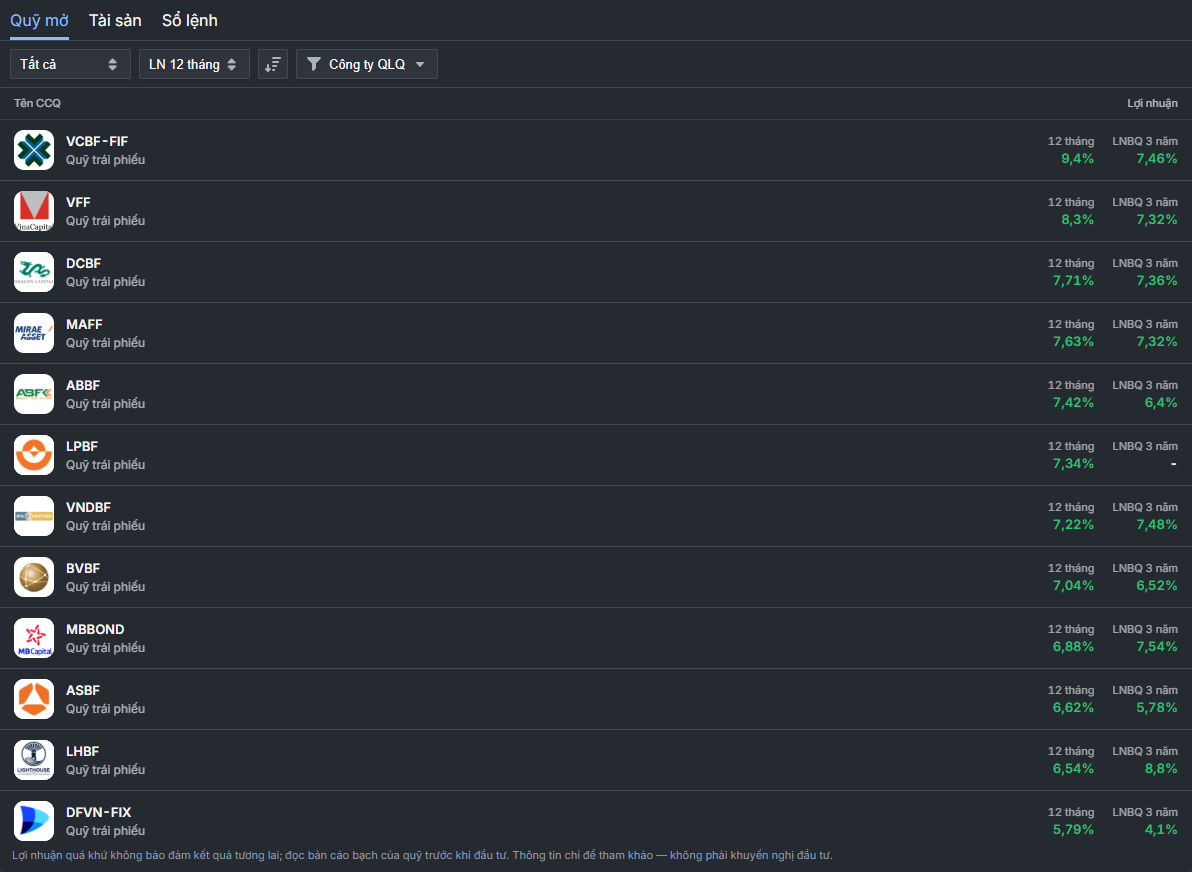
① Quỹ mở · Tài sản · Sổ lệnh — danh sách quỹ, tài sản quỹ của bạn, lệnh quỹ của bạn.
② Loại quỹ — Tất cả, Quỹ cổ phiếu, Quỹ trái phiếu, Quỹ cân bằng.
③ Kỳ lợi nhuận — LN 3 tháng, LN 6 tháng, LN 12 tháng (mặc định), LN 36 tháng: danh sách xếp theo lợi nhuận của kỳ này.
④ Chiều sắp — Giảm dần / Tăng dần.
⑤ Công ty QLQ — chọn một hoặc nhiều công ty quản lý quỹ để lọc (nút ghi số công ty đang chọn).
⑥ Lợi nhuận — lợi nhuận của kỳ đang chọn và LNBQ 3 năm (lợi nhuận bình quân năm trong 3 năm). Mỗi dòng có logo, tên ngắn và loại quỹ; bấm một dòng để mở chi tiết quỹ.
Khi không có quỹ nào khớp bộ lọc, trang ghi Không có quỹ phù hợp. Bộ lọc không được lưu: tải lại trang sẽ về mặc định.
Chi tiết quỹ
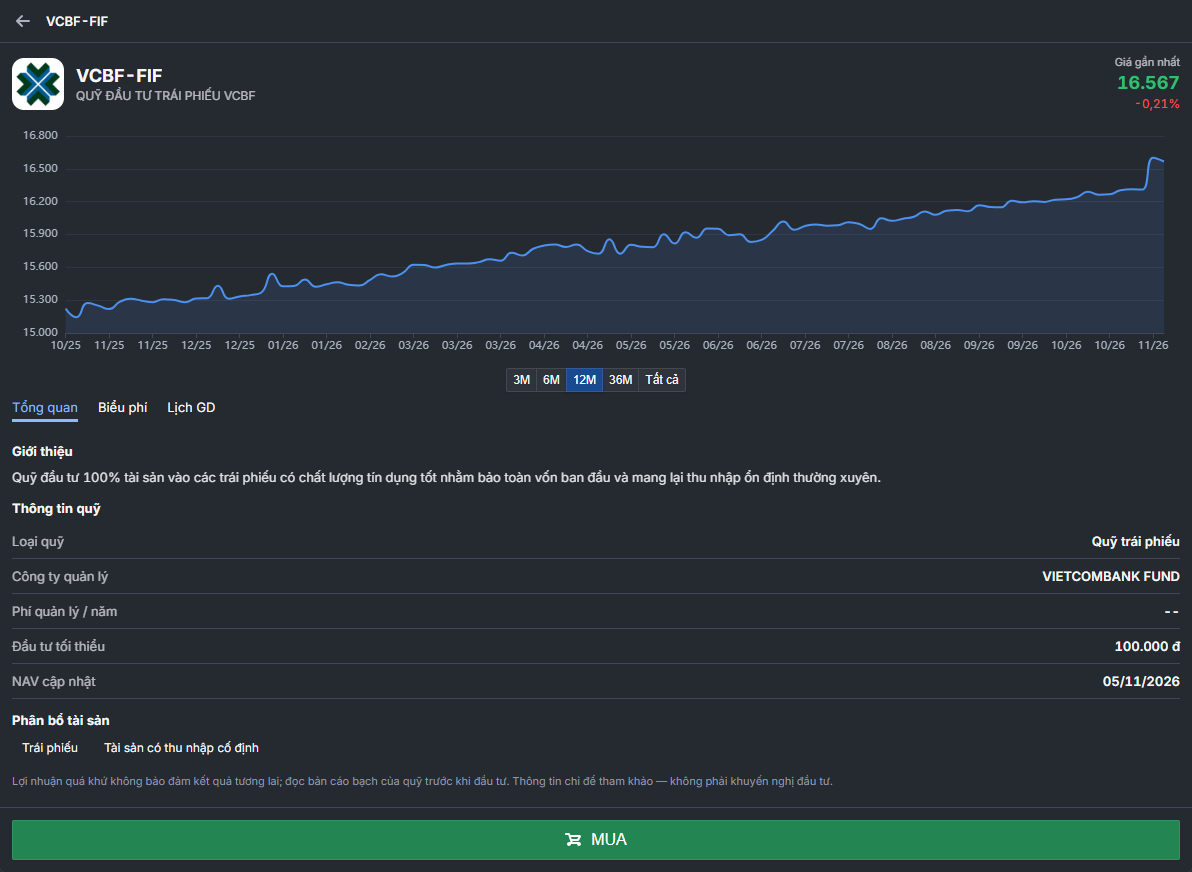
① Quay lại — về danh sách; bên cạnh là tên ngắn của quỹ.
② Giá gần nhất — NAV gần nhất của một chứng chỉ quỹ và % thay đổi so với NAV kỳ trước; bên trái là tên đầy đủ của quỹ.
③ Biểu đồ NAV — chọn kỳ 3M, 6M, 12M (mặc định), 36M, Tất cả; rê chuột lên đường để xem NAV từng ngày.
④ Tổng quan · Biểu phí · Lịch GD:
| Tab | Nội dung |
|---|---|
| Tổng quan | Giới thiệu quỹ; Thông tin quỹ: Loại quỹ, Công ty quản lý, Phí quản lý / năm, Đầu tư tối thiểu, NAV cập nhật; Phân bổ tài sản |
| Biểu phí | Biểu phí mua, Biểu phí bán, Biểu phí chuyển đổi theo số tiền / thời gian nắm giữ |
| Lịch GD | Ngày khớp lệnh, Phiên khớp lệnh tiếp theo, Đóng sổ lệnh & chuyển tiền (hạn đặt lệnh và chuyển tiền cho phiên kế tiếp), Nhận tiền bán (T+) |
⑤ Thông tin quỹ — các thông số chính của quỹ (tab Tổng quan).
⑥ MUA — mở hộp Đặt lệnh — <tên> để mua chứng chỉ quỹ này (cần tài khoản đầu tư quỹ mở, xem bên dưới).
Mua, bán, chuyển đổi
Hộp Đặt lệnh có các tab MUA · BÁN · CHUYỂN ĐỔI (tab chuyển đổi chỉ có khi quỹ cho phép chuyển sang quỹ khác cùng công ty). Phía trên hộp nhắc giờ đóng sổ lệnh của phiên kế tiếp. Lần đầu giao dịch với một công ty quản lý quỹ, phần ước tính có nút Ký hợp đồng để ký hợp đồng điện tử với công ty đó trước khi đặt lệnh.
| Lệnh | Bạn nhập | App ước tính | Xác nhận |
|---|---|---|---|
| MUA | Số tiền đầu tư (đ) | Số lượng ước tính, Phí mua | Bấm Mua; sau đó app hiện thông tin chuyển khoản (Số tài khoản, Tên tài khoản, Số tiền, Nội dung chuyển khoản). Lệnh chờ bạn chuyển tiền đúng nội dung trước giờ đóng sổ lệnh |
| BÁN | Số chứng chỉ quỹ (hoặc Bán hết) | Số tiền thu về ước tính, Phí bán | Bấm Bán, nhập mã OTP gửi qua SMS |
| CHUYỂN ĐỔI | Số chứng chỉ quỹ (hoặc Chuyển đổi hết) và quỹ đích | Số tiền thu về ước tính, Phí giao dịch, Thuế | Bấm Chuyển đổi, nhập mã OTP gửi qua SMS |
Lệnh mua / bán / chuyển đổi được gửi tới công ty quản lý quỹ và khớp theo NAV của phiên giao dịch kế tiếp, không khớp ngay như cổ phiếu. Kiểm tra kỹ số tiền, số chứng chỉ quỹ và giờ đóng sổ lệnh trước khi xác nhận.
Tài sản và Sổ lệnh
- Tài sản — Tổng giá trị và Tổng lãi / lỗ của các quỹ bạn đang nắm giữ; mỗi quỹ một khối với Chương trình, Giá trị hiện tại, Số lượng CCQ, Lời / Lỗ, Giá mua (VND), Giá gần nhất và nút Mua / Bán. Nút Danh sách hợp đồng mở các hợp đồng giao dịch đã ký. Chưa có quỹ nào: Chưa có tài sản quỹ kèm nút Khám phá quỹ.
- Sổ lệnh — hai tab con Đang xử lý (lệnh chưa khớp; huỷ được bằng nút Huỷ lệnh) và Lịch sử; mỗi lệnh có Ngày đặt lệnh và Trạng thái.
Tài khoản đầu tư quỹ mở
Xem danh sách và chi tiết quỹ không cần đăng nhập. Tab Tài sản, Sổ lệnh và việc đặt lệnh cần đi qua từng bước:
- Đăng nhập FireAnt — trang ghi Hãy đăng nhập để giao dịch và theo dõi danh mục quỹ mở.
- Xác thực tài khoản (eKYC) — bấm Xác thực ngay để xác thực danh tính (khoảng 1 phút); xong thì bấm Đã xác thực, tải lại.
- Tạo tài khoản đầu tư quỹ mở — bấm Tạo / liên kết tài khoản ① để mở mới (miễn phí mở tài khoản, không phí duy trì) hoặc liên kết tài khoản quỹ đã có.
Ảnh trên: tab Tài sản của một tài khoản đã xác thực danh tính nhưng chưa có tài khoản quỹ.
Gói hội viên
Quỹ mở không phụ thuộc gói hội viên: mọi gói (kể cả chưa đăng nhập) xem được danh sách và chi tiết quỹ; giao dịch chỉ cần tài khoản đầu tư quỹ mở như trên.
Quỹ mở (Open-ended funds) lets you browse and compare open-ended fund certificates (equity, bond and balanced funds) from fund management companies, view net asset value (NAV) history, fee schedules and trading calendars — and buy, sell and switch fund certificates right in FireAnt Terminal once you have an open-ended fund investment account.
Open Open-ended funds
- New tab › Tính năng (Features, Giao dịch group) › Quỹ mở, or type
quy mointo the command bar (Ctrl+K, macOS Cmd+K). - From Copilot: the buy-fund button in an answer opens that fund's details directly.
- Direct address:
/w/Funds.
The Open-ended funds feature has only one instance: opening it again from elsewhere takes you to the one already open. The page has three tabs: Quỹ mở (Open-ended funds), Tài sản (Assets), Sổ lệnh (Order book).
Fund list
① Quỹ mở · Tài sản · Sổ lệnh — the fund list, your fund assets, your fund orders.
② Fund type — Tất cả (All), Quỹ cổ phiếu (Equity funds), Quỹ trái phiếu (Bond funds), Quỹ cân bằng (Balanced funds).
③ Return period — LN 3 tháng (3-month return), LN 6 tháng (6-month return), LN 12 tháng (12-month return, default), LN 36 tháng (36-month return): the list is sorted by the return for this period.
④ Sort direction — Giảm dần (Descending) / Tăng dần (Ascending).
⑤ Công ty QLQ (Fund management company) — choose one or more fund management companies to filter by (the button shows the number selected).
⑥ Returns — the return for the selected period and LNBQ 3 năm (3-year average annual return). Each row has a logo, short name and fund type; click a row to open the fund's details.
When no fund matches the filters, the page reads Không có quỹ phù hợp (No matching funds). Filters are not saved: reloading the page resets them to the defaults.
Fund details
① Quay lại (Back) — returns to the list; next to it is the fund's short name.
② Giá gần nhất (Latest price) — the latest NAV per fund certificate and the % change versus the previous NAV; on the left is the fund's full name.
③ NAV chart — choose period 3M, 6M, 12M (default), 36M, Tất cả (All); hover over the line to see the NAV for each day.
④ Tổng quan (Overview) · Biểu phí (Fees) · Lịch GD (Trading calendar):
| Tab | Content |
|---|---|
| Tổng quan (Overview) | Fund Giới thiệu (Introduction); Thông tin quỹ (Fund information): Loại quỹ (Fund type), Công ty quản lý (Management company), Phí quản lý / năm (Management fee / year), Đầu tư tối thiểu (Minimum investment), NAV cập nhật (NAV updated); Phân bổ tài sản (Asset allocation) |
| Biểu phí (Fees) | Biểu phí mua (Subscription fees), Biểu phí bán (Redemption fees), Biểu phí chuyển đổi (Switching fees) by amount / holding period |
| Lịch GD (Trading calendar) | Ngày khớp lệnh (Matching days), Phiên khớp lệnh tiếp theo (Next matching session), Đóng sổ lệnh & chuyển tiền (Order book closing & money transfer — the deadline to place orders and transfer money for the next session), Nhận tiền bán (T+) (Receive redemption proceeds, T+) |
⑤ Thông tin quỹ (Fund information) — the fund's key specifications (Tổng quan tab).
⑥ MUA (BUY) — opens the Đặt lệnh — <tên> (Place order — <name>) dialog to buy this fund certificate (requires an open-ended fund investment account, see below).
Buy, sell, switch
The Đặt lệnh (Place order) dialog has the tabs MUA (BUY) · BÁN (SELL) · CHUYỂN ĐỔI (SWITCH) (the switch tab only appears when the fund allows switching to another fund of the same company). The top of the dialog reminds you of the order book closing time for the next session. The first time you trade with a fund management company, the estimate section has a Ký hợp đồng (Sign contract) button to sign an electronic contract with that company before placing an order.
| Order | You enter | The app estimates | Confirm |
|---|---|---|---|
| MUA (BUY) | Số tiền đầu tư (đ) (Investment amount, VND) | Số lượng ước tính (Estimated units), Phí mua (Subscription fee) | Click Mua (Buy); the app then shows the transfer details (Số tài khoản — Account number, Tên tài khoản — Account name, Số tiền — Amount, Nội dung chuyển khoản — Transfer description). The order waits for you to transfer the money with the exact description before the order book closes |
| BÁN (SELL) | Number of fund certificates (or Bán hết — Sell all) | Số tiền thu về ước tính (Estimated proceeds), Phí bán (Redemption fee) | Click Bán (Sell), enter the OTP code sent by SMS |
| CHUYỂN ĐỔI (SWITCH) | Số chứng chỉ quỹ (Number of fund certificates; or Chuyển đổi hết — Switch all) and the target fund | Số tiền thu về ước tính (Estimated proceeds), Phí giao dịch (Transaction fee), Thuế (Tax) | Click Chuyển đổi (Switch), enter the OTP code sent by SMS |
Buy / sell / switch orders are sent to the fund management company and matched at the NAV of the next trading session; they do not match immediately like stocks. Carefully check the amount, the number of fund certificates and the order book closing time before confirming.
Assets and Order book
- Tài sản (Assets) — Tổng giá trị (Total value) and Tổng lãi / lỗ (Total profit / loss) of the funds you hold; each fund has its own block with Chương trình (Program), Giá trị hiện tại (Current value), Số lượng CCQ (Fund certificate units), Lời / Lỗ (Profit / Loss), Giá mua (VND) (Purchase price, VND), Giá gần nhất (Latest price) and Mua (Buy) / Bán (Sell) buttons. The Danh sách hợp đồng (Contract list) button opens the trading contracts you have signed. With no funds yet: Chưa có tài sản quỹ (No fund assets yet) with a Khám phá quỹ (Explore funds) button.
- Sổ lệnh (Order book) — two sub-tabs, Đang xử lý (Processing; unmatched orders, which you can cancel with the Huỷ lệnh — Cancel order — button) and Lịch sử (History); each order has Ngày đặt lệnh (Order date) and Trạng thái (Status).
Open-ended fund investment account
You can view the fund list and fund details without signing in. The Tài sản (Assets) and Sổ lệnh (Order book) tabs and placing orders require going through each step:
- Sign in to FireAnt — the page reads Hãy đăng nhập để giao dịch và theo dõi danh mục quỹ mở. (Please sign in to trade and track your open-ended fund portfolio.)
- Verify your account (eKYC) — click Xác thực ngay (Verify now) to verify your identity (about 1 minute); when done, click Đã xác thực, tải lại (Verified, reload).
- Create an open-ended fund investment account — click Tạo / liên kết tài khoản (Create / link account) ① to open a new one (free to open, no maintenance fee) or link an existing fund account.
Image above: the Tài sản (Assets) tab of an account whose identity is verified but which has no fund account yet.
Membership plans
Open-ended funds do not depend on your membership plan: every plan (even without signing in) can view the fund list and fund details; trading only requires an open-ended fund investment account as described above.
Quỹ mở(개방형 펀드)에서는 자산운용사들의 개방형 펀드 증서(주식형, 채권형, 혼합형 펀드)를 둘러보고 비교하며, 순자산가치(NAV) 이력, 수수료표, 거래 일정을 확인할 수 있습니다 — 개방형 펀드 투자 계좌가 있으면 FireAnt Terminal 안에서 바로 펀드 증서를 매수, 매도, 전환할 수 있습니다.
개방형 펀드 열기
- 새 탭 › Tính năng(기능) (Giao dịch(거래) 그룹) › Quỹ mở(개방형 펀드), 또는 명령창(Ctrl+K, macOS Cmd+K)에
quy mo입력. - Copilot에서: 답변 안의 펀드 매수 버튼을 누르면 해당 펀드 상세가 바로 열립니다.
- 직접 주소:
/w/Funds.
개방형 펀드 기능은 하나만 열 수 있습니다: 다른 곳에서 다시 열면 이미 열려 있는 화면으로 이동합니다. 페이지에는 Quỹ mở(개방형 펀드), Tài sản(자산), Sổ lệnh(주문 내역) 세 탭이 있습니다.
펀드 목록
① Quỹ mở(개방형 펀드) · Tài sản(자산) · Sổ lệnh(주문 내역) — 펀드 목록, 내 펀드 자산, 내 펀드 주문.
② 펀드 유형 — Tất cả(전체), Quỹ cổ phiếu(주식형 펀드), Quỹ trái phiếu(채권형 펀드), Quỹ cân bằng(혼합형 펀드).
③ 수익률 기간 — LN 3 tháng(3개월 수익률), LN 6 tháng(6개월 수익률), LN 12 tháng(12개월 수익률, 기본값), LN 36 tháng(36개월 수익률): 목록은 이 기간의 수익률 순으로 정렬됩니다.
④ 정렬 방향 — Giảm dần(내림차순) / Tăng dần(오름차순).
⑤ Công ty QLQ(자산운용사) — 하나 또는 여러 자산운용사를 선택해 필터링합니다(버튼에 선택한 회사 수 표시).
⑥ 수익률 — 선택한 기간의 수익률과 LNBQ 3 năm(3년 연평균 수익률). 각 줄에는 로고, 약칭, 펀드 유형이 있으며, 줄을 누르면 펀드 상세가 열립니다.
필터에 맞는 펀드가 없으면 페이지에 Không có quỹ phù hợp(조건에 맞는 펀드가 없습니다)가 표시됩니다. 필터는 저장되지 않습니다: 페이지를 새로 고치면 기본값으로 돌아갑니다.
펀드 상세
① Quay lại(뒤로) — 목록으로 돌아갑니다. 옆에는 펀드 약칭이 있습니다.
② Giá gần nhất(최근 가격) — 펀드 증서 1좌의 최근 NAV와 직전 NAV 대비 등락률. 왼쪽에는 펀드 전체 이름이 있습니다.
③ NAV 차트 — 기간 3M, 6M, 12M(기본값), 36M, Tất cả(전체)를 선택합니다. 선 위에 마우스를 올리면 일별 NAV를 볼 수 있습니다.
④ Tổng quan(개요) · Biểu phí(수수료표) · Lịch GD(거래 일정):
| 탭 | 내용 |
|---|---|
| Tổng quan(개요) | 펀드 Giới thiệu(소개); Thông tin quỹ(펀드 정보): Loại quỹ(펀드 유형), Công ty quản lý(운용사), Phí quản lý / năm(연 운용 보수), Đầu tư tối thiểu(최소 투자금), NAV cập nhật(NAV 업데이트); Phân bổ tài sản(자산 배분) |
| Biểu phí(수수료표) | 금액 / 보유 기간별 Biểu phí mua(매수 수수료표), Biểu phí bán(매도 수수료표), Biểu phí chuyển đổi(전환 수수료표) |
| Lịch GD(거래 일정) | Ngày khớp lệnh(체결일), Phiên khớp lệnh tiếp theo(다음 체결 세션), Đóng sổ lệnh & chuyển tiền(주문 마감 & 송금, 다음 세션의 주문 및 송금 기한), Nhận tiền bán (T+)(매도 대금 수령(T+)) |
⑤ Thông tin quỹ(펀드 정보) — 펀드의 주요 사양(Tổng quan 탭).
⑥ MUA(매수) — 이 펀드 증서를 매수하는 Đặt lệnh — <tên>(주문 — <이름>) 대화상자를 엽니다(개방형 펀드 투자 계좌 필요, 아래 참고).
매수, 매도, 전환
Đặt lệnh(주문) 대화상자에는 MUA(매수) · BÁN(매도) · CHUYỂN ĐỔI(전환) 탭이 있습니다(전환 탭은 같은 운용사의 다른 펀드로 전환이 허용되는 펀드에만 있음). 대화상자 상단에는 다음 세션의 주문 마감 시각이 안내됩니다. 한 자산운용사와 처음 거래할 때는 주문 전에 해당 회사와 전자 계약을 체결하도록 예상 금액 부분에 Ký hợp đồng(계약 체결) 버튼이 표시됩니다.
| 주문 | 입력 항목 | 앱 예상치 | 확인 |
|---|---|---|---|
| MUA(매수) | Số tiền đầu tư (đ)(투자 금액(동)) | Số lượng ước tính(예상 수량), Phí mua(매수 수수료) | Mua(매수)를 누르면 앱이 송금 정보(Số tài khoản(계좌 번호), Tên tài khoản(예금주), Số tiền(금액), Nội dung chuyển khoản(송금 메모))를 표시합니다. 주문은 주문 마감 전에 정확한 메모로 송금할 때까지 대기합니다 |
| BÁN(매도) | 펀드 증서 수(또는 Bán hết(전량 매도)) | Số tiền thu về ước tính(예상 수령액), Phí bán(매도 수수료) | Bán(매도)을 누르고 SMS로 받은 OTP 코드를 입력합니다 |
| CHUYỂN ĐỔI(전환) | Số chứng chỉ quỹ(펀드 증서 수)(또는 Chuyển đổi hết(전량 전환))와 대상 펀드 | Số tiền thu về ước tính(예상 수령액), Phí giao dịch(거래 수수료), Thuế(세금) | Chuyển đổi(전환)를 누르고 SMS로 받은 OTP 코드를 입력합니다 |
매수 / 매도 / 전환 주문은 자산운용사로 전송되며, 주식처럼 즉시 체결되지 않고 다음 거래 세션의 NAV로 체결됩니다. 확인하기 전에 금액, 펀드 증서 수, 주문 마감 시각을 꼼꼼히 확인하세요.
자산과 주문 내역
- Tài sản(자산) — 보유 중인 펀드의 Tổng giá trị(총 가치)와 Tổng lãi / lỗ(총 손익); 펀드마다 Chương trình(프로그램), Giá trị hiện tại(현재 가치), Số lượng CCQ(펀드 증서 수), Lời / Lỗ(손익), Giá mua (VND)(매수가(VND)), Giá gần nhất(최근 가격)과 Mua(매수) / Bán(매도) 버튼이 있는 블록 하나. Danh sách hợp đồng(계약 목록) 버튼은 체결한 거래 계약을 엽니다. 보유 펀드가 없으면: Chưa có tài sản quỹ(펀드 자산이 없습니다)와 Khám phá quỹ(펀드 둘러보기) 버튼.
- Sổ lệnh(주문 내역) — 하위 탭 Đang xử lý(처리 중)(미체결 주문; Huỷ lệnh(주문 취소) 버튼으로 취소 가능)과 Lịch sử(내역); 각 주문에는 Ngày đặt lệnh(주문일)과 Trạng thái(상태)가 있습니다.
개방형 펀드 투자 계좌
펀드 목록과 상세는 로그인 없이 볼 수 있습니다. Tài sản(자산), Sổ lệnh(주문 내역) 탭과 주문은 다음 단계를 거쳐야 합니다:
- FireAnt에 로그인 — 페이지에 Hãy đăng nhập để giao dịch và theo dõi danh mục quỹ mở.(개방형 펀드를 거래하고 포트폴리오를 확인하려면 로그인하세요.)가 표시됩니다.
- 계정 인증(eKYC) — Xác thực ngay(지금 인증)를 눌러 신원을 인증합니다(약 1분). 끝나면 Đã xác thực, tải lại(인증 완료, 새로 고침)를 누릅니다.
- 개방형 펀드 투자 계좌 만들기 — Tạo / liên kết tài khoản(계좌 만들기 / 연결) ①을 눌러 새 계좌를 개설하거나(계좌 개설 무료, 유지 수수료 없음) 기존 펀드 계좌를 연결합니다.
위 이미지: 신원 인증은 했지만 아직 펀드 계좌가 없는 계정의 Tài sản(자산) 탭.
멤버십 플랜
개방형 펀드는 멤버십 플랜과 무관합니다: 모든 플랜(로그인하지 않은 경우 포함)에서 펀드 목록과 상세를 볼 수 있으며, 거래에는 위와 같은 개방형 펀드 투자 계좌만 있으면 됩니다.
Quỹ mở(开放式基金)帮助您浏览和比较各基金管理公司的开放式基金证书(股票型、债券型、平衡型基金),查看资产净值(NAV)历史、费率表、交易日历 —— 并在拥有开放式基金投资账户后,直接在 FireAnt Terminal 中买入、卖出、转换基金证书。
打开开放式基金
- 新标签页 › Tính năng(功能,Giao dịch(交易)组)› Quỹ mở,或在命令栏中输入
quy mo(Ctrl+K,macOS 为 Cmd+K)。 - 从 Copilot:回答中的买入基金按钮会直接打开该基金的详情。
- 直接地址:
/w/Funds。
开放式基金功能只有一个实例:从其他地方再次打开时会跳转到已打开的实例。页面有三个标签页:Quỹ mở(开放式基金)、Tài sản(资产)、Sổ lệnh(委托记录)。
基金列表
① Quỹ mở(开放式基金)· Tài sản(资产)· Sổ lệnh(委托记录)—— 基金列表、您的基金资产、您的基金委托。
② 基金类型 —— Tất cả(全部)、Quỹ cổ phiếu(股票型基金)、Quỹ trái phiếu(债券型基金)、Quỹ cân bằng(平衡型基金)。
③ 收益周期 —— LN 3 tháng(3 个月收益)、LN 6 tháng(6 个月收益)、LN 12 tháng(12 个月收益,默认)、LN 36 tháng(36 个月收益):列表按该周期的收益排序。
④ 排序方向 —— Giảm dần(降序)/ Tăng dần(升序)。
⑤ Công ty QLQ(基金管理公司)—— 选择一家或多家基金管理公司进行筛选(按钮显示所选公司数量)。
⑥ 收益 —— 所选周期的收益和 LNBQ 3 năm(3 年平均收益,即 3 年内的年均收益)。每行有 logo、简称和基金类型;点击一行即可打开基金详情。
没有符合筛选条件的基金时,页面显示 Không có quỹ phù hợp(没有符合条件的基金)。筛选条件不会保存:重新加载页面后会恢复默认。
基金详情
① Quay lại(返回)—— 返回列表;旁边是基金简称。
② Giá gần nhất(最新价格)—— 每份基金证书的最新 NAV 及相对上期 NAV 的涨跌幅;左侧是基金全称。
③ NAV 图表 —— 选择周期 3M、6M、12M(默认)、36M、Tất cả(全部);鼠标悬停在曲线上可查看每日 NAV。
④ Tổng quan(总览)· Biểu phí(费率表)· Lịch GD(交易日历):
| 标签页 | 内容 |
|---|---|
| Tổng quan(总览) | 基金 Giới thiệu(介绍);Thông tin quỹ(基金信息):Loại quỹ(基金类型)、Công ty quản lý(管理公司)、Phí quản lý / năm(年管理费)、Đầu tư tối thiểu(最低投资额)、NAV cập nhật(NAV 更新);Phân bổ tài sản(资产配置) |
| Biểu phí(费率表) | 按金额 / 持有时间划分的 Biểu phí mua(申购费率表)、Biểu phí bán(赎回费率表)、Biểu phí chuyển đổi(转换费率表) |
| Lịch GD(交易日历) | Ngày khớp lệnh(撮合日)、Phiên khớp lệnh tiếp theo(下一撮合时段)、Đóng sổ lệnh & chuyển tiền(截止下单与转账,即下一时段的下单和转账截止时间)、Nhận tiền bán (T+)(赎回款到账(T+)) |
⑤ Thông tin quỹ(基金信息)—— 基金的主要参数(Tổng quan 标签页)。
⑥ MUA(买入)—— 打开 Đặt lệnh — <tên>(下单 — <名称>)对话框以买入该基金证书(需要开放式基金投资账户,见下文)。
买入、卖出、转换
Đặt lệnh(下单)对话框有 MUA(买入)· BÁN(卖出)· CHUYỂN ĐỔI(转换)标签页(仅当基金允许转换为同一公司的其他基金时才有转换标签页)。对话框上方会提示下一时段的截止下单时间。首次与某家基金管理公司交易时,估算部分会有 Ký hợp đồng(签署合同)按钮,用于在下单前与该公司签署电子合同。
| 委托 | 您输入 | 应用估算 | 确认 |
|---|---|---|---|
| MUA(买入) | Số tiền đầu tư (đ)(投资金额(越南盾)) | Số lượng ước tính(预计份额)、Phí mua(申购费) | 点击 Mua(买入);随后应用显示转账信息(Số tài khoản(账号)、Tên tài khoản(户名)、Số tiền(金额)、Nội dung chuyển khoản(转账附言))。委托会等待您在截止下单时间前按正确附言转账 |
| BÁN(卖出) | 基金证书份数(或 Bán hết(全部卖出)) | Số tiền thu về ước tính(预计回款金额)、Phí bán(赎回费) | 点击 Bán(卖出),输入通过短信发送的 OTP 码 |
| CHUYỂN ĐỔI(转换) | Số chứng chỉ quỹ(基金证书份数)(或 Chuyển đổi hết(全部转换))和目标基金 | Số tiền thu về ước tính(预计回款金额)、Phí giao dịch(交易费)、Thuế(税) | 点击 Chuyển đổi(转换),输入通过短信发送的 OTP 码 |
买入 / 卖出 / 转换委托会发送给基金管理公司,并按下一交易时段的 NAV 撮合,而不像股票那样立即成交。确认前请仔细核对金额、基金证书份数和截止下单时间。
资产与委托记录
- Tài sản(资产)—— 您所持基金的 Tổng giá trị(总价值)和 Tổng lãi / lỗ(总盈亏);每只基金一个区块,包含 Chương trình(计划)、Giá trị hiện tại(当前价值)、Số lượng CCQ(基金证书数量)、Lời / Lỗ(盈亏)、Giá mua (VND)(买入价(越南盾))、Giá gần nhất(最新价格)以及 Mua(买入)/ Bán(卖出)按钮。Danh sách hợp đồng(合同列表)按钮会打开已签署的交易合同。尚未持有任何基金时:显示 Chưa có tài sản quỹ(暂无基金资产)及 Khám phá quỹ(探索基金)按钮。
- Sổ lệnh(委托记录)—— 两个子标签页 Đang xử lý(处理中,尚未撮合的委托;可通过 Huỷ lệnh(撤单)按钮撤销)和 Lịch sử(历史);每笔委托都有 Ngày đặt lệnh(下单日期)和 Trạng thái(状态)。
开放式基金投资账户
查看基金列表和详情无需登录。Tài sản(资产)、Sổ lệnh(委托记录)标签页以及下单需要依次完成以下步骤:
- 登录 FireAnt —— 页面显示 Hãy đăng nhập để giao dịch và theo dõi danh mục quỹ mở.(请登录以交易并跟踪开放式基金投资组合。)
- 验证账户(eKYC)—— 点击 Xác thực ngay(立即验证)验证身份(约 1 分钟);完成后点击 Đã xác thực, tải lại(已验证,重新加载)。
- 开立开放式基金投资账户 —— 点击 Tạo / liên kết tài khoản(开立 / 关联账户)① 新开账户(免开户费,无维护费)或关联已有的基金账户。
上图:已完成身份验证但尚无基金账户的账户的 Tài sản(资产)标签页。
会员套餐
开放式基金不受会员套餐限制:所有套餐(包括未登录状态)都可以查看基金列表和详情;交易只需如上所述的开放式基金投资账户。