Báo cáo phân tích
- 🇻🇳 Tiếng Việt
- 🇬🇧 English
- 🇰🇷 한국어
- 🇨🇳 中文
Báo cáo gom hàng chục nghìn báo cáo phân tích của các công ty chứng khoán và tổ chức tài chính: báo cáo doanh nghiệp, ngành, vĩ mô, thị trường, trái phiếu, hàng hóa, thế giới… Bạn lọc theo danh mục, nguồn, mã; xem nhanh tóm tắt, trang bìa và diễn biến giá từ ngày ra báo cáo; đọc toàn văn ngay trong app hoặc tải tệp PDF về máy; hỏi Copilot về nội dung báo cáo.
Mở Báo cáo
- Bảng Phân tích › mục Báo cáo trên thanh địa chỉ.
- Thẻ mới › Tính năng (nhóm Phân tích) › Báo cáo, hoặc gõ
bao caovào ô lệnh (Ctrl+K, macOS Cmd+K). - Workspace › Mẫu dựng sẵn › Vĩ mô & tin tức: dựng sẵn các thẻ Kinh tế vĩ mô, Báo cáo, Lịch sự kiện.
- Báo cáo về một mã: trang mã › Tin tức › Báo cáo phân tích, hoặc gõ
FPT RPTvào ô lệnh. Xem Tin tức và cộng đồng của mã. - Địa chỉ trực tiếp:
/w/Reports; một báo cáo:/reports/<mã báo cáo>.
Duyệt và xem nhanh
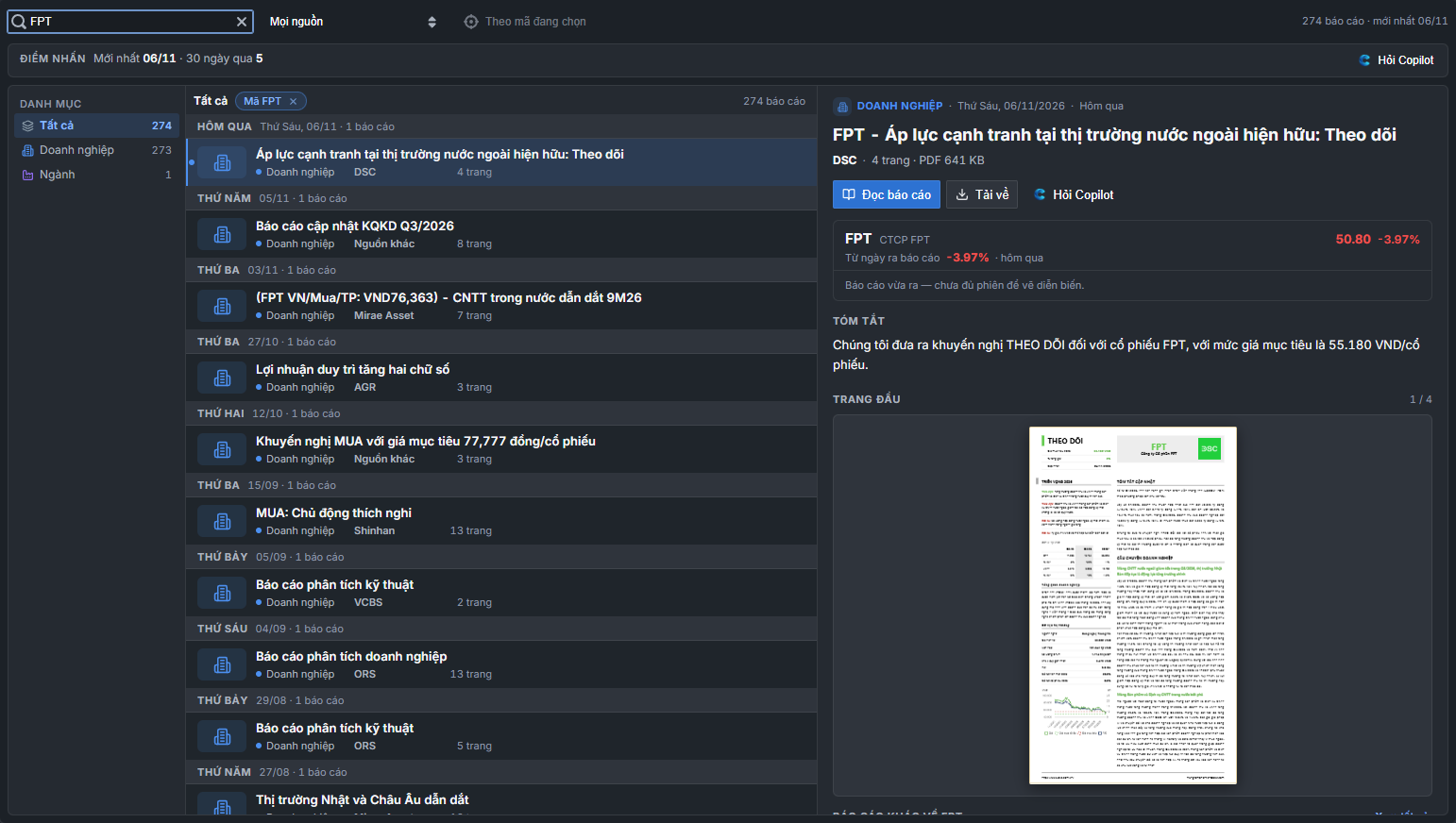
① Danh mục — Tất cả, Doanh nghiệp, Ngành, Vĩ mô, Thị trường, Trái phiếu, Hàng hóa, Thế giới, FireAnt, StockBiz & VFP, kèm số báo cáo. Khi đang lọc, danh mục không có kết quả được ẩn. Khung hẹp thì thanh này thành một ô chọn.
② Tìm — gõ từ khóa (thép), mã (HPG) hoặc cả hai (HPG thép); danh sách lọc ngay khi bạn dừng gõ (Enter để lọc ngay, Esc để xoá). Mã thành chip Mã HPG ở đầu danh sách, từ khóa thành chip riêng; bấm × trên chip để bỏ. Nhiều từ: chỉ giữ báo cáo chứa đủ các từ.
③ Nguồn báo cáo — Mọi nguồn, nhóm Ra nhiều báo cáo gần đây (kèm số báo cáo) và danh sách mọi nguồn theo vần A–Z.
④ Theo mã đang chọn — chỉ hiện báo cáo về mã của thẻ (nút ghi Theo FPT khi mã của thẻ là một cổ phiếu); đổi mã thì danh sách đổi theo. Nút mờ khi mã của thẻ không phải cổ phiếu (ví dụ VNINDEX). Góc phải thanh công cụ ghi số báo cáo đang lọc và ngày của báo cáo mới nhất.
⑤ Điểm nhấn và Hỏi Copilot — số báo cáo mới hôm nay và 7 ngày qua, mã được phân tích nhiều, nguồn ra nhiều báo cáo tích cực. Bấm tên mã / nguồn trong câu để lọc theo mã / nguồn đó. Hỏi Copilot gửi danh sách báo cáo đang xem (tiêu đề, nguồn, tóm tắt) để Copilot tổng hợp.
⑥ Danh sách báo cáo — mới nhất trước, nhóm theo ngày (Hôm nay, Hôm qua, rồi thứ và ngày). Mỗi dòng: ô mã kèm % hôm nay (báo cáo doanh nghiệp) hoặc biểu tượng danh mục, tiêu đề, danh mục, nguồn, số trang, nhãn EN nếu là tiếng Anh. Chấm xanh đầu dòng là báo cáo mới chưa xem; báo cáo đã đọc bị làm mờ. Rê chuột lên dòng để hiện nút Đọc báo cáo và Tải tệp về máy. Kéo xuống để tải thêm.
⑦ Khung xem trước — danh mục, ngày ra, tiêu đề, nguồn, số trang, dung lượng PDF (và ngôn ngữ). Nút Đọc báo cáo, Tải về và Hỏi Copilot (Copilot đọc toàn văn báo cáo rồi trả lời câu hỏi của bạn).
⑧ Từ ngày ra báo cáo — với báo cáo về một mã: giá hiện tại, % thay đổi kể từ ngày ra báo cáo và biểu đồ diễn biến (báo cáo vừa ra thì ghi Báo cáo vừa ra — chưa đủ phiên để vẽ diễn biến.). Bên dưới là Tóm tắt, Trang đầu (bấm ảnh bìa để mở trình đọc) và Báo cáo khác về FPT kèm Xem tất cả.
| Thao tác | Kết quả |
|---|---|
| Bấm một dòng | Xem trước ở khung bên phải (khung hẹp: mở trang chi tiết báo cáo) |
| Bấm đúp một dòng, hoặc Enter | Mở trình đọc toàn văn |
| Up Down | Chuyển báo cáo |
| Bấm ô mã của dòng | Mở Hộp thoại thông tin mã |
| Kéo vách giữa danh sách và khung xem trước | Đổi độ rộng hai bên |
Danh mục, nguồn, chế độ theo mã và vị trí vách chia được nhớ cho lần mở sau.
Đọc toàn văn
Bấm Đọc báo cáo (hoặc bấm đúp dòng): báo cáo mở trong Hộp thoại xem nhanh phủ lên khung, có nút Cạnh bên để giữ lại thành trang ở khung bên cạnh.
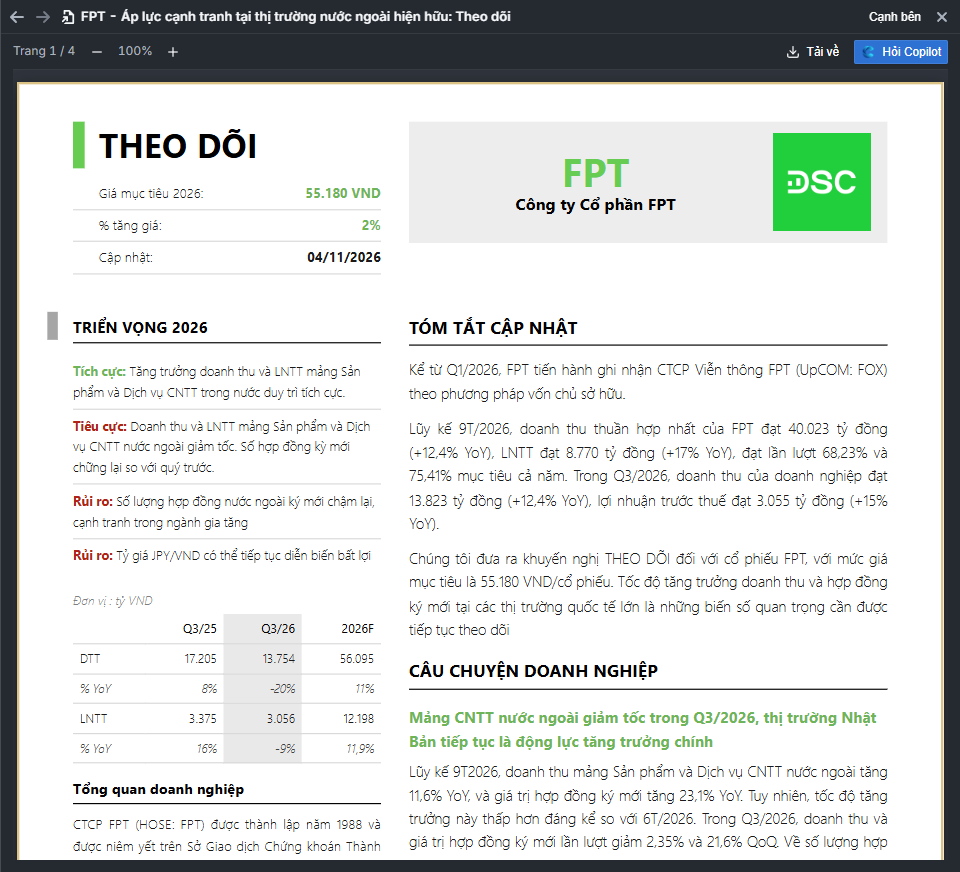
① Trang x / N — trang đang xem trên tổng số trang; cuộn để lật trang.
② Thu nhỏ / Phóng to và tỷ lệ hiện tại; khi đã phóng to / thu nhỏ có thêm nút Vừa khung.
③ Tải về — tải tệp PDF về máy.
④ Hỏi Copilot — hỏi Copilot về nội dung báo cáo.
Nếu trình duyệt không hiển thị được tệp, trình đọc ghi Không mở được báo cáo và gợi ý tải về để đọc.
- Gõ
HPG thépđể tìm báo cáo về HPG có nhắc tới thép. - Trong ô lệnh,
FPT RPTmở ngay danh sách báo cáo về FPT ở trang mã. - Không có bộ lọc theo khoảng ngày: danh sách luôn mới nhất trước, cuộn xuống để xem báo cáo cũ hơn.
Gói hội viên
| Phần | Miễn phí | Thiết yếu trở lên |
|---|---|---|
| Danh sách, lọc, tìm, xem trước, tóm tắt, trang bìa | Có (cả khi chưa đăng nhập) | Có |
| Đọc toàn văn | Cần đăng nhập; 5 báo cáo mỗi tháng | Không giới hạn |
| Tải tệp về máy | — | Thiết yếu |
| Hỏi Copilot | — | Thiết yếu |
Lượt đọc của gói Miễn phí được đếm trên máy theo tài khoản; mở lại một báo cáo đã đọc trong tháng không tính thêm lượt. Khi đã đọc đủ 5 báo cáo, trình đọc hiện lời mời nâng cấp (Đọc không giới hạn). Xem Tài khoản và gói hội viên.
Báo cáo (Reports) brings together tens of thousands of analyst reports from securities companies and financial institutions: company, sector, macro, market, bond, commodity and world reports… You can filter by category, source and ticker; preview the summary, cover page and price movement since the report date; read the full text right in the app or download the PDF; and ask Copilot about the report's content.
Open Reports
- The Phân tích (Analysis) board › the Báo cáo (Reports) item on the address bar.
- New tab › Tính năng (Features, Phân tích group) › Báo cáo, or type
bao caointo the command bar (Ctrl+K, macOS Cmd+K). - Workspace › Mẫu dựng sẵn › Vĩ mô & tin tức (Workspace › Prebuilt templates › Macro & news): sets up Macroeconomics, Reports and Event calendar tabs.
- Reports on one ticker: ticker page › Tin tức (News) › Báo cáo phân tích (Analyst reports), or type
FPT RPTinto the command bar. See Ticker news and community. - Direct address:
/w/Reports; a single report:/reports/<report ID>.
Browse and preview
① Categories — Tất cả (All), Doanh nghiệp (Company), Ngành (Sector), Vĩ mô (Macro), Thị trường (Market), Trái phiếu (Bonds), Hàng hóa (Commodities), Thế giới (World), FireAnt, StockBiz & VFP, with the number of reports. While a filter is on, categories with no results are hidden. In a narrow pane this bar becomes a drop-down.
② Search — type a keyword (thép — steel), a ticker (HPG) or both (HPG thép); the list filters as soon as you stop typing (Enter to filter immediately, Esc to clear). A ticker becomes a Mã HPG (Ticker HPG) chip at the top of the list, and a keyword becomes its own chip; click × on a chip to remove it. With several words, only reports containing all of them are kept.
③ Report source — Mọi nguồn (All sources), the Ra nhiều báo cáo gần đây (Most active recently) group (with the number of reports) and a list of all sources in A–Z order.
④ Theo mã đang chọn (Follow selected ticker) — shows only reports about the tab's ticker (the button reads Theo FPT when the tab's ticker is a stock); change the ticker and the list follows. The button is dimmed when the tab's ticker is not a stock (for example VNINDEX). The right corner of the toolbar shows the number of filtered reports and the date of the latest report.
⑤ Điểm nhấn (Highlights) and Hỏi Copilot (Ask Copilot) — the number of new reports today and over the last 7 days, the most-analyzed tickers and the sources publishing the most positive reports. Click a ticker / source name in the sentence to filter by it. Hỏi Copilot sends the list of reports you are viewing (titles, sources, summaries) for Copilot to synthesize.
⑥ Report list — newest first, grouped by date (Hôm nay — Today, Hôm qua — Yesterday, then weekday and date). Each row: a ticker box with today's % change (company reports) or a category icon, the title, category, source, number of pages, and an EN badge if the report is in English. A blue dot at the start of a row marks a new, unread report; reports you have read are dimmed. Hover over a row to show the Đọc báo cáo (Read report) and Tải tệp về máy (Download file) buttons. Scroll down to load more.
⑦ Preview pane — category, publication date, title, source, number of pages, PDF size (and language). Buttons Đọc báo cáo (Read report), Tải về (Download) and Hỏi Copilot (Copilot reads the full report and then answers your question).
⑧ Từ ngày ra báo cáo (Since the report date) — for reports about one ticker: the current price, the % change since the report date and a price chart (for a just-published report it reads Báo cáo vừa ra — chưa đủ phiên để vẽ diễn biến. — Report just published — not enough sessions to chart the movement). Below are Tóm tắt (Summary), Trang đầu (First page; click the cover image to open the reader) and Báo cáo khác về FPT (Other reports on FPT) with Xem tất cả (See all).
| Action | Result |
|---|---|
| Click a row | Preview in the right pane (narrow pane: opens the report details page) |
| Double-click a row, or Enter | Open the full-text reader |
| Up Down | Move between reports |
| Click the row's ticker box | Open the ticker info dialog |
| Drag the divider between the list and the preview pane | Change the width of both sides |
Category, source, ticker-follow mode and divider position are remembered for next time.
Read the full text
Click Đọc báo cáo (Read report) (or double-click the row): the report opens in the quick-view dialog over the pane, with a Cạnh bên (Side by side) button to keep it as a page in the adjacent pane.
① Trang x / N (Page x / N) — the current page out of the total; scroll to turn pages.
② Thu nhỏ (Zoom out) / Phóng to (Zoom in) and the current zoom level; after zooming there is also a Vừa khung (Fit to pane) button.
③ Tải về (Download) — downloads the PDF file.
④ Hỏi Copilot (Ask Copilot) — ask Copilot about the report's content.
If the browser cannot display the file, the reader shows Không mở được báo cáo (Could not open the report) and suggests downloading it to read.
- Type
HPG thépto find reports on HPG that mention steel. - In the command bar,
FPT RPTopens the list of reports on FPT on the ticker page right away. - There is no date-range filter: the list is always newest first; scroll down to see older reports.
Membership plans
| Part | Free | Essential and above |
|---|---|---|
| List, filter, search, preview, summary, cover page | Yes (even without signing in) | Yes |
| Read full text | Sign-in required; 5 reports per month | Unlimited |
| Download files | — | Essential |
| Ask Copilot | — | Essential |
Reads on the Free plan are counted on your device per account; reopening a report you already read this month does not count again. Once you have read 5 reports, the reader shows an upgrade invitation (Đọc không giới hạn — Unlimited reading). See Account and membership plans.
Báo cáo(보고서)는 증권사와 금융기관이 발행한 수만 건의 분석 보고서를 모아 둔 곳입니다: 기업, 업종, 거시경제, 시장, 채권, 상품, 세계 시장 보고서… 카테고리, 출처, 종목으로 필터링하고, 요약·표지와 보고서 발행일 이후의 가격 흐름을 빠르게 확인하며, 앱 안에서 전문을 읽거나 PDF 파일을 내려받고, 보고서 내용에 대해 Copilot에 질문할 수 있습니다.
보고서 열기
- Phân tích(분석) 보드 › 주소 표시줄의 Báo cáo(보고서) 항목.
- 새 탭 › Tính năng(기능) (Phân tích(분석) 그룹) › Báo cáo, 또는 명령창(Ctrl+K, macOS Cmd+K)에
bao cao입력. - Workspace › Mẫu dựng sẵn › Vĩ mô & tin tức(워크스페이스 › 기본 템플릿 › 거시경제 & 뉴스): 거시경제, 보고서, 이벤트 캘린더 탭이 미리 구성됩니다.
- 특정 종목에 관한 보고서: 종목 페이지 › Tin tức(뉴스) › Báo cáo phân tích(분석 보고서), 또는 명령창에
FPT RPT입력. 종목 뉴스와 커뮤니티를 참고하세요. - 직접 주소:
/w/Reports; 개별 보고서:/reports/<mã báo cáo>.
둘러보기와 미리 보기
① 카테고리 — Tất cả(전체), Doanh nghiệp(기업), Ngành(업종), Vĩ mô(거시경제), Thị trường(시장), Trái phiếu(채권), Hàng hóa(상품), Thế giới(세계), FireAnt, StockBiz & VFP와 각 보고서 수. 필터링 중에는 결과가 없는 카테고리가 숨겨집니다. 패널 영역(창)이 좁으면 이 막대가 선택 상자로 바뀝니다.
② 검색 — 키워드(thép), 종목(HPG) 또는 둘 다(HPG thép)를 입력하면 입력을 멈추는 즉시 목록이 필터링됩니다(Enter로 즉시 필터, Esc로 지우기). 종목은 목록 맨 위에 Mã HPG(종목 HPG) 칩으로, 키워드는 별도 칩으로 표시되며, 칩의 **×**를 눌러 제거합니다. 여러 단어를 입력하면 모든 단어를 포함한 보고서만 남습니다.
③ 보고서 출처 — Mọi nguồn(모든 출처), Ra nhiều báo cáo gần đây(최근 보고서를 많이 낸 곳) 그룹(보고서 수 포함)과 A–Z 순의 전체 출처 목록.
④ 선택한 종목 기준 — 탭의 종목에 관한 보고서만 표시합니다(탭의 종목이 주식이면 버튼에 Theo FPT(FPT 기준)라고 표시). 종목을 바꾸면 목록도 바뀝니다. 탭의 종목이 주식이 아니면(예: VNINDEX) 버튼이 흐리게 표시됩니다. 도구 막대 오른쪽에는 필터링된 보고서 수와 최신 보고서 날짜가 표시됩니다.
⑤ Điểm nhấn(하이라이트)과 Hỏi Copilot(Copilot에 질문) — 오늘과 지난 7일간의 새 보고서 수, 많이 분석된 종목, 긍정적 보고서를 많이 낸 출처. 문장 속 종목/출처 이름을 누르면 해당 종목/출처로 필터링됩니다. Hỏi Copilot은 보고 있는 보고서 목록(제목, 출처, 요약)을 보내 Copilot이 종합하게 합니다.
⑥ 보고서 목록 — 최신순이며 날짜별로 묶입니다(Hôm nay(오늘), Hôm qua(어제), 그다음 요일과 날짜). 각 줄: 종목 칸과 오늘 등락률(기업 보고서) 또는 카테고리 아이콘, 제목, 카테고리, 출처, 페이지 수, 영어 보고서면 EN 라벨. 줄 앞의 파란 점은 아직 보지 않은 새 보고서이며, 읽은 보고서는 흐리게 표시됩니다. 줄 위에 마우스를 올리면 Đọc báo cáo(보고서 읽기)와 Tải tệp về máy(파일 다운로드) 버튼이 나타납니다. 아래로 스크롤하면 더 불러옵니다.
⑦ 미리 보기 패널 영역 — 카테고리, 발행일, 제목, 출처, 페이지 수, PDF 용량(및 언어). Đọc báo cáo(보고서 읽기), Tải về(다운로드), Hỏi Copilot 버튼(Copilot이 보고서 전문을 읽고 질문에 답합니다).
⑧ Từ ngày ra báo cáo(보고서 발행일 이후) — 특정 종목에 관한 보고서의 경우: 현재가, 발행일 이후 등락률과 흐름 차트(막 나온 보고서는 Báo cáo vừa ra — chưa đủ phiên để vẽ diễn biến.(보고서가 막 발행되어 흐름을 그릴 만큼 거래 세션이 충분하지 않습니다.)로 표시). 아래에는 Tóm tắt(요약), Trang đầu(첫 페이지, 표지 이미지를 누르면 리더가 열림), Báo cáo khác về FPT(FPT 관련 다른 보고서)와 Xem tất cả(전체 보기)가 있습니다.
| 조작 | 결과 |
|---|---|
| 줄 클릭 | 오른쪽 패널 영역에서 미리 보기(좁은 창: 보고서 상세 페이지 열기) |
| 줄 더블클릭 또는 Enter | 전문 리더 열기 |
| Up Down | 보고서 이동 |
| 줄의 종목 칸 클릭 | 종목 정보 대화상자 열기 |
| 목록과 미리 보기 사이 구분선 드래그 | 양쪽 너비 변경 |
카테고리, 출처, 종목 기준 모드, 구분선 위치는 다음에 열 때를 위해 기억됩니다.
전문 읽기
Đọc báo cáo(보고서 읽기)를 누르거나(또는 줄을 더블클릭) 하면 보고서가 패널 영역 위에 겹쳐 빠른 보기 대화상자로 열리며, Cạnh bên(옆에 열기) 버튼을 눌러 옆 패널 영역의 페이지로 유지할 수 있습니다.
① Trang x / N(페이지 x / N) — 전체 페이지 중 보고 있는 페이지. 스크롤하여 페이지를 넘깁니다.
② Thu nhỏ(축소) / Phóng to(확대)와 현재 배율. 확대/축소한 뒤에는 Vừa khung(창에 맞춤) 버튼이 추가됩니다.
③ Tải về(다운로드) — PDF 파일을 내려받습니다.
④ Hỏi Copilot(Copilot에 질문) — 보고서 내용에 대해 Copilot에 질문합니다.
브라우저가 파일을 표시하지 못하면 리더에 Không mở được báo cáo(보고서를 열 수 없습니다)가 표시되고 내려받아 읽도록 안내합니다.
HPG thép을 입력하면 철강(thép)을 언급한 HPG 관련 보고서를 찾습니다.- 명령창에서
FPT RPT를 입력하면 종목 페이지에서 FPT 관련 보고서 목록이 바로 열립니다. - 날짜 범위 필터는 없습니다: 목록은 항상 최신순이며, 아래로 스크롤하면 이전 보고서를 볼 수 있습니다.
멤버십 플랜
| 기능 | 무료 | Essential 이상 |
|---|---|---|
| 목록, 필터, 검색, 미리 보기, 요약, 표지 | 가능(로그인하지 않아도 가능) | 가능 |
| 전문 읽기 | 로그인 필요; 월 5건 | 무제한 |
| 파일 다운로드 | — | Essential |
| Copilot에 질문 | — | Essential |
무료 플랜의 열람 횟수는 계정별로 기기에서 집계되며, 같은 달에 이미 읽은 보고서를 다시 열면 횟수가 추가되지 않습니다. 5건을 모두 읽으면 리더에 업그레이드 안내(Đọc không giới hạn(무제한 읽기))가 표시됩니다. 계정과 멤버십 플랜을 참고하세요.
Báo cáo(报告)汇集了证券公司和金融机构的数万份分析报告:企业报告、行业报告、宏观报告、市场报告、债券报告、大宗商品报告、全球报告……您可以按类别、来源、股票代码筛选;快速查看摘要、封面以及自报告发布日以来的价格走势;直接在应用中阅读全文或将 PDF 文件下载到电脑;还可以就报告内容询问 Copilot。
打开报告
- Phân tích(分析)看板 › 地址栏上的 Báo cáo(报告)项。
- 新标签页 › Tính năng(功能,Phân tích 组)› Báo cáo,或在命令栏中输入
bao cao(Ctrl+K,macOS 为 Cmd+K)。 - Workspace › Mẫu dựng sẵn › Vĩ mô & tin tức(工作区 › 预设模板 › 宏观与新闻):预先建好宏观经济、报告、事件日历等标签页。
- 某个股票的报告:个股页面 › Tin tức(新闻)› Báo cáo phân tích(分析报告),或在命令栏中输入
FPT RPT。参见个股的新闻与社区。 - 直接地址:
/w/Reports;单份报告:/reports/<mã báo cáo>。
浏览与快速预览
① 类别 —— Tất cả(全部)、Doanh nghiệp(企业)、Ngành(行业)、Vĩ mô(宏观)、Thị trường(市场)、Trái phiếu(债券)、Hàng hóa(大宗商品)、Thế giới(全球)、FireAnt、StockBiz & VFP,并附报告数量。筛选时,没有结果的类别会被隐藏。窗格较窄时,此栏会变成一个下拉选择框。
② 搜索 —— 输入关键词(thép)、股票代码(HPG)或两者兼有(HPG thép);停止输入后列表立即筛选(按 Enter 立即筛选,按 Esc 清除)。股票代码会变成列表顶部的 Mã HPG(股票代码 HPG)标签,关键词会变成单独的标签;点击标签上的 × 即可移除。多个词:只保留同时包含所有词的报告。
③ 报告来源 —— Mọi nguồn(所有来源)、Ra nhiều báo cáo gần đây(近期发布报告较多)组(附报告数量),以及按 A–Z 排序的全部来源列表。
④ 按当前股票 —— 只显示与该标签页股票相关的报告(当标签页的股票是一只股票时,按钮显示为 Theo FPT(按 FPT));更换股票代码后列表随之变化。当标签页的代码不是股票时(例如 VNINDEX),按钮变灰。工具栏右侧显示当前筛选出的报告数量和最新报告的日期。
⑤ Điểm nhấn(要点)和 Hỏi Copilot(询问 Copilot)—— 今天和过去 7 天的新报告数量、被分析最多的股票、发布积极报告最多的来源。点击句中的股票代码 / 来源名称即可按该股票 / 来源筛选。Hỏi Copilot 会将您正在查看的报告列表(标题、来源、摘要)发送给 Copilot 进行汇总。
⑥ 报告列表 —— 最新的排在前面,按日期分组(Hôm nay(今天)、Hôm qua(昨天),然后是星期和日期)。每行:股票代码框及今日涨跌幅(企业报告)或类别图标、标题、类别、来源、页数,如为英文则带 EN 标签。行首的蓝点表示尚未查看的新报告;已读报告会变淡。将鼠标悬停在行上会显示 Đọc báo cáo(阅读报告)和 Tải tệp về máy(下载文件到电脑)按钮。向下滚动可加载更多。
⑦ 预览窗格 —— 类别、发布日期、标题、来源、页数、PDF 大小(以及语言)。按钮 Đọc báo cáo(阅读报告)、Tải về(下载)和 Hỏi Copilot(Copilot 会阅读报告全文后回答您的问题)。
⑧ Từ ngày ra báo cáo(自报告发布日起)—— 对于关于单个股票的报告:当前价格、自报告发布日以来的涨跌幅以及走势图(报告刚发布时显示 Báo cáo vừa ra — chưa đủ phiên để vẽ diễn biến.(报告刚发布——交易时段不足,无法绘制走势。))。下方是 Tóm tắt(摘要)、Trang đầu(首页,点击封面图打开阅读器)以及 Báo cáo khác về FPT(关于 FPT 的其他报告)和 Xem tất cả(查看全部)。
| 操作 | 结果 |
|---|---|
| 点击一行 | 在右侧窗格中预览(窗格较窄时:打开报告详情页) |
| 双击一行,或按 Enter | 打开全文阅读器 |
| Up Down | 切换报告 |
| 点击行中的股票代码框 | 打开股票信息对话框 |
| 拖动列表与预览窗格之间的分隔条 | 调整两侧宽度 |
类别、来源、按股票模式以及分隔条位置会被记住,下次打开时沿用。
阅读全文
点击 Đọc báo cáo(阅读报告)(或双击该行):报告会在覆盖窗格的快速预览对话框中打开,其中有 Cạnh bên(并排)按钮,可将其保留为相邻窗格中的页面。
① Trang x / N(第 x 页 / 共 N 页)—— 当前页和总页数;滚动即可翻页。
② Thu nhỏ(缩小)/ Phóng to(放大)及当前比例;放大 / 缩小后会多出 Vừa khung(适应窗格)按钮。
③ Tải về(下载)—— 将 PDF 文件下载到电脑。
④ Hỏi Copilot(询问 Copilot)—— 就报告内容询问 Copilot。
如果浏览器无法显示该文件,阅读器会显示 Không mở được báo cáo(无法打开报告),并建议下载后阅读。
- 输入
HPG thép可查找提到钢铁(thép)的 HPG 相关报告。 - 在命令栏中,
FPT RPT会直接在个股页面打开 FPT 的报告列表。 - 没有按日期范围筛选的功能:列表始终最新的在前,向下滚动可查看更早的报告。
会员套餐
| 部分 | 免费 | Essential 及以上 |
|---|---|---|
| 列表、筛选、搜索、预览、摘要、封面 | 有(未登录也可用) | 有 |
| 阅读全文 | 需登录;每月 5 份报告 | 不限 |
| 下载文件到电脑 | — | Essential |
| 询问 Copilot | — | Essential |
免费套餐的阅读次数按账户在本机计算;当月重新打开已读过的报告不会额外计次。读满 5 份报告后,阅读器会显示升级邀请(Đọc không giới hạn(无限阅读))。参见账户与会员套餐。