Giao diện Studio
- 🇻🇳 Tiếng Việt
- 🇬🇧 English
- 🇰🇷 한국어
- 🇨🇳 中文
Quant AI Studio gồm khung làm việc ở giữa (thư viện mẫu, hoặc mục đang mở và kết quả của nó), thanh bên bên trái (các mục của bạn, mẫu) và khung Copilot bên phải, nơi trợ lý Quant nhận yêu cầu bằng tiếng Việt. Trang này đi qua từng vùng; cách chạy mẫu, đọc kết quả và làm việc với trợ lý nằm ở các trang sau.
Mỗi chiến lược, bộ lọc hay phân tích bạn tạo — từ mẫu, do trợ lý viết, nhân bản hay nhập từ tệp — là một mục, nằm trong tab Của tôi của thanh bên (xem Khái niệm).
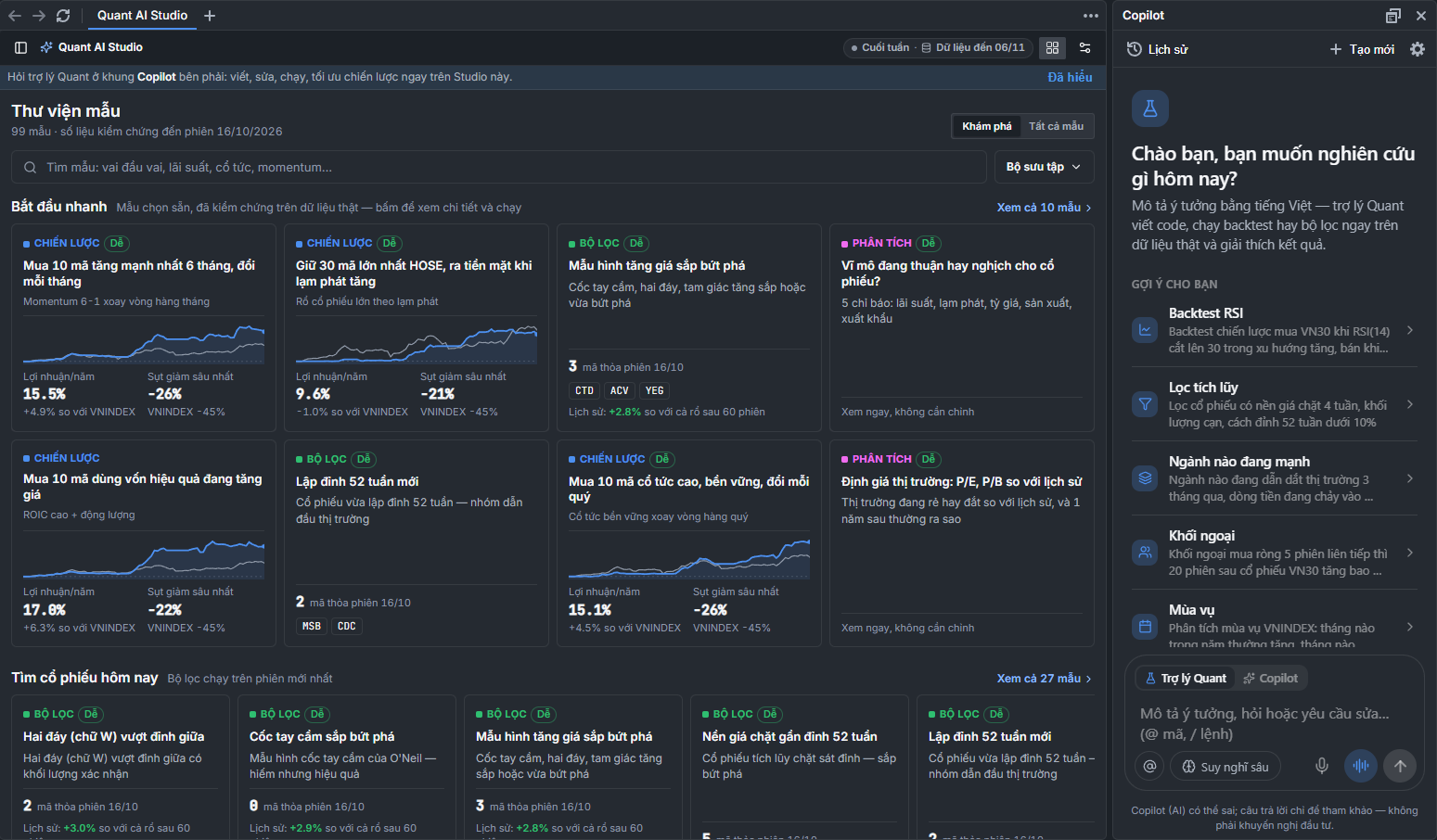
① Đầu Studio — nút Thanh bên, trạng thái phiên và dữ liệu, Thư viện mẫu, Cài đặt. Xem bên dưới.
② Lời nhắc trợ lý Quant — Hỏi trợ lý Quant ở khung Copilot bên phải: viết, sửa, chạy, tối ưu chiến lược ngay trên Studio này. Hiện tới khi bạn bấm Đã hiểu.
③ Khung làm việc — khi chưa mở mục nào là Thư viện mẫu (xem Thư viện mẫu); khi đã mở là đầu mục, thanh tham số và các tab kết quả (xem bên dưới).
④ Khung Copilot — tự mở khi bạn vào Studio. Ở gói Chuyên nghiệp trở lên, khung thành Trợ lý Quant: màn chào riêng, câu gợi ý, lệnh /, nhắc @. Xem Trợ lý Quant trong Copilot.
Lúc bạn chưa có mục nào, thanh bên đóng sẵn để thư viện mẫu rộng hết khung; bấm nút Thanh bên (số 1) để mở. Xem Thanh bên.
Đầu Studio

① Thanh bên (biểu tượng ô bên trái) — ẩn / hiện thanh bên (khi khung hẹp: mở / đóng ngăn nổi, xem bố cục); rê chuột thấy Mục của tôi, mẫu hoặc Ẩn thanh bên.
② Quant AI Studio — tên tính năng.
Nửa phải của đầu Studio:

① Phiên giao dịch — chấm xanh trong giờ khớp lệnh (ATO, phiên sáng, phiên chiều, ATC), chấm xám lúc khác.
② Dữ liệu — dữ liệu Studio đang có. Rê chuột để xem chi tiết; bấm để mở Cài đặt ở phần Dữ liệu & bộ nhớ đệm.
③ Thư viện mẫu (biểu tượng lưới) — đóng mục đang mở và về thư viện mẫu ở khung làm việc; nút sáng lên khi thư viện đang hiện. Mục vừa đóng vẫn ở tab Của tôi của thanh bên.
④ Cài đặt — giả định mô phỏng, trợ lý, dữ liệu, lưu trữ. Xem bên dưới.
Hội thoại với trợ lý Quant do khung Copilot quản: Tạo mới để bắt đầu, Lịch sử để mở lại (xem Studio và khung Copilot).
Đọc chip phiên và dữ liệu
| Chip | Nghĩa |
|---|---|
| Phiên chiều · Dữ liệu 03/11 (tạm) | Phiên 03/11 đang giao dịch: bộ lọc, phân tích và phép tính nhanh của trợ lý có thêm giá tạm của phiên này; backtest dùng dữ liệu đã chốt tới phiên trước. Tương tự với ATO, Phiên sáng, Nghỉ trưa, ATC, Thỏa thuận (tới 15:05) |
| Đã đóng cửa · Dữ liệu đến 03/11 | Giá, khối lượng đã chốt đến phiên 03/11 (sau 15:05). Ngoài giờ còn có Trước giờ giao dịch, Cuối tuần, Ngày nghỉ |
| Biểu tượng cảnh báo, chữ vàng | Máy chủ dữ liệu đang chậm cập nhật phiên mới (Studio vẫn chạy trên dữ liệu đã có, kèm lưu ý), hoặc Chưa tải được dữ liệu lịch sử — lần chạy sẽ báo lỗi, thử lại sau ít phút |
Rê chuột lên chip để xem từng dòng, ví dụ Phiên 03/11 đang giao dịch — nến ngày chốt sau 15:05., Backtest: dữ liệu đã chốt đến 02/11., Khối ngoại, tự doanh: đến 02/11 (cập nhật sau 19:00). Khối ngoại, tự doanh, số lệnh luôn có sau 19:00. Lịch cập nhật đầy đủ: Dữ liệu và mô phỏng khớp lệnh.
Thanh bên
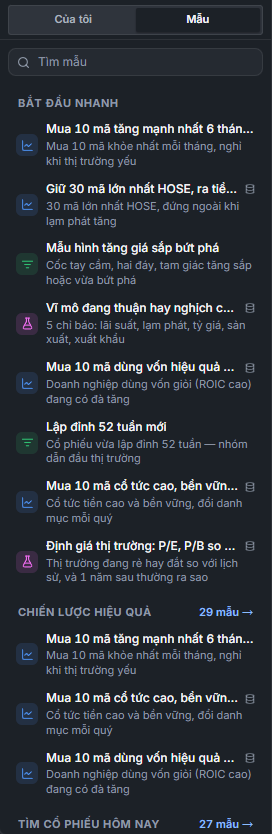
Thanh bên có hai tab: Của tôi — các mục bạn đã tạo (xem Mục của bạn, phiên bản và chia sẻ) — và Mẫu (ảnh bên). Mở / đóng bằng nút Thanh bên ở đầu Studio. Lúc chưa có mục nào, thanh bên đóng sẵn (thư viện mẫu đã ở khung làm việc); Studio nhớ lựa chọn mở / đóng của bạn cho lần sau. Lối bắt đầu từ mẫu có sẵn ở màn chào của trợ lý Quant và lệnh /mau trong khung Copilot mở thẳng thanh bên ở tab Mẫu.
Ô tìm ở đầu thanh bên lọc theo tab đang mở (Tìm trong mục của tôi, Tìm mẫu); gõ không dấu cũng được. Ở tab Mẫu, ô tìm hiểu từ đồng nghĩa như ô tìm của thư viện mẫu (head and shoulders, cpi… — xem Tìm mẫu). Hội thoại với trợ lý nằm ở Lịch sử của khung Copilot (xem Hội thoại cũ).
Tab Mẫu là bản gọn của thư viện mẫu: bấm một mẫu để mở trang chi tiết của nó ở khung làm việc (mục đang mở được đóng lại), rồi bấm Chạy mẫu.
① Bắt đầu nhanh — 8 mẫu chọn sẵn, như nhóm Bắt đầu nhanh ở đầu thư viện mẫu.
② Bộ sưu tập — 9 bộ sưu tập còn lại, mỗi bộ hiện 3 mẫu có Điểm Đề xuất cao nhất; … mẫu → mở Tất cả mẫu của bộ đó ở khung làm việc. Cuối tab có nút Mở thư viện đầy đủ (99 mẫu).
③ Tên mẫu — mẫu có tên là thuật ngữ hiện tên nói thẳng việc mẫu làm (xem Tên dễ hiểu của mẫu); tên dài bị cắt bằng "…". Dòng dưới là câu lợi ích. Rê chuột để đọc tên gốc và câu lợi ích đầy đủ.
④ Biểu tượng cạnh tên mẫu — cơ sở dữ liệu: mẫu dùng dữ liệu mới (BCTC theo ngày công bố, cổ tức, rổ VN100, bài viết cộng đồng, giao dịch nội bộ, vĩ mô); quả địa cầu: mẫu dùng dữ liệu khối ngoại / tự doanh (phiên hôm nay có sau 19:00).
Khung làm việc
Đầu mục đang mở, tham số, tab kết quả

① Biểu tượng loại — chiến lược (biểu đồ đường), bộ lọc (phễu), phân tích (bình thí nghiệm).
② Tên — bấm để đổi tên (Enter lưu, Esc bỏ).
③ Phiên bản — phiên bản đang xem và tổng số phiên bản (ví dụ v2/3); bấm để xem lịch sử, mở bản cũ. Viền vàng khi đang xem bản cũ. Xem Phiên bản.
④ Dòng trạng thái — loại · rổ mã · tình trạng chạy. Mục chạy từ một mẫu có tên dễ hiểu mà bạn chưa đổi tên thì dòng này bắt đầu bằng tên dễ hiểu đó (ở ảnh: Mua 10 mã tăng mạnh nhất 6 tháng, đổi mỗi tháng); tên ở trên vẫn là tên gốc của mẫu.
| Hiện | Nghĩa |
|---|---|
| Chưa chạy | Mục chưa có kết quả |
| Vòng xoay + giai đoạn (ví dụ Đọc dữ liệu 28/28 tệp 100%) | Đang chạy; thanh tiến độ mảnh chạy dưới đầu mục |
| ✓ Đã chạy v1 · 3.7 s | Lần chạy vừa xong của phiên bản v1 và thời gian chạy |
| ✓ Kết quả v1 · chạy 2 giờ trước | Kết quả đã lưu từ lần chạy trước (chưa chạy lại từ khi mở) |
| Lỗi | Lần chạy lỗi, xem Lỗi khi chạy |
| Đã dừng | Bạn đã dừng lần chạy |
⑤ Chạy / Chạy lại / Dừng — chạy phiên bản đang xem; đang chạy thì nút thành Dừng. Trong tab Mã: Ctrl+Enter (macOS Cmd+Enter).
⑥ Gắn sao — giữ mục ở đầu tab Của tôi (và xin trình duyệt giữ dữ liệu lâu dài).
⑦ Thêm thao tác — menu bên dưới.
⑧ Thanh tham số — các ngưỡng của mục; kéo là chạy lại. Xem Đổi tham số. Thanh này ẩn khi ở tab Mã.
⑨ Tab kết quả — theo loại mục:
| Loại | Tab |
|---|---|
| Chiến lược | Báo cáo (hai tầng Tóm tắt / Chi tiết, đọc báo cáo) · Giao dịch (số bên cạnh là số lệnh đã đóng) và Danh mục (giao dịch và danh mục) · Độ vững (tối ưu và kiểm định) · Mã |
| Bộ lọc, phân tích | Kết quả (kết quả bộ lọc và phân tích) · Mã |
Tab Mã là code của mục: gói Thiết yếu chỉ xem, từ gói Chuyên nghiệp sửa, lưu thành phiên bản mới, so sánh với bản trước — xem Xem và sửa mã. Studio nhớ tab bạn đang xem cho lần mở sau.
Trong lúc chạy lại (kéo tham số, bấm Chạy lại), kết quả cũ vẫn hiện nhưng mờ đi cho tới khi có kết quả mới. Cuối mỗi kết quả có một dòng ghi dữ liệu đến ngày nào, rổ mã, số mã × số phiên, thời gian chạy, kèm câu nhắc kết quả chỉ để tham khảo, không phải khuyến nghị đầu tư — xem Cuối báo cáo.
Menu thêm thao tác
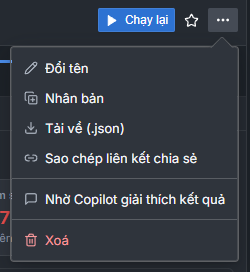
| Thao tác | Tác dụng |
|---|---|
| Đổi tên | Như bấm vào tên |
| Nhân bản | Tạo bản sao "(bản sao)" từ phiên bản mới nhất, kèm tham số đang chỉnh |
| Tải về (.json) | Lưu mục (mọi phiên bản, tham số) ra tệp |
| Sao chép liên kết chia sẻ | Chép liên kết mở được trên web và trong Quant AI của App FireAnt |
| Nhờ Copilot giải thích kết quả | Gửi cho trợ lý Quant: điểm mạnh, điểm yếu, rủi ro chính, nên cải thiện gì (cần đã có kết quả) |
| Xoá | Xoá mục cùng mọi phiên bản (hỏi lại trước khi xoá) |
Chi tiết từng thao tác: Mục của bạn, phiên bản và chia sẻ.
Cài đặt
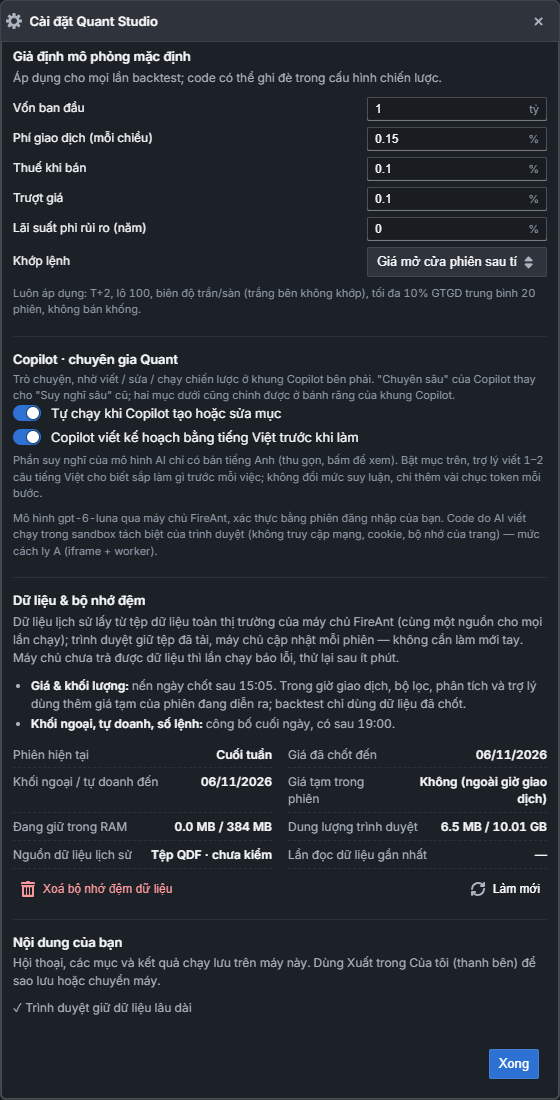
Bấm Cài đặt ở đầu Studio (bấm chip dữ liệu thì hộp mở thẳng tới phần Dữ liệu & bộ nhớ đệm). Thay đổi có hiệu lực ngay cho các lần chạy sau và được lưu theo tài khoản trên trình duyệt này.
① Giả định mô phỏng mặc định — áp cho mọi lần backtest; code của chiến lược có thể đặt giá trị riêng.
| Mục | Mặc định | Khoảng |
|---|---|---|
| Vốn ban đầu | 1 tỷ | 0,01 – 10.000 tỷ |
| Phí giao dịch (mỗi chiều) | 0,15 % | 0 – 5 % |
| Thuế khi bán | 0,1 % | 0 – 5 % |
| Trượt giá | 0,1 % | 0 – 5 % |
| Lãi suất phi rủi ro (năm) | 0 % | 0 – 20 % |
② Khớp lệnh — Giá mở cửa phiên sau tín hiệu (mặc định) hoặc ATC phiên sau tín hiệu. Dòng chú thích nhắc các quy tắc luôn áp dụng: T+2, lô 100, biên độ trần / sàn, mỗi lệnh mua tối đa 10 % khối lượng bình quân 20 phiên, không bán khống (xem Mô phỏng như sàn Việt Nam).
③ Copilot · chuyên gia Quant — Tự chạy khi Copilot tạo hoặc sửa mục (mặc định bật) và Copilot viết kế hoạch bằng tiếng Việt trước khi làm (mặc định bật); hai công tắc này cũng có ở bánh răng của khung Copilot. Xem Trợ lý Quant.
④ Dữ liệu & bộ nhớ đệm — lịch cập nhật và tình trạng hiện tại:
| Dòng | Nghĩa |
|---|---|
| Phiên hiện tại | Pha phiên giao dịch |
| Giá đã chốt đến | Phiên cuối có nến ngày đã chốt — backtest dùng tới đây |
| Khối ngoại / tự doanh đến | Phiên cuối có dữ liệu công bố cuối ngày |
| Giá tạm trong phiên | Phiên đang giao dịch, hoặc Không (ngoài giờ giao dịch) |
| Đang giữ trong RAM | Dữ liệu đã giải nén trong bộ nhớ / giới hạn (tự đặt theo RAM của máy, từ 64 MB tới 384 MB) |
| Dung lượng trình duyệt | Dung lượng trình duyệt đã dùng / cho phép |
| Nguồn dữ liệu lịch sử | Tệp QDF · đến … (tệp dữ liệu toàn thị trường của máy chủ FireAnt, phiên cuối máy chủ đã có); chưa tải được (lần chạy sẽ báo lỗi, rê chuột xem lý do); chưa kiểm (vừa mở, chưa hỏi máy chủ); mất kết nối, dùng bản đã lưu; có lưu ý |
| Lưu ý | Chỉ hiện khi máy chủ chậm cập nhật phiên mới hoặc chưa dùng được dữ liệu |
| Lần đọc dữ liệu gần nhất | Lúc nào, đọc bao nhiêu tệp (và bao nhiêu mã ngoài thị trường Việt Nam lấy qua bảng giá) |
⑤ Xoá bộ nhớ đệm dữ liệu — xoá dữ liệu đã giải nén trong bộ nhớ và danh mục tệp đã lưu (không xoá hội thoại, các mục); lần chạy sau đọc lại tệp, trình duyệt vẫn giữ tệp đã tải. Làm mới cập nhật các số trong bảng.
⑥ Nội dung của bạn — hội thoại, các mục, kết quả chạy lưu trên máy này; dùng Xuất tất cả ở tab Của tôi (thanh bên) để sao lưu hoặc chuyển máy. Nếu trình duyệt chưa cam kết giữ dữ liệu, Studio ghi Trình duyệt có thể tự xoá khi thiếu dung lượng kèm nút Yêu cầu giữ lâu dài. Xem Nội dung lưu ở đâu.
Studio và khung Copilot
- Khi bạn chọn thẻ / khung có Quant AI Studio, khung Copilot tự mở bên phải (chỉ lúc vừa vào Studio; bạn tự đóng thì Studio không mở lại). Ở gói Chuyên nghiệp trở lên, mọi câu gửi trong khung do Trợ lý Quant xử lý; công tắc Trợ lý Quant | Copilot trên ô nhập chuyển sang hỏi Copilot việc chung (tin tức, BCTC, giá hôm nay…). Ở gói Thiết yếu, khung là Copilot thường kèm lời mời nâng cấp.
- Hội thoại với trợ lý Quant nằm ở Lịch sử của khung Copilot (bộ lọc Quant). Mở một hội thoại ở đó thì Studio mở mục gần nhất của hội thoại.
- Tạo mới ở khung Copilot bắt đầu hội thoại mới: mục đang mở vẫn mở nhưng được gỡ khỏi ngữ cảnh trợ lý (nút Đính kèm «…» để gắn lại; xem Ngữ cảnh của trợ lý). Muốn về thư viện mẫu thì bấm Thư viện mẫu ở đầu Studio.
- Rời Studio (chọn trang khác), khung Copilot tự chọn người trả lời như thường; hội thoại đang gắn Quant vẫn hiện chip Quant · … (kèm tên mục) trên ô nhập.
Bố cục theo bề rộng
- Khung Studio từ khoảng 720 px thì thanh bên nằm cạnh khung làm việc; nút Thanh bên ẩn / hiện nó và Studio nhớ lựa chọn này. Lần đầu, lúc chưa có mục nào, thanh bên đóng.
- Hẹp hơn (dưới khoảng 720 px) thì thanh bên thành ngăn nổi phủ lên khung làm việc: bấm Thanh bên để mở, chọn một mục hay một mẫu thì ngăn tự đóng; bấm ra ngoài hoặc Esc để đóng.
- Khung rất hẹp (dưới khoảng 820 px), đầu Studio thu gọn: chỉ còn biểu tượng, chip dữ liệu rút còn ngày.
Kéo khung Copilot hẹp lại (kéo mép trái của dock, xem Dock bên phải) hoặc đóng khi cần chỗ cho báo cáo; mở thẻ Studio ở cửa sổ riêng hoặc chia khung như mọi trang khác. Studio chỉ có một bản trên bàn làm việc — mở từ chỗ khác là chuyển tới bản đang mở (xem Những trang chỉ mở một bản).
Quant AI Studio consists of the work area in the middle (the template library, or the open item and its results), the sidebar on the left (your items, templates) and the Copilot pane on the right, where the Quant assistant takes requests in Vietnamese. This page walks through each area; how to run templates, read results and work with the assistant is covered on the following pages.
Every strategy, screener or analysis you create — from a template, written by the assistant, duplicated or imported from a file — is an item, listed in the Của tôi (Mine) tab of the sidebar (see Concepts).
① Studio header — the Thanh bên (Sidebar) button, session and data status, Thư viện mẫu (Template library), Cài đặt (Settings). See below.
② Quant assistant prompt — Hỏi trợ lý Quant ở khung Copilot bên phải: viết, sửa, chạy, tối ưu chiến lược ngay trên Studio này. (Ask the Quant assistant in the Copilot pane on the right: write, edit, run and optimize strategies right in this Studio.) It stays until you click Đã hiểu (Got it).
③ Work area — when no item is open, it shows the Thư viện mẫu (see Template library); when an item is open, it shows the item header, the parameter bar and the result tabs (see below).
④ Copilot pane — opens automatically when you enter Studio. On the Professional plan and above, the pane becomes the Trợ lý Quant (Quant assistant): its own welcome screen, suggested prompts, / commands and @ mentions. See The Quant assistant in Copilot.
While you have no items yet, the sidebar starts closed so the template library fills the whole pane; click the Thanh bên button (number 1) to open it. See Sidebar.
Studio header
① Thanh bên (Sidebar) (left panel icon) — hides / shows the sidebar (in a narrow pane: opens / closes the floating drawer, see layout); hover to see Mục của tôi, mẫu (My items, templates) or Ẩn thanh bên (Hide sidebar).
② Quant AI Studio — the feature name.
Right half of the Studio header:
① Trading session — a green dot during matching hours (ATO, morning session, afternoon session, ATC), a gray dot at other times.
② Data — the data Studio currently has. Hover for details; click to open Settings at the Dữ liệu & bộ nhớ đệm (Data & cache) section.
③ Thư viện mẫu (Template library) (grid icon) — closes the open item and returns to the template library in the work area; the button lights up while the library is shown. The item you just closed stays in the Của tôi (Mine) tab of the sidebar.
④ Cài đặt (Settings) — simulation assumptions, assistant, data, storage. See below.
Conversations with the Quant assistant are managed by the Copilot pane: Tạo mới (New) to start one, Lịch sử (History) to reopen one (see Studio and the Copilot pane).
Reading the session and data chip
| Chip | Meaning |
|---|---|
| Phiên chiều · Dữ liệu 03/11 (tạm) (Afternoon session · Data 03/11 (provisional)) | The 03/11 session is trading: screeners, analyses and the assistant's quick calculations also include this session's provisional prices; backtests use data closed up to the previous session. The same goes for ATO, Phiên sáng (Morning session), Nghỉ trưa (Lunch break), ATC, Thỏa thuận (Negotiated, until 15:05) |
| Đã đóng cửa · Dữ liệu đến 03/11 (Closed · Data up to 03/11) | Prices and volumes are final up to the 03/11 session (after 15:05). Outside trading hours there are also Trước giờ giao dịch (Pre-market), Cuối tuần (Weekend), Ngày nghỉ (Holiday) |
| Warning icon, yellow text | The data server is slow to add the new session (Studio still runs on the data it has, with a note), or Chưa tải được dữ liệu lịch sử (Historical data not loaded) — runs will fail; try again in a few minutes |
Hover over the chip to see each line, for example Phiên 03/11 đang giao dịch — nến ngày chốt sau 15:05. (The 03/11 session is trading — the daily candle closes after 15:05.), Backtest: dữ liệu đã chốt đến 02/11. (Backtest: data closed up to 02/11.), Khối ngoại, tự doanh: đến 02/11 (cập nhật sau 19:00). (Foreign investors, proprietary trading: up to 02/11 (updated after 19:00).) Foreign-investor, proprietary-trading and order-count data are always available after 19:00. Full update schedule: Data and order-fill simulation.
Sidebar
The sidebar has two tabs: Của tôi (Mine) — the items you have created (see Your items, versions and sharing) — and Mẫu (Templates) (pictured). Open / close it with the Thanh bên (Sidebar) button in the Studio header. While you have no items yet, the sidebar starts closed (the template library is already in the work area); Studio remembers your open / closed choice for next time. The bắt đầu từ mẫu có sẵn (start from a ready-made template) entry on the Quant assistant's welcome screen and the /mau command in the Copilot pane open the sidebar directly at the Mẫu tab.
The search box at the top of the sidebar filters the open tab (Tìm trong mục của tôi — Search my items, Tìm mẫu — Search templates); you can type without Vietnamese diacritics. In the Mẫu tab, the search box understands synonyms just like the template library's search box (head and shoulders, cpi… — see Find templates). Conversations with the assistant are in the Lịch sử (History) of the Copilot pane (see Past conversations).
The Mẫu tab is a compact version of the template library: click a template to open its detail page in the work area (the open item is closed), then click Chạy mẫu (Run template).
① Bắt đầu nhanh (Quick start) — 8 preselected templates, like the Bắt đầu nhanh group at the top of the template library.
② Bộ sưu tập (Collections) — the other 9 collections, each showing its 3 templates with the highest Recommendation Score; … mẫu → (… templates →) opens that collection's Tất cả mẫu (All templates) in the work area. At the bottom of the tab is the Mở thư viện đầy đủ (99 mẫu) (Open the full library (99 templates)) button.
③ Template name — templates whose names are jargon show a name that says plainly what the template does (see Plain-language template names); long names are truncated with "…". The line below is the benefit statement. Hover to read the original name and the full benefit statement.
④ Icon next to the template name — database: the template uses new data (financial statements by release date, dividends, the VN100 basket, community posts, insider trading, macro); globe: the template uses foreign-investor / proprietary-trading data (today's session is available after 19:00).
Work area
Open item header, parameters, result tabs
① Type icon — strategy (line chart), screener (funnel), analysis (lab flask).
② Name — click to rename (Enter saves, Esc cancels).
③ Version — the version you are viewing and the total number of versions (for example v2/3); click to see the history and open an older version. The border turns yellow while you view an older version. See Versions.
④ Status line — type · ticker basket · run status. For an item run from a template that has a plain-language name and that you have not renamed, this line starts with that plain-language name (in the screenshot: Mua 10 mã tăng mạnh nhất 6 tháng, đổi mỗi tháng — Buy the 10 strongest 6-month gainers, rotate monthly); the name above is still the template's original name.
| Shown | Meaning |
|---|---|
| Chưa chạy (Not run) | The item has no results yet |
| Spinner + stage (for example Đọc dữ liệu 28/28 tệp 100% — Reading data 28/28 files 100%) | Running; a thin progress bar runs below the item header |
| ✓ Đã chạy v1 · 3.7 s (✓ Ran v1 · 3.7 s) | The run that just finished for version v1 and its run time |
| ✓ Kết quả v1 · chạy 2 giờ trước (✓ Result v1 · ran 2 hours ago) | Results saved from an earlier run (not rerun since opening) |
| Lỗi (Error) | The run failed, see Run errors |
| Đã dừng (Stopped) | You stopped the run |
⑤ Chạy / Chạy lại / Dừng (Run / Rerun / Stop) — runs the version you are viewing; while running, the button becomes Dừng (Stop). In the Mã (Code) tab: Ctrl+Enter (macOS Cmd+Enter).
⑥ Star — keeps the item at the top of the Của tôi (Mine) tab (and asks the browser to keep the data persistently).
⑦ More actions — the menu below.
⑧ Parameter bar — the item's thresholds; dragging reruns it. See Change parameters. This bar is hidden in the Mã tab.
⑨ Result tabs — depending on the item type:
| Type | Tabs |
|---|---|
| Strategy | Báo cáo (Report — two layers, Tóm tắt / Chi tiết — Summary / Details, reading the report) · Giao dịch (Trades — the number next to it is the number of closed trades) and Danh mục (Portfolio) (trades and portfolio) · Độ vững (Robustness) (optimization and validation) · Mã (Code) |
| Screener, analysis | Kết quả (Results) (screener and analysis results) · Mã (Code) |
The Mã (Code) tab holds the item's code: the Essential plan can only view it; from the Professional plan you can edit it, save it as a new version and compare it with the previous version — see View and edit code. Studio remembers the tab you were viewing for the next time you open the item.
While rerunning (dragging a parameter, clicking Chạy lại — Rerun), the old results stay visible but dimmed until the new results arrive. At the end of every result there is a line stating the data date, the ticker basket, number of tickers × number of sessions and run time, together with a reminder that the results are for reference only and are not investment advice — see End of the report.
More actions menu
| Action | Effect |
|---|---|
| Đổi tên (Rename) | Same as clicking the name |
| Nhân bản (Duplicate) | Creates a "(bản sao)" (copy) from the latest version, with the parameters you are adjusting |
| Tải về (.json) (Download (.json)) | Saves the item (all versions, parameters) to a file |
| Sao chép liên kết chia sẻ (Copy share link) | Copies a link that opens on the web and in Quant AI in the FireAnt app |
| Nhờ Copilot giải thích kết quả (Ask Copilot to explain the results) | Sends to the Quant assistant: strengths, weaknesses, main risks, what to improve (results required) |
| Xoá (Delete) | Deletes the item and all its versions (asks for confirmation first) |
Details of each action: Your items, versions and sharing.
Settings
Click Cài đặt (Settings) in the Studio header (clicking the data chip opens the dialog right at the Dữ liệu & bộ nhớ đệm — Data & cache — section). Changes take effect immediately for subsequent runs and are saved per account in this browser.
① Giả định mô phỏng mặc định (Default simulation assumptions) — apply to every backtest; a strategy's code can set its own values.
| Setting | Default | Range |
|---|---|---|
| Vốn ban đầu (Initial capital) | VND 1 bn | VND 0.01 – 10,000 bn |
| Phí giao dịch (mỗi chiều) (Trading fee, each way) | 0.15 % | 0 – 5 % |
| Thuế khi bán (Sell tax) | 0.1 % | 0 – 5 % |
| Trượt giá (Slippage) | 0.1 % | 0 – 5 % |
| Lãi suất phi rủi ro (năm) (Risk-free rate, annual) | 0 % | 0 – 20 % |
② Khớp lệnh (Order fill) — Giá mở cửa phiên sau tín hiệu (Open of the session after the signal, default) or ATC phiên sau tín hiệu (ATC of the session after the signal). A caption reminds you of the rules that always apply: T+2, 100-share lots, ceiling / floor price limits, each buy order capped at 10 % of the 20-session average volume, no short selling (see Simulation like the Vietnamese exchanges).
③ Copilot · chuyên gia Quant (Copilot · Quant expert) — Tự chạy khi Copilot tạo hoặc sửa mục (Auto-run when Copilot creates or edits an item, on by default) and Copilot viết kế hoạch bằng tiếng Việt trước khi làm (Copilot writes a plan in Vietnamese before acting, on by default); these two switches are also under the gear icon of the Copilot pane. See The Quant assistant.
④ Dữ liệu & bộ nhớ đệm (Data & cache) — update schedule and current status:
| Line | Meaning |
|---|---|
| Phiên hiện tại (Current session) | Phase of the trading session |
| Giá đã chốt đến (Prices final up to) | The last session with a closed daily candle — backtests use data up to here |
| Khối ngoại / tự doanh đến (Foreign investors / proprietary trading up to) | The last session with end-of-day published data |
| Giá tạm trong phiên (Intraday provisional price) | The session in progress, or Không (ngoài giờ giao dịch) (None (outside trading hours)) |
| Đang giữ trong RAM (Held in RAM) | Decompressed data in memory / the limit (set automatically from your computer's RAM, from 64 MB to 384 MB) |
| Dung lượng trình duyệt (Browser storage) | Browser storage used / allowed |
| Nguồn dữ liệu lịch sử (Historical data source) | Tệp QDF · đến … (QDF files · up to …) (the FireAnt server's market-wide data files, and the last session the server has); chưa tải được (not loaded — runs will fail, hover to see why); chưa kiểm (not checked — just opened, the server has not been queried yet); mất kết nối, dùng bản đã lưu (disconnected, using the saved copy); có lưu ý (has notes) |
| Lưu ý (Notes) | Only shown when the server is slow to add the new session or the data cannot be used yet |
| Lần đọc dữ liệu gần nhất (Last data read) | When, and how many files were read (and how many tickers outside the Vietnamese market were fetched through the price board) |
⑤ Xoá bộ nhớ đệm dữ liệu (Clear data cache) — clears the decompressed data in memory and the saved file index (it does not delete conversations or items); the next run reads the files again, and the browser still keeps the downloaded files. Làm mới (Refresh) updates the figures in the table.
⑥ Nội dung của bạn (Your content) — conversations, items and run results are stored on this computer; use Xuất tất cả (Export all) in the Của tôi (Mine) tab (sidebar) to back up or move to another computer. If the browser has not committed to keeping the data, Studio shows Trình duyệt có thể tự xoá khi thiếu dung lượng (The browser may clear data when space runs low) with a Yêu cầu giữ lâu dài (Request persistent storage) button. See Where content is stored.
Studio and the Copilot pane
- When you select a tab / pane containing Quant AI Studio, the Copilot pane opens automatically on the right (only when you first enter Studio; if you close it yourself, Studio does not reopen it). On the Professional plan and above, every message sent in the pane is handled by the Trợ lý Quant (Quant assistant); the Trợ lý Quant | Copilot switch above the input box switches to asking Copilot general questions (news, financial statements, today's prices…). On the Essential plan, the pane is the regular Copilot with an upgrade prompt.
- Conversations with the Quant assistant are in the Lịch sử (History) of the Copilot pane (the Quant filter). Opening a conversation there makes Studio open that conversation's most recent item.
- Tạo mới (New) in the Copilot pane starts a new conversation: the open item stays open but is removed from the assistant's context (the Đính kèm «…» (Attach «…») button reattaches it; see The assistant's context). To go back to the template library, click Thư viện mẫu (Template library) in the Studio header.
- When you leave Studio (choose another page), the Copilot pane picks its responder as usual; a conversation tied to Quant still shows the Quant · … chip (with the item name) above the input box.
Layout by width
- When the Studio pane is about 720 px wide or more, the sidebar sits next to the work area; the Thanh bên (Sidebar) button hides / shows it and Studio remembers this choice. The first time, while you have no items yet, the sidebar is closed.
- Narrower than that (under about 720 px), the sidebar becomes a floating drawer over the work area: click Thanh bên to open it; choosing an item or a template closes the drawer automatically; click outside it or press Esc to close it.
- In a very narrow pane (under about 820 px), the Studio header collapses: only icons remain, and the data chip shrinks to just the date.
Drag the Copilot pane narrower (drag the left edge of the dock, see Right-hand dock) or close it when you need room for the report; open the Studio tab in a separate window or split pane like any other page. There is only one Studio instance in the workspace — opening it from elsewhere takes you to the instance already open (see Pages that open only once).
Quant AI Studio는 가운데의 작업 영역(템플릿 라이브러리, 또는 열려 있는 항목과 그 결과), 왼쪽의 사이드바(내 항목, 템플릿), 오른쪽의 Copilot 영역으로 구성되며, Copilot 영역에서 Quant 어시스턴트가 베트남어로 요청을 받습니다. 이 페이지는 각 영역을 차례로 설명합니다. 템플릿 실행, 결과 읽기, 어시스턴트와 작업하는 방법은 다음 페이지들에 있습니다.
템플릿에서 만들었든, 어시스턴트가 작성했든, 복제했든, 파일에서 가져왔든, 직접 만든 전략, 스크리너, 분석은 모두 하나의 항목이며 사이드바의 Của tôi(내 항목) 탭에 있습니다(개념 참조).
① Studio 상단 — Thanh bên(사이드바) 버튼, 세션 및 데이터 상태, Thư viện mẫu(템플릿 라이브러리), Cài đặt(설정). 아래를 참조하세요.
② Quant 어시스턴트 안내 문구 — Hỏi trợ lý Quant ở khung Copilot bên phải: viết, sửa, chạy, tối ưu chiến lược ngay trên Studio này.(오른쪽 Copilot 영역에서 Quant 어시스턴트에게 물어보세요: 이 Studio에서 바로 전략을 작성, 수정, 실행, 최적화합니다.) Đã hiểu(확인)를 누를 때까지 표시됩니다.
③ 작업 영역 — 열린 항목이 없으면 Thư viện mẫu(템플릿 라이브러리 참조)이고, 항목을 열면 항목 상단, 매개변수 막대, 결과 탭이 표시됩니다(아래 참조).
④ Copilot 영역 — Studio에 들어오면 자동으로 열립니다. Professional 플랜 이상에서는 이 영역이 Trợ lý Quant(Quant 어시스턴트)가 됩니다: 전용 환영 화면, 추천 질문, / 명령, @ 언급. Copilot의 Quant 어시스턴트를 참조하세요.
아직 항목이 없을 때는 템플릿 라이브러리가 영역 전체를 쓰도록 사이드바가 미리 닫혀 있습니다. Thanh bên 버튼(1번)을 눌러 여세요. 사이드바를 참조하세요.
Studio 상단
① Thanh bên(사이드바, 왼쪽 칸 아이콘) — 사이드바를 숨기거나 표시합니다(영역이 좁을 때는 플로팅 서랍을 열고 닫음, 레이아웃 참조). 마우스를 올리면 Mục của tôi, mẫu(내 항목, 템플릿) 또는 Ẩn thanh bên(사이드바 숨기기)가 보입니다.
② Quant AI Studio — 기능 이름입니다.
Studio 상단의 오른쪽 절반:
① Phiên giao dịch(거래 세션) — 체결 시간(ATO, 오전장, 오후장, ATC)에는 초록 점, 그 외에는 회색 점입니다.
② Dữ liệu(데이터) — Studio가 보유한 데이터입니다. 마우스를 올리면 상세 내용이 보이고, 클릭하면 설정의 Dữ liệu & bộ nhớ đệm(데이터 및 캐시) 부분이 열립니다.
③ Thư viện mẫu(템플릿 라이브러리, 격자 아이콘) — 열려 있는 항목을 닫고 작업 영역의 템플릿 라이브러리로 돌아갑니다. 라이브러리가 표시 중이면 버튼이 밝아집니다. 방금 닫은 항목은 사이드바의 Của tôi 탭에 그대로 있습니다.
④ Cài đặt(설정) — 시뮬레이션 가정, 어시스턴트, 데이터, 저장. 아래를 참조하세요.
Quant 어시스턴트와의 대화는 Copilot 영역이 관리합니다. Tạo mới(새로 만들기)로 시작하고 Lịch sử(기록)로 다시 엽니다(Studio와 Copilot 영역 참조).
세션 및 데이터 칩 읽기
| 칩 | 의미 |
|---|---|
| Phiên chiều · Dữ liệu 03/11 (tạm)(오후장 · 11/03 데이터(잠정)) | 11월 3일 세션이 거래 중입니다. 스크리너, 분석, 어시스턴트의 빠른 계산에는 이 세션의 잠정 가격이 더해지고, 백테스트는 전 세션까지 확정된 데이터를 사용합니다. ATO, Phiên sáng(오전장), Nghỉ trưa(점심 휴장), ATC, Thỏa thuận(협의매매, 15:05까지)도 마찬가지입니다 |
| Đã đóng cửa · Dữ liệu đến 03/11(장 마감 · 11/03까지 데이터) | 가격, 거래량이 11월 3일 세션까지 확정되었습니다(15:05 이후). 장외 시간에는 Trước giờ giao dịch(장 시작 전), Cuối tuần(주말), Ngày nghỉ(휴일)도 있습니다 |
| 경고 아이콘, 노란 글자 | 데이터 서버가 새 세션 업데이트를 지연하고 있거나(Studio는 기존 데이터로 실행하며 메모를 붙임), Chưa tải được dữ liệu lịch sử(과거 데이터를 불러오지 못함) 상태입니다 — 실행 시 오류가 나므로 몇 분 후 다시 시도하세요 |
칩에 마우스를 올리면 각 줄을 볼 수 있습니다. 예: Phiên 03/11 đang giao dịch — nến ngày chốt sau 15:05.(11/03 세션 거래 중 — 일봉은 15:05 이후 확정.), Backtest: dữ liệu đã chốt đến 02/11.(백테스트: 11/02까지 확정된 데이터.), Khối ngoại, tự doanh: đến 02/11 (cập nhật sau 19:00).(외국인, 자기매매: 11/02까지(19:00 이후 업데이트).) 외국인, 자기매매, 주문 건수는 항상 19:00 이후에 제공됩니다. 전체 업데이트 일정: 데이터와 주문 체결 시뮬레이션.
사이드바
사이드바에는 두 개의 탭이 있습니다. Của tôi(내 항목) — 직접 만든 항목(내 항목, 버전과 공유 참조) — 와 Mẫu(템플릿, 옆 그림)입니다. Studio 상단의 Thanh bên(사이드바) 버튼으로 열고 닫습니다. 아직 항목이 없으면 사이드바는 미리 닫혀 있으며(템플릿 라이브러리가 이미 작업 영역에 있음), Studio는 다음을 위해 열기 / 닫기 선택을 기억합니다. Quant 어시스턴트 환영 화면의 기존 템플릿에서 시작 경로와 Copilot 영역의 /mau 명령은 사이드바를 Mẫu 탭으로 바로 엽니다.
사이드바 상단의 검색창은 열려 있는 탭 기준으로 필터링합니다(Tìm trong mục của tôi(내 항목에서 검색), Tìm mẫu(템플릿 검색)). 성조 없이 입력해도 됩니다. Mẫu 탭에서 검색창은 템플릿 라이브러리 검색창처럼 동의어를 이해합니다(head and shoulders, cpi… — 템플릿 검색 참조). 어시스턴트와의 대화는 Copilot 영역의 Lịch sử(기록)에 있습니다(이전 대화 참조).
Mẫu 탭은 템플릿 라이브러리의 간략판입니다. 템플릿을 클릭하면 작업 영역에 상세 페이지가 열리고(열려 있던 항목은 닫힘), 이어서 Chạy mẫu(템플릿 실행)를 누릅니다.
① Bắt đầu nhanh(빠른 시작) — 템플릿 라이브러리 상단의 Bắt đầu nhanh 그룹과 같이 미리 고른 8개 템플릿.
② Bộ sưu tập(컬렉션) — 나머지 9개 컬렉션. 각 컬렉션은 추천 점수가 가장 높은 템플릿 3개를 보여 주며, … mẫu →(… 템플릿 →)는 작업 영역에서 해당 컬렉션의 Tất cả mẫu(모든 템플릿)를 엽니다. 탭 맨 아래에 Mở thư viện đầy đủ (99 mẫu)(전체 라이브러리 열기(99개 템플릿)) 버튼이 있습니다.
③ 템플릿 이름 — 이름이 전문 용어인 템플릿은 템플릿이 하는 일을 직접 설명하는 이름으로 표시됩니다(템플릿의 쉬운 이름 참조). 긴 이름은 "…"로 잘립니다. 아랫줄은 이점 설명입니다. 마우스를 올리면 원래 이름과 전체 이점 설명을 읽을 수 있습니다.
④ 템플릿 이름 옆 아이콘 — 데이터베이스: 새 데이터(공시일 기준 BCTC, 배당, VN100 바스켓, 커뮤니티 게시물, 내부자 거래, 거시경제)를 사용하는 템플릿; 지구본: 외국인 / 자기매매 데이터를 사용하는 템플릿(오늘 세션 데이터는 19:00 이후 제공).
작업 영역
열린 항목 상단, 매개변수, 결과 탭
① 유형 아이콘 — 전략(선 차트), 스크리너(깔때기), 분석(실험용 플라스크).
② 이름 — 클릭해서 이름을 바꿉니다(Enter 저장, Esc 취소).
③ 버전 — 보고 있는 버전과 전체 버전 수(예: v2/3). 클릭하면 기록을 보고 이전 버전을 열 수 있습니다. 이전 버전을 보는 중이면 노란 테두리가 표시됩니다. 버전을 참조하세요.
④ 상태 줄 — 유형 · 종목 바스켓 · 실행 상태. 쉬운 이름이 있는 템플릿에서 실행했고 이름을 바꾸지 않은 항목은 이 줄이 그 쉬운 이름으로 시작합니다(그림: Mua 10 mã tăng mạnh nhất 6 tháng, đổi mỗi tháng(6개월 상승률 상위 10종목 매수, 매월 교체)). 위의 이름은 여전히 템플릿의 원래 이름입니다.
| 표시 | 의미 |
|---|---|
| Chưa chạy(미실행) | 항목에 아직 결과가 없음 |
| 회전 아이콘 + 단계(예: Đọc dữ liệu 28/28 tệp 100%(데이터 읽기 28/28 파일 100%)) | 실행 중; 항목 상단 아래에 가는 진행 막대가 움직임 |
| ✓ Đã chạy v1 · 3.7 s(v1 실행 완료 · 3.7초) | 버전 v1의 방금 끝난 실행과 실행 시간 |
| ✓ Kết quả v1 · chạy 2 giờ trước(v1 결과 · 2시간 전 실행) | 이전 실행에서 저장된 결과(연 뒤로 다시 실행하지 않음) |
| Lỗi(오류) | 실행 오류, 실행 오류 참조 |
| Đã dừng(중지됨) | 사용자가 실행을 중지함 |
⑤ Chạy / Chạy lại / Dừng(실행 / 다시 실행 / 중지) — 보고 있는 버전을 실행합니다. 실행 중에는 버튼이 Dừng으로 바뀝니다. Mã(코드) 탭에서: Ctrl+Enter(macOS Cmd+Enter).
⑥ 별표 — 항목을 Của tôi 탭 맨 위에 고정합니다(그리고 브라우저에 데이터를 영구 보관하도록 요청).
⑦ 추가 작업 — 아래 메뉴.
⑧ 매개변수 막대 — 항목의 임계값들입니다. 드래그하면 다시 실행됩니다. 매개변수 변경을 참조하세요. Mã 탭에서는 이 막대가 숨겨집니다.
⑨ 결과 탭 — 항목 유형에 따라:
| 유형 | 탭 |
|---|---|
| 전략 | Báo cáo(보고서: Tóm tắt(요약) / Chi tiết(상세) 두 층, 보고서 읽기) · Giao dịch(거래: 옆 숫자는 종료된 주문 수)와 Danh mục(포트폴리오)(거래와 포트폴리오) · Độ vững(견고성)(최적화와 검증) · Mã(코드) |
| 스크리너, 분석 | Kết quả(결과)(스크리너와 분석 결과) · Mã |
Mã 탭은 항목의 코드입니다. Essential 플랜은 보기만 가능하고, Professional 플랜부터 수정, 새 버전으로 저장, 이전 버전과 비교가 가능합니다 — 코드 보기 및 수정 참조. Studio는 다음에 열 때를 위해 보고 있던 탭을 기억합니다.
다시 실행하는 동안(매개변수 드래그, Chạy lại 클릭) 이전 결과는 새 결과가 나올 때까지 흐리게 표시됩니다. 각 결과 맨 아래에는 데이터 기준일, 종목 바스켓, 종목 수 × 세션 수, 실행 시간을 적은 줄이 있으며, 결과는 참고용일 뿐 투자 권유가 아니라는 안내가 함께 붙습니다 — 보고서 하단 참조.
추가 작업 메뉴
| 작업 | 기능 |
|---|---|
| Đổi tên(이름 바꾸기) | 이름 클릭과 같음 |
| Nhân bản(복제) | 최신 버전에서 현재 조정한 매개변수와 함께 "(bản sao)"(사본) 복사본을 만듦 |
| Tải về (.json)(다운로드(.json)) | 항목(모든 버전, 매개변수)을 파일로 저장 |
| Sao chép liên kết chia sẻ(공유 링크 복사) | 웹과 FireAnt 앱의 Quant AI에서 열 수 있는 링크를 복사 |
| Nhờ Copilot giải thích kết quả(Copilot에게 결과 설명 요청) | Quant 어시스턴트에게 보냄: 강점, 약점, 주요 위험, 개선할 점(결과가 있어야 함) |
| Xoá(삭제) | 항목과 모든 버전을 삭제(삭제 전 다시 확인) |
각 작업의 상세 내용: 내 항목, 버전과 공유.
설정
Studio 상단의 Cài đặt(설정)을 누르세요(데이터 칩을 클릭하면 대화상자가 Dữ liệu & bộ nhớ đệm(데이터 및 캐시) 부분으로 바로 열림). 변경 사항은 이후 실행에 즉시 적용되며, 이 브라우저에서 계정별로 저장됩니다.
① Giả định mô phỏng mặc định(기본 시뮬레이션 가정) — 모든 백테스트에 적용되며, 전략 코드에서 별도 값을 지정할 수 있습니다.
| 항목 | 기본값 | 범위 |
|---|---|---|
| Vốn ban đầu(초기 자본) | 10억 동 | 1,000만 동 – 10조 동 |
| Phí giao dịch (mỗi chiều)(거래 수수료(편도)) | 0.15% | 0 – 5% |
| Thuế khi bán(매도세) | 0.1% | 0 – 5% |
| Trượt giá(슬리피지) | 0.1% | 0 – 5% |
| Lãi suất phi rủi ro (năm)(무위험 이자율(연)) | 0% | 0 – 20% |
② Khớp lệnh(주문 체결) — Giá mở cửa phiên sau tín hiệu(신호 다음 세션 시가, 기본값) 또는 ATC phiên sau tín hiệu(신호 다음 세션 ATC). 설명 줄은 항상 적용되는 규칙을 알려 줍니다: T+2, 100주 단위, 상한가 / 하한가 제한폭, 매수 주문당 20세션 평균 거래량의 최대 10%, 공매도 불가(베트남 거래소와 같은 시뮬레이션 참조).
③ Copilot · chuyên gia Quant(Copilot · Quant 전문가) — Tự chạy khi Copilot tạo hoặc sửa mục(Copilot이 항목을 만들거나 수정하면 자동 실행, 기본 켜짐)과 Copilot viết kế hoạch bằng tiếng Việt trước khi làm(Copilot이 작업 전에 베트남어로 계획 작성, 기본 켜짐). 이 두 스위치는 Copilot 영역의 톱니바퀴에도 있습니다. Quant 어시스턴트를 참조하세요.
④ Dữ liệu & bộ nhớ đệm(데이터 및 캐시) — 업데이트 일정과 현재 상태:
| 줄 | 의미 |
|---|---|
| Phiên hiện tại(현재 세션) | 거래 세션 단계 |
| Giá đã chốt đến(가격 확정 기준) | 확정된 일봉이 있는 마지막 세션 — 백테스트는 여기까지 사용 |
| Khối ngoại / tự doanh đến(외국인 / 자기매매 기준) | 장 마감 후 공표 데이터가 있는 마지막 세션 |
| Giá tạm trong phiên(장중 잠정 가격) | 거래 중인 세션, 또는 Không (ngoài giờ giao dịch)(없음(장외 시간)) |
| Đang giữ trong RAM(RAM 보관 중) | 메모리에 압축 해제된 데이터 / 한도(기기 RAM에 따라 64 MB에서 384 MB까지 자동 설정) |
| Dung lượng trình duyệt(브라우저 용량) | 브라우저 사용 용량 / 허용 용량 |
| Nguồn dữ liệu lịch sử(과거 데이터 소스) | Tệp QDF · đến …(QDF 파일 · … 까지: FireAnt 서버의 시장 전체 데이터 파일, 서버가 보유한 마지막 세션); chưa tải được(불러오지 못함: 실행 시 오류, 마우스를 올려 이유 확인); chưa kiểm(미확인: 방금 열어 아직 서버에 묻지 않음); mất kết nối, dùng bản đã lưu(연결 끊김, 저장본 사용); có lưu ý(주의 사항 있음) |
| Lưu ý(주의) | 서버가 새 세션 업데이트를 지연하거나 데이터를 아직 쓸 수 없을 때만 표시 |
| Lần đọc dữ liệu gần nhất(최근 데이터 읽기) | 언제, 파일을 몇 개 읽었는지(그리고 시세판을 통해 가져온 베트남 외 시장 종목 수) |
⑤ Xoá bộ nhớ đệm dữ liệu(데이터 캐시 삭제) — 메모리에 압축 해제된 데이터와 저장된 파일 목록을 삭제합니다(대화, 항목은 삭제하지 않음). 다음 실행 시 파일을 다시 읽으며, 브라우저는 내려받은 파일을 그대로 보관합니다. Làm mới(새로 고침)는 표의 수치를 업데이트합니다.
⑥ Nội dung của bạn(내 콘텐츠) — 이 기기에 저장된 대화, 항목, 실행 결과입니다. 백업하거나 기기를 옮길 때는 Của tôi 탭(사이드바)의 Xuất tất cả(모두 내보내기)를 사용하세요. 브라우저가 데이터 보관을 보장하지 않으면 Studio는 Trình duyệt có thể tự xoá khi thiếu dung lượng(용량이 부족하면 브라우저가 자동으로 삭제할 수 있음)과 함께 Yêu cầu giữ lâu dài(영구 보관 요청) 버튼을 표시합니다. 콘텐츠 저장 위치를 참조하세요.
Studio와 Copilot 영역
- Quant AI Studio가 있는 탭 / 패널 영역을 선택하면 Copilot 영역이 오른쪽에 자동으로 열립니다(Studio에 처음 들어올 때만; 직접 닫으면 Studio가 다시 열지 않음). Professional 플랜 이상에서는 영역에서 보내는 모든 질문을 Trợ lý Quant(Quant 어시스턴트)가 처리합니다. 입력창 위의 Trợ lý Quant | Copilot 스위치로 일반 질문(뉴스, 재무제표, 오늘 가격…)을 Copilot에게 묻도록 전환합니다. Essential 플랜에서는 영역이 일반 Copilot이며 업그레이드 안내가 함께 표시됩니다.
- Quant 어시스턴트와의 대화는 Copilot 영역의 Lịch sử(기록)(Quant 필터)에 있습니다. 거기서 대화를 열면 Studio가 그 대화의 가장 최근 항목을 엽니다.
- Copilot 영역의 Tạo mới(새로 만들기)는 새 대화를 시작합니다. 열려 있는 항목은 그대로 열려 있지만 어시스턴트 컨텍스트에서 빠집니다(Đính kèm «…»(«…» 첨부) 버튼으로 다시 붙임; 어시스턴트의 컨텍스트 참조). 템플릿 라이브러리로 돌아가려면 Studio 상단의 Thư viện mẫu를 누르세요.
- Studio를 떠나면(다른 페이지 선택) Copilot 영역은 평소처럼 응답자를 자동으로 고릅니다. Quant가 연결된 대화에는 입력창 위에 Quant · … 칩(항목 이름 포함)이 계속 표시됩니다.
너비에 따른 레이아웃
- Studio 영역이 약 720 px 이상이면 사이드바가 작업 영역 옆에 놓입니다. Thanh bên(사이드바) 버튼으로 숨기거나 표시하며 Studio가 이 선택을 기억합니다. 처음에 아직 항목이 없을 때는 사이드바가 닫혀 있습니다.
- 그보다 좁으면(약 720 px 미만) 사이드바는 작업 영역 위를 덮는 플로팅 서랍이 됩니다. Thanh bên을 눌러 열고, 항목이나 템플릿을 고르면 서랍이 자동으로 닫힙니다. 바깥을 클릭하거나 Esc로 닫습니다.
- 영역이 매우 좁으면(약 820 px 미만) Studio 상단이 축소되어 아이콘만 남고 데이터 칩은 날짜만 표시합니다.
보고서를 위한 공간이 필요하면 Copilot 영역을 좁히거나(도크의 왼쪽 가장자리를 드래그, 오른쪽 도크 참조) 닫으세요. 다른 페이지와 마찬가지로 Studio 탭을 별도 창이나 분할 패널 영역으로 열 수 있습니다. Studio는 작업 공간에 하나만 존재하며, 다른 곳에서 열면 이미 열린 Studio로 이동합니다(하나만 열리는 페이지 참조).
Quant AI Studio 由中间的工作窗格(模板库,或当前打开的条目及其结果)、左侧的侧边栏(您的条目、模板)和右侧的 Copilot 窗格组成,Quant 助手在 Copilot 窗格中接收越南语请求。本页逐一介绍各个区域;运行模板、阅读结果以及与助手协作的方法见后续页面。
您创建的每个策略、选股器或分析——无论来自模板、由助手编写、复制而来还是从文件导入——都是一个条目,位于侧边栏的 Của tôi(我的)标签页中(见概念)。
① Studio 顶部——Thanh bên(侧边栏)按钮、会话与数据状态、Thư viện mẫu(模板库)、Cài đặt(设置)。见下文。
② Quant 助手提示——Hỏi trợ lý Quant ở khung Copilot bên phải: viết, sửa, chạy, tối ưu chiến lược ngay trên Studio này.(在右侧 Copilot 窗格询问 Quant 助手:直接在本 Studio 中编写、修改、运行、优化策略。)一直显示,直到您点击 Đã hiểu(知道了)。
③ 工作窗格——尚未打开任何条目时显示 Thư viện mẫu(模板库)(见模板库);打开后显示条目顶部、参数栏和结果标签页(见下文)。
④ Copilot 窗格——进入 Studio 时自动打开。在 Professional 及以上套餐中,该窗格变为 Trợ lý Quant(Quant 助手):专属欢迎界面、建议提问、/ 命令、@ 提及。见Copilot 中的 Quant 助手。
当您还没有任何条目时,侧边栏默认收起,让模板库占满整个窗格;点击 Thanh bên 按钮(编号 1)即可打开。见侧边栏。
Studio 顶部
① Thanh bên(侧边栏,左侧方块图标)——隐藏 / 显示侧边栏(窗格较窄时:打开 / 关闭浮动抽屉,见布局);鼠标悬停显示 Mục của tôi, mẫu(我的条目、模板)或 Ẩn thanh bên(隐藏侧边栏)。
② Quant AI Studio——功能名称。
Studio 顶部的右半部分:
① 交易时段——撮合时间内(ATO、上午时段、下午时段、ATC)显示绿点,其他时间显示灰点。
② 数据——Studio 当前拥有的数据。鼠标悬停查看详情;点击可打开设置中的 Dữ liệu & bộ nhớ đệm(数据与缓存)部分。
③ Thư viện mẫu(模板库,网格图标)——关闭当前打开的条目,在工作窗格中返回模板库;模板库显示时按钮会高亮。刚关闭的条目仍在侧边栏的 Của tôi(我的)标签页中。
④ Cài đặt(设置)——模拟假设、助手、数据、存储。见下文。
与 Quant 助手的对话由 Copilot 窗格管理:Tạo mới(新建)开始对话,Lịch sử(历史)重新打开对话(见Studio 与 Copilot 窗格)。
解读交易时段与数据标签
| 标签 | 含义 |
|---|---|
| Phiên chiều · Dữ liệu 03/11 (tạm)(下午时段 · 数据 11月3日(临时)) | 11月3日交易时段正在交易:选股器、分析和助手的快速计算会额外使用该交易时段的临时价格;回测使用截至上一交易时段的已确认数据。ATO、Phiên sáng(上午时段)、Nghỉ trưa(午休)、ATC、Thỏa thuận(协议交易,至 15:05)同理 |
| Đã đóng cửa · Dữ liệu đến 03/11(已收盘 · 数据截至 11月3日) | 价格、成交量已确认至 11月3日交易时段(15:05 后)。非交易时间还有 Trước giờ giao dịch(开盘前)、Cuối tuần(周末)、Ngày nghỉ(休市日) |
| 警告图标、黄色文字 | 数据服务器更新新交易时段较慢(Studio 仍基于已有数据运行,并附提示),或 Chưa tải được dữ liệu lịch sử(尚未能加载历史数据)——运行会报错,请几分钟后重试 |
鼠标悬停在标签上可查看每一行,例如 Phiên 03/11 đang giao dịch — nến ngày chốt sau 15:05.(11月3日交易时段正在交易——日 K 线于 15:05 后确认。)、Backtest: dữ liệu đã chốt đến 02/11.(回测:数据已确认至 11月2日。)、Khối ngoại, tự doanh: đến 02/11 (cập nhật sau 19:00).(外资、自营交易:截至 11月2日(19:00 后更新)。)外资、自营交易、成交笔数数据始终在 19:00 后提供。完整更新时间表:数据与成交模拟。
侧边栏
侧边栏有两个标签页:Của tôi(我的)——您创建的条目(见您的条目、版本与分享)——和 Mẫu(模板,见旁图)。用 Studio 顶部的 Thanh bên(侧边栏)按钮打开 / 关闭。还没有任何条目时,侧边栏默认收起(模板库已在工作窗格中);Studio 会记住您的打开 / 关闭选择供下次使用。Quant 助手欢迎界面上的从现成模板开始入口以及 Copilot 窗格中的 /mau 命令会直接打开侧边栏的 Mẫu 标签页。
侧边栏顶部的搜索框按当前标签页筛选(Tìm trong mục của tôi(在我的条目中搜索)、Tìm mẫu(搜索模板));不带声调输入也可以。在 Mẫu 标签页,搜索框与模板库的搜索框一样能识别同义词(head and shoulders、cpi……——见搜索模板)。与助手的对话位于 Copilot 窗格的 Lịch sử(历史)中(见旧对话)。
Mẫu 标签页是模板库的精简版:点击一个模板即可在工作窗格中打开它的详情页(当前打开的条目会被关闭),然后点击 Chạy mẫu(运行模板)。
① Bắt đầu nhanh(快速开始)——8 个精选模板,与模板库顶部的 Bắt đầu nhanh 组相同。
② Bộ sưu tập(合集)——其余 9 个合集,每个显示推荐分最高的 3 个模板;… mẫu →(… 个模板 →)在工作窗格中打开该合集的 Tất cả mẫu(全部模板)。标签页底部有 Mở thư viện đầy đủ (99 mẫu)(打开完整模板库(99 个模板))按钮。
③ 模板名称——以术语命名的模板会显示直白说明其用途的名称(见模板的易懂名称);过长的名称以“…”截断。下一行是收益说明。鼠标悬停可阅读原名和完整的收益说明。
④ 模板名称旁的图标——数据库图标:模板使用新数据(按公布日期的BCTC、股息、VN100 股票池、社区帖子、内部人交易、宏观);地球图标:模板使用外资 / 自营交易数据(当天交易时段数据于 19:00 后提供)。
工作窗格
当前条目顶部、参数、结果标签页
① 类型图标——策略(折线图)、选股器(漏斗)、分析(烧瓶)。
② 名称——点击即可重命名(Enter 保存,Esc 取消)。
③ 版本——正在查看的版本和版本总数(例如 v2/3);点击可查看历史、打开旧版本。查看旧版本时显示黄色边框。见版本。
④ 状态行——类型 · 股票池 · 运行状态。由带有易懂名称的模板运行生成、且您尚未改名的条目,此行以该易懂名称开头(图中为 Mua 10 mã tăng mạnh nhất 6 tháng, đổi mỗi tháng(买入 6 个月涨幅最大的 10 只股票,每月调仓));上方的名称仍是模板原名。
| 显示 | 含义 |
|---|---|
| Chưa chạy(未运行) | 条目尚无结果 |
| 旋转图标 + 阶段(例如 Đọc dữ liệu 28/28 tệp 100%(读取数据 28/28 个文件 100%)) | 正在运行;条目顶部下方有细进度条 |
| ✓ Đã chạy v1 · 3.7 s(已运行 v1 · 3.7 秒) | 版本 v1 刚刚完成的运行及耗时 |
| ✓ Kết quả v1 · chạy 2 giờ trước(v1 结果 · 2 小时前运行) | 上次运行保存的结果(打开后尚未重新运行) |
| Lỗi(错误) | 运行出错,见运行错误 |
| Đã dừng(已停止) | 您停止了运行 |
⑤ Chạy / Chạy lại / Dừng(运行 / 重新运行 / 停止)——运行正在查看的版本;运行中按钮变为 Dừng(停止)。在 Mã(代码)标签页中:Ctrl+Enter(macOS 为 Cmd+Enter)。
⑥ Gắn sao(加星标)——把条目固定在 Của tôi(我的)标签页顶部(并请求浏览器长期保留数据)。
⑦ Thêm thao tác(更多操作)——见下方菜单。
⑧ 参数栏——条目的各项阈值;拖动即重新运行。见修改参数。在 Mã 标签页时此栏隐藏。
⑨ 结果标签页——按条目类型:
| 类型 | 标签页 |
|---|---|
| 策略 | Báo cáo(报告,含 Tóm tắt(摘要)/ Chi tiết(详细)两层,阅读报告)· Giao dịch(交易,旁边的数字是已平仓交易笔数)和 Danh mục(持仓)(交易与持仓组合)· Độ vững(稳健性)(优化与检验)· Mã(代码) |
| 选股器、分析 | Kết quả(结果)(选股器与分析结果)· Mã |
Mã 标签页是条目的代码:Essential 套餐只能查看,从 Professional 套餐起可修改、保存为新版本、与上一版本对比——见查看与修改代码。Studio 会记住您正在查看的标签页供下次打开时使用。
重新运行期间(拖动参数、点击 Chạy lại(重新运行)),旧结果仍会显示但变暗,直到新结果出现。每个结果底部有一行说明数据截止日期、股票池、股票数 × 交易时段数、运行耗时,并附提醒:结果仅供参考,不构成投资建议——见报告底部。
更多操作菜单
| 操作 | 作用 |
|---|---|
| Đổi tên(重命名) | 与点击名称相同 |
| Nhân bản(复制) | 从最新版本创建副本“(bản sao)”(副本),并带上当前调整的参数 |
| Tải về (.json)(下载 (.json)) | 把条目(所有版本、参数)保存为文件 |
| Sao chép liên kết chia sẻ(复制分享链接) | 复制一个可在网页版和 FireAnt App 的 Quant AI 中打开的链接 |
| Nhờ Copilot giải thích kết quả(请 Copilot 解释结果) | 发送给 Quant 助手:优点、缺点、主要风险、应改进什么(需已有结果) |
| Xoá(删除) | 删除条目及其所有版本(删除前会再次确认) |
各操作的详细说明:您的条目、版本与分享。
设置
点击 Studio 顶部的 Cài đặt(设置)(点击数据标签则对话框直接打开到 Dữ liệu & bộ nhớ đệm(数据与缓存)部分)。更改立即对之后的运行生效,并按账户保存在当前浏览器中。
① Giả định mô phỏng mặc định(默认模拟假设)——适用于每一次回测;策略代码可以设置自己的数值。
| 项目 | 默认值 | 范围 |
|---|---|---|
| Vốn ban đầu(初始资金) | 10 亿越南盾 | 0.01 – 10,000 十亿越南盾 |
| Phí giao dịch (mỗi chiều)(交易费用(每边)) | 0.15% | 0 – 5% |
| Thuế khi bán(卖出税) | 0.1% | 0 – 5% |
| Trượt giá(滑点) | 0.1% | 0 – 5% |
| Lãi suất phi rủi ro (năm)(无风险利率(年)) | 0% | 0 – 20% |
② Khớp lệnh(成交方式)——Giá mở cửa phiên sau tín hiệu(信号后下一交易时段的开盘价)(默认)或 ATC phiên sau tín hiệu(信号后下一交易时段的 ATC)。说明行提示始终适用的规则:T+2、100 股一手、涨跌停幅度、每笔买单最多为 20 个交易时段平均成交量的 10%、不做空(见像越南交易所一样模拟)。
③ Copilot · chuyên gia Quant(Copilot · Quant 专家)——Tự chạy khi Copilot tạo hoặc sửa mục(Copilot 创建或修改条目时自动运行)(默认开启)和 Copilot viết kế hoạch bằng tiếng Việt trước khi làm(Copilot 在执行前用越南语写出计划)(默认开启);这两个开关在 Copilot 窗格的齿轮图标中也有。见Quant 助手。
④ Dữ liệu & bộ nhớ đệm(数据与缓存)——更新时间表和当前状态:
| 行 | 含义 |
|---|---|
| Phiên hiện tại(当前交易时段) | 交易时段所处阶段 |
| Giá đã chốt đến(价格已确认至) | 日 K 线已确认的最后一个交易时段——回测使用到此为止 |
| Khối ngoại / tự doanh đến(外资 / 自营交易截至) | 有日终公布数据的最后一个交易时段 |
| Giá tạm trong phiên(盘中临时价格) | 正在交易的交易时段,或 Không (ngoài giờ giao dịch)(无(非交易时间)) |
| Đang giữ trong RAM(RAM 中保留) | 内存中已解压的数据 / 上限(按本机 RAM 自动设定,64 MB 至 384 MB) |
| Dung lượng trình duyệt(浏览器存储空间) | 浏览器已用 / 允许的存储空间 |
| Nguồn dữ liệu lịch sử(历史数据来源) | Tệp QDF · đến …(QDF 文件 · 截至 …)(FireAnt 服务器的全市场数据文件,服务器已有的最后一个交易时段);chưa tải được(未能加载)(运行会报错,鼠标悬停查看原因);chưa kiểm(未检查)(刚打开,尚未询问服务器);mất kết nối, dùng bản đã lưu(连接中断,使用已保存的版本);có lưu ý(有提示) |
| Lưu ý(提示) | 仅在服务器更新新交易时段较慢或数据暂不可用时显示 |
| Lần đọc dữ liệu gần nhất(最近一次读取数据) | 何时、读取了多少个文件(以及通过行情表获取了多少只越南市场以外的股票) |
⑤ Xoá bộ nhớ đệm dữ liệu(清除数据缓存)——清除内存中已解压的数据和已保存文件的目录(不删除对话、条目);下次运行会重新读取文件,浏览器仍保留已下载的文件。Làm mới(刷新)更新表中的数字。
⑥ Nội dung của bạn(您的内容)——对话、条目、运行结果保存在本机;使用 Của tôi(我的)标签页(侧边栏)中的 Xuất tất cả(全部导出)进行备份或迁移到其他电脑。如果浏览器尚未承诺保留数据,Studio 会显示 Trình duyệt có thể tự xoá khi thiếu dung lượng(浏览器可能在空间不足时自动清除),并附 Yêu cầu giữ lâu dài(请求长期保留)按钮。见内容保存在哪里。
Studio 与 Copilot 窗格
- 当您选择含有 Quant AI Studio 的标签页 / 窗格时,Copilot 窗格会自动在右侧打开(仅在刚进入 Studio 时;您手动关闭后 Studio 不会再打开它)。在 Professional 及以上套餐中,窗格中发送的所有提问都由 Trợ lý Quant(Quant 助手)处理;输入框上方的 Trợ lý Quant | Copilot 开关可切换为向 Copilot 询问一般事务(新闻、财务报表、今日价格……)。在 Essential 套餐中,该窗格是普通 Copilot,并附升级邀请。
- 与 Quant 助手的对话位于 Copilot 窗格的 Lịch sử(历史)中(筛选 Quant)。在那里打开某个对话,Studio 就会打开该对话最近的条目。
- 在 Copilot 窗格中点击 Tạo mới(新建)会开始新对话:当前打开的条目仍保持打开,但会从助手的上下文中移除(用 Đính kèm «…»(附加 «…»)按钮重新附加;见助手的上下文)。想返回模板库,请点击 Studio 顶部的 Thư viện mẫu(模板库)。
- 离开 Studio(选择其他页面)后,Copilot 窗格会像平常一样自动选择回答者;已关联 Quant 的对话仍会在输入框上方显示 Quant · … 标签(附条目名称)。
按宽度的布局
- Studio 窗格宽度约 720 px 及以上时,侧边栏位于工作窗格旁边;Thanh bên(侧边栏)按钮用于隐藏 / 显示它,Studio 会记住这一选择。首次使用、还没有任何条目时,侧边栏处于收起状态。
- 更窄时(约 720 px 以下),侧边栏变为覆盖在工作窗格上的浮动抽屉:点击 Thanh bên 打开,选择一个条目或模板后抽屉自动关闭;点击外部或按 Esc 关闭。
- 窗格非常窄时(约 820 px 以下),Studio 顶部会收缩:只保留图标,数据标签缩短为只显示日期。
需要为报告腾出空间时,可把 Copilot 窗格拖窄(拖动侧边栏(dock)的左边缘,见右侧侧边栏(dock))或将其关闭;也可以像其他页面一样在独立窗口或分屏窗格中打开 Studio 标签页。工作台上只有一个 Studio——从其他地方打开会跳转到已打开的那个(见只能打开一个实例的页面)。