Mục của bạn, phiên bản và chia sẻ
- 🇻🇳 Tiếng Việt
- 🇬🇧 English
- 🇰🇷 한국어
- 🇨🇳 中文
Mỗi chiến lược, bộ lọc hay phân tích bạn tạo — từ mẫu, do trợ lý Quant viết, nhân bản hay nhập từ tệp — là một mục, nằm trong tab Của tôi của thanh bên, kèm toàn bộ phiên bản, tham số đang chỉnh và kết quả chạy gần nhất. Trang này hướng dẫn quản lý các mục, xem và khôi phục phiên bản, sửa mã, sao lưu, chia sẻ, và tìm lại hội thoại cũ.
Tab Của tôi
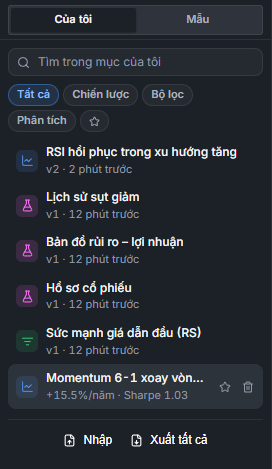
Mở thanh bên của Studio (nút Thanh bên ở đầu Studio) rồi chọn tab Của tôi. Lúc chưa có mục nào, thanh bên đóng sẵn và tab ghi Chưa có mục nào — nhờ Copilot tạo hoặc chạy một mẫu.
① Tìm trong mục của tôi — theo tên, gõ không dấu cũng được.
② Lọc theo loại — Tất cả, Chiến lược, Bộ lọc, Phân tích, và ngôi sao — chỉ mục đã gắn sao.
③ Một mục — biểu tượng loại, tên và dòng phụ: chiến lược ghi lợi nhuận / năm và Sharpe của lần chạy gần nhất (ví dụ +15.5%/năm · Sharpe 1.03); bộ lọc ghi số mã thỏa; phân tích hoặc mục chưa chạy ghi phiên bản mới nhất và lúc cập nhật. Bấm để mở ở khung làm việc. Mục chạy từ mẫu mang tên gốc của mẫu (ví dụ Momentum 6-1 xoay vòng hàng tháng, không phải tên dễ hiểu ở thư viện mẫu).
④ Gắn sao, Xoá — hiện khi rê chuột; mục đã gắn sao luôn hiện ngôi sao.
⑤ Nhập — nhập mục từ tệp .json (Chuyên nghiệp), xem bên dưới.
⑥ Xuất tất cả — tải mọi mục về một tệp để sao lưu hoặc chuyển máy.
Mục đã gắn sao đứng đầu, còn lại xếp theo lần cập nhật mới nhất. Xoá một hội thoại không xoá các mục của nó.
Gắn sao, đổi tên, nhân bản, xoá
Các thao tác nằm ở đầu mục đang mở (ngôi sao, menu Thêm thao tác) và ở dòng của mục trong tab Của tôi:
| Thao tác | Kết quả |
|---|---|
| Gắn sao | Mục lên đầu tab Của tôi; Studio đồng thời xin trình duyệt giữ dữ liệu lâu dài. Bấm lần nữa để bỏ |
| Đổi tên | Bấm vào tên ở đầu mục (hoặc menu Đổi tên), gõ tên mới, Enter lưu, Esc bỏ. Mục chạy từ mẫu có tên dễ hiểu: đổi tên rồi thì dòng trạng thái thôi ghi tên dễ hiểu của mẫu |
| Nhân bản | Tạo mục mới "… (bản sao)" từ phiên bản mới nhất, kèm tham số đang chỉnh; phiên bản đầu của bản sao ghi Nhân bản từ vN. Bản sao của một mẫu vẫn là mẫu, nên gói Thiết yếu chạy được |
| Xoá | Hỏi lại Xoá «…» và toàn bộ … phiên bản? rồi xoá mục, mọi phiên bản và kết quả đã lưu. Không hoàn tác được — tải về trước nếu còn cần |
Phiên bản
Mỗi lần code của mục đổi, Studio lưu một phiên bản mới (v1, v2, v3…); code giống hệt bản cuối thì không tạo phiên bản. Đổi tham số trên thanh tham số không tạo phiên bản.
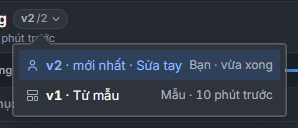
Bấm nút phiên bản cạnh tên mục (ví dụ v2/2) để mở lịch sử: phiên bản mới nhất ở trên, mỗi dòng ghi số phiên bản, mới nhất, ghi chú, bên phải là người tạo — AI (trợ lý Quant), Bạn, Mẫu — và thời gian.
| Ghi chú thường gặp | Phiên bản được tạo khi |
|---|---|
| Từ mẫu | Bạn dùng một mẫu (phiên bản đầu) |
| Ghi chú của trợ lý | Trợ lý tạo hoặc sửa mục |
| Sửa tay | Bạn lưu code trong tab Mã |
| Sửa từ vN | Bạn lưu bản nháp sửa từ một phiên bản cũ hơn bản mới nhất |
| Khôi phục vN | Bạn khôi phục một bản cũ (ở Studio hoặc nút Khôi phục của thẻ thay đổi trong hội thoại) |
| … · đề xuất từ vN | Bạn bấm Áp dụng trên đề xuất của trợ lý (xem Sửa chiến lược) |
| Nhân bản từ vN | Phiên bản đầu của bản sao |
Xem, chạy và khôi phục bản cũ

Chọn một phiên bản cũ trong lịch sử:
① Nút phiên bản viền vàng — bạn đang xem bản cũ (v1/2).
② Đang xem v1 (bản cũ) — Chạy lúc này chạy đúng code của v1, tab Mã hiện code của v1.
③ Về bản mới nhất — quay lại phiên bản mới nhất.
④ Khôi phục bản này — tạo phiên bản mới có nội dung của v1 (Chuyên nghiệp). Khôi phục không xoá phiên bản nào.

Khi kết quả đang hiện thuộc một phiên bản khác phiên bản bạn đang xem — ví dụ vừa lưu v2 mà chưa chạy lại — Studio ghi Kết quả của v1, Mã đang xem là v2 — chạy lại để cập nhật kết quả kèm nút Chạy v2.
Mỗi mục giữ đầy đủ kết quả của 3 lần chạy gần nhất và bản tóm tắt (lợi nhuận, Sharpe, số lệnh…) của 30 lần gần nhất; mở mục là thấy kết quả lần chạy gần nhất.
Xem và sửa mã
Tab Mã hiện code của mục viết bằng SDK của Studio. Ở gói Thiết yếu, tab này chỉ để xem (khung Chỉ xem code kèm nút Nâng cấp); từ gói Chuyên nghiệp bạn sửa và lưu được.
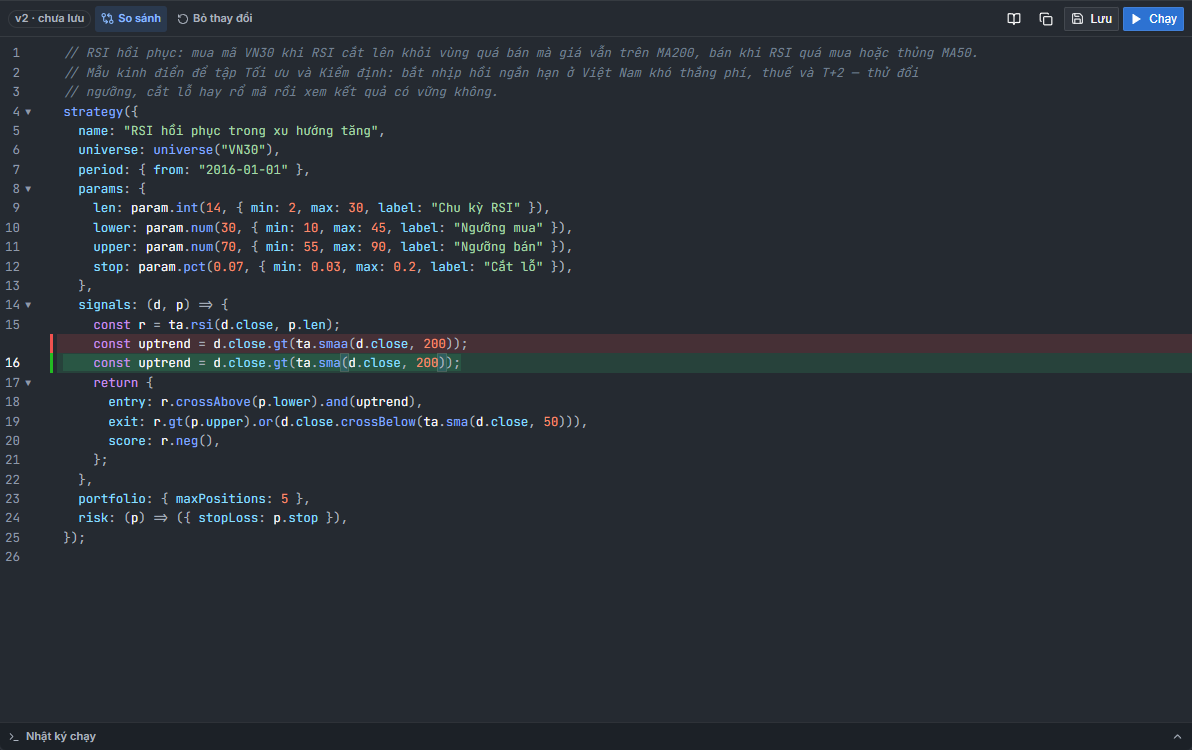
① Phiên bản đang sửa — thêm (cũ) khi đang sửa từ một bản cũ, · chưa lưu khi có thay đổi chưa lưu.
② So sánh — tô ngay trong trình soạn: dòng bị bỏ nền đỏ, dòng mới nền xanh. Có bản nháp thì so bản nháp với phiên bản đang xem; không thì so với phiên bản liền trước.
③ Bỏ thay đổi — bỏ bản nháp.
④ Tài liệu SDK — mở tài liệu đầy đủ ở ngăn bên phải; đây cũng là tài liệu trợ lý Quant dùng để viết code.
⑤ Sao chép mã.
⑥ Lưu — Ctrl+S (macOS Cmd+S): lưu thành phiên bản mới ghi chú Sửa tay.
⑦ Chạy — Ctrl+Enter (macOS Cmd+Enter): lưu (nếu có thay đổi) rồi chạy; đang chạy thì thành Dừng.
⑧ Nhật ký chạy — bấm để mở: những gì code in ra bằng log(...), cảnh báo, lỗi của lần chạy (số dòng, chấm đỏ khi lỗi).
Trình soạn tô màu cú pháp, đánh số dòng, thu gọn khối, tự đóng ngoặc, gạch chân sóng lỗi cú pháp ngay khi gõ, tô đỏ dòng gây lỗi ở lần chạy trước; gõ ta., d., param.… để có gợi ý hàm của SDK kèm cách dùng (hoặc Ctrl+Space), Ctrl+F (macOS Cmd+F) để tìm.
Bản nháp được giữ khi bạn chuyển tab hay đóng mở mục, mất khi tải lại trang. Nếu trợ lý tạo phiên bản mới trong lúc bạn đang có bản nháp, khung Mã báo Bản nháp dựa trên vN: lưu vẫn an toàn — Studio tạo phiên bản tiếp theo từ đúng nội dung bạn đang sửa — hoặc bấm Bỏ bản nháp. Trợ lý cũng không ghi đè bản nháp của bạn mà gửi đề xuất chờ bạn áp dụng (xem Sửa chiến lược).
Cách viết code: Viết code (SDK).
Tải về, nhập tệp, chia sẻ liên kết
| Cách | Gồm | Ai mở được |
|---|---|---|
| Tải về (.json) (menu Thêm thao tác) | Một mục: mọi phiên bản, tham số. Tên tệp theo tên mục (bỏ dấu), đuôi .fq.json | Người có Studio, bằng Nhập |
| Xuất tất cả (cuối tab Của tôi) | Mọi mục, tệp quant-studio-<ngày>.fq.json | Như trên |
| Sao chép liên kết chia sẻ (menu Thêm thao tác) | Phiên bản mới nhất và tham số của mục, không kèm kết quả hay hội thoại | Người có Studio trên web, hoặc dán vào Quant AI của App FireAnt |
Nhập tệp (Chuyên nghiệp): bấm Nhập ở tab Của tôi, chọn tệp .json xuất từ Studio (tối đa 5 MB). Studio báo Đã nhập n mục; mục trùng với mục đang có được nhập thành bản riêng. Tệp sai thì báo File quá lớn (tối đa 5 MB), File không phải JSON hợp lệ hoặc File không đúng định dạng Quant Studio.
Liên kết chia sẻ kết thúc bằng #quant=…: toàn bộ nội dung nằm sau dấu # của liên kết (không lưu trên máy chủ). Studio báo Đã sao chép liên kết — mở trên web hoặc dán vào Quant AI của App FireAnt; code quá dài thì báo Code quá dài để chia sẻ bằng liên kết — dùng Tải về (.json). Người nhận mở liên kết thì Studio mở ra và nhập mục (cần gói Chuyên nghiệp): Đã nhập n mục từ liên kết chia sẻ. Liên kết lỗi báo Liên kết chia sẻ không hợp lệ, bị hỏng hoặc thiếu, quá lớn hoặc không có mục nào.
Gói Thiết yếu chạy các mẫu với code giữ nguyên như mẫu. Code nhập từ tệp hay liên kết được coi là code tự viết, nên cần gói Chuyên nghiệp để nhập và chạy.
Xuất Excel danh sách lệnh của chiến lược và kết quả bộ lọc (Chuyên nghiệp): xem Giao dịch và danh mục và Kết quả bộ lọc.
Hội thoại cũ
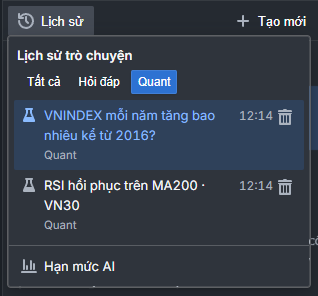
Hội thoại với trợ lý Quant nằm ở Lịch sử của khung Copilot — bộ lọc Tất cả, Hỏi đáp, Quant (bộ lọc chỉ hiện khi bạn đã có hội thoại Quant). Hội thoại Quant có biểu tượng bình thí nghiệm, dòng dưới ghi Quant kèm mục gần nhất, hoặc Đang chạy · giai đoạn khi lượt đang chạy nền.
Mở một hội thoại: khung Copilot hiện các lượt trao đổi, Studio mở mục gần nhất của hội thoại. Tên hội thoại lấy từ câu hỏi đầu tiên, rồi đổi thành tên mục đầu tiên trợ lý tạo. Xoá hội thoại bằng biểu tượng thùng rác ở Lịch sử của Copilot: các mục của hội thoại vẫn ở tab Của tôi, riêng hội thoại thì không khôi phục được.
Hội thoại tạo với trợ lý cũ của Studio (trước khi trợ lý chuyển sang khung Copilot) vẫn hiện trong Lịch sử (bộ lọc Quant) và được chuyển sang dạng mới ở lần mở đầu tiên.
Nội dung lưu ở đâu
- Hội thoại, các mục, phiên bản, tham số, kết quả chạy và cài đặt của Studio lưu trong trình duyệt của máy này, riêng cho từng tài khoản. Lịch sử của Copilot cũng lưu trên trình duyệt.
- Nội dung không tự đồng bộ giữa các máy hay các trình duyệt. Muốn chuyển máy: Xuất tất cả (tab Của tôi) trên máy cũ, Nhập trên máy mới.
- Trình duyệt có thể tự xoá dữ liệu khi máy thiếu dung lượng, trừ khi đã cho phép giữ lâu dài: vào Cài đặt › Nội dung của bạn › Yêu cầu giữ lâu dài, gắn sao mục quan trọng và thỉnh thoảng Xuất tất cả.
- Xoá dữ liệu duyệt web của trang, hoặc dùng cửa sổ ẩn danh, là mất nội dung Studio trên trình duyệt đó.
- Studio cũng nhớ trên trình duyệt: thanh bên đang mở hay đóng, tab kết quả đang xem, tầng Tóm tắt / Chi tiết và các khối đang mở của báo cáo, mục và hội thoại đang mở.
Every strategy, screener or analysis you create — from a template, written by the Quant assistant, duplicated or imported from a file — is an item, kept in the Của tôi (Mine) tab of the sidebar together with all its versions, the parameters you are adjusting and the latest run results. This page explains how to manage items, view and restore versions, edit code, back up, share, and find old conversations.
The Của tôi tab
Open the Studio sidebar (the Thanh bên (Sidebar) button at the top of Studio), then choose the Của tôi (Mine) tab. While you have no items, the sidebar starts closed and the tab reads Chưa có mục nào — nhờ Copilot tạo hoặc chạy một mẫu (No items yet — ask Copilot to create one or run a template).
① Tìm trong mục của tôi (Search my items) — by name; typing without Vietnamese accents also works.
② Filter by type — Tất cả (All), Chiến lược (Strategy), Bộ lọc (Screener), Phân tích (Analysis), and the star — starred items only.
③ An item — type icon, name and a subline: a strategy shows the return per year and Sharpe of the latest run (for example +15.5%/năm · Sharpe 1.03 (+15.5%/year · Sharpe 1.03)); a screener shows the number of matching tickers; an analysis or an item not yet run shows its latest version and update time. Click to open it in the workspace pane. An item run from a template keeps the template's original name (for example Momentum 6-1 xoay vòng hàng tháng (Momentum 6-1 monthly rotation), not the friendly name in the template library).
④ Gắn sao (Star), Xoá (Delete) — shown on hover; starred items always show the star.
⑤ Nhập (Import) — import items from a .json file (Professional), see below.
⑥ Xuất tất cả (Export all) — download every item to one file for backup or to move to another computer.
Starred items come first; the rest are sorted by most recent update. Deleting a conversation does not delete its items.
Star, rename, duplicate, delete
These actions are in the header of the open item (the star, the Thêm thao tác (More actions) menu) and on the item's row in the Của tôi (Mine) tab:
| Action | Result |
|---|---|
| Gắn sao (Star) | The item moves to the top of the Của tôi tab; Studio also asks the browser to keep its data persistently. Click again to remove |
| Đổi tên (Rename) | Click the name in the item header (or the Đổi tên menu item), type a new name, Enter saves, Esc cancels. An item run from a template has a friendly name: once renamed, the status line no longer shows the template's friendly name |
| Nhân bản (Duplicate) | Creates a new item "… (bản sao)" ("… (copy)") from the latest version, with the parameters you are adjusting; the copy's first version is labeled Nhân bản từ vN (Duplicated from vN). A copy of a template is still a template, so the Essential plan can run it |
| Xoá (Delete) | Asks Xoá «…» và toàn bộ … phiên bản? (Delete «…» and all … versions?) and then deletes the item, every version and the saved results. This cannot be undone — download it first if you still need it |
Versions
Each time an item's code changes, Studio saves a new version (v1, v2, v3…); code identical to the last version does not create a version. Changing parameters on the parameter bar does not create a version.
Click the version button next to the item name (for example v2/2) to open the history: the latest version is at the top; each row shows the version number, mới nhất (latest), a note, and on the right the creator — AI (the Quant assistant), Bạn (You), Mẫu (Template) — and the time.
| Common note | Version created when |
|---|---|
| Từ mẫu (From template) | You use a template (first version) |
| The assistant's note | The assistant creates or edits the item |
| Sửa tay (Manual edit) | You save code in the Mã (Code) tab |
| Sửa từ vN (Edited from vN) | You save a draft edited from a version older than the latest |
| Khôi phục vN (Restored vN) | You restore an old version (in Studio, or with the Khôi phục (Restore) button on a change card in the conversation) |
| … · đề xuất từ vN (… · proposed from vN) | You click Áp dụng (Apply) on an assistant proposal (see Edit a strategy) |
| Nhân bản từ vN (Duplicated from vN) | The first version of a copy |
View, run and restore an old version
Choose an old version in the history:
① The version button with a yellow border — you are viewing an old version (v1/2).
② Đang xem v1 (bản cũ) (Viewing v1 (old version)) — Chạy (Run) now runs exactly the code of v1, and the Mã (Code) tab shows the code of v1.
③ Về bản mới nhất (Back to latest) — return to the latest version.
④ Khôi phục bản này (Restore this version) — creates a new version with the content of v1 (Professional). Restoring does not delete any version.
When the results shown belong to a version other than the one you are viewing — for example you just saved v2 but have not rerun — Studio shows Kết quả của v1 (Results of v1), Mã đang xem là v2 — chạy lại để cập nhật kết quả (The code you are viewing is v2 — rerun to update the results) with a Chạy v2 (Run v2) button.
Each item keeps the full results of its 3 most recent runs and a summary (return, Sharpe, number of trades…) of the 30 most recent; opening an item shows the latest run's results.
View and edit code
The Mã (Code) tab shows the item's code, written with the Studio SDK. On the Essential plan this tab is view-only (a Chỉ xem code (View code only) box with an Nâng cấp (Upgrade) button); from the Professional plan you can edit and save.
① Version being edited — shows (cũ) (old) when editing from an old version, and · chưa lưu (· unsaved) when there are unsaved changes.
② So sánh (Compare) — highlights right in the editor: removed lines on a red background, new lines on a green background. If there is a draft, it compares the draft with the version being viewed; otherwise with the previous version.
③ Bỏ thay đổi (Discard changes) — discards the draft.
④ Tài liệu SDK (SDK docs) — opens the full documentation in the right-hand pane; this is also the documentation the Quant assistant uses to write code.
⑤ Sao chép mã (Copy code).
⑥ Lưu (Save) — Ctrl+S (macOS Cmd+S): saves as a new version labeled Sửa tay (Manual edit).
⑦ Chạy (Run) — Ctrl+Enter (macOS Cmd+Enter): saves (if there are changes) and then runs; while running it becomes Dừng (Stop).
⑧ Nhật ký chạy (Run log) — click to open: what the code printed with log(...), plus warnings and errors from the run (line count, a red dot on error).
The editor has syntax highlighting, line numbers, block folding, auto-closing brackets, wavy underlines for syntax errors as you type, and red highlighting of the line that failed in the previous run; type ta., d., param.… to get SDK function suggestions with usage (or Ctrl+Space), and Ctrl+F (macOS Cmd+F) to search.
A draft is kept when you switch tabs or close and reopen the item, and lost when you reload the page. If the assistant creates a new version while you have a draft, the Code pane shows Bản nháp dựa trên vN (Draft based on vN): saving is still safe — Studio creates the next version from exactly the content you are editing — or click Bỏ bản nháp (Discard draft). The assistant also never overwrites your draft; instead it sends a proposal for you to apply (see Edit a strategy).
How to write code: Writing code (SDK).
Download, import files, share links
| Method | Includes | Who can open it |
|---|---|---|
| Tải về (.json) (Download (.json)) (the Thêm thao tác (More actions) menu) | One item: every version and parameter. The file is named after the item (accents removed), with the extension .fq.json | Anyone with Studio, via Nhập (Import) |
| Xuất tất cả (Export all) (at the bottom of the Của tôi (Mine) tab) | Every item, file quant-studio-<ngày>.fq.json | Same as above |
| Sao chép liên kết chia sẻ (Copy share link) (the Thêm thao tác menu) | The item's latest version and parameters, without results or conversations | Anyone with Studio on the web, or paste it into Quant AI in the FireAnt App |
Importing a file (Professional): click Nhập (Import) in the Của tôi tab and choose a .json file exported from Studio (up to 5 MB). Studio reports Đã nhập n mục (Imported n items); an item that duplicates an existing one is imported as a separate copy. A bad file reports File quá lớn (tối đa 5 MB) (File too large (max 5 MB)), File không phải JSON hợp lệ (File is not valid JSON) or File không đúng định dạng Quant Studio (File is not in Quant Studio format).
A share link ends with #quant=…: all the content sits after the # in the link (nothing is stored on the server). Studio reports Đã sao chép liên kết — mở trên web hoặc dán vào Quant AI của App FireAnt (Link copied — open it on the web or paste it into Quant AI in the FireAnt App); if the code is too long it reports Code quá dài để chia sẻ bằng liên kết — dùng Tải về (.json) (Code too long to share by link — use Download (.json)). When the recipient opens the link, Studio opens and imports the item (requires the Professional plan): Đã nhập n mục từ liên kết chia sẻ (Imported n items from the share link). A broken link reports Liên kết chia sẻ không hợp lệ (Invalid share link), bị hỏng hoặc thiếu (corrupted or incomplete), quá lớn (too large) or không có mục nào (contains no items).
The Essential plan runs templates with their code left exactly as in the template. Code imported from a file or a link counts as self-written code, so importing and running it requires the Professional plan.
Excel export of a strategy's trade list and screener results (Professional): see Trades and portfolio and Screener results.
Old conversations
Conversations with the Quant assistant are in the Lịch sử (History) of the Copilot pane — filters Tất cả (All), Hỏi đáp (Q&A), Quant (the filters only appear once you have a Quant conversation). Quant conversations have a flask icon, and the line below shows Quant with the most recent item, or Đang chạy · giai đoạn (Running · stage) while a turn is running in the background.
Opening a conversation: the Copilot pane shows the exchanges, and Studio opens the conversation's most recent item. A conversation's name comes from the first question, then changes to the name of the first item the assistant creates. Delete a conversation with the trash icon in Copilot's Lịch sử (History): the conversation's items stay in the Của tôi (Mine) tab, but the conversation itself cannot be restored.
Conversations created with Studio's old assistant (before the assistant moved into the Copilot pane) still appear in Lịch sử (the Quant filter) and are converted to the new format the first time you open them.
Where content is stored
- Conversations, items, versions, parameters, run results and Studio settings are stored in this computer's browser, separately for each account. Copilot history is also stored in the browser.
- Content does not sync automatically between computers or browsers. To move to another computer: Xuất tất cả (Export all) (in the Của tôi tab) on the old computer, Nhập (Import) on the new one.
- The browser may delete data automatically when the computer runs low on storage, unless persistent storage has been allowed: go to Cài đặt › Nội dung của bạn › Yêu cầu giữ lâu dài (Settings › Your content › Request persistent storage), star important items and Xuất tất cả (Export all) from time to time.
- Clearing the site's browsing data, or using a private window, loses Studio content in that browser.
- Studio also remembers in the browser: whether the sidebar is open or closed, the results tab you are viewing, the Tóm tắt (Summary) / Chi tiết (Details) level and the open blocks of a report, and the open item and conversation.
템플릿에서 만들었든, Quant 어시스턴트가 작성했든, 복제했든, 파일에서 가져왔든 사용자가 만든 모든 전략, 스크리너, 분석은 하나의 항목입니다. 항목은 사이드바의 Của tôi(내 항목) 탭에 있으며, 모든 버전, 조정 중인 매개변수, 최근 실행 결과를 함께 담고 있습니다. 이 페이지는 항목 관리, 버전 보기와 복원, 코드 편집, 백업, 공유, 이전 대화 찾기를 안내합니다.
내 항목 탭
Studio의 사이드바를 열고(Studio 상단의 Thanh bên(사이드바) 버튼) Của tôi(내 항목) 탭을 선택합니다. 항목이 하나도 없을 때는 사이드바가 닫혀 있고, 탭에 Chưa có mục nào — nhờ Copilot tạo hoặc chạy một mẫu(항목 없음 — Copilot에게 만들어 달라고 하거나 템플릿을 실행하세요)가 표시됩니다.
① Tìm trong mục của tôi(내 항목에서 검색) — 이름으로 검색하며, 성조 부호 없이 입력해도 됩니다.
② 유형별 필터 — Tất cả(전체), Chiến lược(전략), Bộ lọc(스크리너), Phân tích(분석), 그리고 별 — 별표한 항목만.
③ 항목 하나 — 유형 아이콘, 이름, 보조 줄. 전략은 최근 실행의 연간 수익률과 Sharpe를 표시하고(예: +15.5%/năm · Sharpe 1.03(연 +15.5% · Sharpe 1.03)), 스크리너는 조건을 만족한 종목 수를, 분석이나 아직 실행하지 않은 항목은 최신 버전과 갱신 시각을 표시합니다. 클릭하면 작업 영역에서 열립니다. 템플릿에서 실행한 항목은 템플릿의 원래 이름을 갖습니다(예: 템플릿 라이브러리의 알기 쉬운 이름이 아니라 Momentum 6-1 xoay vòng hàng tháng(Momentum 6-1 월간 순환)).
④ Gắn sao(별표), Xoá(삭제) — 마우스를 올리면 나타납니다. 별표한 항목은 항상 별이 표시됩니다.
⑤ Nhập(가져오기) — .json 파일에서 항목을 가져옵니다(Professional). 아래를 참고하세요.
⑥ Xuất tất cả(모두 내보내기) — 백업하거나 다른 기기로 옮기기 위해 모든 항목을 파일 하나로 내려받습니다.
별표한 항목이 맨 위에 오고, 나머지는 최근 갱신 순으로 정렬됩니다. 대화를 삭제해도 그 대화의 항목은 삭제되지 않습니다.
별표, 이름 변경, 복제, 삭제
이 작업들은 열려 있는 항목의 상단(별, Thêm thao tác(추가 작업) 메뉴)과 Của tôi(내 항목) 탭의 항목 줄에 있습니다.
| 작업 | 결과 |
|---|---|
| Gắn sao(별표) | 항목이 Của tôi 탭 맨 위로 올라갑니다. 동시에 Studio가 브라우저에 데이터를 장기 보관하도록 요청합니다. 한 번 더 클릭하면 해제 |
| Đổi tên(이름 변경) | 항목 상단의 이름을 클릭하고(또는 Đổi tên 메뉴) 새 이름을 입력합니다. Enter 저장, Esc 취소. 템플릿에서 실행한 항목에는 알기 쉬운 이름이 있으며, 이름을 바꾸면 상태 줄에 템플릿의 알기 쉬운 이름이 더 이상 표시되지 않음 |
| Nhân bản(복제) | 최신 버전과 조정 중인 매개변수로 새 항목 "… (bản sao)"(사본)을 만듭니다. 사본의 첫 버전에는 Nhân bản từ vN(vN에서 복제)이 기록됩니다. 템플릿의 사본도 여전히 템플릿이므로 Essential 플랜에서 실행 가능 |
| Xoá(삭제) | Xoá «…» và toàn bộ … phiên bản?(«…»와 모든 … 버전을 삭제할까요?)를 다시 확인한 뒤 항목, 모든 버전, 저장된 결과를 삭제합니다. 되돌릴 수 없으므로 필요하면 먼저 내려받으세요 |
버전
항목의 코드가 바뀔 때마다 Studio는 새 버전(v1, v2, v3…)을 저장합니다. 코드가 마지막 버전과 완전히 같으면 버전을 만들지 않습니다. 매개변수 막대에서 매개변수를 바꿔도 버전은 생기지 않습니다.
항목 이름 옆의 버전 버튼(예: v2/2)을 클릭하면 기록이 열립니다. 최신 버전이 위에 있고, 각 줄에는 버전 번호, mới nhất(최신), 메모가 표시되며 오른쪽에는 작성자 — AI(Quant 어시스턴트), Bạn(사용자), Mẫu(템플릿) — 와 시각이 표시됩니다.
| 자주 보는 메모 | 버전이 만들어지는 경우 |
|---|---|
| Từ mẫu(템플릿에서) | 템플릿을 사용할 때(첫 버전) |
| 어시스턴트의 메모 | 어시스턴트가 항목을 만들거나 고칠 때 |
| Sửa tay(직접 편집) | Mã(코드) 탭에서 코드를 저장할 때 |
| Sửa từ vN(vN에서 편집) | 최신보다 오래된 버전에서 고친 임시 저장본을 저장할 때 |
| Khôi phục vN(vN 복원) | 이전 버전을 복원할 때(Studio에서, 또는 대화의 변경 카드에 있는 Khôi phục(복원) 버튼으로) |
| … · đề xuất từ vN(… · vN에서 제안) | 어시스턴트의 제안에서 Áp dụng(적용)을 클릭할 때(전략 수정 참고) |
| Nhân bản từ vN(vN에서 복제) | 사본의 첫 버전 |
이전 버전 보기, 실행, 복원
기록에서 이전 버전을 하나 선택하면:
① 노란 테두리의 버전 버튼 — 이전 버전을 보고 있습니다(v1/2).
② Đang xem v1 (bản cũ)(v1 보는 중(이전 버전)) — 이때 Chạy(실행)는 v1의 코드를 그대로 실행하고, Mã(코드) 탭에는 v1의 코드가 표시됩니다.
③ Về bản mới nhất(최신 버전으로) — 최신 버전으로 돌아갑니다.
④ Khôi phục bản này(이 버전 복원) — v1의 내용으로 새 버전을 만듭니다(Professional). 복원해도 어떤 버전도 삭제되지 않습니다.
표시 중인 결과가 보고 있는 버전과 다른 버전의 것일 때 — 예를 들어 v2를 방금 저장하고 아직 다시 실행하지 않았을 때 — Studio는 Kết quả của v1(v1의 결과), Mã đang xem là v2 — chạy lại để cập nhật kết quả(보고 있는 코드는 v2 — 결과를 갱신하려면 다시 실행)와 함께 Chạy v2(v2 실행) 버튼을 표시합니다.
각 항목은 최근 3회 실행의 전체 결과와 최근 30회의 요약(수익률, Sharpe, 거래 수…)을 보관합니다. 항목을 열면 최근 실행 결과가 바로 보입니다.
코드 보기와 편집
Mã(코드) 탭은 Studio SDK로 작성된 항목의 코드를 보여 줍니다. Essential 플랜에서는 보기 전용이고(Chỉ xem code(코드 보기 전용) 띠와 Nâng cấp(업그레이드) 버튼), Professional 플랜부터 편집하고 저장할 수 있습니다.
① 편집 중인 버전 — 이전 버전에서 편집 중이면 (cũ)(이전), 저장하지 않은 변경이 있으면 · chưa lưu(· 저장 안 됨)가 붙습니다.
② So sánh(비교) — 편집기 안에서 바로 표시합니다. 삭제된 줄은 빨간 배경, 새 줄은 초록 배경입니다. 임시 저장본이 있으면 임시 저장본을 보고 있는 버전과 비교하고, 없으면 바로 앞 버전과 비교합니다.
③ Bỏ thay đổi(변경 취소) — 임시 저장본을 버립니다.
④ Tài liệu SDK(SDK 문서) — 오른쪽 창에 전체 문서를 엽니다. Quant 어시스턴트가 코드를 작성할 때 쓰는 문서이기도 합니다.
⑤ Sao chép mã(코드 복사).
⑥ Lưu(저장) — Ctrl+S(macOS Cmd+S): Sửa tay(직접 편집) 메모가 붙은 새 버전으로 저장합니다.
⑦ Chạy(실행) — Ctrl+Enter(macOS Cmd+Enter): (변경이 있으면) 저장한 뒤 실행합니다. 실행 중에는 Dừng(중지)으로 바뀝니다.
⑧ Nhật ký chạy(실행 로그) — 클릭해 엽니다. 코드가 log(...)로 출력한 내용, 실행의 경고, 오류가 표시됩니다(줄 수, 오류 시 빨간 점).
편집기는 구문 강조, 줄 번호, 블록 접기, 괄호 자동 닫기를 지원하고, 입력하는 즉시 구문 오류에 물결 밑줄을 긋고, 이전 실행에서 오류를 낸 줄을 빨갛게 표시합니다. ta., d., param.… 를 입력하면(또는 Ctrl+Space) SDK 함수 자동 완성과 사용법이 나타나고, Ctrl+F(macOS Cmd+F)로 검색합니다.
임시 저장본은 탭을 옮기거나 항목을 닫았다 열어도 유지되지만, 페이지를 새로 고치면 사라집니다. 임시 저장본이 있는 동안 어시스턴트가 새 버전을 만들면, 코드 패널에 Bản nháp dựa trên vN(vN 기반 임시 저장본)이 표시됩니다. 그래도 저장은 안전합니다 — Studio가 편집 중인 내용 그대로 다음 버전을 만듭니다 — 또는 Bỏ bản nháp(임시 저장본 버리기)을 클릭하세요. 어시스턴트도 사용자의 임시 저장본을 덮어쓰지 않고, 적용을 기다리는 제안을 보냅니다(전략 수정 참고).
코드 작성법: 코드 작성(SDK).
내려받기, 파일 가져오기, 링크 공유
| 방법 | 포함 내용 | 열 수 있는 사람 |
|---|---|---|
| Tải về (.json)(내려받기(.json)) (Thêm thao tác(추가 작업) 메뉴) | 항목 하나: 모든 버전, 매개변수. 파일 이름은 항목 이름(성조 부호 제거), 확장자 .fq.json | Studio가 있는 사람, Nhập(가져오기)으로 |
| Xuất tất cả(모두 내보내기) (Của tôi 탭 하단) | 모든 항목, 파일 quant-studio-<ngày>.fq.json | 위와 같음 |
| Sao chép liên kết chia sẻ(공유 링크 복사) (Thêm thao tác 메뉴) | 항목의 최신 버전과 매개변수, 결과나 대화는 포함하지 않음 | 웹에서 Studio를 쓰는 사람, 또는 FireAnt 앱의 Quant AI에 붙여 넣기 |
파일 가져오기(Professional): Của tôi(내 항목) 탭에서 Nhập(가져오기)을 클릭하고 Studio에서 내보낸 .json 파일을 선택합니다(최대 5 MB). Studio가 Đã nhập n mục(n개 항목 가져옴)을 표시하며, 기존 항목과 중복되는 항목은 별도 사본으로 가져옵니다. 파일이 잘못되면 File quá lớn (tối đa 5 MB)(파일이 너무 큼(최대 5 MB)), File không phải JSON hợp lệ(유효한 JSON 파일이 아님) 또는 File không đúng định dạng Quant Studio(Quant Studio 형식이 아님)가 표시됩니다.
공유 링크는 #quant=…로 끝납니다. 모든 내용이 링크의 # 뒤에 들어 있습니다(서버에 저장하지 않음). Studio가 Đã sao chép liên kết — mở trên web hoặc dán vào Quant AI của App FireAnt(링크 복사됨 — 웹에서 열거나 FireAnt 앱의 Quant AI에 붙여 넣기)를 표시하며, 코드가 너무 길면 Code quá dài để chia sẻ bằng liên kết — dùng Tải về (.json)(코드가 너무 길어 링크로 공유할 수 없음 — 내려받기(.json) 사용)가 표시됩니다. 받는 사람이 링크를 열면 Studio가 열리고 항목을 가져옵니다(Professional 플랜 필요): Đã nhập n mục từ liên kết chia sẻ(공유 링크에서 n개 항목 가져옴). 링크에 문제가 있으면 Liên kết chia sẻ không hợp lệ(유효하지 않은 공유 링크), bị hỏng hoặc thiếu(손상되었거나 불완전함), quá lớn(너무 큼) 또는 không có mục nào(항목 없음)가 표시됩니다.
Essential 플랜은 템플릿을 코드 그대로 실행합니다. 파일이나 링크에서 가져온 코드는 직접 작성한 코드로 간주되므로, 가져오고 실행하려면 Professional 플랜이 필요합니다.
전략의 거래 목록과 스크리너 결과의 Xuất Excel(Excel 내보내기)(Professional): 거래와 포트폴리오와 스크리너 결과를 참고하세요.
이전 대화
Quant 어시스턴트와의 대화는 Copilot 패널의 Lịch sử(기록)에 있습니다. 필터는 Tất cả(전체), Hỏi đáp(질의응답), Quant이며(Quant 필터는 Quant 대화가 있을 때만 표시), Quant 대화에는 실험용 플라스크 아이콘이 붙고 아래 줄에 Quant와 최근 항목이, 또는 백그라운드에서 실행 중일 때는 Đang chạy · giai đoạn(실행 중 · 단계)이 표시됩니다.
대화를 열면 Copilot 패널에 주고받은 내용이 표시되고, Studio는 그 대화의 최근 항목을 엽니다. 대화 이름은 첫 질문에서 가져오며, 이후 어시스턴트가 처음 만든 항목의 이름으로 바뀝니다. Copilot의 Lịch sử(기록)에서 휴지통 아이콘으로 대화를 삭제할 수 있습니다. 대화의 항목은 Của tôi(내 항목) 탭에 그대로 남지만, 대화 자체는 복원할 수 없습니다.
Studio의 이전 어시스턴트(어시스턴트가 Copilot 패널로 옮기기 전)로 만든 대화도 Lịch sử(Quant 필터)에 계속 표시되며, 처음 열 때 새 형식으로 변환됩니다.
내용이 저장되는 곳
- 대화, 항목, 버전, 매개변수, 실행 결과, Studio 설정은 이 기기의 브라우저 안에 계정별로 저장됩니다. Copilot 기록도 브라우저에 저장됩니다.
- 내용은 기기나 브라우저 간에 자동으로 동기화되지 않습니다. 기기를 옮기려면 이전 기기에서 Xuất tất cả(모두 내보내기)(Của tôi 탭), 새 기기에서 Nhập(가져오기)을 하세요.
- 기기 저장 공간이 부족하면 브라우저가 데이터를 자동으로 지울 수 있습니다. 장기 보관을 허용해 두지 않았다면 그렇습니다. 설정 › Nội dung của bạn › Yêu cầu giữ lâu dài(내 콘텐츠 › 장기 보관 요청)로 이동하고, 중요한 항목에 별표하고, 가끔 Xuất tất cả를 하세요.
- 사이트의 인터넷 사용 기록 데이터를 지우거나 시크릿 창을 쓰면 해당 브라우저의 Studio 내용이 사라집니다.
- Studio는 브라우저에 다음도 기억합니다: 사이드바의 열림 / 닫힘 상태, 보고 있는 결과 탭, 보고서의 Tóm tắt(요약) / Chi tiết(상세) 단계와 열려 있는 블록, 열려 있는 항목과 대화.
您创建的每个策略、选股器或分析 — 无论来自模板、由 Quant 助手编写、复制而来还是从文件导入 — 都是一个条目,位于侧边栏的 Của tôi(我的)标签页中,附带全部版本、正在调整的参数和最近一次运行的结果。本页介绍如何管理条目、查看和恢复版本、修改代码、备份、分享,以及找回旧对话。
“我的”标签页
打开 Studio 的侧边栏(Studio 顶部的 Thanh bên(侧边栏)按钮),然后选择 Của tôi(我的)标签页。还没有任何条目时,侧边栏默认关闭,标签页显示 Chưa có mục nào — nhờ Copilot tạo hoặc chạy một mẫu(还没有条目 — 请 Copilot 创建或运行一个模板)。
① Tìm trong mục của tôi(在我的条目中搜索)— 按名称搜索,输入不带声调的越南语也可以。
② Lọc theo loại(按类型筛选)— Tất cả(全部)、Chiến lược(策略)、Bộ lọc(选股器)、Phân tích(分析),以及星标 — 只显示已加星标的条目。
③ 一个条目 — 类型图标、名称和副行:策略显示最近一次运行的年化收益和 Sharpe(例如 +15.5%/năm · Sharpe 1.03(+15.5%/年 · Sharpe 1.03));选股器显示满足条件的股票数;分析或尚未运行的条目显示最新版本和更新时间。点击即可在工作窗格中打开。从模板运行的条目使用模板的原始名称(例如 Momentum 6-1 xoay vòng hàng tháng(Momentum 6-1 每月轮动),而不是模板库中通俗易懂的名称)。
④ Gắn sao(加星标)、Xoá(删除)— 鼠标悬停时显示;已加星标的条目始终显示星标。
⑤ Nhập(导入)— 从 .json 文件导入条目(Professional),见下文。
⑥ Xuất tất cả(全部导出)— 把所有条目下载到一个文件中,用于备份或换电脑。
已加星标的条目排在最前,其余按最近更新时间排序。删除对话不会删除其中的条目。
加星标、重命名、复制、删除
这些操作位于已打开条目的顶部(星标、Thêm thao tác(更多操作)菜单)以及 Của tôi(我的)标签页中该条目所在行:
| 操作 | 结果 |
|---|---|
| Gắn sao(加星标) | 条目移到 Của tôi 标签页最前;Studio 同时请求浏览器长期保留数据。再点一次取消 |
| Đổi tên(重命名) | 点击条目顶部的名称(或菜单中的 Đổi tên),输入新名称,Enter 保存,Esc 取消。从模板运行的条目有通俗名称:重命名后,状态行不再显示模板的通俗名称 |
| Nhân bản(复制) | 从最新版本创建新条目“…(bản sao)”(副本),附带正在调整的参数;副本的第一个版本注明 Nhân bản từ vN(复制自 vN)。模板的副本仍然是模板,因此 Essential 套餐可以运行 |
| Xoá(删除) | 再次确认 Xoá «…» và toàn bộ … phiên bản?(删除“…”及其全部 … 个版本?),然后删除条目、所有版本和已保存的结果。无法撤销 — 如仍需要请先下载 |
版本
条目的代码每次更改,Studio 都会保存一个新的版本(v1、v2、v3…);代码与最后一个版本完全相同则不创建版本。在参数栏中更改参数不会创建版本。
点击条目名称旁的版本按钮(例如 v2/2)打开历史:最新版本在最上面,每行显示版本号、mới nhất(最新)、备注,右侧是创建者 — AI(Quant 助手)、Bạn(您)、Mẫu(模板)— 以及时间。
| 常见备注 | 版本创建于 |
|---|---|
| Từ mẫu(来自模板) | 您使用一个模板时(第一个版本) |
| 助手的备注 | 助手创建或修改条目时 |
| Sửa tay(手动修改) | 您在 Mã(代码)标签页中保存代码时 |
| Sửa từ vN(修改自 vN) | 您保存基于比最新版本更旧的版本修改的草稿时 |
| Khôi phục vN(恢复 vN) | 您恢复一个旧版本时(在 Studio 中,或对话中更改卡片的 Khôi phục(恢复)按钮) |
| … · đề xuất từ vN(… · 来自 vN 的建议) | 您在助手的建议上点击 Áp dụng(应用)时(见修改策略) |
| Nhân bản từ vN(复制自 vN) | 副本的第一个版本 |
查看、运行和恢复旧版本
在历史中选择一个旧版本:
① 版本按钮带黄色边框 — 您正在查看旧版本(v1/2)。
② Đang xem v1 (bản cũ)(正在查看 v1(旧版本))— 此时 Chạy(运行)会运行 v1 的代码,Mã(代码)标签页显示 v1 的代码。
③ Về bản mới nhất(返回最新版本)— 回到最新版本。
④ Khôi phục bản này(恢复此版本)— 以 v1 的内容创建一个新版本(Professional)。恢复不会删除任何版本。
当正在显示的结果属于与您正在查看的版本不同的版本时 — 例如刚保存了 v2 但还没重新运行 — Studio 会显示 Kết quả của v1(v1 的结果)、Mã đang xem là v2 — chạy lại để cập nhật kết quả(当前查看的代码是 v2 — 重新运行以更新结果),并附 Chạy v2(运行 v2)按钮。
每个条目完整保留最近 3 次运行的结果,以及最近 30 次运行的摘要(收益、Sharpe、交易笔数…);打开条目即可看到最近一次运行的结果。
查看和修改代码
Mã(代码)标签页显示条目用 Studio 的 SDK 编写的代码。在 Essential 套餐中,此标签页仅供查看(Chỉ xem code(仅查看代码)框,附 Nâng cấp(升级)按钮);从 Professional 套餐起您可以修改和保存。
① 正在修改的版本 — 从旧版本修改时加上 (cũ)(旧),有未保存的更改时加上 · chưa lưu(· 未保存)。
② So sánh(比较)— 直接在编辑器中高亮:删除的行为红色背景,新增的行为绿色背景。有草稿时将草稿与正在查看的版本比较;否则与上一个版本比较。
③ Bỏ thay đổi(放弃更改)— 丢弃草稿。
④ Tài liệu SDK(SDK 文档)— 在右侧栏中打开完整文档;这也是 Quant 助手编写代码时使用的文档。
⑤ Sao chép mã(复制代码)。
⑥ Lưu(保存)— Ctrl+S(macOS Cmd+S):保存为新版本,备注为 Sửa tay(手动修改)。
⑦ Chạy(运行)— Ctrl+Enter(macOS Cmd+Enter):保存(如有更改)然后运行;运行中则变为 Dừng(停止)。
⑧ Nhật ký chạy(运行日志)— 点击打开:代码用 log(...) 打印的内容、本次运行的警告和错误(行数,出错时显示红点)。
编辑器提供语法高亮、行号、代码块折叠、自动补全括号,输入时即以波浪线标出语法错误,并以红色标出上次运行中出错的行;输入 ta.、d.、param.… 可获得 SDK 函数提示及用法(或按 Ctrl+Space),Ctrl+F(macOS Cmd+F)用于查找。
切换标签页或关闭再打开条目时草稿会保留,刷新页面后丢失。如果在您有草稿时助手创建了新版本,代码框会提示 Bản nháp dựa trên vN(草稿基于 vN):此时保存仍然安全 — Studio 会用您正在修改的内容创建下一个版本 — 或者点击 Bỏ bản nháp(放弃草稿)。助手也不会覆盖您的草稿,而是发送建议等待您应用(见修改策略)。
如何编写代码:编写代码(SDK)。
下载、导入文件、分享链接
| 方式 | 包含 | 谁能打开 |
|---|---|---|
| Tải về (.json)(下载 (.json),位于 Thêm thao tác(更多操作)菜单) | 一个条目:所有版本、参数。文件名取自条目名称(去掉声调),扩展名为 .fq.json | 拥有 Studio 的人,通过 Nhập(导入) |
| Xuất tất cả(全部导出,位于 Của tôi 标签页底部) | 所有条目,文件名 quant-studio-<ngày>.fq.json | 同上 |
| Sao chép liên kết chia sẻ(复制分享链接,位于 Thêm thao tác 菜单) | 条目的最新版本和参数,不含结果或对话 | 在网页上拥有 Studio 的人,或粘贴到 FireAnt App 的 Quant AI 中 |
导入文件(Professional):在 Của tôi(我的)标签页点击 Nhập(导入),选择从 Studio 导出的 .json 文件(最大 5 MB)。Studio 提示 Đã nhập n mục(已导入 n 个条目);与已有条目重复的条目会作为单独的副本导入。文件有误时提示 File quá lớn (tối đa 5 MB)(文件过大(最大 5 MB))、File không phải JSON hợp lệ(文件不是有效的 JSON)或 File không đúng định dạng Quant Studio(文件不符合 Quant Studio 格式)。
分享链接以 #quant=… 结尾:全部内容位于链接的 # 之后(不存储在服务器上)。Studio 提示 Đã sao chép liên kết — mở trên web hoặc dán vào Quant AI của App FireAnt(已复制链接 — 在网页上打开或粘贴到 FireAnt App 的 Quant AI 中);代码过长时提示 Code quá dài để chia sẻ bằng liên kết — dùng Tải về (.json)(代码过长,无法通过链接分享 — 请使用“下载 (.json)”)。接收者打开链接后,Studio 会打开并导入条目(需要 Professional 套餐):Đã nhập n mục từ liên kết chia sẻ(已从分享链接导入 n 个条目)。链接有误时提示 Liên kết chia sẻ không hợp lệ(分享链接无效)、bị hỏng hoặc thiếu(已损坏或不完整)、quá lớn(过大)或 không có mục nào(没有任何条目)。
Essential 套餐运行的是保持模板原样代码的模板。从文件或链接导入的代码被视为自行编写的代码,因此需要 Professional 套餐才能导入和运行。
策略交易列表和选股器结果的 Xuất Excel(导出 Excel,Professional):见交易和持仓和选股器结果。
旧对话
与 Quant 助手的对话位于 Copilot 窗格的 Lịch sử(历史)中 — 筛选项 Tất cả(全部)、Hỏi đáp(问答)、Quant(只有在您已有 Quant 对话时才显示该筛选项)。Quant 对话带有烧瓶图标,下方一行显示 Quant 及最近的条目,或在该轮次于后台运行时显示 Đang chạy · giai đoạn(正在运行 · 阶段)。
打开一个对话:Copilot 窗格显示各轮交流,Studio 打开该对话最近的条目。对话名称取自第一个问题,之后改为助手创建的第一个条目的名称。在 Copilot 的 Lịch sử(历史)中用垃圾桶图标删除对话:对话中的条目仍保留在 Của tôi(我的)标签页中,但对话本身无法恢复。
用 Studio 旧版助手创建的对话(在助手迁移到 Copilot 窗格之前)仍显示在 Lịch sử(Quant 筛选项)中,并会在第一次打开时转换为新格式。
内容保存在哪里
- Studio 的对话、条目、版本、参数、运行结果和设置都保存在这台电脑的浏览器中,按账户分开。Copilot 的历史记录也保存在浏览器中。
- 内容不会自动同步到其他电脑或其他浏览器。要换电脑:在旧电脑上 Xuất tất cả(全部导出,位于 Của tôi 标签页),在新电脑上 Nhập(导入)。
- 当电脑存储空间不足时,浏览器可能自动删除数据,除非已允许长期保留:进入设置 › Nội dung của bạn(您的内容)› Yêu cầu giữ lâu dài(请求长期保留),为重要条目加星标,并不时 Xuất tất cả(全部导出)。
- 清除该网站的浏览数据,或使用无痕窗口,都会丢失该浏览器上的 Studio 内容。
- Studio 还会在浏览器中记住:侧边栏是打开还是关闭、正在查看的结果标签页、报告的 Tóm tắt(摘要)/ Chi tiết(详情)层级及已展开的区块、正在打开的条目和对话。