Kết quả và thao tác
- 🇻🇳 Tiếng Việt
- 🇬🇧 English
- 🇰🇷 한국어
- 🇨🇳 中文
Phần bên phải của Lọc realtime là màn kết quả: tên bộ lọc, số mã khớp, các nhãn điều kiện, bảng mã khớp với 4 kiểu xem và các thao tác đưa kết quả đi tiếp — watchlist, So sánh, Excel, Copilot, Quant AI Studio. Trang này cũng hướng dẫn lưu, đổi tên, xoá bộ lọc.
Đầu kết quả

① Tên bộ lọc và nhãn trạng thái — Mẫu, Chưa lưu hoặc Có thay đổi chưa lưu (bảng dưới).
② Lời giải thích / mô tả — lời giải thích của mẫu, hoặc mô tả của bộ lọc (bạn đặt khi lưu; Lọc bằng lời và Copilot tự ghi nguồn).
③ Số mã khớp — số mã thỏa tất cả điều kiện.
④ Lưu vào Bộ lọc của tôi — nút đổi theo trạng thái: Lưu vào Bộ lọc của tôi, Lưu thay đổi hoặc Đã lưu. Xem Lưu bộ lọc.
⑤ Dùng kết quả ▾ — Thêm vào Watchlist, So sánh 8 mã đầu bảng, Xuất Excel, Hỏi Copilot về bộ lọc này. Xem bên dưới.
⑥ Thêm thao tác (⋯) — Backtest bộ lọc này, Lưu thành bộ lọc mới, Đổi tên / mô tả, Tạo bộ lọc mới. Xem menu ⋯.
Bên phải tên là nhãn trạng thái lưu:
| Hiện | Nghĩa |
|---|---|
| Tên mẫu + Mẫu | Mẫu của FireAnt, chưa sửa điều kiện nào. Sửa một điều kiện là nhãn thành Chưa lưu |
| Tên bộ lọc + Chưa lưu | Bộ lọc nháp chưa lưu lần nào: mẫu đã sửa, Lọc bằng lời, Copilot hoặc tự xây |
| Tên bộ lọc + Có thay đổi chưa lưu | Bộ lọc đã lưu, nhưng điều kiện đang khác bản đã lưu |
| Chỉ tên bộ lọc | Bộ lọc đã lưu, không có thay đổi |
| Bộ lọc chưa đặt tên | Nháp có điều kiện nhưng chưa có tên (Lọc bằng lời, Copilot, tự xây từ đầu) |
| Bộ lọc mới | Chưa có điều kiện nào; mô tả ghi Chọn một bộ lọc mẫu hoặc thêm điều kiện để bắt đầu |
| Nhãn PRO cạnh tên | Bộ lọc có điều kiện RSI, MFI, Bollinger hoặc MACD; có ổ khóa khi gói của bạn chưa dùng được |
Số lớn mã khớp là số mã thỏa tất cả điều kiện. Chấm xanh nhấp nháy cạnh chữ mã khớp cho biết số đang theo dữ liệu realtime; vòng xoay là đang tính lại sau khi bạn sửa bộ lọc (số cũ vẫn hiện cho tới khi có số mới); — là chưa có kết quả. Số nháy nền khi đổi.
Dùng kết quả

Nút Dùng kết quả ▾ gom các việc đưa danh sách mã khớp đi tiếp. Thêm vào Watchlist, So sánh, Xuất Excel mờ khi chưa có mã khớp (So sánh cần ít nhất 2 mã). Khi khung rất hẹp, nút chỉ còn biểu tượng.
| Mục | Làm gì |
|---|---|
| Thêm vào Watchlist | Đưa các mã khớp vào một watchlist — xem Thêm vào watchlist |
| So sánh 8 mã đầu bảng (theo thứ tự đang xếp) | Mở So sánh cổ phiếu với các mã đầu bảng — xem So sánh |
| Xuất Excel | Tải kết quả ra tệp Excel Chuyên nghiệp — xem Xuất Excel |
| Hỏi Copilot về bộ lọc này | Mở Copilot với bộ lọc đang mở — xem Hỏi Copilot |
Bốn kiểu xem
Chọn kiểu xem ở hàng Kết quả · Thống kê · Cơ bản · Bản đồ nhiệt ngay trên bảng. Cả bốn kiểu xem cùng một danh sách mã khớp, mở theo thứ tự mặc định của bộ lọc.
- Kết quả
- Thống kê
- Cơ bản
- Bản đồ nhiệt
Cột cố định Mã (kèm nhãn sàn HNX, UPC; mã HOSE không ghi nhãn), Ngành (ICB cấp 2), Giá, +/−, %, Tổng KL, rồi một cột cho mỗi điều kiện theo đúng thứ tự các nhãn điều kiện — xem Cột theo điều kiện. Bộ lọc có điều kiện Lĩnh vực hoạt động thì cột Lĩnh vực thay cho cột Ngành; có điều kiện Sàn niêm yết thì cột Sàn thay cho nhãn sàn cạnh mã. Xem ảnh ở trang tổng quan Lọc realtime và Cột theo điều kiện.
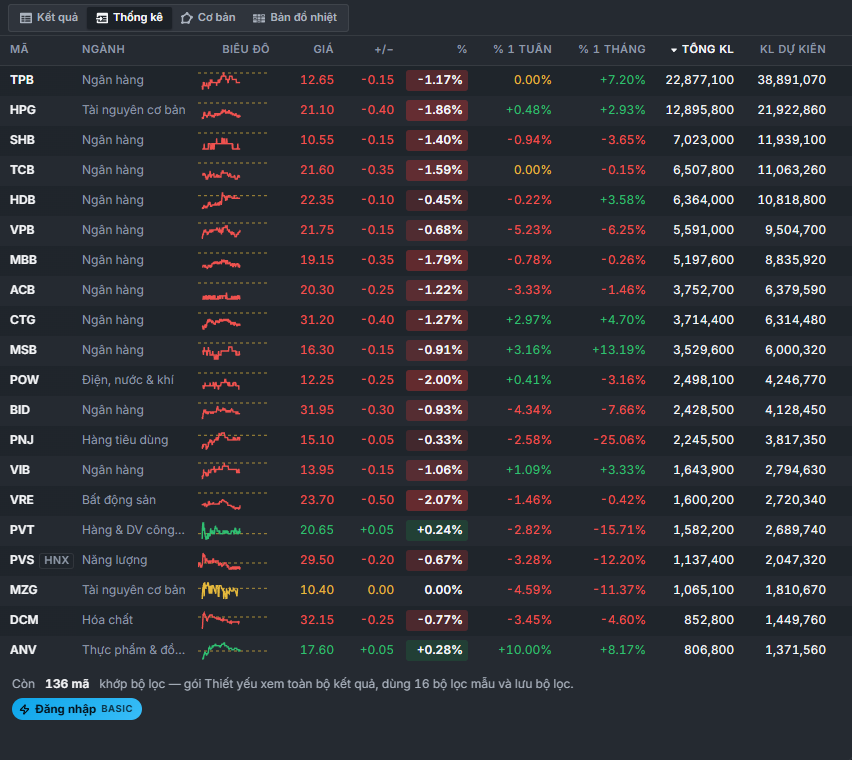
Ngành (ICB cấp 2), Biểu đồ (đường giá trong phiên theo nến phút, vạch đứt là giá tham chiếu; nạp khi dòng đứng yên một chút), Giá, +/−, %, % 1 tuần, % 1 tháng, Tổng KL, KL dự kiến (khối lượng dự kiến cả phiên), KL DK/TB5 (khối lượng dự kiến vượt trung bình 5 phiên, %), KL NN ròng, Vị trí 52 tuần (chấm trên thanh thấp – cao 52 tuần: xanh khi ở 20 % trên cùng, đỏ khi ở 20 % dưới cùng; rê chuột xem giá thấp, cao và % cách đỉnh). Kiểu xem này không có cột vốn hóa nên thường mở theo Tổng KL giảm dần.
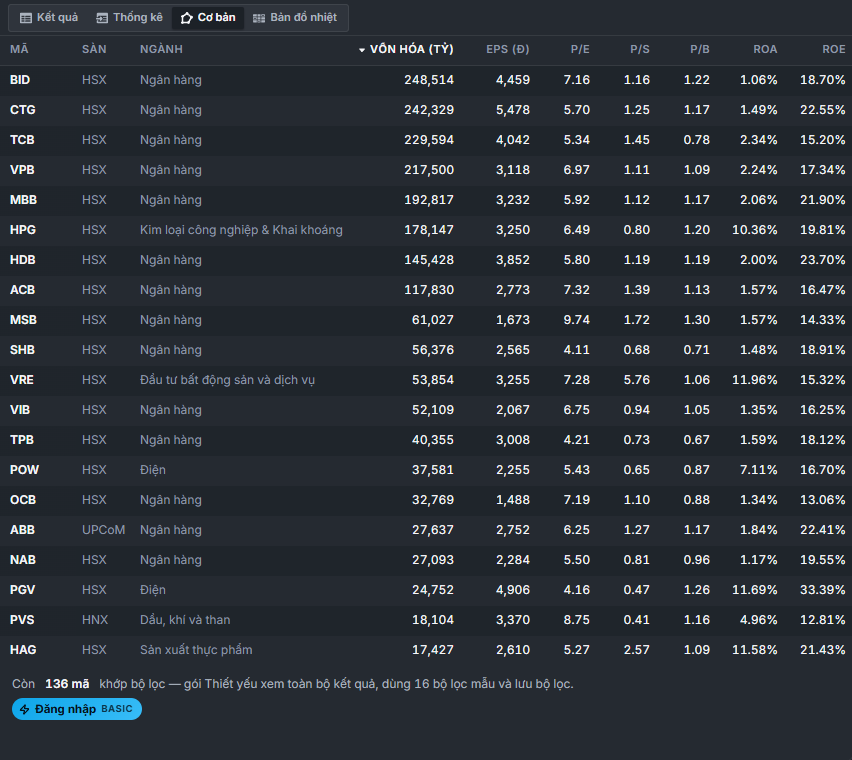
Sàn, Ngành (tên ngành chi tiết), Vốn hóa (tỷ), EPS (đ), P/E, P/S, P/B, ROA, ROE.
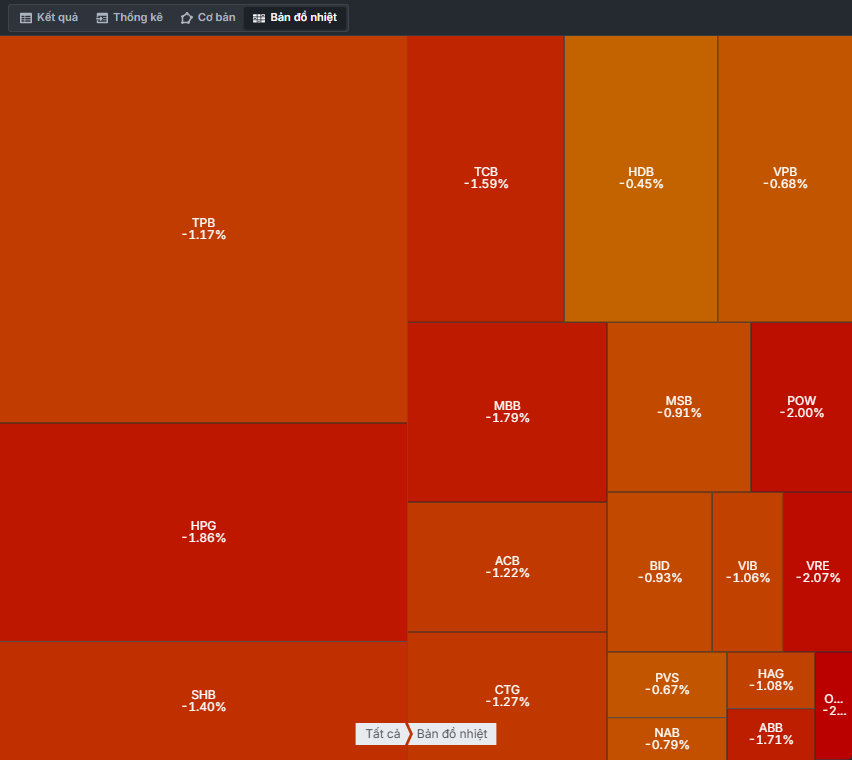
Mỗi ô một mã: diện tích theo tổng khối lượng khớp trong phiên, màu theo % thay đổi (xanh tăng, đỏ – cam giảm, vàng đứng giá). Mã chưa khớp lệnh nào trong phiên không có ô. Rê chuột lên ô xem mã và tên doanh nghiệp, giá, khối lượng, % thay đổi; bấm ô mở trang mã. Bản đồ làm mới 10 giây một lần.
Tiêu đề cột viết hoa trên bảng; rê chuột lên tiêu đề để đọc ý nghĩa đầy đủ. Ô — là mã thiếu số liệu đó (chưa khớp lệnh, chưa có báo cáo tài chính, ngân hàng không có chỉ tiêu…). Màu giá theo quy ước bảng giá, ô % tô nền theo độ lớn, ô số đổi trong phiên nháy nền — xem Màu giá và ô nháy.
Cột theo điều kiện
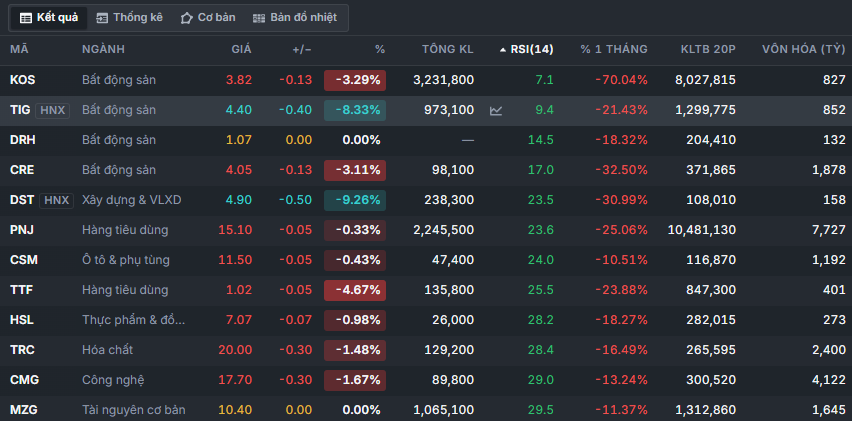
① Cột của điều kiện kỹ thuật — ở đây là RSI(14): giá trị chỉ báo tính theo giá hiện tại (đang sắp giảm dần theo cột này).
② Nút mở nhanh — hiện khi rê chuột lên dòng (hoặc ở dòng đang chọn); ở đây mở biểu đồ có sẵn RSI.
③ Cột của điều kiện thường — KLTB 20P cho điều kiện KLTB 20 phiên.
Mỗi điều kiện thêm một (đôi khi hai) cột vào kiểu xem Kết quả:
| Điều kiện | Cột | Ô hiện gì | Nút mở nhanh |
|---|---|---|---|
| Sàn niêm yết · Lĩnh vực hoạt động | Sàn · Lĩnh vực | Tên sàn, lĩnh vực | — |
| Năm điều kiện cổ đông & sở hữu | SH lãnh đạo, SH tổ chức, SH tổ chức NN (%) · Số CĐ tổ chức, Số CĐ TC NN | Tỷ lệ, số cổ đông | Xem cổ đông |
| Giá hiện tại, Thay đổi giá hôm nay (%), Tổng KL | Không thêm cột | Dùng cột Giá, %, Tổng KL có sẵn | — |
| Sức mạnh giá - RS · Beta | RS · Beta | Điểm RS, hệ số Beta | — |
| Giá tăng vượt đỉnh · Giá giảm thủng đáy | Đỉnh / Đáy + kỳ (ví dụ Đỉnh 1 năm) | Giá đỉnh / đáy cũ của kỳ | Xem mốc giá trên biểu đồ |
| Thay đổi giá 1 tuần … 1 năm (%) | % 1 tuần … % 1 năm | % thay đổi, có dấu ± | — |
| Bốn điều kiện chuỗi phiên tăng / giảm | Chuỗi tăng, Tăng trước đó, Chuỗi giảm, Giảm trước đó | Số phiên | Xem lịch sử giá |
| % KL khớp lệnh do bên mua chủ động | KL mua CĐ và Mua CĐ | Khối lượng và % mua chủ động | — |
| KL dự kiến vượt TB các phiên trước (%) | KL dự kiến và KL DK/TBn | Khối lượng dự kiến cả phiên; % vượt trung bình n phiên | Xem KL dự kiến so trung bình |
| KLTB 5 / 10 / 20 phiên, KLTB 3 tháng | KLTB 5P, KLTB 10P, KLTB 20P, KLTB 3T | Khối lượng trung bình | — |
| KL / GT Nước ngoài mua ròng | KL NN ròng / GT NN ròng | Mua − bán trong phiên (cổ phiếu / tỷ đồng) | — |
| Giá cắt lên / xuống SMA, EMA | SMA(n) / EMA(n) | Giá trị đường trung bình tính theo giá hiện tại: xanh khi giá nằm trên đường, đỏ khi dưới | Biểu đồ có sẵn đường đó |
| SMA ngắn hạn cắt lên / xuống SMA dài hạn | SMAa/b | Chênh lệch % của SMA ngắn so với SMA dài | Biểu đồ có sẵn hai đường |
| Sáu điều kiện RSI · sáu điều kiện MFI | RSI(14) · MFI(14) | Giá trị chỉ báo: đỏ khi ở vùng quá mua, xanh khi ở vùng quá bán | Biểu đồ có sẵn RSI / MFI |
| Sáu điều kiện Bollinger | %B (độ lệch 3.5: %B (3.5)) | Vị trí giá trong dải: 0 = biên dưới, 100 = biên trên; trên 100 xanh, dưới 0 đỏ | Biểu đồ có sẵn Bollinger |
| MACD so với đường 0 · so với đường tín hiệu | MACD · MACD−TH | Giá trị MACD · MACD trừ đường tín hiệu | Biểu đồ có sẵn MACD |
| Điều kiện tài chính | DT 4 quý (tỷ), LN 4 quý (tỷ), % DT quý, % DT quý trước, % DT 4 quý, % LN quý, % LN quý trước, % LN 4 quý, % EPS 4 quý, Cổ tức (đ), EPS (đ), P/E, P/S, P/B, Vốn hóa (tỷ), Biên LN gộp, Biên LN HĐKD, Biên EBIT, Biên LN ròng, TT hiện hành, TT nhanh, TT lãi vay, Nợ/VCSH, Nợ/TTS, ROA, ROE, ROIC, ROCE, VQ tổng TS, VQ tồn kho, VQ phải thu, VQ TS ngắn hạn | Số theo đơn vị ghi ở tiêu đề; tăng trưởng có dấu ± | — |
Sửa ngưỡng không làm đổi cột; đổi tham số (ví dụ SMA(5) sang SMA(20), kỳ 1 năm sang 3 tháng) thì cột đổi theo.
Nút mở nhanh trong ô
Rê chuột lên một dòng (hoặc chọn dòng), các cột có nút sẽ hiện một biểu tượng nhỏ trong ô. Bấm biểu tượng — không phải bấm dòng — để mở đúng nội dung liên quan tới điều kiện:
| Nút | Có ở cột | Mở |
|---|---|---|
| Mở biểu đồ với chỉ báo của điều kiện | SMA, EMA, SMAa/b, RSI, MFI, %B, MACD | Trang mã › Kỹ thuật › Biểu đồ với mẫu chỉ báo tương ứng (ví dụ RSI 70 / 30, Bollinger 20) |
| Xem mốc giá trên biểu đồ | Đỉnh / Đáy theo kỳ | Trang mã › Tổng quan, vạch mốc đỉnh / đáy cũ trên biểu đồ giá |
| Xem cổ đông | Năm cột sở hữu, số cổ đông | Trang mã › Doanh nghiệp › Cổ đông |
| Xem lịch sử giá | Bốn cột chuỗi phiên | Trang mã › Thống kê › Lịch sử giá |
| Xem KL dự kiến so trung bình | KL DK/TBn | Hộp {mã} - Khối lượng dự kiến đột biến so với trung bình n phiên |
Trang mã mở trong Hộp thoại phủ trên khung; Esc để đóng.
Sắp xếp
Thứ tự mặc định. Khi bạn chưa bấm tiêu đề cột nào, bảng xếp theo chỉ tiêu chính của bộ lọc để mã nổi bật nhất lên đầu:
| Bộ lọc | Xếp theo |
|---|---|
| Mẫu | Cột của điều kiện chính trong mẫu, ví dụ Rẻ so với lợi nhuận và tài sản → Vốn hóa giảm dần, Bứt phá vượt đỉnh kèm khối lượng → KL DK/TB20 giảm dần, Quá bán, chờ hồi phục → RSI(14) tăng dần. Đủ 20 mẫu: Thứ tự kết quả của từng mẫu |
| Tự xây, đã lưu, Lọc bằng lời, Copilot | Vốn hóa giảm dần nếu bộ lọc có điều kiện vốn hóa, không thì Tổng KL giảm dần |
Kiểu xem không có cột của chỉ tiêu chính cũng theo dòng thứ hai: Vốn hóa giảm dần nếu có cột vốn hóa (như Cơ bản), không thì Tổng KL giảm dần (như Thống kê). Chọn mẫu, mở bộ lọc đã lưu, áp Lọc bằng lời hay bắt đầu bộ lọc trống: bảng về thứ tự mặc định của bộ lọc đó.
Sắp theo cột khác:
- Bấm tiêu đề cột để sắp. Lần đầu: cột số sắp giảm dần (lớn nhất lên đầu) — riêng P/E, P/S, P/B sắp tăng dần (rẻ nhất lên đầu); cột chữ và Mã sắp A→Z. Bấm lần nữa để đảo chiều. Mũi tên cạnh tiêu đề cho biết cột và chiều đang sắp.
- Mã thiếu số ("—") luôn nằm cuối, cả hai chiều. Cột Biểu đồ không sắp được.
- Đổi kiểu xem hoặc bỏ điều kiện làm mất cột bạn đã bấm: bảng sắp theo Mã A→Z, để thứ tự trên bảng, trong tệp Excel và khi So sánh luôn khớp mũi tên đang hiện. Cột đó hiện lại (quay về kiểu xem cũ, thêm lại điều kiện) thì bảng sắp lại theo nó.
- Cột có số chạy theo phiên (giá, khối lượng, khối ngoại, khối lượng dự kiến, chỉ báo kỹ thuật, P/E, vốn hóa…): bảng sắp lại theo số mới 5 giây một lần, và tạm dừng khi chuột đang ở trên bảng để dòng bạn định bấm không nhảy chỗ.
- Thứ tự đang sắp quyết định: 20 mã đầu với gói Miễn phí, 8 mã đưa sang So sánh, thứ tự dòng trong tệp Excel và các mã đầu bảng Copilot đọc.
Chọn mã và thao tác với dòng
Thao tác theo quy ước bấm mã chung:
- Bấm một dòng: đổi mã của thẻ — panel Thông tin ở dock, biểu đồ và các tính năng theo mã trong thẻ đổi theo.
- Bấm chữ mã, bấm đúp dòng hoặc Enter ở dòng đang chọn: mở trang mã.
- Up / Down: chuyển dòng (bấm vào bảng trước để bảng nhận phím); mã của thẻ đổi sau khi bạn dừng tay khoảng 0,3 giây.
- Chuột phải lên dòng: menu của mã — Mua / Bán, Xem chi tiết, Thêm biểu đồ, Đặt cảnh báo giá / tín hiệu, So sánh … với mã cùng ngành, Thêm vào watchlist (chọn danh sách).
Bảng rộng hơn khung thì cuộn ngang: cột Mã đứng yên bên trái, hàng tiêu đề đứng yên khi cuộn dọc. Mở rộng khung, hoặc thu gọn thanh trái (nút ở đầu thanh) để thấy nhiều cột hơn.
Khi không có mã nào khớp
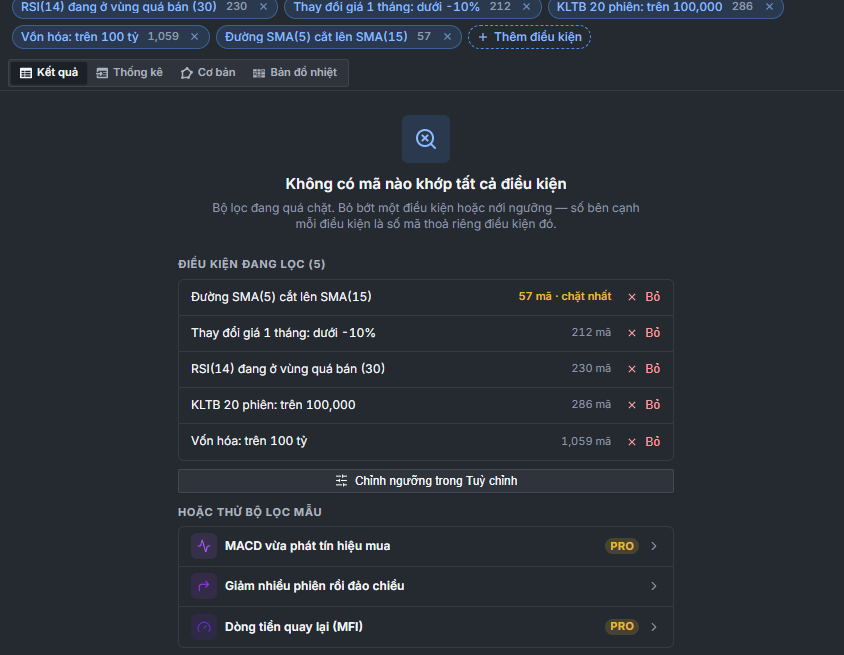
① Không có mã nào khớp tất cả điều kiện — bộ lọc đang quá chặt.
② Số mã thỏa riêng từng điều kiện — điều kiện xếp theo số này tăng dần; điều kiện đầu ghi chặt nhất.
③ Bỏ — bỏ điều kiện đó ngay tại đây.
④ Chỉnh ngưỡng trong Tuỳ chỉnh — mở Tuỳ chỉnh để nới ngưỡng.
⑤ Hoặc thử bộ lọc mẫu — ba mẫu gợi ý: cùng phong cách với mẫu đang mở trước, rồi tới các mẫu nổi bật.
Các trạng thái khác của màn kết quả:
| Hiện | Nghĩa |
|---|---|
| Đang lọc n điều kiện trên toàn thị trường… | Dữ liệu mã, giá, tài chính chưa nạp xong (thường vài giây sau khi mở app) |
| Chưa có điều kiện lọc với nút Chọn bộ lọc mẫu và Thêm điều kiện | Bộ lọc trống |
| Không có mã nào khớp tất cả điều kiện | Như ảnh bên |
Thêm vào watchlist
- Bấm Dùng kết quả › Thêm vào Watchlist. Cần đăng nhập; mục mờ khi không có mã khớp.
- Hộp Chọn watchlist để đưa toàn bộ kết quả vào theo dõi liệt kê watchlist của bạn. Chọn một danh sách, hoặc Tạo watchlist mới.
- Bấm Thêm vào watchlist. App báo Đã thêm n mã chứng khoán vào {tên}.
Toàn bộ mã khớp được thêm (gói Miễn phí: 20 mã đầu đang hiện). Danh sách lọc thay đổi theo thị trường, còn watchlist giữ nguyên các mã đã thêm. Xem Watchlist.
So sánh các mã đầu bảng
Bấm Dùng kết quả › So sánh 8 mã đầu bảng (cần ít nhất 2 mã khớp): So sánh cổ phiếu mở với 8 mã đầu theo thứ tự đang sắp — chưa bấm sắp cột nào thì đó là 8 mã đứng đầu theo chỉ tiêu chính của bộ lọc. Muốn so theo chỉ số khác, sắp theo cột đó trước — ví dụ sắp ROE giảm dần để so 8 mã sinh lời tốt nhất. So sánh dùng được từ gói Thiết yếu (so 3 mã đầu); Chuyên nghiệp so đủ 8 mã.
Xuất Excel
Chuyên nghiệp Bấm Dùng kết quả › Xuất Excel: trình duyệt tải về tệp Excel ScreenerResult.xlsx (một trang tính Result) gồm toàn bộ mã khớp theo thứ tự đang sắp, với các cột của kiểu xem đang chọn:
| Kiểu xem | Cột trong tệp |
|---|---|
| Kết quả (và Bản đồ nhiệt) | Mã CK, Giá gần nhất, +/-, %, Tổng KL, rồi cột của từng điều kiện (tên đầy đủ, ví dụ Vốn hóa (tỷ), ROE (%), RSI(14) đang ở vùng quá bán (30)) |
| Thống kê | Mã CK, Giá gần nhất, +/-, %, % thay đổi giá 1 tuần, % thay đổi giá 1 tháng, Tổng KL, Tổng KL (dự kiến), Tổng KL (dự kiến) vượt TB 5 ngày(%), Khối lượng NN Mua ròng |
| Cơ bản | Mã CK, Sàn, Ngành, Vốn hóa (tỷ), EPS, P/E, P/S, P/B, ROA (%), ROE (%) |
Khác với bảng trên màn hình:
- Số trong tệp là số thô, chưa làm tròn. Giá theo nghìn đồng như bảng giá; phần trăm là số phần trăm (15,2 nghĩa là 15,2 %).
- Giá trị khối ngoại (Giá trị NN Mua ròng (tỷ)), doanh thu, lợi nhuận, vốn hóa tính bằng tỷ đồng như trên bảng.
- Cột tín hiệu kỹ thuật ghi TRUE (mã thỏa tín hiệu), không ghi giá trị chỉ báo như trên bảng.
- Không có cột Ngành (ICB cấp 2), Biểu đồ, Vị trí 52 tuần.
Gói Miễn phí và Thiết yếu bấm Xuất Excel sẽ thấy hộp mời nâng cấp lên Chuyên nghiệp.
Hỏi Copilot về bộ lọc
Bấm Dùng kết quả › Hỏi Copilot về bộ lọc này: khung Copilot mở ở dock với hội thoại gắn Hỗ trợ Lọc cổ phiếu. Mỗi lần bạn gửi câu hỏi, Copilot đọc bộ lọc đang mở lúc đó: tên, các điều kiện, số mã thỏa từng điều kiện, số mã khớp và tối đa 30 mã đầu theo thứ tự đang sắp. Bạn có thể hỏi:
- "Vì sao bộ lọc này ra ít mã? Nên nới điều kiện nào?"
- "Thêm điều kiện khối ngoại mua ròng trên 5 tỷ."
- "Trong các mã đầu bảng, mã nào có lợi nhuận tăng đều nhất?"
Khi Copilot đề xuất bộ lọc mới, câu trả lời có kết quả lọc (8 mã đầu) và nút Mở trong Bộ lọc — hoặc Xem đủ n mã trong Bộ lọc khi khớp nhiều hơn 8 mã: bấm để áp các điều kiện vào Lọc realtime. Nếu bộ lọc đang mở là bộ lọc đã lưu, các điều kiện mới thành thay đổi chưa lưu của nó; nếu đang là nháp hay mẫu, Lọc realtime tạo bộ lọc nháp mới mô tả Tạo bởi FireAnt Copilot. Copilot cần gói Thiết yếu và dùng hạn mức AI.
Backtest bộ lọc này
Menu ⋯ › Backtest bộ lọc này (có khi bộ lọc có ít nhất một điều kiện) mở Quant AI Studio và gửi cho trợ lý Quant ở khung Copilot yêu cầu:
Backtest bộ lọc «{tên bộ lọc}» của Lọc realtime: mua các mã thỏa đồng thời các điều kiện
- {điều kiện 1}
- {điều kiện 2}
…
Tái cân bằng hàng tháng, tối đa 10 mã, so với VNINDEX từ 2016.
Trợ lý Quant dựng chiến lược từ yêu cầu này và chạy backtest để bạn xem lợi nhuận, mức sụt giảm, so với VN-Index nhiều năm. Trợ lý Quant cần gói Chuyên nghiệp và dùng hạn mức AI. Xem Trợ lý Quant trong Copilot.
Lưu, đổi tên, xoá bộ lọc
Lưu bộ lọc cần đăng nhập và gói Thiết yếu.
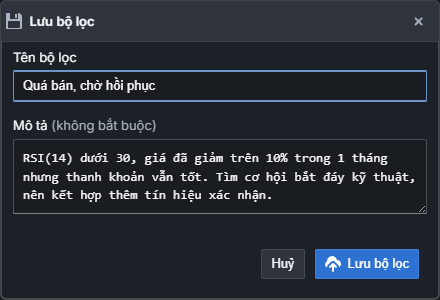
Lưu lần đầu. Bấm Lưu vào Bộ lọc của tôi. Hộp Lưu bộ lọc điền sẵn tên và mô tả (của mẫu, nếu bộ lọc từ mẫu): Tên bộ lọc bắt buộc — để trống, hộp báo Bạn cần đặt tên cho bộ lọc; Mô tả không bắt buộc. Bấm Lưu bộ lọc: app báo Đã lưu bộ lọc — mở lại trong Khám phá › Bộ lọc của tôi. Nếu máy chủ không nhận (mất mạng, phiên đăng nhập hết hạn…), ngay sau đó app báo Chưa lưu được bộ lọc "…" lên máy chủ, bạn thử lại sau nhé và bộ lọc quay về trạng thái chưa lưu; xoá không thành thì app báo Chưa xoá được bộ lọc trên máy chủ và bộ lọc hiện lại trong danh sách.
Lưu thay đổi. Sửa điều kiện của một bộ lọc đã lưu, đầu kết quả hiện Có thay đổi chưa lưu và nút thành Lưu thay đổi: bấm là lưu đè ngay (app báo Đã lưu thay đổi của bộ lọc). Không có gì thay đổi thì nút ghi Đã lưu và mờ đi.
Menu ⋯

Nút ⋯ (Thêm thao tác) ở góc phải đầu kết quả. Mục không dùng được lúc đó thì mờ — ví dụ Đổi tên / mô tả khi bộ lọc chưa lưu.
| Mục | Làm gì |
|---|---|
| Backtest bộ lọc này (nhãn Quant AI Studio) | Gửi bộ lọc cho trợ lý Quant để backtest — xem bên trên. Chỉ có khi bộ lọc có điều kiện |
| Lọc bằng FireAnt Script… (nhãn Beta) | Chỉ có khi bật FireAnt Chart (beta): lọc một rổ mã bằng điều kiện của một script — xem Lọc mã bằng script |
| Lưu thành bộ lọc mới | Hộp Lưu thành bộ lọc mới: lưu bản sao với tên khác (nút Lưu bộ lọc mới); bộ lọc gốc giữ nguyên |
| Đổi tên / mô tả | Chỉ với bộ lọc đã lưu. Hộp Đổi tên bộ lọc (nút Lưu tên mới) chỉ đổi tên, mô tả — điều kiện đang sửa dở vẫn là thay đổi chưa lưu |
| Tạo bộ lọc mới | Bắt đầu bộ lọc trống và mở Tuỳ chỉnh, như Bộ lọc trống ở tab Khám phá |
Bộ lọc của tôi
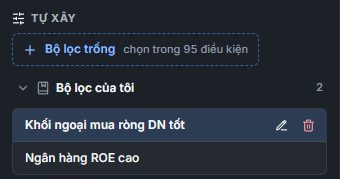
Bộ lọc của tôi nằm trong mục Tự xây của tab Khám phá, dưới nút Bộ lọc trống.
① Bộ lọc của tôi — bấm để mở / thu gọn danh sách; số bên phải là số bộ lọc đã lưu.
② Tên bộ lọc — bấm để mở (cần gói Thiết yếu). Bộ lọc đang mở được tô sáng. Rê chuột lên tên để xem mô tả, số điều kiện và lúc cập nhật.
③ Đổi tên / mô tả — hiện khi rê chuột lên dòng.
④ Xoá bộ lọc — hỏi lại Xoá bộ lọc {tên}? Thao tác này không hoàn tác được. với nút Xoá / Huỷ. Xoá bộ lọc đang mở thì nó thành bản nháp (Chưa lưu) — bạn vẫn lưu lại được.
Danh sách xếp theo lần cập nhật gần nhất, hiện 5 bộ lọc đầu; bấm Xem tất cả n bộ lọc để hiện hết, Thu gọn để thu lại. Mục mở hay thu gọn được nhớ trên trình duyệt; lần đầu, mục tự mở khi bạn đã có bộ lọc lưu. Chưa đăng nhập, mở mục ra sẽ thấy Đăng nhập để lưu và dùng lại bộ lọc của bạn. kèm nút Đăng nhập; chưa lưu bộ lọc nào thì thấy Chưa có bộ lọc nào. Bấm “Lưu vào Bộ lọc của tôi” ở đầu kết quả để dùng lại về sau.
Dùng chung với App FireAnt. Bộ lọc đã lưu nằm trong tài khoản FireAnt nên hiện cả ở Bộ lọc của tôi trên web và trong App FireAnt trên điện thoại (cùng tài khoản). Riêng bộ lọc đang mở (kể cả bản nháp chưa lưu) chỉ được nhớ trên trình duyệt bạn đang dùng.
Hỏi đáp
Vì sao bảng không xếp theo mã A→Z? Bảng mở theo chỉ tiêu chính của bộ lọc (xem Sắp xếp) để mã nổi bật nhất lên đầu — quan trọng khi gói Miễn phí chỉ xem 20 mã đầu, và khi bạn so sánh hay xuất các mã đầu bảng. Bấm tiêu đề cột Mã để xếp A→Z.
Bảng tự đổi thứ tự liên tục? Bảng đang sắp theo một cột chạy theo phiên — kể cả thứ tự mặc định của nhiều mẫu (vốn hóa, GT NN ròng, KL dự kiến, RSI…); bảng sắp lại 5 giây một lần. Đưa chuột lên bảng để tạm dừng, hoặc sắp theo cột không đổi trong phiên (Mã, Ngành, ROE, EPS…).
Không thấy cột của một điều kiện? Đang ở kiểu xem Thống kê / Cơ bản (cột theo điều kiện chỉ có ở Kết quả), hoặc điều kiện trùng cột có sẵn (Giá hiện tại, Thay đổi giá hôm nay (%), Tổng KL).
Lưu rồi nhưng App trên điện thoại chưa thấy? Kiểm tra App đăng nhập cùng tài khoản và mở lại danh sách bộ lọc trên App để tải lại.
The right side of the real-time screener is the results view: the screener name, the number of matches, the condition chips, the table of matching tickers with 4 views, and the actions that take the results further — watchlist, Compare, Excel, Copilot, Quant AI Studio. This page also explains how to save, rename and delete screeners.
Results header
① Screener name and status label — Mẫu (Template), Chưa lưu (Unsaved) or Có thay đổi chưa lưu (Unsaved changes) (table below).
② Explanation / description — the template's explanation, or the screener's description (you set it when saving; natural-language screening and Copilot record the source automatically).
③ Matching tickers — the number of tickers that meet every condition.
④ Lưu vào Bộ lọc của tôi (Save to My screeners) — the button changes with the status: Lưu vào Bộ lọc của tôi, Lưu thay đổi (Save changes) or Đã lưu (Saved). See Save a screener.
⑤ Dùng kết quả ▾ (Use results) — Thêm vào Watchlist (Add to watchlist), So sánh 8 mã đầu bảng (Compare the top 8 tickers), Xuất Excel (Export to Excel), Hỏi Copilot về bộ lọc này (Ask Copilot about this screener). See below.
⑥ Thêm thao tác (More actions) (⋯) — Backtest bộ lọc này (Backtest this screener), Lưu thành bộ lọc mới (Save as new screener), Đổi tên / mô tả (Rename / edit description), Tạo bộ lọc mới (Create new screener). See the ⋯ menu.
To the right of the name is the save status label:
| Shown | Meaning |
|---|---|
| Template name + Mẫu (Template) | A FireAnt template with no condition edited. Edit one condition and the label becomes Chưa lưu (Unsaved) |
| Screener name + Chưa lưu (Unsaved) | A draft screener never saved: an edited template, natural-language screening, Copilot or built from scratch |
| Screener name + Có thay đổi chưa lưu (Unsaved changes) | A saved screener whose conditions now differ from the saved version |
| Screener name only | A saved screener with no changes |
| Bộ lọc chưa đặt tên (Untitled screener) | A draft with conditions but no name yet (natural-language screening, Copilot, built from scratch) |
| Bộ lọc mới (New screener) | No conditions yet; the description reads Chọn một bộ lọc mẫu hoặc thêm điều kiện để bắt đầu (Choose a template or add a condition to start) |
| PRO label next to the name | The screener has an RSI, MFI, Bollinger or MACD condition; shows a padlock when your plan does not include it |
The large mã khớp (matching tickers) number is the number of tickers that meet every condition. A blinking green dot next to mã khớp means the number follows real-time data; a spinner means it is recalculating after you edited the screener (the old number stays until the new one is ready); — means there are no results yet. The number's background flashes when it changes.
Use results
The Dùng kết quả ▾ (Use results) button groups the actions that take the list of matching tickers further. Thêm vào Watchlist (Add to watchlist), So sánh (Compare) and Xuất Excel (Export to Excel) are dimmed when there are no matches (So sánh needs at least 2 tickers). When the pane is very narrow, the button shows only its icon.
| Item | What it does |
|---|---|
| Thêm vào Watchlist (Add to watchlist) | Puts the matching tickers into a watchlist — see Add to a watchlist |
| So sánh 8 mã đầu bảng (Compare the top 8 tickers) (in the current sort order) | Opens Compare stocks with the top tickers — see Compare |
| Xuất Excel (Export to Excel) | Downloads the results as an Excel file (Professional) — see Export to Excel |
| Hỏi Copilot về bộ lọc này (Ask Copilot about this screener) | Opens Copilot with the open screener — see Ask Copilot |
Four views
Choose a view in the Kết quả · Thống kê · Cơ bản · Bản đồ nhiệt (Results · Statistics · Fundamentals · Heatmap) row just above the table. All four views show the same list of matching tickers, opened in the screener's default order.
- Results
- Statistics
- Fundamentals
- Heatmap
Fixed columns Mã (Ticker; with an exchange label HNX or UPC; HOSE tickers carry no label), Ngành (Sector; ICB level 2), Giá (Price), +/−, %, Tổng KL (Total volume), then one column per condition in the same order as the condition chips — see Columns per condition. If the screener has a Lĩnh vực hoạt động (Business sector) condition, the Lĩnh vực (Business sector) column replaces Ngành; if it has a Sàn niêm yết (Listing exchange) condition, the Sàn (Exchange) column replaces the exchange label next to the ticker. See the image on the real-time screener overview page and Columns per condition.
Ngành (Sector; ICB level 2), Biểu đồ (Chart: intraday price line from minute candles, the dashed line is the reference price; loads when the row stays still for a moment), Giá (Price), +/−, %, % 1 tuần (% 1 week), % 1 tháng (% 1 month), Tổng KL (Total volume), KL dự kiến (Projected volume for the whole session), KL DK/TB5 (projected volume above the 5-session average, %), KL NN ròng (Foreign net volume), Vị trí 52 tuần (52-week position: a dot on the 52-week low – high bar, green when in the top 20%, red when in the bottom 20%; hover to see the low, the high and the % below the high). This view has no market cap column, so it usually opens sorted by Tổng KL in descending order.
Sàn (Exchange), Ngành (Sector: detailed sector name), Vốn hóa (tỷ) (Market cap, VND bn), EPS (đ) (VND), P/E, P/S, P/B, ROA, ROE.
One tile per ticker: area by total volume matched in the session, color by % change (green up, red – orange down, yellow unchanged). Tickers with no matched order in the session have no tile. Hover over a tile to see the ticker and company name, price, volume and % change; click a tile to open the ticker page. The map refreshes every 10 seconds.
Column headers are in uppercase on the table; hover over a header to read its full meaning. A — cell means the ticker lacks that figure (no matched order yet, no financial statements yet, banks without the metric…). Price colors follow the price board convention, % cells are shaded by magnitude, and number cells that change during the session flash — see Price colors and flashing cells.
Columns per condition
① Technical condition column — here RSI(14): the indicator value calculated on the current price (currently sorted by this column in descending order).
② Quick-open button — appears when you hover over a row (or on the selected row); here it opens a chart with RSI already added.
③ Regular condition column — KLTB 20P (20-session average volume) for the KLTB 20 phiên (20-session average volume) condition.
Each condition adds one (sometimes two) columns to the Kết quả (Results) view:
| Condition | Column | Cell shows | Quick-open button |
|---|---|---|---|
| Sàn niêm yết (Listing exchange) · Lĩnh vực hoạt động (Business sector) | Sàn · Lĩnh vực | Exchange name, business sector | — |
| Five shareholder & ownership conditions | SH lãnh đạo (Management ownership), SH tổ chức (Institutional ownership), SH tổ chức NN (Foreign institutional ownership) (%) · Số CĐ tổ chức (No. of institutional shareholders), Số CĐ TC NN (No. of foreign institutional shareholders) | Ratio, number of shareholders | View shareholders |
| Giá hiện tại (Current price), Thay đổi giá hôm nay (%) (Price change today), Tổng KL (Total volume) | No extra column | Uses the existing Giá, %, Tổng KL columns | — |
| Sức mạnh giá - RS (RS price strength) · Beta | RS · Beta | RS score, Beta coefficient | — |
| Giá tăng vượt đỉnh (Price breaks above high) · Giá giảm thủng đáy (Price breaks below low) | Đỉnh (High) / Đáy (Low) + period (for example Đỉnh 1 năm (1-year high)) | The period's previous high / low price | View price levels on the chart |
| Thay đổi giá 1 tuần … 1 năm (%) (Price change 1 week … 1 year) | % 1 tuần … % 1 năm | % change, with ± sign | — |
| Four up / down streak conditions | Chuỗi tăng (Up streak), Tăng trước đó (Previous up streak), Chuỗi giảm (Down streak), Giảm trước đó (Previous down streak) | Number of sessions | View price history |
| % KL khớp lệnh do bên mua chủ động (% matched volume from active buying) | KL mua CĐ (Active buy volume) and Mua CĐ (Active buy %) | Active buy volume and % | — |
| KL dự kiến vượt TB các phiên trước (%) (Projected volume above previous sessions' average) | KL dự kiến (Projected volume) and KL DK/TBn | Projected volume for the whole session; % above the n-session average | View projected volume vs. average |
| KLTB 5 / 10 / 20 phiên, KLTB 3 tháng (5 / 10 / 20-session, 3-month average volume) | KLTB 5P, KLTB 10P, KLTB 20P, KLTB 3T | Average volume | — |
| KL / GT Nước ngoài mua ròng (Foreign net buying volume / value) | KL NN ròng / GT NN ròng | Buys − sells in the session (shares / VND bn) | — |
| Price crosses above / below SMA, EMA | SMA(n) / EMA(n) | Moving average value calculated on the current price: green when the price is above the line, red when below | Chart with that line already added |
| Short-term SMA crosses above / below long-term SMA | SMAa/b | % gap of the short SMA vs. the long SMA | Chart with both lines already added |
| Six RSI conditions · six MFI conditions | RSI(14) · MFI(14) | Indicator value: red in the overbought zone, green in the oversold zone | Chart with RSI / MFI already added |
| Six Bollinger conditions | %B (deviation 3.5: %B (3.5)) | Price position within the bands: 0 = lower band, 100 = upper band; above 100 green, below 0 red | Chart with Bollinger already added |
| MACD vs. the zero line · vs. the signal line | MACD · MACD−TH (MACD − signal) | MACD value · MACD minus the signal line | Chart with MACD already added |
| Financial conditions | DT 4 quý (tỷ) (4-quarter revenue, VND bn), LN 4 quý (tỷ) (4-quarter profit, VND bn), % DT quý, % DT quý trước, % DT 4 quý (revenue growth: quarter, previous quarter, 4 quarters), % LN quý, % LN quý trước, % LN 4 quý (profit growth), % EPS 4 quý (4-quarter EPS growth), Cổ tức (đ) (Dividend, VND), EPS (đ), P/E, P/S, P/B, Vốn hóa (tỷ) (Market cap, VND bn), Biên LN gộp (Gross margin), Biên LN HĐKD (Operating margin), Biên EBIT (EBIT margin), Biên LN ròng (Net margin), TT hiện hành (Current ratio), TT nhanh (Quick ratio), TT lãi vay (Interest coverage), Nợ/VCSH (Debt/Equity), Nợ/TTS (Debt/Total assets), ROA, ROE, ROIC, ROCE, VQ tổng TS (Total asset turnover), VQ tồn kho (Inventory turnover), VQ phải thu (Receivables turnover), VQ TS ngắn hạn (Current asset turnover) | Number in the unit shown in the header; growth with ± sign | — |
Changing a threshold does not change the column; changing a parameter (for example SMA(5) to SMA(20), a 1-year period to 3 months) changes the column accordingly.
Quick-open buttons in cells
Hover over a row (or select it) and the columns that have a button show a small icon in the cell. Click the icon — not the row — to open exactly the content related to the condition:
| Button | In column | Opens |
|---|---|---|
| Mở biểu đồ với chỉ báo của điều kiện (Open chart with the condition's indicator) | SMA, EMA, SMAa/b, RSI, MFI, %B, MACD | Ticker page › Kỹ thuật › Biểu đồ (Technical › Chart) with the matching indicator template (for example RSI 70 / 30, Bollinger 20) |
| Xem mốc giá trên biểu đồ (View price levels on the chart) | High / Low by period | Ticker page › Tổng quan (Overview), marking the previous high / low on the price chart |
| Xem cổ đông (View shareholders) | Five ownership columns, number of shareholders | Ticker page › Doanh nghiệp › Cổ đông (Company › Shareholders) |
| Xem lịch sử giá (View price history) | Four streak columns | Ticker page › Thống kê › Lịch sử giá (Statistics › Price history) |
| Xem KL dự kiến so trung bình (View projected volume vs. average) | KL DK/TBn | The {mã} - Khối lượng dự kiến đột biến so với trung bình n phiên ({ticker} - Projected volume spike vs. the n-session average) dialog |
The ticker page opens in a Hộp thoại (Dialog) over the pane; press Esc to close it.
Sorting
Default order. Until you click a column header, the table is sorted by the screener's key metric so the most notable tickers come first:
| Screener | Sorted by |
|---|---|
| Template | The column of the template's main condition, for example Rẻ so với lợi nhuận và tài sản (Cheap relative to earnings and assets) → Vốn hóa (Market cap) descending, Bứt phá vượt đỉnh kèm khối lượng (Breakout above high with volume) → KL DK/TB20 descending, Quá bán, chờ hồi phục (Oversold, awaiting rebound) → RSI(14) ascending. All 20 templates: Result order for each template |
| Built from scratch, saved, natural-language screening, Copilot | Vốn hóa (Market cap) descending if the screener has a market cap condition, otherwise Tổng KL (Total volume) descending |
A view that lacks the key metric's column also follows the second row: Vốn hóa descending if it has a market cap column (like Cơ bản (Fundamentals)), otherwise Tổng KL descending (like Thống kê (Statistics)). When you choose a template, open a saved screener, apply natural-language screening or start a blank screener, the table returns to that screener's default order.
Sort by another column:
- Click a column header to sort. First click: numeric columns sort descending (largest first) — except P/E, P/S, P/B, which sort ascending (cheapest first); text columns and Mã (Ticker) sort A→Z. Click again to reverse. The arrow next to the header shows the column and direction being sorted.
- Tickers missing the figure ("—") always stay at the bottom, in both directions. The Biểu đồ (Chart) column cannot be sorted.
- Changing the view or removing a condition removes the column you clicked: the table sorts by Mã (Ticker) A→Z, so that the order on the table, in the Excel file and in Compare always matches the arrow shown. When that column reappears (you go back to the previous view, add the condition again), the table sorts by it again.
- Columns with figures that move during the session (price, volume, foreign investors, projected volume, technical indicators, P/E, market cap…): the table re-sorts on new figures every 5 seconds, and pauses while your mouse is over the table so the row you are about to click does not jump.
- The current sort order determines: the top 20 tickers on the Free plan, the 8 tickers sent to Compare, the row order in the Excel file and the top tickers Copilot reads.
Select tickers and work with rows
Actions follow the common ticker click convention:
- Click a row: change the tab's ticker — the Thông tin (Info) panel in the dock, the chart and the ticker-based features in the tab follow.
- Click the ticker symbol, double-click the row or press Enter on the selected row: open the ticker page.
- Up / Down: move between rows (click the table first so it receives keys); the tab's ticker changes after you pause for about 0.3 seconds.
- Right-click a row: the ticker menu — Mua (Buy) / Bán (Sell), Xem chi tiết (View details), Thêm biểu đồ (Add chart), Đặt cảnh báo giá / tín hiệu (Set price / signal alert), So sánh … với mã cùng ngành (Compare … with same-sector tickers), Thêm vào watchlist (Add to watchlist; choose a list).
When the table is wider than the pane, it scrolls horizontally: the Mã (Ticker) column stays fixed on the left, and the header row stays fixed when you scroll vertically. Widen the pane, or collapse the left bar (button at the top of the bar) to see more columns.
When no ticker matches
① Không có mã nào khớp tất cả điều kiện (No ticker matches all conditions) — the screener is too strict.
② Tickers meeting each condition alone — conditions are listed by this number in ascending order; the first condition is marked chặt nhất (strictest).
③ Bỏ (Remove) — remove that condition right here.
④ Chỉnh ngưỡng trong Tuỳ chỉnh (Adjust thresholds in Customize) — opens Customize so you can loosen thresholds.
⑤ Hoặc thử bộ lọc mẫu (Or try a template) — three suggested templates: first the same style as the template you had open, then the featured templates.
Other states of the results view:
| Shown | Meaning |
|---|---|
| Đang lọc n điều kiện trên toàn thị trường… (Screening n conditions across the market…) | Ticker, price and financial data have not finished loading (usually a few seconds after the app opens) |
| Chưa có điều kiện lọc (No screening conditions yet) with the Chọn bộ lọc mẫu (Choose a template) and Thêm điều kiện (Add condition) buttons | Blank screener |
| Không có mã nào khớp tất cả điều kiện (No ticker matches all conditions) | As in the image |
Add to a watchlist
- Click Dùng kết quả › Thêm vào Watchlist (Use results › Add to watchlist). Sign-in is required; the item is dimmed when there are no matches.
- The Chọn watchlist để đưa toàn bộ kết quả vào theo dõi (Choose a watchlist to track all results) dialog lists your watchlists. Choose a list, or Tạo watchlist mới (Create new watchlist).
- Click Thêm vào watchlist (Add to watchlist). The app shows Đã thêm n mã chứng khoán vào {tên} (Added n tickers to {name}).
All matching tickers are added (Free plan: the top 20 shown). The screened list changes with the market, while the watchlist keeps the tickers you added. See Watchlist.
Compare the top tickers
Click Dùng kết quả › So sánh 8 mã đầu bảng (Use results › Compare the top 8 tickers; needs at least 2 matches): Compare stocks opens with the top 8 tickers in the current sort order — if you have not sorted any column, those are the top 8 by the screener's key metric. To compare by another metric, sort by that column first — for example sort ROE descending to compare the 8 most profitable tickers. Compare is available from the Essential plan (compares the top 3 tickers); Professional compares all 8.
Export to Excel
Professional. Click Dùng kết quả › Xuất Excel (Use results › Export to Excel): your browser downloads the Excel file ScreenerResult.xlsx (one sheet, Result) with all matching tickers in the current sort order, using the columns of the selected view:
| View | Columns in the file |
|---|---|
| Kết quả (Results; and Bản đồ nhiệt (Heatmap)) | Mã CK (Ticker), Giá gần nhất (Last price), +/-, %, Tổng KL (Total volume), then one column per condition (full name, for example Vốn hóa (tỷ), ROE (%), RSI(14) đang ở vùng quá bán (30) (RSI(14) in the oversold zone (30))) |
| Thống kê (Statistics) | Mã CK, Giá gần nhất, +/-, %, % thay đổi giá 1 tuần (% price change 1 week), % thay đổi giá 1 tháng (% price change 1 month), Tổng KL, Tổng KL (dự kiến) (Projected total volume), Tổng KL (dự kiến) vượt TB 5 ngày(%) (Projected total volume above 5-day average, %), Khối lượng NN Mua ròng (Foreign net buying volume) |
| Cơ bản (Fundamentals) | Mã CK, Sàn (Exchange), Ngành (Sector), Vốn hóa (tỷ), EPS, P/E, P/S, P/B, ROA (%), ROE (%) |
Differences from the on-screen table:
- Numbers in the file are raw, not rounded. Prices are in thousands of VND as on the price board; percentages are percentage numbers (15.2 means 15.2%).
- Foreign trading value (Giá trị NN Mua ròng (tỷ) (Foreign net buying value, VND bn)), revenue, profit and market cap are in VND bn, as on the table.
- Technical signal columns show TRUE (the ticker meets the signal), not the indicator value shown on the table.
- There are no Ngành (Sector; ICB level 2), Biểu đồ (Chart) or Vị trí 52 tuần (52-week position) columns.
On the Free and Essential plans, clicking Xuất Excel shows an upgrade dialog for Professional.
Ask Copilot about a screener
Click Dùng kết quả › Hỏi Copilot về bộ lọc này (Use results › Ask Copilot about this screener): the Copilot pane opens in the dock with a conversation tagged Hỗ trợ Lọc cổ phiếu (Stock screening support). Each time you send a question, Copilot reads the screener open at that moment: its name, the conditions, the number of tickers meeting each condition, the number of matches and up to the top 30 tickers in the current sort order. You can ask:
- "Why does this screener return so few tickers? Which condition should I loosen?"
- "Add a condition: foreign net buying above VND 5 bn."
- "Among the top tickers, which has the most consistent profit growth?"
When Copilot suggests a new screener, the answer includes screening results (top 8 tickers) and a Mở trong Bộ lọc (Open in Screener) button — or Xem đủ n mã trong Bộ lọc (See all n tickers in Screener) when more than 8 tickers match: click it to apply the conditions in the real-time screener. If the open screener is a saved one, the new conditions become its thay đổi chưa lưu (unsaved changes); if it is a draft or a template, the real-time screener creates a new draft screener described as Tạo bởi FireAnt Copilot (Created by FireAnt Copilot). Copilot requires the Essential plan and uses your AI quota.
Backtest this screener
The ⋯ › Backtest bộ lọc này (⋯ › Backtest this screener) menu item (available when the screener has at least one condition) opens Quant AI Studio and sends the Quant assistant in the Copilot pane this request:
Backtest bộ lọc «{tên bộ lọc}» của Lọc realtime: mua các mã thỏa đồng thời các điều kiện
- {điều kiện 1}
- {điều kiện 2}
…
Tái cân bằng hàng tháng, tối đa 10 mã, so với VNINDEX từ 2016.
(The request asks to backtest the screener by buying the tickers that meet all conditions at once, rebalancing monthly, holding at most 10 tickers, compared with VNINDEX since 2016.) The Quant assistant builds a strategy from this request and runs a backtest so you can see returns and drawdowns against the VN-Index over many years. The Quant assistant requires the Professional plan and uses your AI quota. See Quant assistant in Copilot.
Save, rename, delete screeners
Saving screeners requires sign-in and the Essential plan.
Saving for the first time. Click Lưu vào Bộ lọc của tôi (Save to My screeners). The Lưu bộ lọc (Save screener) dialog prefills the name and description (the template's, if the screener came from a template): Tên bộ lọc (Screener name) is required — leave it empty and the dialog shows Bạn cần đặt tên cho bộ lọc (You need to name the screener); Mô tả (Description) is optional. Click Lưu bộ lọc (Save screener): the app shows Đã lưu bộ lọc — mở lại trong Khám phá › Bộ lọc của tôi (Screener saved — reopen it in Explore › My screeners). If the server does not accept it (network loss, expired sign-in session…), the app then shows Chưa lưu được bộ lọc "…" lên máy chủ, bạn thử lại sau nhé (Could not save screener "…" to the server, please try again later) and the screener goes back to unsaved; if a delete fails, the app shows Chưa xoá được bộ lọc trên máy chủ (Could not delete the screener on the server) and the screener reappears in the list.
Saving changes. When you edit the conditions of a saved screener, the results header shows Có thay đổi chưa lưu (Unsaved changes) and the button becomes Lưu thay đổi (Save changes): click it to overwrite immediately (the app shows Đã lưu thay đổi của bộ lọc (Screener changes saved)). When nothing has changed, the button reads Đã lưu (Saved) and is dimmed.
The ⋯ menu
The ⋯ (Thêm thao tác (More actions)) button is in the right corner of the results header. Items not available at the moment are dimmed — for example Đổi tên / mô tả (Rename / edit description) when the screener is unsaved.
| Item | What it does |
|---|---|
| Backtest bộ lọc này (Backtest this screener; Quant AI Studio label) | Sends the screener to the Quant assistant for a backtest — see above. Only available when the screener has conditions |
| Lọc bằng FireAnt Script… (Screen with FireAnt Script…; Beta label) | Only available when FireAnt Chart (beta) is on: screens a basket of tickers using a script's condition — see Screen tickers with a script |
| Lưu thành bộ lọc mới (Save as new screener) | The Lưu thành bộ lọc mới dialog: saves a copy under another name (Lưu bộ lọc mới (Save new screener) button); the original screener stays unchanged |
| Đổi tên / mô tả (Rename / edit description) | Saved screeners only. The Đổi tên bộ lọc (Rename screener) dialog (Lưu tên mới (Save new name) button) only changes the name and description — conditions you are still editing remain unsaved changes |
| Tạo bộ lọc mới (Create new screener) | Starts a blank screener and opens Customize, like Bộ lọc trống (Blank screener) in the Explore tab |
My screeners
Bộ lọc của tôi (My screeners) is in the Tự xây (Build your own) section of the Explore tab, below the Bộ lọc trống (Blank screener) button.
① Bộ lọc của tôi — click to expand / collapse the list; the number on the right is how many screeners you have saved.
② Screener name — click to open it (requires the Essential plan). The open screener is highlighted. Hover over the name to see its description, number of conditions and last update time.
③ Đổi tên / mô tả (Rename / edit description) — appears when you hover over the row.
④ Xoá bộ lọc (Delete screener) — asks for confirmation, Xoá bộ lọc {tên}? Thao tác này không hoàn tác được. (Delete screener {name}? This cannot be undone.), with Xoá (Delete) / Huỷ (Cancel) buttons. Deleting the open screener turns it into a draft (Chưa lưu (Unsaved)) — you can still save it again.
The list is sorted by most recent update and shows the first 5 screeners; click Xem tất cả n bộ lọc (See all n screeners) to show them all, Thu gọn (Collapse) to shrink it again. Whether the section is open or collapsed is remembered in your browser; the first time, the section opens automatically once you have saved screeners. If you are not signed in, opening the section shows Đăng nhập để lưu và dùng lại bộ lọc của bạn. (Sign in to save and reuse your screeners.) with a Đăng nhập (Sign in) button; if you have not saved any screener, you see Chưa có bộ lọc nào. Bấm “Lưu vào Bộ lọc của tôi” ở đầu kết quả để dùng lại về sau. (No screeners yet. Click Lưu vào Bộ lọc của tôi at the top of the results to reuse it later.)
Shared with the FireAnt app. Saved screeners live in your FireAnt account, so they appear both in Bộ lọc của tôi on the web and in the FireAnt app on your phone (same account). Only the open screener (including an unsaved draft) is remembered just in the browser you are using.
FAQ
Why is the table not sorted by ticker A→Z? The table opens sorted by the screener's key metric (see Sorting) so the most notable tickers come first — this matters because the Free plan only shows the top 20 tickers, and when you compare or export the top tickers. Click the Mã (Ticker) column header to sort A→Z.
The table keeps reordering itself? The table is sorted by a column that moves during the session — including the default order of many templates (market cap, foreign net value, projected volume, RSI…); the table re-sorts every 5 seconds. Move your mouse over the table to pause it, or sort by a column that does not change during the session (Ticker, Sector, ROE, EPS…).
Cannot see a condition's column? You are in the Thống kê (Statistics) / Cơ bản (Fundamentals) view (condition columns appear only in Kết quả (Results)), or the condition shares an existing column (Giá hiện tại (Current price), Thay đổi giá hôm nay (%) (Price change today), Tổng KL (Total volume)).
Saved, but the phone app does not show it yet? Check that the app is signed in to the same account, and reopen the screener list in the app to reload it.
실시간 스크리너의 오른쪽 부분은 결과 화면입니다. 스크리너 이름, 일치 종목 수, 조건 라벨, 4가지 보기 방식이 있는 일치 종목 표, 그리고 결과를 다음 단계로 넘기는 작업(관심종목, 비교, Excel, Copilot, Quant AI Studio)으로 구성됩니다. 이 페이지에서는 스크리너를 저장하고, 이름을 바꾸고, 삭제하는 방법도 안내합니다.
결과 상단
① 스크리너 이름과 상태 라벨 — Mẫu(템플릿), Chưa lưu(저장 안 됨) 또는 Có thay đổi chưa lưu(저장하지 않은 변경 사항 있음)(아래 표 참고).
② 설명 / 메모 — 템플릿의 설명 또는 스크리너의 메모입니다(저장할 때 직접 입력하며, 자연어 필터와 Copilot은 출처를 자동으로 기록합니다).
③ 일치 종목 수 — 모든 조건을 만족하는 종목 수입니다.
④ Lưu vào Bộ lọc của tôi(내 스크리너에 저장) — 버튼은 상태에 따라 Lưu vào Bộ lọc của tôi, Lưu thay đổi(변경 사항 저장) 또는 Đã lưu(저장됨)로 바뀝니다. 스크리너 저장을 참고하세요.
⑤ Dùng kết quả ▾(결과 사용) — Thêm vào Watchlist(관심종목에 추가), So sánh 8 mã đầu bảng(상위 8개 종목 비교), Xuất Excel(Excel 내보내기), Hỏi Copilot về bộ lọc này(이 스크리너에 대해 Copilot에게 질문). 아래를 참고하세요.
⑥ Thêm thao tác(추가 작업, ⋯) — Backtest bộ lọc này(이 스크리너 백테스트), Lưu thành bộ lọc mới(새 스크리너로 저장), Đổi tên / mô tả(이름 / 설명 변경), Tạo bộ lọc mới(새 스크리너 만들기). ⋯ 메뉴를 참고하세요.
이름 오른쪽에는 저장 상태 라벨이 있습니다.
| 표시 | 의미 |
|---|---|
| 템플릿 이름 + Mẫu | FireAnt 템플릿으로, 조건을 하나도 수정하지 않았습니다. 조건을 하나 수정하면 라벨이 Chưa lưu로 바뀝니다 |
| 스크리너 이름 + Chưa lưu | 한 번도 저장하지 않은 초안 스크리너: 수정한 템플릿, 자연어 필터, Copilot 또는 직접 만든 것 |
| 스크리너 이름 + Có thay đổi chưa lưu | 저장한 스크리너이지만 현재 조건이 저장된 버전과 다릅니다 |
| 스크리너 이름만 | 저장한 스크리너, 변경 사항 없음 |
| Bộ lọc chưa đặt tên(이름 없는 스크리너) | 조건은 있지만 이름이 없는 초안(자연어 필터, Copilot, 처음부터 직접 만든 것) |
| Bộ lọc mới(새 스크리너) | 조건이 아직 없습니다. 설명에 Chọn một bộ lọc mẫu hoặc thêm điều kiện để bắt đầu(템플릿 스크리너를 고르거나 조건을 추가해 시작하세요)라고 표시됩니다 |
| 이름 옆 PRO 라벨 | 스크리너에 RSI, MFI, 볼린저 밴드 또는 MACD 조건이 있습니다. 내 플랜에서 사용할 수 없으면 자물쇠가 붙습니다 |
큰 숫자 mã khớp(일치 종목)는 모든 조건을 만족하는 종목 수입니다. mã khớp 옆에서 깜박이는 초록 점은 숫자가 실시간 데이터를 따르고 있다는 뜻이고, 회전 아이콘은 스크리너를 수정한 뒤 다시 계산 중이라는 뜻입니다(새 숫자가 나올 때까지 이전 숫자가 표시됩니다). **—**는 아직 결과가 없다는 뜻입니다. 숫자가 바뀌면 배경이 깜박입니다.
결과 사용
Dùng kết quả ▾(결과 사용) 버튼은 일치 종목 목록을 다음 단계로 넘기는 작업을 모아 둡니다. 일치 종목이 없으면 Thêm vào Watchlist(관심종목에 추가), So sánh(비교), Xuất Excel(Excel 내보내기)이 흐리게 표시됩니다(So sánh는 최소 2개 종목 필요). 패널 영역이 아주 좁으면 버튼은 아이콘만 남습니다.
| 항목 | 기능 |
|---|---|
| Thêm vào Watchlist | 일치 종목을 관심종목 목록에 넣습니다. 관심종목에 추가 참고 |
| So sánh 8 mã đầu bảng(현재 정렬 순서 기준) | 상위 종목으로 주식 비교를 엽니다. 비교 참고 |
| Xuất Excel | 결과를 Excel 파일로 내려받습니다(Professional). Excel 내보내기 참고 |
| Hỏi Copilot về bộ lọc này | 열려 있는 스크리너로 Copilot을 엽니다. Copilot에게 질문 참고 |
네 가지 보기 방식
표 바로 위의 Kết quả · Thống kê · Cơ bản · Bản đồ nhiệt(결과 · 통계 · 기본 지표 · 히트맵) 줄에서 보기 방식을 고릅니다. 네 가지 보기 방식 모두 같은 일치 종목 목록을 보여 주며, 스크리너의 기본 정렬로 열립니다.
- 결과
- 통계
- 기본 지표
- 히트맵
고정 열 Mã(종목, 거래소 라벨 HNX, UPC 표시. HOSE 종목은 라벨 없음), Ngành(업종, ICB 2단계), Giá(가격), +/−, %, Tổng KL(총 거래량) 다음에 조건 라벨 순서대로 조건마다 열이 하나씩 이어집니다. 조건별 열을 참고하세요. 스크리너에 Lĩnh vực hoạt động(사업 분야) 조건이 있으면 Ngành 열 대신 Lĩnh vực(분야) 열이 나오고, Sàn niêm yết(상장 거래소) 조건이 있으면 종목 옆 거래소 라벨 대신 Sàn(거래소) 열이 나옵니다. 실시간 스크리너 개요 페이지의 이미지와 조건별 열을 참고하세요.
Ngành(업종, ICB 2단계), Biểu đồ(차트: 분봉 기준 장중 가격선, 점선은 기준가. 행이 잠시 멈춰 있으면 불러옴), Giá(가격), +/−, %, % 1 tuần(1주 %), % 1 tháng(1개월 %), Tổng KL(총 거래량), KL dự kiến(예상 거래량, 세션 전체 예상 거래량), KL DK/TB5(예상 거래량이 5세션 평균을 넘는 비율, %), KL NN ròng(외국인 순매수 거래량), Vị trí 52 tuần(52주 위치: 52주 저가 – 고가 막대 위의 점. 상위 20 %이면 초록, 하위 20 %이면 빨강. 마우스를 올리면 저가, 고가, 고점 대비 %를 볼 수 있음). 이 보기 방식에는 시가총액 열이 없으므로 보통 Tổng KL 내림차순으로 열립니다.
Sàn(거래소), Ngành(업종, 세부 업종명), Vốn hóa (tỷ)(시가총액, 십억 동), EPS (đ)(동), P/E, P/S, P/B, ROA, ROE.
칸 하나가 종목 하나입니다. 면적은 장중 총 체결량, 색은 변동률 %(초록 상승, 빨강 – 주황 하락, 노랑 보합)를 나타냅니다. 장중 체결이 한 건도 없는 종목은 칸이 없습니다. 칸에 마우스를 올리면 종목 코드와 기업명, 가격, 거래량, 변동률 %가 보이고, 칸을 누르면 종목 페이지가 열립니다. 히트맵은 10초마다 새로 고쳐집니다.
표의 열 제목은 대문자로 표시됩니다. 제목에 마우스를 올리면 전체 의미를 볼 수 있습니다. — 칸은 해당 종목에 그 수치가 없다는 뜻입니다(체결 없음, 재무제표 없음, 은행에는 없는 지표 등). 가격 색은 시세판 규칙을 따르고, % 칸은 크기에 따라 배경이 칠해지며, 장중에 바뀌는 숫자 칸은 배경이 깜박입니다. 가격 색과 깜박이는 칸을 참고하세요.
조건별 열
① 기술적 조건의 열 — 여기서는 **RSI(14)**입니다. 현재가로 계산한 지표 값입니다(이 열 기준 내림차순 정렬 중).
② 빠른 열기 버튼 — 행에 마우스를 올리면(또는 선택한 행에서) 나타납니다. 여기서는 RSI가 미리 적용된 차트를 엽니다.
③ 일반 조건의 열 — KLTB 20 phiên(20세션 평균 거래량) 조건에 대한 KLTB 20P 열입니다.
조건마다 Kết quả(결과) 보기에 열이 하나(때로는 두 개) 추가됩니다.
| 조건 | 열 | 칸 내용 | 빠른 열기 버튼 |
|---|---|---|---|
| Sàn niêm yết(상장 거래소) · Lĩnh vực hoạt động(사업 분야) | Sàn · Lĩnh vực | 거래소명, 분야 | — |
| 주주 & 보유 조건 5개 | SH lãnh đạo(경영진 보유), SH tổ chức(기관 보유), SH tổ chức NN(외국 기관 보유) (%) · Số CĐ tổ chức(기관 주주 수), Số CĐ TC NN(외국 기관 주주 수) | 비율, 주주 수 | 주주 보기 |
| Giá hiện tại(현재가), Thay đổi giá hôm nay (%)(오늘 가격 변동 %), Tổng KL(총 거래량) | 열 추가 없음 | 기존 Giá, %, Tổng KL 열 사용 | — |
| Sức mạnh giá - RS(가격 강도 RS) · Beta | RS · Beta | RS 점수, 베타 계수 | — |
| Giá tăng vượt đỉnh(고점 돌파) · Giá giảm thủng đáy(저점 이탈) | Đỉnh(고점) / Đáy(저점) + 기간(예: Đỉnh 1 năm(1년 고점)) | 해당 기간의 이전 고점 / 저점 가격 | 차트에서 가격 기준선 보기 |
| Thay đổi giá 1 tuần … 1 năm (%)(1주 … 1년 가격 변동 %) | % 1 tuần … % 1 năm | ± 부호가 있는 변동률 % | — |
| 연속 상승 / 하락 세션 조건 4개 | Chuỗi tăng(연속 상승), Tăng trước đó(직전 상승), Chuỗi giảm(연속 하락), Giảm trước đó(직전 하락) | 세션 수 | 가격 이력 보기 |
| % KL khớp lệnh do bên mua chủ động(능동 매수 체결량 %) | KL mua CĐ(능동 매수량)와 Mua CĐ(능동 매수 %) | 능동 매수 거래량과 % | — |
| KL dự kiến vượt TB các phiên trước (%)(예상 거래량의 이전 세션 평균 초과 %) | KL dự kiến(예상 거래량)와 KL DK/TBn | 세션 전체 예상 거래량, n세션 평균 초과 % | 예상 거래량 대 평균 보기 |
| KLTB 5 / 10 / 20 phiên, KLTB 3 tháng(5 / 10 / 20세션, 3개월 평균 거래량) | KLTB 5P, KLTB 10P, KLTB 20P, KLTB 3T | 평균 거래량 | — |
| KL / GT Nước ngoài mua ròng(외국인 순매수 거래량 / 거래대금) | KL NN ròng / GT NN ròng | 장중 매수 − 매도(주 / 십억 동) | — |
| 가격의 SMA, EMA 상향 / 하향 돌파 | SMA(n) / EMA(n) | 현재가로 계산한 이동평균 값: 가격이 선 위에 있으면 초록, 아래에 있으면 빨강 | 해당 선이 적용된 차트 |
| 단기 SMA의 장기 SMA 상향 / 하향 돌파 | SMAa/b | 장기 SMA 대비 단기 SMA의 차이 % | 두 선이 적용된 차트 |
| RSI 조건 6개 · MFI 조건 6개 | RSI(14) · MFI(14) | 지표 값: 과매수 구간이면 빨강, 과매도 구간이면 초록 | RSI / MFI가 적용된 차트 |
| 볼린저 밴드 조건 6개 | %B(표준편차 3.5: %B (3.5)) | 밴드 내 가격 위치: 0 = 하단, 100 = 상단. 100 초과 초록, 0 미만 빨강 | 볼린저 밴드가 적용된 차트 |
| 0선 대비 MACD · 신호선 대비 MACD | MACD · MACD−TH | MACD 값 · MACD에서 신호선을 뺀 값 | MACD가 적용된 차트 |
| 재무 조건 | DT 4 quý (tỷ)(4분기 매출, 십억 동), LN 4 quý (tỷ)(4분기 이익, 십억 동), % DT quý, % DT quý trước, % DT 4 quý(분기 / 직전 분기 / 4분기 매출 증가율), % LN quý, % LN quý trước, % LN 4 quý(분기 / 직전 분기 / 4분기 이익 증가율), % EPS 4 quý(4분기 EPS 증가율), Cổ tức (đ)(배당, 동), EPS (đ), P/E, P/S, P/B, Vốn hóa (tỷ)(시가총액), Biên LN gộp(매출총이익률), Biên LN HĐKD(영업이익률), Biên EBIT(EBIT 마진), Biên LN ròng(순이익률), TT hiện hành(유동비율), TT nhanh(당좌비율), TT lãi vay(이자보상배율), Nợ/VCSH(부채/자기자본), Nợ/TTS(부채/총자산), ROA, ROE, ROIC, ROCE, VQ tổng TS(총자산회전율), VQ tồn kho(재고자산회전율), VQ phải thu(매출채권회전율), VQ TS ngắn hạn(유동자산회전율) | 제목에 적힌 단위의 수치, 성장률은 ± 부호 표시 | — |
기준값을 바꿔도 열은 바뀌지 않습니다. 매개변수를 바꾸면(예: SMA(5)를 SMA(20)으로, 기간 1년을 3개월로) 열도 따라 바뀝니다.
칸의 빠른 열기 버튼
행에 마우스를 올리면(또는 행을 선택하면) 버튼이 있는 열의 칸에 작은 아이콘이 나타납니다. 행이 아니라 아이콘을 눌러야 조건과 관련된 내용이 정확히 열립니다.
| 버튼 | 있는 열 | 여는 화면 |
|---|---|---|
| Mở biểu đồ với chỉ báo của điều kiện(조건의 지표로 차트 열기) | SMA, EMA, SMAa/b, RSI, MFI, %B, MACD | 종목 페이지 › Kỹ thuật › Biểu đồ(기술적 분석 › 차트), 해당 지표 템플릿 적용(예: RSI 70 / 30, 볼린저 밴드 20) |
| Xem mốc giá trên biểu đồ(차트에서 가격 기준선 보기) | 기간별 고점 / 저점 | 종목 페이지 › Tổng quan(개요), 가격 차트에 이전 고점 / 저점 기준선 표시 |
| Xem cổ đông(주주 보기) | 보유 비율 열 5개, 주주 수 | 종목 페이지 › Doanh nghiệp › Cổ đông(기업 › 주주) |
| Xem lịch sử giá(가격 이력 보기) | 연속 세션 열 4개 | 종목 페이지 › Thống kê › Lịch sử giá(통계 › 가격 이력) |
| Xem KL dự kiến so trung bình(예상 거래량 대 평균 보기) | KL DK/TBn | {mã} - Khối lượng dự kiến đột biến so với trung bình n phiên({종목} - n세션 평균 대비 예상 거래량 급증) 창 |
종목 페이지는 패널 영역 위에 덮이는 Hộp thoại(대화상자)로 열립니다. Esc를 누르면 닫힙니다.
정렬
기본 정렬. 아직 어떤 열 제목도 누르지 않았다면, 가장 두드러진 종목이 맨 위에 오도록 표가 스크리너의 핵심 지표 기준으로 정렬됩니다.
| 스크리너 | 정렬 기준 |
|---|---|
| 템플릿 | 템플릿의 핵심 조건 열. 예: Rẻ so với lợi nhuận và tài sản(이익과 자산 대비 저평가) → Vốn hóa(시가총액) 내림차순, Bứt phá vượt đỉnh kèm khối lượng(거래량을 동반한 고점 돌파) → KL DK/TB20 내림차순, Quá bán, chờ hồi phục(과매도, 반등 대기) → RSI(14) 오름차순. 20개 템플릿 전체: 템플릿별 결과 정렬 |
| 직접 만든 것, 저장한 것, 자연어 필터, Copilot | 스크리너에 시가총액 조건이 있으면 Vốn hóa 내림차순, 없으면 Tổng KL(총 거래량) 내림차순 |
핵심 지표 열이 없는 보기 방식도 두 번째 줄 규칙을 따릅니다. 시가총액 열이 있으면(Cơ bản(기본 지표)처럼) Vốn hóa 내림차순, 없으면(Thống kê(통계)처럼) Tổng KL 내림차순입니다. 템플릿을 고르거나, 저장한 스크리너를 열거나, 자연어 필터를 적용하거나, 빈 스크리너로 시작하면 표는 그 스크리너의 기본 정렬로 돌아갑니다.
다른 열로 정렬:
- 열 제목을 누르면 정렬됩니다. 처음 누르면 숫자 열은 내림차순(가장 큰 값이 위)으로 정렬되며, P/E, P/S, P/B만 오름차순(가장 저렴한 종목이 위)입니다. 문자 열과 Mã(종목)는 A→Z로 정렬됩니다. 한 번 더 누르면 방향이 바뀝니다. 제목 옆 화살표가 정렬 중인 열과 방향을 알려 줍니다.
- 수치가 없는 종목(“—”)은 어느 방향이든 항상 맨 아래에 있습니다. Biểu đồ(차트) 열은 정렬할 수 없습니다.
- 보기 방식을 바꾸거나 조건을 삭제해 누른 열이 사라지면, 표는 Mã A→Z로 정렬됩니다. 그래야 표, Excel 파일, 비교의 순서가 항상 표시된 화살표와 일치합니다. 그 열이 다시 나타나면(이전 보기 방식으로 돌아가거나 조건을 다시 추가하면) 표는 다시 그 열로 정렬됩니다.
- 장중에 수치가 바뀌는 열(가격, 거래량, 외국인, 예상 거래량, 기술적 지표, P/E, 시가총액 등)은 5초마다 새 수치로 다시 정렬되며, 누르려던 행이 움직이지 않도록 마우스가 표 위에 있는 동안 일시 정지합니다.
- 현재 정렬 순서가 결정하는 것: 무료 플랜의 상위 20개 종목, 비교로 넘기는 8개 종목, Excel 파일의 행 순서, Copilot이 읽는 상위 종목.
종목 선택과 행 작업
공통 종목 클릭 규칙을 따릅니다.
- 행을 누르면 탭의 종목이 바뀝니다. 도크의 Thông tin(정보) 패널, 차트, 탭 안의 종목별 기능이 따라 바뀝니다.
- 종목 코드를 누르거나, 행을 더블클릭하거나, 선택한 행에서 Enter를 누르면 종목 페이지가 열립니다.
- Up / Down: 행을 이동합니다(먼저 표를 눌러 키 입력을 받게 하세요). 손을 멈추고 약 0.3초 뒤에 탭의 종목이 바뀝니다.
- 행을 마우스 오른쪽 버튼으로 누르면 종목 메뉴가 열립니다. Mua / Bán(매수 / 매도), Xem chi tiết(상세 보기), Thêm biểu đồ(차트 추가), Đặt cảnh báo giá / tín hiệu(가격 / 신호 알림 설정), So sánh … với mã cùng ngành(… 를 같은 업종 종목과 비교), Thêm vào watchlist(관심종목에 추가, 목록 선택).
표가 패널 영역보다 넓으면 가로로 스크롤됩니다. Mã(종목) 열은 왼쪽에 고정되고, 세로로 스크롤할 때 제목 행이 고정됩니다. 더 많은 열을 보려면 패널 영역을 넓히거나 왼쪽 사이드바를 접으세요(사이드바 상단 버튼).
일치하는 종목이 없을 때
① Không có mã nào khớp tất cả điều kiện(모든 조건에 일치하는 종목이 없습니다) — 스크리너가 너무 엄격합니다.
② 조건별 충족 종목 수 — 조건이 이 수의 오름차순으로 나열되며, 첫 번째 조건에 chặt nhất(가장 엄격)이 표시됩니다.
③ Bỏ(삭제) — 그 자리에서 해당 조건을 삭제합니다.
④ Chỉnh ngưỡng trong Tuỳ chỉnh(사용자 지정에서 기준값 조정) — 사용자 지정 모드를 열어 기준값을 완화합니다.
⑤ Hoặc thử bộ lọc mẫu(또는 템플릿 스크리너 사용해 보기) — 추천 템플릿 3개입니다. 먼저 이전에 열었던 템플릿과 같은 스타일, 그다음 추천 템플릿 순입니다.
결과 화면의 다른 상태:
| 표시 | 의미 |
|---|---|
| Đang lọc n điều kiện trên toàn thị trường…(시장 전체에서 n개 조건으로 필터링 중…) | 종목, 가격, 재무 데이터를 아직 다 불러오지 못했습니다(보통 앱을 연 뒤 몇 초) |
| Chưa có điều kiện lọc(필터 조건 없음)와 Chọn bộ lọc mẫu(템플릿 스크리너 선택), Thêm điều kiện(조건 추가) 버튼 | 빈 스크리너 |
| Không có mã nào khớp tất cả điều kiện | 위 이미지와 같음 |
관심종목에 추가
- Dùng kết quả › Thêm vào Watchlist(결과 사용 › 관심종목에 추가)를 누릅니다. 로그인이 필요하며, 일치 종목이 없으면 항목이 흐리게 표시됩니다.
- Chọn watchlist để đưa toàn bộ kết quả vào theo dõi(전체 결과를 추적할 관심종목 선택) 창에 내 관심종목 목록이 나옵니다. 목록을 하나 고르거나 Tạo watchlist mới(새 관심종목 만들기)를 누릅니다.
- Thêm vào watchlist(관심종목에 추가)를 누릅니다. 앱에 Đã thêm n mã chứng khoán vào {tên}({이름}에 n개 종목을 추가했습니다)라고 표시됩니다.
일치 종목 전체가 추가됩니다(무료 플랜: 표시된 상위 20개 종목). 스크리닝 목록은 시장에 따라 바뀌지만, 관심종목은 추가한 종목을 그대로 유지합니다. 관심종목을 참고하세요.
상위 종목 비교
Dùng kết quả › So sánh 8 mã đầu bảng(결과 사용 › 상위 8개 종목 비교)를 누르면(일치 종목 최소 2개 필요) 주식 비교가 현재 정렬 순서 기준 상위 8개 종목으로 열립니다. 아직 어떤 열도 정렬하지 않았다면 스크리너 핵심 지표 기준 상위 8개 종목입니다. 다른 지표로 비교하려면 먼저 그 열로 정렬하세요. 예를 들어 ROE 내림차순으로 정렬하면 수익성이 가장 좋은 8개 종목을 비교합니다. 비교는 Essential 플랜부터 사용할 수 있고(상위 3개 종목 비교), Professional은 8개 종목을 모두 비교합니다.
Excel 내보내기
Professional — Dùng kết quả › Xuất Excel(결과 사용 › Excel 내보내기)을 누르면 브라우저가 Excel 파일 ScreenerResult.xlsx(시트 Result 하나)를 내려받습니다. 파일에는 현재 정렬 순서대로 모든 일치 종목이 선택한 보기 방식의 열과 함께 들어 있습니다.
| 보기 방식 | 파일의 열 |
|---|---|
| Kết quả(결과, 그리고 Bản đồ nhiệt(히트맵)) | Mã CK(종목 코드), Giá gần nhất(최근 가격), +/-, %, Tổng KL(총 거래량), 그다음 각 조건의 열(전체 이름, 예: Vốn hóa (tỷ), ROE (%), RSI(14) đang ở vùng quá bán (30)(RSI(14) 과매도 구간(30))) |
| Thống kê(통계) | Mã CK, Giá gần nhất, +/-, %, % thay đổi giá 1 tuần(1주 가격 변동 %), % thay đổi giá 1 tháng(1개월 가격 변동 %), Tổng KL, Tổng KL (dự kiến)(예상 총 거래량), Tổng KL (dự kiến) vượt TB 5 ngày(%)(예상 총 거래량의 5일 평균 초과 %), Khối lượng NN Mua ròng(외국인 순매수 거래량) |
| Cơ bản(기본 지표) | Mã CK, Sàn, Ngành, Vốn hóa (tỷ), EPS, P/E, P/S, P/B, ROA (%), ROE (%) |
화면의 표와 다른 점:
- 파일의 숫자는 반올림하지 않은 원본 값입니다. 가격은 시세판처럼 천 동 단위이고, 백분율은 퍼센트 수치입니다(15.2는 15.2 %를 뜻함).
- 외국인 거래대금(Giá trị NN Mua ròng (tỷ)(외국인 순매수 거래대금, 십억 동)), 매출, 이익, 시가총액은 표와 같이 십억 동 단위입니다.
- 기술적 신호 열에는 표처럼 지표 값이 아니라 TRUE(종목이 신호를 만족)가 적힙니다.
- Ngành(업종, ICB 2단계), Biểu đồ(차트), Vị trí 52 tuần(52주 위치) 열은 없습니다.
무료와 Essential 플랜에서 Xuất Excel을 누르면 Professional로 업그레이드를 권하는 창이 나타납니다.
스크리너에 대해 Copilot에게 질문
Dùng kết quả › Hỏi Copilot về bộ lọc này(결과 사용 › 이 스크리너에 대해 Copilot에게 질문)를 누르면 도크에 Copilot 패널이 열리고, 대화에 Hỗ trợ Lọc cổ phiếu(주식 스크리닝 지원)가 연결됩니다. 질문을 보낼 때마다 Copilot은 그 시점에 열려 있는 스크리너를 읽습니다. 이름, 조건, 조건별 충족 종목 수, 일치 종목 수, 현재 정렬 순서 기준 상위 최대 30개 종목입니다. 다음과 같이 질문할 수 있습니다.
- “이 스크리너는 왜 종목이 적게 나오나요? 어떤 조건을 완화해야 하나요?”
- “외국인 순매수 5 십억 동 초과 조건을 추가해 줘.”
- “상위 종목 중에서 이익이 가장 꾸준히 증가한 종목은 무엇인가요?”
Copilot이 새 스크리너를 제안하면 답변에 스크리닝 결과(상위 8개 종목)와 Mở trong Bộ lọc(스크리너에서 열기) 버튼이 나옵니다. 8개 종목보다 많이 일치하면 Xem đủ n mã trong Bộ lọc(스크리너에서 n개 종목 모두 보기) 버튼입니다. 누르면 조건이 실시간 스크리너에 적용됩니다. 열려 있는 스크리너가 저장한 스크리너이면 새 조건은 그 스크리너의 저장하지 않은 변경 사항이 됩니다. 초안이나 템플릿이면 실시간 스크리너가 Tạo bởi FireAnt Copilot(FireAnt Copilot이 생성)이라는 설명을 단 새 초안 스크리너를 만듭니다. Copilot은 Essential 플랜이 필요하며 AI 한도를 사용합니다.
이 스크리너 백테스트
⋯ › Backtest bộ lọc này(⋯ › 이 스크리너 백테스트) 메뉴(스크리너에 조건이 하나 이상 있을 때 표시)는 Quant AI Studio를 열고 Copilot 패널의 Quant 어시스턴트에게 다음 요청을 보냅니다.
Backtest bộ lọc «{tên bộ lọc}» của Lọc realtime: mua các mã thỏa đồng thời các điều kiện
- {điều kiện 1}
- {điều kiện 2}
…
Tái cân bằng hàng tháng, tối đa 10 mã, so với VNINDEX từ 2016.
(이 요청은 “실시간 스크리너의 «스크리너 이름» 스크리너 백테스트: 모든 조건을 동시에 만족하는 종목 매수, 매월 리밸런싱, 최대 10개 종목, 2016년부터 VNINDEX와 비교”라는 뜻입니다.) Quant 어시스턴트는 이 요청으로 전략을 만들고 백테스트를 실행해, 여러 해에 걸친 수익률, 낙폭, VN-Index 대비 성과를 보여 줍니다. Quant 어시스턴트는 Professional 플랜이 필요하며 AI 한도를 사용합니다. Copilot의 Quant 어시스턴트를 참고하세요.
스크리너 저장, 이름 변경, 삭제
스크리너를 저장하려면 로그인과 Essential 플랜이 필요합니다.
처음 저장. Lưu vào Bộ lọc của tôi(내 스크리너에 저장)를 누릅니다. Lưu bộ lọc(스크리너 저장) 창에 이름과 설명이 미리 채워져 있습니다(템플릿에서 만든 스크리너면 템플릿의 것). Tên bộ lọc(스크리너 이름)는 필수이며, 비워 두면 창에 Bạn cần đặt tên cho bộ lọc(스크리너 이름을 입력해야 합니다)라고 표시됩니다. Mô tả(설명)는 선택 사항입니다. Lưu bộ lọc를 누르면 앱에 Đã lưu bộ lọc — mở lại trong Khám phá › Bộ lọc của tôi(스크리너를 저장했습니다 — 탐색 › 내 스크리너에서 다시 여세요)라고 표시됩니다. 서버가 받지 못하면(네트워크 끊김, 로그인 세션 만료 등) 곧바로 Chưa lưu được bộ lọc "…" lên máy chủ, bạn thử lại sau nhé(스크리너 “…”를 서버에 저장하지 못했습니다. 나중에 다시 시도해 주세요)라는 메시지가 나오고 스크리너는 저장 안 됨 상태로 돌아갑니다. 삭제에 실패하면 Chưa xoá được bộ lọc trên máy chủ(서버에서 스크리너를 삭제하지 못했습니다)라는 메시지가 나오고 스크리너가 목록에 다시 나타납니다.
변경 사항 저장. 저장한 스크리너의 조건을 수정하면 결과 상단에 Có thay đổi chưa lưu(저장하지 않은 변경 사항 있음)가 표시되고 버튼이 Lưu thay đổi(변경 사항 저장)로 바뀝니다. 누르면 바로 덮어써서 저장합니다(앱에 Đã lưu thay đổi của bộ lọc(스크리너 변경 사항을 저장했습니다) 표시). 바뀐 것이 없으면 버튼에 Đã lưu(저장됨)가 표시되고 흐려집니다.
⋯ 메뉴
⋯ 버튼(Thêm thao tác(추가 작업))은 결과 상단 오른쪽 모서리에 있습니다. 그 시점에 쓸 수 없는 항목은 흐리게 표시됩니다. 예: 스크리너를 저장하지 않았을 때의 Đổi tên / mô tả(이름 / 설명 변경).
| 항목 | 기능 |
|---|---|
| Backtest bộ lọc này(이 스크리너 백테스트, Quant AI Studio 라벨) | 스크리너를 Quant 어시스턴트에게 보내 백테스트합니다. 위 참고. 스크리너에 조건이 있을 때만 표시 |
| Lọc bằng FireAnt Script…(FireAnt Script로 필터링…, Beta 라벨) | **FireAnt Chart (beta)**를 켰을 때만 표시. 스크립트의 조건으로 종목 바스켓을 걸러냅니다. 스크립트로 종목 필터링 참고 |
| Lưu thành bộ lọc mới(새 스크리너로 저장) | Lưu thành bộ lọc mới 창: 다른 이름으로 사본을 저장합니다(Lưu bộ lọc mới(새 스크리너 저장) 버튼). 원본 스크리너는 그대로입니다 |
| Đổi tên / mô tả(이름 / 설명 변경) | 저장한 스크리너만 가능. Đổi tên bộ lọc(스크리너 이름 변경) 창(Lưu tên mới(새 이름 저장) 버튼)은 이름과 설명만 바꿉니다. 수정 중인 조건은 여전히 저장하지 않은 변경 사항으로 남습니다 |
| Tạo bộ lọc mới(새 스크리너 만들기) | 탐색 탭의 Bộ lọc trống(빈 스크리너)처럼 빈 스크리너로 시작하고 사용자 지정 모드를 엽니다 |
내 스크리너
Bộ lọc của tôi(내 스크리너)는 탐색 탭의 Tự xây(직접 만들기) 항목, Bộ lọc trống(빈 스크리너) 버튼 아래에 있습니다.
① Bộ lọc của tôi — 누르면 목록이 펼쳐지거나 접힙니다. 오른쪽 숫자는 저장한 스크리너 수입니다.
② 스크리너 이름 — 누르면 엽니다(Essential 플랜 필요). 열려 있는 스크리너는 강조 표시됩니다. 이름에 마우스를 올리면 설명, 조건 수, 업데이트 시각을 볼 수 있습니다.
③ Đổi tên / mô tả(이름 / 설명 변경) — 행에 마우스를 올리면 나타납니다.
④ Xoá bộ lọc(스크리너 삭제) — Xoá bộ lọc {tên}? Thao tác này không hoàn tác được.({이름} 스크리너를 삭제할까요? 이 작업은 되돌릴 수 없습니다.)라고 다시 묻고 Xoá(삭제) / Huỷ(취소) 버튼을 보여 줍니다. 열려 있는 스크리너를 삭제하면 초안(Chưa lưu(저장 안 됨))이 되며, 여전히 다시 저장할 수 있습니다.
목록은 최근 업데이트 순으로 정렬되며 처음 5개 스크리너가 표시됩니다. Xem tất cả n bộ lọc(스크리너 n개 모두 보기)를 누르면 모두 보이고, Thu gọn(접기)을 누르면 다시 접힙니다. 항목의 펼침/접힘 상태는 브라우저에 기억되며, 처음에는 저장한 스크리너가 있으면 항목이 자동으로 펼쳐집니다. 로그인하지 않은 상태에서 항목을 펼치면 Đăng nhập để lưu và dùng lại bộ lọc của bạn.(로그인하면 스크리너를 저장하고 다시 사용할 수 있습니다.)와 Đăng nhập(로그인) 버튼이 보입니다. 저장한 스크리너가 없으면 Chưa có bộ lọc nào. Bấm “Lưu vào Bộ lọc của tôi” ở đầu kết quả để dùng lại về sau.(스크리너가 없습니다. 나중에 다시 사용하려면 결과 상단의 “내 스크리너에 저장”을 누르세요.)가 보입니다.
FireAnt 앱과 공유. 저장한 스크리너는 FireAnt 계정에 있으므로 웹의 Bộ lọc của tôi와 휴대폰의 FireAnt 앱(같은 계정)에 모두 나타납니다. 단, 열려 있는 스크리너(저장하지 않은 초안 포함)는 지금 사용 중인 브라우저에만 기억됩니다.
자주 묻는 질문
표가 왜 종목 코드 A→Z 순으로 정렬되지 않나요? 표는 가장 두드러진 종목이 맨 위에 오도록 스크리너의 핵심 지표 기준으로 열립니다(정렬 참고). 무료 플랜에서 상위 20개 종목만 볼 때나 상위 종목을 비교하거나 내보낼 때 중요합니다. A→Z로 정렬하려면 Mã(종목) 열 제목을 누르세요.
표의 순서가 계속 저절로 바뀌나요? 표가 장중에 바뀌는 열로 정렬되어 있는 경우입니다. 여러 템플릿의 기본 정렬(시가총액, 외국인 순매수 거래대금, 예상 거래량, RSI 등)도 여기에 해당하며, 표는 5초마다 다시 정렬됩니다. 마우스를 표 위에 올려 일시 정지하거나, 장중에 바뀌지 않는 열(종목, 업종, ROE, EPS 등)로 정렬하세요.
어떤 조건의 열이 보이지 않나요? Thống kê(통계) / Cơ bản(기본 지표) 보기 방식에 있는 경우이거나(조건별 열은 Kết quả(결과)에만 있음), 조건이 기존 열과 겹치는 경우입니다(Giá hiện tại(현재가), Thay đổi giá hôm nay (%)(오늘 가격 변동 %), Tổng KL(총 거래량)).
저장했는데 휴대폰 앱에 보이지 않나요? 앱이 같은 계정으로 로그인되어 있는지 확인하고, 앱에서 스크리너 목록을 다시 열어 새로 불러오세요.
实时选股器的右侧是结果界面:选股器名称、匹配个股数、条件标签、带 4 种查看方式的匹配个股表,以及把结果继续用于其他地方的操作——自选股、比较、Excel、Copilot、Quant AI Studio。本页还介绍如何保存、重命名、删除选股器。
结果顶部
① 选股器名称和状态标签——Mẫu(模板)、Chưa lưu(未保存)或 Có thay đổi chưa lưu(有未保存的更改)(见下表)。
② 说明 / 描述——模板的说明,或选股器的描述(您在保存时填写;自然语言筛选和 Copilot 会自动记录来源)。
③ 匹配个股数——满足全部条件的个股数。
④ Lưu vào Bộ lọc của tôi(保存到我的选股器)——按钮随状态变化:Lưu vào Bộ lọc của tôi、Lưu thay đổi(保存更改)或 Đã lưu(已保存)。参见保存选股器。
⑤ Dùng kết quả ▾(使用结果)——Thêm vào Watchlist(加入自选股)、So sánh 8 mã đầu bảng(比较前 8 只个股)、Xuất Excel(导出 Excel)、Hỏi Copilot về bộ lọc này(就此选股器询问 Copilot)。参见下文。
⑥ Thêm thao tác(更多操作,⋯)——Backtest bộ lọc này(回测此选股器)、Lưu thành bộ lọc mới(另存为新选股器)、Đổi tên / mô tả(重命名 / 修改描述)、Tạo bộ lọc mới(新建选股器)。参见⋯ 菜单。
名称右侧是保存状态标签:
| 显示 | 含义 |
|---|---|
| 模板名称 + Mẫu | FireAnt 的模板,尚未修改任何条件。修改一个条件后标签变为 Chưa lưu |
| 选股器名称 + Chưa lưu | 从未保存过的草稿选股器:修改过的模板、自然语言筛选、Copilot 或自建 |
| 选股器名称 + Có thay đổi chưa lưu | 已保存的选股器,但当前条件与已保存版本不同 |
| 仅选股器名称 | 已保存的选股器,没有更改 |
| Bộ lọc chưa đặt tên(未命名选股器) | 有条件但尚未命名的草稿(自然语言筛选、Copilot、从零自建) |
| Bộ lọc mới(新选股器) | 还没有任何条件;描述显示 Chọn một bộ lọc mẫu hoặc thêm điều kiện để bắt đầu(选择一个选股模板或添加条件以开始) |
| 名称旁的 PRO 标签 | 选股器含 RSI、MFI、Bollinger 或 MACD 条件;您的套餐尚不可用时带锁形图标 |
大号数字 mã khớp(匹配个股)是满足全部条件的个股数。mã khớp 字样旁闪烁的绿点表示该数字正跟随实时数据;旋转圈表示您修改选股器后正在重新计算(新数字出来之前仍显示旧数字);— 表示尚无结果。数字变化时背景会闪烁。
使用结果
Dùng kết quả ▾(使用结果)按钮汇集了把匹配个股列表继续用于其他地方的操作。没有匹配个股时,Thêm vào Watchlist、So sánh、Xuất Excel 呈灰色(So sánh 至少需要 2 只个股)。窗格非常窄时,按钮只显示图标。
| 项目 | 作用 |
|---|---|
| Thêm vào Watchlist(加入自选股) | 把匹配个股加入一个自选股列表——参见加入自选股 |
| So sánh 8 mã đầu bảng(比较前 8 只个股,按当前排序) | 用排名靠前的个股打开股票比较——参见比较 |
| Xuất Excel(导出 Excel) | 将结果下载为 Excel 文件 Professional——参见导出 Excel |
| Hỏi Copilot về bộ lọc này(就此选股器询问 Copilot) | 用当前打开的选股器打开 Copilot——参见询问 Copilot |
四种查看方式
在表格正上方的 Kết quả · Thống kê · Cơ bản · Bản đồ nhiệt(结果 · 统计 · 基本面 · 热力图)一行中选择查看方式。四种方式查看的是同一个匹配个股列表,并按选股器的默认顺序打开。
- 结果
- 统计
- 基本面
- 热力图
固定列 Mã(代码,附交易所标签 HNX、UPC;HOSE 个股不加标签)、Ngành(行业,ICB 二级)、Giá(价格)、+/−、%、Tổng KL(总成交量),之后是每个条件一列,顺序与条件标签完全一致——参见按条件显示的列。选股器含 Lĩnh vực hoạt động(经营领域)条件时,用 Lĩnh vực(领域)列代替 Ngành 列;含 Sàn niêm yết(上市交易所)条件时,用 Sàn(交易所)列代替代码旁的交易所标签。参见实时选股器总览页中的截图及按条件显示的列。
Ngành(行业,ICB 二级)、Biểu đồ(图表:按分钟 K 线绘制的盘中价格线,虚线为参考价;行停留片刻时加载)、Giá、+/−、%、% 1 tuần(1 周 %)、% 1 tháng(1 个月 %)、Tổng KL、KL dự kiến(全时段预计成交量)、KL DK/TB5(预计成交量超过 5 个交易时段均量的百分比 %)、KL NN ròng(外资净买入成交量)、Vị trí 52 tuần(52 周位置:在 52 周最低 – 最高条上的圆点;处于顶部 20 % 时为绿色,处于底部 20 % 时为红色;鼠标悬停可查看最低价、最高价和距高点的 %)。此查看方式没有市值列,因此通常按 Tổng KL 降序打开。
Sàn(交易所)、Ngành(详细行业名称)、Vốn hóa (tỷ)(市值,十亿越南盾)、EPS (đ)(越南盾)、P/E、P/S、P/B、ROA、ROE。
每个方块代表一只个股:面积按交易时段内的总成交量,颜色按涨跌幅 %(绿色上涨,红 – 橙色下跌,黄色平盘)。交易时段内尚无成交的个股没有方块。鼠标悬停在方块上可查看代码和企业名称、价格、成交量、涨跌幅 %;点击方块打开个股页面。热力图每 10 秒刷新一次。
表格上的列标题为大写;鼠标悬停在标题上可阅读完整含义。— 单元格表示该个股缺少此项数据(尚未成交、尚无财务报表、银行没有该指标…)。价格颜色遵循行情表惯例,% 单元格按幅度大小着色背景,盘中变化的数字单元格会闪烁背景——参见价格颜色和闪烁单元格。
按条件显示的列
① 技术条件的列——此处为 RSI(14):按当前价计算的指标值(当前按此列降序排列)。
② 快速打开按钮——鼠标悬停在行上(或在选中的行)时显示;此处打开已预置 RSI 的图表。
③ 普通条件的列——条件 KLTB 20 phiên(20 个交易时段平均成交量)对应的 KLTB 20P。
每个条件会在 Kết quả(结果)查看方式中增加一列(有时两列):
| 条件 | 列 | 单元格显示 | 快速打开按钮 |
|---|---|---|---|
| Sàn niêm yết(上市交易所)· Lĩnh vực hoạt động(经营领域) | Sàn · Lĩnh vực | 交易所名称、领域 | — |
| 五个股东与持股条件 | SH lãnh đạo(管理层持股)、SH tổ chức(机构持股)、SH tổ chức NN(外国机构持股)(%)· Số CĐ tổ chức(机构股东数)、Số CĐ TC NN(外国机构股东数) | 比例、股东人数 | 查看股东 |
| Giá hiện tại(当前价)、Thay đổi giá hôm nay (%)(今日涨跌 %)、Tổng KL(总成交量) | 不增加列 | 使用已有的 Giá、%、Tổng KL 列 | — |
| Sức mạnh giá - RS(价格强度 RS)· Beta | RS · Beta | RS 分数、Beta 系数 | — |
| Giá tăng vượt đỉnh(价格突破高点)· Giá giảm thủng đáy(价格跌破低点) | Đỉnh / Đáy(高点 / 低点)+ 周期(例如 Đỉnh 1 năm,1 年高点) | 该周期的前高 / 前低价格 | 在图表上查看价格标记 |
| Thay đổi giá 1 tuần … 1 năm (%)(1 周 … 1 年涨跌 %) | % 1 tuần … % 1 năm | 涨跌幅 %,带 ± 号 | — |
| 四个连续上涨 / 下跌时段条件 | Chuỗi tăng(连涨)、Tăng trước đó(此前上涨)、Chuỗi giảm(连跌)、Giảm trước đó(此前下跌) | 交易时段数 | 查看历史价格 |
| % KL khớp lệnh do bên mua chủ động(主动买入成交量占比 %) | KL mua CĐ(主动买入量)和 Mua CĐ(主动买入) | 主动买入的成交量和 % | — |
| KL dự kiến vượt TB các phiên trước (%)(预计成交量超过前几个交易时段均量 %) | KL dự kiến 和 KL DK/TBn | 全时段预计成交量;超过 n 个交易时段均量的 % | 查看预计成交量与均量对比 |
| KLTB 5 / 10 / 20 phiên、KLTB 3 tháng(5 / 10 / 20 个交易时段、3 个月平均成交量) | KLTB 5P、KLTB 10P、KLTB 20P、KLTB 3T | 平均成交量 | — |
| KL / GT Nước ngoài mua ròng(外资净买入量 / 额) | KL NN ròng / GT NN ròng | 交易时段内买入 − 卖出(股 / 十亿越南盾) | — |
| 价格上穿 / 下穿 SMA、EMA | SMA(n) / EMA(n) | 按当前价计算的均线值:价格在均线上方为绿色,下方为红色 | 已预置该均线的图表 |
| 短期 SMA 上穿 / 下穿长期 SMA | SMAa/b | 短期 SMA 相对长期 SMA 的差值 % | 已预置两条均线的图表 |
| 六个 RSI 条件 · 六个 MFI 条件 | RSI(14) · MFI(14) | 指标值:超买区为红色,超卖区为绿色 | 已预置 RSI / MFI 的图表 |
| 六个 Bollinger 条件 | %B(标准差倍数 3.5:%B (3.5)) | 价格在通道内的位置:0 = 下轨,100 = 上轨;高于 100 为绿色,低于 0 为红色 | 已预置 Bollinger 的图表 |
| MACD 与零轴比较 · 与信号线比较 | MACD · MACD−TH | MACD 值 · MACD 减信号线 | 已预置 MACD 的图表 |
| 财务条件 | DT 4 quý (tỷ)(4 季度营收,十亿)、LN 4 quý (tỷ)(4 季度利润,十亿)、% DT quý、% DT quý trước、% DT 4 quý、% LN quý、% LN quý trước、% LN 4 quý、% EPS 4 quý、Cổ tức (đ)(股息,越南盾)、EPS (đ)、P/E、P/S、P/B、Vốn hóa (tỷ)、Biên LN gộp(毛利率)、Biên LN HĐKD(营业利润率)、Biên EBIT、Biên LN ròng(净利率)、TT hiện hành(流动比率)、TT nhanh(速动比率)、TT lãi vay(利息保障倍数)、Nợ/VCSH、Nợ/TTS(负债 / 总资产)、ROA、ROE、ROIC、ROCE、VQ tổng TS(总资产周转率)、VQ tồn kho(存货周转率)、VQ phải thu(应收账款周转率)、VQ TS ngắn hạn(流动资产周转率) | 数值单位见标题;增长率带 ± 号 | — |
修改阈值不会改变列;修改参数(例如 SMA(5) 改为 SMA(20),周期 1 年改为 3 个月)时列会随之变化。
单元格中的快速打开按钮
鼠标悬停在某一行上(或选中该行)时,带按钮的列会在单元格中显示一个小图标。点击图标——而不是点击行——即可打开与该条件相关的内容:
| 按钮 | 所在列 | 打开 |
|---|---|---|
| Mở biểu đồ với chỉ báo của điều kiện(打开带有该条件指标的图表) | SMA、EMA、SMAa/b、RSI、MFI、%B、MACD | 个股页面 › Kỹ thuật › Biểu đồ(技术 › 图表),使用对应的指标模板(例如 RSI 70 / 30、Bollinger 20) |
| Xem mốc giá trên biểu đồ(在图表上查看价格标记) | 按周期的高点 / 低点 | 个股页面 › Tổng quan(概览),在价格图表上标出前高 / 前低 |
| Xem cổ đông(查看股东) | 五个持股列、股东人数 | 个股页面 › Doanh nghiệp › Cổ đông(企业 › 股东) |
| Xem lịch sử giá(查看历史价格) | 四个连续时段列 | 个股页面 › Thống kê › Lịch sử giá(统计 › 历史价格) |
| Xem KL dự kiến so trung bình(查看预计成交量与均量对比) | KL DK/TBn | 对话框 {mã} - Khối lượng dự kiến đột biến so với trung bình n phiên({代码} - 预计成交量相对 n 个交易时段均量异动) |
个股页面在覆盖于窗格之上的 Hộp thoại(对话框)中打开;按 Esc 关闭。
排序
默认顺序。 当您尚未点击任何列标题时,表格按选股器的主要指标排序,让最突出的个股排在最前:
| 选股器 | 排序依据 |
|---|---|
| 模板 | 模板中主要条件的列,例如 Rẻ so với lợi nhuận và tài sản(相对盈利和资产便宜)→ Vốn hóa 降序,Bứt phá vượt đỉnh kèm khối lượng(放量突破高点)→ KL DK/TB20 降序,Quá bán, chờ hồi phục(超卖,等待反弹)→ RSI(14) 升序。全部 20 个模板:各模板的结果顺序 |
| 自建、已保存、自然语言筛选、Copilot | 若选股器含市值条件则按 Vốn hóa 降序,否则按 Tổng KL 降序 |
没有主要指标列的查看方式按第二行规则排序:若有市值列(如 Cơ bản)则按 Vốn hóa 降序,否则按 Tổng KL 降序(如 Thống kê)。选择模板、打开已保存的选股器、应用自然语言筛选或开始空白选股器时:表格回到该选股器的默认顺序。
按其他列排序:
- 点击列标题即可排序。第一次:数值列按降序排列(最大的在前)——但 P/E、P/S、P/B 按升序排列(最便宜的在前);文字列和 Mã 按 A→Z 排列。再次点击可反转方向。标题旁的箭头表示当前排序的列和方向。
- 缺少数据(“—”)的个股无论哪个方向都排在最后。Biểu đồ(图表)列不能排序。
- 切换查看方式或删除条件导致您点击的列消失时:表格按 Mã A→Z 排序,使表格上、Excel 文件中以及比较时的顺序始终与当前显示的箭头一致。该列重新出现时(回到原查看方式、重新添加条件),表格会再按该列排序。
- 数值随交易时段变化的列(价格、成交量、外资、预计成交量、技术指标、P/E、市值…):表格每 5 秒按新数值重新排序一次,并在鼠标位于表格上时暂停,以免您要点击的行跳位。
- 当前排序决定:免费套餐可见的前 20 只个股、送去比较的 8 只个股、Excel 文件中的行顺序,以及 Copilot 读取的排名靠前的个股。
选择个股与行操作
按照通用的个股点击规则操作:
- 点击一行:切换标签页的个股——侧边栏(dock)中的 Thông tin(信息)面板、图表以及标签页内按个股显示的功能随之切换。
- 点击代码文字、双击行或在选中的行上按 Enter:打开个股页面。
- Up / Down:切换行(先点击表格,让表格接收按键);停止操作约 0.3 秒后,标签页的个股才会切换。
- 在行上点击右键:个股菜单——Mua / Bán(买入 / 卖出)、Xem chi tiết(查看详情)、Thêm biểu đồ(添加图表)、Đặt cảnh báo giá / tín hiệu(设置价格 / 信号提醒)、So sánh … với mã cùng ngành(将 … 与同行业个股比较)、Thêm vào watchlist(加入自选股,选择列表)。
表格比窗格宽时可横向滚动:Mã 列固定在左侧,纵向滚动时标题行保持不动。扩大窗格,或收起左栏(左栏顶部的按钮)可以看到更多列。
没有个股匹配时
① Không có mã nào khớp tất cả điều kiện(没有个股满足所有条件)——选股器过严。
② 单独满足每个条件的个股数——条件按此数字升序排列;第一个条件标注 chặt nhất(最严)。
③ Bỏ(删除)——直接在此删除该条件。
④ Chỉnh ngưỡng trong Tuỳ chỉnh(在自定义中调整阈值)——打开“自定义”以放宽阈值。
⑤ Hoặc thử bộ lọc mẫu(或试试选股模板)——三个推荐模板:先是与之前打开的模板风格相同的模板,然后是精选模板。
结果界面的其他状态:
| 显示 | 含义 |
|---|---|
| Đang lọc n điều kiện trên toàn thị trường…(正在全市场筛选 n 个条件…) | 个股、价格、财务数据尚未加载完成(通常在打开应用后几秒内) |
| Chưa có điều kiện lọc(尚无筛选条件),带按钮 Chọn bộ lọc mẫu(选择选股模板)和 Thêm điều kiện(添加条件) | 空白选股器 |
| Không có mã nào khớp tất cả điều kiện | 如旁边截图所示 |
加入自选股
- 点击 Dùng kết quả › Thêm vào Watchlist(使用结果 › 加入自选股)。需要登录;没有匹配个股时该项呈灰色。
- 对话框 Chọn watchlist để đưa toàn bộ kết quả vào theo dõi(选择自选股列表以跟踪全部结果)列出您的自选股列表。选择一个列表,或 Tạo watchlist mới(新建自选股列表)。
- 点击 Thêm vào watchlist(加入自选股)。应用提示 Đã thêm n mã chứng khoán vào {tên}(已将 n 只个股加入 {名称})。
会加入全部匹配个股(免费套餐:当前显示的前 20 只)。筛选列表随市场变化,而自选股会保留已加入的个股。参见自选股。
比较排名靠前的个股
点击 Dùng kết quả › So sánh 8 mã đầu bảng(使用结果 › 比较前 8 只个股;至少需要 2 只匹配个股):股票比较会用按当前排序的前 8 只个股打开——若未点击任何列排序,即为按选股器主要指标排在最前的 8 只。若想按其他指标比较,先按该列排序——例如按 ROE 降序排序,以比较盈利能力最好的 8 只个股。比较功能从 Essential 套餐起可用(比较前 3 只);Professional 可比较全部 8 只。
导出 Excel
Professional 点击 Dùng kết quả › Xuất Excel(使用结果 › 导出 Excel):浏览器会下载 Excel 文件 ScreenerResult.xlsx(一个工作表 Result),包含按当前排序的全部匹配个股,列为当前所选查看方式的列:
| 查看方式 | 文件中的列 |
|---|---|
| Kết quả(结果,以及 Bản đồ nhiệt 热力图) | Mã CK(证券代码)、Giá gần nhất(最新价)、+/-、%、Tổng KL,之后是每个条件的列(完整名称,例如 Vốn hóa (tỷ)、ROE (%)、RSI(14) đang ở vùng quá bán (30)) |
| Thống kê(统计) | Mã CK、Giá gần nhất、+/-、%、% thay đổi giá 1 tuần、% thay đổi giá 1 tháng、Tổng KL、Tổng KL (dự kiến)、Tổng KL (dự kiến) vượt TB 5 ngày(%)、Khối lượng NN Mua ròng |
| Cơ bản(基本面) | Mã CK、Sàn、Ngành、Vốn hóa (tỷ)、EPS、P/E、P/S、P/B、ROA (%)、ROE (%) |
与屏幕上的表格不同之处:
- 文件中的数字是原始数值,未经四舍五入。价格以千越南盾为单位,与行情表相同;百分比为百分数(15.2 表示 15.2 %)。
- 外资金额(Giá trị NN Mua ròng (tỷ))、营收、利润、市值以十亿越南盾为单位,与表格相同。
- 技术信号列记为 TRUE(个股满足信号),而不像表格那样显示指标值。
- 没有 Ngành(ICB 二级)、Biểu đồ、Vị trí 52 tuần 列。
免费和 Essential 套餐点击 Xuất Excel 会看到邀请升级到 Professional 的对话框。
就选股器询问 Copilot
点击 Dùng kết quả › Hỏi Copilot về bộ lọc này(使用结果 › 就此选股器询问 Copilot):Copilot 窗口在侧边栏(dock)中打开,对话附带 Hỗ trợ Lọc cổ phiếu(选股协助)。每次您发送问题时,Copilot 会读取当时打开的选股器:名称、各条件、每个条件的满足个股数、匹配个股数,以及按当前排序的最多前 30 只个股。您可以问:
- “为什么这个选股器筛出的个股这么少?应该放宽哪个条件?”
- “添加条件:外资净买入超过 5 十亿越南盾。”
- “在排名靠前的个股中,哪只的利润增长最稳定?”
当 Copilot 建议新的选股器时,回答中会包含筛选结果(前 8 只个股)和按钮 Mở trong Bộ lọc(在选股器中打开)——匹配超过 8 只个股时为 Xem đủ n mã trong Bộ lọc(在选股器中查看全部 n 只个股):点击即可将这些条件应用到实时选股器。如果当前打开的是已保存的选股器,新条件会成为它的未保存更改;如果当前是草稿或模板,实时选股器会新建一个草稿选股器,描述为 Tạo bởi FireAnt Copilot(由 FireAnt Copilot 创建)。Copilot 需要 Essential 套餐,并使用 AI 额度。
回测此选股器
菜单 ⋯ › Backtest bộ lọc này(回测此选股器,选股器至少有一个条件时可用)会打开 Quant AI Studio,并向 Copilot 窗口中的 Quant 助手发送以下请求:
Backtest bộ lọc «{tên bộ lọc}» của Lọc realtime: mua các mã thỏa đồng thời các điều kiện
- {điều kiện 1}
- {điều kiện 2}
…
Tái cân bằng hàng tháng, tối đa 10 mã, so với VNINDEX từ 2016.
Quant 助手根据此请求构建策略并运行回测,让您查看多年来的收益、回撤以及与 VN-Index 的对比。Quant 助手需要 Professional 套餐,并使用 AI 额度。参见 Copilot 中的 Quant 助手。
保存、重命名、删除选股器
保存选股器需要登录及 Essential 套餐。
首次保存。 点击 Lưu vào Bộ lọc của tôi(保存到我的选股器)。对话框 Lưu bộ lọc(保存选股器)会预填名称和描述(若选股器来自模板,则为模板的名称和描述):Tên bộ lọc(选股器名称)为必填——留空时对话框提示 Bạn cần đặt tên cho bộ lọc(您需要为选股器命名);Mô tả(描述)为选填。点击 Lưu bộ lọc:应用提示 Đã lưu bộ lọc — mở lại trong Khám phá › Bộ lọc của tôi(已保存选股器——可在 探索 › 我的选股器 中重新打开)。如果服务器未接收(断网、登录会话过期…),应用随即提示 Chưa lưu được bộ lọc "…" lên máy chủ, bạn thử lại sau nhé(未能将选股器“…”保存到服务器,请稍后再试),选股器回到未保存状态;删除失败时应用提示 Chưa xoá được bộ lọc trên máy chủ(未能在服务器上删除选股器),选股器会重新出现在列表中。
保存更改。 修改已保存选股器的条件后,结果顶部显示 Có thay đổi chưa lưu(有未保存的更改),按钮变为 Lưu thay đổi(保存更改):点击即直接覆盖保存(应用提示 Đã lưu thay đổi của bộ lọc,已保存选股器的更改)。没有任何更改时,按钮显示 Đã lưu(已保存)并呈灰色。
⋯ 菜单
⋯ 按钮(Thêm thao tác,更多操作)位于结果顶部右上角。当时不可用的项目呈灰色——例如选股器尚未保存时的 Đổi tên / mô tả。
| 项目 | 作用 |
|---|---|
| Backtest bộ lọc này(回测此选股器,标签 Quant AI Studio) | 将选股器发送给 Quant 助手进行回测——参见上文。仅在选股器有条件时可用 |
| Lọc bằng FireAnt Script…(用 FireAnt Script 筛选…,标签 Beta) | 仅在启用 FireAnt Chart (beta) 时可用:用某个脚本的条件筛选一篮子个股——参见用脚本筛选个股 |
| Lưu thành bộ lọc mới(另存为新选股器) | 对话框 Lưu thành bộ lọc mới:以不同名称保存副本(按钮 Lưu bộ lọc mới,保存新选股器);原选股器保持不变 |
| Đổi tên / mô tả(重命名 / 修改描述) | 仅适用于已保存的选股器。对话框 Đổi tên bộ lọc(重命名选股器,按钮 Lưu tên mới,保存新名称)只修改名称、描述——正在修改的条件仍是未保存的更改 |
| Tạo bộ lọc mới(新建选股器) | 开始一个空白选股器并打开“自定义”,与“探索”标签中的 Bộ lọc trống(空白选股器)相同 |
我的选股器
Bộ lọc của tôi(我的选股器)位于“探索”标签的 Tự xây(自建)区中,在 Bộ lọc trống(空白选股器)按钮下方。
① Bộ lọc của tôi——点击展开 / 收起列表;右侧数字为已保存选股器的数量。
② 选股器名称——点击打开(需要 Essential 套餐)。当前打开的选股器会高亮显示。鼠标悬停在名称上可查看描述、条件数量和更新时间。
③ Đổi tên / mô tả(重命名 / 修改描述)——鼠标悬停在行上时显示。
④ Xoá bộ lọc(删除选股器)——再次确认 Xoá bộ lọc {tên}? Thao tác này không hoàn tác được.(删除选股器 {名称}?此操作无法撤销。),按钮为 Xoá(删除)/ Huỷ(取消)。删除当前打开的选股器后,它会变成草稿(Chưa lưu)——您仍可重新保存。
列表按最近更新时间排序,显示前 5 个选股器;点击 Xem tất cả n bộ lọc(查看全部 n 个选股器)显示全部,点击 Thu gọn(收起)收回。该区展开或收起的状态会记在浏览器中;首次使用时,若您已有保存的选股器,该区会自动展开。未登录时展开该区会看到 Đăng nhập để lưu và dùng lại bộ lọc của bạn.(登录以保存并再次使用您的选股器。)及 Đăng nhập(登录)按钮;尚未保存任何选股器时会看到 Chưa có bộ lọc nào. Bấm “Lưu vào Bộ lọc của tôi” ở đầu kết quả để dùng lại về sau.(还没有选股器。点击结果顶部的“保存到我的选股器”以便日后再次使用。)
与 FireAnt App 通用。 已保存的选股器存储在 FireAnt 账户中,因此会同时出现在网页版的 Bộ lọc của tôi 和手机上的 FireAnt App 中(同一账户)。只有当前打开的选股器(包括未保存的草稿)仅记在您正在使用的浏览器中。
问答
为什么表格不按代码 A→Z 排序? 表格按选股器的主要指标打开(参见排序),让最突出的个股排在最前——这在免费套餐只能查看前 20 只个股、以及您比较或导出排名靠前的个股时很重要。点击列标题 Mã(代码)即可按 A→Z 排序。
表格的顺序不断自动变化? 表格正按一个随交易时段变化的列排序——包括许多模板的默认顺序(市值、外资净买入额、预计成交量、RSI…);表格每 5 秒重新排序一次。把鼠标移到表格上即可暂停,或按交易时段内不变的列排序(代码、行业、ROE、EPS…)。
看不到某个条件的列? 当前处于 Thống kê(统计)/ Cơ bản(基本面)查看方式(按条件显示的列只在 Kết quả(结果)中出现),或该条件与已有列重复(Giá hiện tại、Thay đổi giá hôm nay (%)、Tổng KL)。
已经保存了,但手机 App 上还看不到? 检查 App 是否登录了同一账户,并在 App 上重新打开选股器列表以重新加载。