Thao tác trên bảng
- 🇻🇳 Tiếng Việt
- 🇬🇧 English
- 🇰🇷 한국어
- 🇨🇳 中文
Chọn mã, mở trang mã, đi bằng bàn phím, ghim mã lên đầu bảng, dùng menu chuột phải, ô xem nhanh, sắp xếp và phối hợp với dock bên phải. Các thao tác ở trang này là của chế độ Bảng giá; khác biệt ở các chế độ khác ghi ở Các chế độ xem.

Chọn dòng và mã của thẻ
Bảng giá theo quy ước bấm mã chung của FireAnt Terminal (xem Bấm vào mã):
| Thao tác | Kết quả |
|---|---|
| Bấm một dòng (ngoài chữ mã) | Chọn dòng — nền xanh đậm, vạch xanh ở mép trái ô mã — và đổi mã của thẻ: panel Thông tin ở dock (nếu đang mở), biểu đồ và các tính năng theo mã trong thẻ đổi theo. Trang bạn đang xem giữ nguyên |
| Bấm chữ mã | Mở trang mã (mặc định trong Hộp thoại). Dòng đang chọn và mã của thẻ không đổi |
| Bấm đúp một dòng, hoặc chọn dòng rồi nhấn Enter | Mở trang mã |
| Rê chuột lên ô mã khoảng 0,35 giây | Hiện ô xem nhanh |
| Bấm chuột phải lên một dòng | Đánh dấu dòng đó và mở menu của mã; mã của thẻ không đổi |
Muốn mở trang mã theo cách khác, giữ phím bổ trợ khi bấm chữ mã: Ctrl+Shift (macOS Cmd+Shift) thẻ mới, Ctrl (macOS Cmd) thẻ nền, Shift cạnh bên, Alt (macOS Option) Hộp thoại. Xem Cách mở liên kết.
Bàn phím
Bấm vào bảng (một dòng bất kỳ) để bảng nhận phím. Trên macOS, Ctrl là Cmd, Alt là Option.
| Phím | Ở đâu | Tác dụng |
|---|---|---|
| Up / Down | Bảng | Chuyển dòng, tự cuộn theo. Mã của thẻ đổi sau khi bạn dừng tay khoảng 0,3 giây — lướt nhanh qua nhiều dòng không làm panel Thông tin nhảy liên tục |
| Enter | Bảng | Mở trang mã của dòng đang chọn |
| Chữ cái, chữ số | Bảng | Chuyển vào ô Lọc mã và bắt đầu gõ (chữ cũ trong ô được thay) |
| Enter | Ô Lọc mã | Chọn mã vừa gõ, hoặc đổi mã của thẻ nếu mã không có trong danh sách. Xem Lọc mã |
| Down | Ô Lọc mã | Quay xuống bảng |
| Esc | Ô Lọc mã | Xóa chữ đã gõ |
| F1 / F2 | Mọi nơi | Phiếu mua / bán mã của thẻ ở panel Giao dịch (nếu phiếu đang ghim một mã thì là mã đó) — chọn dòng trước rồi nhấn. Trên máy Mac, nếu F1 / F2 là phím độ sáng, dùng Option+B / Option+S |
| Ctrl+K | Mọi nơi | Ô lệnh: gõ HPG OF mở Order Flow, HPG GP mở biểu đồ… Xem Ô lệnh ⌘K |
Phím của bảng không chạy khi con trỏ đang ở một ô nhập khác. Các phím chung của bàn làm việc ở trang Phím tắt.
Ghim mã lên đầu bảng
Ghim giữ những mã bạn theo dõi sát luôn trong tầm mắt, dù đang xem danh sách nào hay đang lọc gì.
- Ghim: chuột phải dòng › Ghim lên đầu bảng. Bỏ ghim: chuột phải dòng ghim › Bỏ ghim.
- Dòng ghim có chấm xanh trước mã, nằm ngay dưới tiêu đề và đứng yên khi cuộn; giữa dòng ghim và các dòng khác có đường kẻ.
- Mã ghim hiện ở mọi danh sách (ghim FPT rồi chuyển sang HNX, FPT vẫn ở đầu bảng) và không bị ô Lọc mã hay lọc nhanh ẩn đi. Số mã ở dòng tóm tắt chỉ đếm mã của danh sách thỏa lọc, nên mã ghim thuộc danh sách khác không được đếm.
- Các dòng ghim xếp theo thứ tự ghim, không theo cột đang sắp.
- Ghim tối đa 20 mã; ghim mã thứ 21 thì mã ghim lâu nhất tự bỏ ghim.
- Mỗi bảng giá có bộ mã ghim riêng và nhớ lại khi mở lại. Mã ghim chỉ hiện ở chế độ Bảng giá.
- Khi đã ghim cổ phiếu, menu chuột phải của một cổ phiếu khác có thêm So sánh {mã} với mã đã ghim; ghim từ 2 cổ phiếu, menu của dòng ghim (và của mã không phải cổ phiếu, như hợp đồng tương lai) có So sánh n cổ phiếu đã ghim (xem bên dưới).
Menu chuột phải
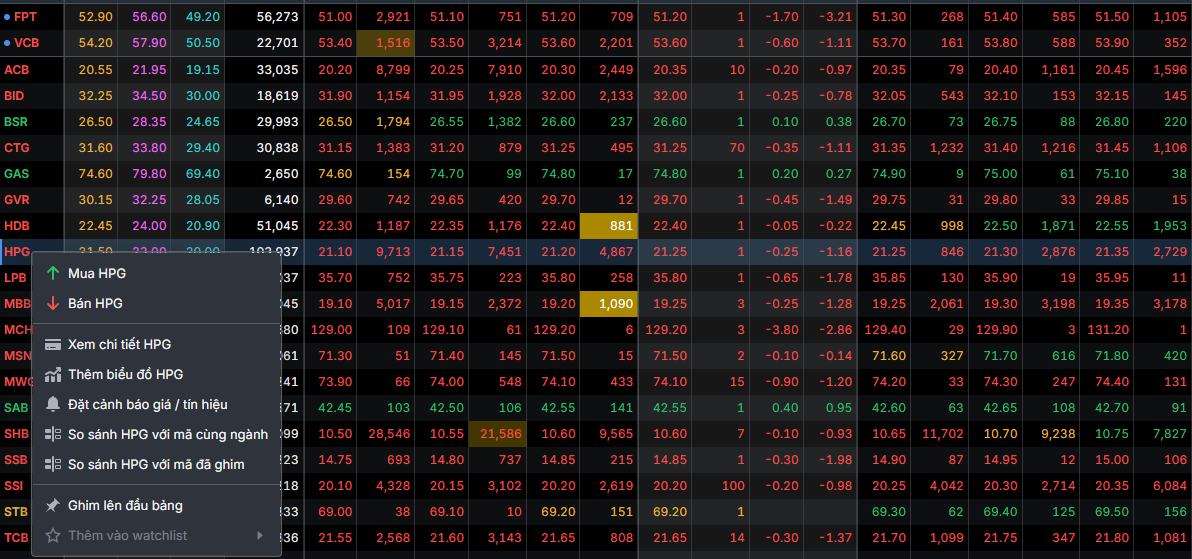
① Dòng ghim — chấm xanh trước mã (ở đây FPT và MWG).
② Mua HPG / Bán HPG — mở phiếu lệnh điền sẵn.
③ Xem chi tiết HPG — và các mục mở công cụ khác cho mã: thêm biểu đồ, đặt cảnh báo, so sánh với mã cùng ngành.
④ So sánh HPG với mã đã ghim.
⑤ Ghim lên đầu bảng.
⑥ Thêm vào watchlist — chọn watchlist trong menu con.
| Mục | Làm gì | Có khi |
|---|---|---|
| Mua {mã} / Bán {mã} | Mở panel Giao dịch với phiếu lệnh điền sẵn mã và chiều. Lệnh chỉ được gửi khi bạn xem lại, bấm đặt lệnh và nhập OTP — xem Giao dịch | Mã đặt lệnh được: cổ phiếu, chứng chỉ quỹ, chứng quyền, hợp đồng tương lai |
| Xem chi tiết {mã} | Mở trang mã (Hộp thoại) | Luôn có |
| Thêm biểu đồ {mã} | Biểu đồ kỹ thuật khung ngày (1D) của mã. Bảng giá nằm trong một Bảng: biểu đồ được thêm vào Bảng — đưa chuột tới chỗ muốn đặt rồi bấm, Esc để hủy. Bảng giá là trang riêng: biểu đồ mở thành trang ở khung cạnh bên | Luôn có; gói thấp hơn Chuyên nghiệp mở tối đa 3 biểu đồ cùng lúc, xem Giới hạn biểu đồ |
| Đặt cảnh báo giá / tín hiệu | Mở hộp đặt cảnh báo, mã đã điền sẵn — xem Đặt cảnh báo | Luôn có |
| So sánh {mã} với mã cùng ngành | Mở So sánh cổ phiếu với mã đó và các mã cùng ngành vốn hóa lớn | Cổ phiếu |
| So sánh {mã} với mã đã ghim | So sánh mã đó (đứng đầu) cùng các cổ phiếu đang ghim theo thứ tự ghim, tối đa 8 mã — ghim nhiều hơn thì các mã ghim sau cùng bị bỏ; rê chuột lên mục để xem danh sách mã sẽ so sánh | Có ít nhất 2 cổ phiếu tính cả mã đang bấm |
| So sánh n cổ phiếu đã ghim | Như trên, khi bạn bấm chuột phải lên chính một dòng ghim (mã đó đứng đầu), hoặc lên mã không phải cổ phiếu (chỉ so các cổ phiếu đang ghim) | Có ít nhất 2 cổ phiếu ghim |
| Ghim lên đầu bảng / Bỏ ghim | Xem Ghim | Luôn có |
| Thêm vào watchlist › tên watchlist | Thêm mã vào watchlist. Watchlist đã có mã thì mờ | Mờ cả mục khi bạn chưa có watchlist (chưa đăng nhập) |
| Xóa khỏi "tên watchlist" | Bỏ mã khỏi watchlist đang xem | Đang xem một watchlist (Danh mục) |
Ở chế độ Thống kê và Cơ bản, menu chuột phải có các mục trên trừ ghim và so sánh với mã đã ghim. Chế độ Chỉ báo, Bản đồ, Nhóm không có menu này; chuột phải chữ mã ở Chỉ báo, Nhóm chỉ mở menu liên kết chung (xem Cách mở liên kết).
Ô xem nhanh
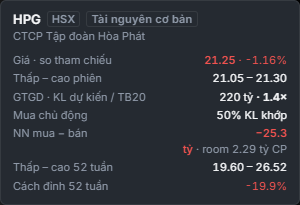
Rê chuột lên ô mã của một dòng khoảng 0,35 giây để xem tóm tắt mã mà không phải mở trang mã. Ô tự lật lên trên khi dòng ở gần đáy bảng và ẩn khi chuột rời ô mã.
| Dòng | Nội dung | Cách tính |
|---|---|---|
| Đầu ô | Mã, sàn (HSX, HNX, UPCoM), nhóm ngành (ngành ICB cấp 2), tên doanh nghiệp | |
| Giá · so tham chiếu | Giá khớp và phần trăm thay đổi | (Giá − TC) ÷ TC × 100 |
| Thấp – cao phiên | Giá thấp nhất – cao nhất trong phiên | |
| GTGD · KL dự kiến / TB20 | Giá trị khớp (tỷ đồng) và KL/TB20 | Số × tô vàng khi từ 2 lần |
| Mua chủ động | % khối lượng khớp là mua chủ động | Xanh từ 55 %, đỏ từ 45 % trở xuống |
| NN mua − bán | Giá trị mua ròng của khối ngoại (tỷ đồng) và room còn lại (cổ phiếu, viết gọn tr = triệu, tỷ) | Xanh / đỏ khi mua / bán ròng hơn 50 triệu đồng |
| Thấp – cao 52 tuần | Giá thấp nhất – cao nhất 52 tuần | |
| Cách đỉnh 52 tuần | Giá hiện tại so với đỉnh 52 tuần | (Giá − đỉnh 52 tuần) ÷ đỉnh × 100 |
Ví dụ trong ảnh: HPG đóng cửa 20.75, giảm 0,24 %; giá trị khớp 441 tỷ đồng với khối lượng bằng 1,1 lần trung bình 20 phiên; 59 % khối lượng là mua chủ động nhưng khối ngoại bán ròng 60,6 tỷ đồng; giá đang thấp hơn đỉnh 52 tuần 21,7 %.
Sắp xếp
- Bấm tiêu đề một cột để sắp theo cột đó: lần đầu sắp giảm dần (cột Mã CK: A → Z), bấm lần nữa để đảo chiều. Cột đang sắp có dấu ▲ (tăng dần) hoặc ▼ (giảm dần).
- Mã chưa có số ở cột đang sắp luôn xuống cuối, ở cả hai chiều; các mã bằng nhau xếp theo mã.
- Một số cột sắp theo con số riêng: Biên độ theo (Cao − Thấp) ÷ TC; ô giá ghi ATO / ATC sắp như giá khớp.
- Mã ghim không tham gia sắp.
Tự sắp lại theo số mới. Khi đang sắp theo một cột số (không phải Mã CK), bảng tự xếp lại theo số mới 5 giây một lần và tạm dừng khi chuột đang ở trên bảng — dòng bạn định bấm không bị nhảy chỗ dưới con trỏ. Đưa chuột ra khỏi bảng, bảng xếp lại ở nhịp 5 giây kế tiếp. Tắt việc này trong hộp Cột › Sắp lại theo số mới mỗi 5 giây (dừng khi rê chuột trên bảng): khi tắt, thứ tự chỉ tính lại khi bạn bấm tiêu đề, đổi danh sách hoặc kết quả lọc thay đổi.
Cột đang sắp và chiều sắp được lưu, dùng chung cho các chế độ Bảng giá, Chỉ báo, Thống kê, Cơ bản: chế độ nào có cột cùng loại (ví dụ Tổng KL, Giá) thì vẫn sắp theo cột đó. Khi chế độ mới (hoặc bộ cột mới) không hiện cột ấy, bảng sắp theo Mã CK A → Z, dấu ▲ ở tiêu đề Mã CK; quay lại chế độ có cột đó thì bảng sắp lại theo cột đó.
Liên kết với dock
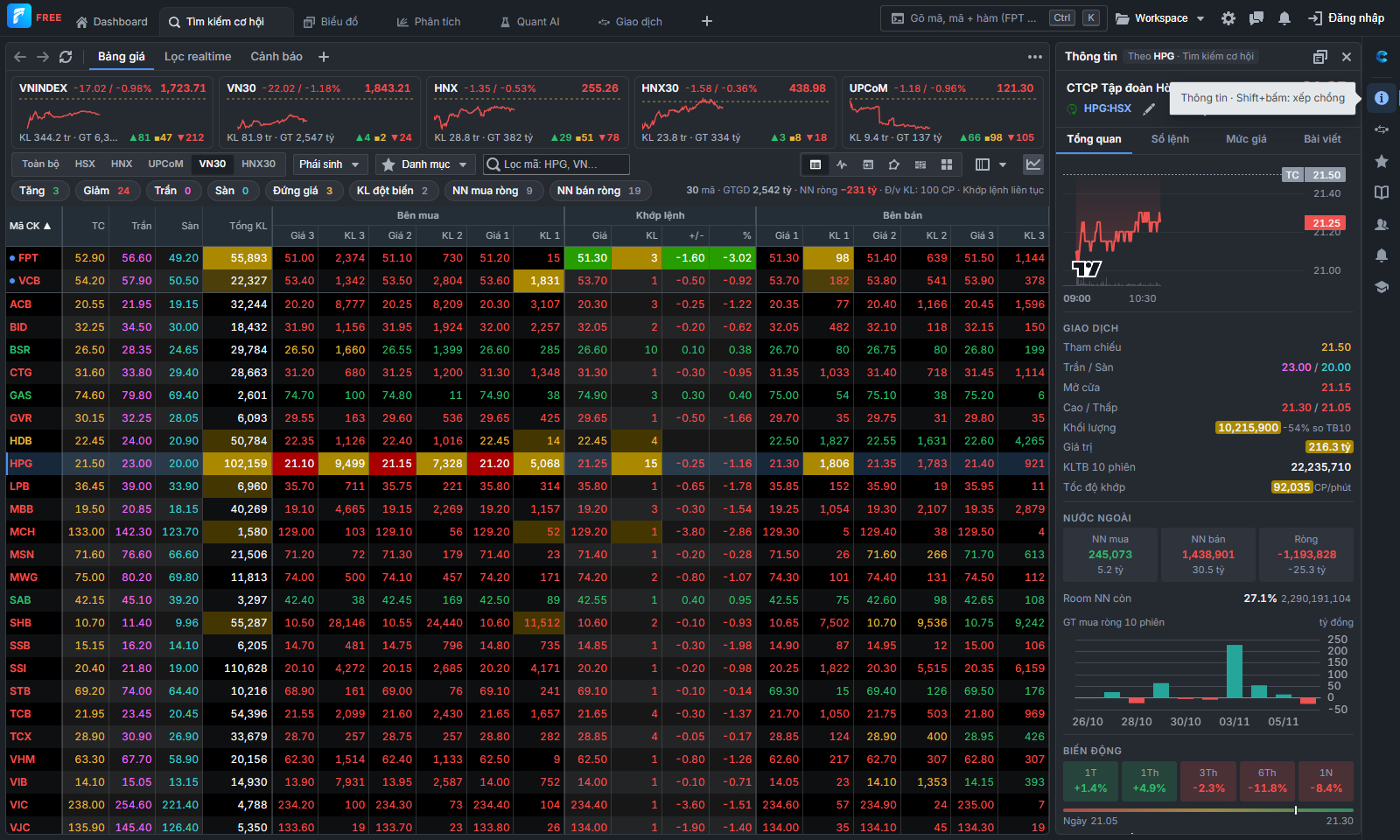
① Dòng đang chọn — HPG. Chọn dòng là đổi mã của thẻ.
② Panel Thông tin — chip Theo HPG · Bảng giá: panel đang theo mã HPG của thẻ Bảng giá.
- Thông tin: dùng Up Down để lướt danh sách, panel hiện giá, sổ lệnh, khối ngoại, biến động của từng mã — xem Panel Thông tin.
- Giao dịch: Mua / Bán ở menu chuột phải, hoặc F1 / F2 sau khi chọn dòng, mở phiếu lệnh điền sẵn ở panel Giao dịch — xem Giao dịch.
- Watchlist, Cảnh báo: mã thêm từ menu chuột phải hiện ngay ở panel Watchlist; khi cảnh báo đặt từ menu xảy ra, thông báo hiện ở panel Cảnh báo. Xem Dock bên phải.
- Muốn một trang mã đầy đủ đổi theo dòng đang chọn, dùng mẫu Bảng giá + Trang mã ở Thẻ mới, hoặc bật đồng bộ mã giữa các khung, xem Cột và bố cục.
Khi dock mở, bảng giá hẹp lại: bộ cột Tự động bớt cột, nút chế độ xem chỉ còn biểu tượng. Xem Khung hẹp.
Liên quan
- Danh sách và lọc — ô Lọc mã, lọc nhanh, dải chỉ số.
- Theo dõi phiên hiệu quả — quy trình làm việc theo thời điểm trong phiên.
Select tickers, open ticker pages, navigate with the keyboard, pin tickers to the top of the board, use the right-click menu, the quick-view popup, sorting, and the right-side dock. The actions on this page are for Bảng giá (Price board) mode; differences in other modes are described in View modes.
Selecting rows and the tab's ticker
The price board follows FireAnt Terminal's common ticker-click convention (see Clicking a ticker):
| Action | Result |
|---|---|
| Click a row (outside the ticker symbol) | Selects the row — dark green background, a green bar on the left edge of the ticker cell — and changes the tab's ticker: the Thông tin (Info) panel in the dock (if open), charts and features that follow the tab's ticker change with it. The page you are viewing stays the same |
| Click the ticker symbol | Opens the ticker page (in a dialog by default). The selected row and the tab's ticker do not change |
| Double-click a row, or select a row and press Enter | Opens the ticker page |
| Hover over the ticker cell for about 0.35 seconds | Shows the quick-view popup |
| Right-click a row | Marks that row and opens the ticker menu; the tab's ticker does not change |
To open the ticker page another way, hold a modifier key when clicking the ticker symbol: Ctrl+Shift (macOS Cmd+Shift) new tab, Ctrl (macOS Cmd) background tab, Shift side by side, Alt (macOS Option) dialog. See How links open.
Keyboard
Click the board (any row) so it receives keystrokes. On macOS, Ctrl is Cmd and Alt is Option.
| Key | Where | Effect |
|---|---|---|
| Up / Down | Board | Moves between rows and scrolls along. The tab's ticker changes once you pause for about 0.3 seconds — flicking quickly through many rows doesn't make the Info panel jump constantly |
| Enter | Board | Opens the ticker page of the selected row |
| Letters, digits | Board | Moves into the Lọc mã (Ticker filter) box and starts typing (replacing the old text in the box) |
| Enter | Ticker filter box | Selects the ticker you typed, or changes the tab's ticker if it is not in the list. See Ticker filter |
| Down | Ticker filter box | Goes back down to the board |
| Esc | Ticker filter box | Clears the typed text |
| F1 / F2 | Anywhere | A buy / sell ticket for the tab's ticker in the Trading panel (if the ticket is pinned to a ticker, that ticker is used) — select the row first, then press. On a Mac, if F1 / F2 are brightness keys, use Option+B / Option+S |
| Ctrl+K | Anywhere | Command bar: type HPG OF to open Order Flow, HPG GP to open a chart… See Command bar ⌘K |
Board keys don't work while the cursor is in another input box. The workspace-wide keys are on the Keyboard shortcuts page.
Pin tickers to the top of the board
Pinning keeps the tickers you watch closely always in view, whatever list you are viewing or filter you are using.
- Pin: right-click a row › Ghim lên đầu bảng (Pin to top). Unpin: right-click a pinned row › Bỏ ghim (Unpin).
- Pinned rows have a green dot before the ticker, sit right below the header and stay fixed when you scroll; a line separates the pinned rows from the others.
- Pinned tickers show in every list (pin FPT, then switch to HNX, and FPT is still at the top) and are not hidden by the Ticker filter box or quick filters. The ticker count in the summary line only counts tickers in the list that match the filter, so pinned tickers from another list are not counted.
- Pinned rows are ordered by when you pinned them, not by the sort column.
- Pin up to 20 tickers; pinning a 21st ticker automatically unpins the oldest one.
- Each price board has its own set of pinned tickers and remembers it when reopened. Pinned tickers only show in Bảng giá (Price board) mode.
- Once you have pinned stocks, the right-click menu of another stock gains So sánh {mã} với mã đã ghim (Compare {ticker} with pinned tickers); with 2 or more pinned stocks, the menu of a pinned row (and of non-stock tickers such as futures) has So sánh n cổ phiếu đã ghim (Compare n pinned stocks) (see below).
Right-click menu
① Pinned rows — a green dot before the ticker (here FPT and MWG).
② Mua HPG / Bán HPG (Buy HPG / Sell HPG) — opens a prefilled order ticket.
③ Xem chi tiết HPG (View HPG details) — plus items that open other tools for the ticker: add a chart, set an alert, compare with same-sector tickers.
④ So sánh HPG với mã đã ghim (Compare HPG with pinned tickers).
⑤ Ghim lên đầu bảng (Pin to top).
⑥ Thêm vào watchlist (Add to watchlist) — choose a watchlist in the submenu.
| Item | What it does | Available when |
|---|---|---|
| Mua {mã} / Bán {mã} (Buy / Sell {ticker}) | Opens the Giao dịch (Trading) panel with an order ticket prefilled with the ticker and side. The order is only sent once you review it, click to place the order and enter the OTP — see Trading | Tradable tickers: stocks, fund certificates, covered warrants, futures |
| Xem chi tiết {mã} (View {ticker} details) | Opens the ticker page (dialog) | Always |
| Thêm biểu đồ {mã} (Add {ticker} chart) | The ticker's daily (1D) technical chart. If the price board is inside a board: the chart is added to the board — move the mouse to where you want it and click, Esc to cancel. If the price board is its own page: the chart opens as a page in the pane alongside | Always; plans below Professional can open up to 3 charts at once, see Chart limits |
| Đặt cảnh báo giá / tín hiệu (Set price / signal alert) | Opens the alert dialog with the ticker prefilled — see Set an alert | Always |
| So sánh {mã} với mã cùng ngành (Compare {ticker} with same-sector tickers) | Opens Stock comparison with that ticker and large-cap tickers in the same sector | Stocks |
| So sánh {mã} với mã đã ghim (Compare {ticker} with pinned tickers) | Compares that ticker (first) with the pinned stocks in pinning order, up to 8 tickers — if more are pinned, the most recently pinned are left out; hover over the item to see the list of tickers to be compared | At least 2 stocks, counting the ticker you clicked |
| So sánh n cổ phiếu đã ghim (Compare n pinned stocks) | As above, when you right-click a pinned row itself (that ticker comes first), or a non-stock ticker (only the pinned stocks are compared) | At least 2 pinned stocks |
| Ghim lên đầu bảng / Bỏ ghim (Pin to top / Unpin) | See Pin | Always |
| Thêm vào watchlist › watchlist name | Adds the ticker to a watchlist. Watchlists that already contain the ticker are dimmed | The whole item is dimmed when you have no watchlists (not signed in) |
| Xóa khỏi "tên watchlist" (Remove from "watchlist name") | Removes the ticker from the current watchlist | While viewing a watchlist (Danh mục) |
In Thống kê (Statistics) and Cơ bản (Fundamentals) modes, the right-click menu has the items above except pinning and comparing with pinned tickers. Chỉ báo (Indicators), Bản đồ (Map) and Nhóm (Groups) modes don't have this menu; right-clicking a ticker symbol in Chỉ báo or Nhóm only opens the common link menu (see How links open).
Quick-view popup
Hover over the ticker cell of a row for about 0.35 seconds to see a summary of the ticker without opening the ticker page. The popup flips upward when the row is near the bottom of the board and hides when the mouse leaves the ticker cell.
| Row | Content | Calculation |
|---|---|---|
| Top of the popup | Ticker, exchange (HSX, HNX, UPCoM), sector group (level-2 ICB sector), company name | |
| Giá · so tham chiếu (Price · vs. reference) | Matched price and percent change | (Price − TC) ÷ TC × 100 |
| Thấp – cao phiên (Session low – high) | The session's lowest – highest price | |
| GTGD · KL dự kiến / TB20 (Trading value · Projected vol. / avg 20) | Matched value (VND bn) and KL/TB20 | The × figure is yellow from 2x |
| Mua chủ động (Active buying) | % of matched volume that is active buying | Green from 55%, red at 45% and below |
| NN mua − bán (Foreign buy − sell) | Foreign net buying value (VND bn) and remaining room (shares, abbreviated tr = million, tỷ = billion) | Green / red for net buying / selling over VND 50 mn |
| Thấp – cao 52 tuần (52-week low – high) | The 52-week lowest – highest price | |
| Cách đỉnh 52 tuần (From 52-week high) | Current price versus the 52-week high | (Price − 52-week high) ÷ high × 100 |
Example in the image: HPG closed at 20.75, down 0.24%; matched value of VND 441 bn with volume 1.1 times the 20-session average; 59% of volume was active buying, but foreign investors net sold VND 60.6 bn; the price is 21.7% below its 52-week high.
Sorting
- Click a column header to sort by that column: the first click sorts descending (the Mã CK (Ticker) column: A → Z), click again to reverse. The sort column shows ▲ (ascending) or ▼ (descending).
- Tickers with no figure in the sort column always go to the bottom, in both directions; tied tickers are ordered by ticker.
- Some columns sort by their own figure: Biên độ (Range) by (High − Low) ÷ TC; price cells showing ATO / ATC sort like the matched price.
- Pinned tickers are not sorted.
Automatic re-sorting by new figures. When sorted by a numeric column (not Mã CK), the board re-sorts by the new figures every 5 seconds and pauses while your mouse is over the board — so the row you are about to click doesn't jump out from under the pointer. Move the mouse off the board and it re-sorts at the next 5-second tick. Turn this off in the Cột (Columns) dialog › Sắp lại theo số mới mỗi 5 giây (dừng khi rê chuột trên bảng) (Re-sort by new figures every 5 seconds, pauses on hover): when off, the order is only recalculated when you click a header, change lists or the filter results change.
The sort column and direction are saved and shared by Bảng giá (Price board), Chỉ báo (Indicators), Thống kê (Statistics) and Cơ bản (Fundamentals) modes: any mode with the same type of column (for example Tổng KL, Giá) keeps sorting by it. When the new mode (or new column set) doesn't show that column, the board sorts by Mã CK A → Z, with ▲ on the Mã CK header; go back to a mode with that column and the board sorts by it again.
Working with the dock
① Selected row — HPG. Selecting a row changes the tab's ticker.
② Info panel — the Theo HPG · Bảng giá (Following HPG · Price board) chip: the panel is following HPG, the ticker of the Bảng giá tab.
- Thông tin (Info): use Up Down to flick through the list; the panel shows each ticker's price, order book, foreign trading and price movements — see Info panel.
- Giao dịch (Trading): Mua / Bán (Buy / Sell) in the right-click menu, or F1 / F2 after selecting a row, opens a prefilled order ticket in the Trading panel — see Trading.
- Watchlist, Cảnh báo (Alerts): tickers added from the right-click menu appear immediately in the Watchlist panel; when an alert set from the menu triggers, the notification appears in the Alerts panel. See Right-side dock.
- To have a full ticker page follow the selected row, use the Bảng giá + Trang mã (Price board + Ticker page) layout in the New tab, or turn on ticker sync between panes; see Columns and layout.
When the dock is open, the price board gets narrower: the Tự động (Auto) column set drops columns and the view-mode buttons shrink to icons. See Narrow panes.
Related
- Lists and filters — the Ticker filter box, quick filters, the index strip.
- Following the session efficiently — a workflow for each point in the session.
종목 선택, 종목 페이지 열기, 키보드 이동, 종목을 표 맨 위에 고정하기, 오른쪽 클릭 메뉴, 빠른 보기 칸, 정렬, 오른쪽 도크와의 연동을 다룹니다. 이 페이지의 조작은 Bảng giá(시세판) 모드 기준이며, 다른 모드와의 차이는 보기 모드에 적혀 있습니다.
행과 탭 종목 선택
시세판은 FireAnt Terminal 공통의 종목 클릭 규칙을 따릅니다(종목 클릭 참고).
| 조작 | 결과 |
|---|---|
| 행 클릭(종목 코드 글자 밖) | 행을 선택하고 — 진한 초록 배경, 종목 칸 왼쪽 가장자리의 초록 선 — 탭의 종목을 바꿉니다. 도크의 Thông tin(정보) 패널(열려 있으면), 차트, 탭 종목을 따르는 기능이 함께 바뀝니다. 보고 있는 페이지는 그대로입니다 |
| 종목 코드 글자 클릭 | 종목 페이지를 엽니다(기본은 대화상자). 선택된 행과 탭의 종목은 바뀌지 않습니다 |
| 행 더블클릭, 또는 행 선택 후 Enter | 종목 페이지를 엽니다 |
| 종목 칸에 약 0.35초 동안 마우스 올리기 | 빠른 보기 칸을 표시합니다 |
| 행을 오른쪽 클릭 | 그 행을 표시하고 종목 메뉴를 엽니다. 탭의 종목은 바뀌지 않습니다 |
종목 페이지를 다른 방식으로 열려면 종목 코드 글자를 클릭할 때 보조 키를 누르세요: Ctrl+Shift(macOS Cmd+Shift) 새 탭, Ctrl(macOS Cmd) 백그라운드 탭, Shift 옆에 열기, Alt(macOS Option) 대화상자. 링크 여는 방식을 참고하세요.
키보드
표(아무 행)를 클릭하면 표가 키 입력을 받습니다. macOS에서는 Ctrl이 Cmd, Alt가 Option입니다.
| 키 | 위치 | 동작 |
|---|---|---|
| Up / Down | 표 | 행을 이동하며 자동으로 스크롤합니다. 탭의 종목은 손을 멈추고 약 0.3초 뒤에 바뀌므로, 여러 행을 빠르게 훑어도 정보 패널이 계속 튀지 않습니다 |
| Enter | 표 | 선택된 행의 종목 페이지를 엽니다 |
| 문자, 숫자 | 표 | Lọc mã(종목 필터) 칸으로 이동해 입력을 시작합니다(칸의 기존 글자는 대체됨) |
| Enter | 종목 필터 칸 | 방금 입력한 종목을 선택하거나, 목록에 없는 종목이면 탭의 종목을 바꿉니다. 종목 필터 참고 |
| Down | 종목 필터 칸 | 표로 돌아갑니다 |
| Esc | 종목 필터 칸 | 입력한 글자를 지웁니다 |
| F1 / F2 | 어디서나 | 거래 패널에서 탭 종목의 매수 / 매도 주문서를 엽니다(주문서가 종목을 고정하고 있으면 그 종목) — 먼저 행을 선택한 뒤 누르세요. Mac에서 F1 / F2가 밝기 키라면 Option+B / Option+S를 사용합니다 |
| Ctrl+K | 어디서나 | 명령창: HPG OF를 입력하면 Order Flow, HPG GP를 입력하면 차트가 열립니다… 명령창 ⌘K 참고 |
커서가 다른 입력 칸에 있으면 표의 키는 작동하지 않습니다. 작업 공간 공통 키는 단축키 페이지에 있습니다.
종목을 표 맨 위에 고정
고정하면 어떤 목록을 보든, 무엇을 필터링하든 밀착 추적 중인 종목이 항상 눈앞에 있습니다.
- 고정: 행을 오른쪽 클릭 › Ghim lên đầu bảng(표 맨 위에 고정). 고정 해제: 고정 행을 오른쪽 클릭 › Bỏ ghim(고정 해제).
- 고정 행은 종목 앞에 초록색 점이 있고, 제목 바로 아래에 있으며 스크롤해도 움직이지 않습니다. 고정 행과 다른 행 사이에는 구분선이 있습니다.
- 고정 종목은 모든 목록에 표시되고(FPT를 고정한 뒤 HNX로 바꿔도 FPT는 맨 위에 있음) 종목 필터 칸이나 빠른 필터에 의해 숨겨지지 않습니다. 요약 줄의 종목 수는 필터를 충족한 목록 종목만 세므로 다른 목록에 속한 고정 종목은 세지 않습니다.
- 고정 행은 정렬 중인 열이 아니라 고정한 순서대로 배치됩니다.
- 최대 20종목까지 고정할 수 있으며, 21번째 종목을 고정하면 가장 오래 고정된 종목이 자동으로 해제됩니다.
- 시세판마다 고정 종목 세트가 따로 있으며 다시 열 때 기억합니다. 고정 종목은 Bảng giá(시세판) 모드에서만 표시됩니다.
- 주식을 고정해 두면 다른 주식의 오른쪽 클릭 메뉴에 So sánh {mã} với mã đã ghim({종목}을 고정 종목과 비교)이 추가됩니다. 주식을 2개 이상 고정하면 고정 행(및 선물 같은 주식이 아닌 종목)의 메뉴에 So sánh n cổ phiếu đã ghim(고정한 주식 n개 비교)이 생깁니다(아래 참고).
오른쪽 클릭 메뉴
① 고정 행 — 종목 앞의 초록색 점(여기서는 FPT와 MWG).
② Mua HPG(HPG 매수) / Bán HPG(HPG 매도) — 미리 채워진 주문서를 엽니다.
③ Xem chi tiết HPG(HPG 자세히 보기) — 그리고 종목에 대한 다른 도구를 여는 항목들: 차트 추가, 알림 설정, 같은 업종 종목과 비교.
④ So sánh HPG với mã đã ghim(HPG를 고정 종목과 비교).
⑤ Ghim lên đầu bảng(표 맨 위에 고정).
⑥ Thêm vào watchlist(관심종목에 추가) — 하위 메뉴에서 관심종목을 고릅니다.
| 항목 | 하는 일 | 표시 조건 |
|---|---|---|
| Mua {mã} / Bán {mã}({종목} 매수 / 매도) | 종목과 방향이 미리 채워진 주문서로 Giao dịch(거래) 패널을 엽니다. 주문은 내용을 확인하고 주문 버튼을 누른 뒤 OTP를 입력해야 전송됩니다 — 거래 참고 | 주문 가능한 종목: 주식, 펀드 수익증권, 커버드 워런트, 선물 |
| Xem chi tiết {mã}({종목} 자세히 보기) | 종목 페이지를 엽니다(대화상자) | 항상 |
| Thêm biểu đồ {mã}({종목} 차트 추가) | 종목의 일봉(1D) 기술적 차트. 시세판이 보드 안에 있으면 차트가 보드에 추가됩니다 — 놓을 위치로 마우스를 옮겨 클릭하고, Esc로 취소합니다. 시세판이 별도 페이지면 차트가 옆 패널 영역에 페이지로 열립니다 | 항상; Professional보다 낮은 플랜은 차트를 동시에 최대 3개까지 열 수 있음, 차트 제한 참고 |
| Đặt cảnh báo giá / tín hiệu(가격 / 신호 알림 설정) | 종목이 미리 채워진 알림 설정 대화상자를 엽니다 — 알림 설정 참고 | 항상 |
| So sánh {mã} với mã cùng ngành({종목}을 같은 업종 종목과 비교) | 그 종목과 같은 업종의 대형주로 주식 비교를 엽니다 | 주식 |
| So sánh {mã} với mã đã ghim({종목}을 고정 종목과 비교) | 그 종목(맨 앞)과 고정된 주식들을 고정 순서대로 비교합니다. 최대 8종목이며 더 많이 고정했으면 가장 나중에 고정한 종목이 빠집니다. 항목에 마우스를 올리면 비교할 종목 목록을 볼 수 있습니다 | 클릭한 종목을 포함해 주식이 2개 이상 |
| So sánh n cổ phiếu đã ghim(고정한 주식 n개 비교) | 위와 같으며, 고정 행 자체를 오른쪽 클릭했을 때(그 종목이 맨 앞) 또는 주식이 아닌 종목을 오른쪽 클릭했을 때(고정된 주식만 비교) | 고정한 주식이 2개 이상 |
| Ghim lên đầu bảng / Bỏ ghim(고정 / 고정 해제) | 고정 참고 | 항상 |
| Thêm vào watchlist › 관심종목 이름 | 종목을 관심종목에 추가합니다. 이미 종목이 있는 관심종목은 흐리게 표시 | 관심종목이 없으면(로그인하지 않음) 항목 전체가 흐리게 표시 |
| Xóa khỏi "tên watchlist"(“관심종목 이름”에서 삭제) | 보고 있는 관심종목에서 종목을 제거합니다 | 관심종목(Danh mục)을 보고 있을 때 |
Thống kê(통계)와 Cơ bản(기본) 모드의 오른쪽 클릭 메뉴에는 고정과 고정 종목 비교를 제외한 위 항목이 있습니다. Chỉ báo(지표), Bản đồ(맵), Nhóm(그룹) 모드에는 이 메뉴가 없으며, Chỉ báo, Nhóm에서 종목 코드 글자를 오른쪽 클릭하면 공통 링크 메뉴만 열립니다(링크 여는 방식 참고).
빠른 보기 칸
행의 종목 칸에 약 0.35초 동안 마우스를 올리면 종목 페이지를 열지 않고 종목 요약을 볼 수 있습니다. 행이 표 아래쪽에 가까우면 칸이 위로 뒤집혀 열리고, 마우스가 종목 칸을 벗어나면 숨겨집니다.
| 줄 | 내용 | 계산 방법 |
|---|---|---|
| 칸 상단 | 종목 코드, 거래소(HSX, HNX, UPCoM), 업종 그룹(ICB 2단계 업종), 기업명 | |
| Giá · so tham chiếu(가격 · 기준가 대비) | 체결가와 변동률 | (가격 − TC) ÷ TC × 100 |
| Thấp – cao phiên(세션 저가 – 고가) | 세션 중 최저가 – 최고가 | |
| GTGD · KL dự kiến / TB20(거래대금 · 예상 거래량 / 20거래일 평균) | 체결 대금(십억 동)과 KL/TB20 | × 수치가 2배 이상이면 노란색 |
| Mua chủ động(능동 매수) | 체결량 중 능동 매수 % | 55 % 이상 초록, 45 % 이하 빨강 |
| NN mua − bán(외국인 매수 − 매도) | 외국인 순매수 대금(십억 동)과 남은 room(주, 축약 tr = 백만, tỷ = 십억) | 5천만 동 넘게 순매수 / 순매도하면 초록 / 빨강 |
| Thấp – cao 52 tuần(52주 저가 – 고가) | 52주 최저가 – 최고가 | |
| Cách đỉnh 52 tuần(52주 최고가 대비) | 52주 최고가 대비 현재 가격 | (가격 − 52주 최고가) ÷ 최고가 × 100 |
이미지의 예: HPG는 20.75에 마감해 0.24 % 하락했습니다. 체결 대금은 4,410억 동이고 거래량은 20거래일 평균의 1.1배였습니다. 거래량의 59 %가 능동 매수였지만 외국인은 606억 동을 순매도했고, 가격은 52주 최고가보다 21.7 % 낮습니다.
정렬
- 열 제목을 클릭하면 그 열로 정렬합니다. 처음에는 내림차순(Mã CK 열: A → Z)이고, 한 번 더 클릭하면 방향이 뒤집힙니다. 정렬 중인 열에는 ▲(오름차순) 또는 ▼(내림차순) 표시가 있습니다.
- 정렬 중인 열에 수치가 없는 종목은 어느 방향이든 항상 맨 아래로 가고, 값이 같은 종목은 종목 코드순으로 정렬됩니다.
- 일부 열은 별도의 수치로 정렬합니다: Biên độ(변동폭)는 (고가 − 저가) ÷ TC 기준이고, ATO / **ATC**가 적힌 가격 칸은 체결가처럼 정렬됩니다.
- 고정 종목은 정렬에 참여하지 않습니다.
새 수치로 자동 재정렬. 숫자 열(Mã CK가 아닌 열)로 정렬 중이면 표는 5초마다 새 수치로 자동 재정렬되며, 마우스가 표 위에 있으면 일시 정지합니다 — 클릭하려던 행이 커서 아래에서 자리를 옮기지 않습니다. 마우스를 표 밖으로 옮기면 다음 5초 주기에 재정렬됩니다. 이 기능은 Cột(열) 상자 › Sắp lại theo số mới mỗi 5 giây (dừng khi rê chuột trên bảng)(5초마다 새 수치로 재정렬, 표 위에 마우스가 있으면 멈춤)에서 끌 수 있습니다. 끄면 제목을 클릭하거나, 목록을 바꾸거나, 필터 결과가 바뀔 때만 순서를 다시 계산합니다.
정렬 중인 열과 정렬 방향은 저장되며 Bảng giá(시세판), Chỉ báo(지표), Thống kê(통계), Cơ bản(기본) 모드에서 공유됩니다. 같은 종류의 열(예: Tổng KL, Giá)이 있는 모드에서는 계속 그 열로 정렬합니다. 새 모드(또는 새 열 구성)에 그 열이 없으면 표는 Mã CK A → Z로 정렬되고 Mã CK 제목에 ▲ 표시가 붙으며, 그 열이 있는 모드로 돌아가면 다시 그 열로 정렬됩니다.
도크와 연동
① 선택된 행 — HPG. 행을 선택하면 탭의 종목이 바뀝니다.
② Thông tin(정보) 패널 — Theo HPG · Bảng giá(HPG 따라가기 · 시세판) 칩: 패널이 Bảng giá 탭의 HPG 종목을 따라가고 있습니다.
- Thông tin(정보): Up Down으로 목록을 훑으면 패널에 종목별 가격, 호가창, 외국인 매매, 변동이 표시됩니다 — 정보 패널 참고.
- Giao dịch(거래): 오른쪽 클릭 메뉴의 Mua(매수) / Bán(매도), 또는 행 선택 후 F1 / F2로 거래 패널에 미리 채워진 주문서를 엽니다 — 거래 참고.
- Watchlist(관심종목), Cảnh báo(알림): 오른쪽 클릭 메뉴에서 추가한 종목은 Watchlist 패널에 바로 나타나고, 메뉴에서 설정한 알림이 발생하면 알림 패널에 표시됩니다. 오른쪽 도크를 참고하세요.
- 선택한 행에 따라 전체 종목 페이지가 바뀌게 하려면 새 탭의 Bảng giá + Trang mã(시세판 + 종목 페이지) 템플릿을 쓰거나 패널 영역 간 종목 동기화를 켜세요. 열과 레이아웃을 참고하세요.
도크가 열리면 시세판이 좁아집니다: Tự động(자동) 열 구성은 열을 줄이고, 보기 모드 버튼은 아이콘만 남습니다. 좁은 패널 영역을 참고하세요.
관련 문서
- 목록과 필터 — 종목 필터 칸, 빠른 필터, 지수 띠.
- 효율적인 세션 추적 — 장중 시점별 작업 흐름.
选择代码、打开个股页面、使用键盘浏览、将代码置顶、使用右键菜单、快速查看框、排序以及与右侧侧边栏(dock)配合。本页的操作适用于 Bảng giá(行情表)模式;其他模式的差异见视图模式。
选择行与标签页的代码
行情表遵循 FireAnt Terminal 通用的代码点击约定(参见点击代码):
| 操作 | 结果 |
|---|---|
| 点击某一行(代码文字以外) | 选中该行——深蓝色底色,代码单元格左边缘有蓝色竖线——并切换标签页的代码:侧边栏中的 Thông tin(信息)面板(如已打开)、图表以及跟随标签页代码的功能随之切换。您正在查看的页面保持不变 |
| 点击代码文字 | 打开个股页面(默认在对话框中)。选中行和标签页的代码不变 |
| 双击某一行,或选中行后按 Enter | 打开个股页面 |
| 将鼠标悬停在代码单元格上约 0.35 秒 | 显示快速查看框 |
| 右键单击某一行 | 标记该行并打开代码菜单;标签页的代码不变 |
如需以其他方式打开个股页面,点击代码文字时按住修饰键:Ctrl+Shift(macOS Cmd+Shift)新标签页,Ctrl(macOS Cmd)后台标签页,Shift 并排,Alt(macOS Option)对话框。参见链接打开方式。
键盘
点击表格(任意一行),使表格接收按键。在 macOS 上,Ctrl 对应 Cmd,Alt 对应 Option。
| 按键 | 位置 | 作用 |
|---|---|---|
| Up / Down | 表格 | 切换行并自动滚动。停手约 0.3 秒后才切换标签页的代码——快速划过多行时,信息面板不会不停跳动 |
| Enter | 表格 | 打开选中行的个股页面 |
| 字母、数字 | 表格 | 转入 Lọc mã(代码筛选)框并开始输入(框中原有文字被替换) |
| Enter | 代码筛选框 | 选中刚输入的代码,若代码不在列表中则切换标签页的代码。参见代码筛选 |
| Down | 代码筛选框 | 返回表格 |
| Esc | 代码筛选框 | 清除已输入的文字 |
| F1 / F2 | 任意位置 | 在交易面板中打开标签页代码的买入 / 卖出下单面板(如果下单面板已固定某个代码,则为该代码)——先选中行再按键。在 Mac 上,如果 F1 / F2 是亮度键,请使用 Option+B / Option+S |
| Ctrl+K | 任意位置 | 命令栏:输入 HPG OF 打开 Order Flow,HPG GP 打开图表…… 参见命令栏 ⌘K |
光标位于其他输入框中时,表格按键不起作用。工作台的通用按键见快捷键页面。
将代码置顶
置顶可让您密切跟踪的代码始终处于视线之内,无论您正在查看哪个列表或正在进行何种筛选。
- 置顶:右键单击该行 › Ghim lên đầu bảng(置顶到表格顶部)。取消置顶:右键单击置顶行 › Bỏ ghim(取消置顶)。
- 置顶行在代码前有蓝点,位于标题正下方,滚动时保持固定;置顶行与其他行之间有分隔线。
- 置顶代码在所有列表中显示(置顶 FPT 后切换到 HNX,FPT 仍在表格顶部),且不会被代码筛选框或快速筛选隐藏。摘要行的代码数量只统计列表中满足筛选的代码,因此属于其他列表的置顶代码不计入。
- 置顶行按置顶顺序排列,不按当前排序列排列。
- 最多置顶 20 个代码;置顶第 21 个代码时,最早置顶的代码自动取消置顶。
- 每个行情表都有各自的置顶代码组,并在重新打开时恢复。置顶代码只在 Bảng giá(行情表)模式下显示。
- 已置顶股票后,另一只股票的右键菜单会多出 So sánh {mã} với mã đã ghim(将该代码与已置顶代码比较);置顶 2 只及以上股票时,置顶行的菜单(以及非股票代码,如期货合约的菜单)会有 So sánh n cổ phiếu đã ghim(比较 n 只已置顶股票)(参见下文)。
右键菜单
① 置顶行 — 代码前的蓝点(此处为 FPT 和 MWG)。
② Mua HPG(买入 HPG)/ Bán HPG(卖出 HPG) — 打开预填的下单面板。
③ Xem chi tiết HPG(查看 HPG 详情) — 以及为该代码打开其他工具的各项:添加图表、设置提醒、与同行业代码比较。
④ So sánh HPG với mã đã ghim(将 HPG 与已置顶代码比较)。
⑤ Ghim lên đầu bảng(置顶到表格顶部)。
⑥ Thêm vào watchlist(添加到 watchlist) — 在子菜单中选择 watchlist。
| 菜单项 | 作用 | 出现条件 |
|---|---|---|
| Mua {mã}(买入代码)/ Bán {mã}(卖出代码) | 打开 Giao dịch(交易)面板,下单面板已预填代码和方向。只有在您复核、点击下单并输入 OTP 后委托才会发送——参见交易 | 可下单的代码:股票、基金证书、备兑权证、期货合约 |
| Xem chi tiết {mã}(查看代码详情) | 打开个股页面(对话框) | 始终出现 |
| Thêm biểu đồ {mã}(添加代码图表) | 该代码的日线(1D)技术图表。行情表位于看板中时:图表添加到看板——将鼠标移到要放置的位置后点击,按 Esc 取消。行情表为独立页面时:图表以页面形式在并排窗格中打开 | 始终出现;低于 Professional 的套餐最多同时打开 3 个图表,参见图表数量限制 |
| Đặt cảnh báo giá / tín hiệu(设置价格 / 信号提醒) | 打开设置提醒对话框,代码已预填——参见设置提醒 | 始终出现 |
| So sánh {mã} với mã cùng ngành(将代码与同行业代码比较) | 打开股票比较,比较该代码与同行业大市值代码 | 股票 |
| So sánh {mã} với mã đã ghim(将代码与已置顶代码比较) | 将该代码(排在最前)与已置顶股票按置顶顺序比较,最多 8 个代码——置顶更多时,最后置顶的代码会被舍弃;鼠标悬停在菜单项上可查看将要比较的代码列表 | 包括所点击代码在内至少有 2 只股票 |
| So sánh n cổ phiếu đã ghim(比较 n 只已置顶股票) | 同上,当您右键单击的正是某个置顶行时(该代码排在最前),或右键单击非股票代码时(只比较已置顶股票) | 至少置顶 2 只股票 |
| Ghim lên đầu bảng(置顶到表格顶部)/ Bỏ ghim(取消置顶) | 参见置顶 | 始终出现 |
| Thêm vào watchlist(添加到 watchlist)› watchlist 名称 | 将代码添加到 watchlist。已包含该代码的 watchlist 显示为灰色 | 您还没有 watchlist(未登录)时整个菜单项显示为灰色 |
| Xóa khỏi "tên watchlist"(从“watchlist 名称”中移除) | 将代码从当前查看的 watchlist 中移除 | 正在查看某个 watchlist(Danh mục(自选组合))时 |
在 Thống kê(统计)和 Cơ bản(基本面)模式下,右键菜单包含上述各项,置顶和与已置顶代码比较除外。Chỉ báo(指标)、Bản đồ(地图)、Nhóm(分组)模式没有此菜单;在 Chỉ báo、Nhóm 中右键单击代码文字只会打开通用链接菜单(参见链接打开方式)。
快速查看框
将鼠标悬停在某一行的代码单元格上约 0.35 秒,即可查看代码摘要而无需打开个股页面。当行靠近表格底部时,框会自动向上翻转显示;鼠标离开代码单元格时框隐藏。
| 行 | 内容 | 计算方法 |
|---|---|---|
| 框顶部 | 代码、交易所(HSX、HNX、UPCoM)、行业组(ICB 二级行业)、公司名称 | |
| Giá · so tham chiếu(价格 · 相对参考价) | 成交价和涨跌幅 | (价格 − TC) ÷ TC × 100 |
| Thấp – cao phiên(交易时段最低 – 最高) | 本交易时段的最低价 – 最高价 | |
| GTGD · KL dự kiến / TB20(成交额 · 预计成交量 / TB20) | 成交额(十亿越南盾)和 KL/TB20 | 达到 2 倍及以上时 × 数字显示为黄色 |
| Mua chủ động(主动买入) | 成交量中主动买入的 % | 55 % 及以上绿色,45 % 及以下红色 |
| NN mua − bán(外资买入 − 卖出) | 外资净买入金额(十亿越南盾)和剩余额度(股,缩写 tr = 百万,tỷ = 十亿) | 净买入 / 净卖出超过 5,000 万越南盾时显示绿色 / 红色 |
| Thấp – cao 52 tuần(52 周最低 – 最高) | 52 周最低价 – 最高价 | |
| Cách đỉnh 52 tuần(距 52 周高点) | 当前价格与 52 周高点相比 | (价格 − 52 周高点) ÷ 高点 × 100 |
以图中为例:HPG 收盘价 20.75,下跌 0.24 %;成交额 441 十亿越南盾,成交量为 20 个交易时段均值的 1.1 倍;59 % 的成交量为主动买入,但外资净卖出 60.6 十亿越南盾;价格比 52 周高点低 21.7 %。
排序
- 点击某列标题即按该列排序:首次为降序(Mã CK(代码)列:A → Z),再次点击反转顺序。当前排序列带有 ▲(升序)或 ▼(降序)标记。
- 在当前排序列中没有数据的代码,无论升序降序始终排在最后;数值相同的代码按代码排序。
- 部分列按各自的数值排序:Biên độ(振幅)按 (最高 − 最低) ÷ TC;显示 ATO / ATC 的价格单元格按成交价排序。
- 置顶代码不参与排序。
按最新数字自动重新排序。 按数字列(非 Mã CK)排序时,表格每 5 秒按最新数字自动重新排序一次,并在鼠标停留在表格上时暂停——您准备点击的行不会在光标下跳走。将鼠标移出表格后,表格会在下一个 5 秒节拍重新排序。可在 Cột(列)对话框 › Sắp lại theo số mới mỗi 5 giây (dừng khi rê chuột trên bảng)(每 5 秒按最新数字重新排序(鼠标悬停在表格上时暂停))中关闭此功能:关闭后,只有在您点击标题、切换列表或筛选结果变化时才会重新计算顺序。
当前排序列和排序方向会被保存,并在 Bảng giá(行情表)、Chỉ báo(指标)、Thống kê(统计)、Cơ bản(基本面)模式间共用:哪个模式有同类列(例如 Tổng KL、Giá),就仍按该列排序。当新模式(或新列组)不显示该列时,表格按 Mã CK A → Z 排序,Mã CK 标题上显示 ▲;切回包含该列的模式时,表格会重新按该列排序。
与侧边栏联动
① 选中行 — HPG。选中行即切换标签页的代码。
② 信息面板 — 标签 Theo HPG · Bảng giá(跟随 HPG · 行情表):面板正在跟随 Bảng giá(行情表)标签页的代码 HPG。
- Thông tin(信息):用 Up Down 浏览列表,面板显示每个代码的价格、委托簿、外资、波动——参见信息面板。
- Giao dịch(交易):右键菜单中的 Mua(买入)/ Bán(卖出),或选中行后按 F1 / F2,在交易面板中打开预填的下单面板——参见交易。
- Watchlist、Cảnh báo(提醒):从右键菜单添加的代码会立即出现在 Watchlist 面板中;从菜单设置的提醒触发时,通知会显示在提醒面板中。参见右侧侧边栏(dock)。
- 如需完整的个股页面随选中行切换,请使用新标签页中的 Bảng giá + Trang mã(行情表 + 个股页面)模板,或开启窗格间的代码同步,参见列与布局。
侧边栏打开时,行情表会变窄:Tự động(自动)列组减少列数,视图模式按钮只显示图标。参见窄窗格。