Cột và bố cục
- 🇻🇳 Tiếng Việt
- 🇬🇧 English
- 🇰🇷 한국어
- 🇨🇳 中文
Chọn bộ cột cho chế độ Bảng giá, thêm hoặc bớt từng cột, ẩn biểu đồ của dải chỉ số, đặt nhiều bảng giá cạnh nhau và dùng bảng giá trong khung hẹp. Mọi thiết lập ở trang này được lưu riêng cho từng bảng giá (xem Bảng giá nhớ gì).

Chọn bộ cột
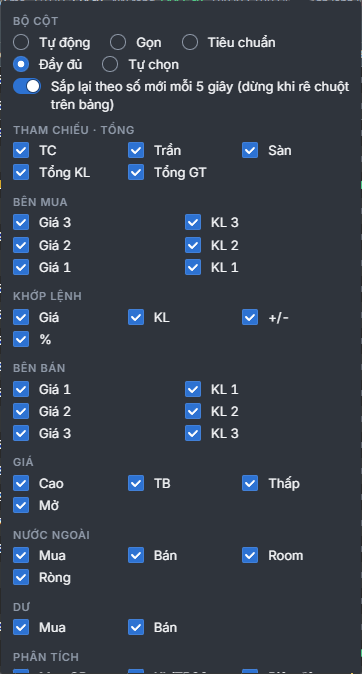
Bấm nút Cột: … ở cuối thanh công cụ (chỉ có ở chế độ Bảng giá; khung hẹp thì nút chỉ còn biểu tượng cột):
① Bộ cột — Tự động (mặc định), Gọn, Tiêu chuẩn, Đầy đủ, Tự chọn. Rê chuột lên tên bộ để xem các cột của bộ.
② Sắp lại theo số mới mỗi 5 giây (dừng khi rê chuột trên bảng) — bật / tắt việc tự sắp lại, xem Sắp xếp.
③ Từng cột, chia theo nhóm Tham chiếu · tổng, Bên mua, Khớp lệnh, Bên bán, Giá, Nước ngoài, Dư, Phân tích. Cột đang hiện có dấu tick; rê chuột lên tên cột để xem ý nghĩa.
| Bộ cột | Gồm | Bảng cần rộng (cột Mã 64 px) |
|---|---|---|
| Gọn (19 cột) | TC, Trần, Sàn, Tổng KL; ba bước giá Bên mua; Giá, KL, +/- của khớp lệnh; ba bước giá Bên bán | 1.104 px |
| Tiêu chuẩn (25 cột) | Gọn + %; Cao, TB, Thấp; khối ngoại Mua, Bán | 1.424 px |
| Đầy đủ (34 cột) | Tiêu chuẩn + Tổng GT, Mở, Room, Ròng, dư Mua, Bán, Mua CĐ, KL/TB20, Biên độ — mọi cột của bảng | 2.002 px |
| Tự động | Gọn, rồi thêm cột theo bề rộng bảng (bảng dưới) | Không cuộn ngang khi bảng rộng từ 1.118 px |
| Tự chọn | Các cột bạn tick | Tùy số cột |
- Cột luôn hiện theo thứ tự cố định của bảng giá (thứ tự ở Đọc bảng giá), không theo thứ tự bạn tick.
- Bảng rộng hơn tổng bề rộng các cột thì cột giãn đều theo tỷ lệ; hẹp hơn thì bảng cuộn ngang, cột Mã CK đứng yên.
- Cột Mã CK rộng theo mã dài nhất đang hiện (kể cả mã ghim): 64 px với mã 3 ký tự (VN30, HNX…), 74 px tới 6 ký tự, 92 px tới 8 ký tự (danh sách HSX và Toàn bộ có mã chứng chỉ quỹ ETF như FUEKIVND, hợp đồng tương lai, chứng quyền), 108 px với mã dài hơn.
- Nút trên thanh công cụ ghi bộ đang dùng: Cột: Tự động, Cột: Gọn… hoặc Cột: tự chọn.
Bộ Tự động thêm cột theo bề rộng
Tự động bắt đầu từ bộ Gọn, rồi thêm từng nhóm cột theo thứ tự dưới đây khi bảng còn đủ chỗ (không phải cuộn ngang). Gặp nhóm đầu tiên không vừa thì dừng, nên bảng rộng hơn luôn có đủ các cột của bảng hẹp hơn.
| Thứ tự | Cột thêm | Bảng giá cần rộng từ (mã 3 ký tự) | Bảng giá cần rộng từ (mã tới 8 ký tự) |
|---|---|---|---|
| — | Bộ Gọn, hiện đủ không phải cuộn ngang | 1.118 px | 1.146 px |
| 1 | % | 1.170 px | 1.198 px |
| 2 | Cao, Thấp | 1.274 px | 1.302 px |
| 3 | Khối ngoại Mua, Bán | 1.386 px | 1.414 px |
| 4 | TB | 1.438 px | 1.466 px |
| 5 | Khối ngoại Ròng | 1.494 px | 1.522 px |
| 6 | Tổng GT | 1.556 px | 1.584 px |
| 7 | KL/TB20 | 1.618 px | 1.646 px |
| 8 | Mua CĐ | 1.676 px | 1.704 px |
| 9 | Biên độ | 1.772 px | 1.800 px |
| 10 | Mở | 1.824 px | 1.852 px |
| 11 | Room | 1.904 px | 1.932 px |
| 12 | Dư Mua, Bán | 2.016 px | 2.044 px |
Bề rộng tính cho cả vùng bảng giá (đã chừa 14 px cho thanh cuộn dọc). Ví dụ cửa sổ trình duyệt rộng 1.600 px, dock đóng, bảng giá một khung rộng khoảng 1.540 px: danh sách VN30 hay HSX đều hiện tới cột Ròng; mở dock thì bảng còn khoảng 1.190 px: chỉ còn bộ Gọn (VN30 thêm được cột %). Thu nhỏ trang bằng Ctrl+- (macOS Cmd+-) cũng làm bảng "rộng" hơn theo pixel, nên hiện thêm cột.
Tự chọn từng cột
- Mở hộp Cột, tick cột cần thêm hoặc bỏ tick cột không cần. Đang dùng một bộ có sẵn mà tick, bộ cột chuyển sang Tự chọn, bắt đầu từ đúng các cột đang hiện (kể cả các cột bộ Tự động đang thêm theo bề rộng) rồi áp thay đổi của bạn.
- Không bỏ được cột cuối cùng còn lại (ô tick mờ đi).
- Chuyển sang một bộ có sẵn, bộ tự chọn vẫn được giữ: bấm nút Tự chọn để quay về. Nhưng nếu đang ở bộ có sẵn mà tick một cột thì bộ tự chọn cũ được thay bằng bộ mới (bước 1) — lúc đó hộp Cột nhắc trước: Bấm chọn cột ở dưới sẽ thay bộ Tự chọn đã lưu (n cột) bằng bộ đang xem. Bấm Tự chọn khi chưa từng tự chọn thì bắt đầu từ các cột đang hiện.
Ví dụ bộ cột "săn khối lượng đột biến": bỏ Giá 2, KL 2, Giá 3, KL 3 ở hai bên; thêm %, Tổng GT, Ròng, Mua CĐ, KL/TB20, Biên độ — xem ảnh ở Theo dõi phiên hiệu quả.
Ẩn / hiện biểu đồ chỉ số
Nút biểu tượng biểu đồ đường ở cuối thanh công cụ (Ẩn biểu đồ chỉ số / Hiện biểu đồ chỉ số) bật / tắt đường giá trong ngày ở năm thẻ của dải chỉ số. Khi ẩn, thẻ chỉ số vẫn còn tên, thay đổi, giá, KL · GT và số mã tăng / đứng / giảm, nhưng thấp hơn, nhường chỗ cho bảng giá. Lựa chọn được lưu cùng bảng giá. Dải chỉ số không tắt hẳn được.
Nhiều bảng giá cùng lúc
Mỗi bảng giá là một trang độc lập, nhớ riêng danh sách, chế độ xem, cột đang sắp, bộ cột, mã ghim, các nhóm, cột chỉ báo. Bạn có thể đặt nhiều bảng giá cạnh nhau: rổ VN30 bên trái, hợp đồng tương lai bên phải; sàn HOSE và watchlist; chế độ Bảng giá và chế độ Chỉ báo của cùng danh sách…
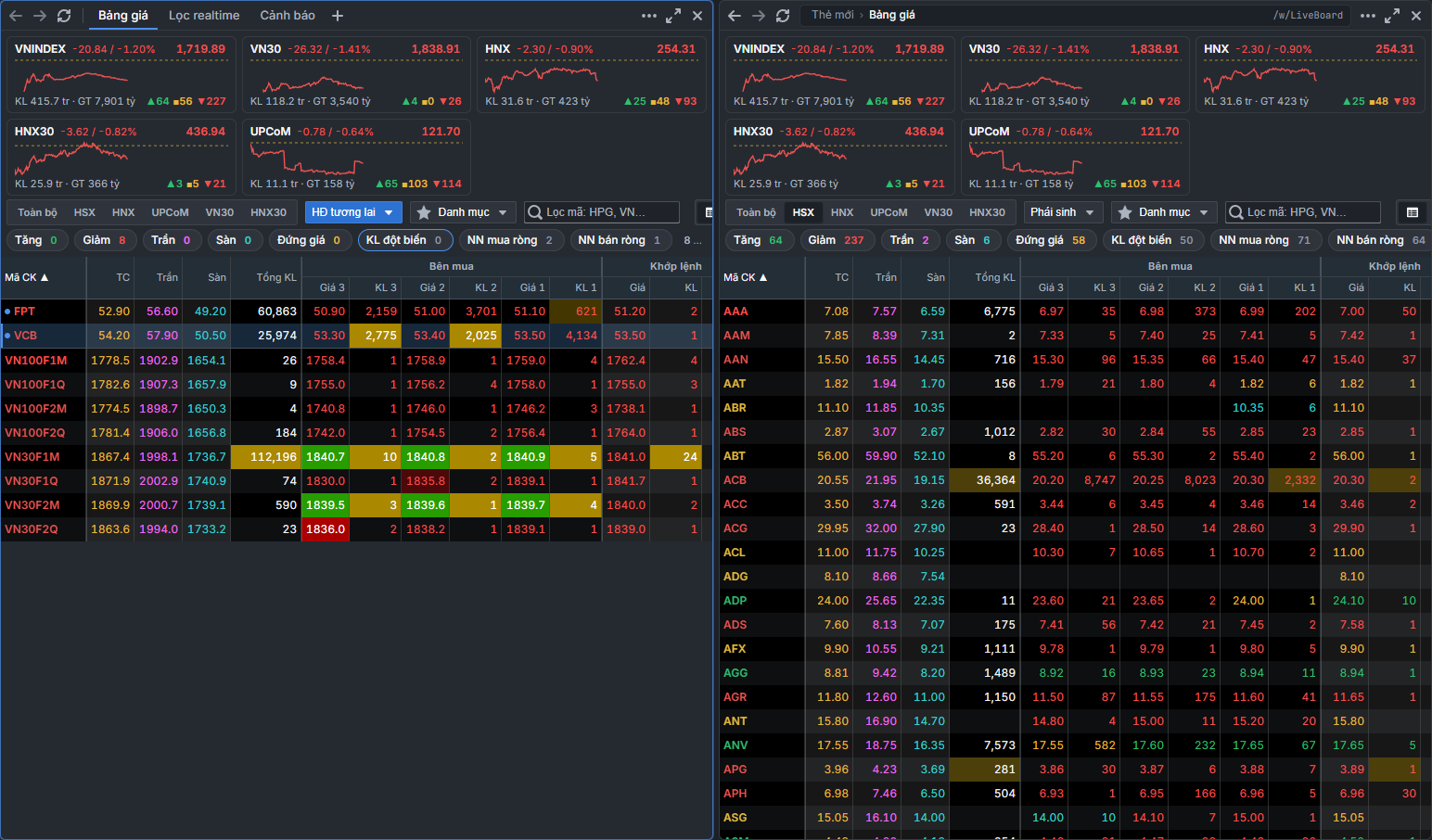
① Khung trái — bảng giá rổ VN30.
② Khung phải — bảng giá thứ hai, danh sách HĐ tương lai. Hai bảng không ảnh hưởng nhau.
Cách đặt thêm một bảng giá:
- Chia khung: nút Chia khung ở đầu khung (Alt+\, macOS Option+\) mở khung mới với Thẻ mới; chọn Bảng giá trong khối Tính năng. Hoặc ở Thẻ mới, giữ Shift khi bấm Bảng giá để mở ở khung cạnh bên. Xem Khung và lịch sử.
- Trong một Bảng: thêm mục Bảng giá thứ hai (nút +, hoặc gõ
/add bang giavào ô lệnh), rồi kéo tab của nó ra mép Bảng để chia ô. Xem Bảng và tính năng. - Thẻ khác: mở Bảng giá ở thẻ mới, rồi tách thẻ ra cửa sổ riêng để đặt trên màn hình thứ hai.
Bấm một dòng ở bất kỳ bảng giá nào đều đổi mã của thẻ chứa nó. Muốn trang mã hay biểu đồ ở khung bên đổi theo dòng bạn chọn, bật Đồng bộ mã giữa các khung ở menu ⋯ của khung (xem Menu ⋯ của khung), hoặc dựng sẵn bằng mẫu Bảng giá + Trang mã ở Thẻ mới.
Khung hẹp
Bảng giá tự co theo bề rộng khung (chia khung, mở dock, cửa sổ nhỏ):
| Thành phần | Khi hẹp |
|---|---|
| Thanh công cụ | Luôn một dòng; phần không vừa cuộn ngang (touchpad, hoặc Shift + lăn chuột). Dưới 1.420 px, nút chế độ xem và nút Cột chỉ còn biểu tượng |
| Dải chỉ số | Thẻ xuống hàng (mỗi thẻ rộng tối thiểu 190 px). Ẩn biểu đồ chỉ số để dải thấp hơn |
| Bộ cột Tự động | Bớt cột theo bảng trên; hẹp hơn bộ Gọn thì bảng cuộn ngang, cột Mã CK đứng yên |
| Lọc nhanh, dòng tóm tắt | Hàng nút cuộn ngang; dòng tóm tắt bị cắt bằng "…", rê chuột để xem đủ |
| Ô xem nhanh | Dịch sang trái hoặc lật lên trên để không tràn khung |
Với khung rộng dưới 1.100 px (ví dụ bốn khung trên một màn hình), bộ Gọn vẫn phải cuộn ngang. Dùng Tự chọn chỉ giữ Giá 1, KL 1 hai bên cùng các cột khớp lệnh, hoặc chuyển sang chế độ Chỉ báo (9 cột, khoảng 700 px) để vừa khung.
Liên quan
- Đọc bảng giá — ý nghĩa từng cột.
- Theo dõi phiên hiệu quả — bố trí bảng giá theo mục tiêu.
Choose a column set for Bảng giá (Price board) mode, add or remove individual columns, hide the index strip charts, place several price boards side by side and use the price board in a narrow pane. Every setting on this page is saved separately for each price board (see What the price board remembers).
Choose a column set
Click the Cột: … (Columns: …) button at the end of the toolbar (only in Bảng giá mode; in a narrow pane the button shrinks to a column icon):
① Column set — Tự động (Auto, the default), Gọn (Compact), Tiêu chuẩn (Standard), Đầy đủ (Full), Tự chọn (Custom). Hover over a set's name to see its columns.
② Sắp lại theo số mới mỗi 5 giây (dừng khi rê chuột trên bảng) (Re-sort by new figures every 5 seconds, pauses on hover) — turns automatic re-sorting on / off; see Sorting.
③ Individual columns, grouped into Tham chiếu · tổng (Reference · totals), Bên mua (Bid side), Khớp lệnh (Matched), Bên bán (Ask side), Giá (Price), Nước ngoài (Foreign), Dư (Outstanding), Phân tích (Analysis). Visible columns are checked; hover over a column name to see what it means.
| Column set | Includes | Board width needed (64 px Ticker column) |
|---|---|---|
| Gọn (Compact, 19 columns) | TC, Trần, Sàn, Tổng KL; the three Bên mua (Bid) price levels; matched Giá, KL, +/-; the three Bên bán (Ask) price levels | 1,104 px |
| Tiêu chuẩn (Standard, 25 columns) | Gọn + %; Cao, TB, Thấp; foreign Mua, Bán | 1,424 px |
| Đầy đủ (Full, 34 columns) | Tiêu chuẩn + Tổng GT, Mở, Room, Ròng, outstanding Mua, Bán, Mua CĐ, KL/TB20, Biên độ — every column on the board | 2,002 px |
| Tự động (Auto) | Gọn, then adds columns according to the board width (table below) | No horizontal scrolling when the board is 1,118 px wide or more |
| Tự chọn (Custom) | The columns you check | Depends on the number of columns |
- Columns always appear in the price board's fixed order (the order in Reading the price board), not in the order you check them.
- If the board is wider than the total column width, columns stretch proportionally; if narrower, the board scrolls horizontally and the Mã CK (Ticker) column stays fixed.
- The Mã CK column width follows the longest visible ticker (including pinned tickers): 64 px for 3-character tickers (VN30, HNX…), 74 px up to 6 characters, 92 px up to 8 characters (the HSX and Toàn bộ (All) lists include ETF certificate tickers such as FUEKIVND, futures and covered warrants), 108 px for longer tickers.
- The toolbar button shows the set in use: Cột: Tự động, Cột: Gọn… or Cột: tự chọn (Columns: Auto, Columns: Compact… or Columns: custom).
The Auto set adds columns by width
Tự động (Auto) starts from the Gọn (Compact) set, then adds column groups in the order below while the board still has room (without horizontal scrolling). It stops at the first group that doesn't fit, so a wider board always has all the columns of a narrower one.
| Order | Columns added | Price board width from (3-character tickers) | Price board width from (tickers up to 8 characters) |
|---|---|---|---|
| — | The Gọn set, fully visible without horizontal scrolling | 1,118 px | 1,146 px |
| 1 | % | 1,170 px | 1,198 px |
| 2 | Cao, Thấp (High, Low) | 1,274 px | 1,302 px |
| 3 | Foreign Mua, Bán (Buy, Sell) | 1,386 px | 1,414 px |
| 4 | TB (Average) | 1,438 px | 1,466 px |
| 5 | Foreign Ròng (Net) | 1,494 px | 1,522 px |
| 6 | Tổng GT (Total value) | 1,556 px | 1,584 px |
| 7 | KL/TB20 | 1,618 px | 1,646 px |
| 8 | Mua CĐ (Active buying) | 1,676 px | 1,704 px |
| 9 | Biên độ (Range) | 1,772 px | 1,800 px |
| 10 | Mở (Open) | 1,824 px | 1,852 px |
| 11 | Room | 1,904 px | 1,932 px |
| 12 | Outstanding Mua, Bán (Bid, Ask) | 2,016 px | 2,044 px |
Widths are for the whole price board area (14 px already reserved for the vertical scrollbar). For example, with a 1,600 px browser window, the dock closed and a single-pane price board about 1,540 px wide, both the VN30 and HSX lists show columns up to Ròng (Net); open the dock and the board shrinks to about 1,190 px: only the Gọn set remains (VN30 can add the % column). Zooming out the page with Ctrl+- (macOS Cmd+-) also makes the board "wider" in pixels, so more columns appear.
Choose individual columns
- Open the Cột (Columns) dialog, check the columns you want to add or uncheck the ones you don't need. If you check while using a ready-made set, the column set switches to Tự chọn (Custom), starting from exactly the columns currently shown (including the columns the Tự động set adds by width), and then applies your change.
- You can't remove the last remaining column (its checkbox is dimmed).
- Switch to a ready-made set and your custom set is still kept: click the Tự chọn button to go back to it. But if you check a column while on a ready-made set, the old custom set is replaced by the new one (step 1) — the Cột dialog warns you first: Bấm chọn cột ở dưới sẽ thay bộ Tự chọn đã lưu (n cột) bằng bộ đang xem. (Selecting a column below will replace your saved Custom set (n columns) with the current set.) Clicking Tự chọn when you have never customized starts from the currently visible columns.
Example "volume spike hunting" column set: remove Giá 2, KL 2, Giá 3, KL 3 on both sides; add %, Tổng GT, Ròng, Mua CĐ, KL/TB20, Biên độ — see the image in Following the session efficiently.
Hide / show index charts
The line-chart icon button at the end of the toolbar (Ẩn biểu đồ chỉ số / Hiện biểu đồ chỉ số, Hide / Show index charts) turns the intraday price lines in the five index strip cards on / off. When hidden, the index cards still show the name, change, value, KL · GT and the number of tickers up / unchanged / down, but they are shorter, leaving more room for the price board. The choice is saved with the price board. The index strip itself cannot be turned off completely.
Several price boards at once
Each price board is an independent page that remembers its own list, view mode, sort column, column set, pinned tickers, groups and indicator columns. You can place several price boards side by side: the VN30 basket on the left, futures on the right; the HOSE exchange and a watchlist; Price board mode and Indicators mode for the same list…
① Left pane — the VN30 basket price board.
② Right pane — a second price board with the HĐ tương lai (Futures) list. The two boards don't affect each other.
Ways to add another price board:
- Split the pane: the Chia khung (Split pane) button at the top of the pane (Alt+\, macOS Option+\) opens a new pane with a New tab; choose Bảng giá (Price board) in the Tính năng (Features) block. Or, in the New tab, hold Shift when clicking Bảng giá to open it in the pane alongside. See Panes and history.
- Inside a board: add a second Bảng giá item (the + button, or type
/add bang giain the command bar), then drag its tab to the edge of the board to split the area. See Boards and features. - Another tab: open Bảng giá in a new tab, then detach the tab into its own window to put it on a second screen.
Clicking a row on any price board changes the ticker of the tab that contains it. To have the ticker page or chart in the neighboring pane follow the row you select, turn on Đồng bộ mã giữa các khung (Sync ticker across panes) in the pane's ⋯ menu (see The pane ⋯ menu), or set it up with the Bảng giá + Trang mã (Price board + Ticker page) layout in the New tab.
Narrow panes
The price board adapts to the pane width (split panes, open dock, small window):
| Component | When narrow |
|---|---|
| Toolbar | Always one line; whatever doesn't fit scrolls horizontally (touchpad, or Shift + mouse wheel). Below 1,420 px, the view-mode buttons and the Cột button shrink to icons |
| Index strip | Cards wrap onto new rows (each card at least 190 px wide). Hide the index charts to make the strip shorter |
| The Tự động (Auto) column set | Drops columns according to the table above; narrower than the Gọn set and the board scrolls horizontally, with the Mã CK column fixed |
| Quick filters, summary line | The button row scrolls horizontally; the summary line is cut off with "…", hover to see it in full |
| Quick-view popup | Shifts left or flips upward so it doesn't overflow the pane |
With a pane narrower than 1,100 px (for example four panes on one screen), even the Gọn set has to scroll horizontally. Use Tự chọn (Custom) to keep only Giá 1 and KL 1 on both sides plus the matched columns, or switch to Chỉ báo (Indicators) mode (9 columns, about 700 px) to fit the pane.
Related
- Reading the price board — what each column means.
- Following the session efficiently — arranging price boards by goal.
Bảng giá(시세판) 모드의 열 구성을 고르고, 개별 열을 추가하거나 빼고, 지수 띠의 차트를 숨기고, 여러 시세판을 나란히 배치하고, 좁은 패널 영역에서 시세판을 사용하는 방법입니다. 이 페이지의 모든 설정은 시세판마다 따로 저장됩니다(시세판이 기억하는 것 참고).
열 구성 선택
도구 모음 끝의 Cột: …(열: …) 버튼을 클릭합니다(Bảng giá 모드에만 있으며, 패널 영역이 좁으면 버튼이 열 아이콘만 남습니다).
① 열 구성 — Tự động(자동, 기본), Gọn(간단), Tiêu chuẩn(표준), Đầy đủ(전체), Tự chọn(사용자 지정). 구성 이름에 마우스를 올리면 그 구성의 열을 볼 수 있습니다.
② Sắp lại theo số mới mỗi 5 giây (dừng khi rê chuột trên bảng)(5초마다 새 수치로 재정렬, 표 위에 마우스가 있으면 멈춤) — 자동 재정렬을 켜고 끕니다. 정렬을 참고하세요.
③ 개별 열 — Tham chiếu · tổng(기준가 · 합계), Bên mua(매수 측), Khớp lệnh(체결), Bên bán(매도 측), Giá(가격), Nước ngoài(외국인), Dư(잔량), Phân tích(분석) 그룹으로 나뉩니다. 표시 중인 열에는 체크 표시가 있고, 열 이름에 마우스를 올리면 의미를 볼 수 있습니다.
| 열 구성 | 포함 | 필요한 표 너비(종목 열 64 px) |
|---|---|---|
| Gọn(간단, 19열) | TC, Trần, Sàn, Tổng KL; Bên mua(매수 측) 3단계 호가; 체결의 Giá, KL, +/-; Bên bán(매도 측) 3단계 호가 | 1,104 px |
| Tiêu chuẩn(표준, 25열) | Gọn + %; Cao, TB, Thấp; 외국인 Mua, Bán | 1,424 px |
| Đầy đủ(전체, 34열) | Tiêu chuẩn + Tổng GT, Mở, Room, Ròng, 잔량 Mua, Bán, Mua CĐ, KL/TB20, Biên độ — 표의 모든 열 | 2,002 px |
| Tự động(자동) | Gọn에서 시작해 표 너비에 따라 열을 추가(아래 표) | 표 너비가 1,118 px 이상이면 가로 스크롤 없음 |
| Tự chọn(사용자 지정) | 체크한 열 | 열 수에 따라 다름 |
- 열은 체크한 순서가 아니라 항상 시세판의 고정 순서(시세판 읽기의 순서)로 표시됩니다.
- 표가 열 너비의 합보다 넓으면 열이 비율에 맞게 고르게 늘어나고, 좁으면 표가 가로로 스크롤되며 Mã CK(종목 코드) 열은 고정됩니다.
- Mã CK 열 너비는 표시 중인 가장 긴 종목 코드(고정 종목 포함)에 맞춰집니다: 3자 코드(VN30, HNX…)는 64 px, 6자까지 74 px, 8자까지 92 px(**HSX**와 Toàn bộ(전체) 목록에는 FUEKIVND 같은 ETF 수익증권 코드, 선물, 커버드 워런트가 있음), 그보다 긴 코드는 108 px입니다.
- 도구 모음 버튼에는 사용 중인 구성이 적힙니다: Cột: Tự động, Cột: Gọn… 또는 Cột: tự chọn.
자동 구성은 너비에 따라 열을 추가
Tự động(자동)은 Gọn(간단) 구성에서 시작해, 표에 공간이 충분하면(가로 스크롤 없이) 아래 순서대로 열 그룹을 하나씩 추가합니다. 처음으로 맞지 않는 그룹을 만나면 멈추므로, 넓은 표에는 항상 좁은 표의 열이 모두 들어 있습니다.
| 순서 | 추가되는 열 | 필요한 시세판 너비(3자 코드) | 필요한 시세판 너비(8자까지 코드) |
|---|---|---|---|
| — | Gọn 구성, 가로 스크롤 없이 모두 표시 | 1,118 px | 1,146 px |
| 1 | % | 1,170 px | 1,198 px |
| 2 | Cao, Thấp | 1,274 px | 1,302 px |
| 3 | 외국인 Mua, Bán | 1,386 px | 1,414 px |
| 4 | TB | 1,438 px | 1,466 px |
| 5 | 외국인 Ròng | 1,494 px | 1,522 px |
| 6 | Tổng GT | 1,556 px | 1,584 px |
| 7 | KL/TB20 | 1,618 px | 1,646 px |
| 8 | Mua CĐ | 1,676 px | 1,704 px |
| 9 | Biên độ | 1,772 px | 1,800 px |
| 10 | Mở | 1,824 px | 1,852 px |
| 11 | Room | 1,904 px | 1,932 px |
| 12 | 잔량 Mua, Bán | 2,016 px | 2,044 px |
너비는 시세판 영역 전체 기준입니다(세로 스크롤바용 14 px 제외). 예를 들어 브라우저 창 너비가 1,600 px이고 도크가 닫혀 있으면 단일 패널 영역의 시세판은 약 1,540 px이므로 VN30이든 HSX든 Ròng 열까지 표시됩니다. 도크를 열면 표가 약 1,190 px로 줄어 Gọn 구성만 남습니다(VN30은 % 열 추가 가능). Ctrl+-(macOS Cmd+-)로 페이지를 축소해도 표가 픽셀 기준으로 “넓어지므로” 열이 더 표시됩니다.
개별 열 사용자 지정
- Cột(열) 상자를 열고 추가할 열을 체크하거나 필요 없는 열의 체크를 해제합니다. 기본 구성을 쓰는 중에 체크하면 열 구성이 Tự chọn(사용자 지정)으로 바뀌며, 현재 표시 중인 열(Tự động 구성이 너비에 따라 추가한 열 포함)에서 시작해 변경 사항을 적용합니다.
- 마지막 남은 열은 뺄 수 없습니다(체크 상자가 흐리게 표시됨).
- 기본 구성으로 전환해도 사용자 지정 구성은 유지되며, Tự chọn 버튼을 클릭하면 돌아갑니다. 하지만 기본 구성을 쓰는 중에 열을 체크하면 이전 사용자 지정 구성이 새 구성으로 대체됩니다(1단계). 이때 Cột 상자가 미리 알려 줍니다: Bấm chọn cột ở dưới sẽ thay bộ Tự chọn đã lưu (n cột) bằng bộ đang xem.(아래에서 열을 선택하면 저장된 사용자 지정 구성(n열)이 현재 보고 있는 구성으로 대체됩니다.) 한 번도 사용자 지정을 한 적이 없을 때 Tự chọn을 클릭하면 현재 표시 중인 열에서 시작합니다.
예: “거래량 급증 포착” 열 구성 — 양측의 Giá 2, KL 2, Giá 3, KL 3을 빼고 %, Tổng GT, Ròng, Mua CĐ, KL/TB20, Biên độ를 추가합니다. 효율적인 세션 추적의 이미지를 참고하세요.
지수 차트 숨기기 / 보이기
도구 모음 끝의 선 차트 아이콘 버튼(Ẩn biểu đồ chỉ số(지수 차트 숨기기) / Hiện biểu đồ chỉ số(지수 차트 보이기))은 지수 띠 카드 다섯 개의 장중 가격선을 켜고 끕니다. 숨기면 지수 카드에 이름, 변동, 가격, KL · GT, 상승 / 보합 / 하락 종목 수는 남지만 높이가 낮아져 시세판에 공간을 내줍니다. 선택은 시세판과 함께 저장됩니다. 지수 띠를 완전히 끌 수는 없습니다.
여러 시세판 동시에 보기
각 시세판은 독립된 페이지로, 목록, 보기 모드, 정렬 중인 열, 열 구성, 고정 종목, 그룹, 지표 열을 따로 기억합니다. 여러 시세판을 나란히 배치할 수 있습니다: 왼쪽에 VN30 바스켓, 오른쪽에 선물; HOSE 거래소와 관심종목; 같은 목록의 시세판 모드와 지표 모드 등.
① 왼쪽 패널 영역 — VN30 바스켓 시세판.
② 오른쪽 패널 영역 — 두 번째 시세판, HĐ tương lai(선물) 목록. 두 표는 서로 영향을 주지 않습니다.
시세판을 하나 더 배치하는 방법:
- 패널 영역 나누기: 패널 영역 상단의 Chia khung(창 나누기) 버튼(Alt+\, macOS Option+\)은 새 탭이 있는 새 패널 영역을 엽니다. Tính năng(기능) 블록에서 Bảng giá(시세판)를 고르세요. 또는 새 탭에서 Shift를 누른 채 Bảng giá를 클릭하면 옆 패널 영역에 열립니다. 패널 영역과 기록을 참고하세요.
- 보드 안에서: 두 번째 Bảng giá 항목을 추가하고(+ 버튼 또는 명령창에
/add bang gia입력), 그 탭을 보드 가장자리로 끌어 칸을 나눕니다. 보드와 기능을 참고하세요. - 다른 탭: 새 탭에서 Bảng giá를 연 뒤 탭을 별도 창으로 분리해 두 번째 모니터에 놓습니다.
어느 시세판에서든 행을 클릭하면 그 시세판이 들어 있는 탭의 탭 종목이 바뀝니다. 옆 패널 영역의 종목 페이지나 차트가 선택한 행을 따라 바뀌게 하려면 패널 영역의 ⋯ 메뉴에서 Đồng bộ mã giữa các khung(패널 영역 간 종목 동기화)을 켜거나(패널 영역의 ⋯ 메뉴 참고), 새 탭의 Bảng giá + Trang mã(시세판 + 종목 페이지) 템플릿으로 미리 구성하세요.
좁은 패널 영역
시세판은 패널 영역 너비(창 나누기, 도크 열기, 작은 창)에 맞춰 자동으로 줄어듭니다.
| 구성 요소 | 좁을 때 |
|---|---|
| 도구 모음 | 항상 한 줄이며, 넘치는 부분은 가로로 스크롤합니다(터치패드 또는 Shift + 마우스 휠). 1,420 px 미만이면 보기 모드 버튼과 Cột 버튼이 아이콘만 남습니다 |
| 지수 띠 | 카드가 줄바꿈됩니다(카드당 최소 너비 190 px). 지수 차트를 숨기면 띠가 낮아집니다 |
| Tự động(자동) 열 구성 | 위 표에 따라 열을 줄입니다. Gọn 구성보다 좁으면 표가 가로로 스크롤되고 Mã CK 열은 고정됩니다 |
| 빠른 필터, 요약 줄 | 버튼 줄이 가로로 스크롤되고, 요약 줄은 “…”로 잘리며 마우스를 올리면 전체를 볼 수 있습니다 |
| 빠른 보기 칸 | 패널 영역 밖으로 넘치지 않도록 왼쪽으로 이동하거나 위로 뒤집힙니다 |
너비가 1,100 px 미만인 패널 영역(예: 한 화면에 패널 영역 네 개)에서는 Gọn 구성도 가로로 스크롤해야 합니다. Tự chọn(사용자 지정)으로 양측의 Giá 1, KL 1과 체결 열만 남기거나, Chỉ báo(지표) 모드(9열, 약 700 px)로 전환하면 패널 영역에 맞습니다.
관련 문서
- 시세판 읽기 — 각 열의 의미.
- 효율적인 세션 추적 — 목표별 시세판 배치.
为 Bảng giá(行情表)模式选择列组、添加或删除单个列、隐藏指数条的图表、并排放置多个行情表,以及在窄窗格中使用行情表。本页的所有设置都按每个行情表分别保存(参见行情表会记住什么)。
选择列组
点击工具栏末尾的 Cột: …(列:…)按钮(仅在 Bảng giá 模式下有;窗格较窄时按钮只显示列图标):
① 列组 — Tự động(自动)(默认)、Gọn(精简)、Tiêu chuẩn(标准)、Đầy đủ(完整)、Tự chọn(自定义)。将鼠标悬停在列组名称上可查看该组包含的列。
② Sắp lại theo số mới mỗi 5 giây (dừng khi rê chuột trên bảng)(每 5 秒按最新数字重新排序(鼠标悬停在表格上时暂停)) — 开启 / 关闭自动重新排序,参见排序。
③ 单个列,按 Tham chiếu · tổng(参考 · 合计)、Bên mua(买方)、Khớp lệnh(成交)、Bên bán(卖方)、Giá(价格)、Nước ngoài(外资)、Dư(余量)、Phân tích(分析)分组。正在显示的列带有勾选标记;将鼠标悬停在列名上可查看含义。
| 列组 | 包含 | 表格所需宽度(代码列 64 px) |
|---|---|---|
| Gọn(精简)(19 列) | TC、Trần(涨停价)、Sàn(跌停价)、Tổng KL(总成交量);Bên mua(买方)三档价位;成交的 Giá(价格)、KL(成交量)、+/-;Bên bán(卖方)三档价位 | 1,104 px |
| Tiêu chuẩn(标准)(25 列) | Gọn + %;Cao(最高)、TB(均价)、Thấp(最低);外资 Mua(买入)、Bán(卖出) | 1,424 px |
| Đầy đủ(完整)(34 列) | Tiêu chuẩn + Tổng GT(总成交额)、Mở(开盘)、Room(额度)、Ròng(净额)、余量 Mua、Bán、Mua CĐ(主动买入)、KL/TB20、Biên độ(振幅)——表格的全部列 | 2,002 px |
| Tự động(自动) | Gọn,再按表格宽度添加列(见下表) | 表格宽度达到 1,118 px 及以上时无需横向滚动 |
| Tự chọn(自定义) | 您勾选的列 | 视列数而定 |
- 列始终按行情表的固定顺序显示(顺序见阅读行情表),而不按您勾选的顺序。
- 表格宽于各列总宽度时,各列按比例均匀拉伸;较窄时表格横向滚动,Mã CK(代码)列保持固定。
- Mã CK 列的宽度取决于当前显示的最长代码(包括置顶代码):3 个字符的代码为 64 px(VN30、HNX…),最多 6 个字符为 74 px,最多 8 个字符为 92 px(HSX 和 Toàn bộ(全部)列表包含 FUEKIVND 等 ETF 基金证书代码、期货合约、备兑权证),更长的代码为 108 px。
- 工具栏上的按钮显示当前使用的列组:Cột: Tự động、Cột: Gọn…… 或 Cột: tự chọn。
自动列组按宽度添加列
Tự động(自动)从 Gọn(精简)列组开始,当表格仍有足够空间(无需横向滚动)时,按下列顺序逐组添加列。遇到第一个放不下的组即停止,因此较宽的表格总是包含较窄表格的全部列。
| 顺序 | 添加的列 | 行情表所需最小宽度(3 字符代码) | 行情表所需最小宽度(最多 8 字符代码) |
|---|---|---|---|
| — | Gọn 列组,完整显示无需横向滚动 | 1,118 px | 1,146 px |
| 1 | % | 1,170 px | 1,198 px |
| 2 | Cao、Thấp | 1,274 px | 1,302 px |
| 3 | 外资 Mua、Bán | 1,386 px | 1,414 px |
| 4 | TB | 1,438 px | 1,466 px |
| 5 | 外资 Ròng | 1,494 px | 1,522 px |
| 6 | Tổng GT | 1,556 px | 1,584 px |
| 7 | KL/TB20 | 1,618 px | 1,646 px |
| 8 | Mua CĐ | 1,676 px | 1,704 px |
| 9 | Biên độ | 1,772 px | 1,800 px |
| 10 | Mở | 1,824 px | 1,852 px |
| 11 | Room | 1,904 px | 1,932 px |
| 12 | 余量 Mua、Bán | 2,016 px | 2,044 px |
宽度按整个行情表区域计算(已为纵向滚动条预留 14 px)。例如浏览器窗口宽 1,600 px、侧边栏关闭时,单窗格行情表宽约 1,540 px:VN30 或 HSX 列表都会显示到 Ròng 列;打开侧边栏后表格剩约 1,190 px:只剩 Gọn 列组(VN30 可多显示 % 列)。用 Ctrl+-(macOS Cmd+-)缩小页面也会让表格按像素“变宽”,从而显示更多列。
逐列自定义
- 打开 Cột(列)对话框,勾选需要添加的列或取消勾选不需要的列。在使用预设列组时勾选,列组会切换为 Tự chọn(自定义),以当前正在显示的列(包括 Tự động 列组按宽度添加的列)为起点,再应用您的更改。
- 无法删除最后剩下的一列(勾选框显示为灰色)。
- 切换到预设列组后,自定义列组仍会保留:点击 Tự chọn 按钮即可返回。但如果在预设列组中勾选某列,旧的自定义列组会被新的列组替换(步骤 1)——此时 Cột 对话框会预先提示:Bấm chọn cột ở dưới sẽ thay bộ Tự chọn đã lưu (n cột) bằng bộ đang xem.(点击下方选择列将用当前查看的列组替换已保存的自定义列组(n 列)。)从未自定义过时点击 Tự chọn,则以当前显示的列为起点。
“捕捉成交量异常”列组示例:去掉双方的 Giá 2、KL 2、Giá 3、KL 3;添加 %、Tổng GT、Ròng、Mua CĐ、KL/TB20、Biên độ——截图见高效跟踪交易时段。
隐藏 / 显示指数图表
工具栏末尾的折线图图标按钮(Ẩn biểu đồ chỉ số(隐藏指数图表)/ Hiện biểu đồ chỉ số(显示指数图表))开启 / 关闭指数条五张卡片上的盘中价格走势线。隐藏后,指数卡片仍保留名称、涨跌、点位、KL · GT 和上涨 / 平盘 / 下跌代码数量,但高度变低,为行情表腾出空间。该选择随行情表一起保存。指数条无法完全关闭。
同时使用多个行情表
每个行情表都是独立页面,各自记住列表、视图模式、排序列、列组、置顶代码、分组、指标列。您可以并排放置多个行情表:左侧 VN30 篮子,右侧期货合约;HOSE 交易所和 watchlist;同一列表的行情表模式和指标模式……
① 左窗格 — VN30 篮子的行情表。
② 右窗格 — 第二个行情表,列表为 HĐ tương lai(期货合约)。两个表互不影响。
添加另一个行情表的方法:
- 分割窗格:窗格顶部的 Chia khung(分割窗格)按钮(Alt+\,macOS Option+\)会打开一个带新标签页的新窗格;在 Tính năng(功能)区中选择 Bảng giá(行情表)。或者在新标签页中,按住 Shift 点击 Bảng giá,在并排窗格中打开。参见窗格与历史。
- 在看板中:添加第二个 Bảng giá 项(+ 按钮,或在命令栏中输入
/add bang gia),然后将其标签拖到看板边缘以分割单元。参见看板与功能。 - 其他标签页:在新标签页中打开 Bảng giá,然后将标签页拆分到独立窗口,放到第二个屏幕上。
在任意行情表中点击某一行,都会切换其所在标签页的代码。如需侧边窗格中的个股页面或图表随您选中的行切换,请在窗格的 ⋯ 菜单中开启 Đồng bộ mã giữa các khung(窗格间同步代码)(参见窗格的 ⋯ 菜单),或使用新标签页中的 Bảng giá + Trang mã(行情表 + 个股页面)模板预先搭建。
窄窗格
行情表会随窗格宽度自动收缩(分割窗格、打开侧边栏、窗口较小):
| 组成部分 | 变窄时 |
|---|---|
| 工具栏 | 始终保持一行;放不下的部分横向滚动(触控板,或 Shift + 滚动鼠标滚轮)。低于 1,420 px 时,视图模式按钮和 Cột(列)按钮只显示图标 |
| 指数条 | 卡片换行(每张卡片最小宽度 190 px)。隐藏指数图表可让指数条变矮 |
| Tự động(自动)列组 | 按上表减少列数;比 Gọn(精简)列组还窄时表格横向滚动,Mã CK 列保持固定 |
| 快速筛选、摘要行 | 按钮行横向滚动;摘要行以“…”截断,鼠标悬停可查看完整内容 |
| 快速查看框 | 向左移动或向上翻转,以免超出窗格 |
窗格宽度低于 1,100 px 时(例如一个屏幕上四个窗格),Gọn(精简)列组仍需横向滚动。可使用 Tự chọn(自定义)只保留双方的 Giá 1、KL 1 及成交列,或切换到 Chỉ báo(指标)模式(9 列,约 700 px)以适应窗格。