Sắp xếp layer và gom nhóm phần tử trong slide
- 🇻🇳 Tiếng Việt
- 🇬🇧 English
- 🇰🇷 한국어
- 🇨🇳 中文
Tổng quan
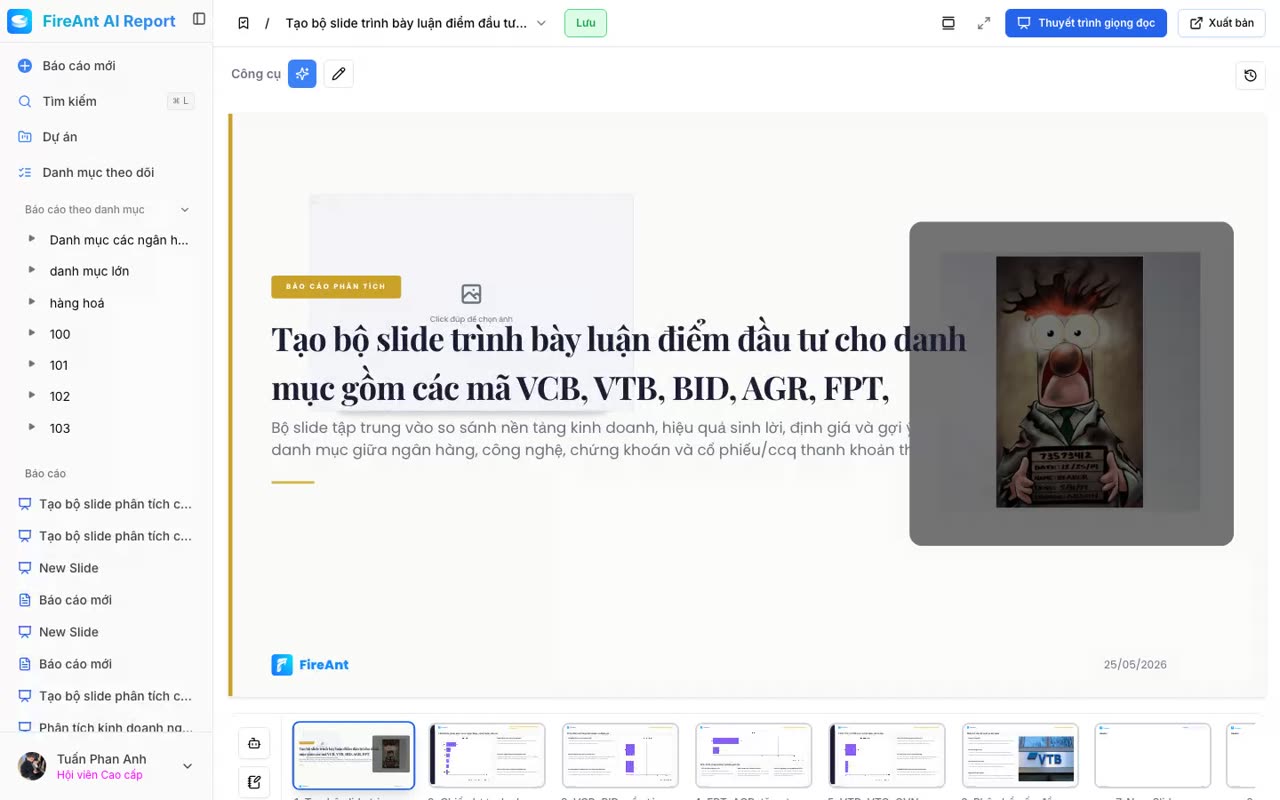
Trong một slide có nhiều phần tử (văn bản, hình ảnh, biểu đồ, hình…), bạn có thể chọn thứ tự lớp (layer) để quyết định phần tử nào nằm trên/dưới, và gom nhóm nhiều phần tử lại để di chuyển hoặc đổi kích thước chúng cùng lúc.
Điều kiện
- Đã đăng nhập tài khoản FireAnt.
- Đang mở một slide có ít nhất 2 phần tử để xếp layer / gom nhóm.
- Yêu cầu tài khoản Premium.
Các bước
Sắp xếp layer
- Chọn phần tử cần đổi thứ tự lớp (nhấn vào phần tử).
- Trên thanh điều khiển khối, nhấn:
- Đưa lên trên để phần tử nằm trên các phần tử khác.
- Đưa xuống dưới để phần tử nằm phía sau các phần tử khác.
Gom nhóm / Gỡ nhóm
- Giữ phím Shift và nhấn vào nhiều phần tử để chọn cùng lúc (hoặc kéo vùng chọn quanh chúng).
- Nhấn ⌘G (macOS) hoặc Ctrl+G (Windows) để Nhóm các phần tử lại — sau đó chúng sẽ di chuyển và thay đổi kích thước cùng nhau.
- Khi cần tách rời, chọn nhóm rồi nhấn ⌘⇧G (macOS) hoặc Ctrl+Shift+G (Windows) để Gỡ nhóm.
Phím tắt
| Phím (macOS) | Phím (Windows) | Tác vụ |
|---|---|---|
| ⌘G | Ctrl+G | Nhóm các phần tử đang chọn |
| ⌘⇧G | Ctrl+Shift+G | Gỡ nhóm |
| ⌘Z | Ctrl+Z | Hoàn tác |
| ⌘⇧Z | Ctrl+Shift+Z (hoặc Ctrl+Y) | Làm lại |
Overview
On a slide with multiple elements (text, images, charts, shapes…), you can choose the layer order to decide which element appears on top/bottom, and group several elements so you can move or resize them together.
Prerequisites
- Signed in to a FireAnt account.
- A slide with at least 2 elements is open so you can layer / group them.
- A Premium account is required.
Steps
Reorder layers
- Select the element whose layer order you want to change (click it).
- On the block toolbar, click:
- Bring to front to place the element on top of the others.
- Send to back to place the element behind the others.
Group / Ungroup
- Hold Shift and click multiple elements to select them at once (or drag a selection around them).
- Press ⌘G (macOS) or Ctrl+G (Windows) to Group the elements — they will then move and resize together.
- To split them apart, select the group and press ⌘⇧G (macOS) or Ctrl+Shift+G (Windows) to Ungroup.
Keyboard shortcuts
| Key (macOS) | Key (Windows) | Action |
|---|---|---|
| ⌘G | Ctrl+G | Group the selected elements |
| ⌘⇧G | Ctrl+Shift+G | Ungroup |
| ⌘Z | Ctrl+Z | Undo |
| ⌘⇧Z | Ctrl+Shift+Z (or Ctrl+Y) | Redo |
개요
여러 요소(텍스트, 이미지, 차트, 도형 등)가 있는 슬라이드에서 레이어 순서를 선택하여 어떤 요소가 위/아래에 표시될지 결정할 수 있으며, 여러 요소를 그룹화하여 함께 이동하거나 크기를 조정할 수 있습니다.
사전 조건
- FireAnt 계정으로 로그인되어 있어야 합니다.
- 레이어 정렬/그룹화를 할 수 있도록 요소가 2개 이상인 슬라이드가 열려 있어야 합니다.
- 프리미엄 계정이 필요합니다.
단계
레이어 순서 변경
- 레이어 순서를 변경할 요소를 선택합니다(요소를 클릭).
- 블록 도구 모음에서 다음을 클릭하세요:
- 요소를 다른 요소 위에 배치하려면 맨 앞으로.
- 요소를 다른 요소 뒤에 배치하려면 맨 뒤로.
그룹화 / 그룹 해제
- Shift 키를 누른 상태에서 여러 요소를 클릭하여 동시에 선택합니다(또는 그 주위로 선택 영역을 드래그).
- ⌘G(macOS) 또는 Ctrl+G(Windows)를 눌러 요소를 그룹화합니다 — 그러면 함께 이동하고 크기가 조정됩니다.
- 분리하려면 그룹을 선택하고 ⌘⇧G(macOS) 또는 Ctrl+Shift+G(Windows)를 눌러 그룹 해제합니다.
단축키
| 키 (macOS) | 키 (Windows) | 동작 |
|---|---|---|
| ⌘G | Ctrl+G | 선택한 요소 그룹화 |
| ⌘⇧G | Ctrl+Shift+G | 그룹 해제 |
| ⌘Z | Ctrl+Z | 실행 취소 |
| ⌘⇧Z | Ctrl+Shift+Z (또는 Ctrl+Y) | 다시 실행 |
概述
在有多个元素(文本、图像、图表、形状等)的幻灯片中,您可以选择图层顺序来决定哪个元素在上/下,并将多个元素 组合 在一起,以便一起移动或调整大小。
前提条件
- 已登录 FireAnt 账号。
- 已打开至少有 2 个元素的幻灯片,以便进行图层排序/分组。
- 需要 高级版 账户。
步骤
排列图层
- 选择要更改图层顺序的元素(点击该元素)。
- 在块工具栏上,点击:
- 移到最上层 将元素置于其他元素之上。
- 移到最下层 将元素置于其他元素之后。
组合 / 取消组合
- 按住 Shift 键并点击多个元素以同时选择它们(或在它们周围拖动选择框)。
- 按 ⌘G(macOS)或 Ctrl+G(Windows)将元素 组合 —— 然后它们将一起移动和调整大小。
- 要将它们分开,选中组合并按 ⌘⇧G(macOS)或 Ctrl+Shift+G(Windows)以 取消组合。
快捷键
| 键 (macOS) | 键 (Windows) | 操作 |
|---|---|---|
| ⌘G | Ctrl+G | 组合选中的元素 |
| ⌘⇧G | Ctrl+Shift+G | 取消组合 |
| ⌘Z | Ctrl+Z | 撤销 |
| ⌘⇧Z | Ctrl+Shift+Z (或 Ctrl+Y) | 重做 |