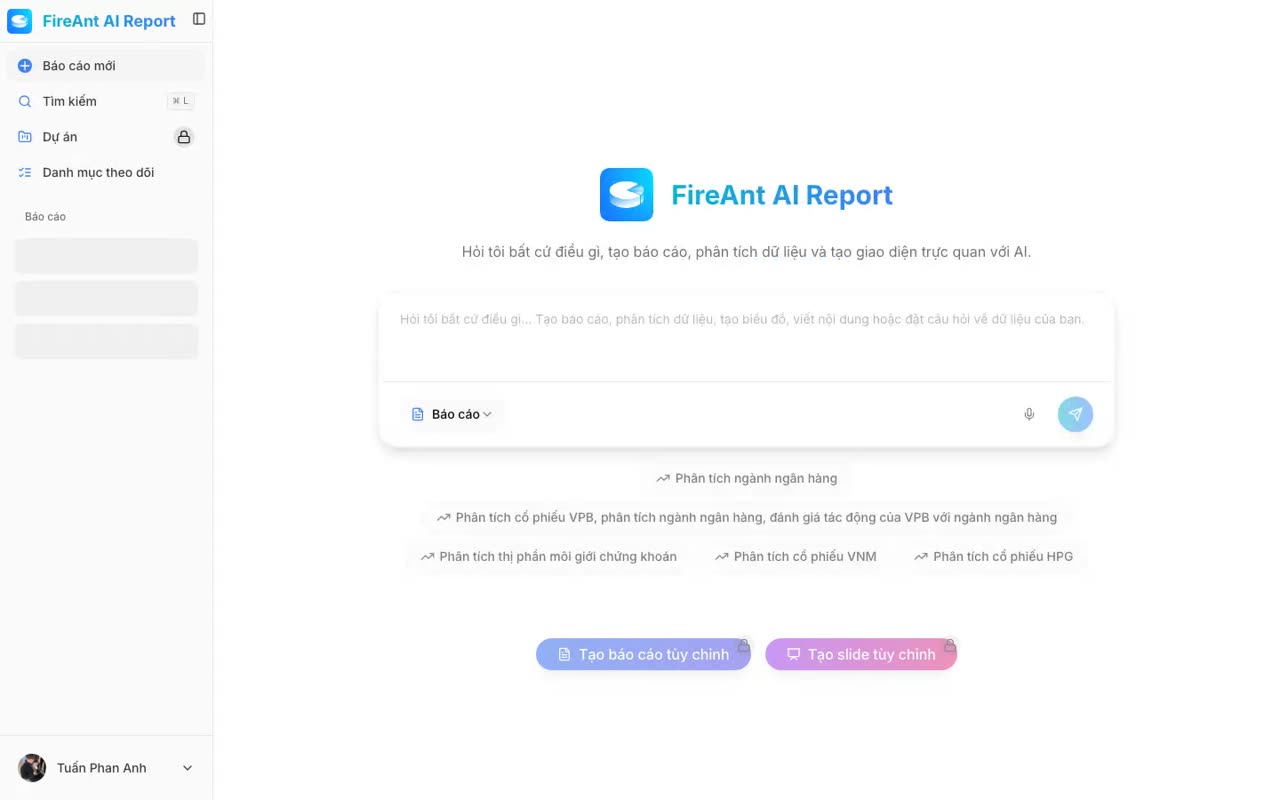
Tổng quan Múi giờ trong Cài đặt quyết định giờ chạy của các lịch tự động (dự án, danh mục) và cách hiển thị thời gian trong báo cáo. Hãy đặt đúng múi giờ nơi bạn làm việc trước khi tạo lịch tự động.
Điều kiện
Đã đăng nhập FireAnt.
Yêu cầu tài khoản Premium .
Các bước
Mở menu người dùng ở góc dưới thanh bên trái (nhấn vào tên/avatar của bạn).
Chọn Cài đặt .
Tìm mục Múi giờ , mở danh sách và chọn múi giờ mong muốn (ví dụ: Hồ Chí Minh (Việt Nam) ).
Hệ thống lưu lại lựa chọn và hiển thị thông báo Đã cập nhật múi giờ . Lịch tự động sẽ chạy theo múi giờ vừa chọn.
Múi giờ áp dụng cho mọi lịch tự động đang có. Nếu đổi múi giờ, giờ chạy của các lịch hiện tại sẽ được tính lại theo múi giờ mới.
Trong danh sách có sẵn các nhóm: Châu Á & Thái Bình Dương , Châu Âu , Châu Mỹ , UTC .
Liên quan:
Lịch tự động dự án — đặt lịch tạo báo cáo/slide cho dự án theo múi giờ này.Lịch tự động danh mục — đặt lịch tạo báo cáo/slide từ danh mục theo dõi.
Đặt múi giờ tài khoản Overview The timezone in Settings drives when auto schedules run (for projects and watchlists) and how times appear in reports. Set the correct timezone for your work location before creating auto schedules.
Prerequisites
Signed in to FireAnt.
A Premium account is required.
Steps
Open the user menu at the bottom of the left sidebar (click your name/avatar).
Choose Settings .
Find the Timezone entry, open the list, and pick your desired timezone (for example Ho Chi Minh (Vietnam) ).
The system saves the choice and shows a Timezone updated notification. Auto schedules will now run in the selected timezone.
The timezone applies to every existing auto schedule . If you change the timezone, current schedule run times are recalculated against the new timezone.
The list contains groups: Asia & Pacific , Europe , Americas , UTC .
Related:
Project auto schedule — schedule report/slide creation for a project in this timezone.Watchlist auto schedule — schedule report/slide creation from a watchlist.
Set your account timezone 설정 의 시간대는 자동 일정(프로젝트, 관심종목)이 실행되는 시간과 보고서의 시간 표시 방법을 결정합니다. 자동 일정을 만들기 전에 작업 위치에 맞는 올바른 시간대를 설정하세요.
사전 조건
FireAnt에 로그인되어 있어야 합니다.
프리미엄 계정이 필요합니다.
왼쪽 사이드바 하단의 사용자 메뉴 (이름/아바타 클릭)를 엽니다.
설정 을 선택합니다.시간대 항목을 찾아 목록을 열고 원하는 시간대를 선택합니다(예: 호치민 (베트남) ).
시간대는 기존의 모든 자동 일정 에 적용됩니다. 시간대를 변경하면 현재 일정의 실행 시간이 새 시간대로 다시 계산됩니다.
목록에는 그룹이 포함됩니다: 아시아 및 태평양 , 유럽 , 아메리카 , UTC .
관련 항목:
프로젝트 자동 일정 — 이 시간대로 프로젝트의 보고서/슬라이드 생성 일정을 설정합니다.관심종목 자동 일정 — 관심종목에서 보고서/슬라이드 생성 일정을 설정합니다.
계정 시간대 설정 设置 中的时区决定自动日程(项目、关注列表)运行的时间以及报告中时间的显示方式。在创建自动日程之前,请设置正确的工作所在地时区。
前提条件
打开左侧边栏底部的 用户菜单 (点击您的名字/头像)。
选择 设置 。
找到 时区 项,打开列表选择所需时区(例如 胡志明市 (越南) )。
时区适用于 所有现有的自动日程 。如果更改时区,当前日程的运行时间将按新时区重新计算。
列表中包含以下组:亚洲与太平洋 、欧洲 、美洲 、UTC 。
相关:
项目自动日程 — 按此时区设置项目的报告/幻灯片生成日程。关注列表自动日程 — 设置从关注列表生成报告/幻灯片的日程。
设置账户时区