Trình chiếu slide toàn màn hình
- 🇻🇳 Tiếng Việt
- 🇬🇧 English
- 🇰🇷 한국어
- 🇨🇳 中文
Tổng quan
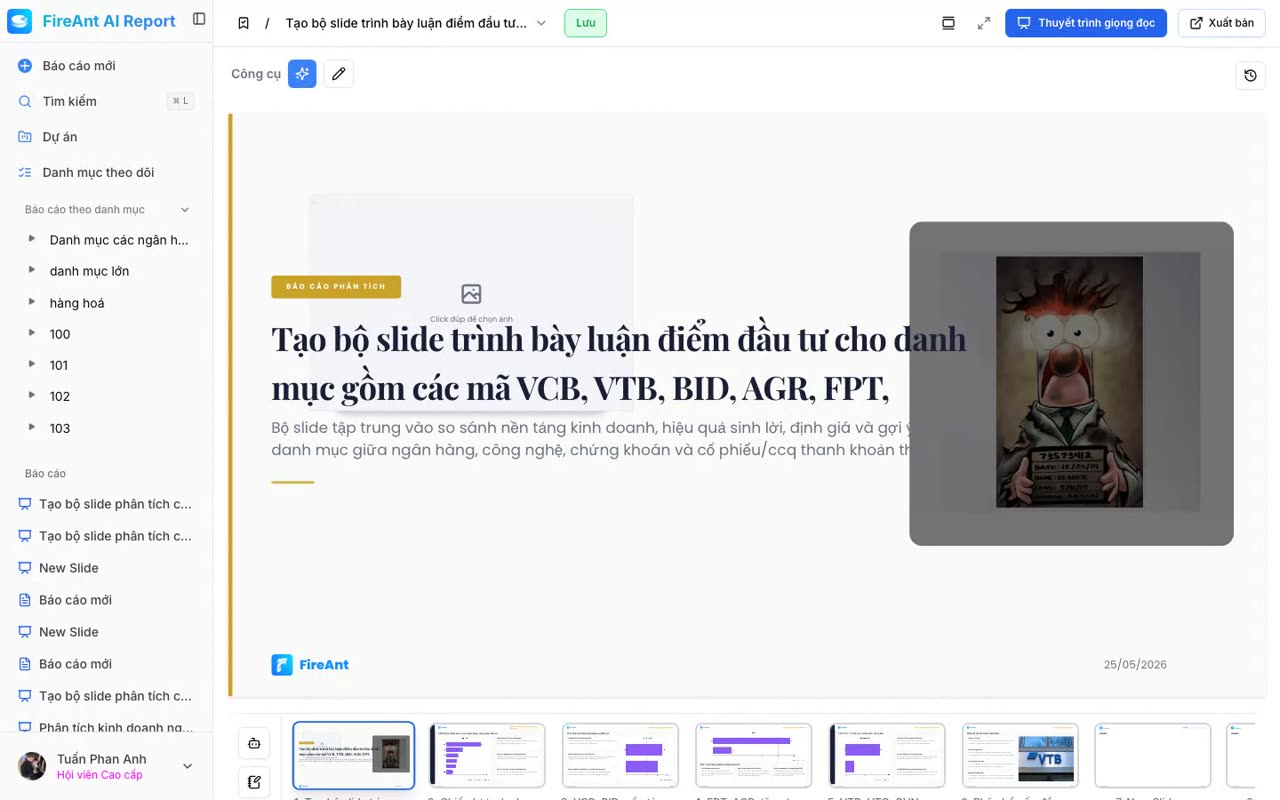
Chế độ toàn màn hình ẩn thanh công cụ và panel chỉnh sửa, chỉ hiển thị nội dung slide trên toàn bộ màn hình — phù hợp khi bạn cần trình bày trực tiếp trước khách hàng hoặc trình chiếu trên màn hình lớn.
Điều kiện
- Đã đăng nhập tài khoản FireAnt.
- Đang mở một bộ slide (do bạn tạo hoặc được chia sẻ để xem).
- Yêu cầu tài khoản Premium.
Các bước
- Mở bộ slide bạn muốn trình chiếu.
- Nhấn Toàn màn hình trên thanh công cụ.
- Trình chỉnh sửa chuyển sang Chế độ trình chiếu toàn màn hình. Sử dụng:
- Slide trước / Slide tiếp để chuyển slide.
- Hoặc nhấn các phím điều hướng (mũi tên / Space) tuỳ theo trình duyệt.
- Nhấn Thoát toàn màn hình (hoặc phím Esc) để quay lại trình chỉnh sửa.
Phím tắt
| Phím (macOS) | Phím (Windows) | Tác vụ |
|---|---|---|
| Esc | Esc | Thoát chế độ toàn màn hình |
| ← / → | ← / → | Slide trước / Slide tiếp |
Overview
Fullscreen mode hides the toolbar and the editing panel, showing only the slide content across the whole screen — ideal for live presentations to clients or projection on a large display.
Prerequisites
- Signed in to a FireAnt account.
- A slide deck is open (one you created or one shared with you for viewing).
- A Premium account is required.
Steps
- Open the deck you want to present.
- Click Fullscreen in the toolbar.
- The editor switches to Fullscreen presentation mode. Use:
- Previous slide / Next slide to navigate.
- Or press the navigation keys (arrows / Space) depending on your browser.
- Click Exit fullscreen (or press Esc) to return to the editor.
Keyboard shortcuts
| Key (macOS) | Key (Windows) | Action |
|---|---|---|
| Esc | Esc | Exit fullscreen mode |
| ← / → | ← / → | Previous slide / Next slide |
개요
전체 화면 모드는 도구 모음과 편집 패널을 숨기고 전체 화면에 슬라이드 콘텐츠만 표시합니다 — 고객 앞에서 직접 발표하거나 큰 화면에 투사할 때 이상적입니다.
사전 조건
- FireAnt 계정으로 로그인되어 있어야 합니다.
- 슬라이드 덱이 열려 있어야 합니다(본인이 생성했거나 보기 권한으로 공유받은 덱).
- 프리미엄 계정이 필요합니다.
단계
- 발표할 덱을 엽니다.
- 도구 모음의 전체 화면을 클릭합니다.
- 편집기가 전체 화면 프레젠테이션 모드로 전환됩니다. 다음을 사용하세요:
- 슬라이드를 탐색하려면 이전 슬라이드 / 다음 슬라이드.
- 또는 브라우저에 따라 탐색 키(화살표 / Space)를 누릅니다.
- 전체 화면 종료(또는 Esc 키)를 클릭하여 편집기로 돌아갑니다.
단축키
| 키 (macOS) | 키 (Windows) | 동작 |
|---|---|---|
| Esc | Esc | 전체 화면 모드 종료 |
| ← / → | ← / → | 이전 슬라이드 / 다음 슬라이드 |
概述
全屏模式隐藏工具栏和编辑面板,仅在整个屏幕上显示幻灯片内容 —— 适合您需要面对客户进行实时演示或在大屏幕上投影的场景。
前提条件
- 已登录 FireAnt 账号。
- 已打开一个幻灯片集(您创建的或他人共享给您查看的)。
- 需要 高级版 账户。
步骤
- 打开您要演示的幻灯片集。
- 点击工具栏上的 全屏。
- 编辑器切换到 全屏演示模式。使用:
- 上一张幻灯片 / 下一张幻灯片 切换幻灯片。
- 或根据浏览器按导航键(箭头 / 空格键)。
- 点击 退出全屏(或按 Esc 键)返回编辑器。
快捷键
| 键 (macOS) | 键 (Windows) | 操作 |
|---|---|---|
| Esc | Esc | 退出全屏模式 |
| ← / → | ← / → | 上一张幻灯片 / 下一张幻灯片 |