Chỉnh sửa slide bằng AI
- 🇻🇳 Tiếng Việt
- 🇬🇧 English
- 🇰🇷 한국어
- 🇨🇳 中文
Tổng quan
Thay vì chỉnh từng khối văn bản, biểu đồ hay bố cục, bạn có thể mô tả thay đổi mong muốn cho AI — ví dụ "rút gọn tiêu đề", "thêm phần phân tích rủi ro", "đổi biểu đồ sang dạng cột" — và AI sẽ cập nhật lại slide.
Điều kiện
- Đã đăng nhập tài khoản FireAnt.
- Đang mở một slide có sẵn nội dung mà bạn có quyền chỉnh sửa.
- Yêu cầu tài khoản Premium.
Các bước
- Mở slide cần chỉnh sửa.
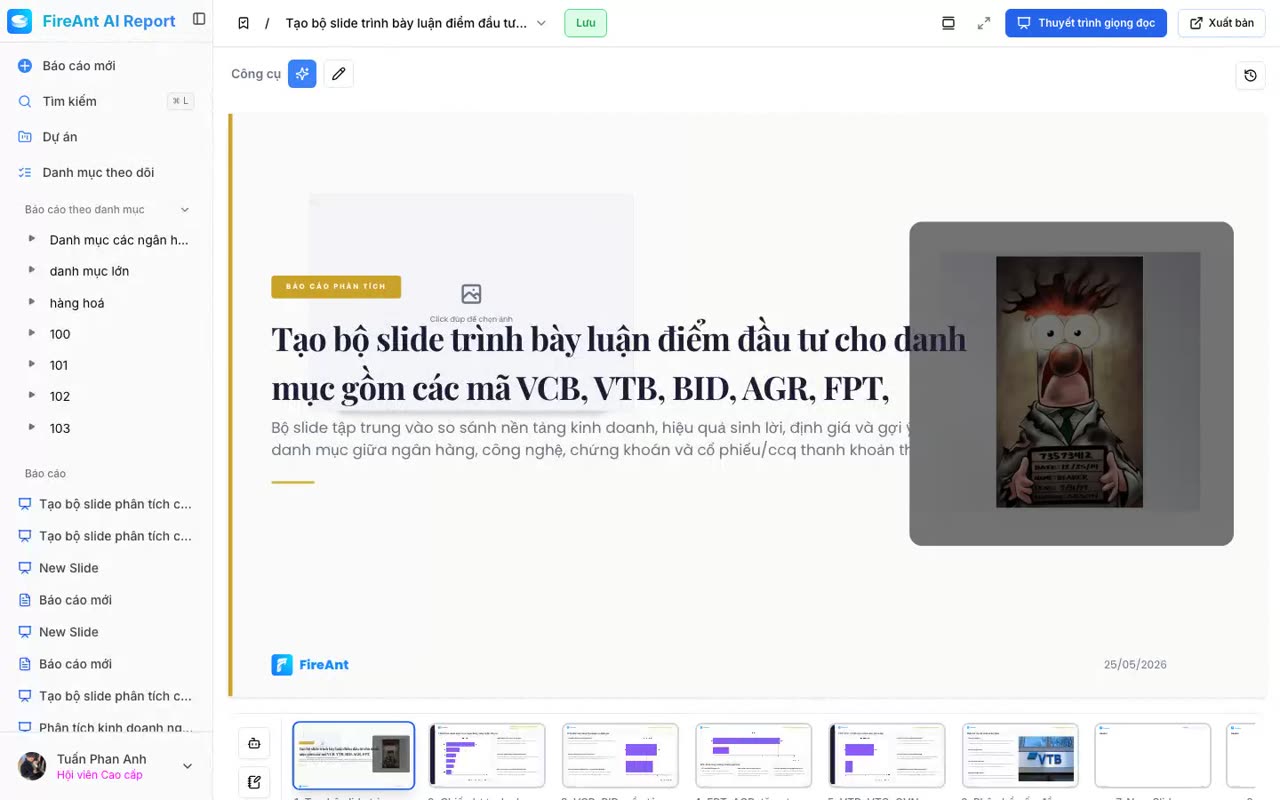
- Nhấn Hỏi AI chỉnh sửa trên thanh công cụ.
- Trong ô Yêu cầu của bạn, mô tả thay đổi bạn muốn AI thực hiện cho slide hiện tại.
- Nhấn Gửi (hoặc nhấn Enter) để bắt đầu xử lý.
- Theo dõi tiến trình hiện trên màn hình:
- Đang kiểm tra quyền truy cập...
- Đang tìm slide...
- Đang phân tích yêu cầu...
- Đang tạo nội dung mới...
- Đang lưu thay đổi...
- Khi hoàn tất, slide sẽ được cập nhật với nội dung mới.
Phím tắt
| Phím (macOS) | Phím (Windows) | Tác vụ |
|---|---|---|
| Enter | Enter | Gửi yêu cầu |
| Shift + Enter | Shift + Enter | Xuống dòng trong ô yêu cầu |
| Esc | Esc | Đóng ô yêu cầu |
| ⌘Z | Ctrl+Z | Hoàn tác (về phiên bản trước khi AI sửa) |
Overview
Instead of editing each text block, chart, or layout, you can describe the change you want to AI — for example "shorten the title", "add a risk analysis section", "switch the chart to a bar chart" — and AI will update the slide for you.
Prerequisites
- Signed in to a FireAnt account.
- A slide with existing content is open and you have edit permission.
- A Premium account is required.
Steps
- Open the slide you want to edit.
- Click Ask AI to Edit in the toolbar.
- In the Your request box, describe the change you want AI to make on the current slide.
- Click Send (or press Enter) to start processing.
- Track the on-screen progress:
- Checking access…
- Finding slide…
- Analyzing request…
- Generating new content…
- Saving changes…
- When complete, the slide is updated with the new content.
Keyboard shortcuts
| Key (macOS) | Key (Windows) | Action |
|---|---|---|
| Enter | Enter | Send the request |
| Shift + Enter | Shift + Enter | New line in the request box |
| Esc | Esc | Close the request box |
| ⌘Z | Ctrl+Z | Undo (go back to the version before AI edits) |
개요
각 텍스트 블록, 차트 또는 레이아웃을 일일이 편집하는 대신 원하는 변경 사항을 AI에 설명할 수 있습니다 — 예: "제목 줄이기", "위험 분석 섹션 추가", "차트를 막대형으로 변경" — 그러면 AI가 슬라이드를 업데이트합니다.
사전 조건
- FireAnt 계정으로 로그인되어 있어야 합니다.
- 편집 권한이 있고 기존 콘텐츠가 있는 슬라이드가 열려 있어야 합니다.
- 프리미엄 계정이 필요합니다.
단계
- 편집할 슬라이드를 엽니다.
- 도구 모음의 AI에게 편집 요청을 클릭합니다.
- 요청 내용 입력란에 AI가 현재 슬라이드에 적용할 변경 사항을 설명합니다.
- 전송(또는 Enter 키)을 눌러 처리를 시작합니다.
- 화면에 표시되는 진행 상황을 추적합니다:
- 액세스 확인 중...
- 슬라이드 찾는 중...
- 요청 분석 중...
- 새 콘텐츠 생성 중...
- 변경 사항 저장 중...
- 완료되면 슬라이드가 새 콘텐츠로 업데이트됩니다.
단축키
| 키 (macOS) | 키 (Windows) | 동작 |
|---|---|---|
| Enter | Enter | 요청 전송 |
| Shift + Enter | Shift + Enter | 요청 입력란에서 줄 바꿈 |
| Esc | Esc | 요청 입력란 닫기 |
| ⌘Z | Ctrl+Z | 실행 취소(AI 편집 이전 버전으로 돌아가기) |
概述
不必逐个编辑文本块、图表或布局,您可以向 AI 描述所需的更改 —— 例如"缩短标题"、"添加风险分析部分"、"将图表改为柱状图" —— AI 会为您更新幻灯片。
前提条件
- 已登录 FireAnt 账号。
- 已打开一张您有编辑权限且有现有内容的幻灯片。
- 需要 高级版 账户。
步骤
- 打开要编辑的幻灯片。
- 点击工具栏上的 询问 AI 编辑。
- 在 您的请求 输入框中,描述您希望 AI 在当前幻灯片上进行的更改。
- 点击 发送(或按 Enter 键)开始处理。
- 跟踪屏幕上显示的进度:
- 正在检查访问权限...
- 正在查找幻灯片...
- 正在分析请求...
- 正在生成新内容...
- 正在保存更改...
- 完成后,幻灯片将更新为新内容。
快捷键
| 键 (macOS) | 键 (Windows) | 操作 |
|---|---|---|
| Enter | Enter | 发送请求 |
| Shift + Enter | Shift + Enter | 在请求输入框中换行 |
| Esc | Esc | 关闭请求输入框 |
| ⌘Z | Ctrl+Z | 撤销(回到 AI 编辑前的版本) |