Thêm hình ảnh vào slide
- 🇻🇳 Tiếng Việt
- 🇬🇧 English
- 🇰🇷 한국어
- 🇨🇳 中文
Tổng quan
Chèn hình ảnh vào slide để minh hoạ — logo công ty, ảnh sản phẩm, sơ đồ chụp lại, biểu trưng… Bạn có thể đổi ảnh bất cứ lúc nào và bo góc ảnh để slide trông gọn gàng hơn.
Điều kiện
- Đã đăng nhập tài khoản FireAnt.
- Đang mở một slide mà bạn có quyền chỉnh sửa.
- Có sẵn file ảnh trên máy (định dạng phổ biến: PNG, JPG, WEBP).
- Yêu cầu tài khoản Premium.
Các bước
- Mở slide cần thêm hình ảnh.
- Nhấn Thêm hình ảnh trên thanh công cụ.
- Hộp chọn tệp mở ra — chọn ảnh từ máy của bạn rồi xác nhận.
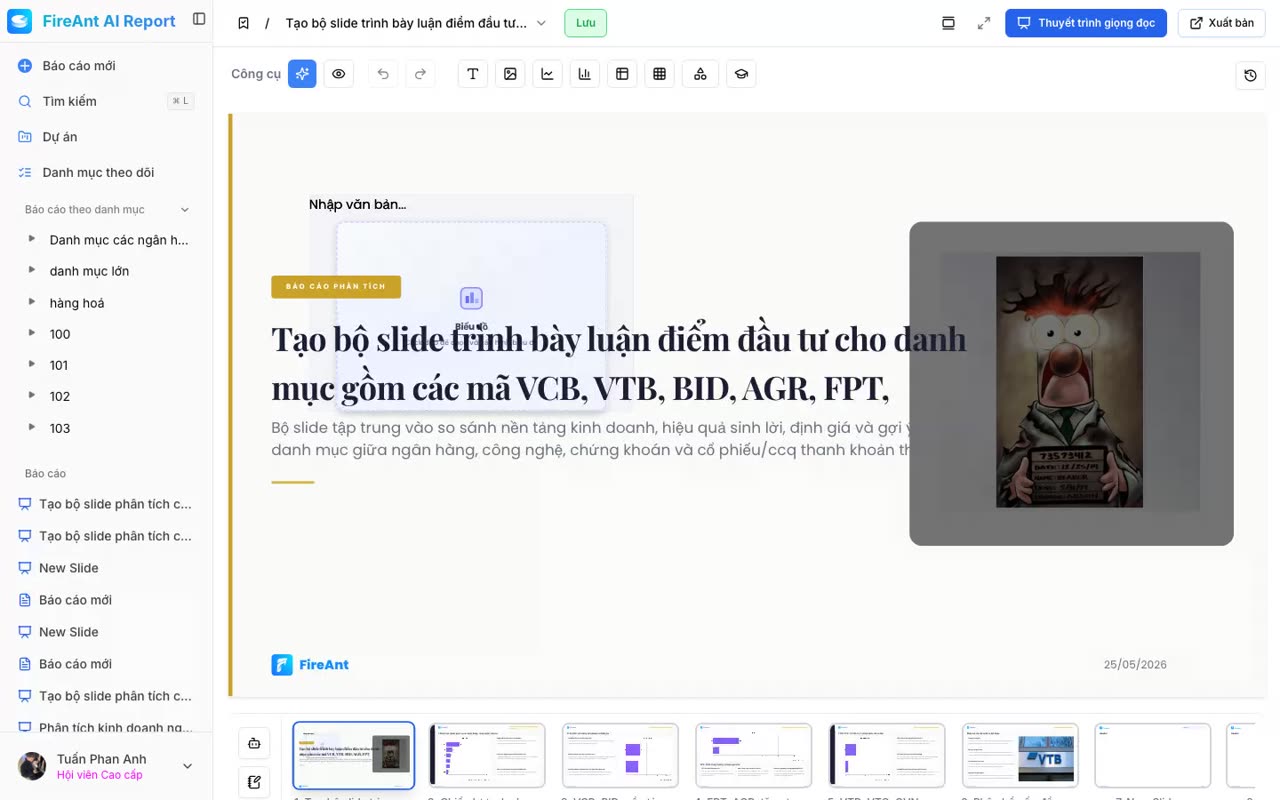
- Ảnh được chèn vào giữa slide. Kéo các điểm ở mép ảnh để thay đổi kích thước, hoặc kéo cả ảnh để di chuyển.
- Để đổi ảnh khác, nhấn đúp vào ảnh (gợi ý Click đúp để chọn ảnh sẽ hiện ra) rồi chọn ảnh mới từ máy.
Phím tắt
| Phím (macOS) | Phím (Windows) | Tác vụ |
|---|---|---|
| ⌘Z | Ctrl+Z | Hoàn tác (gỡ ảnh vừa chèn) |
| ⌘⇧Z | Ctrl+Shift+Z | Làm lại |
Overview
Insert an image into a slide as an illustration — a company logo, a product photo, a captured diagram, a graphic… You can swap the image at any time and round its corners to make the slide look cleaner.
Prerequisites
- Signed in to a FireAnt account.
- A slide is open and you have edit permission.
- An image file is available on your device (common formats: PNG, JPG, WEBP).
- A Premium account is required.
Steps
- Open the slide where you want to add an image.
- Click Add image in the toolbar.
- The file picker opens — choose an image from your device and confirm.
- The image is inserted at the center of the slide. Drag the handles on the edges to resize, or drag the whole image to move it.
- To swap to another image, double-click the image (the Double-click to select image hint appears) and pick a new image from your device.
Keyboard shortcuts
| Key (macOS) | Key (Windows) | Action |
|---|---|---|
| ⌘Z | Ctrl+Z | Undo (remove the just-inserted image) |
| ⌘⇧Z | Ctrl+Shift+Z | Redo |
개요
회사 로고, 제품 사진, 캡처한 다이어그램, 그래픽 등 이미지를 슬라이드에 삽입합니다. 언제든지 이미지를 교체할 수 있으며 모서리를 둥글게 처리하여 슬라이드를 더 깔끔하게 만들 수 있습니다.
사전 조건
- FireAnt 계정으로 로그인되어 있어야 합니다.
- 편집 권한이 있는 슬라이드가 열려 있어야 합니다.
- 기기에 이미지 파일이 준비되어 있어야 합니다(일반 형식: PNG, JPG, WEBP).
- 프리미엄 계정이 필요합니다.
단계
- 이미지를 추가할 슬라이드를 엽니다.
- 도구 모음의 이미지 추가를 클릭합니다.
- 파일 선택 창이 열리면 기기에서 이미지를 선택하고 확인합니다.
- 이미지가 슬라이드 중앙에 삽입됩니다. 가장자리의 핸들을 드래그하여 크기를 조정하거나 이미지 전체를 드래그하여 이동합니다.
- 다른 이미지로 교체하려면 이미지를 더블 클릭한 후("이미지를 선택하려면 더블 클릭하세요" 힌트가 표시됨) 기기에서 새 이미지를 선택합니다.
단축키
| 키 (macOS) | 키 (Windows) | 동작 |
|---|---|---|
| ⌘Z | Ctrl+Z | 실행 취소(방금 삽입한 이미지 제거) |
| ⌘⇧Z | Ctrl+Shift+Z | 다시 실행 |
概述
向幻灯片插入图像作为插图 —— 公司徽标、产品照片、捕获的图表、图形等。您可以随时替换图像,并通过圆角处理让幻灯片看起来更整洁。
前提条件
- 已登录 FireAnt 账号。
- 已打开一张您有编辑权限的幻灯片。
- 设备上已有图像文件(常见格式:PNG、JPG、WEBP)。
- 需要 高级版 账户。
步骤
- 打开需要添加图像的幻灯片。
- 点击工具栏上的 添加图像。
- 文件选择窗口打开 —— 从您的设备中选择图像并确认。
- 图像插入到幻灯片中央。拖动边缘的控制点调整大小,或拖动整个图像进行移动。
- 要替换为其他图像,双击 图像(出现 双击以选择图像 提示),然后从设备中选择新图像。
快捷键
| 键 (macOS) | 键 (Windows) | 操作 |
|---|---|---|
| ⌘Z | Ctrl+Z | 撤销(移除刚插入的图像) |
| ⌘⇧Z | Ctrl+Shift+Z | 重做 |