Thêm văn bản vào slide
- 🇻🇳 Tiếng Việt
- 🇬🇧 English
- 🇰🇷 한국어
- 🇨🇳 中文
Tổng quan
Thêm khối văn bản vào slide để viết tiêu đề, gạch đầu dòng, đoạn diễn giải hoặc trích dẫn. Bạn có thể di chuyển, đổi kích thước và định dạng (đậm, nghiêng, gạch chân, căn lề, màu chữ, cỡ chữ) ngay trên slide.
Điều kiện
- Đã đăng nhập tài khoản FireAnt.
- Đang mở một slide mà bạn có quyền chỉnh sửa.
- Yêu cầu tài khoản Premium.
Các bước
- Mở slide cần thêm văn bản.
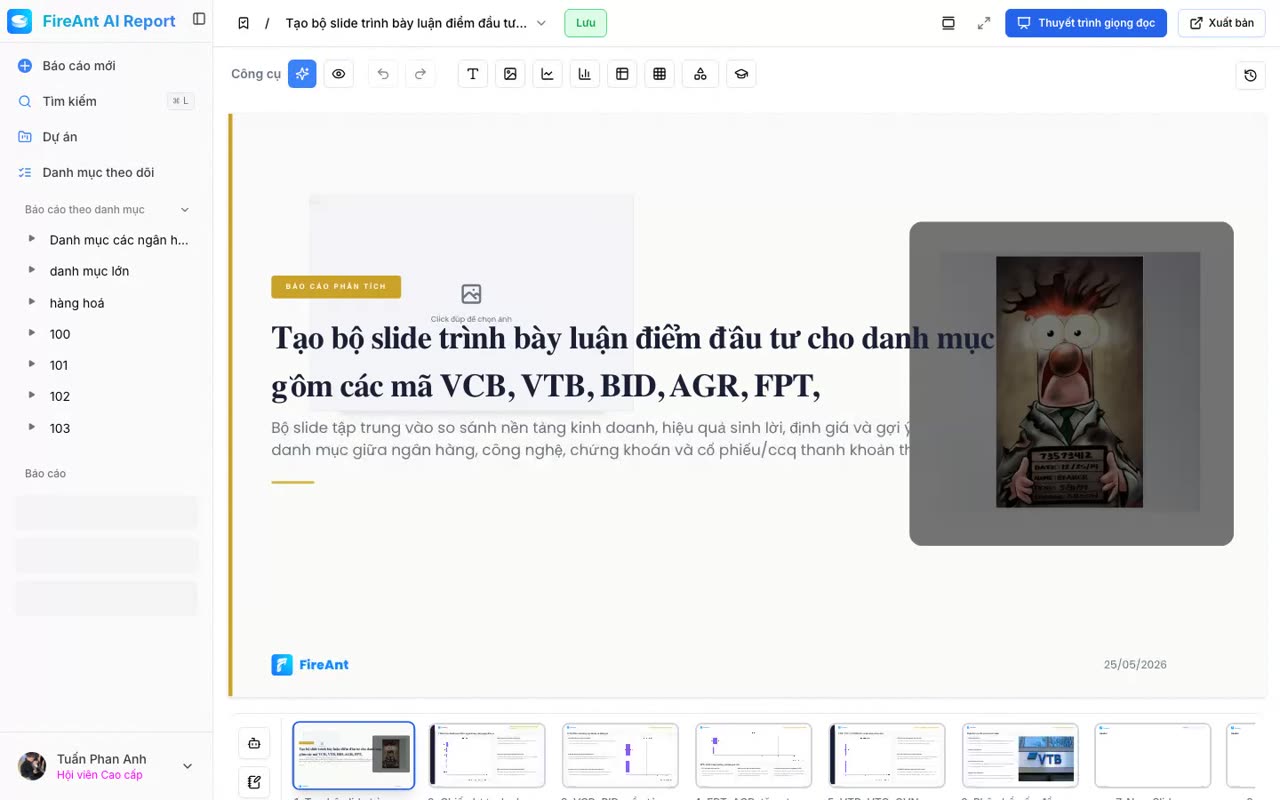
- Nhấn Thêm văn bản trên thanh công cụ.
- Một khối văn bản mới xuất hiện ở giữa slide. Nhấn đúp vào khối để bật chế độ chỉnh sửa và gõ nội dung.
- (Tuỳ chọn) Bôi đen nội dung để mở thanh công cụ định dạng: Tô đậm, Nghiêng, Gạch chân, Căn trái / giữa / phải / đều, chọn cỡ Nhỏ / Trung bình / Lớn / Rất lớn, Sửa màu chữ.
- Nhấn Xong hoặc bấm phím Esc để thoát chế độ chỉnh sửa.
- Kéo các điểm ở mép khối để đổi kích thước, hoặc kéo cả khối để di chuyển trên slide.
Phím tắt
| Phím (macOS) | Phím (Windows) | Tác vụ |
|---|---|---|
| ⌘B | Ctrl+B | Tô đậm |
| ⌘I | Ctrl+I | Nghiêng |
| ⌘U | Ctrl+U | Gạch chân |
| ⌘Z | Ctrl+Z | Hoàn tác |
| ⌘⇧Z | Ctrl+Shift+Z (hoặc Ctrl+Y) | Làm lại |
| Esc | Esc | Thoát chế độ chỉnh sửa văn bản |
Overview
Add a text block to a slide to write a title, bullet points, an explanatory paragraph, or a quote. You can move, resize, and format it (bold, italic, underline, alignment, color, size) right on the slide.
Prerequisites
- Signed in to a FireAnt account.
- A slide is open and you have edit permission.
- A Premium account is required.
Steps
- Open the slide where you want to add text.
- Click Add text in the toolbar.
- A new text block appears in the middle of the slide. Double-click the block to enter edit mode and type your content.
- (Optional) Select the text to open the formatting toolbar: Bold, Italic, Underline, Align left / center / right / justify, pick a size Small / Medium / Large / Extra large, Edit text color.
- Click Done or press Esc to exit edit mode.
- Drag the handles on the edges to resize, or drag the whole block to move it on the slide.
Keyboard shortcuts
| Key (macOS) | Key (Windows) | Action |
|---|---|---|
| ⌘B | Ctrl+B | Bold |
| ⌘I | Ctrl+I | Italic |
| ⌘U | Ctrl+U | Underline |
| ⌘Z | Ctrl+Z | Undo |
| ⌘⇧Z | Ctrl+Shift+Z (or Ctrl+Y) | Redo |
| Esc | Esc | Exit text edit mode |
개요
슬라이드에 텍스트 블록을 추가하여 제목, 글머리 기호, 설명 단락 또는 인용문을 작성합니다. 슬라이드에서 바로 이동, 크기 조정 및 서식 지정(굵게, 기울임꼴, 밑줄, 정렬, 색상, 크기)이 가능합니다.
사전 조건
- FireAnt 계정으로 로그인되어 있어야 합니다.
- 편집 권한이 있는 슬라이드가 열려 있어야 합니다.
- 프리미엄 계정이 필요합니다.
단계
- 텍스트를 추가할 슬라이드를 엽니다.
- 도구 모음의 텍스트 추가를 클릭합니다.
- 슬라이드 중앙에 새 텍스트 블록이 표시됩니다. 블록을 더블 클릭하여 편집 모드로 들어가 내용을 입력합니다.
- (선택) 텍스트를 선택하여 서식 도구 모음을 엽니다: 굵게, 기울임꼴, 밑줄, 왼쪽 / 가운데 / 오른쪽 / 양쪽 정렬, 크기 선택 작게 / 중간 / 크게 / 매우 크게, 텍스트 색상 편집.
- 완료를 클릭하거나 Esc 키를 눌러 편집 모드를 종료합니다.
- 가장자리의 핸들을 드래그하여 크기를 조정하거나 블록 전체를 드래그하여 슬라이드에서 이동합니다.
단축키
| 키 (macOS) | 키 (Windows) | 동작 |
|---|---|---|
| ⌘B | Ctrl+B | 굵게 |
| ⌘I | Ctrl+I | 기울임꼴 |
| ⌘U | Ctrl+U | 밑줄 |
| ⌘Z | Ctrl+Z | 실행 취소 |
| ⌘⇧Z | Ctrl+Shift+Z (또는 Ctrl+Y) | 다시 실행 |
| Esc | Esc | 텍스트 편집 모드 종료 |
概述
向幻灯片添加文本块以编写标题、要点、解释段落或引用。您可以直接在幻灯片上移动、调整大小和格式化(粗体、斜体、下划线、对齐、颜色、大小)。
前提条件
- 已登录 FireAnt 账号。
- 已打开一张您有编辑权限的幻灯片。
- 需要 高级版 账户。
步骤
- 打开需要添加文本的幻灯片。
- 点击工具栏上的 添加文本。
- 新文本块出现在幻灯片中央。双击块进入编辑模式并输入内容。
- (可选)选中文本以打开格式工具栏:粗体、斜体、下划线、左对齐 / 居中 / 右对齐 / 两端对齐,选择尺寸 小 / 中 / 大 / 特大,编辑文本颜色。
- 点击 完成 或按 Esc 键退出编辑模式。
- 拖动边缘的控制点调整大小,或拖动整个块在幻灯片上移动。
快捷键
| 键 (macOS) | 键 (Windows) | 操作 |
|---|---|---|
| ⌘B | Ctrl+B | 粗体 |
| ⌘I | Ctrl+I | 斜体 |
| ⌘U | Ctrl+U | 下划线 |
| ⌘Z | Ctrl+Z | 撤销 |
| ⌘⇧Z | Ctrl+Shift+Z (或 Ctrl+Y) | 重做 |
| Esc | Esc | 退出文本编辑模式 |