Quản lý trang và Workspace
- 🇻🇳 Tiếng Việt
- 🇬🇧 English
- 🇰🇷 한국어
- 🇨🇳 中文
Tổng quan
Nhóm thao tác này gồm hai điểm bấm gần nhau trên thanh trên cùng: menu Workspace ⚙️ để quản lý toàn bộ không gian làm việc và menu Bố cục trang ▦ để thao tác với trang đang mở. Bạn có thể thêm trang, thêm khối chức năng, sắp xếp bố cục rồi lưu lại để dùng cho những lần phân tích tiếp theo.
Điều kiện
- Mở FireAnt Web tại fireant.vn; menu Workspace ⚙️ và menu Bố cục trang ▦ nằm trên thanh trên cùng.
- Tính năng lưu và quản lý nhiều Workspace dành cho tài khoản thuộc gói Chuyên nghiệp và Cao cấp.
Các bước
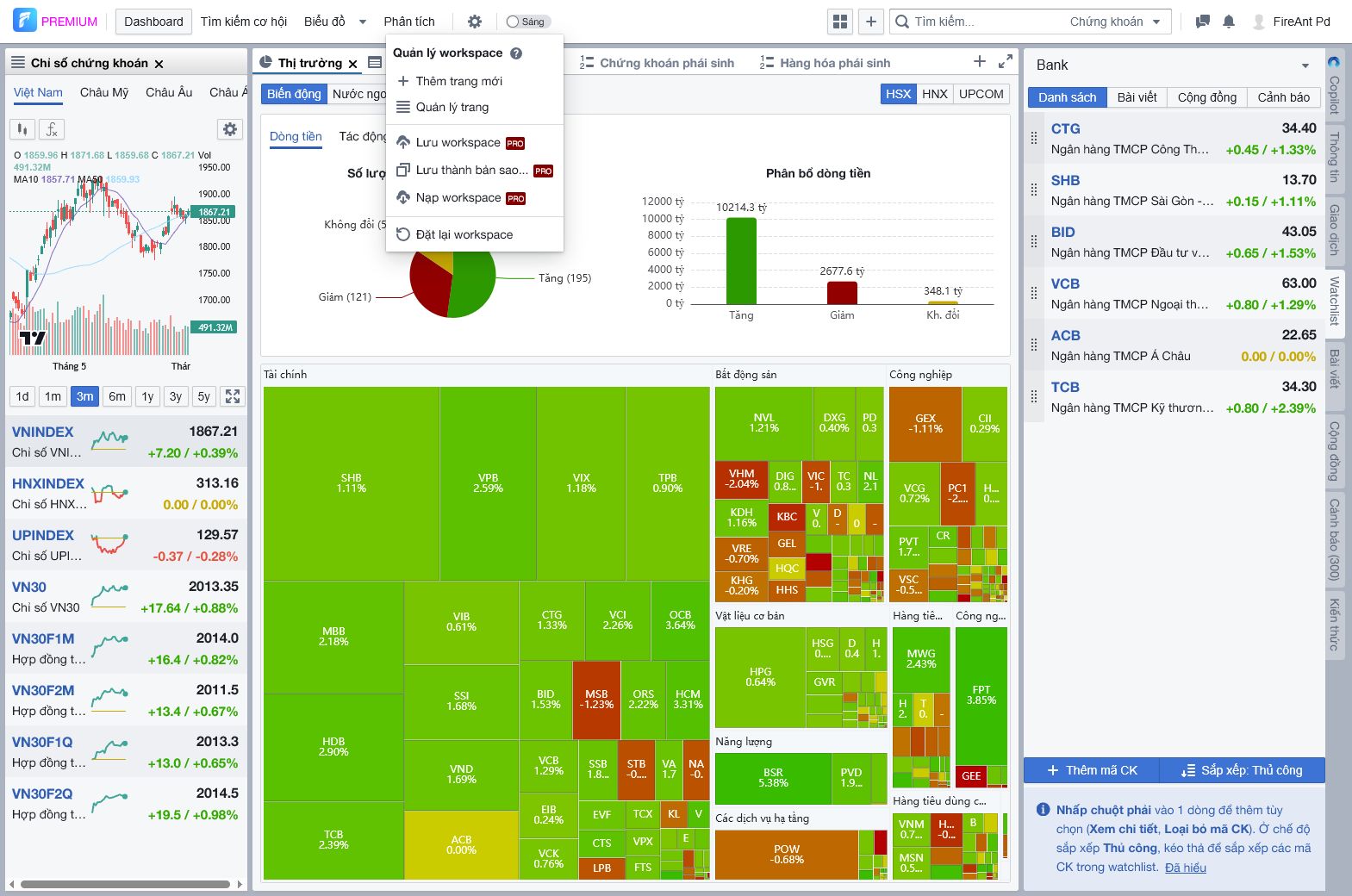
- Nhấn biểu tượng Workspace ⚙️ trên thanh trên cùng để mở menu quản lý Workspace.
- Chọn thao tác cần dùng: Thêm trang mới, Quản lý trang, Lưu Workspace, Lưu thành bản sao, Nạp Workspace hoặc Đặt lại Workspace.
- Để thêm khối chức năng vào trang hiện tại, nhấn dấu “+” trên thanh công cụ rồi chọn tính năng muốn thêm.
- Để thao tác với bố cục của trang đang mở, dùng menu Bố cục trang ▦.
- Làm theo hướng dẫn chi tiết của từng thao tác ở các mục từ 1 đến 12 bên dưới.
Cá nhân hóa không gian phân tích theo cách bạn đầu tư
Workspace giúp bạn tạo một không gian làm việc riêng cho từng nhu cầu theo dõi thị trường. Bạn có thể tạo các trang, sắp xếp biểu đồ, bảng giá, bộ lọc, Watchlist và các khối thông tin theo ý muốn, sau đó lưu lại để sử dụng cho những lần phân tích tiếp theo.
Ví dụ: Bạn có thể tạo một Workspace để theo dõi thị trường hàng ngày, một Workspace khác để phân tích kỹ thuật và một Workspace riêng để săn cơ hội đầu tư.
1. Workspace là gì?
Hãy hình dung Workspace là một “bàn làm việc đầu tư” của bạn trên FireAnt.
Trong một Workspace, bạn có thể tạo nhiều Trang, và trên mỗi Trang bạn bố trí các khối chức năng phù hợp với mục đích sử dụng.
Cấu trúc
Workspace
│
├── Trang 1
│   ├── Chart
│   ├── Bảng giá
│   └── Watchlist
│
├── Trang 2
│   ├── Bộ lọc Realtime
│   └── RRG
│
└── Trang 3
    ├── Chart
    └── Các chỉ báo kỹ thuật
Ví dụ:
| Workspace | Trang | Các khối chức năng |
|---|---|---|
| Theo dõi thị trường | Dashboard | VN-Index, bảng giá, Watchlist |
| Theo dõi thị trường | Biểu đồ | Chart, chỉ báo kỹ thuật, khối lượng |
| Theo dõi thị trường | Tìm kiếm | Bộ lọc Realtime, Top cổ phiếu, RRG |
Điểm quan trọng: Bạn không cần sử dụng một bố cục duy nhất cho mọi nhu cầu.
Bạn có thể xây dựng không gian làm việc phù hợp với cách mình theo dõi và phân tích thị trường.
2. Bạn có thể làm gì với Workspace?
Từ menu Workspace ⚙️, bạn có thể:
- Thêm trang mới
- Quản lý trang
- Lưu Workspace
- Lưu thành bản sao
- Nạp Workspace
- Đặt lại Workspace
Các thao tác này giúp bạn xây dựng, lưu và chuyển đổi giữa nhiều không gian phân tích khác nhau.
3. Thêm tính năng vào một trang
Biến trang làm việc thành “bàn phân tích” của riêng bạn
Ngoài các khối chức năng đã có sẵn, FireAnt cho phép bạn thêm các tính năng khác vào trang hiện tại.
Cách thực hiện
Bước 1: Nhấn dấu “+” trên thanh công cụ.
Bước 2: Chọn tính năng muốn thêm.
Bạn có thể lựa chọn nhiều nhóm tính năng như:
- Biểu đồ kỹ thuật
- Đồ thị RRG
- Bảng giá
- Bộ lọc Realtime
- Các khối dữ liệu và phân tích khác
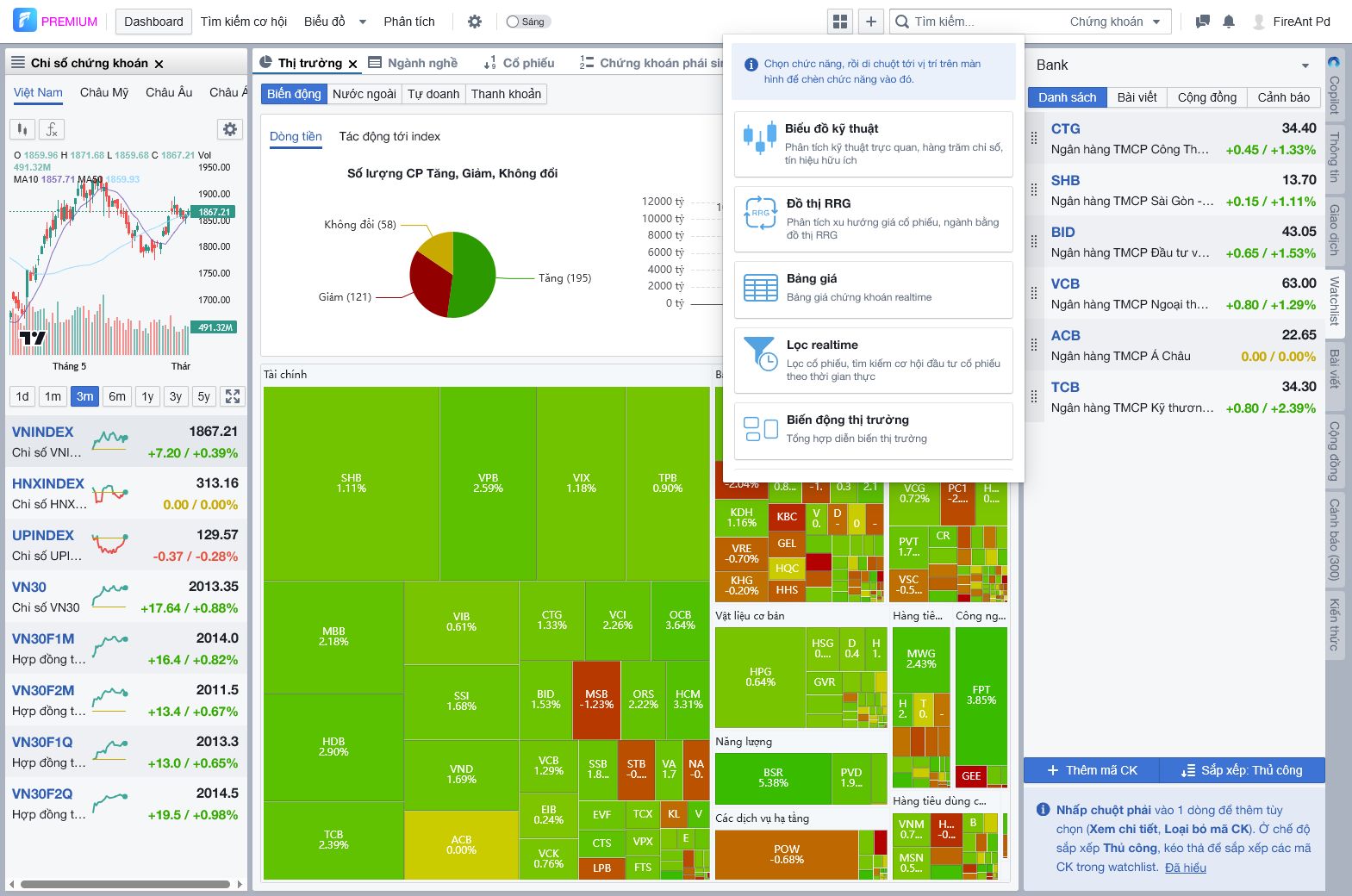
Bước 3: Di chuyển chuột đến vị trí muốn đặt khối.
Bước 4: Sắp xếp lại vị trí và kích thước của khối để tạo bố cục phù hợp.
Giá trị thực tiễn
Thay vì phải mở nhiều màn hình khác nhau, bạn có thể đưa những thông tin thường xuyên sử dụng lên cùng một trang và sắp xếp vị trí hiển thị sao cho thuận tiện với bạn nhất.
Ví dụ:
Phân tích một cổ phiếu: Đặt Chart + Đồ thị RRG + F-Score + Thông tin mã cổ phiếu trên cùng một trang.
Tìm cổ phiếu tiềm năng: Đặt Bảng giá + Bộ lọc Realtime + Cảnh báo tín hiệu trên cùng một trang.
4. Thêm trang mới
Mỗi mục đích đầu tư – một trang làm việc riêng
FireAnt có sẵn một số trang như Dashboard, Tìm kiếm cơ hội, Biểu đồ.
Tuy nhiên, bạn hoàn toàn có thể tạo thêm, sửa, xóa các trang theo nhu cầu cá nhân.
Cách thêm trang
Bước 1: Nhấn biểu tượng Workspace ⚙️.
Bước 2: Chọn Thêm trang mới.
Bước 3: Chọn cách tạo trang.
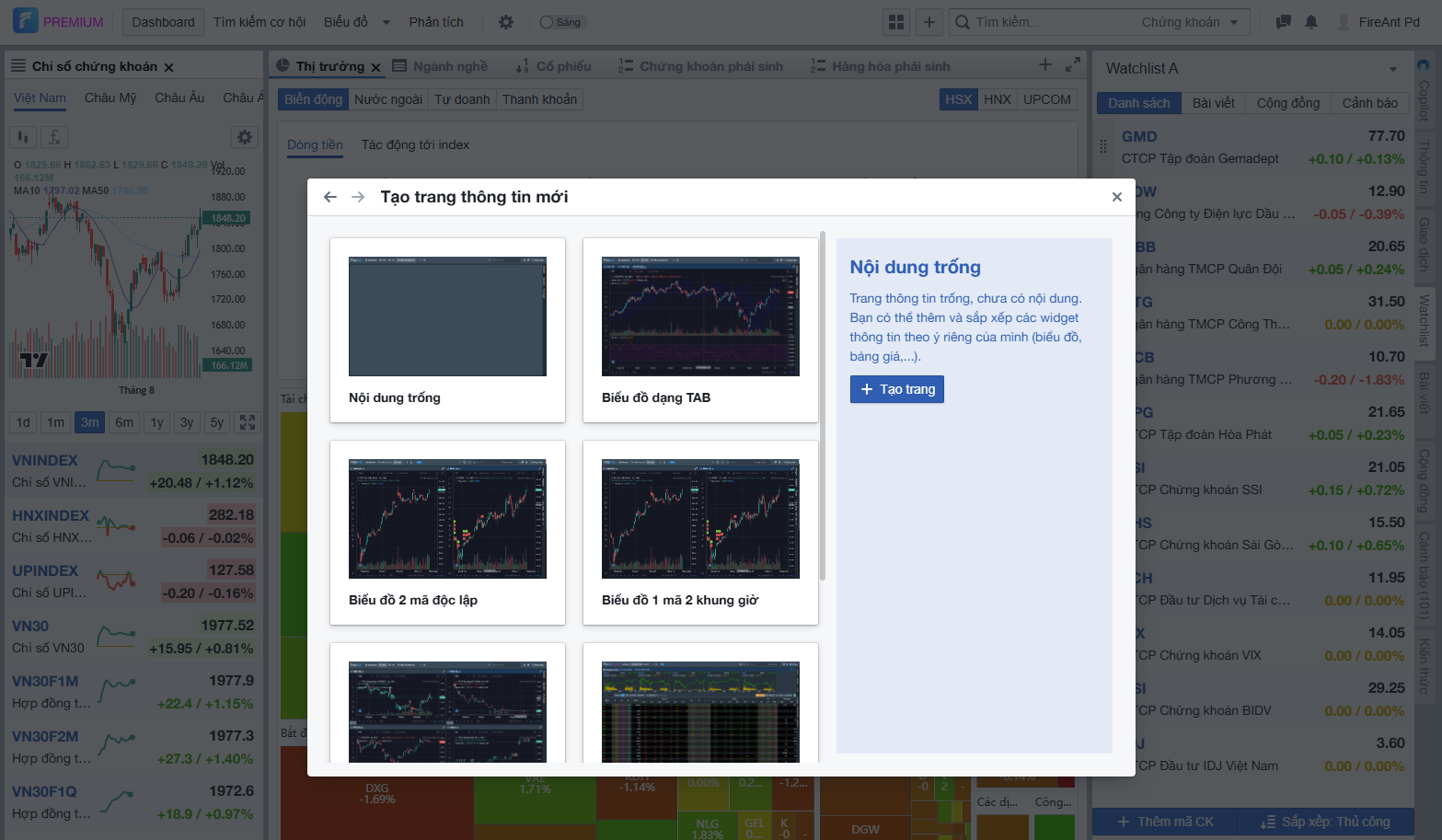
Tạo trang trống
Phù hợp khi bạn muốn tự xây dựng bố cục từ đầu.
Sử dụng bố cục có sẵn
Bạn có thể lựa chọn các setup được FireAnt cung cấp, chẳng hạn:
- Chart
- 2 mã
- 4 mã
- Các bố cục có sẵn khác
Bước 4: Đặt tên cho trang và Nhấn Tạo trang.
Ví dụ:
Theo dõi thị trườngPhân tích VCBSăn cơ hộiDanh mục đầu tưPhân tích kỹ thuật
Trang mới sẽ xuất hiện trên thanh điều hướng và có thể tiếp tục được tùy chỉnh.
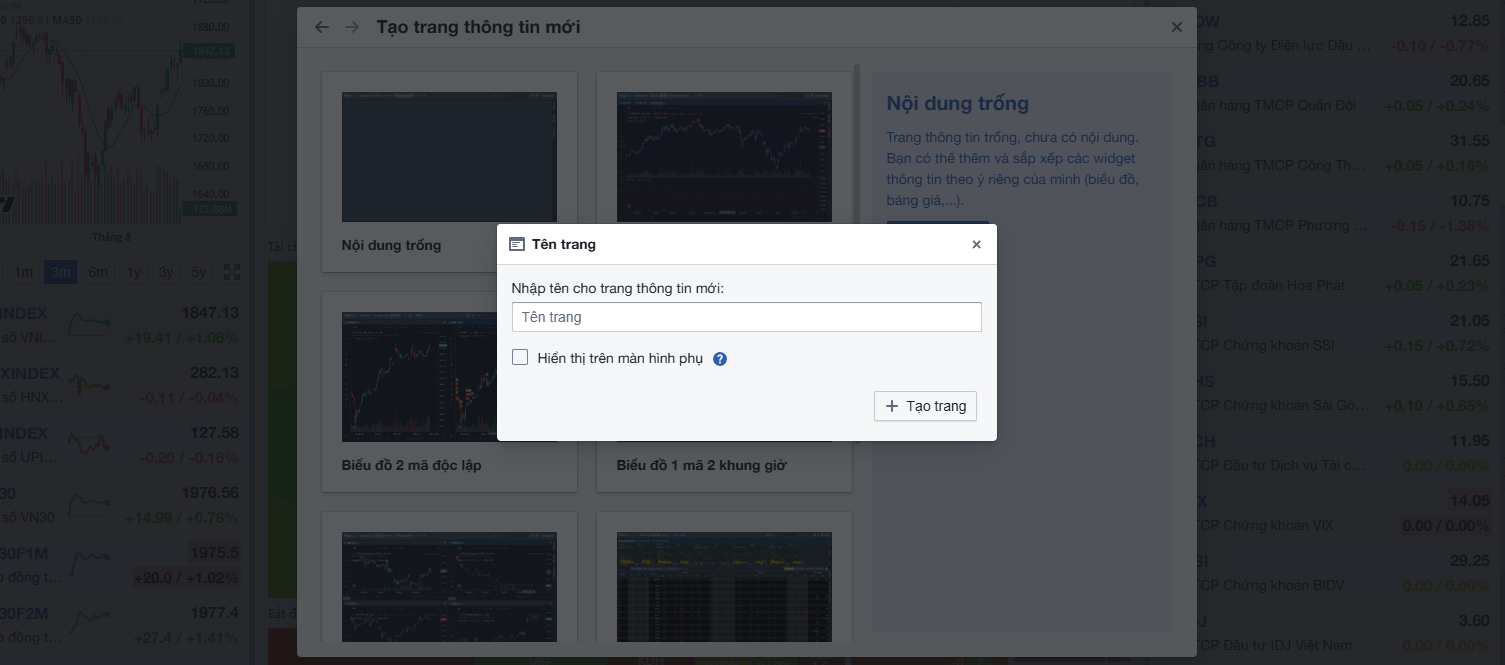
Nếu muốn theo dõi nhiều trang cùng lúc, bạn có thể bật Hiển thị trên màn hình phụ. Tính năng này giúp bạn mở trang mới trên một màn hình khác bằng cùng một tài khoản, nhờ đó việc quan sát nhiều không gian làm việc trở nên đồng bộ và thuận tiện hơn.
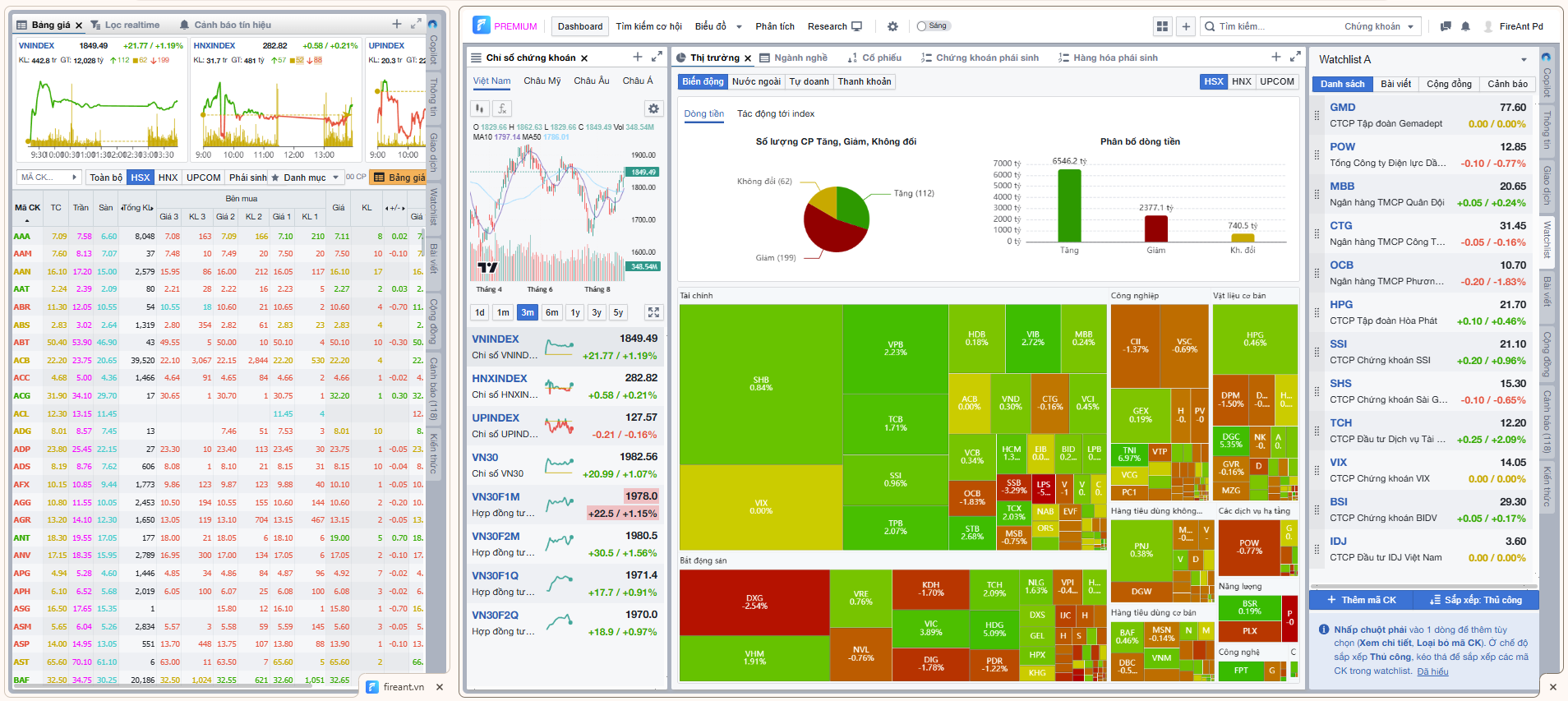
5. Quản lý các trang đã tạo
Khi có nhiều trang, bạn có thể quản lý chúng từ:
Workspace ⚙️ → Quản lý trang
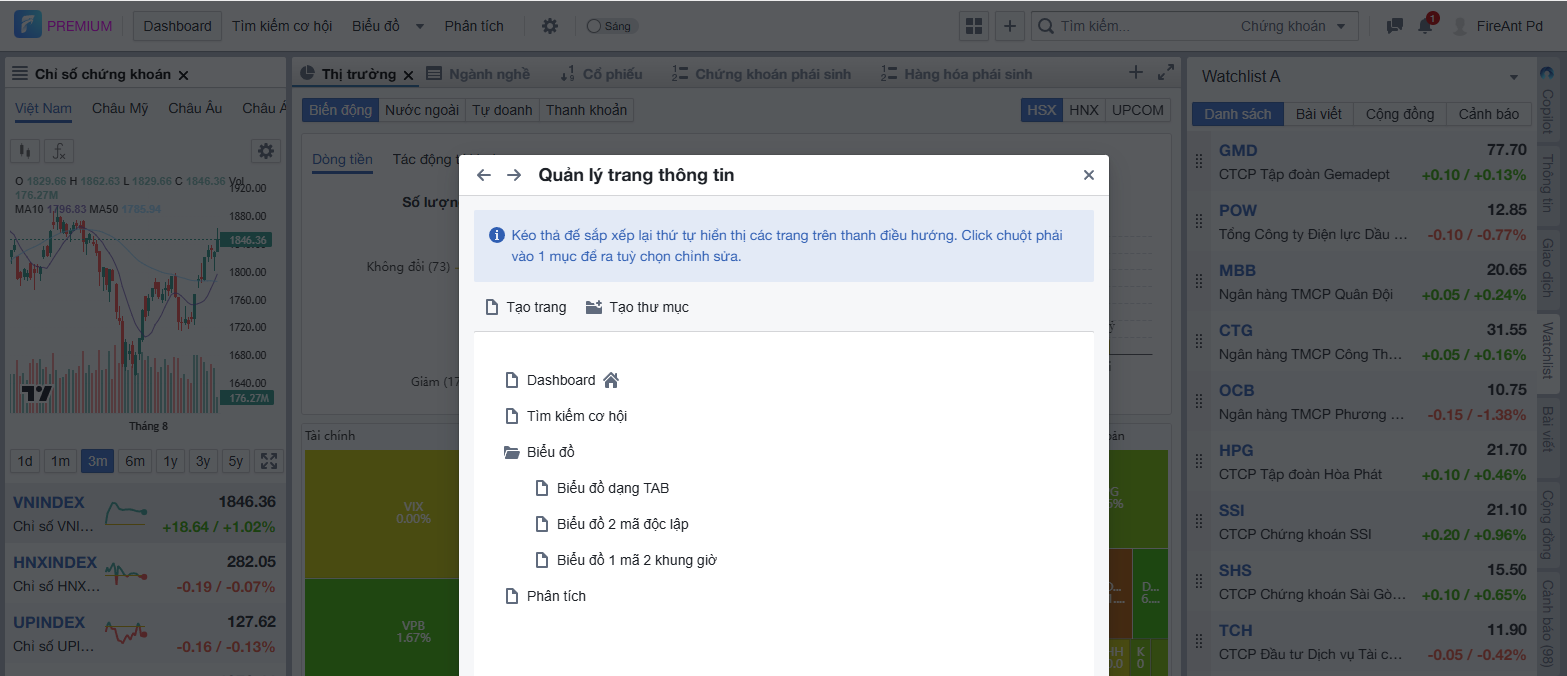
Gợi ý đặt tên trang
Hãy đặt tên theo công việc bạn thực hiện trên trang đó thay vì đặt tên chung chung.
Không nên:
Trang 1Chart mớiTest
Nên:
Theo dõi thị trườngSăn cơ hộiPhân tích cổ phiếuDanh mục đang nắm giữ
6. Bố cục trang
Đây là nhóm thao tác dành cho trang hiện tại, khác với việc quản lý toàn bộ Workspace.
Từ menu Bố cục trang ▦, bạn có thể sử dụng các chức năng liên quan đến bố cục của trang đang mở.
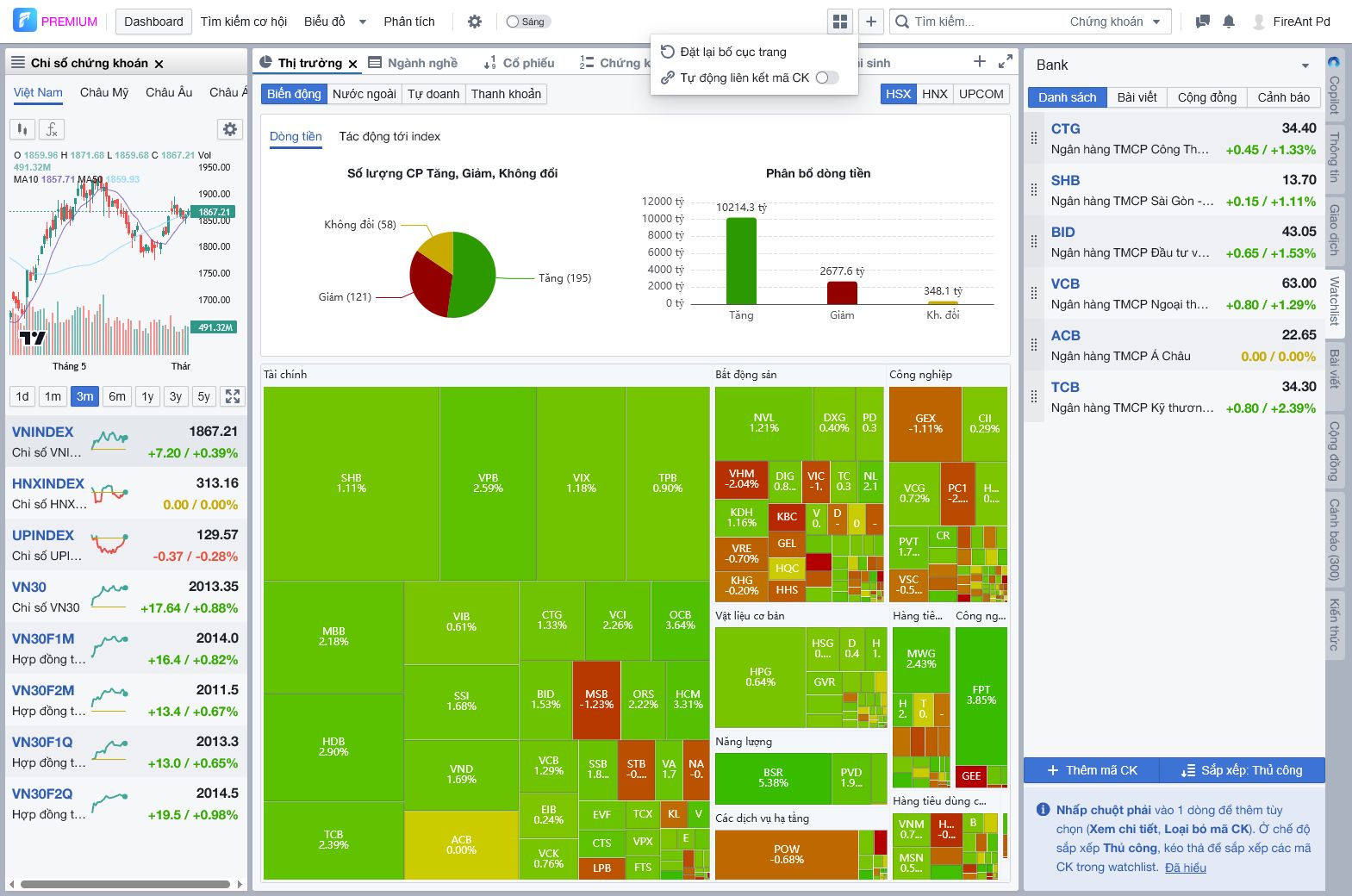
6.1. Đặt lại bố cục trang
Đưa trang hiện tại về bố cục mặc định.
Lưu ý: Thao tác này chỉ ảnh hưởng đến trang hiện tại, không ảnh hưởng đến các trang khác trong Workspace.
Phù hợp khi bạn đã kéo thả quá nhiều khối và muốn bắt đầu lại.
6.2. Tự động liên kết mã CK
Cho phép các khối chức năng trên cùng một trang đồng bộ mã chứng khoán.
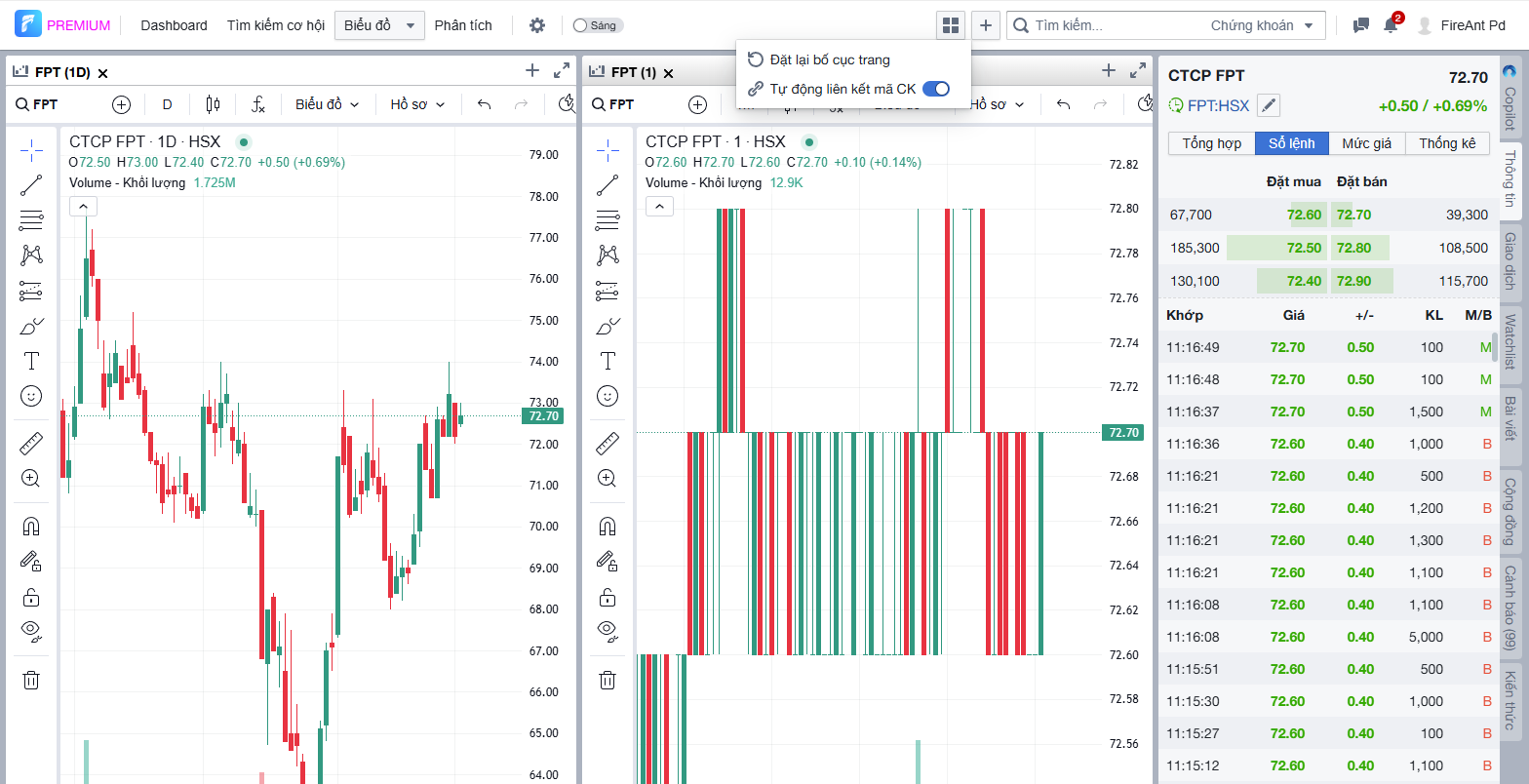
Ví dụ:
Bạn chọn FPT ở một khối → các khối có liên kết sẽ tự động chuyển sang FPT.
Tính năng này đặc biệt hữu ích khi bạn muốn:
Chọn một mã → xem đồng thời biểu đồ, dữ liệu và các thông tin liên quan của chính mã đó.
7. Lưu Workspace
Không cần thiết lập lại bố cục từ đầu
Sau khi đã sắp xếp Workspace theo đúng nhu cầu, bạn có thể lưu lại toàn bộ bố cục.
Cách thực hiện
⚙️ Workspace → Lưu Workspace
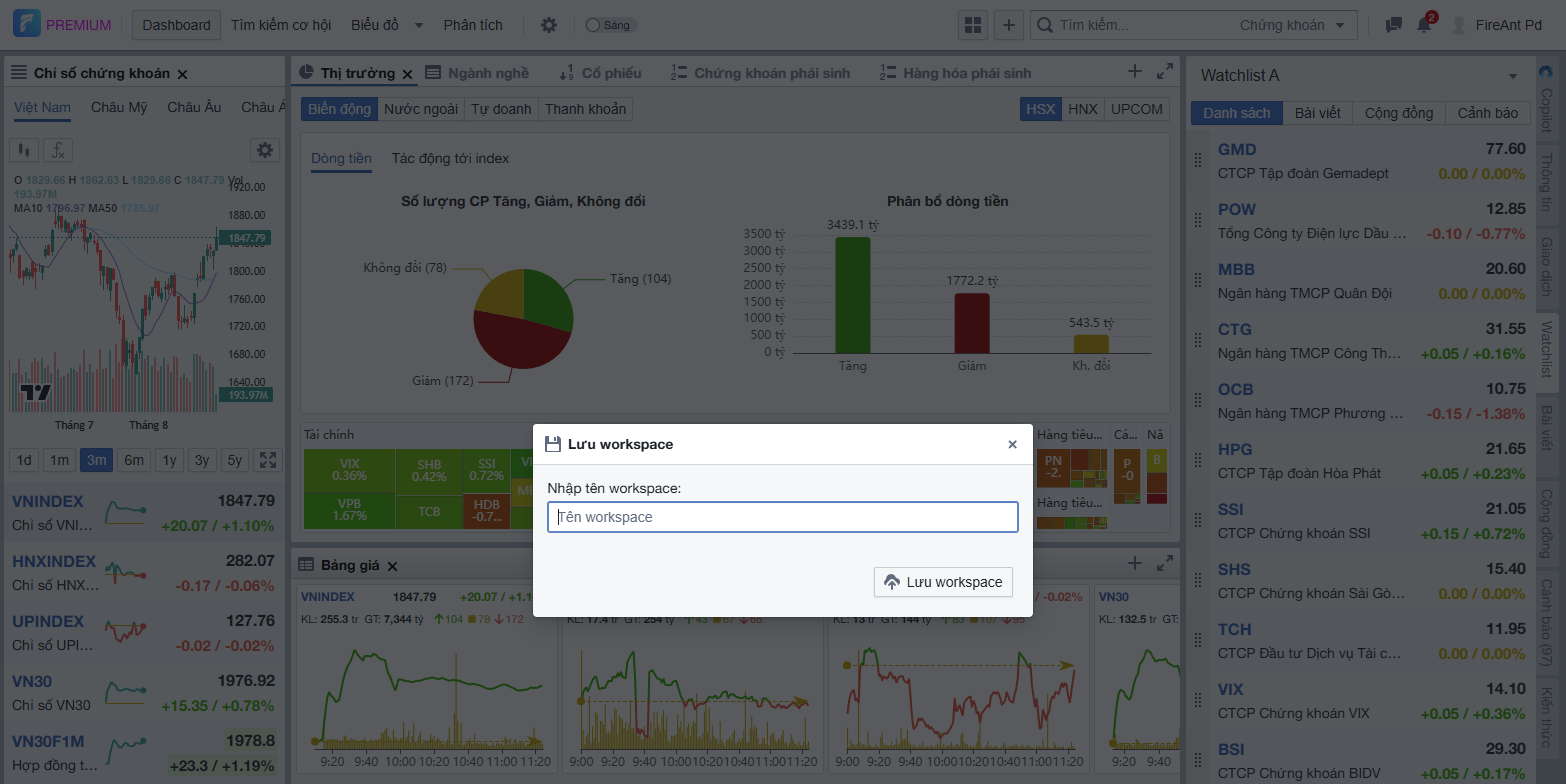
Workspace sẽ lưu lại cấu hình hiện tại để bạn có thể sử dụng lại trong những lần phân tích tiếp theo.
Khi nào nên lưu?
Bạn nên lưu Workspace sau khi:
- Hoàn thiện một bố cục mới
- Tạo thêm nhiều trang
- Tối ưu vị trí các khối
- Xây dựng Workspace phục vụ một chiến lược theo dõi cụ thể
Gói tài khoản
Tính năng lưu và quản lý nhiều Workspace dành cho tài khoản thuộc gói Chuyên nghiệp và Cao cấp.
8. Lưu thành bản sao
Muốn thử bố cục mới nhưng không muốn mất bố cục cũ?
Sử dụng:
⚙️ Workspace → Lưu thành bản sao
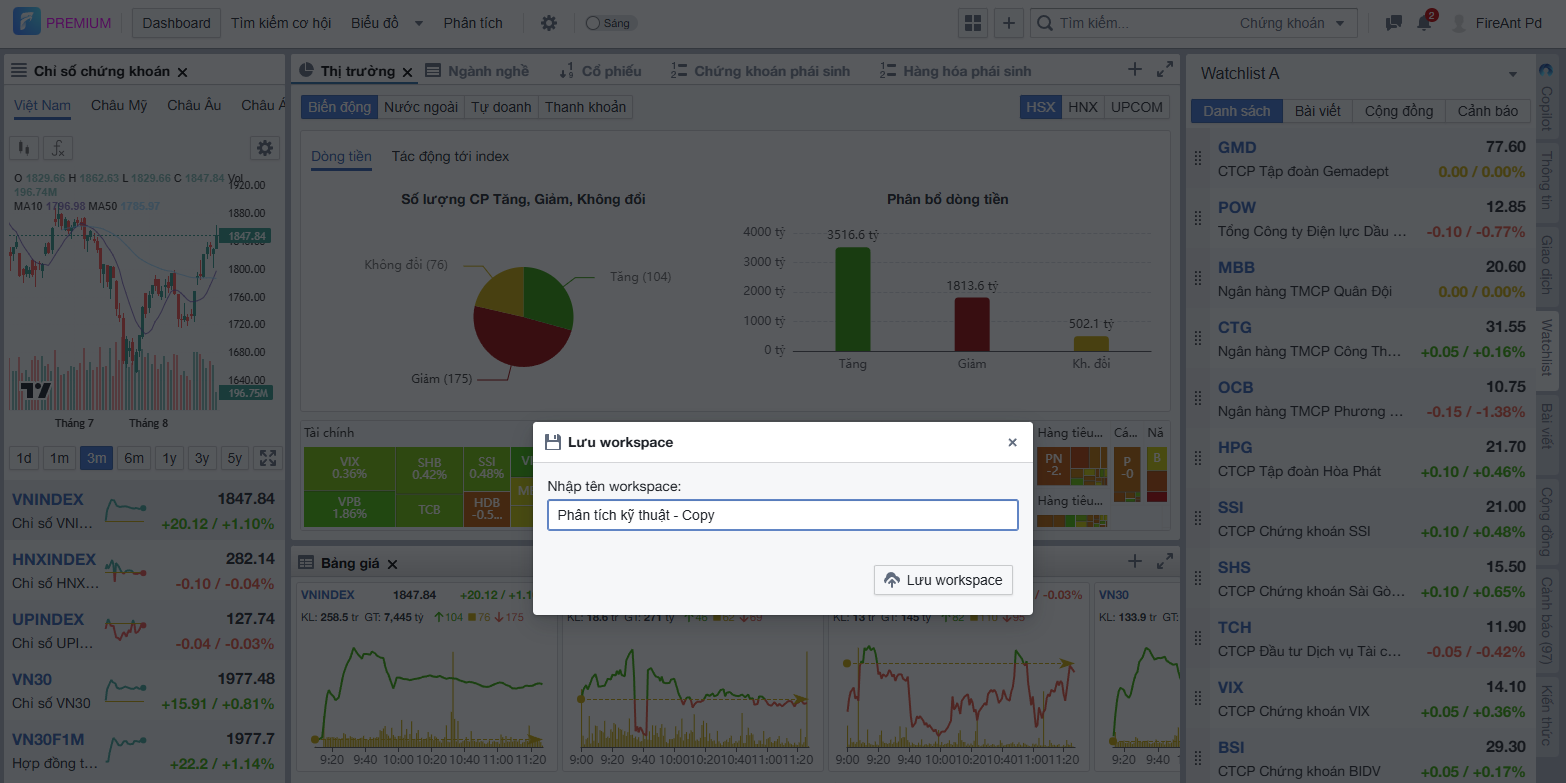
Tính năng này tạo một Workspace mới dựa trên cấu hình hiện tại.
Ví dụ
Bạn đang có:
Workspace: Theo dõi thị trường
Sau đó muốn thử một bố cục mới dành cho:
Phân tích kỹ thuật
Thay vì chỉnh sửa trực tiếp Workspace cũ:
Lưu thành bản sao → Phân tích kỹ thuật
Bạn có thể thoải mái thử nghiệm mà vẫn giữ nguyên Workspace ban đầu.
9. Nạp Workspace
Mỗi chiến lược – một không gian làm việc
Khi đã lưu nhiều Workspace, hoặc workspace bị thay đổi do các thao tác sửa xóa và bạn muốn khôi phục lại phiên bản đã lưu trước đó, bạn có thể:
⚙️ Workspace → Nạp Workspace và chọn 1 Workspace đã lưu.
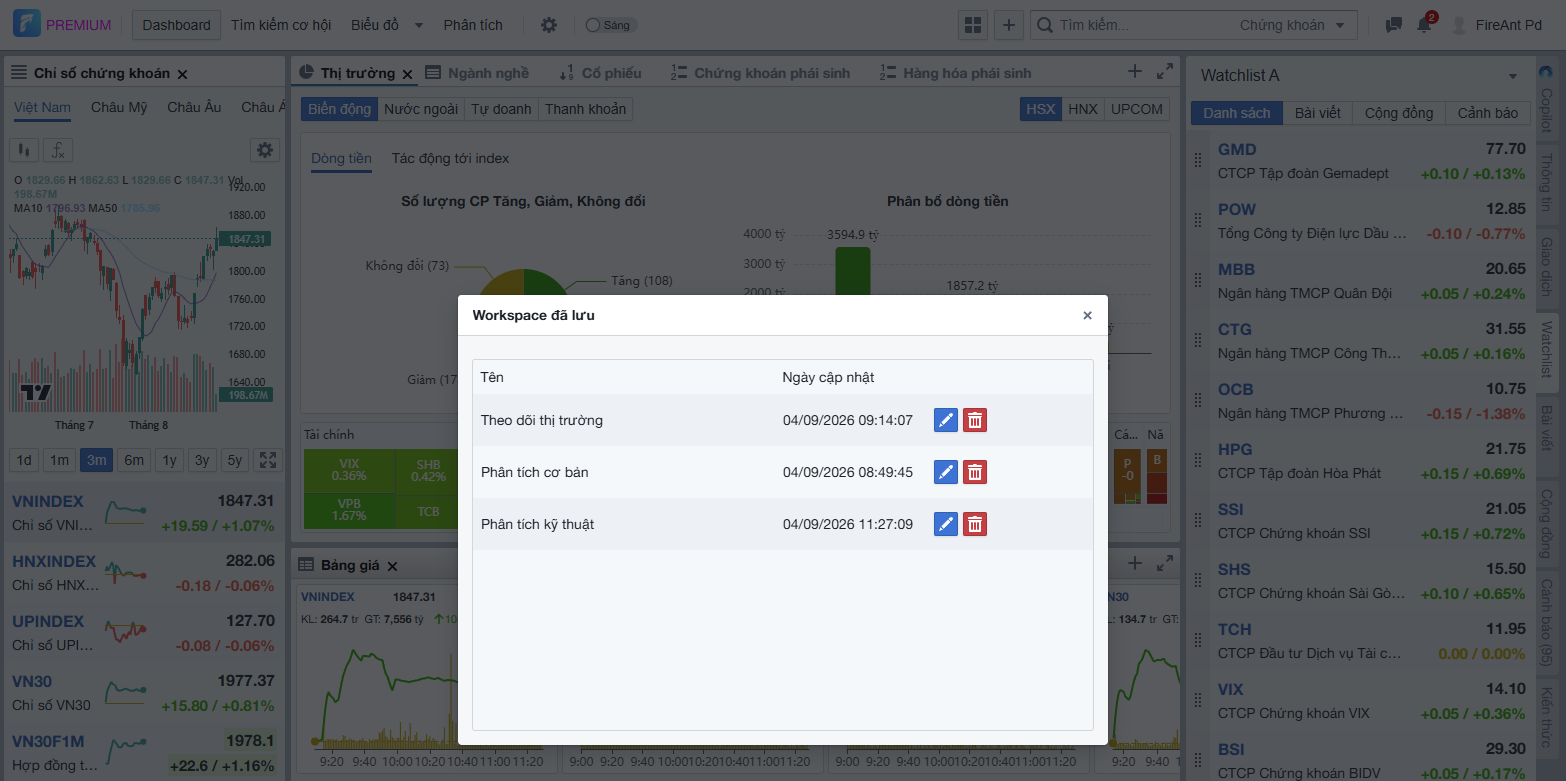
Thay vì phải thiết lập lại màn hình mỗi lần, bạn chỉ cần nạp Workspace tương ứng.
10. Đặt lại Workspace
Nếu Workspace đã bị thay đổi quá nhiều và bạn muốn bắt đầu lại, sử dụng:
⚙️ Workspace → Đặt lại Workspace
Thao tác này đưa toàn bộ Workspace về trạng thái mặc định ban đầu, tức là phiên bản mặc định của FireAnt. Những tùy chỉnh của bạn trên các trang (các thiết lập, biểu đồ...) có thể sẽ bị mất trong trường hợp bạn chưa lưu.
⚠️ Lưu ý: Đây là thao tác ở cấp Workspace. Hãy cân nhắc trước khi sử dụng nếu bạn đang có một bố cục đã được tùy chỉnh.
11. Workspace và Bố cục trang khác nhau thế nào?
Đây là điểm quan trọng cần ghi nhớ:
| Workspace | Bố cục trang | |
|---|---|---|
| Phạm vi | Toàn bộ không gian làm việc | Trang hiện tại |
| Thêm trang | ✅ | ❌ |
| Quản lý trang | ✅ | ❌ |
| Lưu Workspace | ✅ | ❌ |
| Nạp Workspace | ✅ | ❌ |
| Đặt lại | Toàn bộ Workspace | Chỉ trang hiện tại |
| Tự động liên kết mã CK | ❌ | ✅ |
12. Gợi ý Workspace theo nhu cầu
Nhà đầu tư theo dõi thị trường hàng ngày
Workspace: Daily Market
Trang 1 – Toàn cảnh thị trường
- VN-Index
- VN30
- HNX
- Dòng tiền
- Độ rộng thị trường
Trang 2 – Watchlist
- Danh sách cổ phiếu quan tâm
- Bảng giá
- Biểu đồ
Trang 3 – Săn cơ hội
- Bộ lọc Realtime
- RRG
- Top cổ phiếu
Nhà đầu tư phân tích kỹ thuật
Workspace: Technical Analysis
Trang 1 – Phân tích tổng quan
- Chart
- Thông tin (panel bên phải)
- Đồ thị RRG
Trang 2 – Phân tích chuyên sâu
- F-Score
- DuPont
- Chart + Các chỉ báo kỹ thuật
Trang 3 – So sánh cổ phiếu
- Chart 2 mã
- Chart 4 mã
- So sánh
Nhà đầu tư theo dõi danh mục
Workspace: Portfolio
Trang 1 – Danh mục
- Watchlist (panel bên phải)
- So sánh
- Cảnh báo
Trang 2 – Phân tích từng mã
- Chart
- Thông tin
- Dữ liệu liên quan
Trang 3 – Cơ hội mới
- Bộ lọc Realtime
- RRG
- Watchlist
Overview
This group of actions consists of two nearby buttons on the top bar: the Workspace gear icon for managing the whole working environment and the Page layout grid icon for the page you are viewing. You can add pages, add function blocks, arrange the layout, then save it for future analysis sessions.
Prerequisites
- Open FireAnt Web at fireant.vn; the Workspace gear icon and the Page layout grid icon are on the top bar.
- Saving and managing multiple Workspaces is available for Professional and Premium accounts.
Steps
- Click the Workspace gear icon on the top bar to open the Workspace management menu.
- Choose the action you need: Add a new page, Manage pages, Save Workspace, Save as a copy, Load Workspace or Reset Workspace.
- To add a function block to the current page, click the “+” button on the toolbar and choose the feature you want to add.
- To work with the layout of the page you are viewing, use the Page layout grid icon.
- Follow the detailed instructions for each action in sections 1 to 12 below.
Personalize your analysis workspace for the way you invest
Workspace helps you create a dedicated working environment for each market-monitoring need. You can create pages, arrange charts, price boards, filters, Watchlists, and information blocks the way you want, then save the setup for future analysis sessions.
Example: You can create one Workspace for daily market monitoring, another for technical analysis, and a separate Workspace for finding investment opportunities.
1. What is a Workspace?
Think of Workspace as your investment desk on FireAnt.
Inside a Workspace, you can create multiple Pages. On each Page, you can arrange functional blocks that match your specific use case.
Structure
Workspace
|
+-- Page 1
|   +-- Chart
|   +-- Price Board
|   +-- Watchlist
|
+-- Page 2
|   +-- Realtime Filter
|   +-- RRG
|
+-- Page 3
    +-- Chart
    +-- Technical indicators
Example:
| Workspace | Page | Functional blocks |
|---|---|---|
| Market monitoring | Dashboard | VN-Index, price board, Watchlist |
| Market monitoring | Chart | Chart, technical indicators, volume |
| Market monitoring | Search | Realtime Filter, Top stocks, RRG |
The key idea: you do not need to use one fixed layout for every purpose.
You can build a working space that matches the way you monitor and analyze the market.
2. What can you do with Workspace?
From the Workspace gear icon, you can:
- Add a new page
- Manage pages
- Save Workspace
- Save as a copy
- Load Workspace
- Reset Workspace
These actions help you build, save, and switch between different analysis workspaces.
3. Add features to a page
Turn a page into your own analysis desk
Besides the blocks that are already available, FireAnt lets you add more features to the current page.
How to do it
Step 1: Click the “+” button on the toolbar.
Step 2: Choose the feature you want to add.
You can choose from feature groups such as:
- Technical charts
- RRG chart
- Price board
- Realtime Filter
- Other data and analysis blocks
Step 3: Move your mouse to the position where you want to place the block.
Step 4: Rearrange the block position and size to create a layout that suits your workflow.
Practical value
Instead of opening many different screens, you can bring the information you use often onto the same page and arrange it in the most convenient layout for you.
Examples:
Analyze a stock: Place Chart + RRG + F-Score + stock information on the same page.
Find potential stocks: Place Price Board + Realtime Filter + signal alerts on the same page.
4. Add a new page
One investment purpose, one working page
FireAnt includes several pages by default, such as Dashboard, Opportunity Search, and Chart.
You can still add, edit, or delete pages based on your personal needs.
How to add a page
Step 1: Click the Workspace gear icon.
Step 2: Choose Add new page.
Step 3: Choose how you want to create the page.
Blank page
Use this option when you want to build the layout from scratch.
Use a ready-made layout
You can choose from FireAnt-provided setups, such as:
- Chart
- 2 symbols
- 4 symbols
- Other ready-made layouts
Step 4: Name the page and click Create page.
If you want to monitor multiple pages at the same time, enable Show on secondary screen. This feature opens the new page on another display using the same account, making multi-screen monitoring more synchronized and convenient.
Examples:
Market monitoringVCB analysisOpportunity huntingPortfolioTechnical analysis
The new page will appear on the navigation bar and can be customized further.
5. Manage created pages
When you have multiple pages, you can manage them from:
Workspace gear icon → Manage pages
Page naming suggestion
Name each page based on the task you perform on that page instead of using generic names.
Avoid:
Page 1New chartTest
Recommended:
Market monitoringOpportunity huntingStock analysisCurrent portfolio
6. Page layout
This group of actions applies to the current page, unlike Workspace management, which affects the whole working environment.
From the Page layout grid icon, you can use actions related to the layout of the page you are viewing.
6.1. Reset page layout
Restore the current page to the default layout.
Note: This action only affects the current page and does not affect other pages in the Workspace.
Use it when you have moved too many blocks around and want to start again.
6.2. Auto-link ticker symbols
This option allows functional blocks on the same page to sync the selected stock ticker.
Example:
When you select FPT in one block, linked blocks will automatically switch to FPT as well.
This feature is especially useful when you want to:
Select one ticker → view its chart, data, and related information at the same time.
7. Save Workspace
No need to rebuild your layout from scratch
After arranging your Workspace to match your needs, you can save the entire layout.
How to do it
Workspace gear icon → Save Workspace
Workspace saves the current configuration so you can reuse it in later analysis sessions.
When should you save?
You should save a Workspace after:
- Completing a new layout
- Creating multiple pages
- Optimizing block positions
- Building a Workspace for a specific monitoring strategy
Account plan
Saving and managing multiple Workspaces is available for Professional and Premium accounts.
8. Save as a copy
Want to try a new layout without losing the old one?
Use:
Workspace gear icon → Save as a copy
This feature creates a new Workspace based on the current configuration.
Example
You currently have:
Workspace: Market monitoring
Then you want to try a new layout for:
Technical analysis
Instead of editing the old Workspace directly:
Save as a copy → Technical analysis
You can experiment freely while keeping the original Workspace unchanged.
9. Load Workspace
One strategy, one workspace
After saving multiple Workspaces, or when the current workspace has changed and you want to restore a previously saved version, you can:
Workspace gear icon → Load Workspace and choose a saved Workspace.
Instead of rebuilding your screen every time, simply load the corresponding Workspace.
10. Reset Workspace
If the Workspace has been changed too much and you want to start over, use:
Workspace gear icon → Reset Workspace
This action restores the entire Workspace to its original default state, meaning FireAnt's default version. Your customizations on pages, such as settings and charts, may be lost if you have not saved them.
Note: This is a Workspace-level action. Consider carefully before using it if you have a customized layout.
11. How are Workspace and Page layout different?
This is the key difference to remember:
| Workspace | Page layout | |
|---|---|---|
| Scope | Entire working space | Current page |
| Add page | Yes | No |
| Manage pages | Yes | No |
| Save Workspace | Yes | No |
| Load Workspace | Yes | No |
| Reset | Entire Workspace | Current page only |
| Auto-link ticker | No | Yes |
12. Workspace suggestions by need
Investors who monitor the market daily
Workspace: Daily Market
Page 1 - Market overview
- VN-Index
- VN30
- HNX
- Money flow
- Market breadth
Page 2 - Watchlist
- Stocks of interest
- Price board
- Chart
Page 3 - Opportunity hunting
- Realtime Filter
- RRG
- Top stocks
Technical analysis investors
Workspace: Technical Analysis
Page 1 - Overview analysis
- Chart
- Information panel
- RRG chart
Page 2 - Deep analysis
- F-Score
- DuPont
- Chart + technical indicators
Page 3 - Stock comparison
- 2-symbol chart
- 4-symbol chart
- Comparison
Portfolio monitoring investors
Workspace: Portfolio
Page 1 - Portfolio
- Watchlist in the right panel
- Comparison
- Alerts
Page 2 - Individual stock analysis
- Chart
- Information
- Related data
Page 3 - New opportunities
- Realtime Filter
- RRG
- Watchlist
개요
이 작업 그룹은 상단 바에 가까이 있는 두 버튼으로 구성됩니다. 전체 작업 공간을 관리하는 Workspace 톱니바퀴 아이콘과 현재 열려 있는 페이지를 위한 페이지 레이아웃 격자 아이콘입니다. 페이지와 기능 블록을 추가하고 레이아웃을 배치한 뒤 저장하여 다음 분석 때 다시 사용할 수 있습니다.
사전 조건
- fireant.vn에서 FireAnt Web을 엽니다. Workspace 톱니바퀴 아이콘과 페이지 레이아웃 격자 아이콘은 상단 바에 있습니다.
- 여러 Workspace를 저장하고 관리하는 기능은 Professional 및 Premium 계정에서 사용할 수 있습니다.
단계
- 상단 바에서 Workspace 톱니바퀴 아이콘을 클릭하여 Workspace 관리 메뉴를 엽니다.
- 필요한 작업을 선택합니다: 새 페이지 추가, 페이지 관리, Workspace 저장, 사본으로 저장, Workspace 불러오기 또는 Workspace 초기화.
- 현재 페이지에 기능 블록을 추가하려면 도구 모음에서 “+” 버튼을 누르고 추가할 기능을 선택합니다.
- 현재 열려 있는 페이지의 레이아웃을 다루려면 페이지 레이아웃 격자 아이콘을 사용합니다.
- 아래 1~12번 항목에서 각 작업의 자세한 안내를 따릅니다.
투자 방식에 맞게 분석 공간 개인화하기
Workspace는 시장 모니터링 목적별로 나만의 작업 공간을 만들 수 있게 해줍니다. 페이지를 만들고, 차트, 시세표, 필터, Watchlist, 정보 블록을 원하는 방식으로 배치한 뒤 저장하여 다음 분석 때 다시 사용할 수 있습니다.
예시: 일일 시장 모니터링용 Workspace, 기술적 분석용 Workspace, 투자 기회 탐색용 Workspace를 각각 만들 수 있습니다.
1. Workspace란 무엇인가요?
Workspace는 FireAnt에서 사용하는 나만의 투자 작업대라고 생각하면 됩니다.
하나의 Workspace 안에는 여러 페이지를 만들 수 있고, 각 페이지에는 목적에 맞는 기능 블록을 배치할 수 있습니다.
구조
Workspace
|
+-- 페이지 1
|   +-- Chart
|   +-- 시세표
|   +-- Watchlist
|
+-- 페이지 2
|   +-- Realtime Filter
|   +-- RRG
|
+-- 페이지 3
    +-- Chart
    +-- 기술적 지표
예시:
| Workspace | 페이지 | 기능 블록 |
|---|---|---|
| 시장 모니터링 | Dashboard | VN-Index, 시세표, Watchlist |
| 시장 모니터링 | 차트 | Chart, 기술적 지표, 거래량 |
| 시장 모니터링 | 검색 | Realtime Filter, 상위 종목, RRG |
핵심은 모든 목적에 하나의 고정 레이아웃만 사용할 필요가 없다는 점입니다.
자신의 시장 모니터링과 분석 방식에 맞는 작업 공간을 구성할 수 있습니다.
2. Workspace로 무엇을 할 수 있나요?
Workspace 톱니바퀴 아이콘에서 다음 작업을 할 수 있습니다.
- 새 페이지 추가
- 페이지 관리
- Workspace 저장
- 사본으로 저장
- Workspace 불러오기
- Workspace 초기화
이 작업들은 여러 분석 공간을 만들고, 저장하고, 전환하는 데 도움을 줍니다.
3. 페이지에 기능 추가
페이지를 나만의 분석 데스크로 만들기
기본으로 제공되는 블록 외에도 FireAnt에서는 현재 페이지에 다른 기능을 추가할 수 있습니다.
실행 방법
1단계: 도구 모음에서 “+” 버튼을 누릅니다.
2단계: 추가할 기능을 선택합니다.
다음과 같은 여러 기능 그룹을 선택할 수 있습니다.
- 기술적 차트
- RRG 차트
- 시세표
- Realtime Filter
- 기타 데이터 및 분석 블록
3단계: 블록을 놓고 싶은 위치로 마우스를 이동합니다.
4단계: 블록의 위치와 크기를 조정하여 작업 방식에 맞는 레이아웃을 만듭니다.
실용적 가치
여러 화면을 따로 열 필요 없이 자주 사용하는 정보를 한 페이지에 모아 가장 편한 위치에 배치할 수 있습니다.
예시:
한 종목 분석: Chart + RRG + F-Score + 종목 정보를 같은 페이지에 배치합니다.
유망 종목 탐색: 시세표 + Realtime Filter + 신호 알림을 같은 페이지에 배치합니다.
4. 새 페이지 추가
투자 목적마다 하나의 작업 페이지
FireAnt에는 Dashboard, 기회 검색, 차트 같은 기본 페이지가 제공됩니다.
하지만 개인 필요에 따라 페이지를 추가, 수정, 삭제할 수 있습니다.
페이지 추가 방법
1단계: Workspace 톱니바퀴 아이콘을 누릅니다.
2단계: 새 페이지 추가를 선택합니다.
3단계: 페이지 생성 방식을 선택합니다.
빈 페이지 만들기
처음부터 직접 레이아웃을 구성하고 싶을 때 적합합니다.
제공 레이아웃 사용
FireAnt가 제공하는 설정을 선택할 수 있습니다.
- Chart
- 2개 종목
- 4개 종목
- 기타 제공 레이아웃
4단계: 페이지 이름을 지정하고 페이지 생성을 누릅니다.
여러 페이지를 동시에 모니터링하고 싶다면 보조 화면에 표시를 켤 수 있습니다. 이 기능은 같은 계정으로 새 페이지를 다른 모니터에 열어 주므로, 여러 작업 화면을 더 동기화되고 편리하게 확인할 수 있습니다.
예시:
시장 모니터링VCB 분석기회 탐색포트폴리오기술적 분석
새 페이지가 내비게이션 바에 표시되고, 이후 계속 사용자 지정할 수 있습니다.
5. 생성한 페이지 관리
페이지가 많아지면 다음 경로에서 관리할 수 있습니다.
Workspace 톱니바퀴 아이콘 → 페이지 관리
페이지 이름 제안
일반적인 이름 대신 그 페이지에서 수행하는 작업에 맞춰 이름을 지정하는 것이 좋습니다.
권장하지 않음:
페이지 1새 차트테스트
권장:
시장 모니터링기회 탐색종목 분석보유 포트폴리오
6. 페이지 레이아웃
이 작업 그룹은 전체 Workspace 관리와 달리 현재 페이지에만 적용됩니다.
페이지 레이아웃 격자 아이콘에서 현재 열려 있는 페이지의 레이아웃 관련 기능을 사용할 수 있습니다.
6.1. 페이지 레이아웃 초기화
현재 페이지를 기본 레이아웃으로 되돌립니다.
참고: 이 작업은 현재 페이지에만 영향을 주며, 같은 Workspace의 다른 페이지에는 영향을 주지 않습니다.
블록을 너무 많이 이동했거나 처음부터 다시 시작하고 싶을 때 적합합니다.
6.2. 종목 코드 자동 연동
같은 페이지의 기능 블록들이 선택한 종목 코드에 맞춰 동기화되도록 합니다.
예시:
한 블록에서 FPT를 선택하면, 연동된 다른 블록들도 자동으로 FPT로 전환됩니다.
이 기능은 다음과 같은 경우 특히 유용합니다.
한 종목 선택 → 해당 종목의 차트, 데이터, 관련 정보를 동시에 확인
7. Workspace 저장
레이아웃을 처음부터 다시 만들 필요 없음
필요에 맞게 Workspace를 배치한 뒤에는 전체 레이아웃을 저장할 수 있습니다.
실행 방법
Workspace 톱니바퀴 아이콘 → Workspace 저장
Workspace는 현재 구성을 저장하므로 다음 분석 세션에서 다시 사용할 수 있습니다.
언제 저장하면 좋을까요?
다음과 같은 경우 Workspace를 저장하는 것이 좋습니다.
- 새 레이아웃을 완성했을 때
- 여러 페이지를 만들었을 때
- 블록 위치를 최적화했을 때
- 특정 모니터링 전략을 위한 Workspace를 구성했을 때
계정 요금제
여러 Workspace를 저장하고 관리하는 기능은 Professional 및 Premium 계정에서 사용할 수 있습니다.
8. 사본으로 저장
기존 레이아웃은 유지하면서 새 레이아웃을 시도하고 싶나요?
다음을 사용하세요.
Workspace 톱니바퀴 아이콘 → 사본으로 저장
이 기능은 현재 구성을 기반으로 새 Workspace를 만듭니다.
예시
현재 다음 Workspace가 있다고 가정합니다.
Workspace: 시장 모니터링
이후 다음 목적의 새 레이아웃을 시험해 보고 싶습니다.
기술적 분석
기존 Workspace를 직접 수정하는 대신:
사본으로 저장 → 기술적 분석
원래 Workspace는 그대로 유지하면서 자유롭게 실험할 수 있습니다.
9. Workspace 불러오기
전략마다 하나의 작업 공간
여러 Workspace를 저장했거나, 현재 workspace가 변경되어 이전에 저장한 버전으로 복원하고 싶다면 다음을 사용할 수 있습니다.
Workspace 톱니바퀴 아이콘 → Workspace 불러오기 후 저장된 Workspace를 선택합니다.
매번 화면을 다시 설정할 필요 없이, 필요한 Workspace를 불러오기만 하면 됩니다.
10. Workspace 초기화
Workspace가 너무 많이 변경되어 처음부터 다시 시작하고 싶다면 다음을 사용합니다.
Workspace 톱니바퀴 아이콘 → Workspace 초기화
이 작업은 전체 Workspace를 원래 기본 상태, 즉 FireAnt의 기본 버전으로 되돌립니다. 저장하지 않은 페이지 설정, 차트 등 사용자 지정 내용은 사라질 수 있습니다.
참고: 이 작업은 Workspace 전체에 적용됩니다. 사용자 지정 레이아웃을 사용 중이라면 실행 전에 신중하게 확인하세요.
11. Workspace와 페이지 레이아웃의 차이
다음 차이를 기억하는 것이 중요합니다.
| Workspace | 페이지 레이아웃 | |
|---|---|---|
| 범위 | 전체 작업 공간 | 현재 페이지 |
| 페이지 추가 | 가능 | 불가 |
| 페이지 관리 | 가능 | 불가 |
| Workspace 저장 | 가능 | 불가 |
| Workspace 불러오기 | 가능 | 불가 |
| 초기화 | 전체 Workspace | 현재 페이지만 |
| 종목 자동 연동 | 불가 | 가능 |
12. 니즈별 Workspace 제안
매일 시장을 모니터링하는 투자자
Workspace: Daily Market
페이지 1 - 시장 전체 보기
- VN-Index
- VN30
- HNX
- 자금 흐름
- 시장 폭
페이지 2 - Watchlist
- 관심 종목 목록
- 시세표
- Chart
페이지 3 - 기회 탐색
- Realtime Filter
- RRG
- 상위 종목
기술적 분석 투자자
Workspace: Technical Analysis
페이지 1 - 종합 분석
- Chart
- 정보 패널
- RRG 차트
페이지 2 - 심층 분석
- F-Score
- DuPont
- Chart + 기술적 지표
페이지 3 - 종목 비교
- 2개 종목 차트
- 4개 종목 차트
- 비교
포트폴리오를 모니터링하는 투자자
Workspace: Portfolio
페이지 1 - 포트폴리오
- 오른쪽 패널의 Watchlist
- 비교
- 알림
페이지 2 - 개별 종목 분석
- Chart
- 정보
- 관련 데이터
페이지 3 - 새로운 기회
- Realtime Filter
- RRG
- Watchlist
概述
这组操作由顶部栏上相邻的两个按钮组成:用于管理整个工作空间的 Workspace 齿轮图标,以及用于当前页面的 页面布局网格图标。你可以添加页面、添加功能模块、调整布局,然后保存下来,以便后续分析时继续使用。
前提条件
- 在 fireant.vn 打开 FireAnt Web;Workspace 齿轮图标 和 页面布局网格图标 位于顶部栏。
- 保存和管理多个 Workspace 的功能适用于 Professional 和 Premium 账户。
步骤
- 点击顶部栏上的 Workspace 齿轮图标,打开 Workspace 管理菜单。
- 选择需要的操作:添加新页面、管理页面、保存 Workspace、另存为副本、加载 Workspace 或 重置 Workspace。
- 如需向当前页面添加功能模块,点击工具栏上的 “+”,然后选择要添加的功能。
- 如需调整当前页面的布局,使用 页面布局网格图标。
- 按照下方第 1 至 12 部分中各操作的详细说明进行。
按你的投资方式个性化分析空间
Workspace 可帮助你为不同的市场跟踪需求创建专属工作空间。你可以创建页面,按自己的习惯摆放图表、行情表、筛选器、Watchlist 和信息模块,然后保存下来,以便后续分析时继续使用。
示例: 你可以创建一个用于每日跟踪市场的 Workspace,一个用于技术分析的 Workspace,以及一个专门寻找投资机会的 Workspace。
1. Workspace 是什么?
你可以把 Workspace 理解为 FireAnt 上的个人投资工作台。
在一个 Workspace 中,你可以创建多个页面;在每个页面上,可以根据使用目的摆放不同的功能模块。
结构
Workspace
|
+-- 页面 1
|   +-- Chart
|   +-- 行情表
|   +-- Watchlist
|
+-- 页面 2
|   +-- Realtime Filter
|   +-- RRG
|
+-- 页面 3
    +-- Chart
    +-- 技术指标
示例:
| Workspace | 页面 | 功能模块 |
|---|---|---|
| 跟踪市场 | Dashboard | VN-Index、行情表、Watchlist |
| 跟踪市场 | 图表 | Chart、技术指标、成交量 |
| 跟踪市场 | 搜索 | Realtime Filter、热门股票、RRG |
关键点是:你不需要为所有需求只使用一种固定布局。
你可以根据自己的市场跟踪和分析方式,构建合适的工作空间。
2. 可以用 Workspace 做什么?
在 Workspace 齿轮图标中,你可以:
- 添加新页面
- 管理页面
- 保存 Workspace
- 另存为副本
- 加载 Workspace
- 重置 Workspace
这些操作可以帮助你创建、保存,并在多个分析空间之间切换。
3. 向页面添加功能
把页面变成自己的分析工作台
除了已有的功能模块,FireAnt 还允许你向当前页面添加其他功能。
操作步骤
第 1 步: 点击工具栏上的 “+”。
第 2 步: 选择想要添加的功能。
你可以选择多个功能组,例如:
- 技术图表
- RRG 图
- 行情表
- Realtime Filter
- 其他数据和分析模块
第 3 步: 将鼠标移动到想放置模块的位置。
第 4 步: 调整模块的位置和大小,形成适合自己的布局。
实用价值
你无需打开多个不同页面,而是可以把常用信息集中到同一页面,并按最方便的方式摆放。
示例:
分析一只股票: 将 Chart + RRG + F-Score + 股票信息放在同一页面。
寻找潜力股票: 将行情表 + Realtime Filter + 信号提醒放在同一页面。
4. 添加新页面
每个投资目的对应一个工作页面
FireAnt 默认提供一些页面,例如 Dashboard、机会搜索、图表。
同时,你也可以根据个人需求添加、修改或删除页面。
如何添加页面
第 1 步: 点击 Workspace 齿轮图标。
第 2 步: 选择 添加新页面。
第 3 步: 选择页面创建方式。
创建空白页面
适合你想要从零开始自行搭建布局时使用。
使用预设布局
你可以选择 FireAnt 提供的设置,例如:
- Chart
- 2 个代码
- 4 个代码
- 其他预设布局
第 4 步: 为页面命名并点击创建页面。
如果你想同时查看多个页面,可以开启在副屏显示。该功能可使用同一个账户在另一块屏幕上打开新页面,让多页面观察更加同步、方便。
示例:
跟踪市场VCB 分析寻找机会投资组合技术分析
新页面会显示在导航栏上,并可以继续自定义。
5. 管理已创建页面
当页面较多时,你可以通过以下路径管理:
Workspace 齿轮图标 → 管理页面
页面命名建议
建议根据你在该页面上执行的工作命名,而不是使用泛泛的名称。
不建议:
页面 1新图表测试
建议:
跟踪市场寻找机会股票分析当前持仓
6. 页面布局
这组操作只针对当前页面,不同于对整个 Workspace 的管理。
通过 页面布局网格图标,你可以使用与当前页面布局相关的功能。
6.1. 重置页面布局
将当前页面恢复为默认布局。
注意: 此操作只影响当前页面,不会影响同一 Workspace 中的其他页面。
当你已经拖拽和调整过多模块,并想重新开始时,可以使用此功能。
6.2. 自动关联证券代码
该选项允许同一页面上的功能模块同步所选证券代码。
示例:
你在某个模块中选择 FPT 后,已关联的其他模块会自动切换为 FPT。
此功能特别适合以下场景:
选择一个代码 → 同时查看该代码的图表、数据和相关信息。
7. 保存 Workspace
无需从头重新设置布局
当 Workspace 已按你的需求摆放好后,可以保存整个布局。
操作方法
Workspace 齿轮图标 → 保存 Workspace
Workspace 会保存当前配置,方便你在之后的分析中继续使用。
什么时候应该保存?
建议在以下情况保存 Workspace:
- 完成新的布局后
- 创建多个页面后
- 优化模块位置后
- 为特定跟踪策略搭建 Workspace 后
账户套餐
保存和管理多个 Workspace 的功能适用于 Professional 和 Premium 账户。
8. 另存为副本
想尝试新布局,但又不想丢失旧布局?
使用:
Workspace 齿轮图标 → 另存为副本
此功能会基于当前配置创建一个新的 Workspace。
示例
你当前已有:
Workspace:跟踪市场
之后想尝试一个用于:
技术分析
的新布局。
与其直接修改旧 Workspace,不如:
另存为副本 → 技术分析
这样你可以自由尝试,同时保留原始 Workspace 不变。
9. 加载 Workspace
每个策略对应一个工作空间
当你已保存多个 Workspace,或当前 workspace 因修改、删除等操作发生变化,希望恢复到之前保存的版本时,可以:
Workspace 齿轮图标 → 加载 Workspace,然后选择一个已保存的 Workspace。
你无需每次都重新设置屏幕,只需加载对应的 Workspace。
10. 重置 Workspace
如果 Workspace 已经被改动太多,想重新开始,可以使用:
Workspace 齿轮图标 → 重置 Workspace
此操作会将整个 Workspace 恢复为初始默认状态,也就是 FireAnt 的默认版本。如果尚未保存,页面上的自定义设置、图表等内容可能会丢失。
注意: 这是 Workspace 级别的操作。如果当前布局已有较多自定义内容,请在使用前谨慎确认。
11. Workspace 与页面布局有什么不同?
请记住以下关键区别:
| Workspace | 页面布局 | |
|---|---|---|
| 作用范围 | 整个工作空间 | 当前页面 |
| 添加页面 | 可以 | 不可以 |
| 管理页面 | 可以 | 不可以 |
| 保存 Workspace | 可以 | 不可以 |
| 加载 Workspace | 可以 | 不可以 |
| 重置 | 整个 Workspace | 仅当前页面 |
| 自动关联证券代码 | 不可以 | 可以 |
12. 按需求推荐 Workspace
每日跟踪市场的投资者
Workspace: Daily Market
页面 1 - 市场概览
- VN-Index
- VN30
- HNX
- 资金流向
- 市场宽度
页面 2 - Watchlist
- 关注股票列表
- 行情表
- Chart
页面 3 - 寻找机会
- Realtime Filter
- RRG
- 热门股票
技术分析投资者
Workspace: Technical Analysis
页面 1 - 综合分析
- Chart
- 信息面板
- RRG 图
页面 2 - 深度分析
- F-Score
- DuPont
- Chart + 技术指标
页面 3 - 股票比较
- 2 个代码图表
- 4 个代码图表
- 比较
跟踪投资组合的投资者
Workspace: Portfolio
页面 1 - 投资组合
- 右侧面板中的 Watchlist
- 比较
- 提醒
页面 2 - 单只股票分析
- Chart
- 信息
- 相关数据
页面 3 - 新机会
- Realtime Filter
- RRG
- Watchlist