Biểu đồ
- 🇻🇳 Tiếng Việt
- 🇬🇧 English
- 🇰🇷 한국어
- 🇨🇳 中文
Tổng quan
Khi bấm Biểu đồ, hệ thống mở không gian phân tích chart theo dạng tab. Đây là nơi người dùng theo dõi nhiều mã cùng lúc, chuyển nhanh giữa các biểu đồ kỹ thuật và kết hợp chart với panel thông tin ở bên phải khi cần tra cứu thêm.
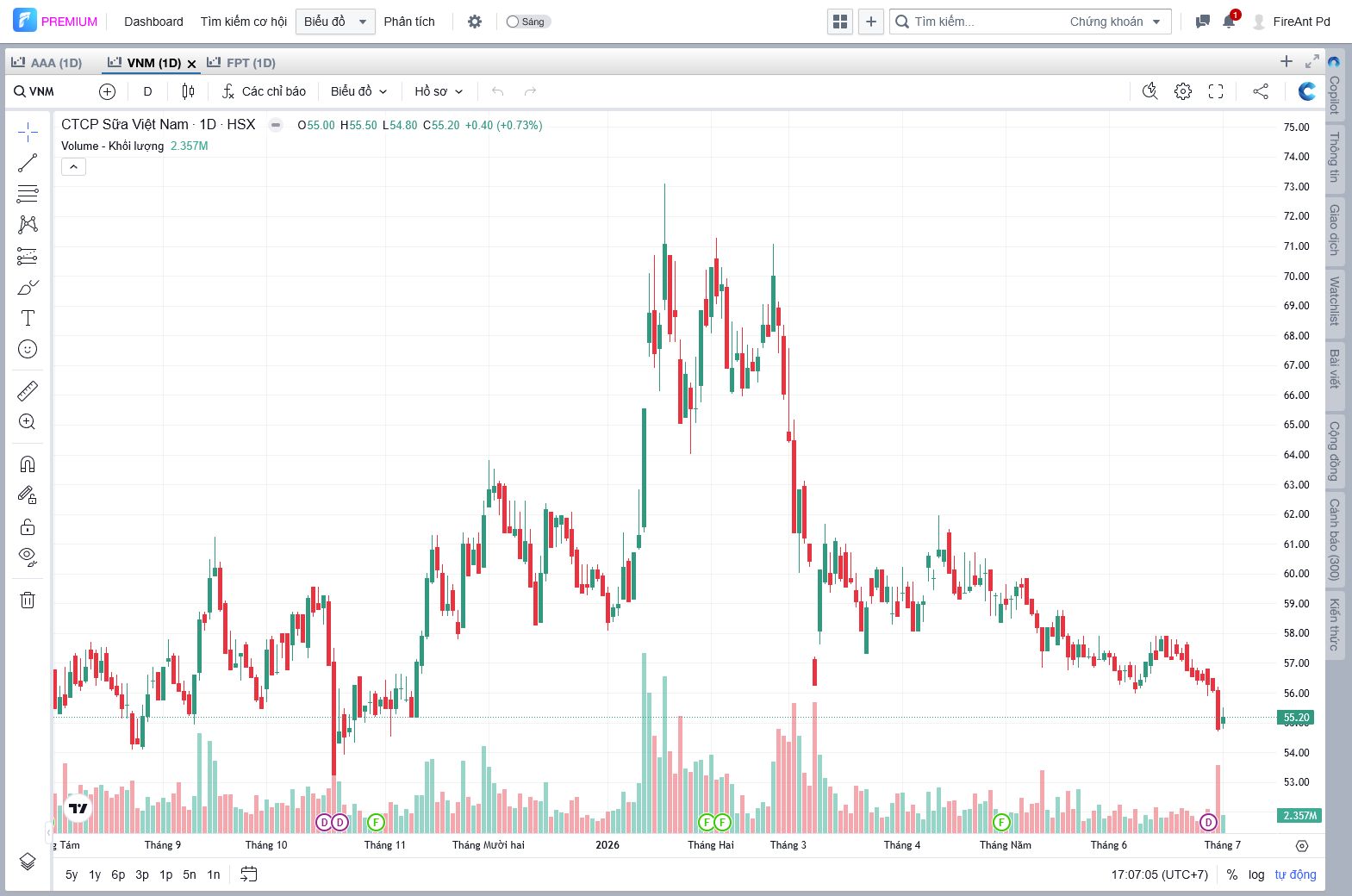
Biểu đồ dùng để làm gì?
- Theo dõi diễn biến kỹ thuật của từng mã trong một không gian riêng.
- Mở nhiều chart song song bằng dãy tab phía trên để không phải tìm lại mã nhiều lần.
- Đổi nhanh khung thời gian, thêm chỉ báo và dùng công cụ vẽ ngay trên cùng một màn hình.
Điều kiện
- Mở FireAnt Web tại
fireant.vn/dashboard. - Mục
Biểu đồnằm trênThanh điều hướng trên cùngcủa Giao diện web Dashboard. - Số tab biểu đồ mở cùng lúc phụ thuộc gói thành viên: gói Miễn phí và Thiết yếu dùng được 3 tab; gói Chuyên nghiệp và Cao cấp mở được nhiều tab.
- Lưu biểu đồ cần gói Thiết yếu trở lên; xem các sự kiện trên biểu đồ cần gói Chuyên nghiệp trở lên.
Các bước
- Trên
Thanh điều hướng trên cùng, bấm Biểu đồ. - Chọn mã cần xem bằng Tìm kiếm Mã giao dịch.
- Đổi Khung thời gian, thêm Các chỉ báo và dùng Công cụ vẽ để hoàn thiện góc nhìn kỹ thuật.
- Tham khảo thêm tại Gợi ý luồng sử dụng.
Các tab chức năng trong Biểu đồ
1. Biểu đồ kỹ thuật
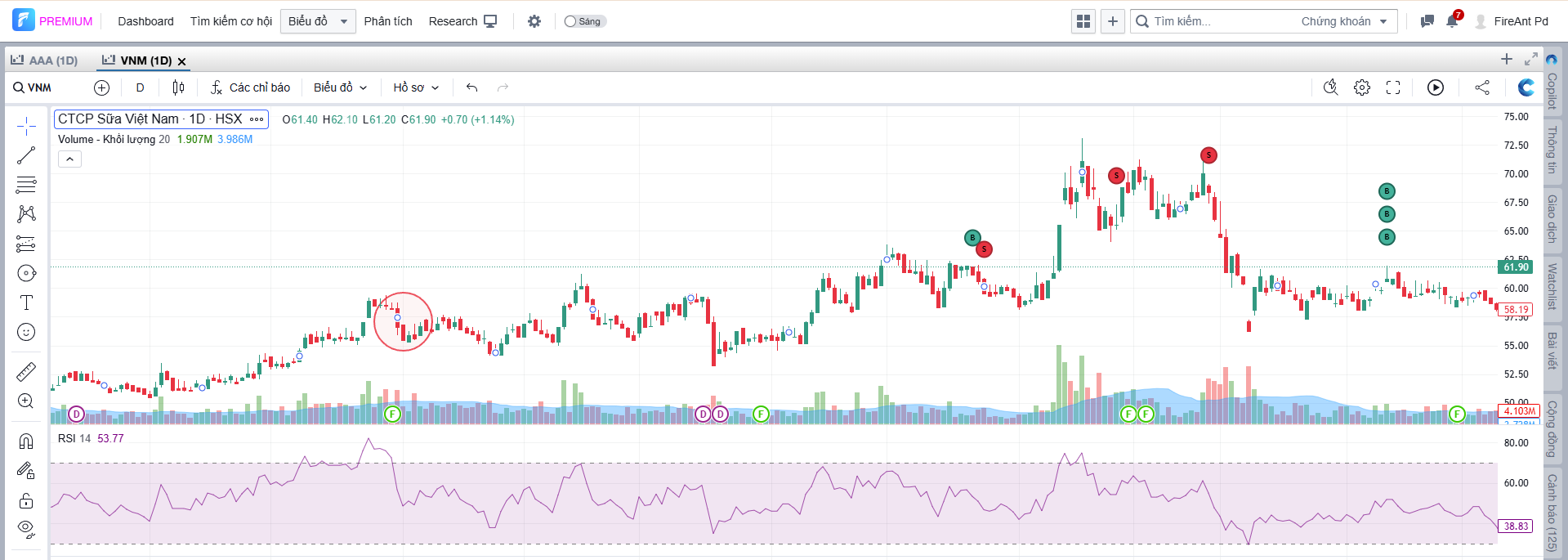
Biểu đồ kỹ thuật là phần làm việc chính của trang Biểu đồ. Mỗi tab như AAA, VNM đại diện cho một chart riêng, giúp người dùng chuyển nhanh giữa các mã mà vẫn giữ nguyên ngữ cảnh phân tích.
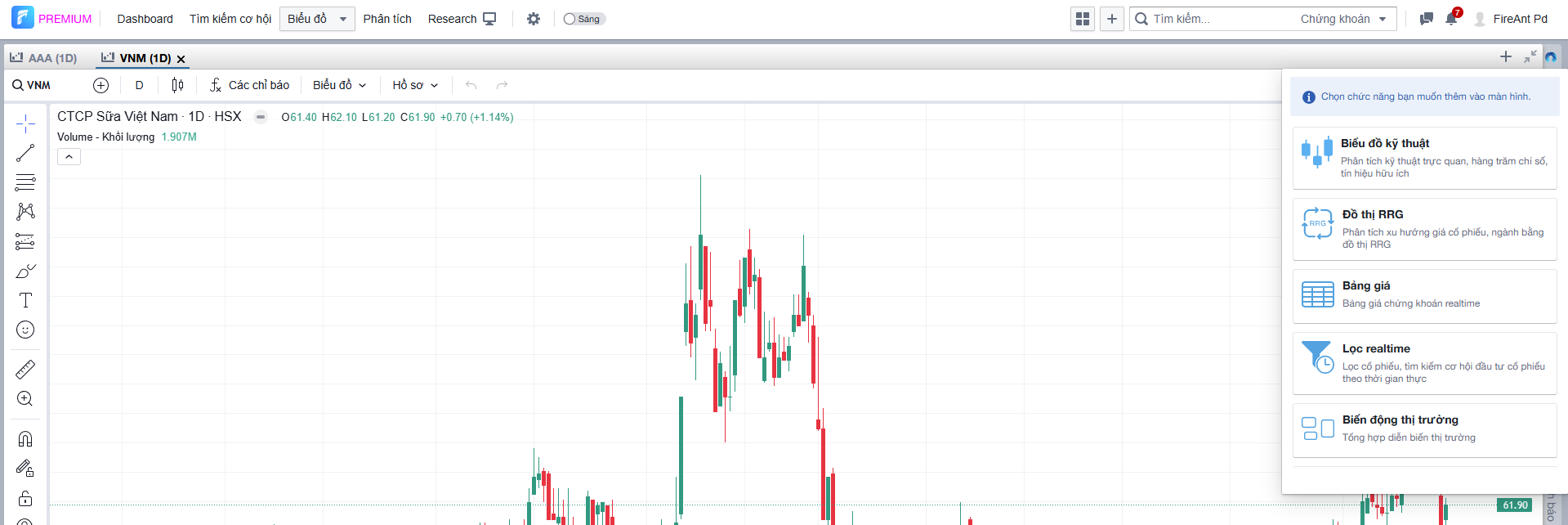
Cách sử dụng
- Mở
Biểu đồtừ thanh điều hướng trên cùng. - Bấm vào các tab mã như
AAAhoặcVNMđể chuyển sang chart tương ứng. - Theo dõi giá, nến, khối lượng và các lớp dữ liệu kỹ thuật của từng mã trong tab đang chọn.
- Bấm dấu
+để mở thêm một tab mới khi cần theo dõi mã khác.
Khi nào nên dùng?
- Khi cần theo dõi nhiều mã trong cùng một phiên làm việc.
- Khi muốn tách riêng từng chart theo từng mã thay vì chồng quá nhiều dữ liệu lên một biểu đồ.
2. Cài đặt biểu đồ
Nhóm cài đặt biểu đồ nằm trên thanh công cụ ngay phía trên chart. Đây là nơi người dùng thay đổi mã giao dịch, so sánh mã, đổi khung thời gian và thêm các thành phần kỹ thuật vào biểu đồ.
Tìm kiếm mã giao dịch
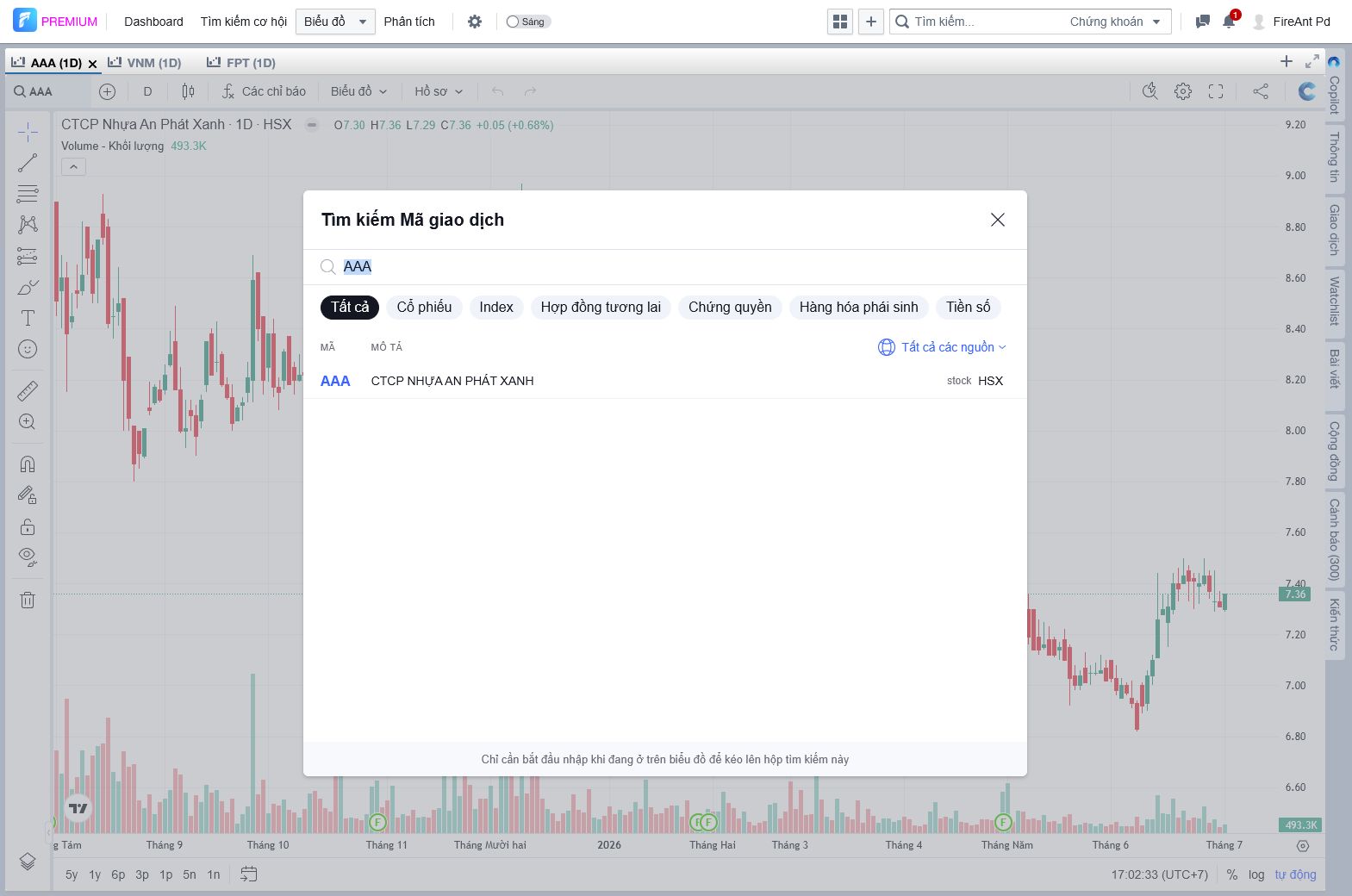
Tìm kiếm Mã giao dịch dùng để mở nhanh chart của một mã khác ngay từ trong không gian biểu đồ.
Cách sử dụng
- Bấm vào mã hiện tại ở đầu thanh chart.
- Nhập mã hoặc tên tài sản cần tìm.
- Chọn đúng kết quả trong danh sách để mở biểu đồ tương ứng.
So sánh mã
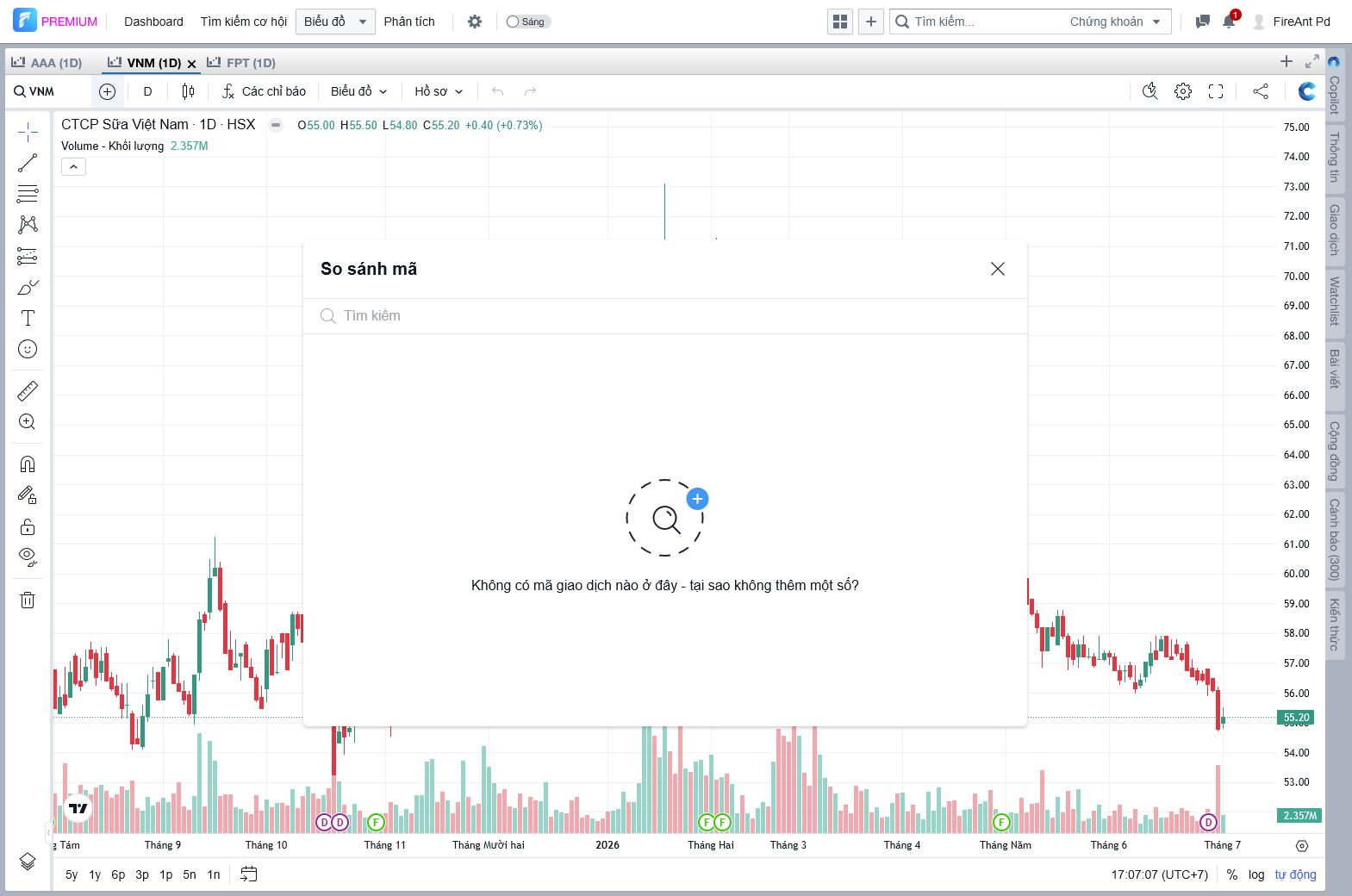
So sánh mã hỗ trợ đặt thêm mã khác lên cùng biểu đồ để đối chiếu xu hướng giá và tương quan vận động.
Cách sử dụng
- Bấm dấu
+cạnh ô mã. - Nhập mã cần so sánh.
- Chọn kết quả phù hợp để thêm lớp dữ liệu so sánh vào chart hiện tại.
Khung thời gian (D)
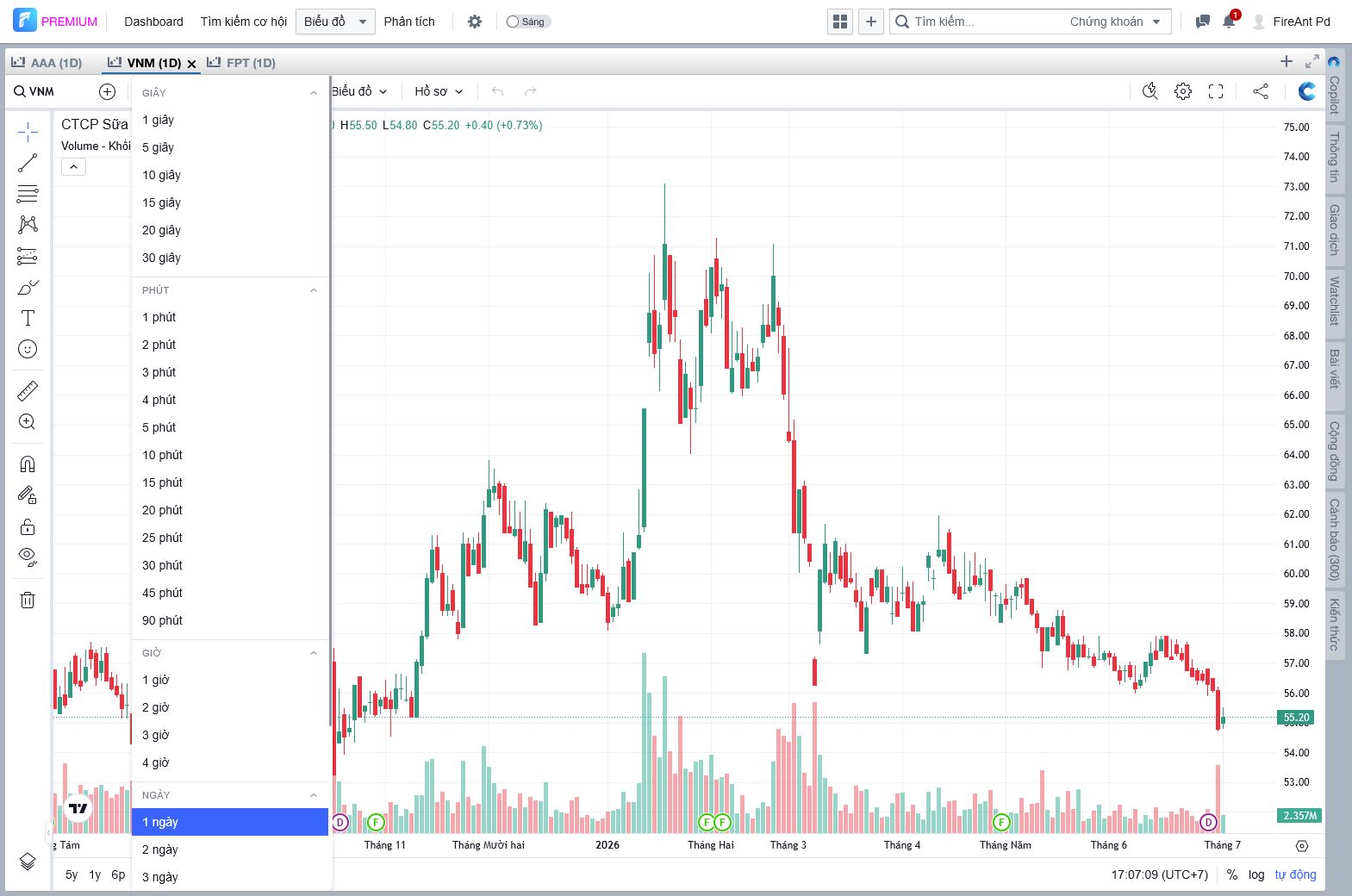
Khung thời gian giúp đổi chu kỳ dữ liệu của biểu đồ, từ ngắn hạn theo giây hoặc phút đến trung hạn và dài hạn theo ngày, tuần hoặc tháng.
Cách sử dụng
- Bấm vào nút khung thời gian đang hiển thị, ví dụ
D. - Chọn chu kỳ phù hợp với phong cách phân tích.
- Quan sát chart tự cập nhật theo chu kỳ mới.
Các chỉ báo
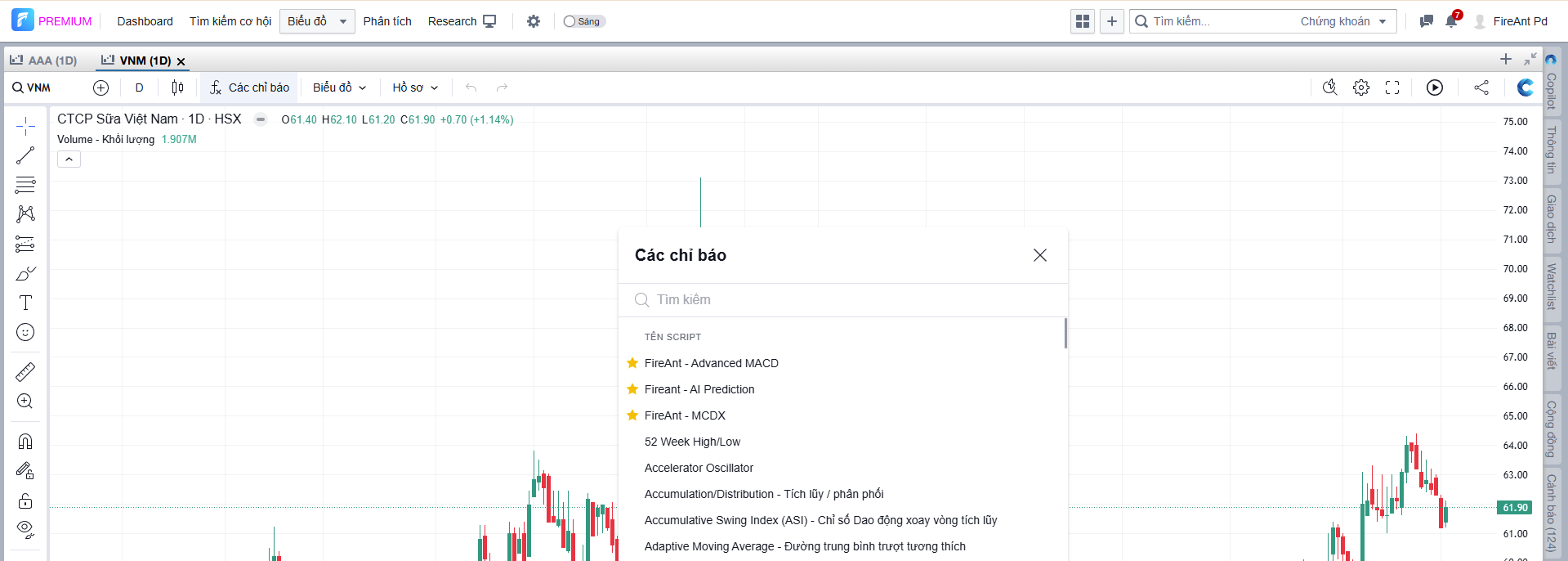
Các chỉ báo là thư viện indicator để bổ sung thêm lớp phân tích kỹ thuật lên biểu đồ.
Cách sử dụng
- Bấm
Các chỉ báo. - Tìm theo tên indicator hoặc cuộn danh sách.
- Chọn chỉ báo phù hợp để thêm vào chart hiện tại.
- Di chuột vào chỉ báo thường dùng và bấm biểu tượng ngôi sao để ghim chỉ báo lên đầu danh sách cho những lần mở sau.
Biểu đồ
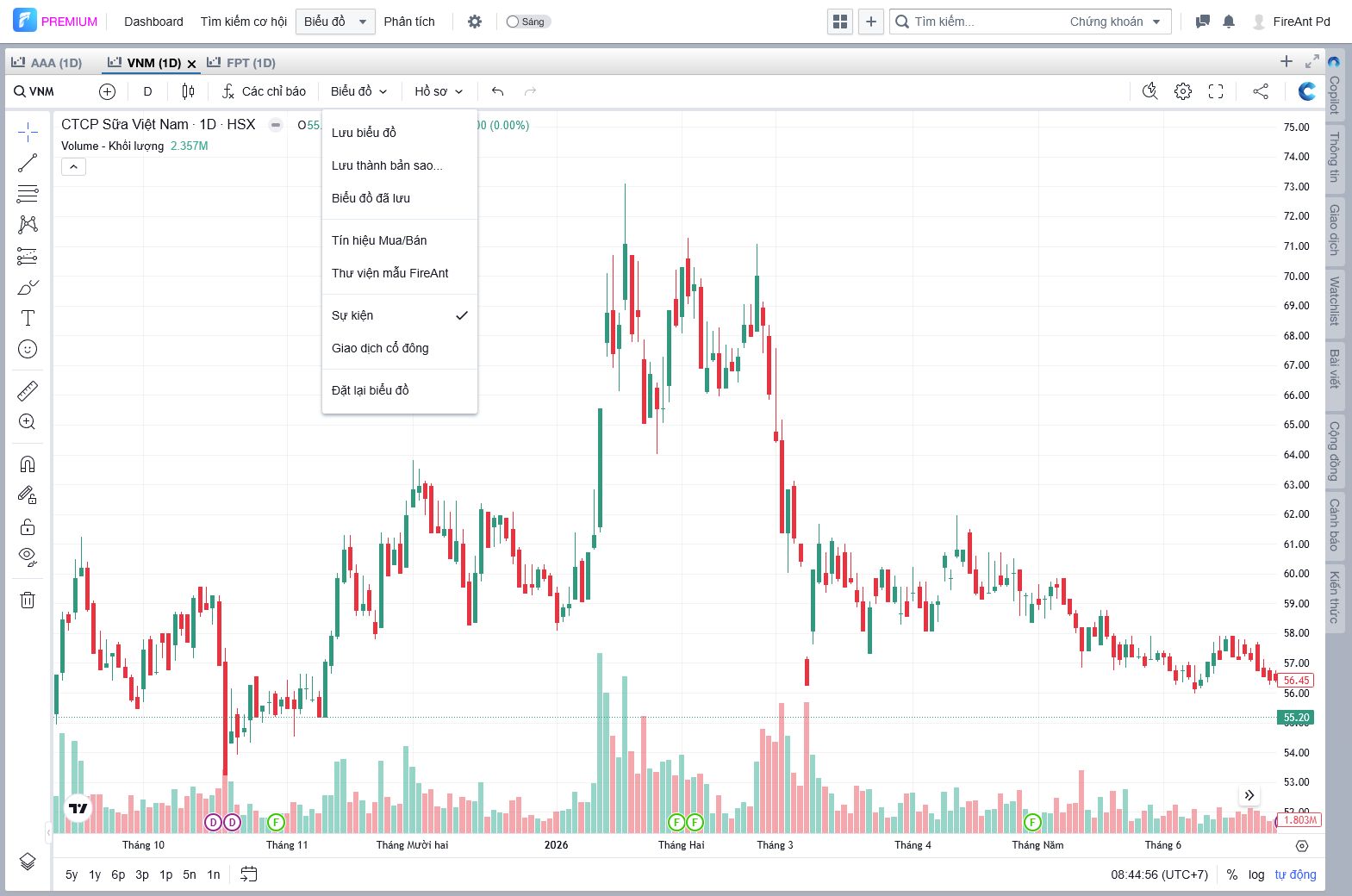
Menu Biểu đồ mở các thao tác quản lý và tùy biến chart đang xem.
Các tính năng trong menu Biểu đồ
Lưu biểu đồ: lưu bố cục và trạng thái chart hiện tại.
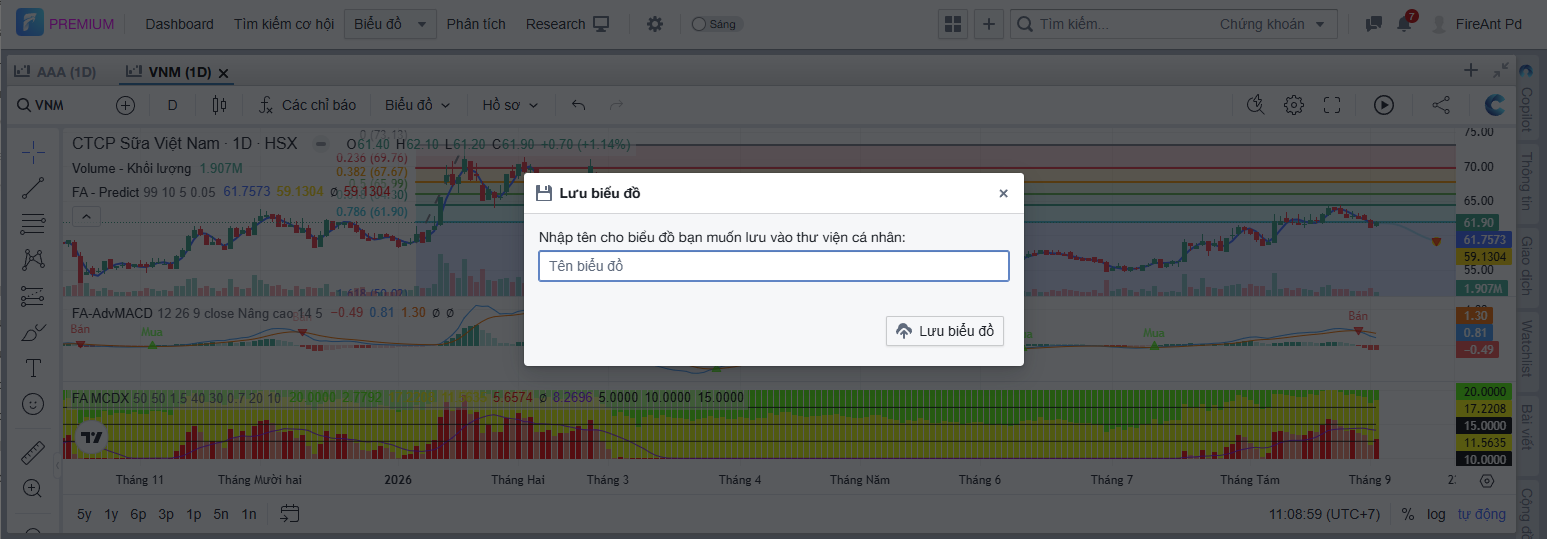
Sử dụng Lưu biểu đồ khi bạn muốn lưu lại các chỉ báo, nét vẽ, vùng đánh dấu, ghi chú và bố cục đã thiết lập trên biểu đồ trong phiên làm việc hiện tại. Sau khi chọn tính năng này, hãy đặt tên biểu đồ để dễ nhận biết, bấm Lưu biểu đồ, sau đó biểu đồ sẽ được lưu trong mục Biểu đồ đã lưu để bạn mở lại ở các lần sử dụng sau.
Lưu thành bản sao...: tạo thêm một bản lưu mới từ chart đang mở mà không ghi đè cấu hình cũ. Tính năng này phù hợp khi bạn muốn tạo một phiên bản khác để tiếp tục chỉnh sửa biểu đồ mà không làm ảnh hưởng đến phiên bản đã lưu trước đó. Tương tựLưu biểu đồ, bạn cần đặt tên cho bản sao và lưu lại để mở lại khi cần.Biểu đồ đã lưu: mở lại danh sách chart layout đã được lưu trước đó.
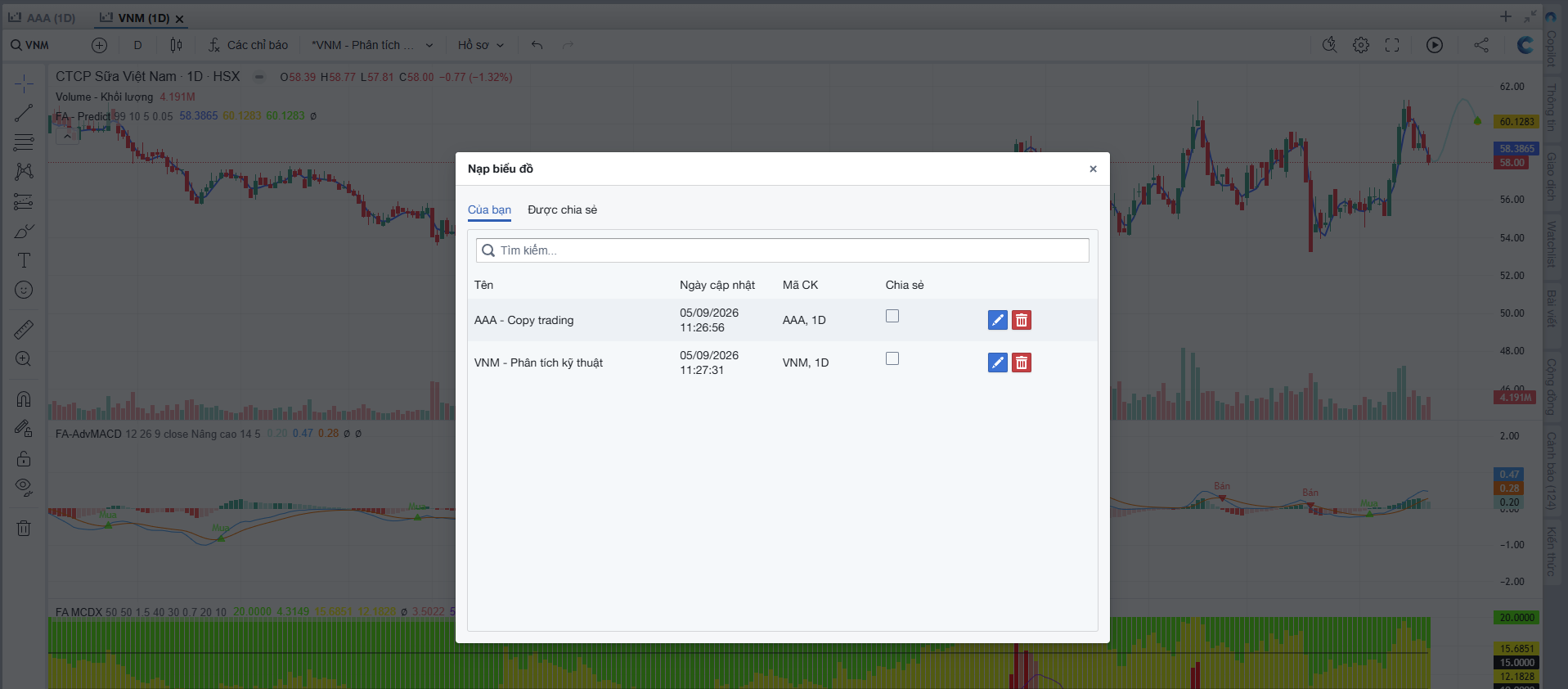
Khi mở Biểu đồ đã lưu, tab Của bạn hiển thị các biểu đồ bạn đã lưu, bao gồm tên biểu đồ, ngày cập nhật, mã chứng khoán và khung thời gian đang dùng. Bạn có thể bấm biểu tượng Bút để chỉnh sửa thông tin biểu đồ hoặc bấm biểu tượng Thùng rác để xóa biểu đồ không còn sử dụng. Với tính năng Chia sẻ, khi tick vào checkbox, mẫu biểu đồ hiện tại sẽ được chia sẻ ngay tới tất cả người dùng đang follow bạn trên Cộng đồng FireAnt.
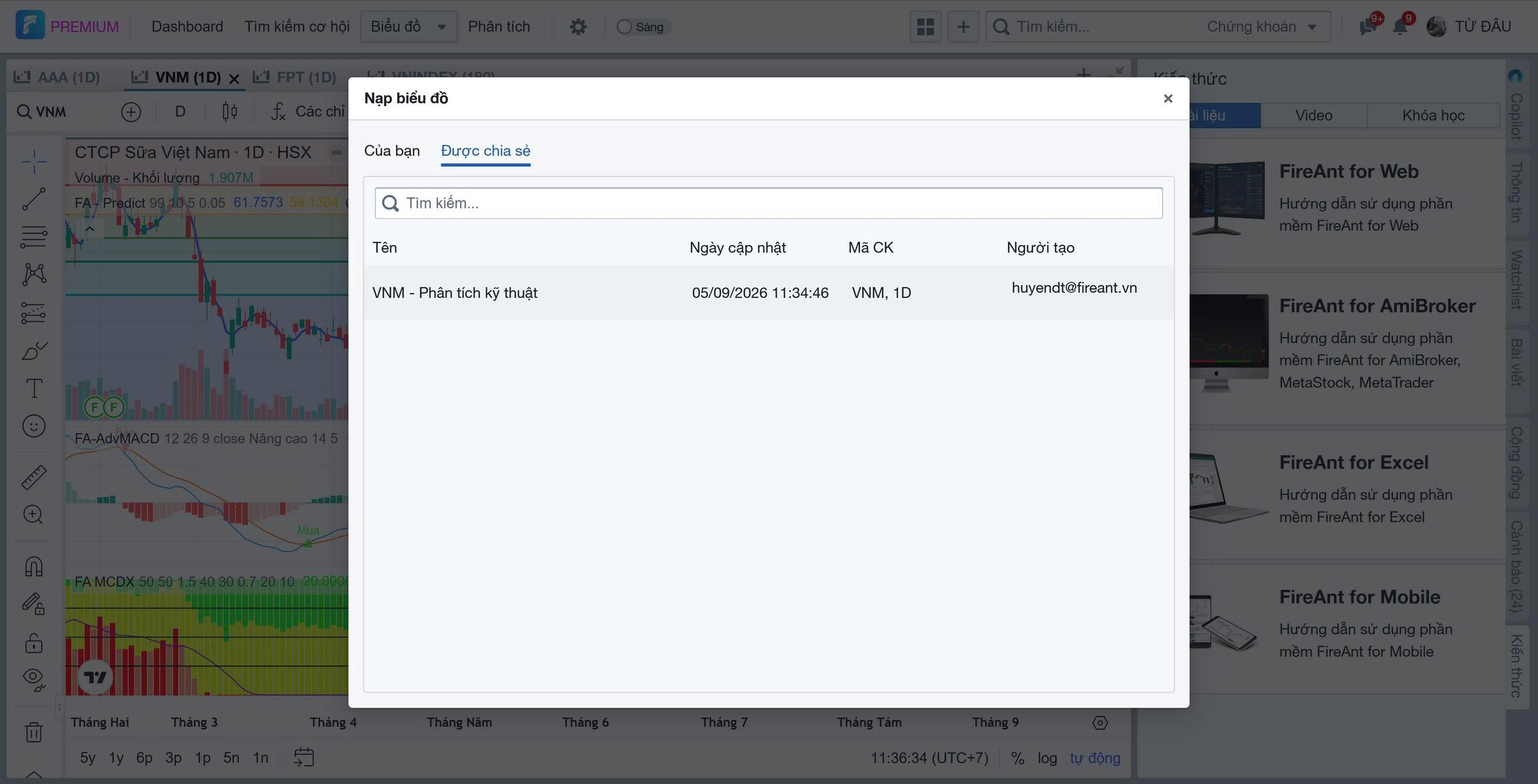
Để người đã follow bạn sử dụng mẫu biểu đồ được chia sẻ, họ cần là hội viên FireAnt Thiết yếu trở lên. Sau đó, người dùng mở Biểu đồ, chọn Biểu đồ đã lưu, chuyển sang tab Được chia sẻ; các mẫu biểu đồ bạn chia sẻ sẽ hiển thị tại đây để họ mở và sử dụng.
Tín hiệu Mua/Bán: bật lớp tín hiệu hỗ trợ quan sát điểm mua hoặc bán theo hệ thống.
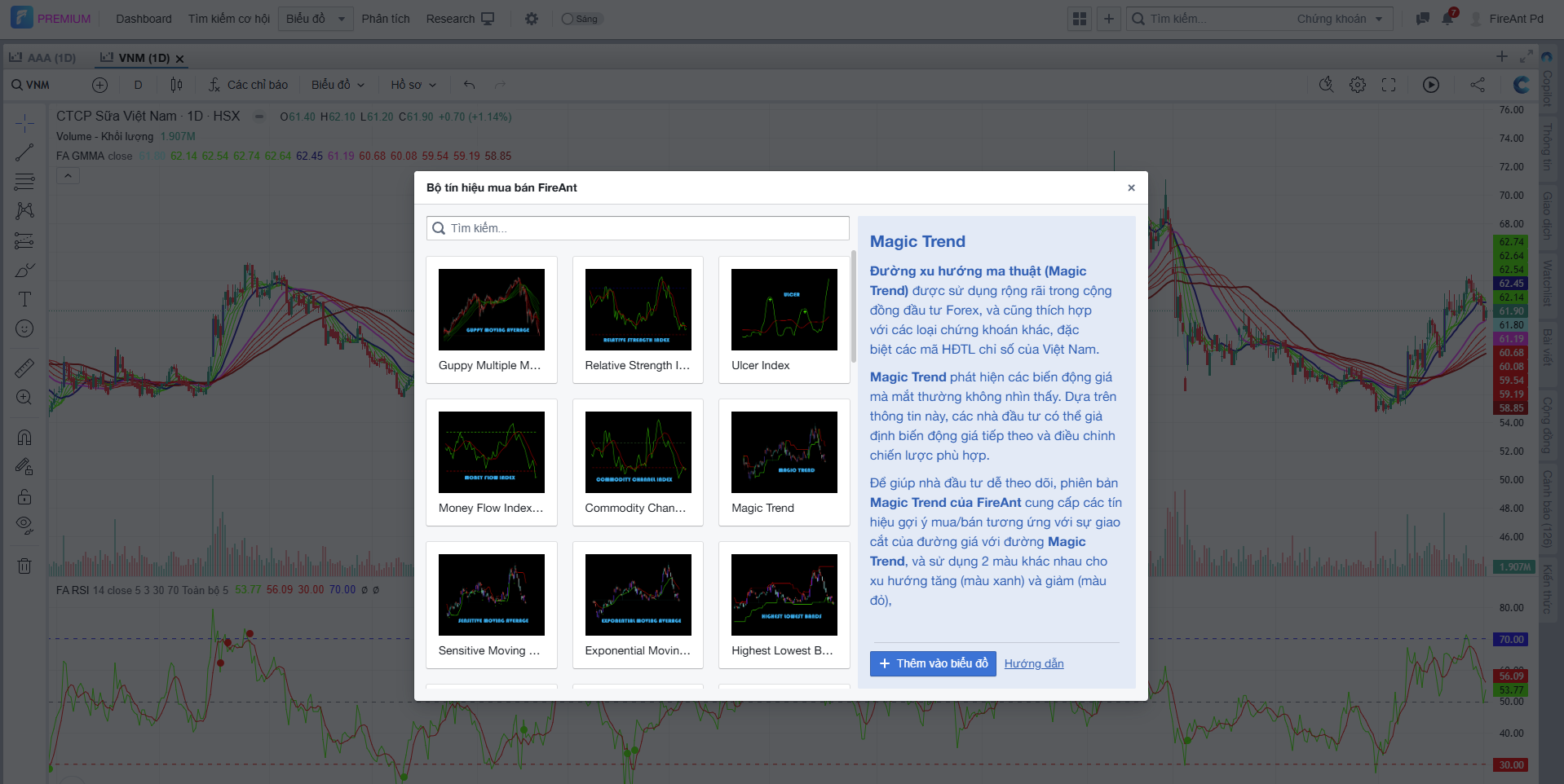
Khi bật Tín hiệu Mua/Bán, bạn sẽ truy cập vào bộ chỉ số độc quyền do FireAnt phát triển từ các chỉ số được sử dụng phổ biến trong phân tích kỹ thuật. Điểm nhấn của các chỉ số này là cho ra tín hiệu gợi ý mua/bán thông qua việc đổi màu nến tự động, dựa trên những tiêu chuẩn được chấp nhận rộng rãi trong cộng đồng đầu tư trong nước và quốc tế. Bên cạnh việc cho phép người dùng tự thiết lập tham số điều kiện tín hiệu, các thông số mặc định cũng được FireAnt liên tục tối ưu hóa để cả nhà đầu tư mới và nhà đầu tư có kinh nghiệm đều có thể sử dụng hiệu quả.
Bạn có thể chọn một bộ tín hiệu trong danh sách hiển thị, đọc phần mô tả ở bên phải để hiểu cách hoạt động, rồi bấm Thêm vào biểu đồ để áp dụng.
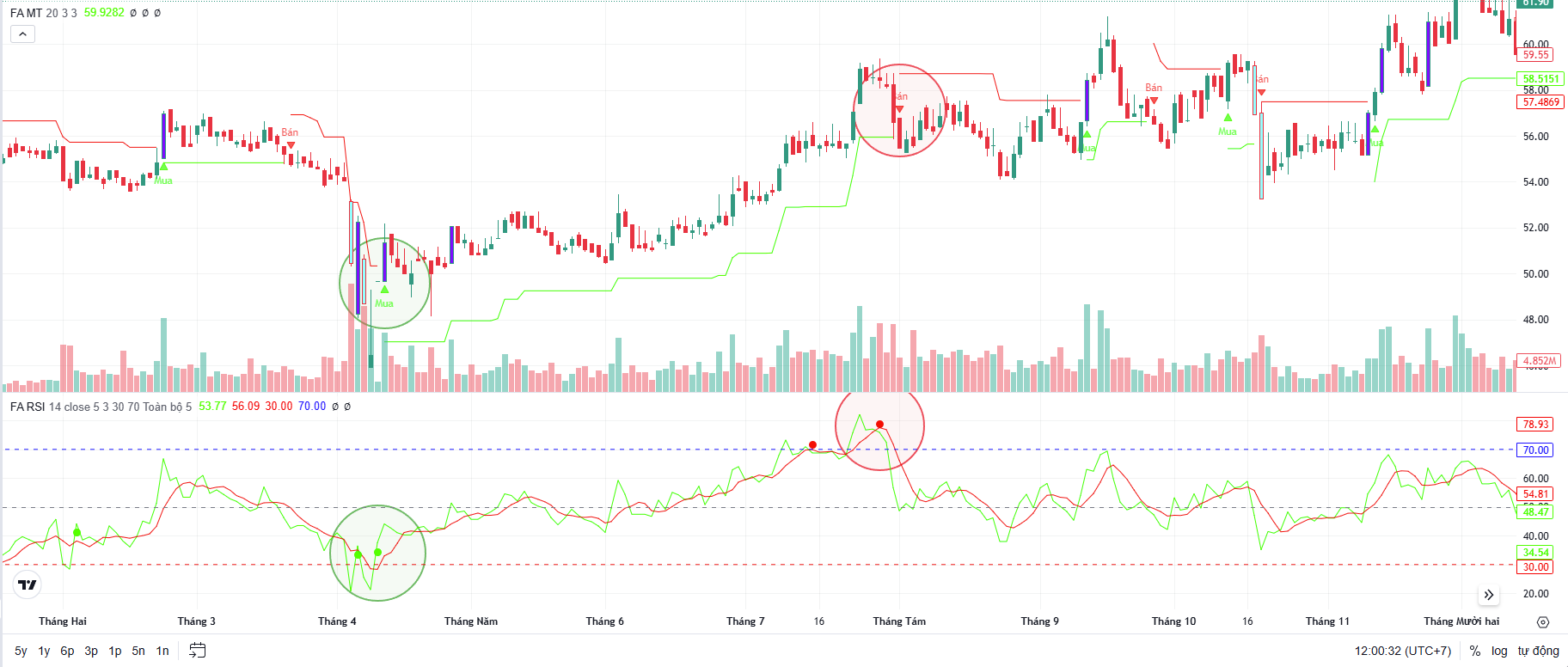
Sau khi áp dụng, biểu đồ sẽ được thêm các chỉ báo tương ứng và hiển thị tín hiệu gợi ý Mua / Bán trực tiếp trên chart, giúp bạn quan sát nhanh các vùng có khả năng phát sinh điểm giao dịch theo bộ điều kiện đã chọn.
Thư viện mẫu FireAnt: mở các mẫu chart cấu hình sẵn của FireAnt để áp dụng nhanh.
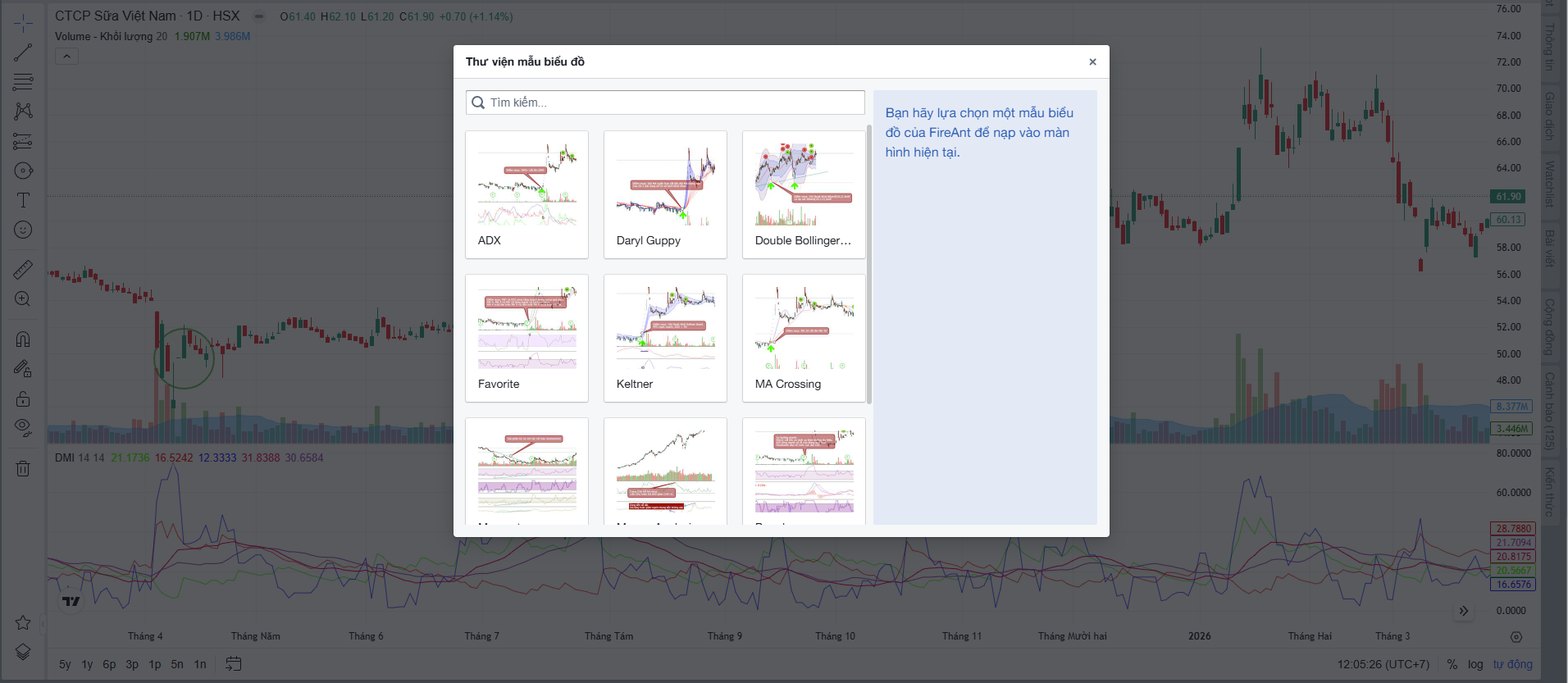
Khi mở Thư viện mẫu FireAnt, bạn được truy cập vào danh sách mẫu biểu đồ có sẵn, mỗi mẫu là sự kết hợp của nhiều chỉ báo được FireAnt thiết lập dựa trên các cách phối hợp indicator phổ biến trong cộng đồng nhà đầu tư trên thế giới. Các mẫu này giúp bạn có thêm góc nhìn phân tích và nhiều cơ sở gợi ý hơn khi xác định vùng mua/bán. Để sử dụng, hãy chọn một mẫu bất kỳ trong danh sách, xem phần mô tả ở bên phải nếu cần, rồi bấm Nạp mẫu; mẫu sẽ được áp dụng ngay lên biểu đồ của mã chứng khoán đang mở.
Sự kiện
Bật hoặc tắt lớp hiển thị sự kiện trên biểu đồ.
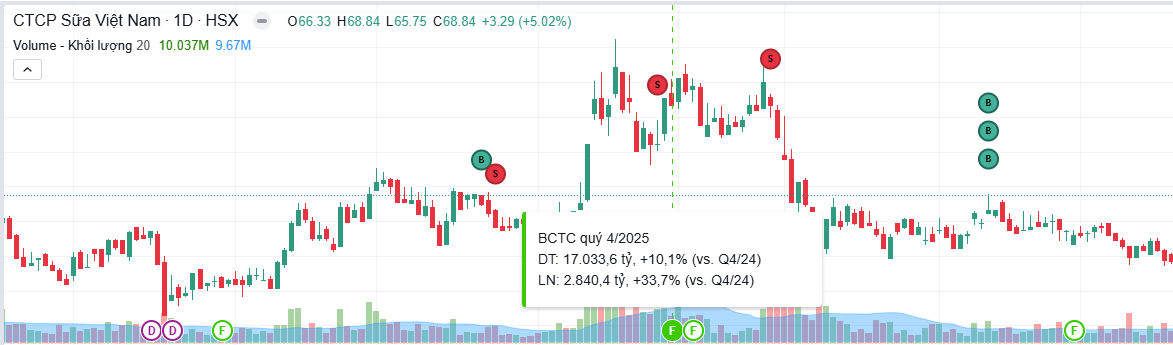
Giao dịch cổ đông
Bật hoặc tắt lớp dữ liệu liên quan đến giao dịch cổ đông.
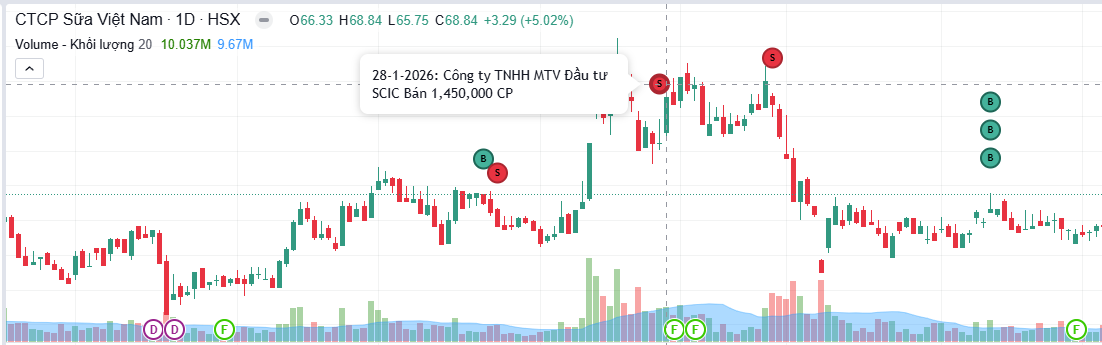
Đặt lại biểu đồ
Đưa biểu đồ về trạng thái mặc định khi cần làm lại từ đầu.
Hồ sơ
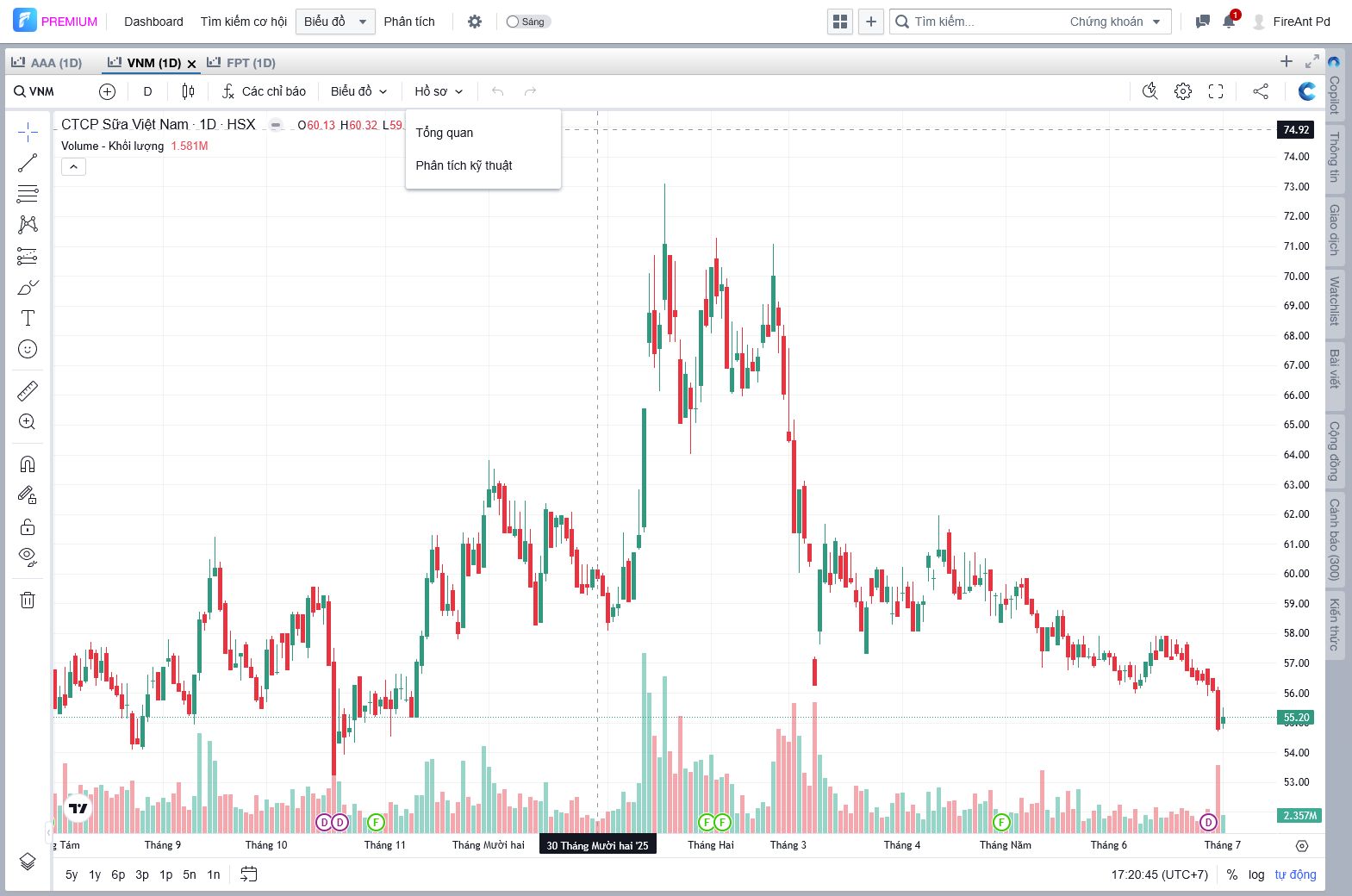
Nút Hồ sơ nằm ngay trên thanh chart, cạnh Biểu đồ. Trong trạng thái khảo sát hiện tại, khi mở từ khu vực này, menu hiển thị các lối tắt Tổng quan và Phân tích kỹ thuật.
Khi bấm Tổng quan
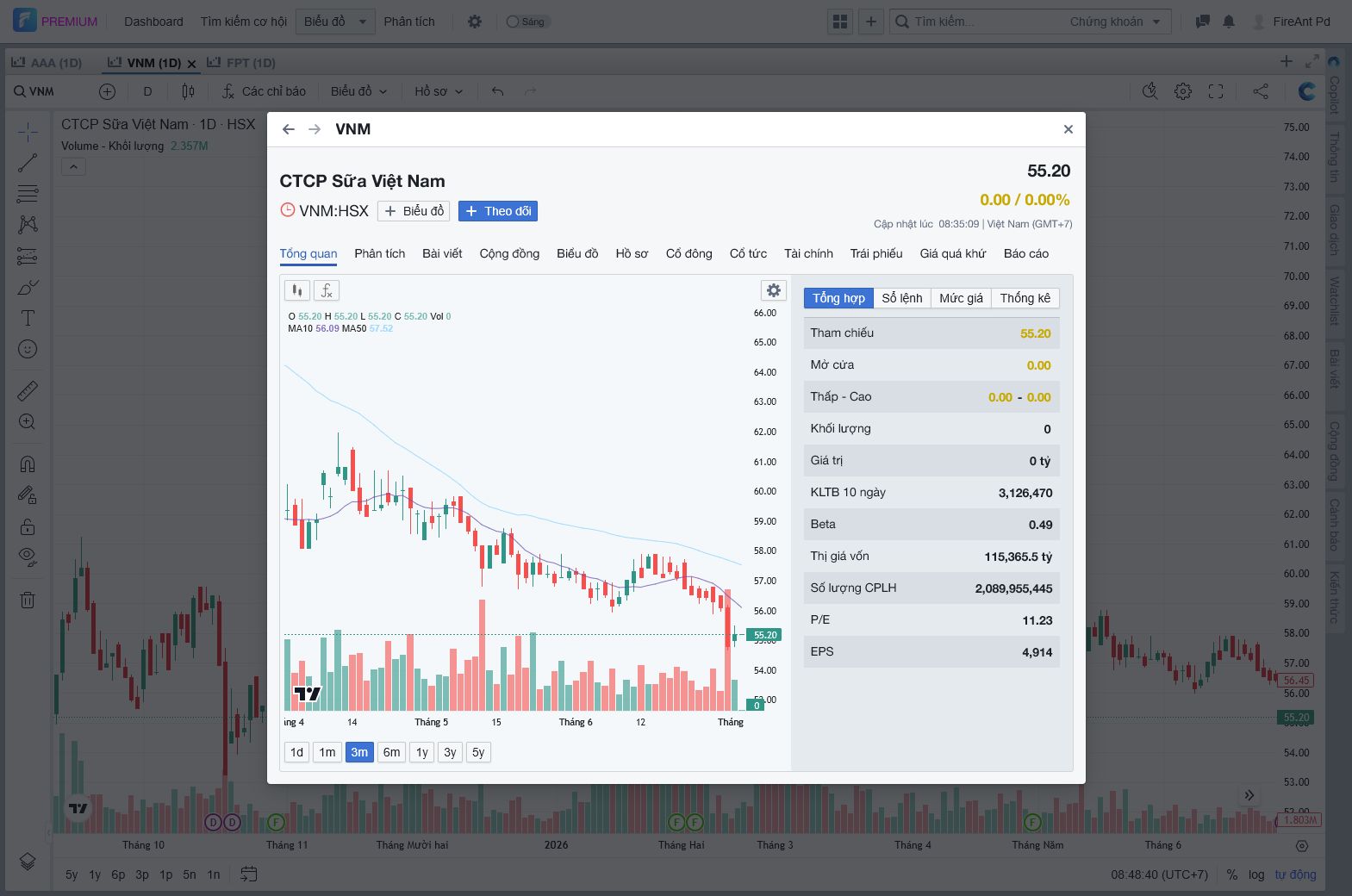
Tổng quan mở popup chi tiết mã ngay trên màn hình chart hiện tại. Đây là điểm vào nhanh để người dùng xem bức tranh tổng thể của mã đang theo dõi, bao gồm giá hiện tại, biểu đồ thu gọn và các chỉ số giao dịch cơ bản mà không cần rời khỏi không gian biểu đồ.
Từ popup chi tiết mã này, người dùng có thể chuyển qua các tab như Phân tích, Bài viết, Cộng đồng, Biểu đồ, Hồ sơ, Cổ đông, Cổ tức, Tài chính, Trái phiếu, Giá quá khứ và Báo cáo để đọc thông tin chi tiết theo từng nhóm dữ liệu.
Tab Phân tích tập trung các thông tin về Dữ liệu tài chính Doanh nghiệp. Trong đó, nhóm Thanh khoản có thể xem miễn phí; Định giá dành cho Gói Thiết yếu trở lên; còn Dòng tiền (RRG), Z-Score, F-Score và DuPont dành cho Gói Chuyên nghiệp trở lên.
Tab Trái phiếu dành cho Gói Thiết yếu trở lên, giúp người dùng theo dõi đầy đủ thông tin về tổng quan trái phiếu của doanh nghiệp, phân bổ, so sánh lãi suất và danh sách trái phiếu của doanh nghiệp đó.
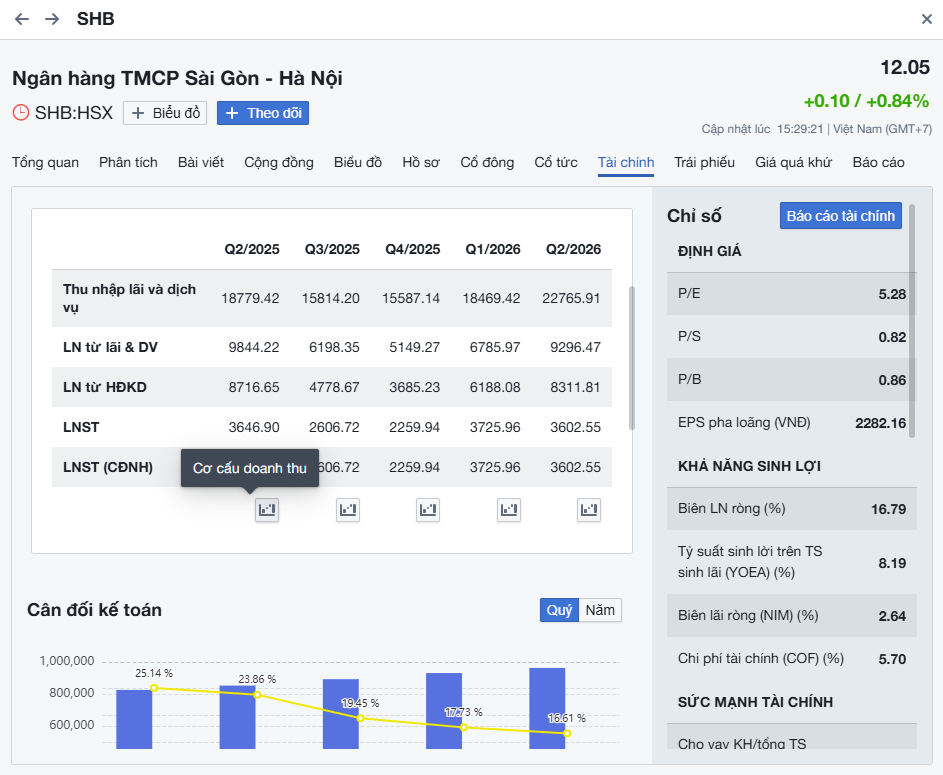
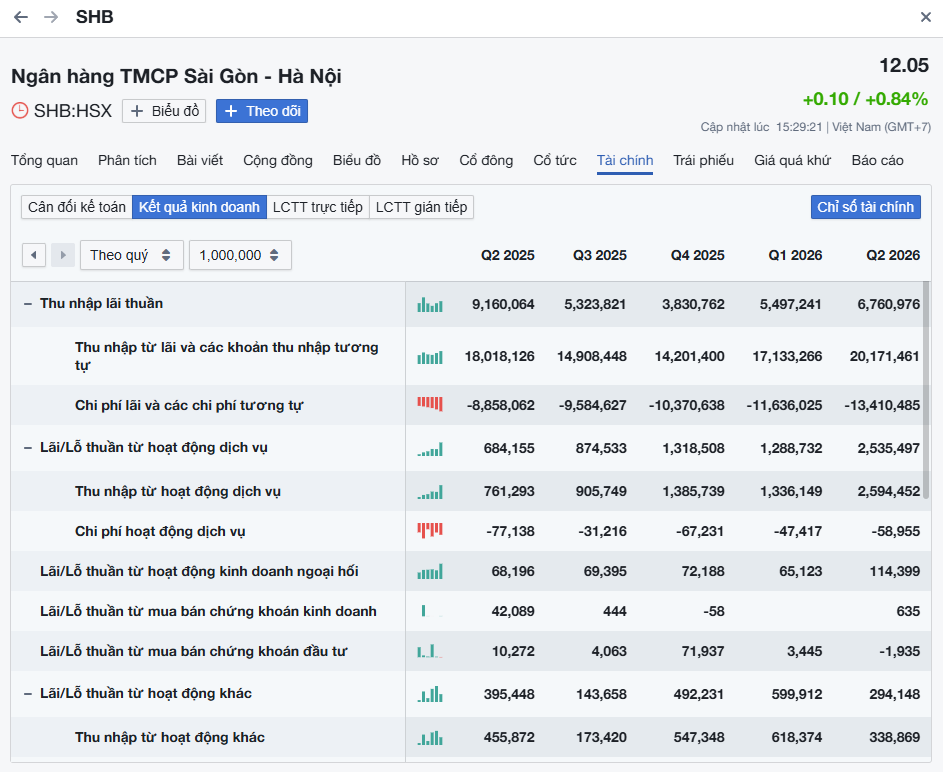
Đặc biệt với tab Tài chính, người dùng có thể xem nhanh các nhóm chỉ số tài chính hoặc mở bảng báo cáo tài chính chi tiết bằng cách chọn button tương ứng.
Khi bấm Phân tích kỹ thuật
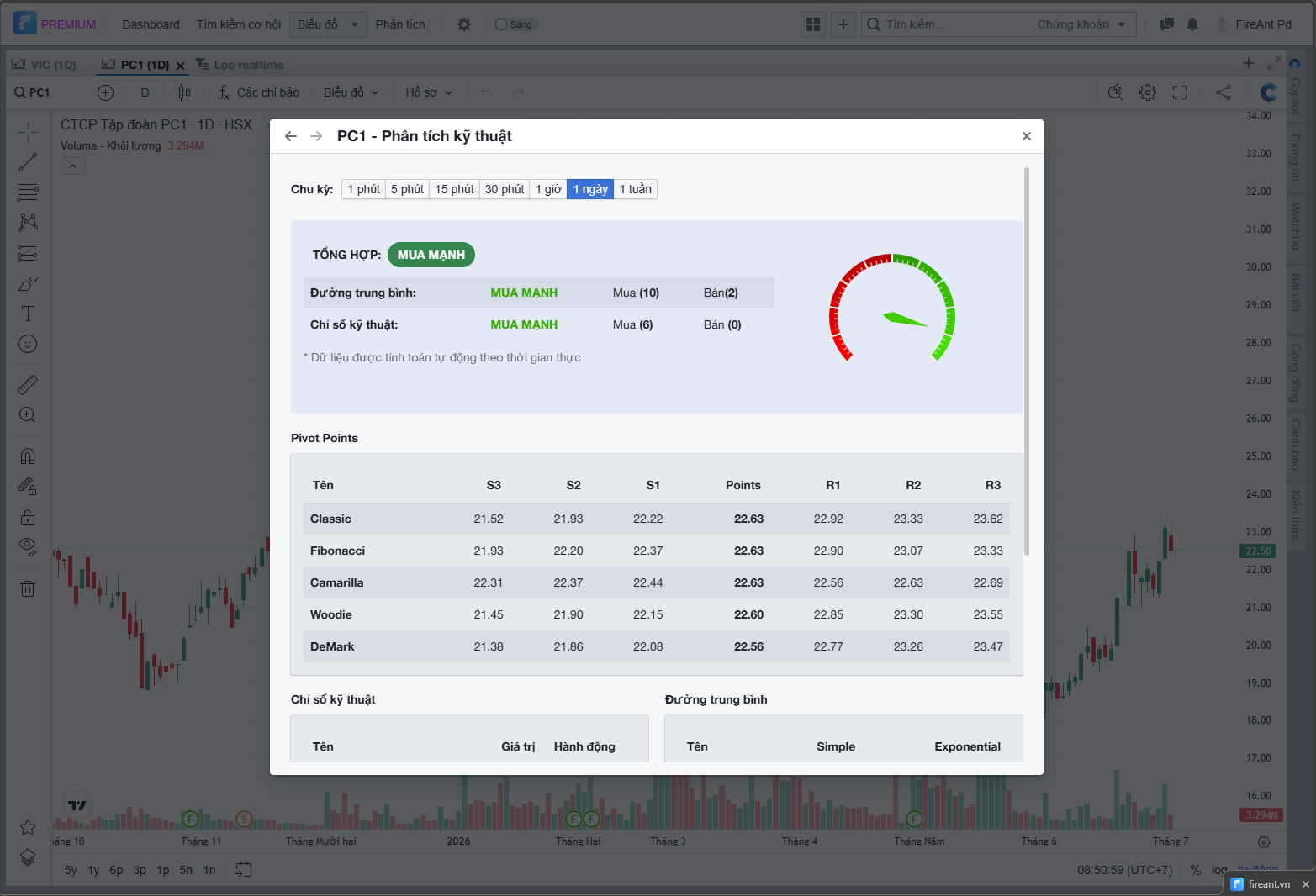
Phân tích kỹ thuật mở popup phân tích kỹ thuật ngay trên màn hình chart hiện tại. Tại đây, người dùng xem nhanh tín hiệu tổng hợp như Mua mạnh, các Pivot Points, nhóm Chỉ số kỹ thuật và Đường trung bình theo từng chu kỳ thời gian để đánh giá xu hướng mà không cần rời khỏi biểu đồ đang theo dõi.
Các tính năng khác của Biểu đồ
Ngoài các menu chính, thanh công cụ phía trên biểu đồ còn có những nút thao tác nhanh giúp bạn tìm chức năng, cấu hình chart, mở toàn màn hình, phát lại diễn biến giá hoặc chia sẻ ảnh phân tích lên Cộng đồng FireAnt.
3. Tab công cụ vẽ
Thanh công cụ vẽ nằm dọc bên trái biểu đồ, phục vụ cho các thao tác đánh dấu vùng giá, xu hướng và ghi chú kỹ thuật trực tiếp lên chart.
Cách sử dụng
- Bấm vào công cụ vẽ cần dùng ở thanh bên trái.
- Di chuyển vào vùng chart và bấm để đặt điểm đầu.
- Kéo hoặc bấm tiếp để hoàn tất đối tượng vẽ.
- Quan sát đối tượng xuất hiện trực tiếp trên biểu đồ để phục vụ phân tích.
Khi nào nên dùng?
- Khi cần đánh dấu hỗ trợ, kháng cự, xu hướng hoặc vùng tích lũy.
- Khi muốn ghi chú trực tiếp trên chart thay vì theo dõi bằng mắt thường.
Gợi ý luồng sử dụng
- Chọn mã cần xem bằng
Tìm kiếm Mã giao dịch. - Nếu cần, thêm
So sánh mãđể đối chiếu tương quan. - Đổi
Khung thời giantheo mục tiêu quan sát ngắn hạn hoặc trung hạn. - Thêm
Các chỉ báovà dùngCông cụ vẽđể hoàn thiện góc nhìn kỹ thuật.
Overview
When you click Chart, the system opens a tab-based chart analysis workspace. This is where users track multiple symbols at once, switch quickly between technical charts, and combine the chart with the information panel on the right whenever they need to look up more details.
What is Chart used for?
- Track the technical movement of each symbol in its own dedicated space.
- Open multiple charts in parallel using the tab row at the top, so you don't have to search for the same symbol repeatedly.
- Quickly switch timeframes, add indicators, and use drawing tools all on the same screen.
Prerequisites
- Open FireAnt Web at
fireant.vn/dashboard. - The
Chartitem is on theTop navigation barof the Web Dashboard interface. - The number of chart tabs you can open at once depends on your membership plan: Free and Essential allow 3 tabs; Professional and Premium allow many tabs.
- Saving charts requires the Essential plan or higher; viewing events on the chart requires the Professional plan or higher.
Steps
- On the
Top navigation bar, click Chart. - Select the symbol you want to view using Search Trading Symbol.
- Change the Timeframe, add Indicators and use Drawing Tools to complete your technical view.
- See more in Suggested usage flow.
Function tabs in Chart
1. Technical chart
The technical chart is the main working area of the Chart page. Each tab such as AAA, VNM represents a separate chart, letting users switch quickly between symbols while keeping their analysis context intact.
How to use
- Open
Chartfrom the top navigation bar. - Click symbol tabs such as
AAAorVNMto switch to the corresponding chart. - Track the price, candlesticks, volume, and technical data layers for each symbol in the currently selected tab.
- Click the
+button to open a new tab when you need to monitor another symbol.
When should you use it?
- When you need to track multiple symbols within the same working session.
- When you want to keep each symbol's chart separate instead of overlaying too much data on a single chart.
2. Chart settings
The chart settings group sits on the toolbar right above the chart. This is where users change the trading symbol, compare symbols, switch timeframes, and add technical components to the chart.
Search trading symbol
Search Trading Symbol is used to quickly open the chart of a different symbol directly from within the chart workspace.
How to use
- Click the current symbol at the top of the chart bar.
- Enter the symbol or asset name you want to find.
- Select the correct result from the list to open the corresponding chart.
Compare symbol
Compare Symbol lets you overlay another symbol on the same chart to compare price trends and correlated movement.
How to use
- Click the
+icon next to the symbol box. - Enter the symbol you want to compare.
- Select the matching result to add the comparison data layer to the current chart.
Timeframe (D)
Timeframe lets you change the chart's data interval, from short-term seconds or minutes to medium- and long-term days, weeks, or months.
How to use
- Click the currently displayed timeframe button, for example
D. - Choose the interval that fits your analysis style.
- Watch the chart automatically update to the new interval.
Indicators
Indicators is a library of indicators for adding extra layers of technical analysis to the chart.
How to use
- Click
Indicators. - Search by indicator name or scroll through the list.
- Select the indicator you want to add to the current chart.
- Hover over a frequently used indicator and click the star icon to pin it to the top of the list for future searches.
Chart menu
The Chart menu opens management and customization actions for the chart you're currently viewing.
Features in the Chart menu
Save chart: saves the current chart layout and state.
Use Save chart when you want to keep the indicators, drawings, highlighted areas, notes, and layout you have set up during the current charting session. After selecting this feature, enter a clear chart name, click Save chart, and the chart will be stored under Saved charts so you can reopen it in future sessions.
Save as copy...: creates an additional saved version from the currently open chart without overwriting the previous configuration. Use this when you want to create another version for further chart edits without affecting the previously saved version. Similar toSave chart, enter a name for the copy and save it so you can reopen it later.Saved charts: reopens the list of previously saved chart layouts.
When you open Saved charts, the Your charts tab shows the charts you have saved, including the chart name, last updated date, symbol, and timeframe. You can click the Pencil icon to edit chart information or the Trash icon to delete a chart you no longer use. For Share, ticking the checkbox immediately shares the current chart template with all users who follow you in the FireAnt Community.
For followers to use the chart template you shared, they need a FireAnt Essential membership or higher. They can then open Chart, open Saved charts, switch to the Shared tab, and your shared chart template will appear there for them to open and use.
Buy/Sell signals: turns on a signal layer to help you spot system-generated buy or sell points.
When you enable Buy/Sell signals, you can access FireAnt's proprietary indicator sets, developed from indicators commonly used in technical analysis. These indicators are designed to generate suggested buy/sell signals through automatic candle color changes, based on standards widely accepted by both local and international investing communities. In addition to allowing users to configure signal conditions, FireAnt continuously optimizes the default parameters so both new and experienced investors can use them effectively.
Select a signal set from the list, review its explanation on the right, then click Add to chart to apply it.
After applying it, the related indicators are added to the chart and suggested Buy / Sell signals appear directly on the chart, helping you quickly observe areas that may match the selected trading-condition set.
FireAnt template library: opens FireAnt's pre-configured chart templates for quick application.
When you open the FireAnt template library, you can access a list of ready-made chart templates. Each template combines multiple indicators preconfigured by FireAnt based on indicator combinations commonly used by investors around the world. These templates give you additional analysis perspectives and more reference points when identifying potential buy/sell areas. To use one, select any template from the list, review the description on the right if needed, then click Load template; the template is applied immediately to the currently opened symbol chart.
Events
Turns the event display layer on the chart on or off.
Shareholder transactions
Turns the data layer related to shareholder transactions on or off.
Reset chart
Restores the chart to its default state when you need to start over.
Profile
The Profile button sits right on the chart bar, next to Chart. In the current surveyed state, opening it from this area shows the Overview and Technical Analysis shortcuts.
When you click Overview
Overview opens a detailed symbol popup right on top of the current chart screen. This is a quick entry point for users to see the big picture of the symbol they're tracking, including the current price, a condensed chart, and basic trading metrics, without leaving the chart workspace.
From this stock detail popup, you can switch to tabs such as Analysis, Posts, Community, Chart, Profile, Shareholders, Dividends, Financials, Bonds, Historical Prices, and Reports to read detailed information by data group.
The Analysis tab focuses on corporate financial data. The Liquidity group is available for free; Valuation is available from the Essential plan and above; while Cash flow (RRG), Z-Score, F-Score, and DuPont are available from the Professional plan and above.
The Bonds tab is available from the Essential plan and above. It helps you track the company's bond overview, allocation, interest-rate comparison, and bond list in one place.
In the Financials tab, you can review financial ratios or open detailed financial statements by selecting the corresponding button.
When you click Technical Analysis
Technical Analysis opens a technical analysis popup right on top of the current chart screen. Here, users can quickly view aggregated signals such as Strong Buy, Pivot Points, the Technical Indicators group, and Moving Averages for each time period to assess the trend without leaving the chart they're watching.
Other Chart features
Besides the main menus, the toolbar above the chart also includes quick-action buttons for finding tools, configuring the chart, opening full screen, replaying price movement, and sharing the current analysis image to the FireAnt Community.
3. Drawing tools tab
The drawing toolbar runs vertically along the left side of the chart, used for marking price zones, trends, and technical annotations directly on the chart.
How to use
- Click the drawing tool you want to use in the left-hand toolbar.
- Move into the chart area and click to place the starting point.
- Drag or click again to complete the drawn object.
- Watch the object appear directly on the chart to support your analysis.
When should you use it?
- When you need to mark support, resistance, trends, or accumulation zones.
- When you want to annotate directly on the chart instead of tracking visually with the naked eye.
Suggested usage flow
- Select the symbol you want to view using
Search Trading Symbol. - If needed, add
Compare Symbolto check correlations. - Change
Timeframebased on whether you're observing short-term or medium-term movement. - Add
Indicatorsand useDrawing Toolsto complete your technical view.
개요
차트를 클릭하면 시스템은 탭 형태의 차트 분석 공간을 엽니다. 여러 종목을 동시에 추적하고, 기술적 차트 간에 빠르게 전환하며, 필요할 때 오른쪽 정보 패널과 차트를 함께 사용할 수 있는 곳입니다.
차트는 무엇에 사용하나요?
- 각 종목의 기술적 흐름을 별도의 공간에서 추적합니다.
- 상단 탭 목록을 이용해 여러 차트를 동시에 열어, 매번 종목을 다시 검색할 필요가 없습니다.
- 같은 화면에서 기간을 빠르게 변경하고, 지표를 추가하고, 그리기 도구를 사용할 수 있습니다.
사전 조건
fireant.vn/dashboard에서 FireAnt Web을 엽니다.차트항목은 웹 Dashboard 화면의상단 탐색 바에 있습니다.- 동시에 열 수 있는 차트 탭 수는 멤버십 플랜에 따라 다릅니다: 무료 및 Essential은 3개 탭, Professional 및 Premium은 여러 탭을 열 수 있습니다.
- 차트 저장은 Essential 플랜 이상, 차트 이벤트 보기는 Professional 플랜 이상이 필요합니다.
단계
상단 탐색 바에서 차트를 클릭합니다.- 거래 종목 검색으로 보고 싶은 종목을 선택합니다.
- 기간을 변경하고 지표를 추가한 뒤 그리기 도구를 사용해 기술적 관점을 완성합니다.
- 자세한 내용은 권장 사용 흐름을 참고합니다.
차트 내 기능 탭
1. 기술적 차트
기술적 차트는 차트 페이지의 주 작업 영역입니다. AAA, VNM과 같은 각 탭은 개별 차트를 나타내며, 분석 맥락을 유지한 채 종목 간을 빠르게 전환할 수 있게 해줍니다.
사용 방법
- 상단 내비게이션 바에서
차트를 엽니다. AAA또는VNM같은 종목 탭을 클릭해 해당 차트로 전환합니다.- 현재 선택된 탭에서 가격, 캔들, 거래량 및 각 종목의 기술적 데이터 레이어를 확인합니다.
- 다른 종목을 추적해야 할 때
+버튼을 클릭해 새 탭을 엽니다.
언제 사용하나요?
- 같은 작업 세션에서 여러 종목을 추적해야 할 때.
- 하나의 차트에 데이터를 너무 많이 겹치는 대신 종목별로 차트를 분리하고 싶을 때.
2. 차트 설정
차트 설정 그룹은 차트 바로 위 툴바에 있습니다. 여기서 거래 종목을 변경하고, 종목을 비교하고, 기간을 바꾸고, 차트에 기술적 요소를 추가할 수 있습니다.
거래 종목 검색
거래 종목 검색은 차트 공간 안에서 바로 다른 종목의 차트를 빠르게 여는 데 사용됩니다.
사용 방법
- 차트 바 상단의 현재 종목을 클릭합니다.
- 찾고자 하는 종목 코드나 자산 이름을 입력합니다.
- 목록에서 정확한 결과를 선택해 해당 차트를 엽니다.
종목 비교
종목 비교는 같은 차트에 다른 종목을 추가로 표시해 가격 추세와 상관관계를 비교하는 데 도움을 줍니다.
사용 방법
- 종목 입력란 옆의
+기호를 클릭합니다. - 비교할 종목을 입력합니다.
- 알맞은 결과를 선택해 현재 차트에 비교 데이터 레이어를 추가합니다.
기간 (D)
기간 설정을 통해 차트 데이터 주기를 초 단위나 분 단위의 단기부터 일, 주, 월 단위의 중장기까지 변경할 수 있습니다.
사용 방법
- 현재 표시된 기간 버튼(예:
D)을 클릭합니다. - 자신의 분석 스타일에 맞는 주기를 선택합니다.
- 새로운 주기에 따라 차트가 자동으로 업데이트되는 것을 확인합니다.
지표
지표는 차트에 추가적인 기술 분석 레이어를 더할 수 있는 인디케이터 라이브러리입니다.
사용 방법
지표를 클릭합니다.- 인디케이터 이름으로 검색하거나 목록을 스크롤합니다.
- 알맞은 지표를 선택해 현재 차트에 추가합니다.
- 자주 사용하는 지표에 마우스를 올리고 별 아이콘을 클릭하면 이후 검색창을 열 때 목록 상단에 고정됩니다.
차트 메뉴
차트 메뉴는 현재 보고 있는 차트를 관리하고 커스터마이징하는 작업을 엽니다.
차트 메뉴의 기능
차트 저장: 현재 차트의 레이아웃과 상태를 저장합니다.
차트 저장은 현재 작업 세션에서 설정한 지표, 드로잉, 표시 영역, 메모, 차트 레이아웃을 이후에도 다시 사용하고 싶을 때 사용합니다. 이 기능을 선택한 뒤 알아보기 쉬운 차트 이름을 입력하고 차트 저장을 누르면, 해당 차트가 저장된 차트에 보관되어 다음 사용 시 다시 열 수 있습니다.
사본으로 저장...: 기존 설정을 덮어쓰지 않고 현재 열려 있는 차트에서 새로운 저장본을 만듭니다. 이전에 저장한 버전에 영향을 주지 않고 차트를 계속 수정할 별도 버전을 만들고 싶을 때 사용합니다.차트 저장과 마찬가지로 사본 이름을 입력한 뒤 저장하면 나중에 다시 열 수 있습니다.저장된 차트: 이전에 저장한 차트 레이아웃 목록을 다시 엽니다.
저장된 차트를 열면 내 차트 탭에서 저장한 차트 목록을 볼 수 있으며, 차트 이름, 업데이트 날짜, 종목 코드, 사용 중인 시간 프레임이 표시됩니다. 연필 아이콘을 클릭하면 차트 정보를 수정할 수 있고, 휴지통 아이콘을 클릭하면 더 이상 사용하지 않는 차트를 삭제할 수 있습니다. 공유 기능의 체크박스를 선택하면 현재 차트 템플릿이 FireAnt 커뮤니티에서 나를 팔로우하는 모든 사용자에게 즉시 공유됩니다.
팔로워가 공유된 차트 템플릿을 사용하려면 FireAnt Essential 이상의 멤버십이 필요합니다. 이후 차트를 열고 저장된 차트로 이동한 다음 공유됨 탭을 선택하면, 내가 공유한 차트 템플릿이 이곳에 표시되어 열어 사용할 수 있습니다.
매수/매도 신호: 시스템 기반 매수 또는 매도 시점을 관찰할 수 있는 신호 레이어를 켭니다.
매수/매도 신호를 켜면 기술적 분석에서 널리 사용되는 지표를 바탕으로 FireAnt가 자체 개발한 독점 지표 세트에 접근할 수 있습니다. 이 지표들의 핵심은 국내외 투자 커뮤니티에서 폭넓게 받아들여지는 기준을 기반으로, 캔들 색상이 자동으로 바뀌는 방식으로 매수/매도 추천 신호를 제공한다는 점입니다. 사용자가 신호 조건의 매개변수를 직접 설정할 수 있을 뿐 아니라, 기본값도 FireAnt가 지속적으로 최적화하므로 신규 투자자와 경험 많은 투자자 모두 효과적으로 활용할 수 있습니다.
표시된 목록에서 원하는 신호 세트를 선택하고 오른쪽 설명을 확인한 뒤 차트에 추가를 눌러 적용합니다.
적용 후에는 관련 지표가 차트에 추가되고 매수 / 매도 추천 신호가 차트 위에 직접 표시되어, 선택한 조건 세트에 맞는 거래 가능 구간을 빠르게 확인할 수 있습니다.
FireAnt 템플릿 라이브러리: FireAnt에서 미리 설정한 차트 템플릿을 열어 빠르게 적용합니다.
FireAnt 템플릿 라이브러리를 열면 미리 준비된 차트 템플릿 목록에 접근할 수 있습니다. 각 템플릿은 전 세계 투자자 커뮤니티에서 널리 사용하는 지표 조합을 바탕으로 FireAnt가 여러 지표를 미리 구성해 둔 형태입니다. 이러한 템플릿은 분석 관점을 넓히고 잠재적인 매수/매도 구간을 판단할 때 참고할 근거를 더해 줍니다. 사용하려면 목록에서 원하는 템플릿을 선택하고 필요하면 오른쪽 설명을 확인한 뒤 템플릿 불러오기를 누르세요. 그러면 현재 열려 있는 종목 차트에 템플릿이 바로 적용됩니다.
이벤트
차트의 이벤트 표시 레이어를 켜거나 끕니다.
주주 거래
주주 거래와 관련된 데이터 레이어를 켜거나 끕니다.
차트 초기화
처음부터 다시 시작해야 할 때 차트를 기본 상태로 되돌립니다.
프로필
프로필 버튼은 차트 바 바로 위, 차트 옆에 있습니다. 현재 조사된 상태에서는 이 영역에서 열면 개요와 기술적 분석 바로가기가 표시됩니다.
개요를 클릭하면
개요는 현재 차트 화면 위에 종목 상세 팝업을 엽니다. 현재 가격, 축소된 차트, 기본 거래 지표를 포함해 추적 중인 종목의 전체 그림을 차트 공간을 벗어나지 않고 빠르게 볼 수 있는 진입점입니다.
이 종목 상세 팝업에서는 분석, 게시글, 커뮤니티, 차트, 프로필, 주주, 배당, 재무, 채권, 과거 가격, 보고서 등의 탭으로 이동해 데이터 그룹별 상세 정보를 확인할 수 있습니다.
분석 탭은 기업 재무 데이터를 중심으로 구성됩니다. 유동성 항목은 무료로 확인할 수 있고, 밸류에이션은 Essential 플랜 이상에서, 현금흐름(RRG), Z-Score, F-Score, DuPont은 Professional 플랜 이상에서 사용할 수 있습니다.
채권 탭은 Essential 플랜 이상에서 사용할 수 있으며, 해당 기업의 채권 개요, 배분, 금리 비교, 채권 목록을 한곳에서 확인할 수 있도록 도와줍니다.
특히 재무 탭에서는 해당 버튼을 선택해 재무 지표를 보거나 상세 재무제표를 열 수 있습니다.
기술적 분석을 클릭하면
기술적 분석은 현재 차트 화면 위에 기술적 분석 팝업을 엽니다. 여기서 사용자는 적극 매수와 같은 종합 신호, 피벗 포인트(Pivot Points), 기술 지표 그룹, 그리고 기간별 이동평균선을 빠르게 확인하여 보고 있는 차트를 벗어나지 않고 추세를 평가할 수 있습니다.
기타 차트 기능
주요 메뉴 외에도 차트 위쪽 도구 모음에는 도구 검색, 차트 설정, 전체 화면 열기, 가격 흐름 재생, 현재 분석 차트 이미지를 FireAnt 커뮤니티에 공유하는 빠른 작업 버튼이 있습니다.
3. 그리기 도구 탭
그리기 도구 모음은 차트 왼쪽에 세로로 배치되어 있으며, 가격대, 추세, 기술적 주석을 차트 위에 직접 표시하는 데 사용됩니다.
사용 방법
- 왼쪽 도구 모음에서 사용할 그리기 도구를 클릭합니다.
- 차트 영역으로 이동해 클릭하여 시작점을 지정합니다.
- 드래그하거나 다시 클릭하여 도형 그리기를 완료합니다.
- 차트에 바로 나타나는 도형을 확인하며 분석에 활용합니다.
언제 사용하나요?
- 지지선, 저항선, 추세선 또는 매집 구간을 표시해야 할 때.
- 육안으로 관찰하는 대신 차트에 직접 주석을 남기고 싶을 때.
권장 사용 흐름
거래 종목 검색으로 보고 싶은 종목을 선택합니다.- 필요하다면
종목 비교를 추가해 상관관계를 대조합니다. - 단기 또는 중기 관찰 목적에 맞게
기간을 변경합니다. 지표를 추가하고그리기 도구를 사용해 기술적 관점을 완성합니다.
概述
点击 图表 后,系统会打开以标签页形式呈现的图表分析空间。用户可以在这里同时跟踪多个代码,快速切换不同的技术图表,并在需要查阅更多信息时结合右侧的信息面板使用图表。
图表有什么用?
- 在独立空间中跟踪每个代码的技术走势。
- 通过顶部的标签页栏并行打开多个图表,无需反复搜索同一代码。
- 在同一屏幕上快速切换时间周期、添加指标并使用绘图工具。
前提条件
- 在
fireant.vn/dashboard打开 FireAnt Web。 图表位于网页版 Dashboard 界面的顶部导航栏。- 可同时打开的图表标签页数量取决于会员套餐:免费和 Essential 可使用 3 个标签页;Professional 和 Premium 可打开多个标签页。
- 保存图表需要 Essential 及以上套餐;在图表上查看事件需要 Professional 及以上套餐。
步骤
- 在
顶部导航栏中点击 图表。 - 使用 搜索交易代码 选择要查看的代码。
- 更改 时间周期,添加 指标 并使用 绘图工具 完善技术分析视角。
- 更多内容见 建议使用流程。
图表中的功能标签页
1. 技术图表
技术图表是 图表 页面的主要工作区域。像 AAA、VNM 这样的每个标签页代表一个独立图表,让用户在保持分析情境的同时快速切换代码。
使用方法
- 从顶部导航栏打开
图表。 - 点击
AAA或VNM等代码标签页切换到对应的图表。 - 在当前选中的标签页中查看价格、K线、成交量以及每个代码的技术数据层。
- 需要跟踪其他代码时,点击
+按钮打开新标签页。
何时使用?
- 需要在同一次工作中跟踪多个代码时。
- 想要将每个代码的图表分开显示,而不是在一个图表上叠加过多数据时。
2. 图表设置
图表设置组位于图表正上方的工具栏中。在这里用户可以更改交易代码、对比代码、切换时间周期,并向图表添加技术组件。
搜索交易代码
搜索交易代码 用于在图表空间内直接快速打开另一个代码的图表。
使用方法
- 点击图表栏顶部的当前代码。
- 输入要查找的代码或资产名称。
- 在列表中选择正确的结果以打开对应的图表。
代码对比
代码对比 支持在同一图表上叠加另一个代码,以对比价格走势和联动关系。
使用方法
- 点击代码框旁边的
+号。 - 输入要对比的代码。
- 选择合适的结果,将对比数据层添加到当前图表中。
时间周期 (D)
时间周期用于更改图表的数据周期,从按秒或分钟计的短期,到按日、周或月计的中长期。
使用方法
- 点击当前显示的时间周期按钮,例如
D。 - 选择符合自己分析风格的周期。
- 观察图表按新周期自动更新。
指标
指标 是一个指标库,用于为图表添加更多技术分析层。
使用方法
- 点击
指标。 - 按指标名称搜索或滚动浏览列表。
- 选择合适的指标添加到当前图表。
- 将鼠标移到常用指标上并点击星标,即可把该指标固定到之后打开指标搜索列表时的顶部。
图表菜单
图表 菜单打开当前查看图表的管理与自定义操作。
图表菜单中的功能
保存图表:保存当前图表的布局和状态。
当你希望保留当前会话中已经设置好的指标、绘图标记、重点区域、备注以及图表布局,并在之后继续使用时,可以使用 保存图表。选择该功能后,为图表输入一个便于识别的名称,点击 保存图表,该图表就会保存到 已保存的图表 中,方便后续重新打开。
另存为副本...:在不覆盖旧配置的情况下,从当前打开的图表创建一个新的保存版本。当你想创建另一个版本继续编辑图表,同时不影响之前已保存的版本时,可以使用此功能。与保存图表类似,你需要为副本命名并保存,之后即可再次打开使用。已保存的图表:重新打开之前保存的图表布局列表。
打开 已保存的图表 后,你的图表 标签页会显示你保存过的图表,包括图表名称、更新时间、证券代码和时间周期。你可以点击 铅笔 图标编辑图表信息,或点击 垃圾桶 图标删除不再使用的图表。对于 分享 功能,勾选复选框后,当前图表模板会立即分享给 FireAnt 社区中所有关注你的用户。
关注你的人若要使用你分享的图表模板,需要拥有 FireAnt Essential 或更高级别的会员。之后,他们可以打开 图表,进入 已保存的图表,切换到 已分享 标签页,你分享的图表模板就会显示在这里,供他们打开并使用。
买卖信号:开启信号层,帮助观察系统给出的买入或卖出点位。
开启 买卖信号 后,你可以访问 FireAnt 自主开发 的专属指标组合,这些组合基于技术分析中常用的指标构建。其重点是根据国内外投资社区广泛认可的标准,通过自动改变K线颜色来给出买入/卖出提示信号。除了允许用户自行设置触发信号的条件参数外,FireAnt 也会持续优化默认参数,因此新手投资者和有经验的投资者都可以有效使用。
你可以在显示的列表中选择一个信号组合,阅读右侧说明了解其运行方式,然后点击 添加到图表 进行应用。
应用后,相关指标会被添加到图表中,并直接在 chart 上显示 买入 / 卖出 提示信号,帮助你快速观察符合所选条件组合的潜在交易区域。
FireAnt 模板库:打开 FireAnt 预设的图表模板,快速应用。
打开 FireAnt 模板库 后,你可以访问预设图表模板列表。每个模板都由 FireAnt 根据全球投资者社区中常见的指标组合方式,预先配置多个指标而成。这些模板可以帮助你更轻松地进行分析,并在判断潜在买入/卖出区域时获得更多参考依据。使用时,在列表中选择任意模板,必要时查看右侧说明,然后点击 加载模板;该模板会立即应用到当前打开的证券图表上。
事件
开启或关闭图表上的事件显示层。
股东交易
开启或关闭与股东交易相关的数据层。
重置图表
需要重新开始时,将图表恢复到默认状态。
档案
档案 按钮就在图表栏上方,紧挨着 图表。在当前调研状态下,从该区域打开时,菜单会显示 总览 和 技术分析 快捷入口。
点击总览时
总览 会在当前图表屏幕上打开代码详情弹窗。这是一个快速入口,用户无需离开图表空间,即可查看所关注代码的整体情况,包括当前价格、缩略图表和基本交易指标。
在这个股票详情弹窗中,你可以切换到 分析、文章、社区、图表、资料、股东、股息、财务、债券、历史价格 和 报告 等标签页,按数据类别查看详细信息。
分析 标签页主要展示企业财务数据。其中,流动性 可免费查看;估值 适用于 Essential 套餐及以上;资金流 (RRG)、Z-Score、F-Score 和 DuPont 适用于 Professional 套餐及以上。
债券 标签页适用于 Essential 套餐及以上,帮助用户完整查看企业债券概览、分布、利率比较以及该企业的债券列表。
在 财务 标签页中,你可以点击对应按钮查看财务指标或打开详细财务报表。
点击技术分析时
技术分析 会在当前图表屏幕上打开技术分析弹窗。在这里,用户可以快速查看综合信号,如 强力买入、各项 枢轴点位(Pivot Points)、技术指标 分组以及各时间周期的 均线,从而在不离开当前图表的情况下评估趋势。
图表的其他功能
除了主要菜单,图表上方工具栏还提供一些快捷操作按钮,可用于搜索工具、配置图表、打开全屏、回放价格走势,或将当前分析图表图片分享到 FireAnt 社区。
3. 绘图工具标签页
绘图工具栏纵向排列在图表左侧,用于在图表上直接标注价格区间、趋势和技术注释。
使用方法
- 点击左侧工具栏中要使用的绘图工具。
- 移动到图表区域并点击以放置起点。
- 拖动或再次点击以完成绘制对象。
- 观察对象直接出现在图表上,以辅助分析。
何时使用?
- 需要标注支撑位、阻力位、趋势线或吸筹区域时。
- 想要直接在图表上做注释,而不是靠肉眼观察时。
建议使用流程
- 使用
搜索交易代码选择要查看的代码。 - 如有需要,添加
代码对比以对照关联走势。 - 根据短期或中期的观察目标更改
时间周期。 - 添加
指标并使用绘图工具来完善技术分析视角。