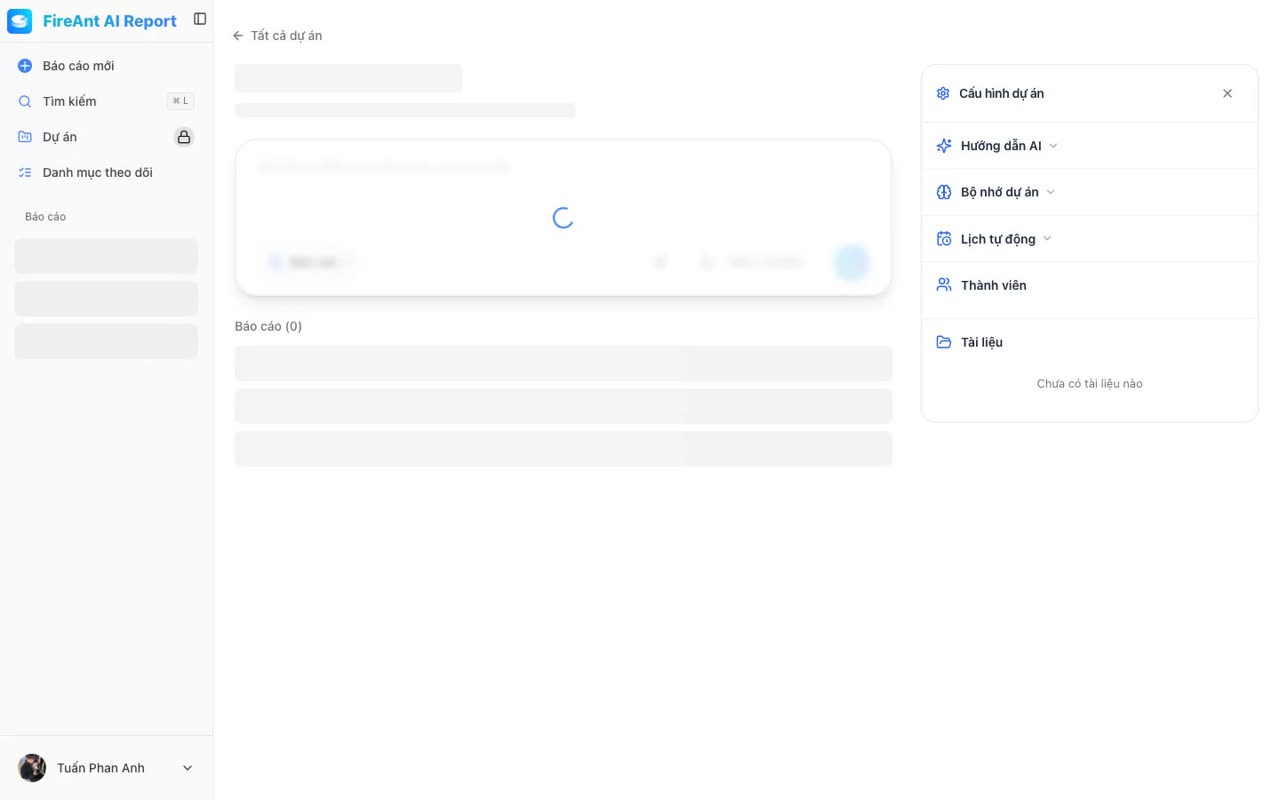
Tổng quan Khi cơ cấu nhóm thay đổi, bạn có thể nâng/hạ vai trò một thành viên hoặc xoá họ khỏi dự án từ màn Quản lý thành viên . Mọi thay đổi có hiệu lực ngay với người đó ở lần làm việc kế tiếp.
Điều kiện
Yêu cầu tài khoản Premium.
Vai trò: Chủ sở hữu đổi quyền/xoá mọi thành viên; Quản lý có thể nâng thành viên lên Quản lý và xoá báo cáo/bộ nhớ, nhưng không đổi vai trò Chủ sở hữu.
Bối cảnh: chi tiết dự án, mục Quản lý thành viên .
Các bước
Mở chi tiết dự án.
Mở Quản lý thành viên .
Tại dòng thành viên cần thao tác, mở Thao tác thành viên .
Chọn Đổi quyền rồi chọn vai trò mới (Quản lý / Thành viên / Khách ) — hoặc chọn Xóa thành viên .
Đọc hộp thoại xác nhận và nhấn xác nhận.
Vai trò mới hiển thị ngay cạnh tên thành viên; nếu xoá, thành viên biến khỏi danh sách và không còn truy cập được dự án.
Tham khảo quyền của từng vai trò:
Chủ sở hữu : toàn quyền cài đặt dự án, xóa dự án, quản lý thành viên và mọi nội dung.Quản lý : thêm thành viên và tài liệu; nâng thành viên lên quản lý; xóa báo cáo và bộ nhớ trong dự án.Thành viên : chỉ tạo báo cáo trong dự án.Khách : chỉ xem dự án, báo cáo và tài liệu — không tạo hay chỉnh sửa nội dung.
Để chuyển vai trò Chủ sở hữu sang người khác, dùng riêng tác vụ Chuyển quyền chủ sở hữu (xem trang riêng).
Nhấn nút Quyền của từng vai trò trong dự án để xem mô tả chi tiết trước khi đổi quyền.
Thông báo Nguyên nhân Cách xử lý Bạn có chắc chắn muốn xóa {email} khỏi dự án? Hộp thoại xác nhận khi nhấn Xóa thành viên Nhấn xác nhận nếu chắc chắn; nhấn Hủy để giữ lại Bạn không có quyền thực hiện thao tác này. Bạn không phải Chủ sở hữu / Quản lý của dự án Yêu cầu Chủ sở hữu hoặc Quản lý xử lý thay
Đổi vai trò hoặc xoá thành viên Overview When the team structure changes, you can promote/demote a member or remove them from a project via the Manage members panel. Any change takes effect the next time they use the app.
Prerequisites
Requires a Premium account.
Role: the Owner can change permissions and remove any member; an Admin can promote members to Admin and delete reports/memory, but cannot change the Owner role.
Context: project detail page, Manage members section.
Steps
Open the project detail page.
Open Manage members .
On the member row you want to update, open Member actions .
Select Change role and pick the new role (Admin / Member / Guest ) — or select Remove member .
Read the confirmation dialog and click confirm.
The new role shows next to the member's name immediately; if removed, the member disappears from the list and can no longer access the project.
Permissions by role:
Owner : full project settings, delete the project, manage members and all content.Admin : add members and documents; promote members to Admin; delete reports and memory within the project.Member : can only create reports within the project.Guest : view-only access to the project, reports and documents — cannot create or edit content.
To transfer the Owner role to someone else, use the dedicated Transfer ownership action (see its own page).
Click Role permissions in the project for detailed descriptions before changing roles.
Message Cause Resolution Are you sure you want to remove {email} from the project? Confirmation dialog when clicking Remove member Click confirm if you are sure; click Cancel to keep them You do not have permission to perform this action. You are not the Owner / Admin of the project Ask the Owner or Admin to handle it
Change roles or remove members 팀 구조가 바뀌면 멤버 관리 화면에서 멤버의 역할을 승격/강등하거나 프로젝트에서 제거할 수 있습니다. 변경 사항은 해당 사용자의 다음 작업부터 즉시 적용됩니다.
사전 조건
Premium 계정이 필요합니다.
역할: 소유자 는 모든 멤버의 권한을 변경하고 제거할 수 있습니다. 관리자 는 멤버를 관리자로 승격하고 보고서/메모리를 삭제할 수 있지만 소유자 역할은 변경할 수 없습니다.
위치: 프로젝트 상세 페이지의 멤버 관리 섹션.
프로젝트 상세 페이지를 엽니다.
멤버 관리 를 엽니다.작업할 멤버 행에서 멤버 작업 을 엽니다.
역할 변경 을 선택하고 새 역할(관리자 / 멤버 / 게스트 )을 선택합니다. 또는 멤버 제거 를 선택합니다.확인 대화 상자를 읽고 확인을 클릭합니다.
역할별 권한:
소유자 : 프로젝트 설정 전체 권한, 프로젝트 삭제, 멤버 및 모든 콘텐츠 관리.관리자 : 멤버와 문서 추가, 멤버를 관리자로 승격, 프로젝트 내 보고서와 메모리 삭제.멤버 : 프로젝트 내에서 보고서만 만들 수 있음.게스트 : 프로젝트, 보고서, 문서에 대한 조회 전용 권한 — 콘텐츠를 만들거나 편집할 수 없음.
소유자 역할을 다른 사람에게 이전하려면 별도의 소유권 양도 작업을 사용하세요 (별도 페이지 참조).
역할 변경 전에 프로젝트의 역할 권한 버튼을 눌러 자세한 설명을 확인하세요.
메시지 원인 해결 방법 정말 {email}을(를) 프로젝트에서 제거하시겠습니까? 멤버 제거 클릭 시 확인 대화 상자확실하다면 확인 클릭; 유지하려면 취소 클릭 이 작업을 수행할 권한이 없습니다. 프로젝트의 소유자 / 관리자가 아님 소유자나 관리자에게 대신 처리 요청
역할 변경 또는 멤버 제거 当团队结构发生变化时,可在 管理成员 面板中提升/降低某位成员的角色,或将其从项目中移除。任何变更都会在该成员下次使用时立即生效。
前提条件
需要 Premium 账号。
角色:所有者 可以修改任意成员的权限并将其移除;管理员 可以把成员提升为管理员、删除报告/记忆,但不能修改所有者角色。
位置:项目详情页的 管理成员 区域。
打开项目详情页。
打开 管理成员 。
在要操作的成员行,打开 成员操作 。
选择 修改角色 并选择新角色(管理员 / 成员 / 访客 ),或选择 移除成员 。
阅读确认对话框,点击确认。
新角色立即显示在成员姓名旁;如果移除,该成员将从列表中消失,且无法再访问项目。
各角色的权限:
所有者 :完整的项目设置权限,可删除项目,管理成员和所有内容。管理员 :添加成员和文档;把成员提升为管理员;删除项目中的报告和记忆。成员 :只能在项目中创建报告。访客 :仅查看项目、报告和文档——不能创建或编辑内容。
如需把所有者角色转给他人,请使用专门的 转让所有权 操作(参见单独页面)。
修改角色前,可点击项目中的 各角色权限 按钮查看详细说明。
消息 原因 解决方法 您确定要把 {email} 从项目中移除吗? 点击 移除成员 时的确认对话框 确定则点击确认;保留则点击 取消 您没有执行此操作的权限。 您不是该项目的所有者 / 管理员 请所有者或管理员代为处理
修改角色或移除成员