Tạo lịch tự động cho dự án
- 🇻🇳 Tiếng Việt
- 🇬🇧 English
- 🇰🇷 한국어
- 🇨🇳 中文
Tổng quan
Lịch tự động giúp hệ thống tự tạo báo cáo hoặc slide trong dự án theo lịch lặp lại (hằng ngày, tuần, tháng…). Phù hợp khi bạn cần báo cáo định kỳ — ví dụ tổng hợp thị trường mỗi tuần — mà không phải thao tác thủ công.
Điều kiện
- Yêu cầu tài khoản Premium.
- Vai trò: Chủ sở hữu hoặc Quản lý mới tạo được lịch. Thành viên / Khách không thấy nút Thêm lịch tự động.
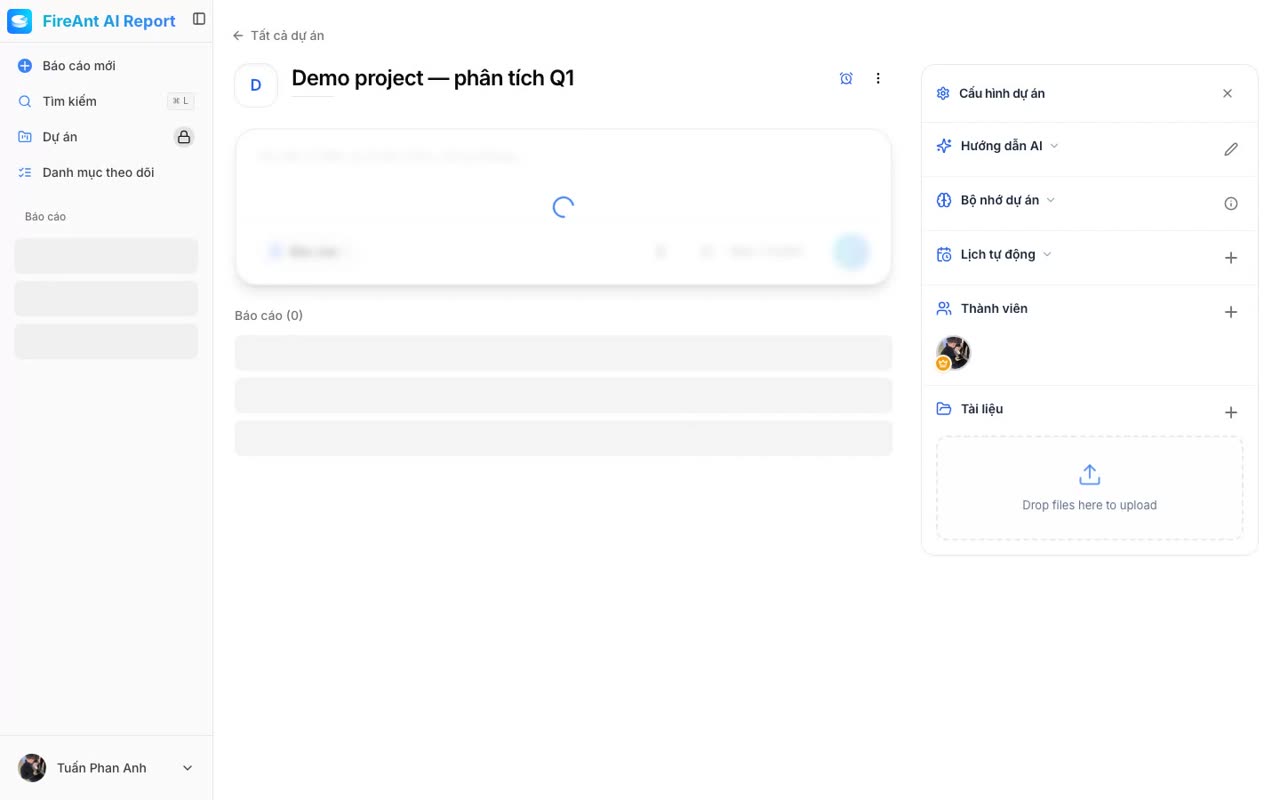
- Bối cảnh: chi tiết dự án, mục Lịch tự động.
Các bước
- Mở chi tiết dự án.
- Trên thanh công cụ dự án, nhấn Thêm lịch tự động để mở hộp thoại cấu hình.
- Trong hộp thoại, nhập tên hiển thị (ví dụ "Tổng hợp thị trường mỗi tuần") và mô tả yêu cầu cho AI.
- Cấu hình các tuỳ chọn: định dạng đầu ra (Báo cáo/Slide), tần suất, giờ chạy, ngày trong tuần/tháng.
- Nhấn nút tạo lịch để xác nhận.
Overview
Auto schedules let the system automatically create reports or slides in the project on a recurring basis (daily, weekly, monthly, etc.). Useful when you need periodic reports — for example a weekly market summary — without doing it manually.
Prerequisites
- Premium account required.
- Role: only Owner or Admin can create schedules. Members / Guests don't see the Add auto schedule button.
- Context: project details, Auto Schedule section.
Steps
- Open the project details.
- On the project toolbar, click Add auto schedule to open the configuration dialog.
- In the dialog, enter a display name (e.g., "Weekly market summary") and a description of what you want the AI to produce.
- Configure options: output format (Report/Slide), frequency, run time, day of week/month.
- Click the create schedule button to confirm.
개요
자동 일정을 사용하면 시스템이 반복 일정(매일, 매주, 매월 등)에 따라 프로젝트에서 보고서나 슬라이드를 자동으로 생성합니다. 매주 시장 요약 등 정기 보고서가 필요할 때 수동 작업 없이 사용하기 좋습니다.
사전 조건
- 프리미엄 계정이 필요합니다.
- 역할: 소유자 또는 관리자만 일정을 만들 수 있습니다. 멤버 / 게스트는 자동 일정 추가 버튼이 보이지 않습니다.
- 위치: 프로젝트 상세, 자동 일정 섹션.
단계
- 프로젝트 상세를 엽니다.
- 프로젝트 툴바에서 자동 일정 추가를 클릭해 설정 대화상자를 엽니다.
- 대화상자에서 표시 이름(예: "매주 시장 요약")과 AI에 요청할 내용을 설명합니다.
- 옵션을 설정합니다: 출력 형식(보고서/슬라이드), 빈도, 실행 시간, 요일/일.
- 일정 생성 버튼을 클릭해 확인합니다.