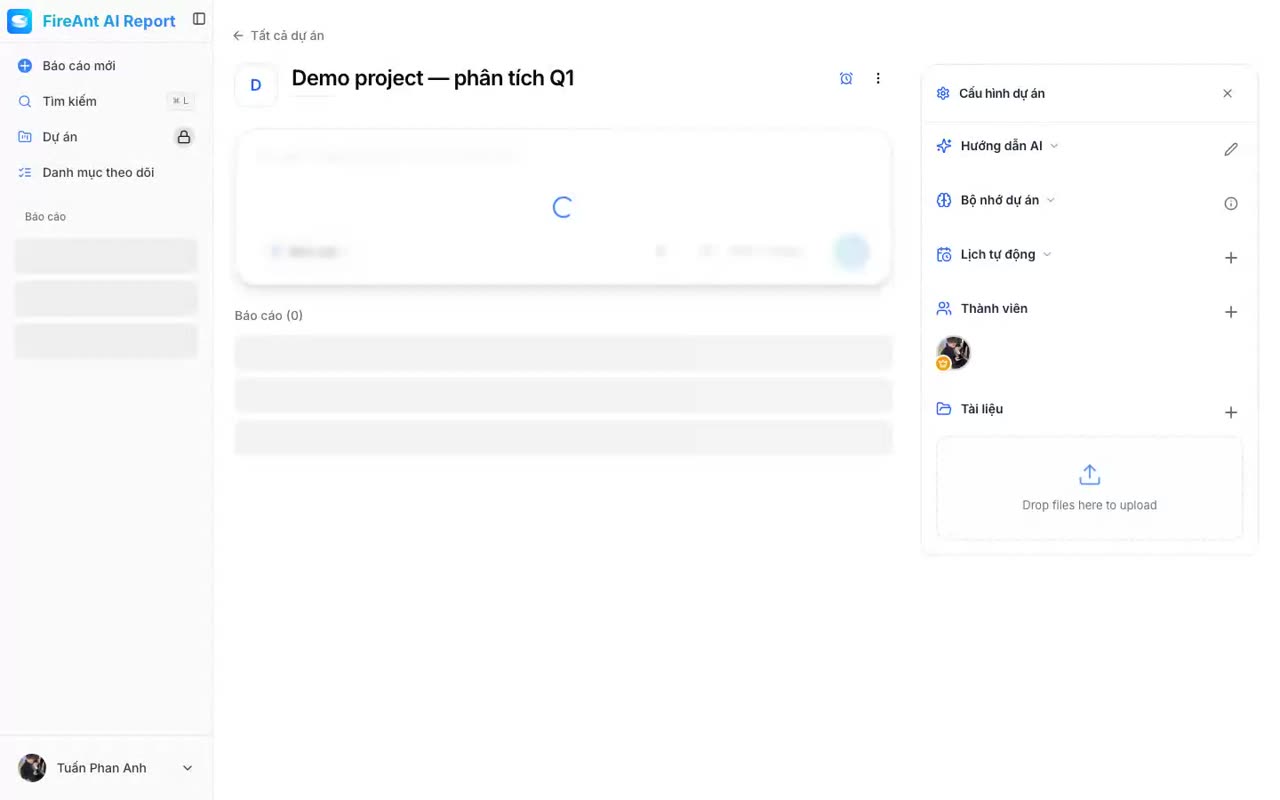
Tổng quan Cập nhật Tên dự án , Mô tả và Hướng dẫn AI giúp đồng nghiệp nhận diện đúng dự án và giúp AI sinh báo cáo nhất quán với mục tiêu chung. Bạn có thể chỉnh lại bất cứ lúc nào.
Điều kiện
Yêu cầu tài khoản Premium.
Vai trò: chỉ Chủ sở hữu hoặc Quản lý mới sửa được thông tin dự án. Thành viên và Khách không thấy nút Lưu .
Bối cảnh: chi tiết dự án, mục Cài đặt .
Các bước
Mở chi tiết dự án.
Nhấn Chỉnh sửa dự án trên thanh công cụ.
Trong hộp thoại, cập nhật các trường: tên dự án, mô tả, hướng dẫn AI.
Nhấn nút lưu trong hộp thoại để xác nhận.
Thông tin mới hiển thị trên đầu trang dự án và được dùng làm ngữ cảnh cho AI khi tạo báo cáo trong dự án.
Hướng dẫn AI là phần ngữ cảnh quan trọng: mô tả mục tiêu, phong cách viết, đối tượng đọc và các yêu cầu cụ thể. Ví dụ: "Bạn là chuyên gia phân tích tài chính cho công ty môi giới XYZ. Hãy tạo báo cáo chuyên nghiệp, tập trung vào phân tích cơ bản, sử dụng ngôn ngữ trang trọng…".Bỏ trống Hướng dẫn AI vẫn dùng được, nhưng AI sẽ không có ngữ cảnh riêng cho dự án.
Để đổi logo dự án, dùng tác vụ Đổi logo dự án (xem trang riêng).
Thông báo Nguyên nhân Cách xử lý Bạn không có quyền thực hiện thao tác này. Vai trò Thành viên / Khách Yêu cầu Chủ sở hữu hoặc Quản lý cập nhật giúp Không thể khởi tạo phiên làm việc, vui lòng thử lại. Lỗi kết nối tạm thời khi lưu Kiểm tra mạng và nhấn Lưu lại
Chỉnh sửa thông tin dự án Overview Updating the Project Name , Description , and AI Instructions helps teammates recognize the right project and helps the AI produce reports consistent with the shared objective. You can edit at any time.
Prerequisites
Premium account required.
Role: only Owner or Admin can edit project information. Members and Guests don't see the Save button.
Context: project details, Settings section.
Steps
Open the project details.
Click Edit Project on the toolbar.
In the dialog, update fields: project name, description, AI instructions.
Click the save button in the dialog to confirm.
The new information appears at the top of the project page and is used as context for the AI when generating reports inside the project.
AI Instructions is the key context block: describe the objective, writing style, target audience, and specific requirements. Example: "You are a financial analyst at brokerage XYZ. Produce professional reports focused on fundamental analysis, using formal language…".Leaving AI Instructions blank still works, but the AI won't have project-specific context.
To change the project logo, use the Change Project Logo action (see dedicated page).
Message Cause Resolution You don't have permission to perform this action. Member / Guest role Ask the Owner or Admin to update for you Unable to initialize session, please try again. Temporary connection error while saving Check the network and click Save again
Edit project information 프로젝트 이름 , 설명 , AI 지침 을 업데이트하면 팀원이 올바른 프로젝트를 식별하고 AI가 공동 목표에 부합하는 보고서를 일관되게 만들 수 있습니다. 언제든지 수정할 수 있습니다.
사전 조건
프리미엄 계정이 필요합니다.
역할: 소유자 또는 관리자 만 프로젝트 정보를 편집할 수 있습니다. 멤버와 게스트에게는 저장 버튼이 보이지 않습니다.
위치: 프로젝트 상세, 설정 섹션.
프로젝트 상세를 엽니다.
툴바에서 프로젝트 편집 을 클릭합니다.
대화상자에서 필드를 업데이트합니다: 프로젝트 이름, 설명, AI 지침.
대화상자의 저장 버튼을 클릭해 확인합니다.
AI 지침 은 중요한 컨텍스트입니다: 목표, 작성 스타일, 대상 독자, 구체적 요구사항을 기술하세요. 예: "당신은 증권사 XYZ의 재무 분석가입니다. 기본적 분석에 중점을 둔 전문 보고서를 정중한 어조로 작성하세요…".AI 지침을 비워두어도 동작은 하지만, AI는 프로젝트별 컨텍스트를 갖지 못합니다.
프로젝트 로고를 변경하려면 프로젝트 로고 변경 작업을 사용하세요(전용 페이지 참조).
메시지 원인 해결 방법 이 작업을 수행할 권한이 없습니다. 멤버 / 게스트 역할 소유자 또는 관리자에게 대신 업데이트를 요청하세요 세션을 초기화할 수 없습니다. 다시 시도해 주세요. 저장 중 일시적 연결 오류 네트워크를 확인하고 저장 을 다시 클릭하세요
프로젝트 정보 편집 更新 项目名称 、描述 和 AI 指令 有助于团队成员正确识别项目,并帮助 AI 生成与共同目标一致的报告。您可以随时修改。
前提条件
需要高级版账号。
角色:仅 所有者 或 管理员 可以编辑项目信息。成员和访客看不到 保存 按钮。
位置:项目详情,设置 模块。
打开项目详情。
在工具栏点击 编辑项目 。
在对话框中更新字段:项目名称、描述、AI 指令。
点击对话框中的保存按钮确认。
新信息显示在项目页面顶部,并在项目中生成报告时作为 AI 的上下文使用。
AI 指令 是重要的上下文内容:描述目标、写作风格、目标读者和具体要求。示例:"您是经纪公司 XYZ 的财务分析师。请使用正式语气撰写专业报告,聚焦基本面分析……"。AI 指令留空也能正常使用,但 AI 不会有项目专属上下文。
要更改项目徽标,请使用 更改项目徽标 操作(参见专门页面)。
消息 原因 解决方法 您无权执行此操作。 成员 / 访客角色 请所有者或管理员代为更新 无法初始化会话,请重试。 保存时临时连接错误 检查网络并再次点击 保存
编辑项目信息